
Как заниматься спортом дома с помощью iPhone и Apple Watch
Apple не просто так уделяет внимание возможностям iPhone и Apple Watch, связанным со здоровьем. Уже сейчас можно следить за своей активностью с помощью умных часов, отслеживая пульс, пройденное расстояние и количество потраченных калорий за тренировку. Однако далеко не всегда есть возможность выйти утром и пробежаться полчаса в парке около дома. У кого-то просто нет времени, другие не могут заставить себя встать пораньше, третьим до такого парка еще бежать пару километров. Кроме того, совсем недавно мы все были на самоизоляции, и домашние тренировки стали единственным способом поддерживать себя в форме. А с учетом «спортивных» возможностей iPhone и Apple Watch глупо не воспользоваться гаджетами для того, чтобы сделать тренировки более удобными и продуктивными.
Занятия спортом дома могут заменить спортивный зал!
Расскажу, какими приложениями и тренажерами пользуюсь сам (или собираюсь пользоваться), чтобы заниматься спортом дома. Несмотря на наличие абонемента в фитнес клуб, я пока решил заморозить его на время пандемии, чтобы минимизировать нежелательные контакты. И, похоже, все идет к тому, что домашний спорт скоро заменит мне посещение зала.
Как заниматься спортом дома с помощью iPhone
Из спортивного снаряжения дома у меня только парочка гантелей и коврик для занятий на полу. Думал, что это будет серьезным препятствием, но в прошлом году открыл для себя приложение Nike Training Club. Там очень много крутых тренировок для разных уровней подготовки и есть специальная программа «Без снаряжения». Для отжиманий, занятий на укрепление пресса или растяжки вовсе не нужны какие-то серьезные тренажеры. Тренировки рассчитаны от 15 до 45 минут, и мне этого вполне хватает для того, чтобы разогнать метаболизм и почувствовать себя в форме.
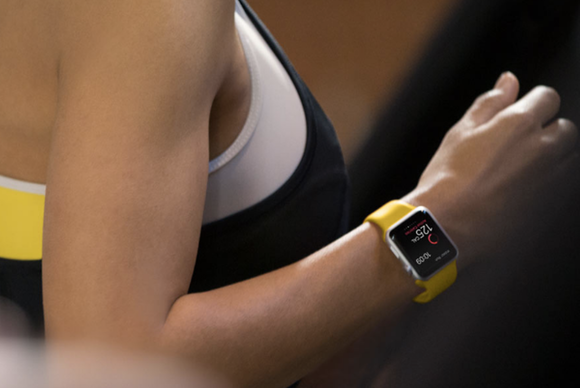
Удобно, что свой прогресс можно отслеживать на Apple Watch. Благодаря тому, что часы постоянно размещены на запястье, следить за количеством подходов при выполнении определенного упражнения еще проще.
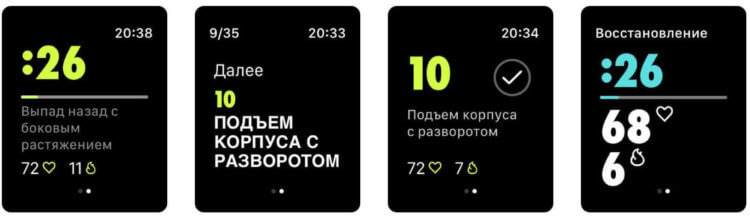
Тренировка с помощью приложения Nike на Apple Watch
Достаточно просто приподнять руку и оценить результат на экране, а не лезть за смартфоном в карман или чехол на предплечье.
Совет: для некоторых упражнений потребуется силовая лента. Ее можно купить в спортивном магазине, но иногда заменой может стать обычное небольшое полотенце, которое можно сильно натянуть двумя руками.
Приложение «Тренировки» на Apple Watch
Порой я также пользуюсь встроенным приложением «Тренировки» в Apple Watch. Там можно выбрать и смешанную кардиотренировку, высокоинтенсивную, силовой тренинг (для занятий с гантелями) и многое другое. Часы удобно ведут подсчет времени тренировки, а также количество потраченных калорий. Все данные синхронизируются с приложением «Здоровье». Я уже несколько раз увеличивал себе дневную цель по активности, поскольку таким образом достигал ее почти сразу после утренней тренировки.
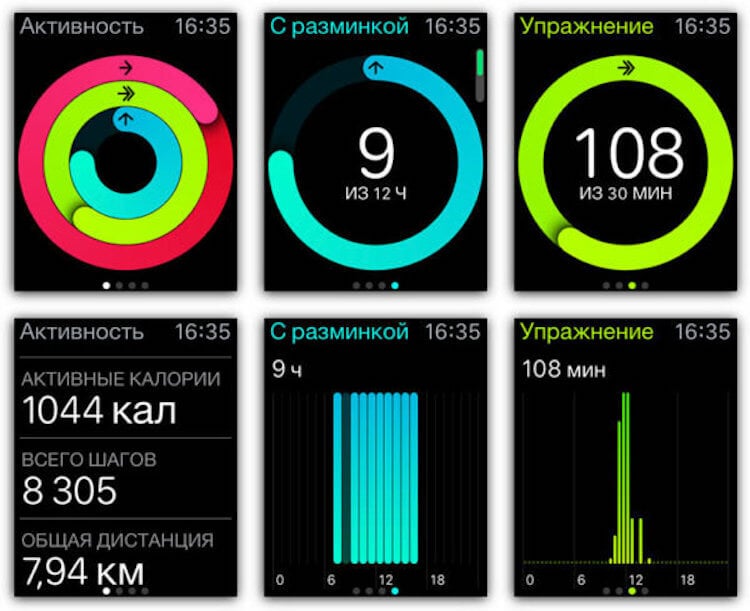
«Тренировки» и «Активность» на Apple Watch позволяют заниматься дома и следить за прогрессом
Все эти приложения помогают осуществлять большую часть необходимых тренировок. Проблема остается только с бегом. Бегать я очень люблю, к тому же иногда с помощью бега можно заменить большую часть всей тренировки. Ставить полноценную беговую дорожку? Во-первых, они стоят очень дорого; во-вторых, ее просто некуда ставить, это очень громоздкий тренажер, а у меня пока не настолько большая квартира. Да и не хотелось бы, чтобы она была все время на виду, ведь я могу использовать велодорожку не каждый день.
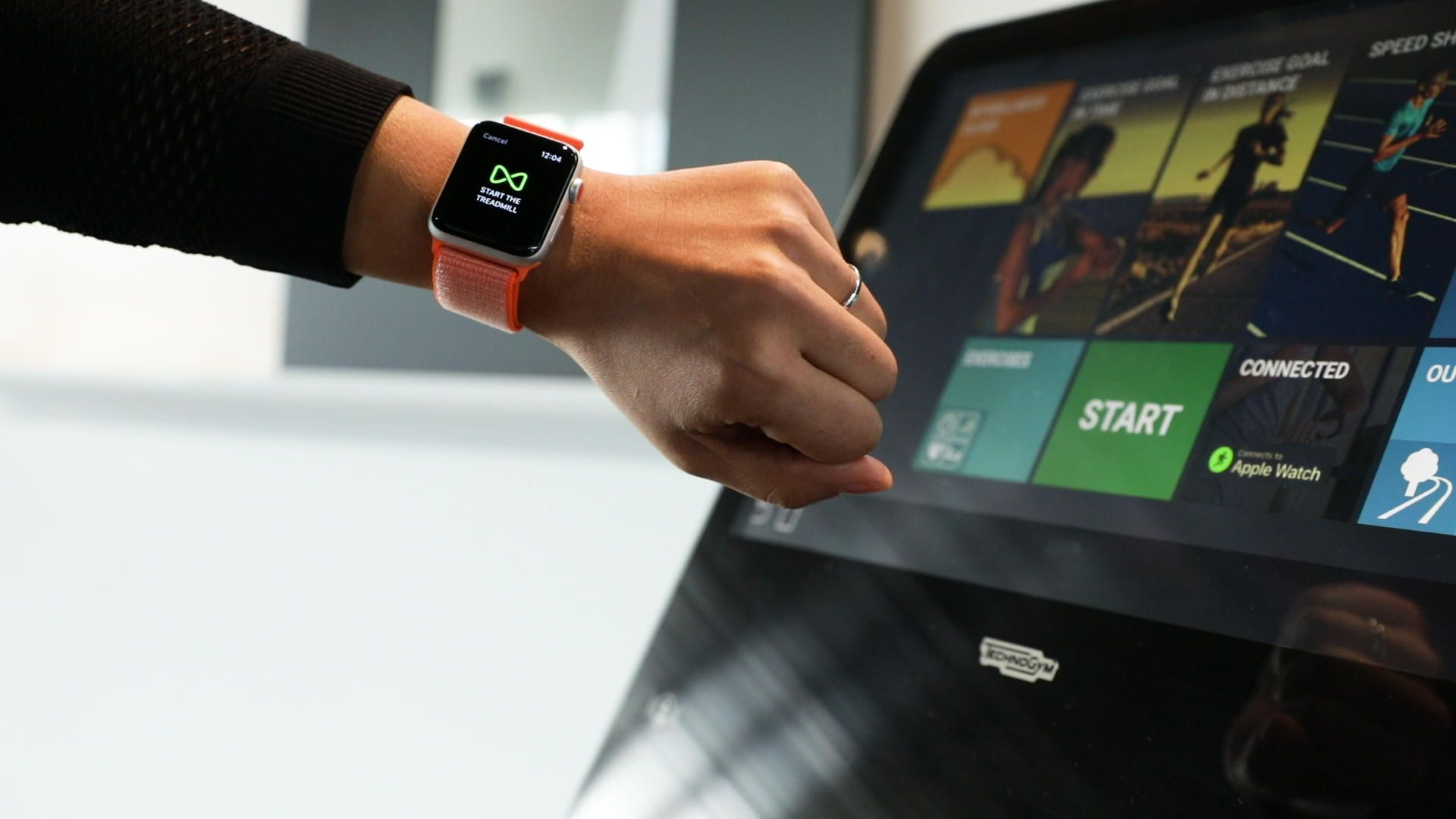
Беговая дорожка с приложением на iPhone
Поискал различные варианты и наткнулся на один очень интересный — беговая дорожка от Xiaomi. Уж эти ребята знают толк в технологиях, у Xiaomi все всегда завязано на мобильных приложениях (уж я знаю, каждый день пользуюсь их чайником).

Но это половина дела, главное, что WalkingPad R1 Pro не просто беговая дорожка, а… складная! Ее можно за несколько секунд сложить пополам и убрать под стол, в шкаф или еще куда-нибудь. При этом в разложенном виде это полноценная беговая дорожка.
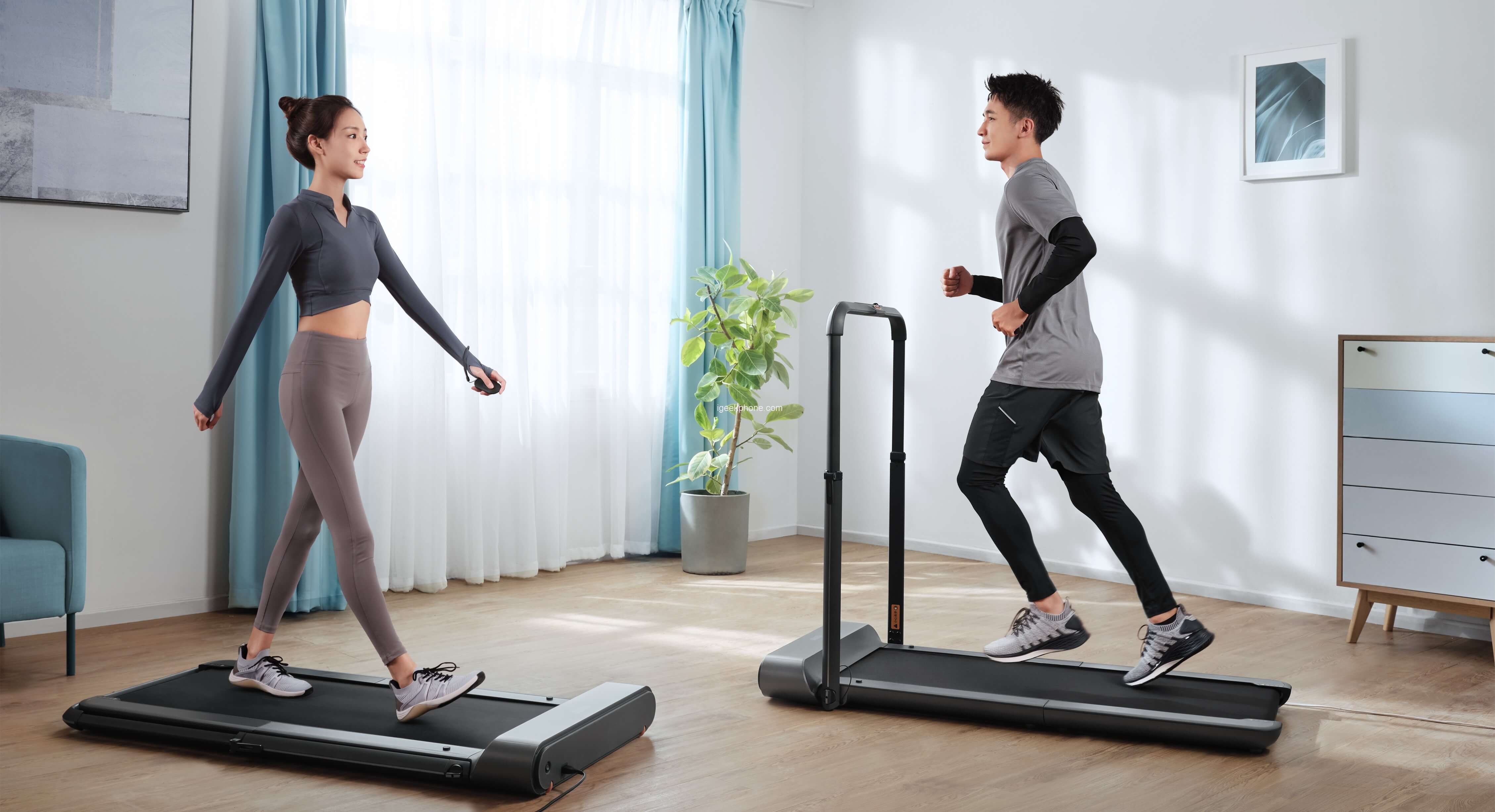
Ну это просто отвал головы
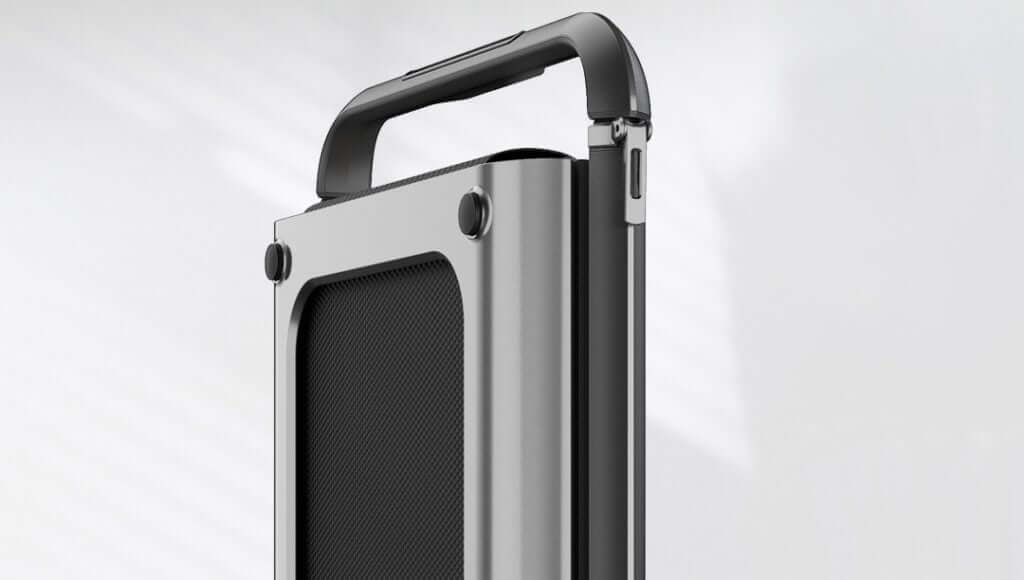
А так она выглядит в сложенном состоянии
Дорожку можно настроить с помощью фирменного приложения и управлять ею по Wi-Fi или пультом, который поставляется в комплекте. Также в Xiaomi WalkingPad R1 Pro есть автоматическая настройка скорости: например, если бежать ближе к началу дорожки, скорость будет постепенно увеличиваться; посередине — останется неизменной; сзади — начнет постепенно замедляться. Я занимался во многих спортивных залах, но такого никто не видел. Скорость ограничена 10 км/ч, чего более чем достаточно для домашнего бега.
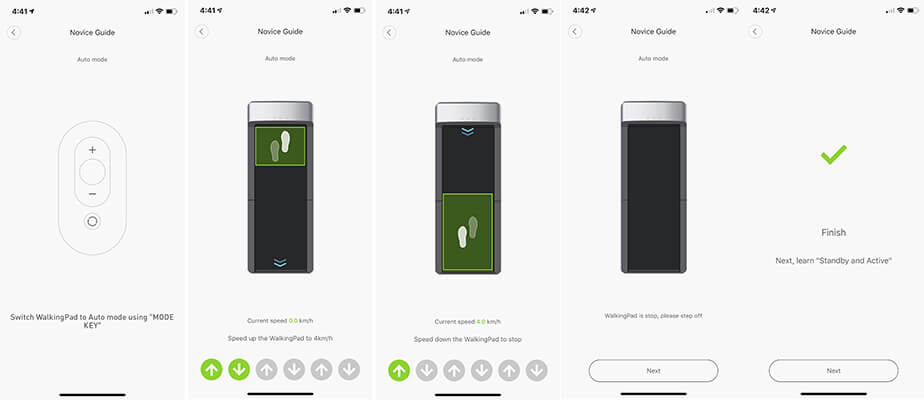
Так дорожка настраивается в первый раз
Как и у другой профессиональной дорожки, здесь есть специальный штекер, который соединяет вас с тренажером с помощью клипсы. Если по каким-либо причинам вы резко остановились во время бега, штекер выскочит из слота, а дорожка аккуратно остановится, чтобы вы с нее не слетели.
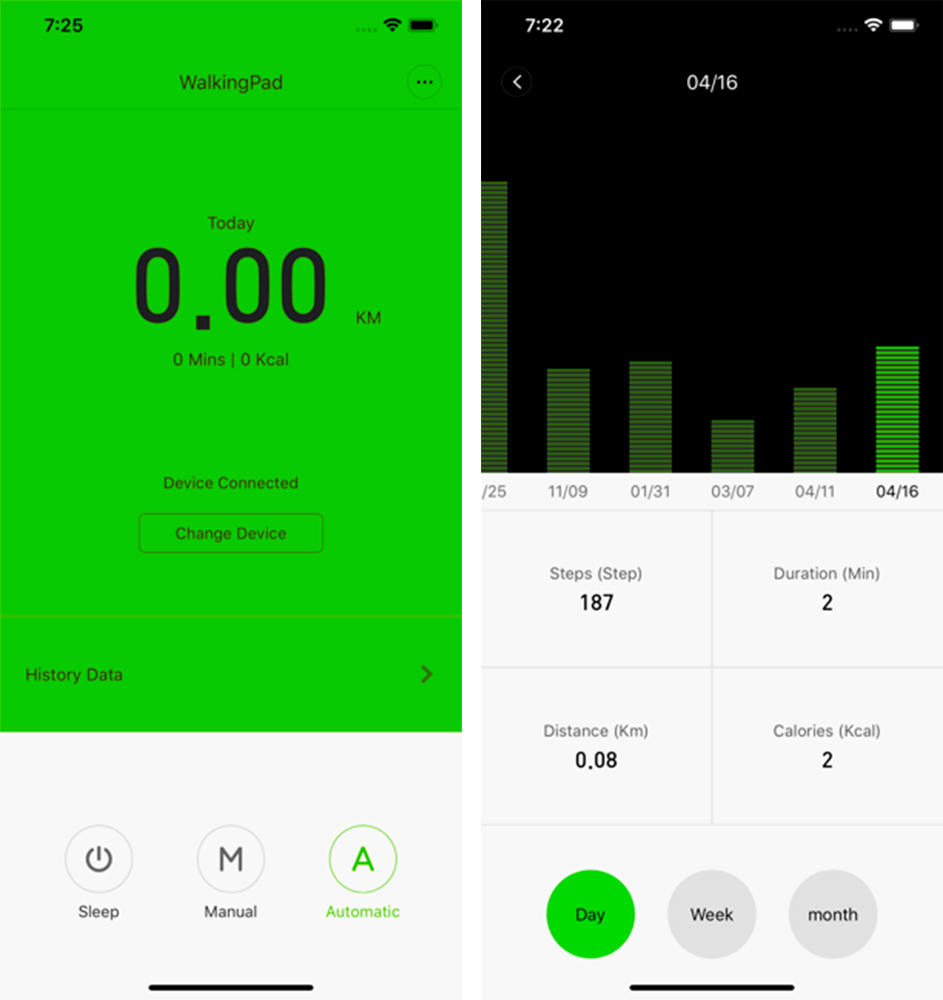
Все данные дублируются в приложении, где также можно настроить режимы работы дорожки
А еще в ручке разместили слот для установки iPhone или iPad — можно бежать и одновременно смотреть, например, сериал или новости.
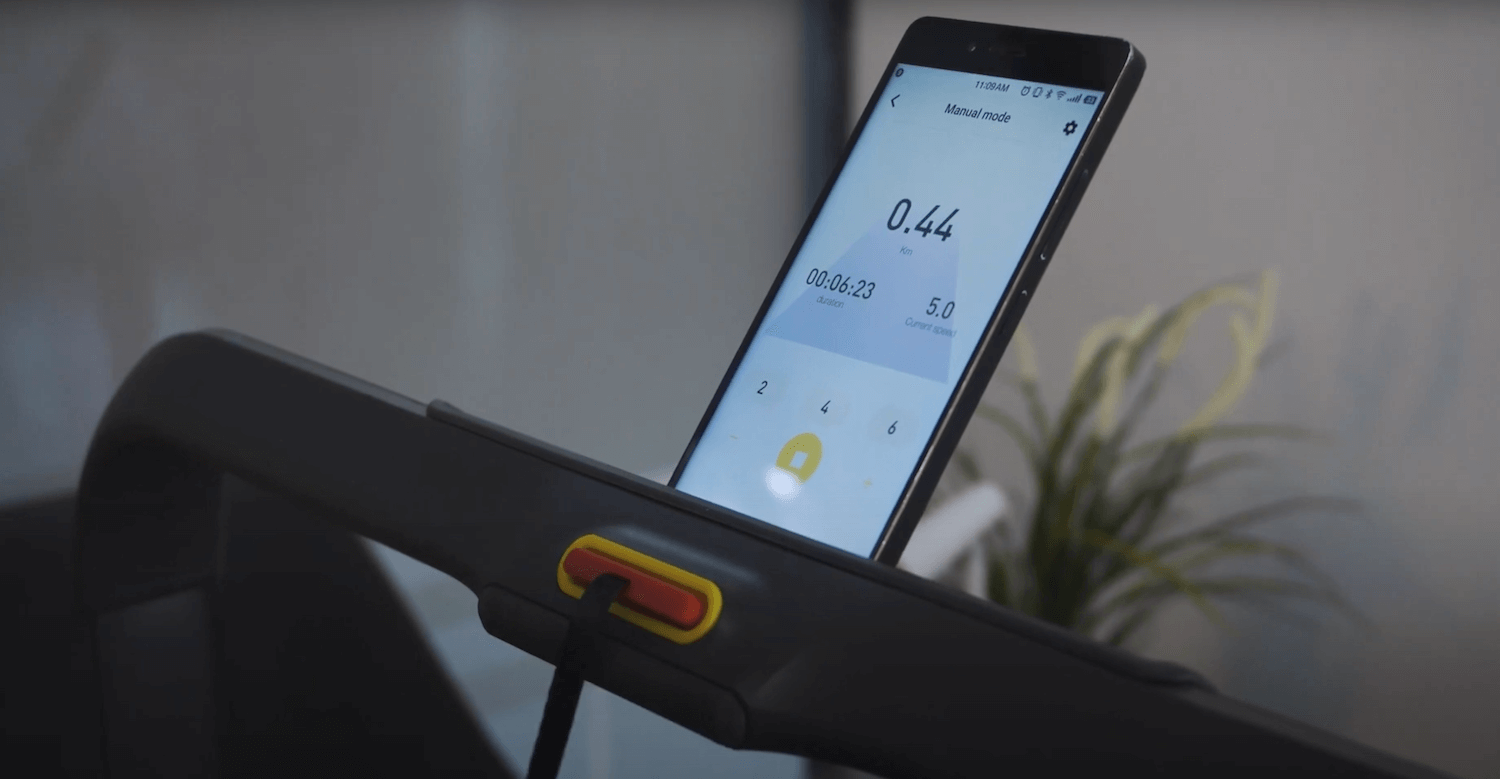
Можно запустить приложение WalkingPad и следить за своим прогрессом в режиме реального времени
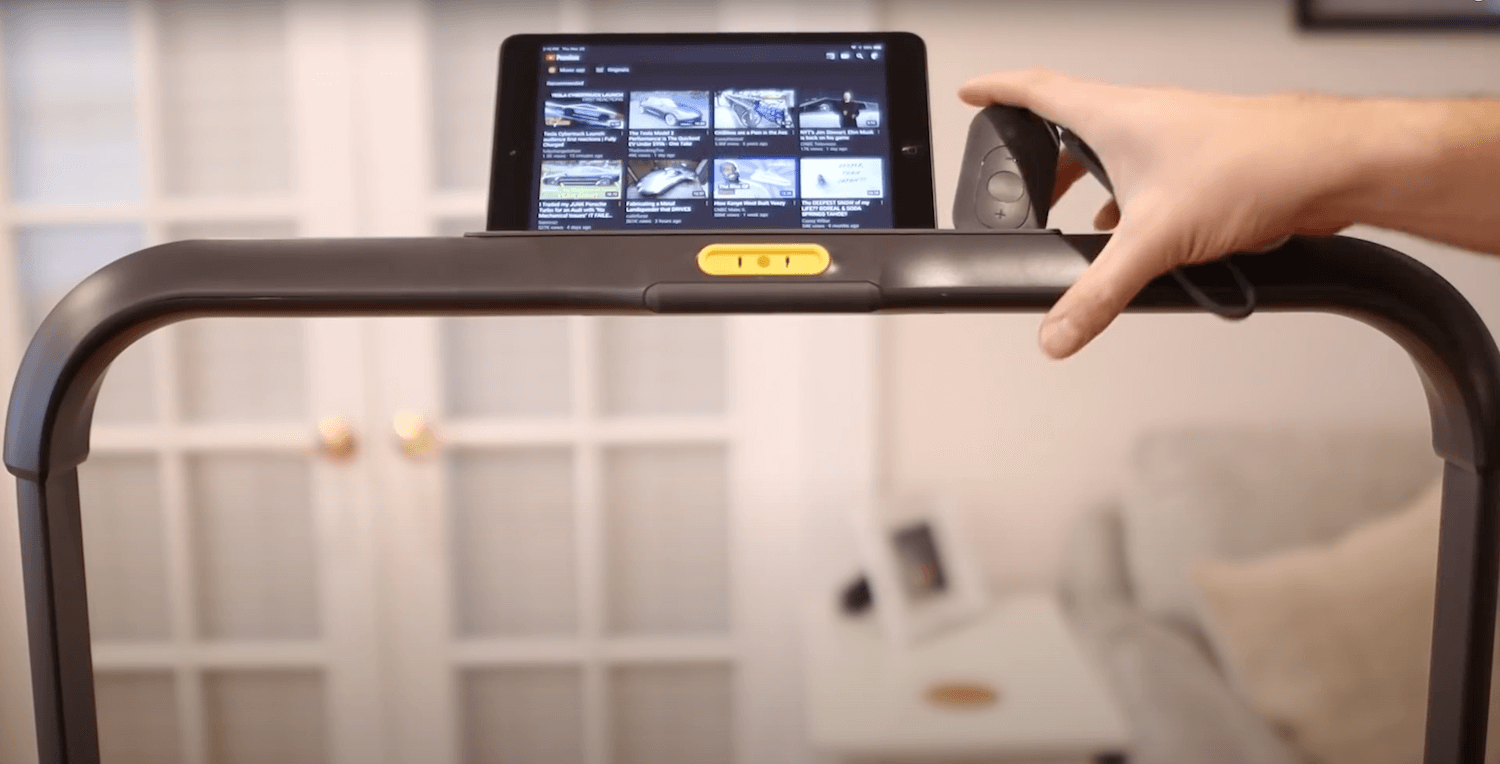
Или пересмотреть «Игру престолов»
Крутая штука, учитывая, что все данные передаются в приложение «Здоровье», то есть это дополнительный источник активности. Продвинутая система аналитики позволяет следить за своим прогрессом. Стоимость в 45 тысяч рублей кому-то покажется большой, но на самом деле хорошие беговые дорожки обычно стоят еще больше. У меня один знакомый несколько лет назад купил себе профессиональную дорожку почти за 100 тысяч рублей, потом забросил это дело и продал ее на «Авито» в два раза дешевле. Мне кажется, от дорожки типа Xiaomi гораздо больше толка, она не занимает много места и при желании ее всегда можно дать на временное пользование друзьям или родственникам. Надо брать.
Apple Watch — лучший помощник в тренировках
Пожалуй, только такого аксессуара мне сейчас не хватает для полноценных домашних тренировок. Основным моим помощником в этом деле остаются Apple Watch: даже когда я не посещал тренажерный зал, часы помогали мне вести активный образ жизни — напоминали о ежедневной цели по калориям, говорили, когда нужно размяться, мотивировали различными наградами. Я действительно стал больше двигаться, проходить больше шагов, лучше себя чувствовать по утрам. Также очень нравится функция автоматического запуска тренировки. Даже когда идешь по улице в быстром темпе, часы предлагают начать тренировку по ходьбе.
А еще здорово соревноваться с другими пользователями Apple Watch. Мы в офисе часто запускаем соревнование на неделю, и это, если честно, заставляет вести более активный образ жизни.
Если тоже занимаетесь спортом дома, смело делитесь лайфхаками в комментариях или в нашем Telegram-чате. Будем обмениваться опытом, может еще о каких-то спортивных гаджетах Xiaomi расскажете. Я вот об этой беговой дорожке узнал и до сих пор в шоке.
Типи тренувань на Apple Watch
У цій статті розповідається про тренування, які можна використовувати для відстеження фізичної активності в програмі «Тренування» Apple Watch.
Ходьба
Коли ви ходите по нерухомій біговій доріжці або в закритому приміщенні, виберіть варіант «Ходьба в залі». Щоб підвищити точність темпу та відстані під час ходьби в залі, попередньо відкалібруйте годинник. Для цього запустіть програму «Тренування» та прогуляйтеся пішки надворі щонайменше 20 хвилин. Для калібрування Apple Watch Series 1 і старіших моделей візьміть із собою iPhone.
Якщо ви ходите по горах дорогою чи в парку, виберіть варіант «Ходьба надворі». Залежно від моделі Apple Watch для відстеження певних показників може знадобитися взяти із собою iPhone.
- Темп і відстань: Apple Watch Series 2 і новіші моделі оснащені вбудованим модулем GPS, який дає змогу відстежувати ці показники та надавати маршрут прогулянки у звіті про тренування на iPhone. Якщо взяти iPhone із собою, годинник використовуватиме його сигнал GPS, щоб подовжити час роботи від акумулятора. Щоб максимально точно визначати місцезнаходження за допомогою GPS, візьміть iPhone в руку або носіть його на браслеті чи поясі. Для роботи GPS на Apple Watch Series 1 і старіших моделях візьміть із собою iPhone. Якщо залишити iPhone вдома, Apple Watch Series 1 і старіші моделі відстежуватимуть темп і відстань тренування за допомогою вбудованого в годинник акселерометра. Щоб підвищити точність цих вимірювань, попередньо відкалібруйте годинник. Для цього візьміть iPhone, запустіть програму «Тренування» та прогуляйтеся пішки надворі щонайменше 20 хвилин.
- Висота: Apple Watch Series 3 і новіші моделі оснащені вбудованим висотоміром. Для відстеження висоти на Apple Watch Series 2 і старіших моделях візьміть із собою iPhone.

Біг
Якщо ви бігаєте на біговій доріжці чи в приміщенні, виберіть варіант «Біг у залі». Щоб підвищити точність темпу та відстані під час бігу в залі, попередньо відкалібруйте годинник. Для цього запустіть програму «Тренування» та побігайте надворі щонайменше 20 хвилин. Для калібрування Apple Watch Series 1 і старіших моделей візьміть із собою iPhone.
Якщо ви бігаєте надворі, виберіть «Біг надворі». Залежно від моделі Apple Watch для відстеження певних показників може знадобитися взяти із собою iPhone.
- Темп і відстань: Apple Watch Series 2 і новіші моделі оснащені вбудованим модулем GPS, який дає змогу відстежувати ці показники та надавати маршрут пробіжки у звіті про тренування на iPhone. Якщо взяти iPhone із собою, годинник використовуватиме його сигнал GPS, щоб подовжити час роботи від акумулятора. Щоб максимально точно визначати місцезнаходження за допомогою GPS, візьміть iPhone в руку або носіть його на браслеті чи поясі. Для роботи GPS на Apple Watch Series 1 і старіших моделях візьміть із собою iPhone. Якщо залишити iPhone вдома, Apple Watch Series 1 і старіші моделі відстежуватимуть темп і відстань тренування за допомогою вбудованого в годинник акселерометра. Щоб підвищити точність цих вимірювань, попередньо відкалібруйте годинник. Візьміть із собою iPhone і побігайте надворі щонайменше 20 хвилин, запустивши програму «Тренування».
- Висота: Apple Watch Series 3 і новіші моделі оснащені вбудованим висотоміром. Для відстеження висоти на Apple Watch Series 2 і старіших моделях візьміть із собою iPhone.
На годиннику Apple Watch можна вибрати спосіб підготовки до забігу на довгі дистанції, як-от до марафону, щоб подовжити час роботи від акумулятора. Нижче наведені доступні варіанти.
- У режимі низького заряду під час ходьби та бігу вимикається функція завжди ввімкненого дисплея, обмежується передавання даних через стільникову мережу й GPS, а також вимірювання серцевого ритму. Дізнайтеся більше про режим низького заряду.
- Синхронізуйте заздалегідь музику та подкасти безпосередньо з Apple Watch і прослуховуйте вміст навіть без iPhone. Дізнайтеся, як синхронізувати вміст із Apple Watch.
- Візьміть із собою iPhone. Якщо взяти із собою iPhone, годинник зможе використовувати Bluetooth для функцій, що інтенсивно споживають енергію, як-от підключення до мережі, відтворення музики чи подкастів, доступ до Siri тощо.
- Якщо забіг на довгу дистанцію заплановано на вечір, вимкніть стільниковий зв’язок і функцію «Наочний час» за кілька годин до тренування, щоб подовжити час роботи від акумулятора. Щоб увімкнути/вимкнути стільниковий зв’язок і керувати параметрами функції «Наочний час», виконайте такі дії.
- Докладні відомості про характеристики акумулятора див. у цій статті.
Велоспорт
Якщо ви займаєтесь на велотренажері, виберіть «Велостанок». Для їзди на велосипеді надворі виберіть «Вело надворі».
Залежно від моделі Apple Watch для відстеження певних показників може знадобитися взяти із собою iPhone.
- Швидкість і відстань: Apple Watch Series 2 і новіші моделі оснащені вбудованим модулем GPS, який дає змогу відстежувати ці показники та надавати маршрут їзди на велосипеді у звіті про тренування на iPhone. Для відстеження швидкості й відстані на Apple Watch Series 1 і старіших моделях візьміть із собою iPhone.
- Висота: Apple Watch Series 3 і новіші моделі оснащені вбудованим висотоміром. Для відстеження висоти на Apple Watch Series 2 і старіших моделях візьміть із собою iPhone.
У watchOS 10 після автоматичного підключення до сумісного аксесуару для велоспорту з підтримкою Bluetooth на екрані можна переглядати каденс (оберти на хвилину), швидкість (км/год) і потужність (Вт) для тренувань у приміщенні та на вулиці. Крім того, якщо ви почнете велотренування на Apple Watch, вона автоматично відобразиться в області функції «Дії наживо» на iPhone.
Орбітрек
Якщо ви тренуєтеся на орбітреку чи подібному тренажері, виберіть «Орбітрек».
Веслування
Якщо ви тренуєтеся на веслувальному станку чи подібному тренажері, виберіть «Веслування».
Степер
Для занять на тренажері-степері виберіть «Степер».
Високоінтенсивне інтервальне тренування (HIIT)
Для циклів інтенсивних вправ, за якими йдуть коротші інтервали відпочинку чи відновлення, виберіть «ІІТ». Наприклад, можна стрибати через скакалку протягом 45 секунд, відпочивати протягом 30 секунд, а потім повторити.
Деякі нерегулярні рухи під час інтенсивно-інтервальних тренувань можуть заважати вимірюванню ритму серця. Якщо ритм серця недоступний, калорії все одно відстежуються вбудованим акселерометром. Якщо вам не вдається отримати послідовний ритм серця під час інтенсивно-інтервальних тренувань, можна підключити Apple Watch до Bluetooth-нагрудника.
Піший туризм
Щоб відстежувати темп, відстань, підйом й обсяг спалених калорій, виберіть «Піший туризм». Під час тренування можна в режимі реального часу відстежувати, наскільки високо ви піднялись, а після тренування — дізнатися про загальну висоту підйому.
Apple Watch Series 3 і новіші моделі оснащені вбудованим висотоміром для розрахунку й відображення підйому, тож можна не брати із собою iPhone на тренування. Для відстеження висоти на Apple Watch Series 2 і старіших моделях візьміть із собою iPhone.
Йога
Для відстеження будь-яких занять йогою (від відновлювальних практик до силової він’яса-флоу) виберіть «Йога».
Функціональні силові вправи
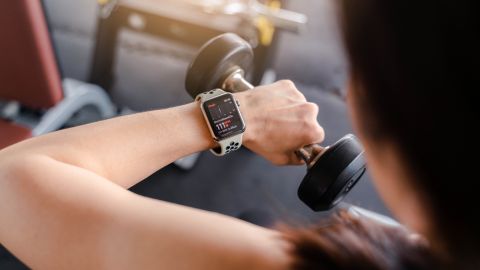
Вибирайте режим «Функціональні силові вправи» під час динамічних силових навантажень на все тіло чи окрему його частину, які виконуються з малим знаряддям (наприклад, гантелями, еспандерами й медичними м’ячами) або взагалі без нього.
Танці
Вибирайте режим «Танці», коли займаєтеся танцювальним фітнесом, наприклад кардіотанцями, кардіолатиною, хіп-хопом чи танцями в стилі «болівуд».
Відновлення
Вибирайте варіант «Відновлення» після тренування, щоб виконати легкі рухи, розтягнутися й відновити сили.
Вправи для торса
Вибирайте варіант «Вправи для торса», коли ви виконуєте вправи для зміцнення м’язів спини й живота.
Пілатес
Вибирайте режим «Пілатес» для відповідних вправ на тренажері чи килимку, які зміцнюють торс і покращують загальну гнучкість.
Тайцзицюань
Вибирайте варіант «Тайцзицюань» для тренувань на основі китайського бойового мистецтва, яке складається з повільних і медитативних рухів усім тілом.
Плавання
На годиннику Apple Watch Series 2 або новіших моделях можна вибрати режим плавання в басейні або на відкритій воді.* На початку тренування екран автоматично блокується, щоб уникнути випадкового контакту з водою. Дізнайтеся, як плавати з Apple Watch і переглядати історію тренування, зокрема автосерії та кола.
Ось, як Apple Watch вимірює кожне тренування.
- «Плавання в басейні»: починаючи тренування, обов’язково вкажіть точну довжину басейну, щоб годинник Apple Watch правильно визначив кола й відстань. Під час запливу в басейні GPS не використовується. Крім того, вода може заважати відстеженню серцевого ритму, але спалені калорії, кола та відстань вимірюватимуться за допомогою вбудованого акселерометра.
- «Плавання у відкритій водоймі»: модуль GPS вимірюватиме відстань тільки при плаванні вільним стилем. Вода може перешкоджати виміру пульсу, проте годинник усе одно визначатиме кількість спалених калорій завдяки вбудованому акселерометру.
Візок
Якщо ви їздите на ручному візку, можна вибрати «Ходовий темп на візку надворі» або «Біговий темп на візку надворі». Рекомендується вибрати тренування, яке максимально відповідає вашій активності, однак підтримувати сталу швидкість необов’язково. Змінювати швидкість можна під час будь-якого тренування. Якщо вибрати один із варіантів тренування зі швидкістю ходьби та інший зі швидкістю бігу, можна відстежувати тренування в програмі «Активність».
Ось, як Apple Watch вимірює активність.
- Apple Watch Series 2 і новіші моделі оптимізують відстеження для вправ на візку надворі в темпі ходьби та в темпі бігу. Цей годинник також оснащений вбудованим GPS-модулем, тож вам не потрібно брати із собою iPhone.
- Apple Watch Series 1 і старіші моделі оптимізують відстеження для вправ на візку надворі в темпі ходьби та в темпі бігу. Візьміть iPhone із собою, щоб відстежувати темп і відстань.
- Обидва типи вправ на візку вимірюють час, темп, відстань, калорії та частоту ритму серця. Щоб вимірювати час, калорії та частоту ритму серця для таких вправ, як ручний велостанок або баскетбол на візку, виберіть «Інше».
- Обидва типи вправ на візку відстежують штовхання в програмі «Активність».
Якщо ці параметри тренування не відображаються, можливо, потрібно оновити дані.
- Відкрийте програму Watch на iPhone.
- Перейдіть на вкладку «Мій годинник», а потім виберіть «Здоров’я».
- Натисніть «Профіль Здоров’я».
- Натисніть «Редагувати», а потім торкніть елемент «Візок» і виберіть «Так».
- Натисніть «Готово».
Мультиспорт
Під час занять триатлоном і дуатлоном режим «Мультиспорт» автоматично перемикає тип тренування між плаванням, їздою на велосипеді та бігом, використовуючи датчики руху на годиннику Apple Watch, щоб виявляти шаблони тренувань.
Кікбоксинг
Виберіть «Кікбоксинг» для тренування всього тіла, щоб підвищити кардіовитривалість, координацію та стійкість за допомогою серії ударів руками, ногами й ліктями.
Додавання тренування
У програмі «Тренування» можна переглядати та додавати нові тренування.
- Відкрийте на Apple Watch програму «Тренування».
- Прокрутіть униз і виберіть пункт «Додати тренування».
- Торкніть потрібний тип тренування.
Якщо ви не можете знайти необхідний тип тренування, натисніть «Інше». В усіх варіантах тренувань для точного визначення енерговитрат використовуються дані датчика ритму серця та руху. Якщо вибрати «Інше» або будь-який тип тренувань із розділу «Додати тренування», енерговитрати відповідатимуть швидкій ходьбі, коли показники цих датчиків недоступні.
Дізнайтеся, як отримувати точніші вимірювання за допомогою Apple Watch, щоб отримувати максимальну користь від тренувань.
Додаткова інформація
- Виконання вправ за допомогою програми «Тренування».
- Підтримуйте фізичну форму за допомогою програми «Активність».
- Дізнайтеся про точність і обмеження датчика серцевого ритму.
* Тренування в басейні та на відкритій воді може впливати на покриття стільникового зв’язку на моделях годинника Apple Watch із підключенням до стільникової мережі.
Apple Watch 5. Оставайтесь в форме, не выходя из дома

Заниматься спортом дома — это удобно и не так сложно, как может показаться на первый взгляд. Рассказываем, как часы Apple Watch помогут держать себя в форме в домашних условиях.
Используйте все возможности «Тренировок»
Отображение показателей на экране. Во время тренировки часы могут отображать на экране до пяти показателей. Чтобы выбрать нужные метрики и настроить их очерёдность, нужно зайти в Watch на iPhone — пункт «Тренировка».
Первым в открывшемся меню будет раздел «Вид». Там можно выбрать актуальные показатели для всех видов активности.
Разделение тренировки на сегменты. Чтобы разбить тренировку на части, тапните дважды по экрану часов во время выполнения упражнения. И тогда вы сможете проанализировать данные каждой части занятия по завершении тренировки в приложении «Активность» на iPhone.
Временная остановка тренировки. Нажав одновременно на цифровую коронку (колёсико) и боковую кнопку, вы сможете поставить тренировку на паузу и передохнуть. Если тренировка включает выполнение нескольких упражнений, отмотайте до крайнего левого экрана и нажмите «+».
Автопауза для бега. Эта функция служит для повышения точности отслеживания. Часы автоматически приостановят тренировку во время передышки и не будут включать отдых в общий хронометраж тренировки. Для включения откройте на Apple Watch «Настройки» → «Основные» → «Тренировка» и активируйте тумблер «Автопауза».
Автоматическое включение музыки. Во время тренировки вы можете наслаждаться любимыми композициями — либо из своего плейлиста в Apple Music, либо из обновляемой подборки, составляемой стриминговым сервисом.
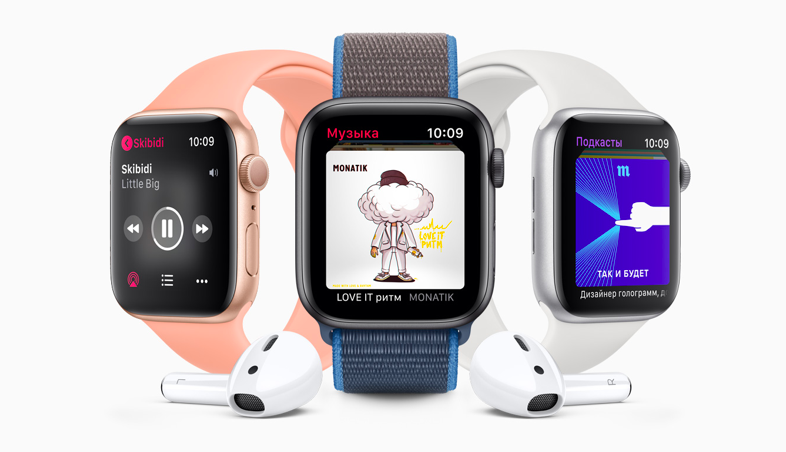
Эту функцию также можно включить в разделе «Тренировка» приложения Watch на iPhone. Чтобы добраться до панели воспроизведения аудио во время тренировки, листайте до самого правого экрана часов.
Закрываем кольца активности
Красное кольцо «Подвижность». Кольцо отображает количество потраченных за день активных калорий. Активные — это те калории, которые мы сжигаем в движении. Девайс автоматически рассчитывает ежедневную цель по сжиганию калорий, исходя из вашего веса, роста, возраста. А ещё — амбиций, ведь при первичной настройке Apple Watch вам предлагают выбрать простую, среднюю и сложную цели.
Допустим, у нас стоит задача потратить за день 400 активных калорий. Это значит, что потратив за домашнюю тренировку 200 калорий, мы заполним кольцо наполовину. Остальное доберём в течение дня.
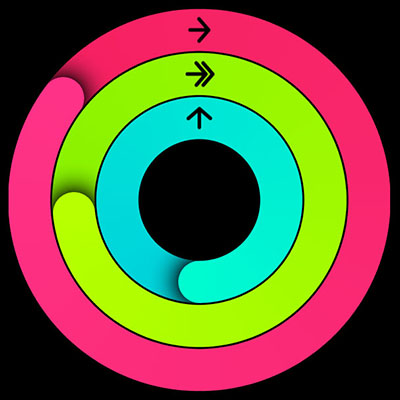
Как изменить цель подвижности?
- Откройте программу «Активность» на Apple Watch.
- Перейдите к кольцам и с усилием нажмите на экран.
- Нажатиями увеличьте или уменьшите количество активных калорий для ежедневной цели подвижности.
- Закончив, нажмите «Обновить».
Зелёное кольцо «Упражнения». Хороший выбор для тренировок дома — йога. Для занятий понадобится только специальный коврик. Вам предстоит принимать различные позы — в йоге они называются асанами. Есть простые асаны, а есть сложные позы, которые дают нагрузку на все группы мышц. Если вы новичок, то начинайте с простых, постепенно переходя к более сложным.
Для знакомства с подобными нагрузками можно скачать в App Store специальные приложения для занятий йогой. В них найдёте инструкции по выполнению асан. В Apple Watch есть заготовленная тренировка «Йога», которая поможет правильно подсчитать результат активности — пульс и потраченные калории. 30 минут занятий в день — и зелёное кольцо закрыто полностью, а красное — примерно на 20%.
Голубое кольцо «С разминкой». Это кольцо отображает вашу подвижность в течение дня. Как бы ни был велик соблазн провести весь день за компьютерным столом, периодически разминаться просто необходимо. Для этого даже не нужно устраивать пробежку по комнате или отжиматься. Достаточно каждый час вставать с места и двигаться в течение минуты. После минутной разминки кольцо заполнится на 1/12, а значит, за 12 часов мы заполним его полностью. Также с каждой разминкой будем пополнять красное кольцо.
Получаем «Награды» за тренировки
Многим не хватает мотивации для занятий спортом дома. С Apple Watch за каждый вид законченной тренировки, успешно проведённую неделю и месяц и за каждое обновление собственных рекордов вы будете получать виртуальную медаль в приложении «Активность». Коллекцию медалей можно посмотреть в «Наградах» внизу экрана. При касании значка вы увидите, за что можно его получить.
Делимся спортивными успехами с друзьями
Чтобы делиться достижениями с друзьями и вместе выполнять задания, нужно добавить их контакты в приложение «Активность». Для этого коснитесь вкладки «Поделиться» в нижнем углу приложения. Здесь будет виден список уже внесённых контактов. Чтобы добавить нового друга, нажмите «+» в верхнем углу. Можно вызвать друга на соревнование, коснувшись его имени. Если он примет вызов, вы сможете соревноваться: кто закроет кольца активности больше в течение недели. Уникальная медаль победителю гарантирована.
Зима с Apple Watch: семь приложений для здоровья и спорта
Зимой многим трудно заставить себя заниматься спортом и следить за питанием. Но владельцам Apple Watch не удастся расслабиться: «умные» часы напомнят о тренировке и помогут составить правильное меню. А новые спортивные приложения пригодятся на улице, в фитнес-зале и дома. Теперь с Apple Watch можно кататься на лыжах, коньках, заниматься йогой и выполнять дыхательные упражнения. И все это — не доставая iPhone из кармана.
«Существуют два типа приложений для фитнеса и здоровья, которые разработаны специально для Apple Watch: умные мотиваторы и сторонние приложения под конкретные тренировки», — рассказал Джей Бланик, директор Apple по технологиям в фитнесе и здоровье. Мы выбрали самые удобные и полезные приложения для Apple Watch, которые помогут вам поддерживать себя в хорошей форме.
Slopes: отслеживайте скорость езды на лыжах и сноуборде
Это приложение разработано сноубордистом, и в нем есть все, что нужно во время катания в горах. Оно фиксирует данные, пока вы катаетесь на горных лыжах или сноуборде, и позволяет отслеживать статистику прямо на экране часов: скорость, набор высоты, количество сожженных калорий и т.д. Данные синхронизируются с программой «Здоровье» на iPhone и вкладкой «Активность» на часах. Можно кататься весь день, не беспокоясь о заряде, а потом посмотреть свои лучшие заезды на 3D-карте и поделиться впечатлениями и фотографиями в соцсетях.
Runtastic — теперь и на коньках!
Знакомый нам Runtastic адаптировали под Apple Watch, синхронизировав с приложениями «Тренировка» и «Активность» на часах. Таким образом, управлять этим приложением, которое пользуется популярностью у бегунов и велогонщиков, стало еще проще. Зимой его, помимо всего прочего, можно использовать во время катания на беговых лыжах и коньках. Часы покажут, сколько времени и с какой скоростью вы катаетесь, сколько энергии потрачено, и другие необходимые данные, включая температуру на улице. А еще с прямо с дисплея можно управлять музыкой и запускать «энерготрек» в одно касание, не доставая iPhone из кармана.
Seven: маленькие тренировки для больших достижений
Популярные высокоинтенсивные семиминутные тренировки (7 MinuteWorkout) теперь доступны и на Apple Watch. На экране часов отображаются иллюстрации упражнений и таймер. Вы можете выбрать тренировку на все тело или поработать отдельно над мышцами рук, ног и кора. Во время выполнения упражнений вас будет подбадривать персональный тренер — его голос вы также можете выбрать на свое усмотрение. Кто вас больше мотивирует — сержант, мастер кунг-фу или чирлидерша?
Streaks: создайте себе полезные привычки
Включите заботу о своем здоровье в список дел на день. Приложение Streaks — это мотиватор и планировщик в одном. Каждый день вам необходимо ставить шесть задач, например: пройти больше трех тысяч шагов пешком, съесть что-то полезное, почитать книгу, сделать зарядку. Настройте напоминания, и Apple Watch будут уведомлять вас о предстоящей задаче, чтобы вы о ней не забыли. Следуя плану несколько дней подряд, вы обзаведетесь полезными привычками.
PocketYoga: смотри на экран и вставай в позу
Очень удобное приложение, хоть и на английском языке. Оно показывает изображение выполняемой асаны, ее название, оставшееся время, потраченные калории и пульс — все это на экране Apple Watch. Любители азиатских практик также оценят приложение для дыхательных упражнений — 3 Minute Mindfulness. На экране часов появится таймер с инструкциями. Три минуты глубоких вдохов и выдохов через нос или рот снимут стресс и помогут легко заснуть.
Lifesum: план питания на запястье
Вести дневник питания, контролировать количество выпитой воды и физическую активность теперь можно при помощи одного приложения и без использования смартфона, только с Apple Watch. Lifesum позволяет владельцам «умных» часов следить за здоровьем, не делая лишних движений. Все данные о принятой пище, жидкости и выполненных упражнениях можно занести в программу несколькими касаниями. Приложение поддерживает все наиболее популярные диеты и помогает оптимизировать поступление питательных веществ в организм при значительной физической нагрузке.