
Сообщения «Нет сети», «Поиск» или SOS на iPhone или iPad
Если в строке состояния iPhone или iPad (Wi-Fi + Cellular) отображается сообщение «Нет сети» или «Поиск», ваше устройство не подключено к сотовой сети. Если в строке состояния отображается сообщение SOS или «Только SOS», с устройства все еще можно совершать экстренные вызовы.
Проверка зоны покрытия
- Убедитесь, что вы находитесь в зоне покрытия сотовой сети.
- Отключите и снова включите передачу данных по сотовой сети. Перейдите в меню «Настройки», затем нажмите «Сотовая связь» или «Мобильные данные». На iPad выберите «Настройки» > «Сотовые данные».
- Если вы находитесь за рубежом, убедитесь, что на устройстве включен роуминг данных. Выберите «Настройки» > «Сотовая связь» > «Параметры данных» > «Роуминг данных».

Сообщения SOS или «Только SOS»
Если в строке состояния отображается сообщение SOS или «Только SOS», устройство не подключено к сети, но с него все еще можно совершать экстренные вызовы. Эта функция доступна в Австралии, Канаде и США.
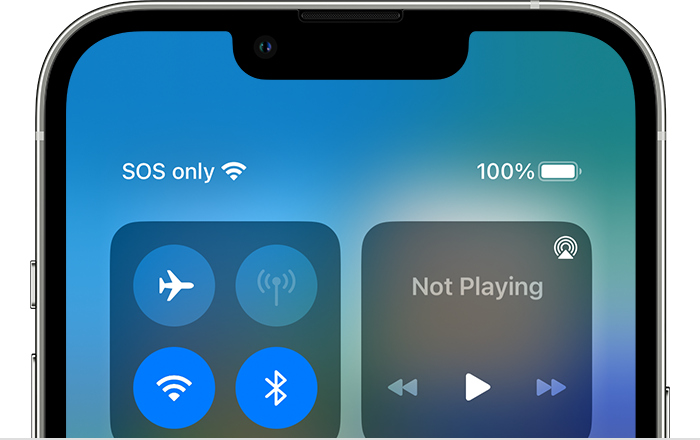
Если вы подключены к сети 3G компании AT&T
Компания AT&T прекращает эксплуатацию сети 3G. Если в строке состояния вашего iPhone 5s, iPhone 5c или более ранней модели либо iPad 2 (Wi-Fi + Cellular) или более ранней модели отображается сообщение «Нет сети», обратитесь к своему оператору связи для обсуждения доступных вариантов. Если у вас iPhone 6 или более поздней модели либо iPad (3-го поколения) или более поздней модели, выполните следующие действия.
- Обновите iPhone или iPad до последней версии iOS или iPadOS.
- Выберите «Настройки» > «Сотовая связь». Затем выполните следующие действия.
- На iPhone нажмите «Параметры данных», затем «Включить LTE».
- На iPad включите LTE.
Если после выполнения этих действий по-прежнему отображается сообщение «Нет сети», обратитесь к оператору связи.
Прекращение эксплуатации сетей 3G не повлияет на устройства iPhone и iPad, поддерживающие сети 5G.
Перезапуск iPhone или iPad
Перезапустите устройство. Если вы не знаете, как это сделать, выполните следующие действия, чтобы перезапустить iPhone или перезапустить iPad.
Проверка наличия обновлений настроек оператора
Чтобы вручную проверить наличие обновлений оператора сотовой связи и установить их, выполните следующие действия:
- Убедитесь, что устройство подключено к сети Wi-Fi или сотовой сети.
- Откройте «Настройки» > «Основные» > «Об этом устройстве». Если обновление доступно, вам будет предложено обновить настройки оператора сотовой связи.
- Чтобы узнать версию настроек оператора на устройстве, выберите «Настройки» > «Основные» > «Об этом устройстве» и просмотрите раздел «Оператор».
Если устройство iPhone или iPad будет использоваться с новой SIM-картой, необходимо загрузить настройки для нового оператора сотовой связи.
Выключение и повторное включение линии сотовой связи
Перейдите в раздел «Настройки» > «Сотовая связь» и проверьте, включена ли линия сотовой связи. Если линия сотовой связи выключена, включите ее. Затем проверьте, появился ли сигнал сотовой сети.
Если вы не видите свою линию сотовой связи в разделе «Настройки» > «Сотовая связь», вам нужно настроить eSIM или вставить физическую SIM-карту. Если вы используете физическую SIM-карту, извлеките ее, а затем вставьте обратно.
Если ваша SIM-карта повреждена, не помещается в лоток SIM-карты, или вы перенесли физическую SIM-карту с другого устройства, обратитесь к своему оператору сотовой связи за новой SIM-картой.
Узнайте больше об извлечении SIM-карты iPhone или SIM-карты iPad.
Сброс настроек сети
Перейдите в меню «Настройки» > «Основные» > «Перенос или сброс [устройство]» > «Сброс» > «Сбросить настройки сети». При этом сбрасываются сети Wi-Fi и пароли, настройки сотовой сети, а также параметры VPN и APN, которые использовались ранее.
Как в macOS сбросить настройки сети. Исправляем проблемы в работе Wi-Fi

В закладки
Многие владельцы Mac периодически сталкиваются с проблемами в работе Wi-Fi. Компьютер отказывается подключаться к знакомой сети или не хочет обмениваться данными через интернет.
Иногда помогает перезагрузка, а иногда — проблема остается или возвращается через определенное время. К сожалению, в macOS нет возможности одним нажатием сбросить сетевые параметры по аналогии с iOS.
Обычно проблемы возникают, если долго не переустанавливать систему из-за скопившегося кэша сетевых настроек. Бывает, что причина в некорректно установленном VPN-сервисе или неправильно введенных параметрах DNS. В любом случае решить проблему можно при помощи сброса сетевых параметров.
Сейчас расскажем, как правильно сбрасывать настройки сети в macOS, чтобы ничего не сломать.
Как сбросить сетевые настройки на Mac
1. Выключите Wi-Fi при помощи кнопки в Пункте управления или через Системные настройки macOS.
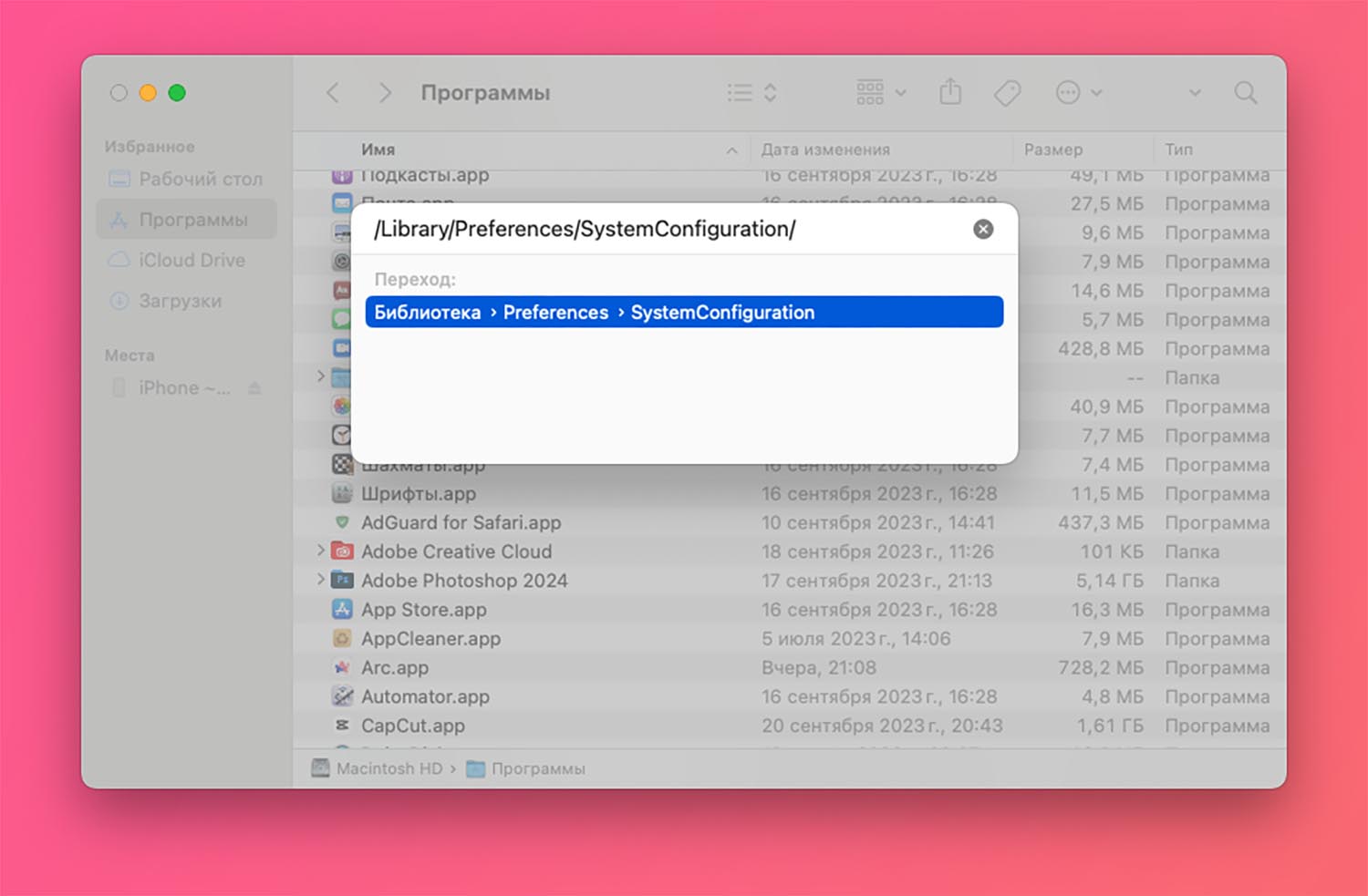
2. Откройте Finder и выберите пункт меню Переход — Переход к папке (или используйте сочетание клавиш Command + Shift + G).
3. Перейдите в следующую папку:
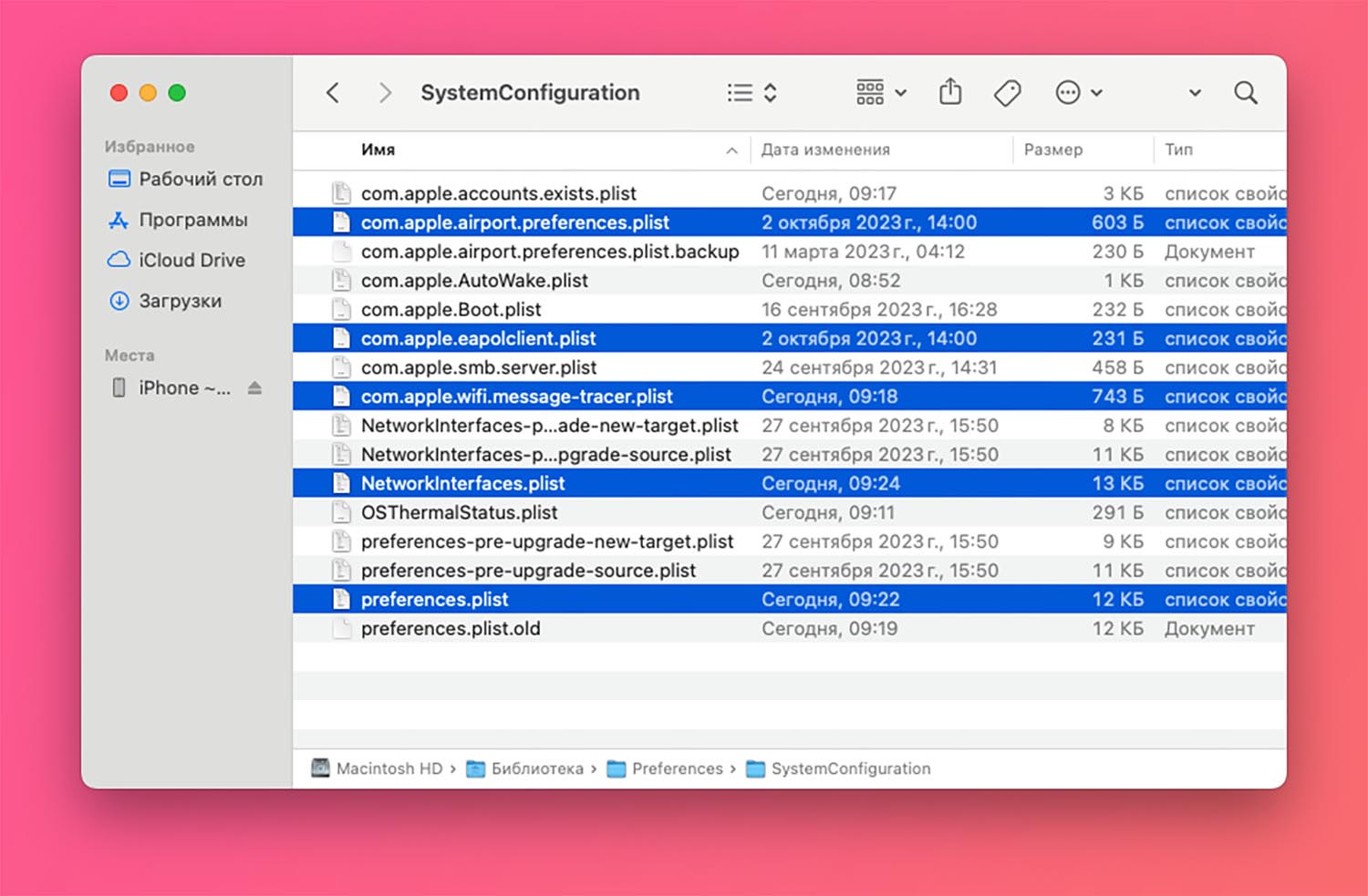
4. Сделайте резервные копии файлов:
com.apple.airport.preferences.plist
com.apple.network.eapolclient.configuration.plist
com.apple.wifi.message-tracer.plist
NetworkInterfaces.plist
preferences.plist
5. Удалите оригиналы файлов и перезагрузите Mac.
После этого снова попытайтесь подключиться к сети. Проблема должна решиться.
iOS 15: сброс настроек сети на iPhone, iPad и iPod — iPadOS 15: как?
Получите руководство по сбросу настроек сети на iPhone, iPad с умным пониманием. Apple, ОС IOS имеет сотни важных функций, таких как эффекты экрана iMessage, Emergency SOS и многое другое, но после обновления возникают проблемы, такие как проблемы с подключением Wi-Fi и Bluetooth. Если вы сталкивались с такими проблемами, то теперь вы находитесь в нужном месте, потому что сброс настроек сети может решить проблему с вашим iPhone. Вы также можете получить здесь руководство о том, какие данные будут удалены вашим устройством после сброса настроек сети, узнайте ниже.

- шаг 3 : Наконец, нажмите «Сброс>>Сброс настройки сети» > Введите код блокировки iPhone и попробуйте перезагрузить его один раз. Этот процесс не удалит другие важные настройки, мультимедиа, сообщения и т. д.

Вот и все.

- Запустите приложение «Настройки» на главном экране вашего iPhone.
- Коснитесь Общие.
- Прокрутите вниз, чтобы нажать «Сброс», он отображается последним на экране «Общие».
- Нажмите «Сбросить настройки сети», и вам будет предложено ввести пароль.
Наконец, нажмите «Сбросить настройки сети».
Вот и все.
Вам будет предложено «удалить все сетевые настройки, чтобы восстановить заводские настройки». Как я объяснил выше. Но не волнуйтесь, если вы, наконец, решили сбросить настройки сети, просто сделайте это, не беспокоясь.
Эта опция сбросит настройки сети, чтобы удалить все, например, пароль, сохраненный из настроек по умолчанию.
Случайный сброс настроек сети iPhone
Когда вы сбрасываете сетевые настройки вашего iPhone, вы стираете все пароли Wi-Fi, устройств Bluetooth, APN и VPN и возвращаете настройки по умолчанию. Поскольку вы случайно сбросили сетевые настройки iPhone, вы не можете вернуться назад; после сброса настроек пути назад нет. Однако не нужно паниковать, сетевые настройки, такие как Wi-Fi, Bluetooth и другие, можно легко настроить, и, прежде всего, ваши личные данные в безопасности.
Вместо того, чтобы искать разные способы исправить случайный сброс настроек сети на iPhone, найдите пароли Wi-Fi, потому что это наш приоритет; в остальном все безопасно.
Сброс настроек сети удалит что-нибудь на iPhone?
Неа ! Это не влияет на ваши личные данные, такие как изображения, контакты, видео, документы и т. д., но, безусловно, сбрасывает все сетевые настройки, такие как сохраненные пароли Wi-Fi, устройства Bluetooth, настройки APN и vpn; кроме того, все безопасно и здорово. Обычно, когда одна из этих программ перестает отвечать на запросы, мы рекомендуем сбросить сетевые настройки iPhone, чтобы обновить настройки.
Что происходит, когда вы сбрасываете настройки сети на iPhone и Android?
Всякий раз, когда у вас возникают проблемы с использованием Wi-Fi или Bluetooth, настоятельно рекомендуется сбросить настройки сети, что возможно на Android и iPhone. Возможно, вы уже где-то читали, как сбросить настройки сети, но прежде чем вы это сделаете, вы должны знать, что происходит, когда вы сбрасываете настройки сети на iPhone и Android.
Чтобы было ясно, сброс настроек сети восстанавливает все настройки Wi-Fi, Bluetooth, сотовой связи, VPN и APN по умолчанию и удаляет все сохраненные пароли Wi-Fi и сопряженные устройства Bluetooth.
Вы когда-нибудь видели, чтобы получить такое руководство о том, как сбросить настройки сети на iPhone, iPad, а затем написать нам в поле для комментариев и сообщить, насколько полезно это руководство по сравнению с предыдущим. Нравится эта статья? Поделись на Facebook, Твиттер.
- Распространенные проблемы с Wi-Fi на Samsung Galaxy
- Как включить и выключить Bluetooth на Apple iPhone 12 Simple 2021
- Как включить и выключить Bluetooth на Apple iPhone SE 2021
- Как включить и выключить Bluetooth на Apple iPhone 8, 8 Plus 2021 г.
- Как включить и выключить Bluetooth на Apple iPhone 7, 7 Plus 2021 г.
Как сбросить настройки сети на iPhone и советы и рекомендации
При использовании iPhone у вас могут возникнуть проблемы с сетевым подключением, например, вы не можете подключить свой iPhone к сетям Wi-Fi, и вы не можете совершать или принимать звонки, даже если ваш iPhone не показывает никаких услуг. Возможно, вы захотите отнести свой iPhone в магазин для получения технической поддержки. Но вы можете решить эти проблемы самостоятельно. iPhone имеет шесть вариантов сброса для устранения различных типов проблем. Используя сброс настроек сети, эффективный способ решения проблем, связанных с сетью, вы можете решить все эти проблемы, просто сбросив настройки сети вашего iPhone, поскольку при этом будут удалены все настройки сети, текущие настройки сотовой сети, сохраненные настройки сети Wi-Fi, пароли Wi-Fi и настройки VPN, а также верните сетевые настройки iPhone к заводским настройкам по умолчанию. Эта статья охватывает две простые части:
- Часть 1. Пошаговое руководство по сбросу настроек сети iPhone
- Часть 2. Устранение неполадок: сеть iPhone не работает
Часть 1. как сбросить настройки сети iPhone
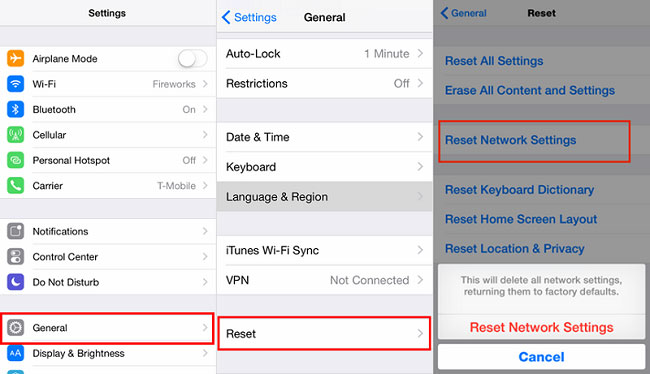
Когда вы обнаружите, что сеть на вашем iPhone перестала работать, первое, что вы должны сделать, это сбросить настройки сети на iPhone. Сбросив сеть iPhone, проблема может быть успешно решена. И для сброса не требуется никаких методов, а требуется четыре простых шага. Сохраняйте терпение. На выполнение задания уйдет одна-две минуты. Затем iPhone перезагрузится с настройками сети по умолчанию.
Шаг 1. Коснитесь приложения «Настройки» на вашем iPhone.
Шаг 2. Нажмите «Общие».
Шаг 3. Прокрутите вниз, чтобы найти «Сброс», и коснитесь его.
Шаг 4. В новом окне выберите «Сбросить настройки сети» и подтвердите действие.
Часть 2. Устранение неполадок: сеть iPhone не работает
Иногда, даже если вы не меняете никаких настроек на своем iPhone, сеть может не работать. Если это произойдет, не отдавайте свой iPhone напрямую в местный ремонтный магазин, потому что вы можете починить его самостоятельно. Ниже приведены несколько советов и приемов, как заставить его работать, когда сеть iPhone перестала работать.
* Wi-Fi не работает:
Многие пользователи iPhone сталкиваются с трудностями при подключении к Wi-Fi после обновления до последней версии iOS 9.0 со старой версии iOS. Те, кто установил новую iOS, также сталкиваются с той же проблемой. Если это произойдет, выполните описанные выше шаги, чтобы сбросить настройки сети на вашем iPhone, а затем снова попробуйте подключиться к Wi-Fi.
* Не удается подключить iPhone к определенной сети Wi-Fi:
Если у вас возникли проблемы с подключением к определенной сети Wi-Fi, сначала выберите эту сеть из списка и нажмите «Забыть». Затем ищите сеть. При необходимости введите сетевой пароль. Если проблема существует, выполните сброс настроек сети. После перезагрузки iPhone подключитесь к сети Wi-Fi.
* Поиск сети или нет службы:
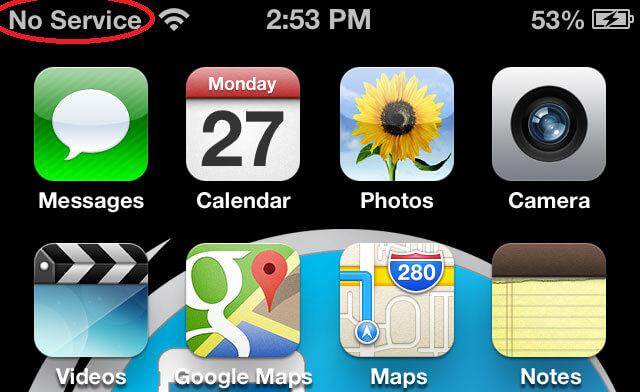
Иногда iPhone долго ищет сеть или не показывает никаких услуг. Чтобы решить эту проблему, сначала включите режим полета, а затем выключите его через несколько секунд. Если это не решит проблему, то выполните «сброс настроек сети». Сброс настроек сети обязательно решит проблему «Нет службы».
* Невозможно совершать или принимать звонки:
Иногда пользователи iPhone не могут совершать или принимать звонки со своего iPhone. Бывает, когда случайно включили авиарежим. Отключение решит проблему. Но если режим полета не вызывает проблемы, перезагрузка может решить проблему. Если проблема существует, выполните «сброс настроек сети», и это решит проблему.
* iMessage не работает:
Некоторые говорят, что iMessage не работает, и даже не дает выключить. Поэтому они сбрасывали сетевые настройки, чтобы решить проблему, и iPhone зависал на полпути загрузки в течение нескольких часов. Чтобы решить проблемы с такими приложениями, как iMessage, выполните полный сброс, выбрав «Сбросить все настройки» в меню сброса вместо сброса настроек сети.
* Настройки или iOS не отвечают:
Иногда меню настроек не отвечает, как и полная iOS. Аппаратный сброс может решить проблему. Вы можете сделать это, выбрав «Настройки» > «Основные» > «Сброс» > «Сбросить все настройки» > «Сбросить все настройки».
* iPhone не удалось синхронизировать:
Иногда у пользователей iPhone возникают проблемы со своими компьютерами. Показывает предупреждение о том, что iPhone не может синхронизироваться из-за сброса подключения к iPhone.» Сброс настроек сети в iPhone и перезагрузка компьютера решат проблему.