
Как сбросить Safari
Safari — самый популярный веб-браузер, используемый на компьютерах Mac, и на то есть веские причины. Однако даже самый хорошо оптимизированный браузер может начать замедляться или работать нестабильно после длительного использования, поскольку все больше и больше временных или ненужных файлов начинают накапливаться. Чтобы решить эту проблему, пользователи могут сбросить настройки браузера. Имейте в виду, что это приведет к удалению всех сохраненных данных автозаполнения, таких как имена пользователей и пароли. Кроме того, если Safari был включен в настройках iCloud, связанных с тем же AppleID, любые изменения в браузере также будут перенесены на другие устройства, использующие тот же логин.
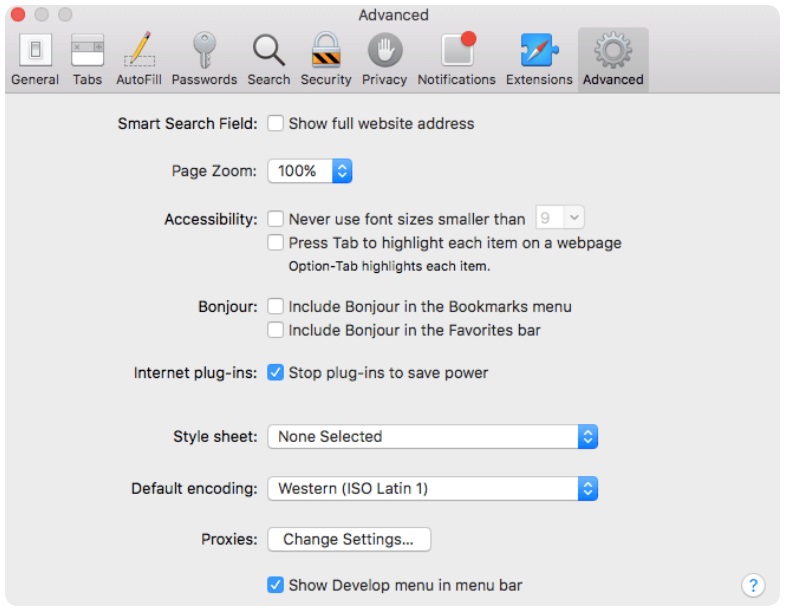
Первый метод очистки кеша браузера Safari — через его собственные настройки. Начните с запуска Safari. В строке меню выберите «Safari», а затем «Настройки». Оказавшись внутри, переключитесь в раздел «Дополнительно». Найдите параметр «Показать меню разработки в строке меню» и включите его. Теперь, когда у нас есть доступ к меню «Разработка», выберите его и выберите опцию «Очистить кеши», чтобы очистить файлы кеша браузера. Дождитесь завершения процесса очистки.
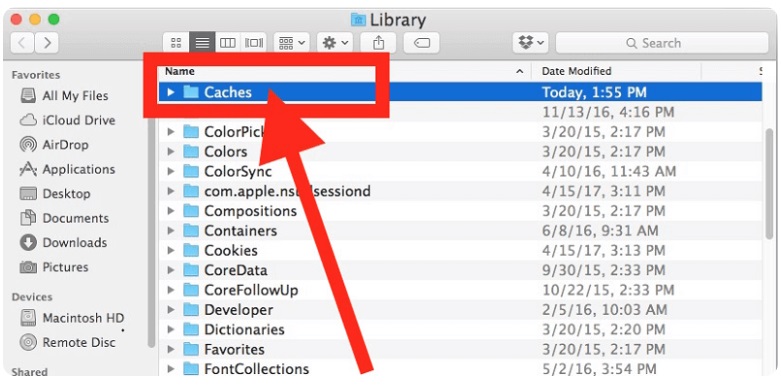
Пользователи macOS версии 10.14 или более ранней также могут вручную удалить все ненужные файлы, связанные с Safari. Для этого откройте Finder в доке, выберите меню «Перейти», затем «Перейти к папке…». В окне введите ~ / Library и нажмите «Перейти». Оказавшись внутри папки библиотеки, откройте подпапку «Кеши» и удалите все ненужные файлы Safari, хранящиеся в ней.
Сброс Safari
Если Вы пользуетесь компьютером, находящемся в общем или в открытом доступе, рекомендуется в конце работы сбрасывать Safari для предотвращения доступа других пользователей к посещенным Вами веб-сайтам или другой информации о Вашей работе в браузере.
Внимание : часто на компьютер устанавливаются плагины — небольшие программы, выполняющие различные дополнительные функции, например воспроизводение медиафайлов. Некоторые плагины сохраняют информацию о посещенных Вам сайтах. Эта информация при сбросе Safari не удаляется, поэтому даже после сброса на компьютере можно найти данные, по которым можно просмотреть посещенные Вами веб-сайты.
Как сбросить Safari
- Выберите меню «Действие» > «Сбросить Safari». (Меню действий расположено в правом верхнем углу окна Safari и представляет собой значок с изображением шестеренки.)
- Отмените выбор пунктов, настройки которых Вы не хотите сбрасывать.
Очистить историю: удаляет список просмотренных веб-страниц.
Сбросить Top Sites: отменяет все изменения, внесенные в список топ-сайтов, в частности добавление и закрепление сайтов. На странице Top Sites снова будут отображаться те миниатюры, которые отображались при первоначальной установке Safari 4.
Удалить все изображения предварительного просмотра веб-сайтов: удаляет все миниатюры просмотренных веб-сайтов, созданные программой Safari.
Очистить кэш: очищает папку временного хранения на Вашем компьютере, в которой Safari сохраняет просмотренные Вами веб-страницы. Кэш ускоряет загрузку веб-страниц.
Очистить окно загрузок: Очищает список файлов, загруженных из веб-сайтов. Удаляются только имена; файлы по-прежнему находятся на диске до тех пор, пока Вы их не удалите.
Удалить все файлы Cookie: Удаляет cookies, сохраненные веб-сайтами на Вашем компьютере.
Удалить все значки веб-страниц:
Удаляет значки веб-сайтов, представляющие собой небольшие графические изображения, которые помогают узнаванию сайтов в Интернете. Вы можете видеть их в адресной строке и в списке закладок Safari, а также в других местах. Такие значки сохраняются на Вашем компьютере
Удалить сохраненные имена и пароли:
удаляет имена пользователей и пароли, которые программа Safari автоматически вводит на веб-сайтах, требующих авторизации (если включена функция автозаполнения).
Удалить тексты автозаполнения веб-форм: удаляет личную информацию, в частности номера телефонов, которую Safari использует для автоматического заполнения форм на сайтах (если включена функция автозаполнения). При удалении текстов формуляров автозаполнения информация из Адресной книги не удаляется.
Закрыть все окна в Safari: если Вы не закроете все окна Safari, то с помощью кнопок «Назад» и «Вперед» кто-нибудь посторонний сможет просмотреть веб-страницы, которые Вы открывали.
Наряду с удалением информации, сохраненной во время последнего сеанса работы в Интернете, сброс настроек Safari удаляет все файлы cookie, сохраненные пароли и информацию автозаполнения. Cookie, сохраненные другими программами, также могут быть удалены.
Как быстро и легко сбросить Safari на Mac?
Специалист по написанию технических текстов, который создает различные типы статей, от обзоров до практических статей для Mac.
Являетесь ли вы заядлым пользователем Apple или нет, известно, что в Safari используется встроенный браузер. Будут случаи, когда вы можете столкнуться с проблемами сбоя, когда страницы загружаются медленно (это происходит, даже если открыта только одна вкладка). Если это происходит на постоянной основе даже при стабильном подключении к Интернету, возможно, вы захотите сбросить Safari на Mac .
Как сбросить Safari на Mac? Вы уже попали в неприятную ситуацию, но есть простые способы сбросить Safari на Mac так что вы можете продолжать использовать его, как и раньше, не нужно беспокоиться о том, что вы не сможете вернуть уже имеющуюся настройку.
Часть 1. Как сбросить Safari на моем Mac?
Возможность сброса в один клик для Safari был удален по таким причинам, как удаление ваших сохраненных учетных данных для входа в систему и истории просмотров, что для некоторых пользователей доставляет немало хлопот, поскольку это побуждает их повторно посетить предыдущие веб-сайты, которые были добавлены в закладки, и снова войти на веб-сайты, на которых они сохранили свои пароли для.
Хотя если вы использовали брелок iCloud вы можете легко получить свои учетные данные. Затем, если у вас есть данные автозаполнения, которые были сохранены, вы также можете восстановить их с помощью контактов iCloud. Как мне вернуть Safari в нормальное состояние?
Как сбросить Safari на Mac, когда кнопка «Сбросить Safari» исчезла? Ниже приведены несколько шагов, чтобы вы могли получить тот же результат.
- Очистить историю Safari и веб-данные.
- Очистить кэш Safari.
- Очистить папку библиотеки.
- Отключение расширений и плагинов.
- Удалите и переустановите Safari на вашем Mac
1. Очистить историю Safari и веб-данные
Когда вы идете и просматриваете Safari, он будет хранить временные данные, это связано с тем, что в нем есть встроенные инструменты, которые делают именно это. Это потребляет виртуальную память и может замедлить работу вашего браузера.
Вы можете полностью удалите все, что является вашей историей просмотров или выберите, чтобы выбрать определенный период времени, чтобы стереть. Если проблема возникает только на некоторых сайтах, которые вы посещаете, вы также можете удалить данные для каждого сайта.
Вот как сбросить Safari на Mac через очистку истории Safari:
- Под настройками вы увидите Конфиденциальность раздел, затем щелкните по нему, чтобы перейти на следующую страницу.
- Теперь вы увидите «Управлять данными веб-сайта«вариант. Щелкните Подробнее кнопку.
- Это теперь покажет вам список веб-сайтов, которые вы просмотрели. Найдите тот, который вызывает проблему, затем выберите ее удаление.
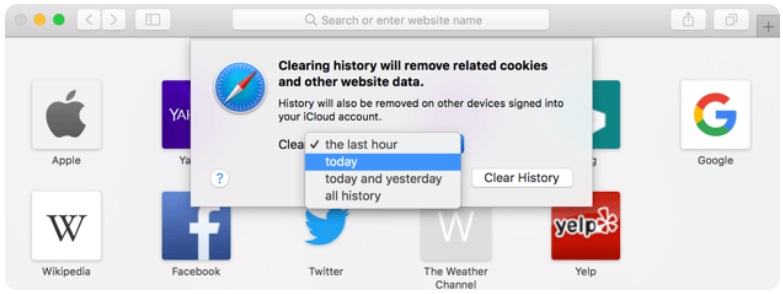
2. Очистить кэш Safari
Как и в случае с любым другим браузером, если вы испытываете задержку, первое, что нужно сделать, — это очистить кеш. Как мне вернуть Safari в нормальное состояние? В Safari то же самое можно сделать, выполнив следующие шаги для сброса Safari на Mac:
- Снова в разделе «Настройки» найдите Фильтр .
- На следующей странице установите флажок «Показать меню« Разработка »в строке меню».
- Теперь вы увидите, что значок «Разработка» меню было добавлено, и вам просто нужно выбрать «Очистить кэши«. (Кончик: Alt+Command+E был бы простой способ сделать это)
3. Очистить папку библиотеки
Благодаря обновлениям, которые были внесены в Mac OS, теперь у нее также есть возможность временно хранить данные в папке библиотеки. Вам просто нужно перейти в » Library «тогда папка» Caches «. Здесь вы можете удалить файлы, которые больше не нужны, и удалить ненужные кеши, чтобы сбросить Safari на Mac.
Поэтому, если вы не знаете, что именно вы ищете, и не уверены, что сможете определить файлы, которые необходимо стереть, вам придется дважды подумать, прежде чем идти по этому пути.
4. Отключение расширений и плагинов
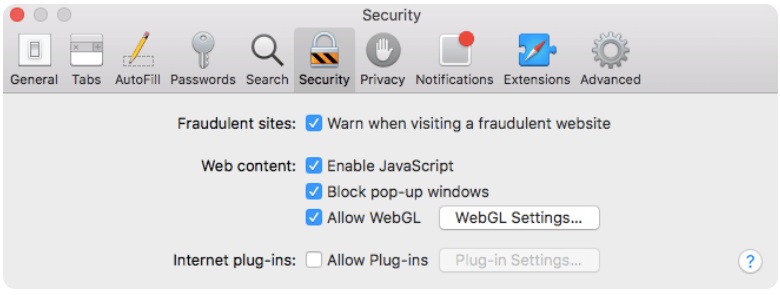
Это может добавить некоторые функции к вашим возможностям просмотра с помощью Safari, но также может вызвать сбои, поэтому их устранение может помочь решить проблему и позволить вашему браузеру функционировать так, как раньше.
Просто выполните следующие действия, чтобы отключить расширения и плагины, чтобы сбросить Safari на Mac:
- Как только вы окажетесь в Safari, перейдите к Настройки тогда ищите Расширения опцию.
- клещ каждое поле рядом с каждым расширением, которое отображается на странице, чтобы отключить их.
- Закройте Safari, а затем снова запустите его, если он по-прежнему не работает, также можно полностью удалить расширения, добавленные в ваш браузер. Для этого просто отметьте поля один за другим, затем нажмите Удалить. Перезапустить браузер и посмотрите, есть ли улучшения.
5. Удалите и переустановите Safari на вашем Mac
Для некоторых это может быть решительным шагом, но попытка не повредит, если вы сбросите Safari на Mac, и это не сработает. Как и в некоторых приложениях, в которых есть определенные ошибки, которые устраняются при удалении и установке приложения обратно, вы также можете сделать это с помощью Safari на своем Mac.
Но в этом есть «Но». Удаление будет работать только для ранее Версии ОС но если вы используете более новую версию, то есть OS X El Capitan (10.11) или macOS Sierra, единственное, что можно сделать, это сбросить настройки по умолчанию.
Если у вас есть более старая версия и вы хотите удалить ее, имейте в виду, что это не так просто, как перетаскивание ее в корзину. Наряду с этим приходят другие файлы, которые вам также необходимо полностью удалить. Хотя это будет немного сложнее, так как вам нужно быть очень осторожным с тем, какие файлы вы удаляете.
Итак, как мне удалить и переустановить Safari на Mac? Мы рекомендуем вам удалить Safari на вашем Mac PowerMyMacФункция удаления приложений в несколько кликов.
Часть 2. Как сбросить Safari на Mac, не открывая его?
Ничего из перечисленного выше не помогло вам? Прежде чем прийти к заключению, что это что-то другое, кроме вашего браузера, может также дать iMyMac PowerMyMacинструмент очистки браузера «Конфиденциальность» выстрел. Это будет стоить вашего времени, поскольку оно было отмечено как одно из лучших с точки зрения решения проблем с Safari, среди прочего.
Это просто не чистить все за один раз, как печенье и истории посещенных страниц, он позволяет вам сохранить некоторые из них, предоставляя вам свободу выбора, особенно если у вас есть веб-сайты, которые вы часто посещаете.
Благодаря быстрому сканированию и простым в использовании функциям PowerMyMac даже новичок в технических вопросах может работать с программным обеспечением, не беспокоясь о том, что в процессе он сделает что-то не так.
Читайте дальше, чтобы узнать больше о том, как сбросить Safari на Mac, то есть очистить Safari с помощью средства очистки Safari (PowerMyMac):
- Скачайте и установите PowerMyMac.
- Перейдите в Конфиденциальность опцию.
- Обзор и Выберите отсканированные данные Safari.
- Удалить Данные сафари.
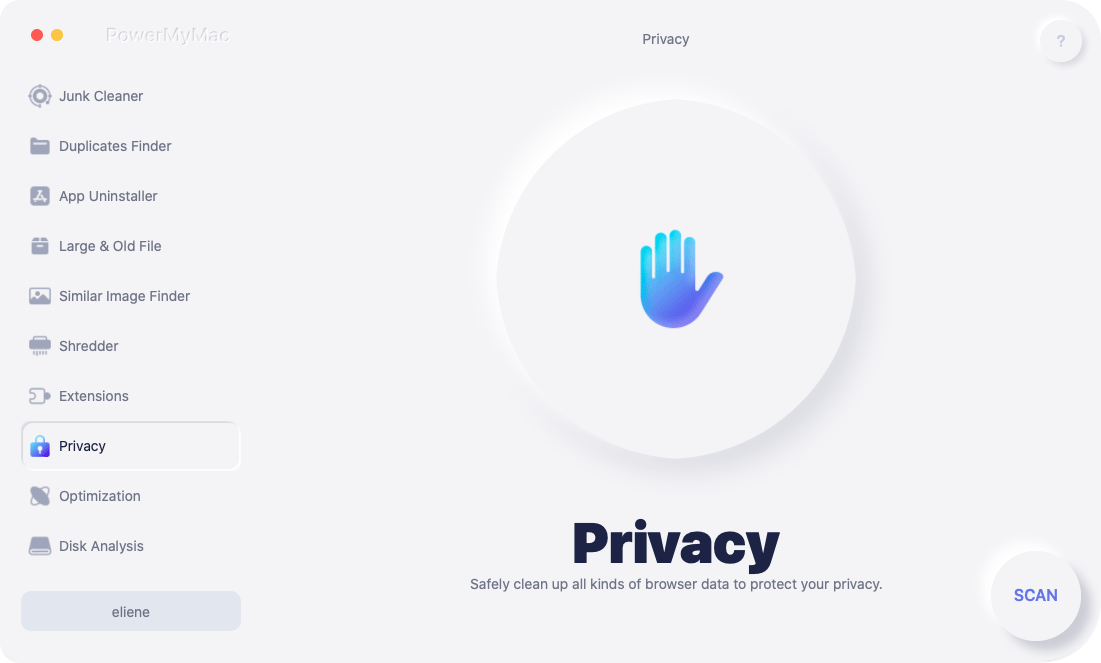
Шаг 1. Загрузите и установите PowerMyMac
Чтобы сбросить Safari на Mac, вы можете сначала загрузить PowerMyMac. Загрузка проста (вы можете использовать пробную версию, бесплатная загрузка). После завершения процесса установки запустите программу.
Шаг 2. Перейдите к опции конфиденциальности
PowerMyMac имеет разные функции, но чтобы сосредоточиться на проблеме с вашим Safari, перейдите в раздел «Конфиденциальность«на главной панели инструментов, затем нажмите»SCAN«, чтобы начать проверку данных браузера.
Шаг 3. Просмотрите и выберите данные Safari
После завершения сканирования вам будет показан подробный список всех отсканированных данных из Safari (если у вас есть другие браузеры, которые вы используете на своем Mac, они также будут отсканированы, и информация также будет отображаться). Выберите данные, которые вы хотите удалить, чтобы сбросить Safari на Mac.
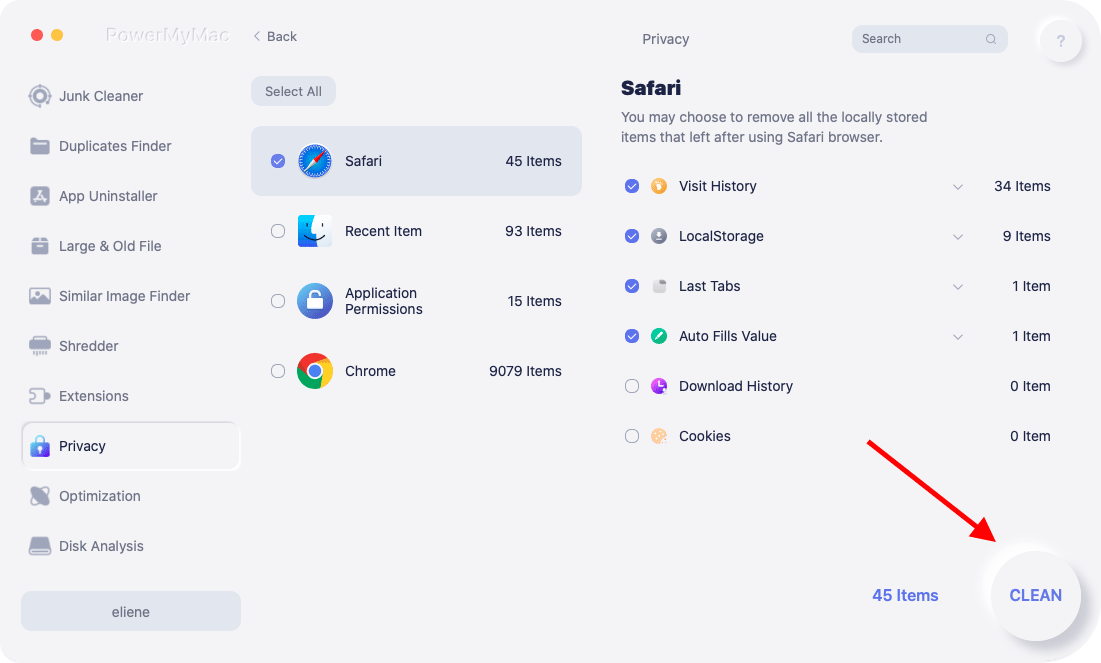
Шаг 4. Удалить данные Safari
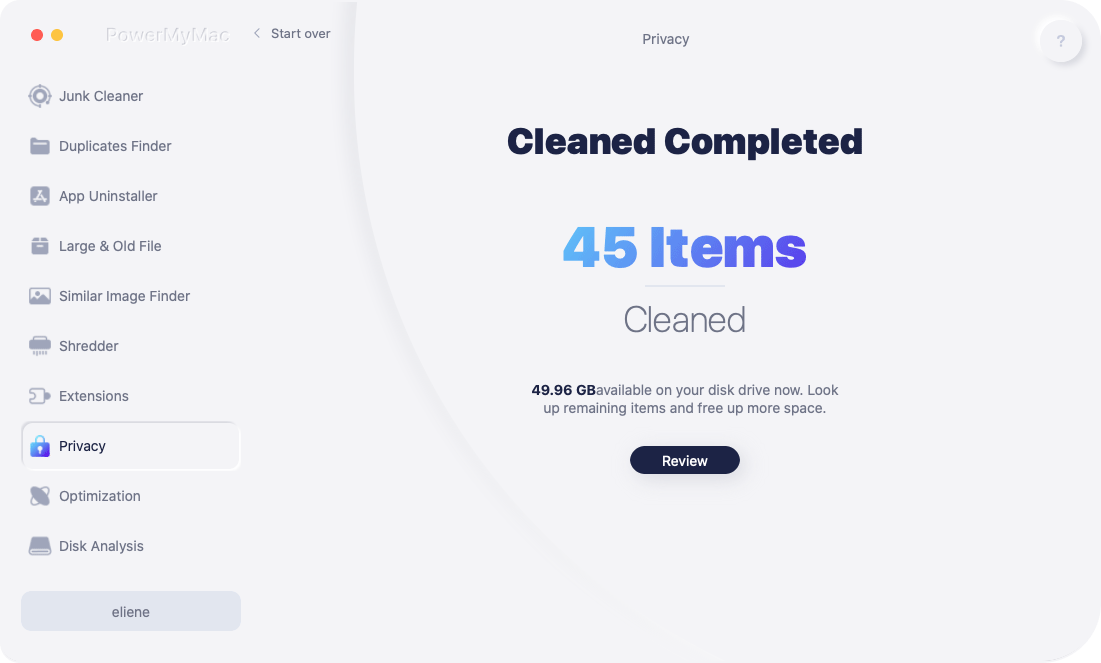
Убедитесь, что вы выбрали, какая информация сохраняется в вашем браузере для стирания, и нажмите «ЧИСТКА» в нижней части страницы. Подождите, пока очиститель завершит удаление данных, затем вы можете попробовать повторно запустить Safari, чтобы увидеть, завершили ли вы процесс сброса Safari на Mac или нет.
Часть 3. Вывод
Браузеры облегчают нам поиск информации. Но ни один браузер не застрахован от проблем. Но не нужно паниковать или слишком переживать. Вышеупомянутые основные шаги, которые необходимо предпринять, пытаясь исправить или сбросить Safari на Mac оказался полезным для пользователей, которые прошли через такие же испытания.
Если когда-либо ни один из них не работал для вас, вы можете успокоить iMyMac PowerMyMac сможет спасти день для вас. Это сторонний инструмент с самым высоким рейтингом, который десятки раз опробовали и протестировали, чтобы получить результаты. Загрузите его бесплатно прямо сейчас и станьте одним из многих довольных пользователей.
Рейтинг: 4.6 / 5 (на основе 67 рейтинги)
Как сбросить Safari на iPhone наиболее эффективно и превосходно

Обновлено Лиза Оу / 18 фев, 2022 14:20
Как сбросить Safari на iPhone? Что ж, это, несомненно, простая и быстрая задача. Также рекомендуется один раз сбросить Safari, чтобы удалить все ненужные данные, накопленные приложением. Это поможет вам очистить память на устройствах, что также выгодно в целях безопасности. Если вы случайно открыли странный веб-сайт и не подумали, что достаточно выйти, было бы лучше очистить все приложение.
С другой стороны, вы, возможно, намеревались избавиться от всей истории и не хотите, чтобы кто-нибудь видел, что у вас есть в истории Safari. Это также отличный вариант для сброса Safari, если вы используете его в течение длительного времени. Это связано с тем, что это может значительно увеличить потребление памяти вашим iPhone, что приведет к снижению производительности. По любой причине, по которой вы хотите сбросить Safari iPhone, это гарантированно будет для вас выгодно и выгодно. Следовательно, этот пост представит вам 3 способа максимально эффективно и быстро сбросить Safari на iPhone, но вам не потребуются ни профессиональные навыки, ни слишком много времени. Прочитайте весь пост и узнайте только лучшие методы решения вашей проблемы.

- Часть 1. Как сбросить Safari на iPhone с помощью приложения Safari
- Часть 2. Как сбросить Safari в приложении настроек iPhone
- Часть 3. Как сбросить Safari на iPhone с помощью FoneEraser для iOS
- Часть 4. Часто задаваемые вопросы о том, как сбросить Safari на iPhone

FoneEraser для iOS — лучший очиститель данных iOS, который может легко и безвозвратно стереть все содержимое и настройки iPhone, iPad или iPod.
- Удалите ненужные данные с iPhone, iPad или iPod touch.
- Стереть данные быстро с одноразовой перезаписью, которая может сэкономить ваше время для большого количества файлов данных.
- Это безопасно и просто в использовании.
Часть 1. Как сбросить Safari на iPhone с помощью приложения Safari
Если вы хотите избавиться от своей истории Safari, вы можете сделать это из самого приложения Safari. Safari имеет встроенную функцию управления данными, как и любой другой веб-браузер. В Safari вы можете управлять своей историей и другими данными в приложении всего за несколько нажатий.
Шаги по сбросу Safari на iPhone с помощью приложения Safari:
Шаг 1 Для начала откройте Safari на вашем iPhone и коснитесь онлайн бронирование значок в левом нижнем углу экрана. Этот шаг откроет меню Safari.
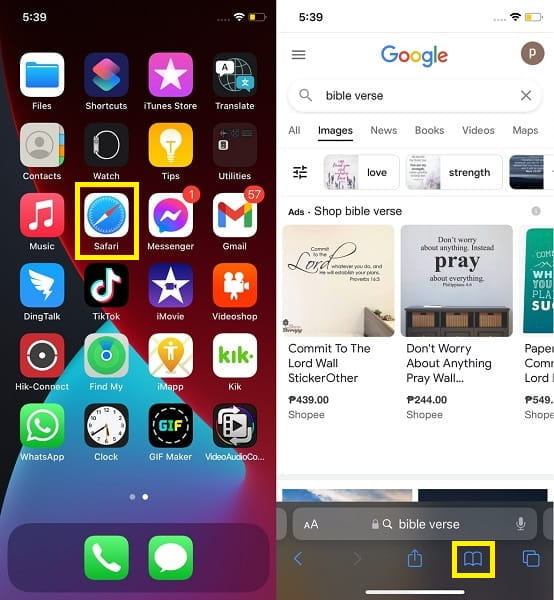
Шаг 2 Затем коснитесь Часы значок. Оттуда Очистить Опция появится внизу экрана. Коснитесь его. Наконец, нажмите Все время очистить всю историю.
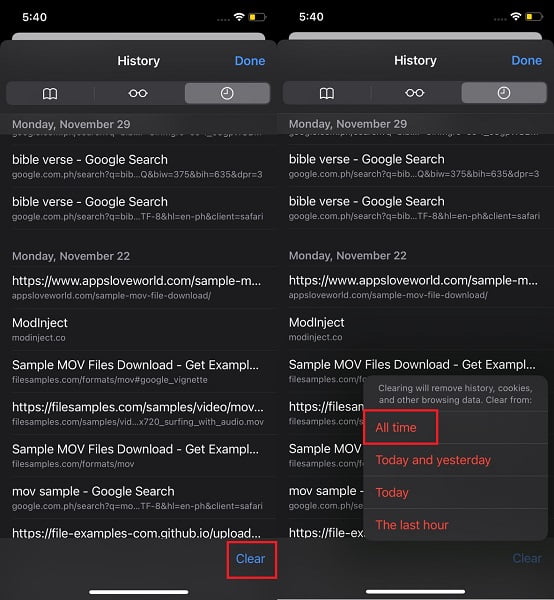
Но тогда это сбросит историю просмотров вашего приложения Safari. Предположим, вы хотите сбросить Safari в целом, а не просто сбросить историю просмотров вашего Safari. В этом случае вы можете свободно и быстро сделать это из Настройки приложение на вашем iPhone.
Часть 2. Как сбросить Safari в приложении настроек iPhone
Apple Safari является веб-браузером по умолчанию для своих устройств, например, iPhone. И, как вы, возможно, знаете, пароли, закладки, история, вкладки и другие данные просмотра могут быть синхронизированы, а затем доступны на всех устройствах с использованием одной и той же учетной записи iCloud. Между тем, вы можете управлять приложением Safari на iPhone через приложение «Настройки». В этой заметке вы можете сбросить Safari на своем iPhone с помощью приложения «Настройки».
Шаги по сбросу Safari в приложении настроек iPhone:
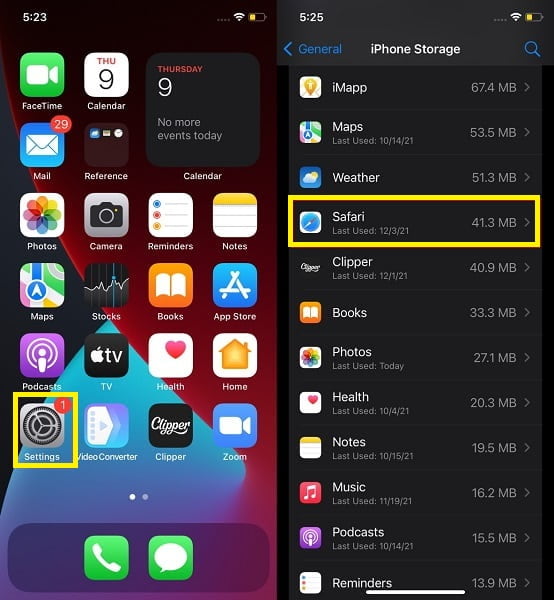
Шаг 1 Перейдите и коснитесь Safari на вашем iPhone Настройки приложение
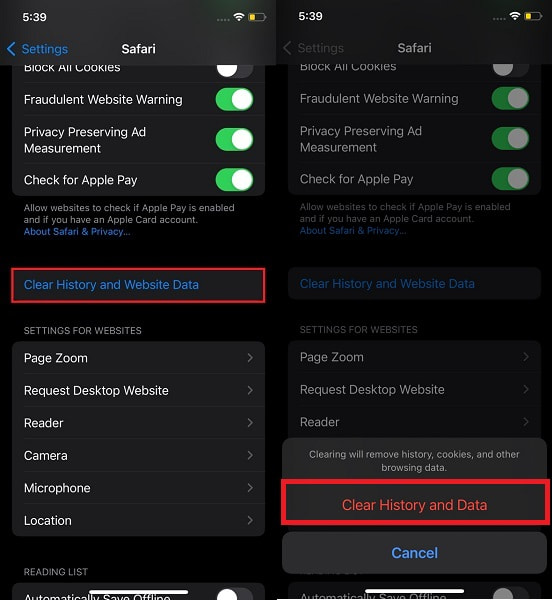
Шаг 2 Оттуда выберите Очистить историю и данные веб-сайта. После этого коснитесь Очистить историю и данные , чтобы подтвердить действие.
В качестве альтернативы предположим, что вам нужен более эффективный и гарантированный способ сброса настроек Safari на вашем iPhone. В противном случае, возможно, вы захотите перезагрузить все устройство, чтобы избежать любых возникающих проблем на вашем iPhone. В этом случае вы можете эффективно и эффективно сделать это с помощью стороннего приложения.
FoneEraser для iOS — лучший очиститель данных iOS, который может легко и безвозвратно стереть все содержимое и настройки iPhone, iPad или iPod.
- Удалите ненужные данные с iPhone, iPad или iPod touch.
- Стереть данные быстро с одноразовой перезаписью, которая может сэкономить ваше время для большого количества файлов данных.
- Это безопасно и просто в использовании.
Часть 3. Как сбросить Safari на iPhone с помощью FoneEraser для iOS
FoneEraser для iOS это программа, призванная помочь вам очистить память вашего iPhone и удалить ненужные данные. Кроме того, этот инструмент доступен как на Mac, так и на Windows. Кроме того, этот инструмент удобен тем, что полностью и эффективно сбрасывает устройства iOS. Кроме того, лучше сбросить, не оставляя следов на ваших данных. Так что, если вы хотите полностью сбросить настройки iPhone, это лучший способ сделать это.
Шаги по сбросу Safari на iPhone с помощью FoneEraser для iOS:
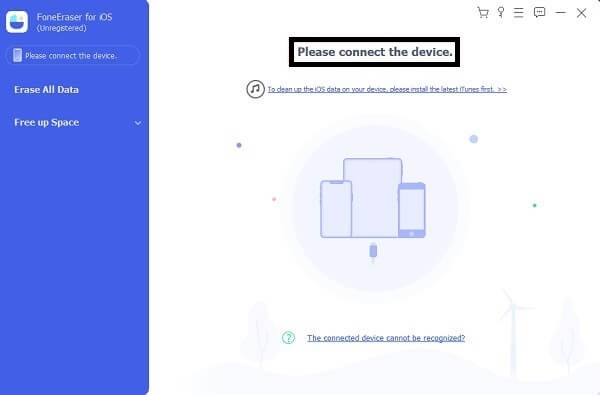
Шаг 1 Во-первых, установите и запустите FoneEraser для iOS на своем ПК. Тем временем подключите iPhone к компьютеру с помощью USB-кабеля.
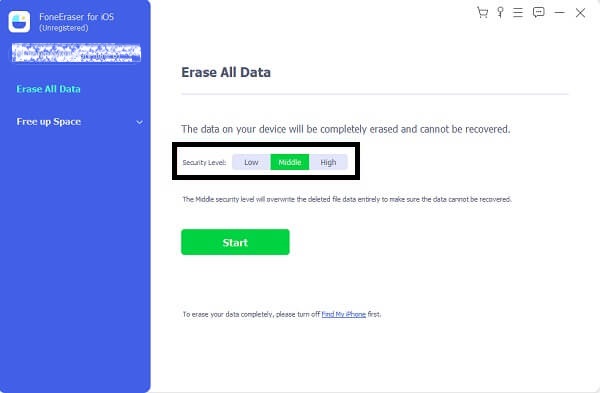
Шаг 2 Во-вторых, нажмите Стереть все данные с левой боковой панели программы. Затем выберите средняя из Режимы безопасности.
Шаг 3 Наконец, нажмите Начать кнопку, чтобы окончательно сбросить настройки устройства.
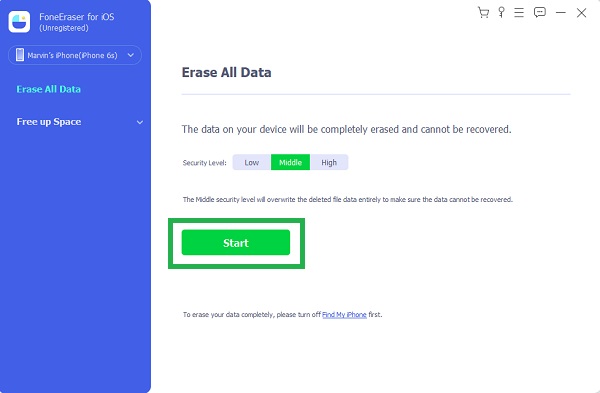
Обратите внимание, что все удаленные данные с помощью этого процесса удаляются безвозвратно. Следовательно, важно сделать резервную копию вашего устройства. Целесообразно использовать FoneLab для iOS — Резервное копирование и восстановление данных iOS в создать резервную копию своего устройства так что вы можете восстанавливать данные выборочно и эффективно, чтобы предотвратить потерю данных.
Часть 4. Часто задаваемые вопросы о том, как сбросить Safari на iPhone
Могу ли я удалить и переустановить Safari на моем iPhone?
Нет, потому что вы не можете удалить Safari с iPhone, не говоря уже о его переустановке. Safari входит в число стандартных и встроенных приложений, которые нельзя удалить с устройств iOS.
Зачем мне Safari на моем iPhone?
Помимо того, что Safari является браузером по умолчанию для iPhone, это также хороший веб-браузер, поскольку он сохраняет ваши закладки и историю просмотров в iCloud. При этом у вас есть возможность синхронизировать и получать к ним доступ на других устройствах, если вы включаете функцию синхронизации и используете ту же учетную запись iCloud.
Можно ли заблокировать или отключить Safari на iPhone?
Да, ты можешь. Хотя вы не можете удалить Safari со своего iPhone, вы все равно можете отключить его, настроив время экрана. Для этого выберите «Экранное время» в приложении «Настройки», затем нажмите «Контент и конфиденциальность». Затем включите ограничение содержимого и конфиденциальности. Наконец, установите пароль для Safari.
В чем разница между Google Chrome и Safari?
Google Chrome и Safari одинаковы с точки зрения веб-браузеров. Однако основное отличие заключается в их доступности и поставщиках поисковых систем. Google Chrome — это веб-браузер от Google, доступный на любом устройстве. С другой стороны, Safari — это веб-браузер от Apple, доступный только для устройств Apple.
Заключение
Вот и все. Сбросить Safari на iPhone очень просто. С помощью трех решений, приведенных выше, теперь вы можете избавиться от данных и истории вашего iPhone Safari. Превыше всего, FoneEraser для iOS является наиболее рекомендуемым решением для сброса и очистки данных, поскольку оно удаляет данные безопасно, полностью и эффективно. Более того, лучше всего использовать его, потому что он быстро загружается и надежен. После этого начните сброс прямо сейчас, и ваш iPhone будет работать лучше и быстрее.
Кроме того, рекомендуется создать резервную копию вашего iPhone перед любой процедурой сброса. FoneLab для iOS — Резервное копирование и восстановление данных iOS является настоятельно рекомендуемым инструментом для этого. Это инструмент резервного копирования и восстановления, который находится в свободном доступе и доступен для любого устройства iOS для Windows и Mac. Сохраняйте данные своего iPhone в безопасности, очищая память iPhone с помощью FoneLab для iOS и FoneEraser для iOS.
Статьи по теме
- iTunes Backup Extractor: извлечение фотографий из iTunes Backup
- Как распечатать iMessages с iPhone
- Есть ли iCloud Backup Safari History, как просмотреть?