
Сообщения «Нет сети», «Поиск» или SOS на iPhone или iPad
Если в строке состояния iPhone или iPad (Wi-Fi + Cellular) отображается сообщение «Нет сети» или «Поиск», ваше устройство не подключено к сотовой сети. Если в строке состояния отображается сообщение SOS или «Только SOS», с устройства все еще можно совершать экстренные вызовы.
Проверка зоны покрытия
- Убедитесь, что вы находитесь в зоне покрытия сотовой сети.
- Отключите и снова включите передачу данных по сотовой сети. Перейдите в меню «Настройки», затем нажмите «Сотовая связь» или «Мобильные данные». На iPad выберите «Настройки» > «Сотовые данные».
- Если вы находитесь за рубежом, убедитесь, что на устройстве включен роуминг данных. Выберите «Настройки» > «Сотовая связь» > «Параметры данных» > «Роуминг данных».

Сообщения SOS или «Только SOS»
Если в строке состояния отображается сообщение SOS или «Только SOS», устройство не подключено к сети, но с него все еще можно совершать экстренные вызовы. Эта функция доступна в Австралии, Канаде и США.
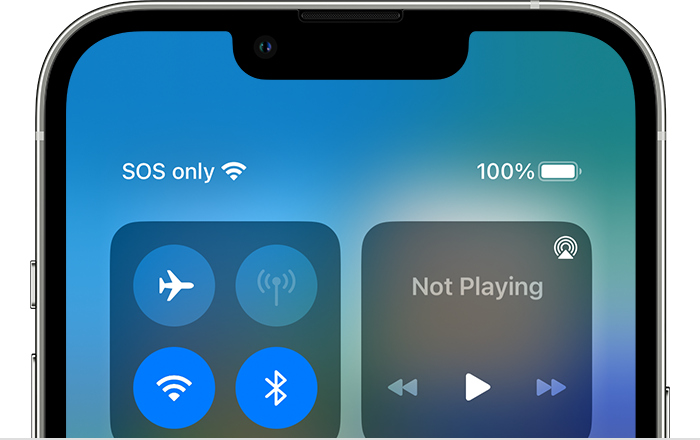
Если вы подключены к сети 3G компании AT&T
Компания AT&T прекращает эксплуатацию сети 3G. Если в строке состояния вашего iPhone 5s, iPhone 5c или более ранней модели либо iPad 2 (Wi-Fi + Cellular) или более ранней модели отображается сообщение «Нет сети», обратитесь к своему оператору связи для обсуждения доступных вариантов. Если у вас iPhone 6 или более поздней модели либо iPad (3-го поколения) или более поздней модели, выполните следующие действия.
- Обновите iPhone или iPad до последней версии iOS или iPadOS.
- Выберите «Настройки» > «Сотовая связь». Затем выполните следующие действия.
- На iPhone нажмите «Параметры данных», затем «Включить LTE».
- На iPad включите LTE.
Если после выполнения этих действий по-прежнему отображается сообщение «Нет сети», обратитесь к оператору связи.
Прекращение эксплуатации сетей 3G не повлияет на устройства iPhone и iPad, поддерживающие сети 5G.
Перезапуск iPhone или iPad
Перезапустите устройство. Если вы не знаете, как это сделать, выполните следующие действия, чтобы перезапустить iPhone или перезапустить iPad.
Проверка наличия обновлений настроек оператора
Чтобы вручную проверить наличие обновлений оператора сотовой связи и установить их, выполните следующие действия:
- Убедитесь, что устройство подключено к сети Wi-Fi или сотовой сети.
- Откройте «Настройки» > «Основные» > «Об этом устройстве». Если обновление доступно, вам будет предложено обновить настройки оператора сотовой связи.
- Чтобы узнать версию настроек оператора на устройстве, выберите «Настройки» > «Основные» > «Об этом устройстве» и просмотрите раздел «Оператор».
Если устройство iPhone или iPad будет использоваться с новой SIM-картой, необходимо загрузить настройки для нового оператора сотовой связи.
Выключение и повторное включение линии сотовой связи
Перейдите в раздел «Настройки» > «Сотовая связь» и проверьте, включена ли линия сотовой связи. Если линия сотовой связи выключена, включите ее. Затем проверьте, появился ли сигнал сотовой сети.
Если вы не видите свою линию сотовой связи в разделе «Настройки» > «Сотовая связь», вам нужно настроить eSIM или вставить физическую SIM-карту. Если вы используете физическую SIM-карту, извлеките ее, а затем вставьте обратно.
Если ваша SIM-карта повреждена, не помещается в лоток SIM-карты, или вы перенесли физическую SIM-карту с другого устройства, обратитесь к своему оператору сотовой связи за новой SIM-картой.
Узнайте больше об извлечении SIM-карты iPhone или SIM-карты iPad.
Сброс настроек сети
Перейдите в меню «Настройки» > «Основные» > «Перенос или сброс [устройство]» > «Сброс» > «Сбросить настройки сети». При этом сбрасываются сети Wi-Fi и пароли, настройки сотовой сети, а также параметры VPN и APN, которые использовались ранее.
Как сбросить настройки сети на iPhone

При возникновении каких-либо проблем с подключением к Интернету, получением уведомлений от приложений или иных вопросов к работе сети на iPhone, можно попробовать сбросить настройки сети на устройстве.
Сброс сетевых настроек iPhone
При сбросе настроек сети на iPhone будут выполнены следующие задачи, имеющие отношение к очистке всех настроенных пользователем вручную сетевых параметров:
- Будут удалены все сохраненные Wi-Fi сети, пароли придется вводить заново
- Параметры IP и DNS вернутся в значения по умолчанию
- Профили VPN, созданные вручную или с помощью сторонних приложений будут удалены
- Если вы вручную добавляли сертификаты сайтов в списки доверенных, они будут удалены из этих списков
Сам процесс сброса сетевых настроек состоит из следующих простых шагов:
- Откройте «Настройки» — «Основные». Внизу экрана нажмите по пункту «Перенос или сброс iPhone».

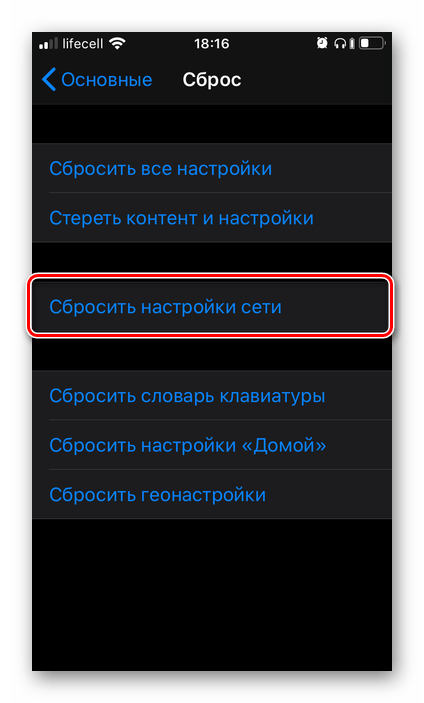
- Нажмите «Сброс», а затем в появившемся меню — «Сбросить настройки сети».

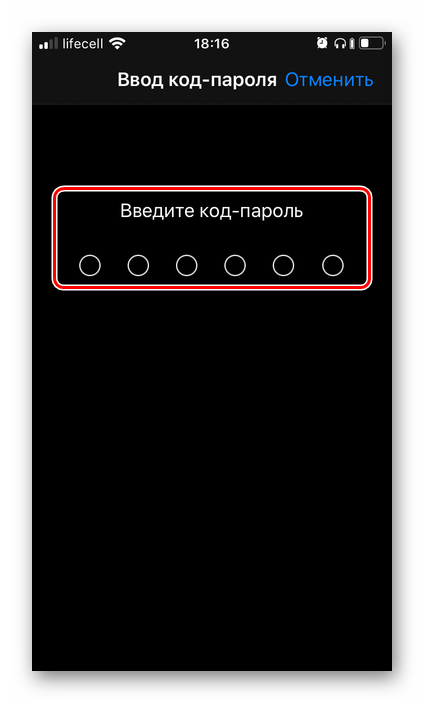
- Введите ваш ПИН-код.

- Нажмите «Сбросить настройки» для подтверждения.

В результате настройки сети вашего iPhone будут сброшены, как это описывалось ранее. В процессе также будет временно отключена Wi-Fi сеть, а после включения автоматического подключения к защищенным сетям не произойдет, так как сохраненные пароли также будут удалены.
А вдруг и это будет интересно:
- Лучшие бесплатные программы для Windows
- Экран iPhone может быть слишком близко — как отключить?
- Контакты на случай ЧП на iPhone — как добавить и зачем?
- Действия при закрытии крышки MacBook — как настроить?
- Как принудительно закрыть программу на Mac
- Как изменить клавиши смены языка в Mac OS
- Windows 11
- Windows 10
- Android
- Загрузочная флешка
- Лечение вирусов
- Восстановление данных
- Установка с флешки
- Настройка роутера
- Всё про Windows
- В контакте
- Одноклассники
-
Артем 23.07.2022 в 18:11
Как сбросить настройки сети на iPhone 12 Mini и 12 Pro Max
В этом посте вы узнаете, как сбросить настройки сети iPhone 12, а также что произойдет, если вы сбросите настройки сети на своем iPhone 12 Pro Max. Что ж, iPhone 12 Mini все еще может быть новым устройством, но иногда вы не можете просто сбросить настройки сети на своем устройстве.
Сброс настроек сети на iPhone 12 — это один из способов исправить некоторые ошибки в сети или проблемы с Wi-Fi. Некоторые iPhone могут иметь проблемы с Wi-Fi, например, Wi-Fi не подключается или интернет-сеть не просматривается. В таких случаях единственное решение — сбросить настройки сети на вашем устройстве. С учетом сказанного ниже описано, как сбросить настройки сети на вашем iPhone.
Что происходит при сбросе настроек сети на iPhone 12 / 12 Mini / 12 Pro Max
Обычно вы слышите или видите, как люди говорят другим всегда делать резервную копию своих данных в своих внутренних настройках перед сбросом своего устройства, и вам должно быть интересно, что произойдет, когда вы это сделаете. По сути, на вашем iPhone доступно шесть вариантов сброса, когда вы нажимаете кнопку Настройки > Общие > Сброс. Вы увидите варианты, подобные приведенному ниже…
Читайте также Как отключить / включить безопасный режим на Samsung Galaxy M22
- Сбросить все настройки Используйте эту опцию перед попыткой общего сброса.
- Стереть контент и настройки Используйте эту опцию для основного сброса. Обязательно выберите «Стереть все и сохранить тарифные планы».
- Сброс настройки сети
- Сбросить клавиатуру
- Сбросить макет основного экрана
- Сброс местоположения и конфиденциальности
Теперь, когда вы введете свой пароль и подтвердите его, нажав кнопку «ОК», вы успешно сбросите один из следующих параметров, перечисленных выше. Говоря о сбросе сети, когда вы это сделаете, на вашем устройстве произойдут следующие изменения.
- Сохраненные сети Wi-Fi будут удаленный.
- Сохраненные привязанные соединения будут удаленный.
- Сопряженные Bluetooth-устройства будут удаленный.
- Настройки синхронизации фоновых данных будут включены on.
- Настройки ограничения данных в приложениях, которые были вручную включены/выключены клиентом, будут сброшены на по умолчанию установка.
- Режим выбора сети будет установлен на автоматически.
- Предпочтительный тип мобильной сети будет установлен на лучший.
Читайте также Как совершать видеозвонки на Samsung Galaxy Z Fold4
- Авиа режим: OFF
- Bluetooth: ON
- Роуминг данных: OFF
- Мобильная точка доступа: OFF
- VPN: OFF
- Мобильные данные: ON
- Wi-Fi: ON
Что снаружи, теперь вы можете выполнить сброс сети.
Как сбросить настройки сети на iPhone 12 / 12 Mini / 12 Pro Max
Шаг 1: На главном экране вашего устройства нажмите на Настройки > Общие > Сброс.
Читайте также Как сделать запись экрана на Samsung Galaxy M42 5G
Шаг 2: Далее нажмите на Сбросить настройки сети.
Шаг 3: Нажмите пароль устройства, если будет предложено.
Шаг 4: Подтвердить выбор.
Как выполнить программный сброс iPhone 12 / 12 Mini / 12 Pro Max
Если ваше устройство не выключается или зависает, вам нужен программный сброс, и ниже описано, как это сделать на вашем устройстве iPhone.
Шаг 1: Нажмите и быстро отпустите Увеличение громкости .
Шаг 2: Нажмите и быстро отпустите Уменьшение громкости ключ
Шаг 3: Нажмите и удерживайте Боковую пока не увидите логотип Apple.
Об iPhone 12
IPhone 12 — отличное устройство от Apple, которое оснащено комбинированной задней камерой на 12 Мп, а также одинарной камерой на 12 Мп, как и iPhone. iPhone 13 устройство. Телефон имеет размер экрана 6.1 дюйма с Super Retina XDR OLED, HDR10, Dolby Vision, 625 нит (HBM), 1200 нит (пиковая) и работает на iOS 14, но теперь можно обновить до iOS 15. Кроме того, он работает на Apple A14 Bionic. чипсет со встроенной памятью 64 ГБ 4 ГБ ОЗУ, 128 ГБ 4 ГБ ОЗУ, 256 ГБ 4 ГБ ОЗУ.
опубликовано 16 октября 2021
Сброс настроек сети на Apple iPhone
Пользователи iPhone, вне зависимости от их модели, время от времени могут наблюдать разного рода проблемы с работой сети – как мобильной, так и беспроводной (Wi-Fi). Чаще всего это проявляется в слишком медленной скорости передачи данных, плохом качестве связи, а то и полном ее отсутствии, что сопровождается сообщением «Нет сети» или «Поиск». Причин, по которым подобное происходит, существует немало, а характер их происхождения бывает как аппаратным, так и программным. Наиболее простым решением, к которому в данном случае стоит прибегнуть в первую очередь, является сброс сетевых настроек, о чем мы далее и расскажем.
Сбрасываем сетевые настройки айФон
Прежде чем приступить к рассмотрению того, каким образом на iPhone осуществляется сброс настроек сети, следует обозначить последствия данного действия. Во-первых, потребуется заново вводить пароль от Wi-Fi, к которому (которым) вы подключались ранее (к счастью, эти данные сохраняются в iCloud, а также могут быть «подтянуты» с другого Apple-устройства, при условии наличия такового). Во-вторых, если передача данных по сотовой связи вами настраивалась вручную и/или посредством файла конфигурации, который некоторые операторы все еще могут отправлять в виде Push-уведомлений, эти значения потребуется задавать повторно. В-третьих, если на устройстве использовался VPN (не стороннее приложение, а самостоятельно настроенная сеть), его тоже нужно будет настраивать с нуля.
Важно! Если такая необходимость имеется, отдельно запишите пароль от беспроводной сети, параметры мобильного интернета и ВПН – эти данные указаны в соответствующих разделах «Настроек».
- Запустите «Настройки» iPhone.
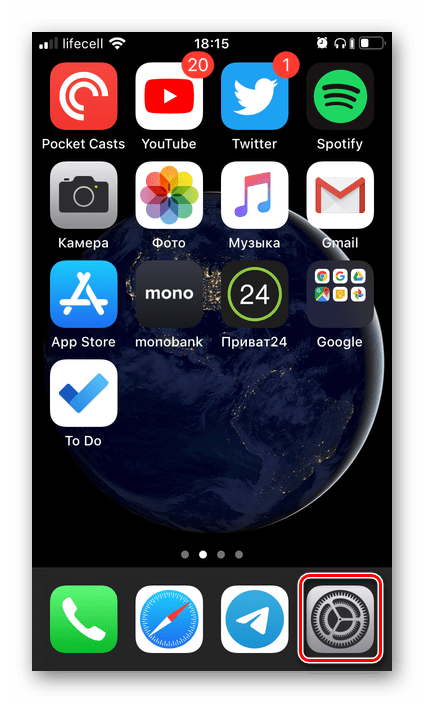
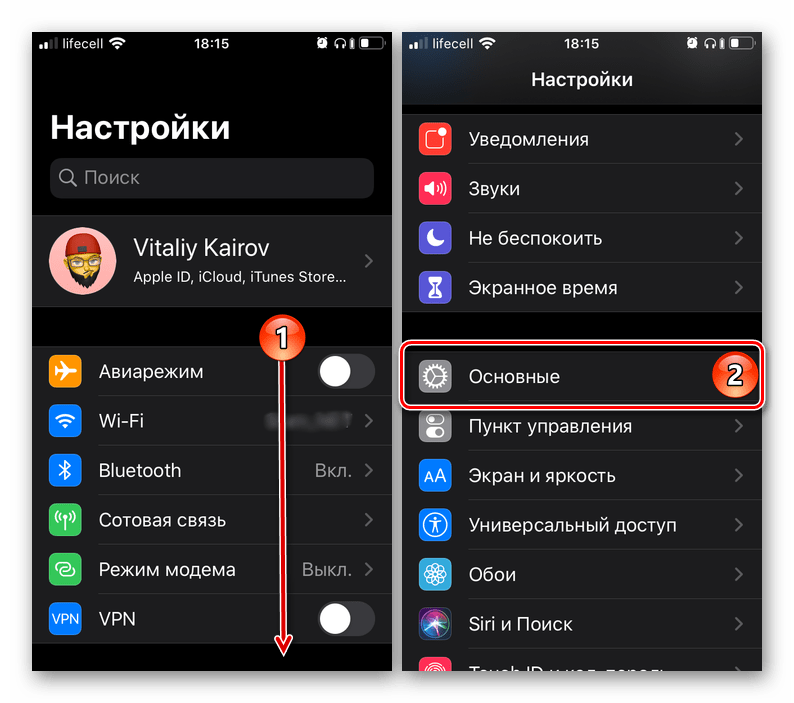
- Пролистайте их немного вниз и откройте раздел «Основные».
- Перейдите в предпоследний подраздел – «Сброс».
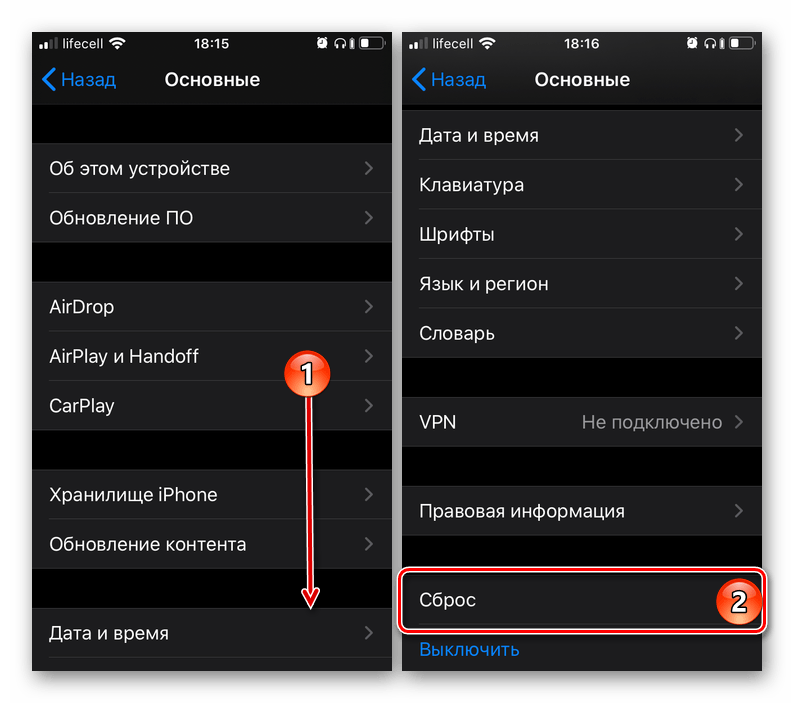
- Тапните по пункту «Сбросить настройки сети»,
 введите код-пароль для подтверждения своих намерений,
  а затем коснитесь надписи «Сбросить настройки» внизу экрана, чтобы инициировать начало этой процедуры.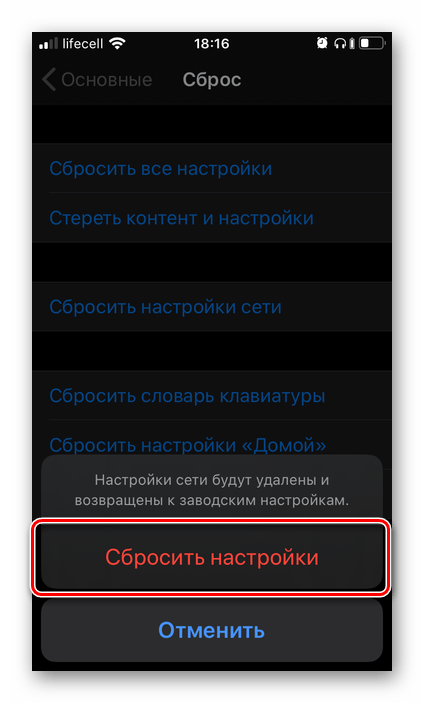
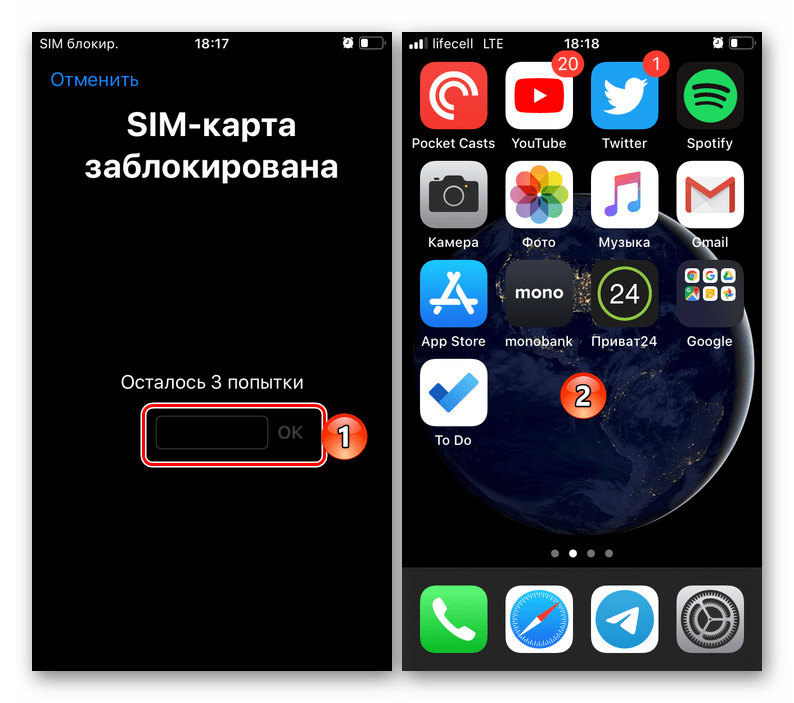
- айФон уйдет в перезагрузку, в ходе которой и будет выполнен сброс сетевых настроек. Когда он запустится, выполните стандартные для таких случаев действия – введите код-пароль и PIN-код от SIM-карты, если таковой для нее установлен.
Если сброс настроек не устранил проблемы с работой сети
Как и было сказано во вступлении статьи, сброс настроек сети может быть полезен в тех или иных случаях, однако панацеей от всех бед данная процедура точно не является. Вполне возможно, что в процессе эксплуатации iPhone вы столкнулись с более конкретной, а не обобщенной проблемой – например, телефон перестал подключаться к Wi-Fi, но исправно работает с мобильным интернетом, он начал терять связь или не получает SMS. На нашем сайте есть ряд статей, в одной из которых вы точно найдете гарантированно эффективное решение – просто перейдите по той из представленных ниже ссылок, описание которой соответствует вашей ситуации.
Заключение
Нет ничего сложного в том, чтобы выполнить сброс настроек сети на iPhone. Единственный нюанс заключается в необходимости (не всегда обязательной) сохранения данных, необходимых для подключения к Wi-Fi и/или мобильному интернету.