
Сброс Bose Soundlink быстро и легко
Колонки Bluetooth от Bose Soundlink неизменно были одними из лучших колонок. Однако время от времени что-то работает не совсем правильно, и его нужно снова сбросить или соединить. Heres, что вам нужно знать, чтобы сбросить динамик Bose Soundlink и что сброс с ним сделает.
Если у вас еще нет приложения Bose Connect, вы захотите загрузить его для дополнительной функциональности и помощи с большинством новых моделей Soundlink. Даже если вам не нужна помощь в сопряжении, это полезное приложение для колонок и наушников Bose.
Как сбросить динамик Bose Soundlink
Если вы сталкиваетесь с проблемами, такими как динамик Soundlink не подключится к телефону, соединение Bluetooth нестабильно, или это звучит не совсем правильно, вы можете сбросить его, чтобы убедиться, что с ним нет проблем с программным обеспечением.
Сброс говорящего очистит выбор языка вместе со всеми другими настройками, чтобы восстановить его до того, как он был нестандартным. Поскольку в нем хранятся динамик, а не личные данные устройства, сброс настроек является более тривиальным.
Перед сбросом Soundlink убедитесь, что динамик спарен, и проверьте, работает ли ваш динамик с приложением Bose Connect, которое может обновлять внутреннее программное обеспечение динамика. Это может решить проблему без ее сброса.
- Чтобы сбросить цвет Bose Soundlink: Нажмите и удерживайтеAUXИпонижение громкостиКнопки в течение 10 секунд.
- Чтобы сбросить Bose Soundlink Mini: Нажмите и удерживайтеЗвук выключенКнопка в течение 10 секунд.
- Чтобы сбросить Bose Soundlink Mini 2: Нажмите и удерживайтеМощностьКнопка в течение 10 секунд.
Как сбросить другие колонки Bose Soundlink
Хотя вышеизложенные являются одними из наиболее распространенных динамиков Bose Soundlink, довольно много динамиков Soundlink, которые Bose производила за эти годы. Если вы не видите свой, указанный здесь, Bose делает все инструкции для динамиков доступными на своем веб-сайте поддержки. Просто введите свое имя модели в поле поиска, чтобы узнать, как сбросить динамик.
Бирки
Может быть, вам нравится
- все товары без рецепта
- как Бош и Эйр — позс могут помочь модернизировать слуховые аппараты
- как установить и использовать рамки Бозе
- обязательство Боша QuietComfort 45 о том, что он сможет более эффективно бороться с шумом
- Зачем мне нужны новые наушники Bose QuietComfort 45
Как сбросить наушники Bose любой модели

Проблемы
На чтение 9 мин Просмотров 2к. Опубликовано 16.11.2022 Обновлено 10.11.2023
Подробное руководство по сбросу настроек любой модели наушников Bose.
Наушники Bose являются одними из лучших на рынке, но иногда у пользователей могут возникнуть проблемы с их подключением или функциональностью. К ним относятся наушники, которые не сопрягаются с мобильным устройством, прерывистое соединение Bluetooth и сенсорное управление, не работающее должным образом.
Хотя сброс настроек легко устранит большинство этих проблем, сброс настроек наушников Bose немного сложен.
Во-первых, вам нужно будет перемещаться по элементам управления устройств, а не по настройкам мобильного устройства или приложения. Кроме того, процесс перезагрузки отличается для разных моделей наушников Bose, что делает его еще более запутанным!
Чтобы помочь вам разобраться в этом, мы собрали это подробное руководство по сбросу настроек беспроводных наушников Bose. Читайте дальше, чтобы узнать, как сбросить настройки наушников Bose, будь то QuietComfort, SoundSport Wireless, Sport Open или Sport! И что делать, если вы не можете их сбросить.
Как сбросить наушники Bose QuietComfort
Будучи первыми в мире беспроводными наушниками Bose с шумоподавлением, наушники QuietComfort с рейтингом IPX4 известны своей превосходной универсальной производительностью.
Изготовленные из мягкого силикона, обладающие высоким качеством звука и доступные в трех размерах ушных вкладышей StayHear Max, наушники QuietComfort отлично подходят для прослушивания музыки, телефонных звонков, тренировок и многого другого!
Однако, если у вас возникли проблемы с подключением, сброс настроек наушников часто является правильным решением.
Сброс настроек наушников QuietComfort приведет к удалению ранее подключенных устройств из памяти устройства без восстановления заводских настроек по умолчанию, поэтому наушники не потеряют все настройки.
Вот как сбросить наушники Bose QuietComfort:
- Подключите чехол для зарядки и поместите в него наушники.
- Закройте крышку корпуса примерно на 5 секунд, затем откройте ее.
- Нажмите и удерживайте кнопку Bluetooth на корпусе в течение 30 секунд.
Светодиоды на наушниках должны мигать, светиться белым, а затем мигать синим.

Как сбросить настройки беспроводных наушников Bose SoundSport
Наушники Bose SoundSport, устойчивые к атмосферным воздействиям и спутыванию, пользуются популярностью у спортсменов, и легко понять почему. Благодаря удобной, надежной посадке и конструкции, устойчивой к поту, наушники SoundSport отлично подходят для занятий в тренажерном зале или для пробежки на природе.
Для беспроводных наушников SoundSport Bose сотрудничала с Tile, чтобы сделать невозможным потерю наушников. Это делает SoundSport довольно безопасным, если вы склонны к неправильному размещению наушников.
По Теме: Почему в наушниках на компьютере стал тихий звук
С таким количеством технологий, втиснутых в пару беспроводных наушников, неудивительно, что иногда возникают сбои в функциональности наушников или даже в подключении Bluetooth. Если это так, то перезагрузка может быть тем, что вам нужно.
Перезагрузка беспроводных наушников SoundSport не вернет их к заводским настройкам, но сбросит список сопряжения.
Вот как сбросить наушники Bose SoundSport:
-
Поместите наушники в чехол для зарядки и подключите чехол к источнику питания.
Не используйте компьютер для этого источника питания.
Как сбросить открытые наушники Bose Sport
Будучи первыми в мире беспроводными наушниками, которые не являются вкладышами, открытые наушники Bose Sport являются революционным продуктом. Предлагая спортсменам на открытом воздухе более безопасный способ прослушивания музыки, не блокируя внешние шумы, открытые наушники Bose Sport являются большим шагом вперед в категории беспроводных наушников.
Однако, будучи первыми в своем роде, они неизбежно могут испытывать сбои и ошибки. Как и в случае с более ранними наушниками Bose в этом списке, инициирование сброса здесь может помочь.
Этот метод вернет вашим наушникам заводские настройки по умолчанию.
Вот как сбросить настройки наушников Bose Sport Open:
-
Закрепите наушники на подставке для зарядки. Убедитесь, что индикаторы состояния наушников мигают, указывая на надежное соединение.


Теперь ваши наушники должны быть сброшены, и, надеюсь, проблемы, с которыми вы столкнулись, теперь устранены.
Как сбросить наушники Bose Sport
Благодаря своей превосходной прочности и водонепроницаемости наушники Bose Sport являются популярным выбором для тех, кто хочет слушать музыку или подкасты во время тренировки.
Они выпускаются в трех различных размерах ушных вкладышей для максимального комфорта и безупречной посадки и пользуются популярностью у спортсменов благодаря прочному захвату в ушах. Более того, на наушниках есть ярлык двойного нажатия, который вы можете использовать для активации Spotify!
Однако, несмотря на их высококачественные функции, бывают случаи, когда наушники не подключаются, или даже если они подключаются, у вас все равно могут возникнуть проблемы со звуком. К счастью, Bose рекомендует несколько решений для этих проблем, одним из которых является быстрый сброс настроек.
Сброс настроек наушников Bose Sport очистит память подключенного устройства, но не вернет их к заводским настройкам по умолчанию.
Вот как сбросить наушники Bose Sport:

- Подключите чехол для зарядки к источнику питания и поместите наушники в чехол.
- Закройте крышку корпуса на 5 секунд, затем откройте ее.
- Нажмите и удерживайте кнопку Bluetooth на корпусе в течение 30 секунд, затем отпустите ее. Светодиоды на наушниках должны мигать, стать сплошными белыми, а затем мигать синим.
- Извлеките наушники из памяти Bluetooth подключенных устройств. Теперь ваши наушники сброшены.
По Теме: Один из наушников быстро разряжается — что делать (на примере AirPods)
Что делать, если наушники Bose не сбрасываются
Если вы пытались выполнить шаги, перечисленные выше для вашей модели наушников Bose, и все равно не смогли выполнить их сброс, не стоит беспокоиться! Может быть несколько причин, по которым ваши наушники не сбрасываются. Вот что вам следует делать, если ваши наушники не сбрасываются:
Проверьте уровень заряда батареи в наушниках Bose
Если в ваших наушниках заканчивается заряд, возможно, у них нет питания для сброса.
Вот несколько способов проверить уровень заряда батареи:
-
Вставьте наушники в уши и включите их. Голосовая подсказка сообщит уровень заряда батареи.
Если голосовое приглашение не появляется, возможно, вы отключили его в настройках. Вы можете включать и выключать эту функцию в приложении Bose Music или Bose Connect> Настройки> Голосовые подсказки.
Если вы используете беспроводные наушники Bose SoundSport, устройство, к которому они подключены, будет отображать уровень заряда батареи в правом верхнем углу экрана.
Если вы используете наушники Sport или QuietComfort, вы можете настроить функцию быстрого доступа на голосовую подсказку, которая сообщит об оставшемся заряде в наушниках. Вы можете установить это в приложении Bose Music> Настройки> Ярлык.Выберите ‘Узнать уровень заряда батареи«, затем коснитесь и удерживайте левый наушник.
Если у ваших наушников низкое энергопотребление, вам следует зарядить наушники, затем повторите шаги в соответствующем разделе выше. Теперь ваши наушники должны быть в состоянии сбросить.
Обновите наушники Bose
Обновление наушников Bose гарантирует, что они используют самое последнее программное обеспечение. Это будет означать, что техническая команда Bose исправит все ошибки и сбои, о которых сообщают пользователи, или добавит новые функции, чтобы упростить использование наушников.
Если ваши наушники Bose не сбрасываются из-за общего сбоя в их программном обеспечении, обновление наушников, скорее всего, исправит это.
По Теме: Беспроводные Наушники Мигают Белым, Синим, Розовым или Горят Красным Цветом — Что Это Означает?
Самые последние версии прошивки для каждой модели наушников:
| Наушники QuietComfort | 2.0.7 |
|---|
Как сбросить и синхронизировать беспроводные наушники между собой?
Эта статья – подробная инструкция, в которой я покажу как выполнить сброс беспроводных наушников до заводских настроек и синхронизировать наушник между собой. Речь пойдет о беспроводных Bluetooth наушниках формата TWS (полностью беспроводные наушники, когда правый и левый наушник соединяются между собой по Bluetooth) . Помимо плюсов, которые есть у TWS наушников (удобство использования, компактность) , у них есть одна проблема – рассинхронизация наушников. Так как правый и левый наушник соединяются между собой по Bluetooth, то не редко эта связь по какой-то причине теряется и играет только один наушник. Например, может играть только правый, а левый перестает работать. Или наоборот, правый наушник не работает и не подключается, а левый работает.
Эта проблема касается практически всех беспроводных TWS наушников. Просто на каких-то моделях она проявляется чаще, а на каких-то реже. Как правило, это зависит от производителя, качества, цены и использования наушников. На тех же AirPods такой проблемы практически нет. А какие-то дешевые китайские наушники приходится сбрасывать до заводских настроек и синхронизировать чуть ли не каждый день, так как рассинхронизация происходит очень часто.

Беспроводных TWS наушников на рынке очень много. Как популярные модели от проверенных производителей, так и китайские наушники сомнительного качества стоимостью в несколько долларов. Но проблема с рассинхронизацией (когда перестает играть один наушник) случается в обеих случаях.Я сталкивался с этой проблемой на разных моделях. Эта инструкция подойдет для всех наушников формата TWS. В том числе для Xiaomi Redmi AirDots, Xiaomi Earbuds Basic, i30, i12, i11, i10, i9s, i7s, Motorola Verve Buds, Samsung Galaxy Buds, Huawei Freebuds, Defunc True Go, Nokia Power Earbuds, Pixus Drum, OPPO, Realme, Xiaomi QCY, Xiaomi Haylou, JBL и других.
Почему происходит рассинхронизация наушников и зачем делать сброс?
Если вам эта информация не нужна, вы можете сразу перейти к решениями (ниже в этой статье) .
Большинство TWS наушников работают следующим образом: есть главный наушник, ведущий (в зависимости от модели, может быть левый или правый) и есть второй наушник, ведомый. Когда мы достаем наушники из кейса, наушники синхронизируются между собой по Bluetooth. Второй наушник (который ведомый) подключается к главному (ведущему) . После чего главный наушник мы уже подключаем к телефону, компьютеру и т. д. Есть модели наушников, где в качестве главного может выступать как правый наушник, так и левый.
Рассинхронизация очень часто происходит в процессе неправильного подключения наушников. Когда мы к телефону, или другому устройству подключаема не главный наушник, а ведомый. Например, когда хотим использовать только один наушник. После этого наушники не могут соединиться между собой и работает только один. А на устройстве, в списке Bluetooth устройств могут отображаться два наушника. Иногда в имени может быть указана буква, которая указывает на правый и левый наушник (например, «имя_R», «имя_L») . Скриншот для примера (у вас может быть другая ситуация) :
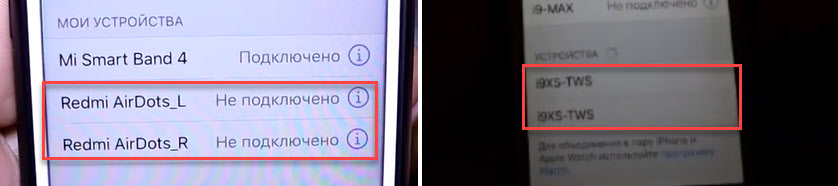
После этого можно подключать один наушник, но не оба вместе. Точнее подключить можно оба, но играть будет один. Что нас конечно же не устраивает.
Бывает, что рассинхронизация TWS наушников проиcходит из-за какого-то сбоя, когда мы не кладем наушники в зарядной бокс после использования, используем один наушник, или после полной разрядки. Проблема с рассинхронизацией, как правило, никак не связана с устройством. Будь то компьютер на Windows, телефон на Android, или iPhone.
Сброс настроек TWS наушников позволяет выполнить повторную синхронизацию. Мы удаляем их на устройствах к которым подключали, делаем сброс настроек, включаем, и наушники синхронизируются между собой и начинают работать в паре. Это, как правило решает, все проблемы с синхронизацией и подключением. Так же этот способ можно применить когда наушник просто отвалился, не горит индикатор и не реагирует на нажатие кнопки.
Как сделать сброс беспроводных TWS наушников?
Делается это в два шага:
- Нужно удалить (забыть) наушники на устройствах, к которым они были подключены. Это обязательный шаг независимо от производителя и модели наушников.
- Сделать сброс кнопкой на наушниках или на кейсе. Кнопка может быть как механическая, так и сенсорная. Обычно нужно зажать кнопку на кейсе или наушниках (на правом и левом одновременно) и подержать ее 20-50 секунд. Но в зависимости от модели способ может отличаться. Дальше в статье я более подробно покажу несколько популярных способов.
Шаг 1
Открываем настройки Bluetooth на телефоне, планшете, ноутбуке или другом устройстве и удаляем наушники из списка сопряженных устройств (забыть это устройство) . Показываю на примере iPhone. На Android устройствах это выглядит примерно так же.

На компьютерах удалить наушники можно в параметрах Bluetooth.
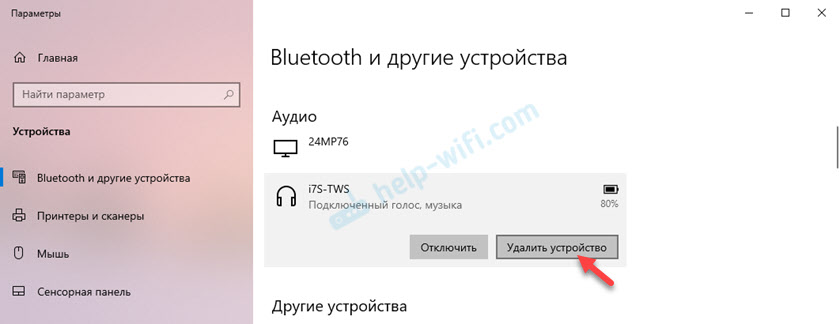
Удалите наушники на всех устройствах, которые есть поблизости и к которым они были подключены. Если в списке отображаются оба наушника (например, с «_L» или «_R» в названии) , то удалите оба.
Шаг 2
Сброс настроек кнопкой.
Если у вас есть инструкция конкретно для ваших наушников, то там скорее всего описан процесс сброса настроек. Даже если инструкция на языке которого вы не знаете, то можете перевести ее с помощью телефона (просто навести камеру, через тот же переводчик от Google). Вам не придется пробовать разные варианты и искать нужные комбинации.
Способ 1: универсальное решение
Это решение подходит для большинства подобных наушников. Я показываю на примере Xiaomi Redmi AirDots и Earbuds Basic.
- Зарядите наушники.
- Достаем оба наушника из кейса и берем их в руки.
- Зажимаем кнопки (механические или сенсорные, это зависит от модели) примерно на 5 секунд. Обычно загорается красный индикатор и гаснет. Отпускаем кнопки.
 Это мы выключили наушники. Звуковой сигнал «Power Off». На некоторых моделях этот шаг можно пропустить.
 - Снова одновременно зажимаем кнопки на наушниках и держим их примерно 20-50 секунд. Время, через которое произойдет сброс и как себя в этот момент будут вести индикаторы зависит от конкретной модели. Бывает по-разному. Но как правило, сначала мигает белый индикатор, а затем несколько раз поочередно мигает синий/красный (белый/красный) индикатор.
 Для уверенности держим кнопки нажатыми около минуты.
 - Кладем наушники в кейс на 10 секунд.
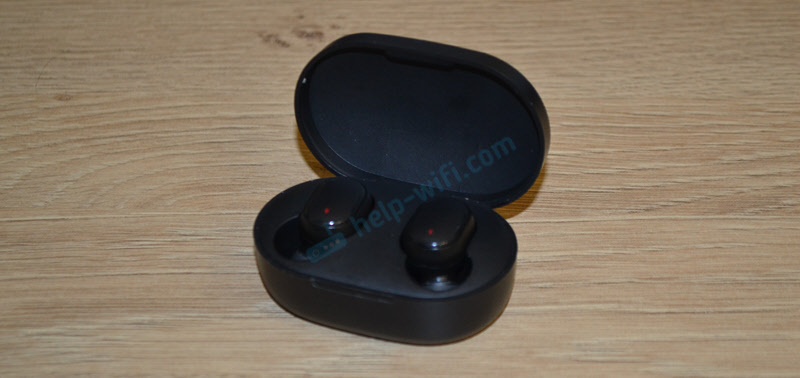
- Достаем наушники из кейса и ждем, когда они синхронизируются между собой (как правило, индикатор начинает мигать (белым, синим/красным, синим — это зависит от конкретной модели) только на одном наушнике, на главном) . Это значит, что наушники готовы к подключению.
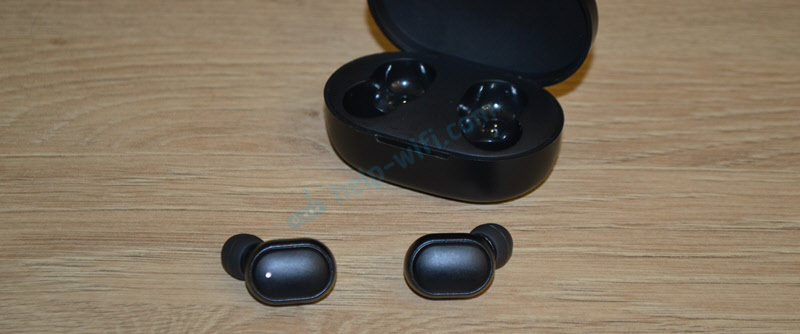 Если индикаторы на наушниках не будут мигать, то зажмите кнопки на 5 секунд, чтобы включить их.
 - Заново подключаем наушники к своему телефону, или другому устройству. Фото для примера. У вас может быть другое имя наушников и другой телефон.
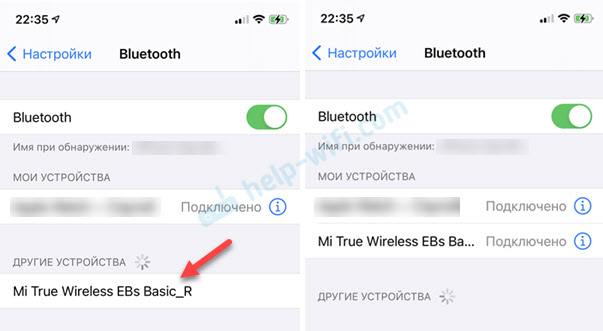
- Если с первого раза не получилось – обязательно попробуйте еще несколько раз.
Способ 2: делаем сброс зажав кнопки в кейсе
На тех же Xiaomi Earbuds (на обновленной, или более старой версии, не знаю) , которые у меня, сброс происходит только в том случае, когда мы зажимаем кнопки на наушниках и при этом они находятся в кейсе. Не извлекая наушники из кейса! Если универсальный способ у вас не сработал, и конструкция позволяет зажать кнопки когда правый и левый наушник в кейсе, то попробуйте этот способ.

- Зарядите наушники.
- Не извлекая наушники из кейса зажмите кнопки и держите их примерно 30 секунд.
В этот момент смотрите на индикаторы. На моих Xiaomi Earbuds где-то секунд 5 индикаторы горят красным, затем несколько раз мигают белым, затем активно мигают белым/красным, загораются еще раз красным, гаснут и снова горят красным. По времени это занимает 15-20 секунд. - Извлеките наушники из кейса и дождитесь синхронизации левого и правого наушника между собой.
- Выполните подключение к устройству по Bluetooth.
Способ 3: кнопка на кейсе
На некоторых TWS наушниках сброс нужно делать кнопкой на кейсе. На тех же AirPods, или Xiaomi Mi AirDots Pro. Я так понимаю, этот способ чаще всего встречается на дорогих моделях.

- Подзарядите наушники хотя бы на 10-20%.
- Положите оба наушника в кейс.
- Зажмите кнопку на кейсе и держите ее 20-40 секунд.
Обратите внимание на индикатор. На AirPods, например, сброс происходит после того, как несколько раз индикатор мигнет оранжевым цветом. Но не забывайте, что на разных наушниках – по-разному.
Способ 4: если кнопки сенсорные
Если у вас на наушниках сенсорные кнопки, то сброс делается примерно так же, как и в случае с обычными кнопками. Для примера возьмем Xiaomi QCY T3, Xiaomi Haylou GT1. Инструкция подойдет для разных наушников с сенсорными кнопками.
- Подзаряжаем наушники.
- Извлекаем их из кейса.
- Зажимаем сенсорную кнопку на наушниках (иногда нужно зажать только на одном) на 5 секунд, чтобы они выключились. Обычно загораются красным и гаснут.
- Зажимаем сенсорные кнопки и держим их 20-40 секунд. Обычно мигает красный/белый индикатор, но не на всех моделях.
 Или так (на примере хорошей копии AirPods) :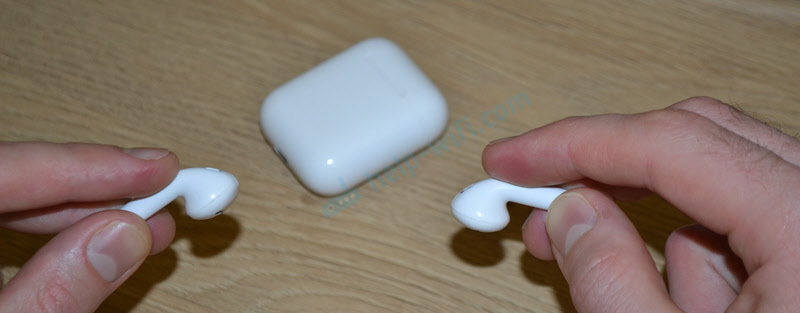
- Кладем наушники в кейс и закрываем его. Достаем наушники и ждем секунд 5 пока они синхронизируются. Если они не включаться автоматически, то зажмите сенсоры на 5 секунд.
- Все готов, можно подключать!
Иногда на наушниках с сенсорными кнопками для сброс параметров нужно несколько раз нажать на сенсор. Например, сделать 4 нажатия по сенсорной панели. На Motorola Vervebuds 100, например, нужно один раз коснутся сенсорной панели, после чего зажать ее и не отпускать 5 секунд.
Способ 4: на примере TWS I7s
Завалялись у меня очень дешевые китайские наушники I7s. Решил показать еще на их примере. Если я правильно понял, то на них вообще не нужно делать Reset. Просто включаем наушники подержав кнопки секунд 5 и они автоматически соединяются между собой. После чего на одном наушнике индикатор активно мигает красным/синим. Это значит, что их можно подключать. Нашел информацию, что главный наушник назначается двойным нажатием на кнопку. Но возможно на более старых или новых моделях, или на i9s, i10, i11, i12, i30 это все работает иначе.

- Достаем наши I7s или похожую модель из кейса.
- Выключаем их удерживая кнопки нажатыми на протяжении 3-5 секунд (горит красный индикатор и гаснет) .
- Зажимаем одновременно кнопки и держим их секунд 30.
- Включаем наушники удерживая кнопки несколько секунд.
- После синхронизации подключаем их к телефону.
Важный момент: не всегда получается с первого раза. Обязательно попробуйте повторить несколько раз. Если описанные выше способы не работают, у вас наушники ведут себя иначе, то опишите в комментариях проблему, почему не работает сброс и укажите модель наушников. Постараюсь подсказать решение.
Синхронизация беспроводных наушников
Наушники формата TWS синхронизируются между собой автоматически, как только вы достаете их из кейса, или включаете с помощью кнопок. Это при условии, что вы решили проблему рассинхронизации сделав сброс настроек.
Если вы достали наушники из кейса и на одном, или на обеих наушниках не горит и не мигает индикатор, то зажмите кнопку на 5 секунд для включения. Или положите наушники в кейс и достаньте их снова.
Чаще всего это работает так:
- Достали оба наушника из зарядного футляра, и/или включили наушники с помощью кнопок (обычно нужно держать 2-5 секунд) .
- Индикаторы сразу активно мигают на обеих наушниках.
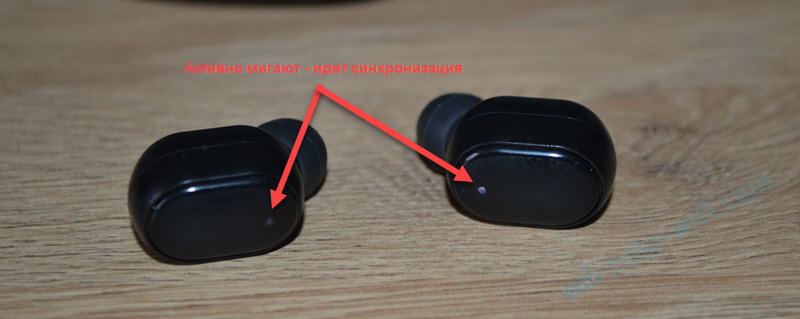 В этот момент идет процесс синхронизации наушников между собой.
 - Если они были синхронизированы, то индикатор продолжает мигать только на одном наушнике.
 В некоторых случаях на втором наушнике индикатор может мигать один раз в несколько секунд. Это говорит о том, что наушники готовы для подключения к телефонам, компьютерам и т. д.
 - Подключаем TWS наушники по Bluetooth к нашему устройству.

- После соединения должны работать оба наушника.
Выводы
Потеря соединения между наушниками, когда работает только одно ухо в большинстве случаев успешно решается сбросом настроек и повторной синхронизацией. Процесс восстановления заводских настроек и повторной синхронизации может немного отличаться в зависимости от производителя и модели беспроводных раздельных наушников.
Если вы внимательно посмотрели эту статью, применили все инструкции, и вам не удалось восстановить работу наушников, тогда напишите о своей проблеме в комментариях. Обязательно укажите модель наушников, расскажите что с ними не так, почему не получилось починить их по инструкции и если необходимо – прикрепите фото. Я обязательно отвечу и постараюсь вам помочь!
Не забывайте делиться своим опытом и полезными советами! Всего хорошего!

1610

1268954

Сергей

Bluetooth
Как сбросить настройки наушников Beats (краткое руководство для всех моделей)
Вот как можно сбросить различные модели наушников Beats и что делать, если у вас возникнут какие-либо проблемы.
Сброс настроек наушников Beats устраняет многие проблемы, которым они подвержены. К ним относятся сбои звука, проблемы с подключением или проблемы с зарядкой.
Однако существует несколько моделей наушников Beats, и не все они сбрасываются одинаково. Итак, вам нужно знать правильную комбинацию кнопок для вашей конкретной модели.
К счастью, большинство наушников и вкладышей Beats имеют три или меньше кнопок. Таким образом, с правильными инструкциями выяснить, какие из них вам нужно нажать, довольно просто. Это руководство поможет вам быстро сбросить настройки наушников Beats без особых усилий. Давайте погрузимся!
Как сбросить настройки наушников Beats Studio3 и Beats Solo3
В наушниках Studio3 и Solo3 используется один и тот же метод сброса. Вот что нужно сделать:
- Нажмите и удерживайте кнопки питания и уменьшения громкости не менее десяти секунд.
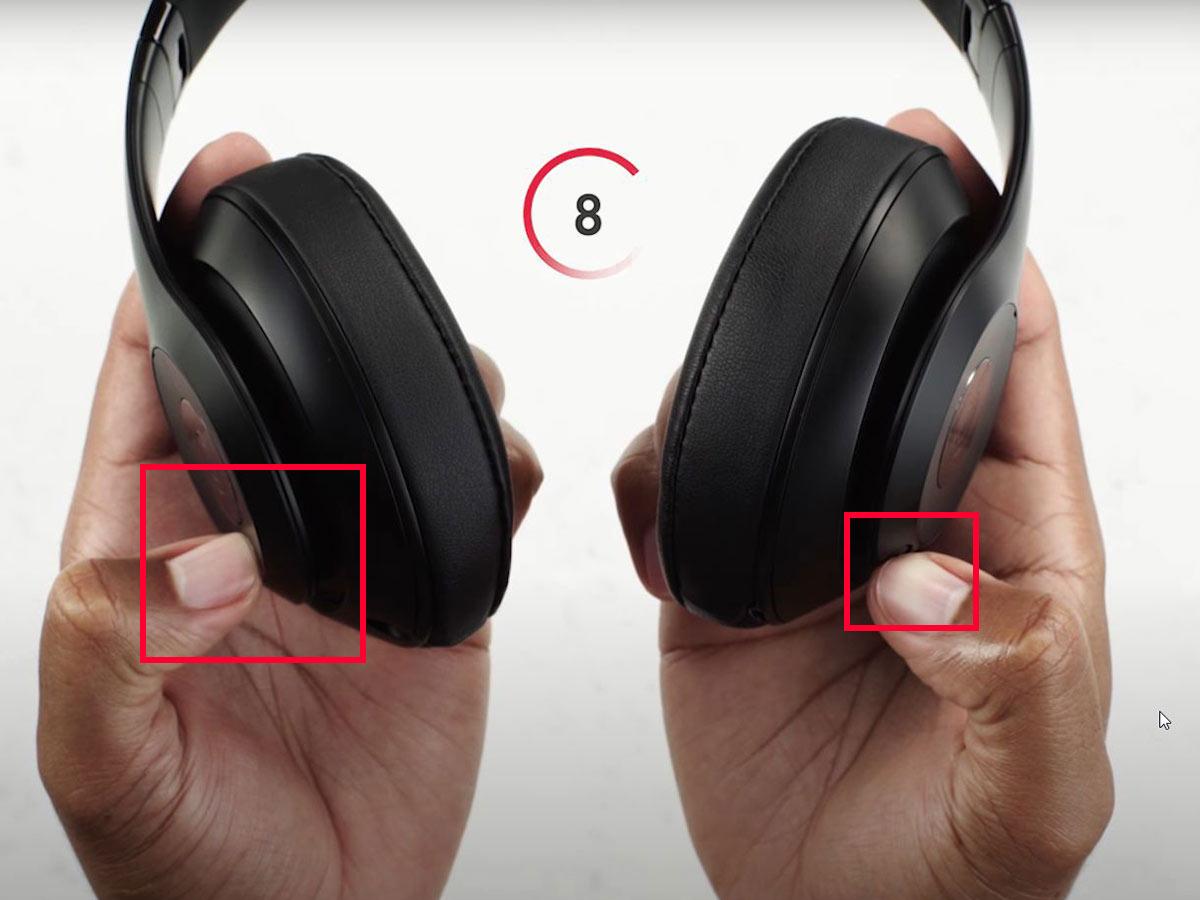 Нажмите и удерживайте кнопки питания и уменьшения громкости не менее десяти секунд. (Из: YouTube/Биты Дре)
 - Отпустите кнопки, когда замигает указатель уровня топлива. Это означает, что ваши наушники сброшены.
 Отпустите кнопки, когда замигает указатель уровня топлива. (От: YouTube/Beats by Dre)
«Указатель уровня топлива» — это термин, который Apple использует для обозначения светодиодов на наушниках-вкладышах, которые показывают уровень заряда.
Как сбросить настройки Beats Studio и беспроводных наушников Beats Studio
Beats Studio Wireless и Beats Studio — это, по сути, одна и та же модель наушников с возможностью беспроводной связи и без нее соответственно. В результате они обычно сбрасываются одинаково. Вот как их сбросить:

- Нажмите и удерживайте кнопку питания не менее десяти секунд, затем отпустите. Нажмите и удерживайте кнопку питания не менее десяти секунд, затем отпустите. (От: Амазонка)
- Все пять светодиодов указателя уровня топлива будут мигать белым; затем один индикатор замигает красным. Подождите, пока он повторится еще два раза, перестанет мигать и автоматически включится.
Как сбросить настройки наушников Beats Solo Pro
Вот как сбросить настройки наушников Beats Solo Pro:
- Нажмите и удерживайте кнопки режима и уменьшения громкости в течение десяти секунд.
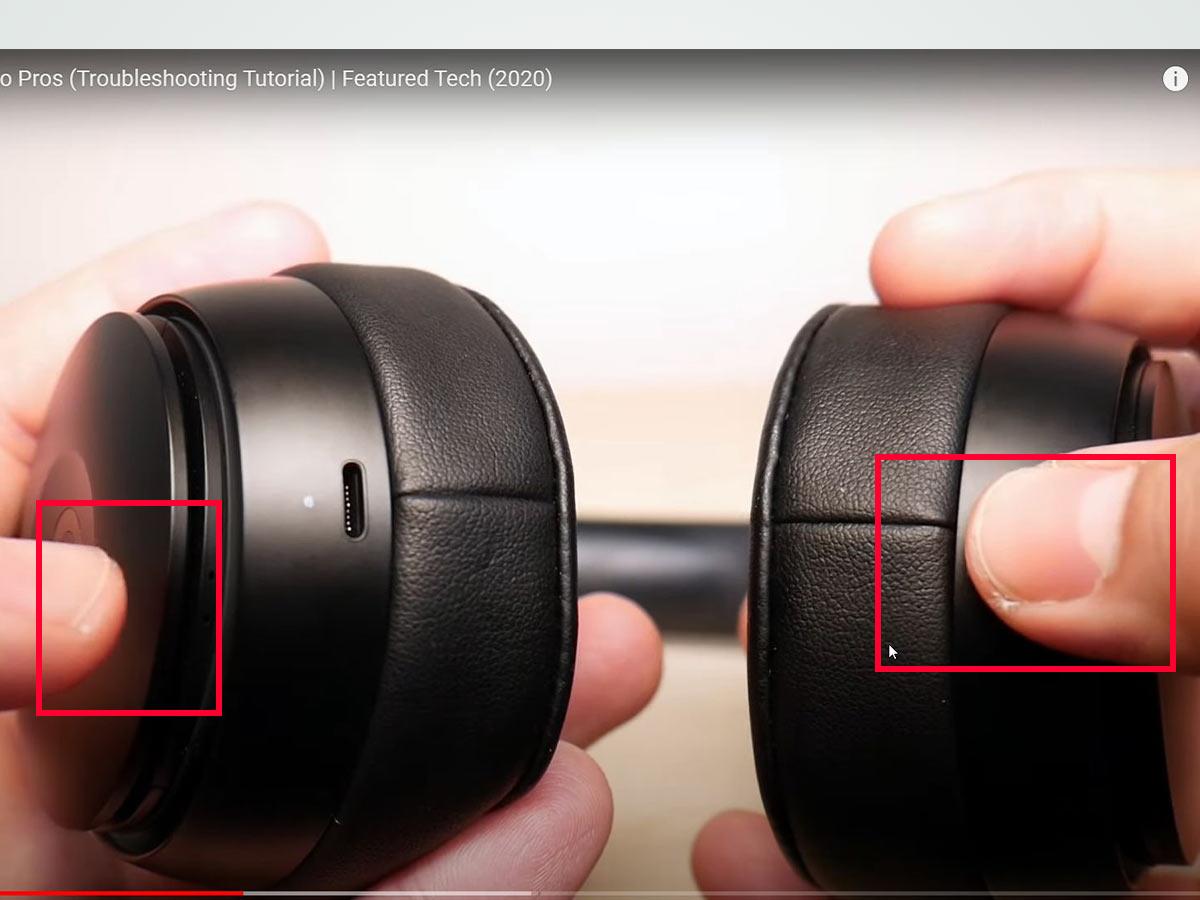 Нажмите и удерживайте кнопки режима и уменьшения громкости в течение десяти секунд. (Из: YouTube/Избранная технология)
 - Отпустите кнопки, когда светодиод начнет мигать красным. Это указывает на то, что наушники сброшены.
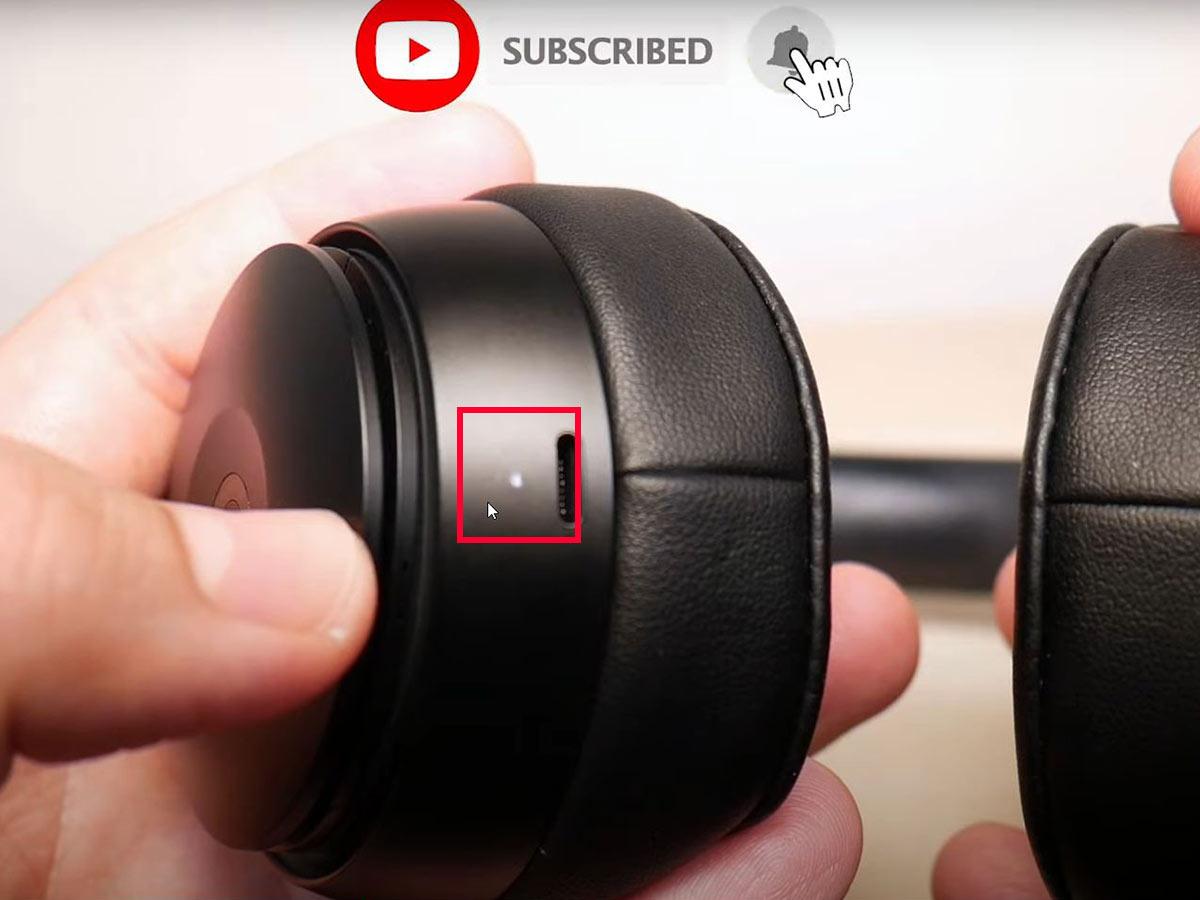 Отпустите кнопки, когда светодиод начнет мигать красным. Это указывает на то, что наушники сброшены. (От: YouTube/Избранные технологии)
Как сбросить настройки беспроводных наушников Beats Solo2
Вот как можно сбросить настройки беспроводных наушников Beats Solo2:
- Убедитесь, что наушники отсоединены от зарядного кабеля.
- Удерживайте кнопку паузы/воспроизведения и кнопку питания не менее десяти секунд, затем отпустите их.
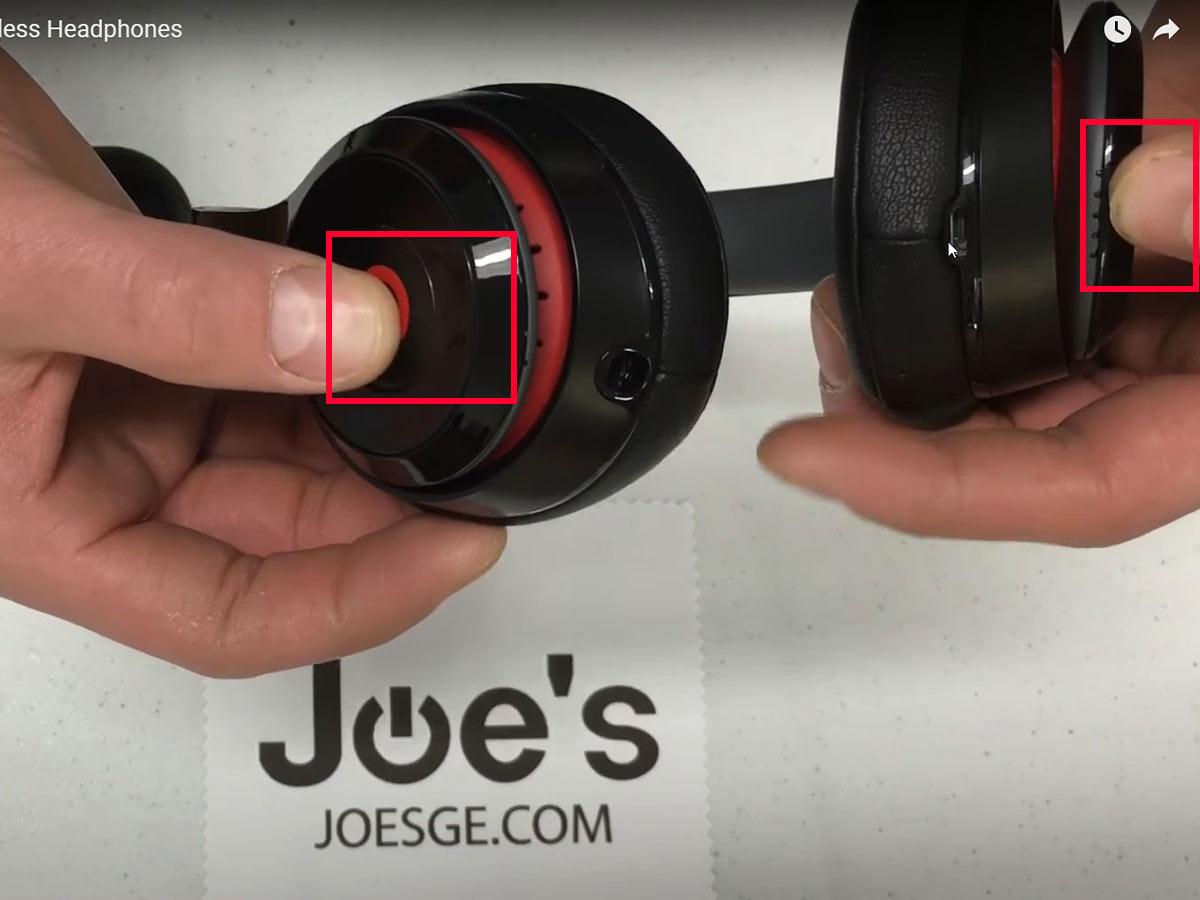 Удерживайте кнопку паузы/воспроизведения и кнопку питания не менее десяти секунд, затем отпустите их. (Из: YouTube/Игры и электроника Джо)
 - Все светодиоды указателя уровня топлива должны мигать белым, затем один индикатор должен мигать красным. Это произойдет три раза, и ваши наушники будут сброшены, когда индикаторы перестанут мигать.
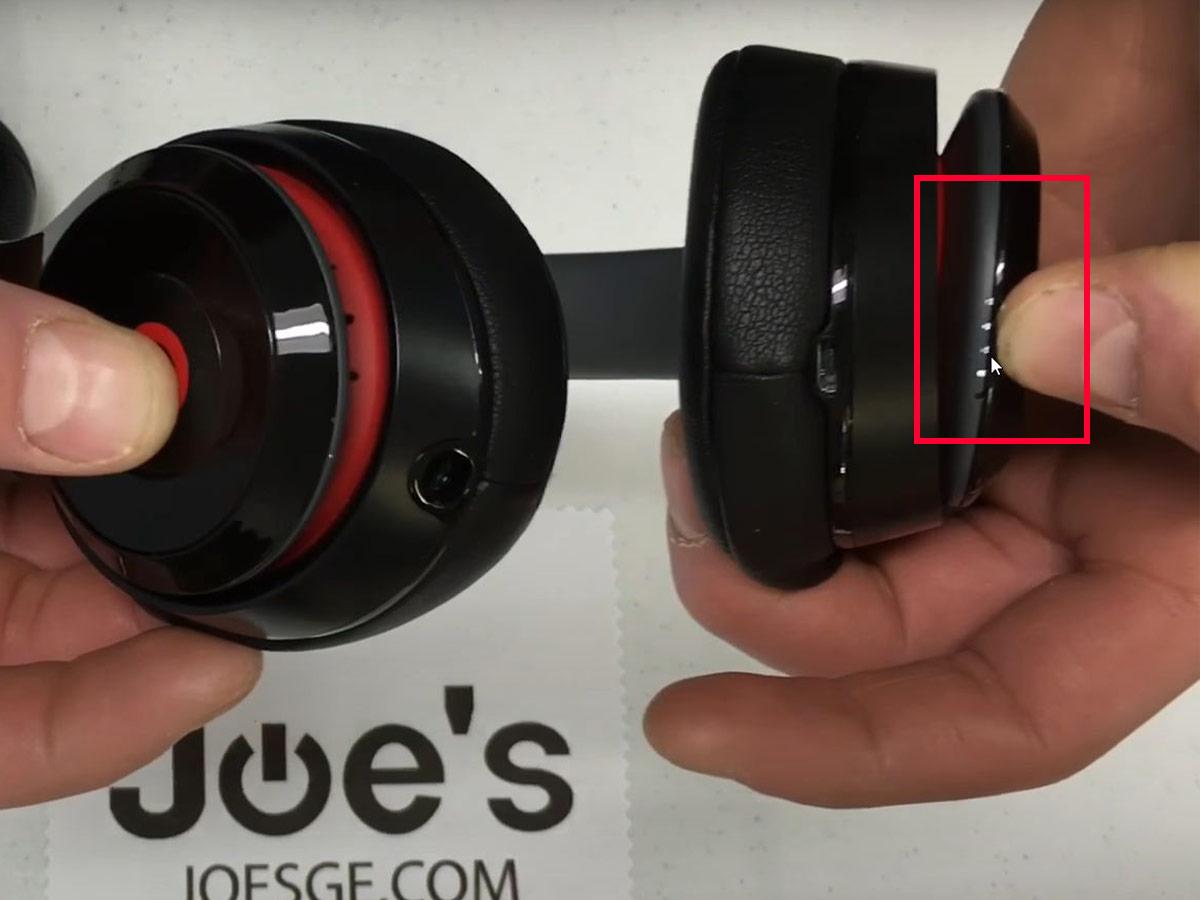 Все светодиоды указателя уровня топлива должны мигать белым цветом, затем один индикатор должен мигать красным. (От: YouTube/Joe’s Gaming & Electronics)
Как сбросить настройки наушников Beats Fit Pro, Beats Studio и Powerbeats Pro Earbuds
Хотя наушники Beats Fit Pro, Beats Studio и Powerbeats Pro не являются похожими моделями, все они используют один и тот же метод сброса.
Вот как сбросить эти наушники:
- Поместите оба наушника в зарядный футляр и оставьте крышку открытой.
 Поместите оба наушника в зарядный футляр и оставьте крышку открытой. (Из: YouTube/HardReset.Информация)
 - Удерживайте системную кнопку внутри корпуса около пятнадцати секунд.
 Удерживайте системную кнопку внутри корпуса около пятнадцати секунд. (Из: YouTube/HardReset.Info)
 - Отпустите кнопку, когда индикатор начнет мигать красным и белым. Индикатор будет продолжать мигать белым, указывая на то, что ваши наушники сброшены и готовы к сопряжению.
 Отпустите кнопку, когда индикатор начнет мигать красным и белым. (Из: YouTube/HardReset.Info)
Распространенная проблема, с которой сталкиваются пользователи Powerbeats Pro, заключается в том, что один наушник начинает отключаться. Если это проблема, с которой вы столкнулись и которая не была устранена путем сброса, у нас есть статья о быстрых решениях, когда одна сторона Powerbeats не работает.
Как сбросить настройки наушников Beats Flex
Вот как сбросить настройки наушников Beats Blex:
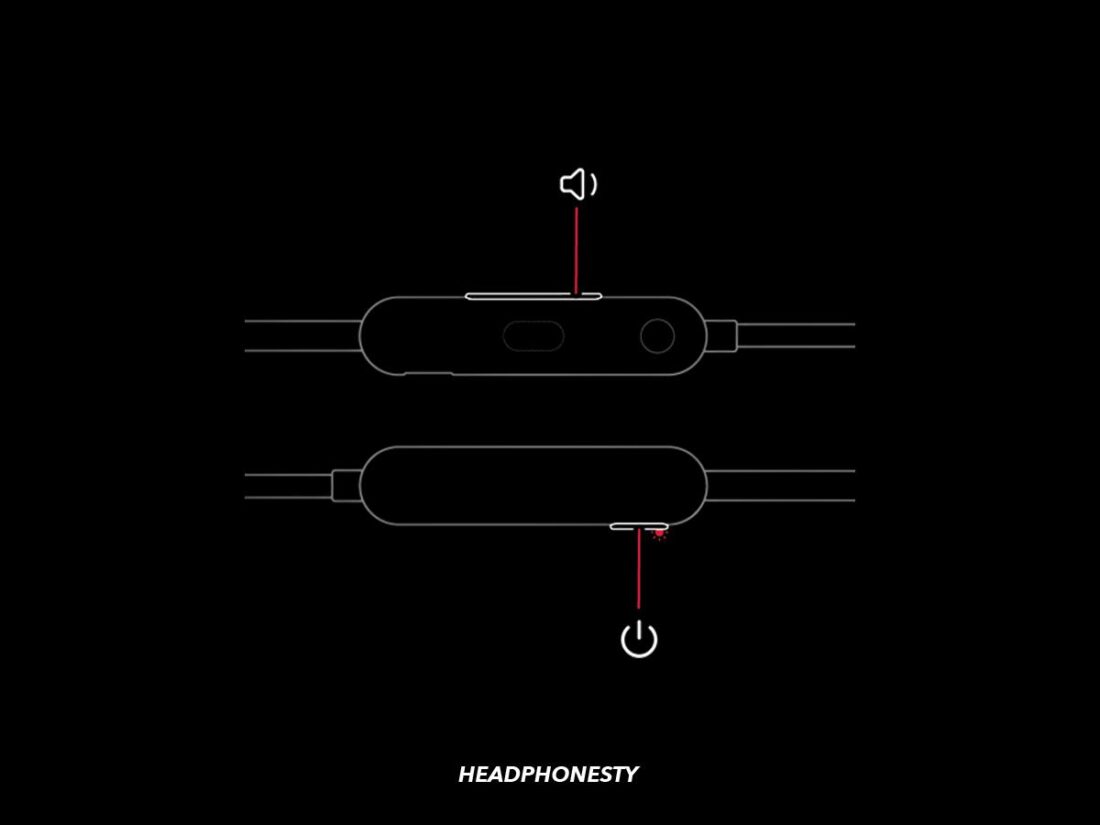
- Нажмите и удерживайте кнопки питания и уменьшения громкости около пятнадцати секунд. Нажмите и удерживайте кнопки питания и уменьшения громкости около пятнадцати секунд.
- Отпустите кнопки, когда светодиодный индикатор начнет мигать. Теперь наушники сброшены.
Как сбросить настройки BeatsX, Powerbeats и Powerbeats3
Наушники BeatsX, Powerbeats и Powerbeats3 обычно сбрасываются аналогичным образом. Просто выполните следующие действия:
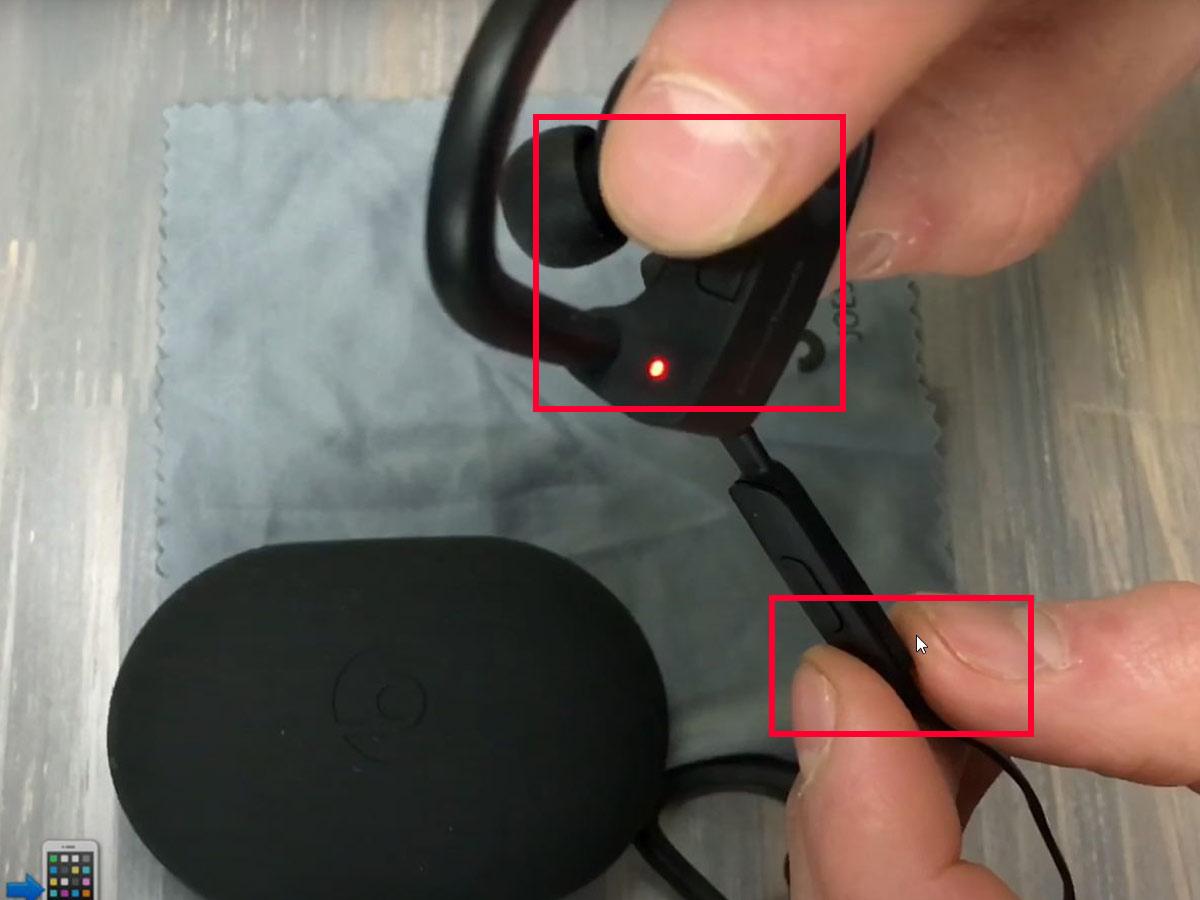
- Удерживайте кнопки питания и уменьшения громкости около десяти секунд, пока светодиодный индикатор не начнет мигать. Удерживайте кнопки питания и уменьшения громкости около десяти секунд, пока светодиодный индикатор не начнет мигать. (Из: YouTube/Игры и электроника Джо)
- Отпустите кнопки, и ваши наушники будут сброшены.
Что делать, если наушники Beats не перезагружаются
Если ваши наушники Beats не перезагружаются, вы можете попробовать несколько советов по устранению неполадок.
Убедитесь, что наушники заряжены
Вы не можете сбросить настройки наушников, если их батарея разряжена или слишком разряжена. Итак, вот как проверить заряд наушников Beats:
- Открой Мобильное приложение Битс.
 Откройте мобильное приложение Beats.
 - Откройте страницу устройства, чтобы увидеть свои наушники и их настройки. Уровень заряда будет отображаться в процентах под изображением ваших наушников.
 Уровень заряда будет отображаться в процентах под изображением ваших наушников. (Из: YouTube/Николас Тернер)
 - Если батарея разряжена, зарядите наушники и повторите попытку.
Обратитесь за помощью в Apple
Если зарядка наушников не работает или у вас возникли проблемы с зарядкой, попробуйте связаться с Apple.
Вы можете позвонить в службу поддержки Apple, используя номер телефона для конкретной области или онлайн чатвремя ожидания которого составляет менее двух минут.
Кроме того, отнесите наушники в ближайший магазин Apple, где штатные специалисты помогут вам устранить неполадки.
Обязательно обратите внимание серийный номер ваших наушников прежде чем идти, чтобы упростить процесс. Его можно найти рядом со штрих-кодом на оригинальной упаковке, в настройках вашего устройства или в мобильном приложении Beats.
Заключение
Теперь вы знаете, как сбросить настройки наушников Beats, независимо от модели. Надеемся, что сброс устранит любые проблемы, с которыми вы столкнулись, и вы сможете спокойно слушать!
Сброс решил ваши проблемы? Вы нашли совет по устранению неполадок, который мы пропустили? Обязательно сообщите нам в комментариях ниже!