
Гайд по настройка прицела в КС ГО + Команды
Counter Strike:Global Offensive позволяет индивидуально настраивать прицел. Широко конфигурируется практически все характеристики: цвет, ширина линий, контур, прозрачность, точка, размер, стиль, Т-образный.
UPD: Апрель 27, 2023 14:25
Содержание
- Консоль разработчика
- Изменение цвета и стиля прицела
- Расширенные настройки прицела
- Стиль
- Контур
- Точка в центре
- Прозрачность
- Размер
- Расстояние между планками
- Ширина линий
- T-образный прицел
Консоль разработчика
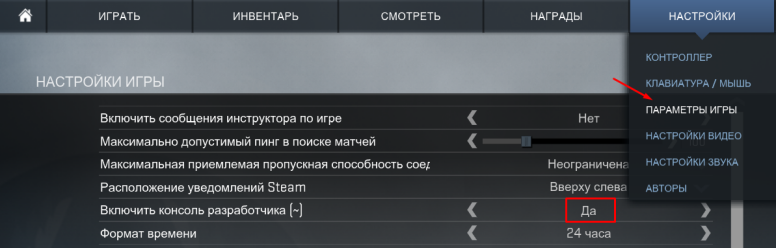
Для настройки прицела мы часто будем использовать консоль разработчика непосредственно в самой CS:GO. Включить консоль можно в меню настроек CS:GO. Для включения консоли следует зайти в “настройки”, “параметры игры” и во вкладке “включить консоль разработчика(~)” поставьте пункт “Да”.
Изменение цвета и стиля прицела
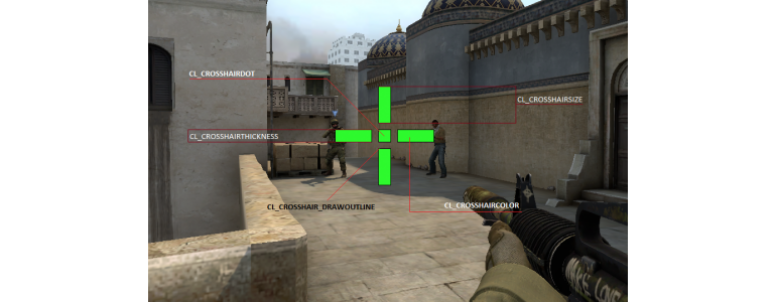
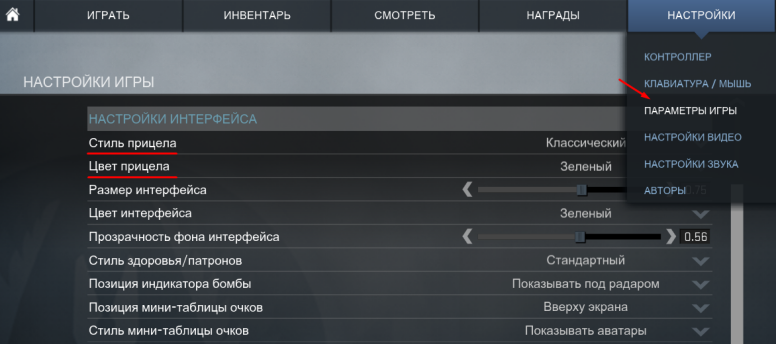
Основными настройками прицела являются его стиль и цвет. Выполнить настройку двух этих параметров можно без помощи консоли в меню настроек игры. Настройки прицела находятся по тому же адресу, что и консоль: “настройки”, “параметры игры” “настройки интерфейса”.
Расширенные настройки прицела
Стиль
Настройка прицела не ограничивается только стилем и цветом. У прицела есть много параметров и все они начинаются с “cl_crosshair”, а именно:
cl_crosshairstyle — настройка стиля прицела с помощью консоли
Всего есть пять стилей прицела:
- cl_crosshairstyle 0 — по умолчанию (динамический)
- cl_crosshairstyle 1 — по умолчанию (статический)
- cl_crosshairstyle 2 — классический
- cl_crosshairstyle 3 — классический (динамический)
- cl_crosshairstyle 4 — классический (статический)
Именитые профессиональные игроки рекомендуют не использовать прицелы по умолчанию и прицелы, которые расширяются в движении (style 0, 1, 2) из-за того, что они занимают большое пространство на экране и зачастую просто мешают прицеливанию во время движения. Профессиональные игроки, такие как s1mple и ScreaM считают, что стиль cl_crosshairstyle 3 удобнее использовать при стрельбе по одному выстрелу, а cl_crosshairstyle 4 удобнее использовать при стрельбе спреем.
Цвет
Для изменения цвета прицела в CS:GO используется параметр cl_crosshaircolor X
Всего есть 6 цветов прицела:
Самыми популярными цветами у про игроков является зеленый, желтый, синий, красный.
x=0 — красный
x=1 — зеленый
x=2 — желтый
x=3 — синий
x=4 — голубой
x=5 — другой цвет
(черный, белый, розовый и т.д.)
При настройке цвета прицела все становится более индивидуально. Большинство профессиональных игроков считают, что любой цвет прицела имеет право на существование. Мало кто знает, что на разных картах прицел может отличаться, например: на карте de_dust2 или de_mirage не рекомендуется использовать желтый прицел, так как зачастую он будет сливаться с общей цветовой гаммой карты.
Для того, чтобы настроить “другой цвет” следует прописать в консоле команду cl_crosshaircolor 5 и добавлять каждый цвет при помощи таких команд, как:
Цветов и оттенков может быть огромное количество, выбирать эти оттенки можно поочередно добавляя определенное количество цвета после значений r b g от 0 до 255
Настройка прицела в CS:GO

Александр Перепелов 13.12.2019
Настройка прицела в CS:GO является неотъемлемой частью игры. Пожалуй, это одна из важных вещей, настраиваемых самим геймером. С хорошим прицелом будет комфортно играть. Да и никто не исключает чисто психологические моменты, когда с одним прицелом залетает, а с другим – нет. Но как настроить прицел в CS:GO? С этим вопросом может столкнуться любой игрок, не обязательно начинающий. И в этом материале мы рассмотрим основные способы настройки прицела.
Способы настройки прицела в CS:GO
Есть несколько способов настройки прицела. Сделать это можно как с помощи консольных команд, если вы не ищите легких путей, так и при помощи специально отведенных карт из мастерской. Поскольку знание консольных команд характерно для профессионалов, мы сделаем основной упор на настройку прицела через консоль, однако, не забудем рассказать и про карту из мастерской.
Используем консоль при настройке прицела в игре
Прежде всего, вам необходимо включить консоль в настройках игры. По дефолту консоль выключена, и для ее активации необходимо залезть в настройки игры и поставить галочку под соответствующим пунктом.

- Заходим в Counter-Strike: Global Offensive.
- Переходим в Настройки игры.
- Ищем пункт под названием “Включить консоль разработчика”.
- Выставляем “Да”.
- Теперь нажимаем на букву “ё” / “~” и открываем консоль.
Существует специальная команда, отвечающая за настройку прицела. Она начинается со слов “cl_crosshair“. От нее и исходят настройки всех параметров прицела в игре.
Также важно отметить, что в игре существует несколько стандартных вариаций прицела. По командам их можно создать следующим путем:
- “cl_crosshairstyle 0” – по умолчанию динамический.
- “cl_crosshairstyle 1” – по умолчанию статический.
- Команда “cl_crosshairstyle 2” – классический.
- “cl_crosshairstyle 3” – классический динамический прицел.
- “cl_crosshairstyle 4” – классический статический.
Справедливости ради стоит отметить, что использование указанных консольных команд не подходит для профессиональной игры. Для нее следует настроить прицел самостоятельно. Прицел также может быть обведен по контуру. За это отвечает команда “cl_crosshair_drawoutline (1/0)“.
Единица в команде означает включение обводки прицела, а ноль – отключение.
Есть также интересные прицелы, к коим можно отнести точку по центру экрана. Такой прицел помогает сосредоточиться на голове противника эффективнее. Прицел в виде точки настраивается следующей командой: “cl_crosshairdot (1/0)“.
Есть дополнительные команды для настройки прицела:
- Размер самого прицела регулируется командой “cl_crosshairsize X”, где X – размер. Чем выше будет показатель, тем больше будет и сам прицел.
- Расстояние между границами прицела регулируется командой “cl_crosshairgap X“. Чем больше будет X, тем больше расстояние внутри прицела между его границами.
- Ширина (толщина) линий прицела настраивается командой “cl_crosshairthickness X“. Чем больше значение, тем шире будут линии прицела.
Приведенными командами можно настроить параметры прицела. Однако, рассмотрев базовые команды, стоит перейти к настройке цвета прицела.
Как настроить цвет прицела в CS:GO?
Цвет прицела в основном зависит от личностных предпочтений каждого игрока. Но, справедливости ради, ряд цветов в сочетании с определенными настройками может сливаться с общим антуражем карты. Поэтому необходимо ответственно подходить к настройке цвета самого прицела.
Команда, отвечающая за настройку цвета называется “cl_crosshaircolor X“, где X – номер цвета. 0 – красный цвет. 1 – зеленый. 2 – желтый. 3 – синий. 4 – голубой. 5 – черный, белый и т.д.
Что касается пятой цифры, то здесь необходимо самостоятельно настраивать цвет, используя команды “cl_crosshaircolor_r”, “cl_crosshaircolor_b”, “cl_crosshaircolor_g”. Ниже приведена картинка подбора цветовой палитры в соответствии с игровыми значениями.
Параметры значений r, b и g варьируются в пределах от 0 до 255.
К примеру мы можем предложить настройку прицела черного цвета. Для этого следует прописать следующие команды в консоле: “cl_crosshaircolor_0”, “cl_crosshaircolor_0”, “cl_crosshaircolor_0”.
Настройка прицела через карту из мастерской в CS:GO
Самой популярной картой для настройки прицела в игре считается “crashz’ Crosshair Generator v3.” На ней легко настроить прицел под себя, используя консольные команды, при этом ничего в консоль вводить не нужно. Также карта предлагает широкий выбор прицелов профессиональных киберспортсменов. Карта постоянно обновляется, благодаря чему количество прицелов постоянно пополняется.

На карте предусмотрена возможность посмотреть, как будет выглядеть ваш прицел на фоне различных карт в игре, а также протестировать его в действии на фоне ботов с различными модельками.
Лучше всего самостоятельно настроить прицел в CS:GO с учетом личным пожеланий. В крайнем случае можно заглянуть на карту из мастерской, где представлен широкий выбор прицелов профессиональных игроков.
Настраивайте игру под себя любимого, играйте, собирайте команду и побеждайте. До новых побед в игре!
Метки CS: GO Гайды
Александр Перепелов
Не курю, редко пью, ругаюсь матом, а еще играю в игры, — Александр, 20 лет
Настройки прицела в CS:GO – команды для настройки прицела КС:ГО
Собираем уникальный прицел. Настройка прицела в CS:GO – одна из важнейших вещей в игре. Без специальных настроек вы вряд ли сможете чувствовать максимальный комфорт при игре в КС:ГО. Грамотно подобранный прицел всегда обязательно улучшит вашу игру и увеличит количество фрагов. Специально для этого в CS:GO предусмотрена возможность полной кастомизации прицела. Розыгрыш денег на Steam! Подпишись на нашу телегу игр Сегодня мы рассмотрим три способа, которые позволят вам самому настроить прицел в КС:ГО по своим критериям. Каждый из этих способов позволяет подобрать необходимые параметры, поэтому вам лишь необходимо выбрать наиболее удобный из них.
С помощью консоли
Все параметры для настройки прицела в CS:GO можно ввести в консоли. Здесь вы можете подробно прочитать, как правильно включить консоль в КС:ГО, а сейчас мы поговорим непосредственно о необходимых командах, которые помогут настроить прицел в КС:ГО.
Команды для настройки стиля прицела
cl_crosshairstyle 0 — прицел CS:GO по умолчанию cl_crosshairstyle 1 — статический прицел CS:GO по умолчанию cl_crosshairstyle 2 — классический прицел cl_crosshairstyle 3 — динамический классический прицел cl_crosshairstyle 4 — статический классический прицел cl_crosshairstyle 5 – динамический классический прицел (с меньшим расстоянием между частями прицела) Вот так стили прицела выглядят в динамике.
Команды для настройки цвета прицела
Если выбрать неправильный цвет прицела, то он будет сливаться с текстурами игроков и стен, самые популярные цвета представлены ниже: cl_crosshaircolor 0 — красный cl_crosshaircolor 1 — зеленый cl_crosshaircolor 2 — желтый cl_crosshaircolor 3 — синий cl_crosshaircolor 4 — голубой Чтобы получить черный прицел, нужно ввести эти команды одну за другой: cl_crosshaircolor_r 0cl_crosshaircolor_g 0cl_crosshaircolor_b 0 А вот эти команды сделают ваш прицел белым: cl_crosshaircolor_r 255cl_crosshaircolor_g 255cl_crosshaircolor_b 255 Но черный и белый прицелы крайне непопулярны в игре, из-за того, что первый не виден в темных местах, а второй сливается с большинством ярких текстур. Такие цвета можно использовать только вместе с обводкой.
Команды для добавления точки в прицел
cl_crosshairdot 1 — добавляет точку в прицел cl_crosshairdot 0 — убирает точку из прицела
Команды для настройки размера прицела
Обычно игроки ставят себе размер прицела от 1 до 5. Однако, если вы предпочитаете более массивные прицелы, то можете поэкспериментировать с этой командой. cl_crosshairsize X — здесь X – это размер прицела
Команды для настройки обводки прицела
Если ваш прицел сливается с текстурами на карте, то вы можете назначить для него обводку. С ней прицел станет более различимый. cl_crosshair_drawoutline 1 – добавляет обводку cl_crosshair_drawoutline 0 – убирает обводку cl_crosshair_outlinethickness Х — здесь Х – это размер обводки, который может иметь значение от 1 до 3
Команды для настройки промежутка между частями прицела
Кто-то любят играть с прицелом, в котором вообще нет зазоров, а многие предпочитают широкие интервалы в прицеле. Valve предусмотрела команду, с помощью которой можно настроить этот параметр. cl_crosshairgap -5 – прицел без зазора посередине cl_crosshairgap Х – здесь Х – это размер зазора в прицеле
Команды для настройки толщины линий прицела
cl_crosshairthickness Х – здесь Х – это толщина линий в вашем прицеле
С использованием карты из мастерской
Если вам лень вбивать одну команду за другой, то попробуйте зайти на карту Сrashz’ Crosshair Generator, где вы сможете автоматически настроить себе прицел в КС:ГО. Здесь вы можете найти карту в мастерской Steam. На этой карте вы можете легко сами настроить себе любой вид прицела.
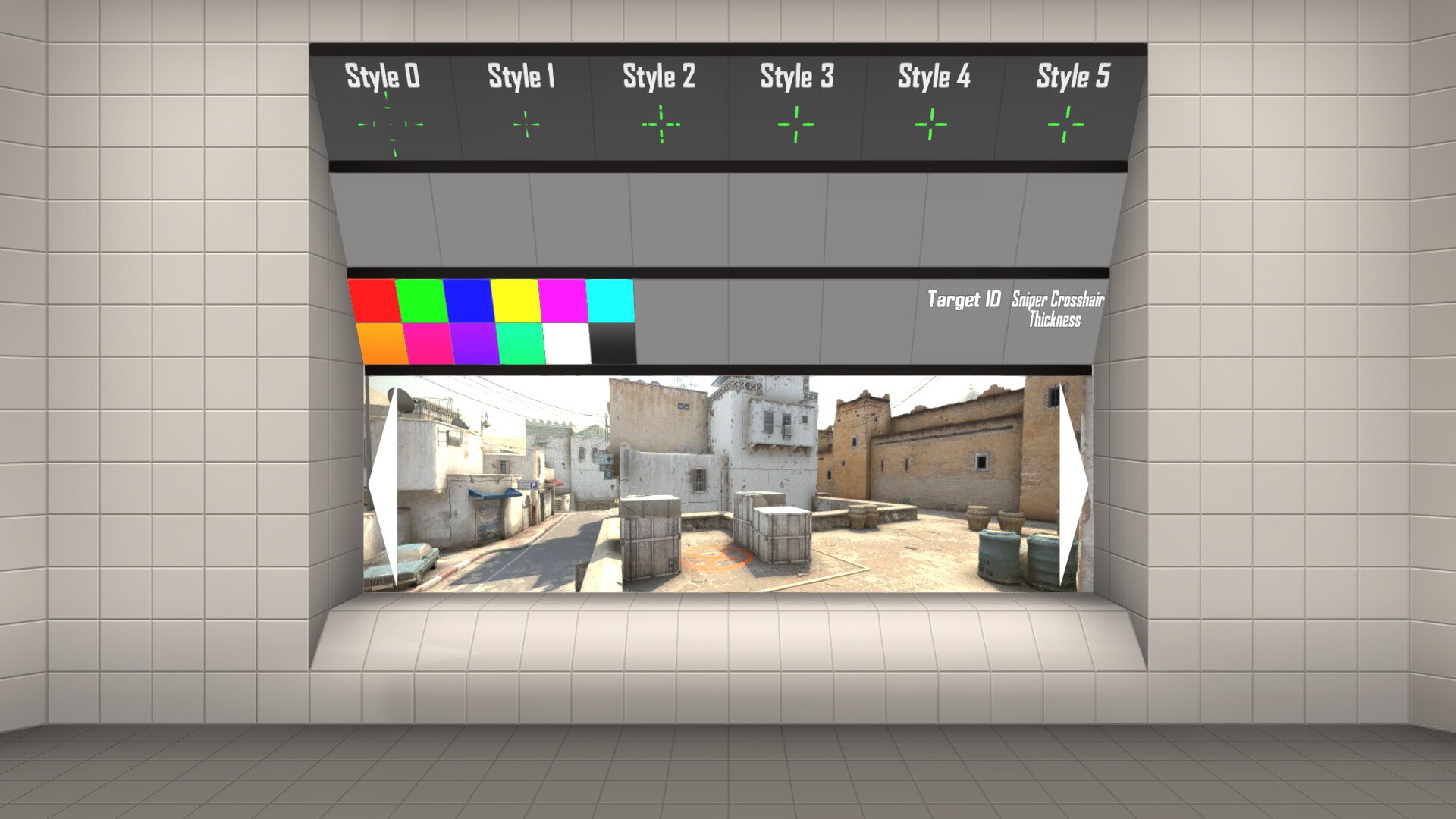 Также вы можете выбрать прицел про-игрока из профессиональной команды по CS:GO.
 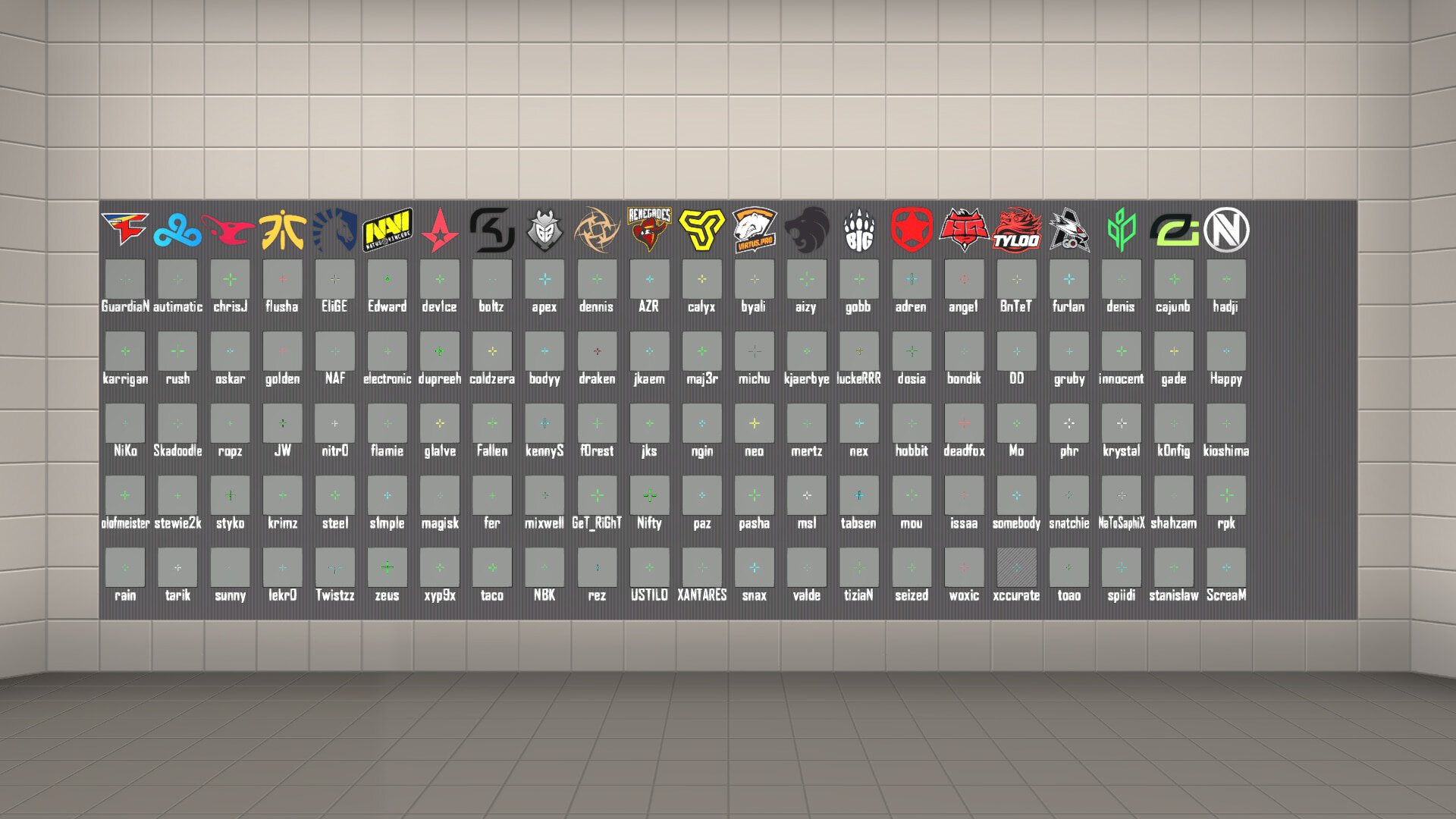 А затем вы можете потренироваться в стрельбе с новым прицелом, убивая ботов.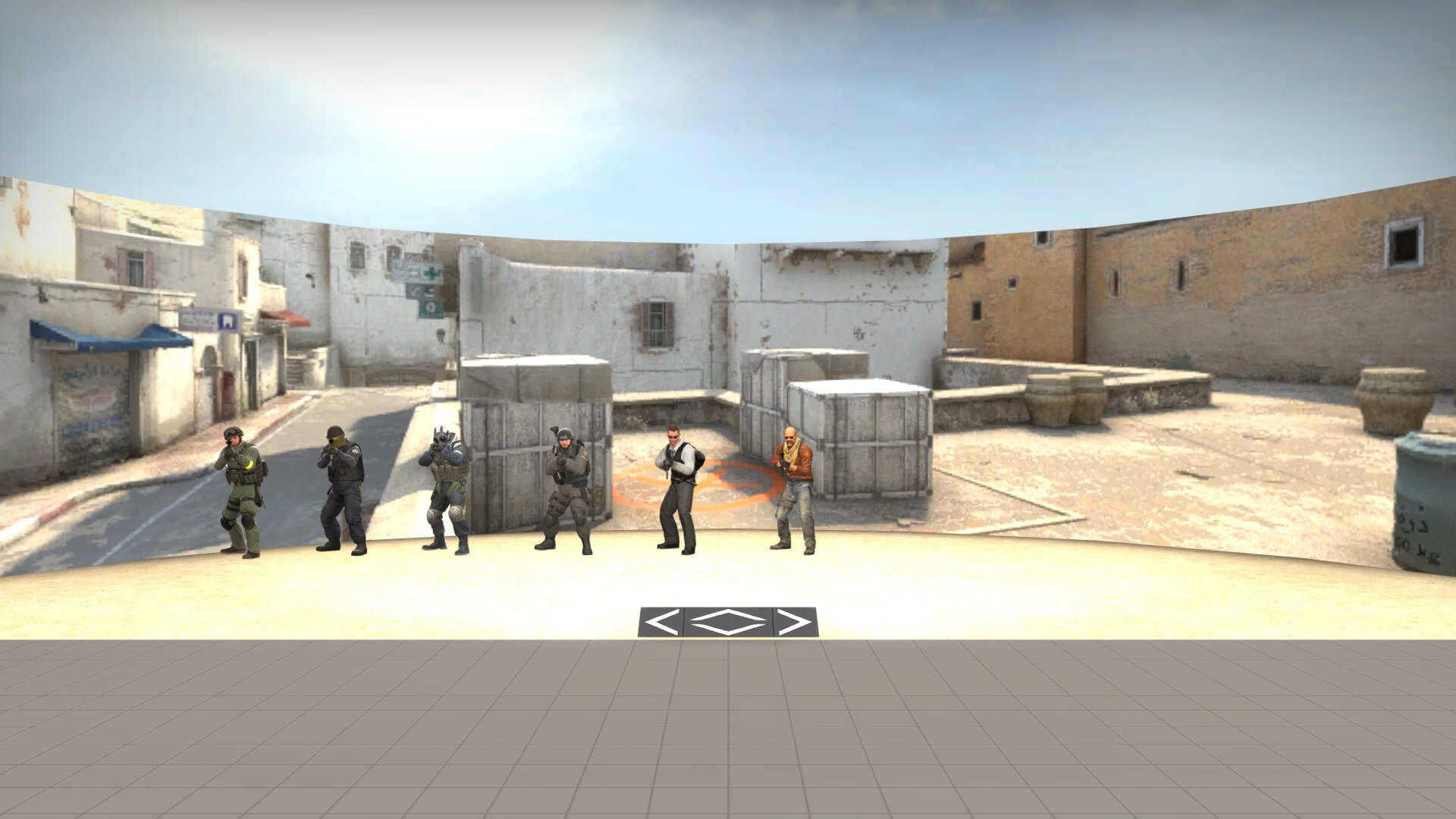
С помощью настроек CS:GO
С недавним обновлением Valve добавила в CS:GO возможность настраивать прицел прямо в настройках игры. Для этого вам необходимо зайти в настройки CS:GO и выбрать вкладку «Игра», а затем нажать на раздел «Прицел». Перед вами появятся все те же параметры прицела, которые можно было менять с помощью консоли. В настройках игры вы также можете изменить фон и посмотреть, как прицел будет смотреться на различных картах. * * * Такими способами вы можете подобрать для себя идеальный прицел в КС:ГО. Не стесняйтесь экспериментировать и время от времени менять настройки, пока не найдете наиболее подходящий для себя прицел. Подписывайся на Telegram-канал «Монологи о CS», там много интересного о CS:GO Самые красивые и дешевые скины в CS:GO. Почти все стоят меньше 50 рублей!
Как настроить прицел в CS:GO?
Во время каждого матча ты смотришь на него. Буквально прикипаешь взглядом. Мы говорим о прицеле, конечно же. Удивительно, но это маленькое перекрестье может влиять на игру. Сейчас блог CS.MONEY расскажет, как же его настроить.

Какие есть способы настройки
Для настройки прицела есть три способа. Это консоль разработчика, внутриигровые настройки или настройки при помощи специальной карты. Спойлер: один из этих способов лишний. Погнали разбираться.
Настройка прицела через внутриигровые настройки
Самый простой и доступный вариант. Появился в игре в 2017 году, вместе с последним обновлением карты Dust 2. Количество параметров приятно удивляет. Найти нужный раздел можно, если:
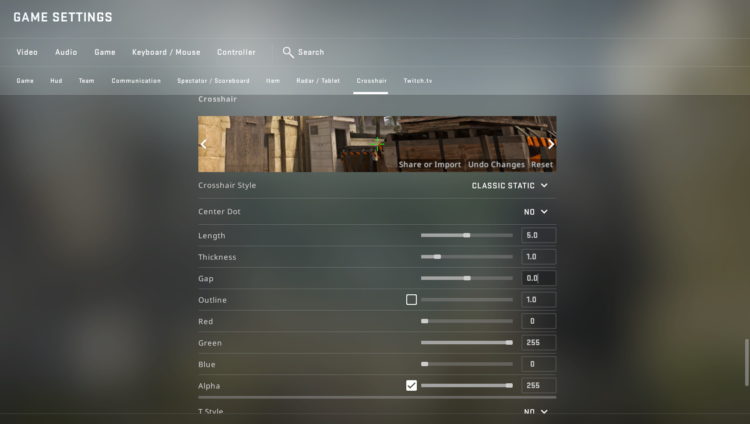
- Зайти в настройки игры;
- Найти вкладку Игра;
- Пролистать вниз и найти настройки прицела.
Параметров действительно много. От выбора одного из пресетов до толщины обводки. Приятный бонус — тут же можно оценить как прицел смотрится на разных картах. Пройдемся по каждому ползунку.
- Стиль прицела. Выбор одного из пяти прицелов, с определенными настройками.
- Точка в центре. В центре прицела ставится маленькая точка.
- Длина. Длина линий прицела, значения изменяются от 0,1 до 10.
- Толщина. Толщина линий прицела, от 0,1 до 6.
- Зазор. Расстояние между линиями прицела.
- Обводка. Создает черную обводку вокруг линий прицела, толщина варьируется от 0 до 3.
- Цвет. Настройка цвета прицела.
- Прозрачность. Показатель прозрачности прицела, изменяется от 0 до 255
- Т-образный. Убирает верхнюю линию прицела.
- Зазор зависит от оружия. В зависимости от оружия прицел будет изменяться.
Главная проблема — в меню есть не все опции. Но тех, что есть, хватает в 99% случаев. В общем, если ты просто хочешь найти «свой» прицел, то тебе стоит в первую очередь попробовать покопаться в игровых настройках.
Настройка прицела через консоль разработчика
Для того чтобы открыть консоль разработчика, тебе нужно нажать кнопку «~». Если ничего не произошло, то переходи в настройки. И в разделе «Включить консоль разработчика» выбери «Да».
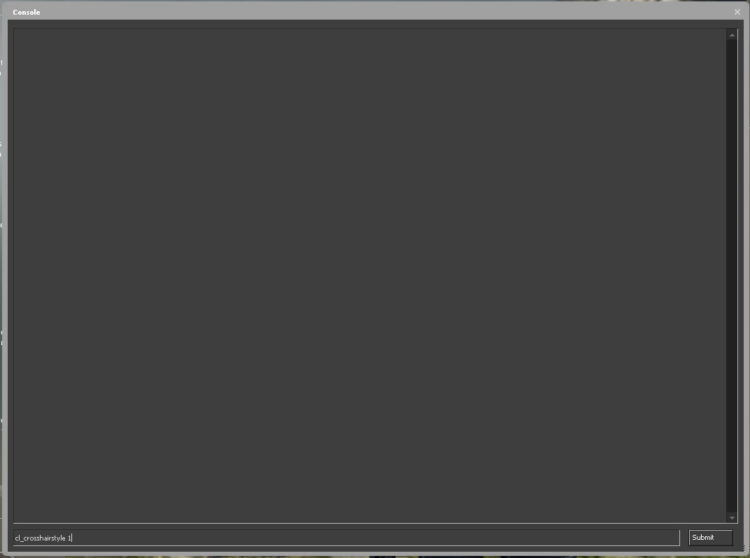
Команд для точной настройки большое множество. Ниже представлены основные команды.
- cl_crosshaircolor 0 — Сделать прицел красным;
- cl_crosshairstyle 1 — Статический прицел;
- cl_crosshairstyle 3 — Динамическое перекрестье;
- cl_crosshairgap 1 — Размер зазора в прицеле;
- cl_crosshairsize 0.5 — Размер прицела.
У консоли есть одна проблема — ею не очень удобно пользоваться. Но есть и одно значительное преимущество — в нее можно копировать команды. Так что если ты хочешь, например, поставить себе прицел «как у s1mple», то консоль будет лучшим инструментом. Главное, не забывай про ограничение на символы в одной команде!
Специальные карты
Третий и последний способ. Тут все просто: скачать карту из Мастерской и зайти на нее. Пример такой карты — Crashz ‘Crosshair Generator v3. Чтобы выбрать нужный тебе прицел, необходимо выстрелить в него, и он моментально установится.
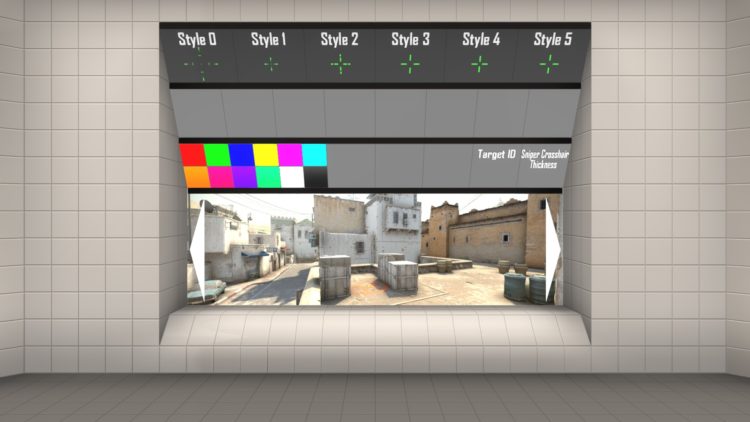
На стенах можно найти прицелы про-игроков известных команд и «примерить» их с помощью выстрела. Карта также предоставляет возможность сразу опробовать прицел в деле. После того, как ты покинешь карту, последний установленный прицел останется.
Это неплохой вариант, но он немного устарел. Консоль справится с правкой прицела быстрее, а через игровое меню настройка несколько проще. Впрочем, если ты уже настраивал свой прицел таким способом, карты из Мастерской — все еще отличный инструмент для решения задачи.
Игроки выражают через прицел свои предпочтения в игре. Кому-то по нраву мелкая белая точка, другие выбирают «вечнозеленую» классику. Есть и любители модерна, то бишь обновленных прицелов из CS:GO. Еще один способ подчеркнуть свою индивидуальность — скины.
У нас, на CS.MONEY, тебе не нужно лезть в консоль или скачивать карты для поиска подходящего скина. Гибкая система фильтров и два раздела сайта помогут тебе найти лучшую сделку и приобрести понравившийся скин в мгновения ока. Обязательно зацени.
