
Как в WordPress сделать страницу главной
В этой статье мы рассмотрим вариант, как сделать нужную нам страницу — главной страницей сайта. Тут не будет кода, все будем делать через админку WordPress.
По умолчанию в Вордпрессе на главной странице сайта выводятся публикации (записи). Но мы хотим это изменить.
Как изменить главную страницу в WordPress?
Шаг №1. Создаем новую страницу:

Прописываем любое название, хоть Главная, хоть Home — без разницы. И жмем опубликовать:

Еще стоит отметить, что у некоторых тем есть дополнительные шаблоны специально сделанные для главной страницы сайта:

Итак, страницу создали (к слову, не обязательно создавать новую страницу, можно выбрать уже готовую) , опубликовали, что дальше?
Шаг №2. Переходим в раздел Настройки → Чтение

Далее, обращаем внимание на подзаголовок «На главной странице отображать». И там меняем выбор на Статическую страницу. И напротив «Главная страница» выбираем нашу только что созданную страницу.

Жмем на кнопку «Сохранить изменения» и все! Главная страница изменена.
Теперь в разделе все страницы вы увидите, какая конкретная страница выводиться, как Главная страница вашего сайта:
Как сделать главную страницу в WordPress

Для того, чтобы нужную вам страницу в WordPress назначить стартовой (главной) или любую другую страницу назначить для вывода статей вашего блога, нужно перейти в Настройки -> Чтение.

Как сделать любую страницу главной (стартовой) в WordPress
После того как вы перешли в настройки чтения выберите пункт «Статическую страницу». Далее выберите страницу, которую вы хотите использовать как главную страницу.

Назначаем страницу «Главная» для главной страницы сайта
Как создать отдельную страницу для записей блога в WordPress
Для того чтобы назначить страницу для вывода всех записей (статей, новостей) вашего сайта на WordPress выберите в пункте «Страница записей» ту страницу, которою вы хотите использовать для вывода записей.

Назначаем страницу «Блог» для отображения записей
Не забудьте сохранить изменения нажав кнопку «Сохранить изменения».
При создании сайта по умолчанию будет выбрано «Ваши последние записи», это значит что на главной странице вашего сайта всегда будут отображаться записи. В любой момент вы можете изменить данные настройки и назначить статическую главную страницу и указать страницу на которой будут публиковаться все ваши записи.
Для того, чтобы нужную вам страницу в WordPress назначить стартовой (главной) или любую другую страницу назначить для вывода статей вашего блога, нужно перейти в Настройки -> Чтение. Как сделать любую страницу главной (стартовой) в WordPress После того как вы перешли в настройки чтения выберите пункт «Статическую страницу». Далее выберите страницу, которую вы хотите использовать как главную страницу. Как создать отдельную страницу для записей блога в WordPress Для того чтобы назначить страницу для вывода всех записей (статей, новостей) вашего сайта на WordPress выберите в пункте «Страница записей» ту страницу, которою вы хотите использовать для…
Обзор
Проголосуйте за урок
Оценка
Итог : Уважаемые читатели! Если вам понравилась статья не поленитесь проголосовать и оставить комментарий, ведь так я смогу понять полезность уроков и статей, и улучшить их качество в будущем. Заранее спасибо!
Страницы в WordPress
Страница сайта и Страница в WordPress могут означать совершенно разные вещи. Под страницей сайта мы подразумеваем… да тут и объяснять нечего, всё и так понятно, да и синонимов этому слову не найти, можно разве что привести примеры «главная страница, страница новости, страница контактов, страница товара, страница категории товаров, страница группы вконтакте в конце концов.
А теперь предположим, что все перечисленные страницы находятся на сайтах на WordPress — какие из них именно «Страницы»?
Во избежание путаницы на протяжении всего поста я буду называть Страницы WordPress всегда с большой буквы.
Ну и на всякий вот вам сравнительная таблица:
| Страница сайта | Страница WordPress |
|---|---|
| Главная страница | да (но не всегда) |
| Страница новости | |
| Страница контактов | да |
| Страница тега | |
| Страница архивов по дате |
Почему таблица получилась именно такая? Я попробую объяснить. Слишком в глубину сначала лезть не буду, возьмем WordPress из коробки, без каких-либо плагинов, со стандартной темой.
Весь контент сайта условно можно разделить на три типа:
- То, что постоянно добавляется на сайт и отправляется в RSS-ленту — собственно это и есть посты блога, в стандартных шаблонах у них указывается дата под заголовком, внешним видом они обычно не отличаются, если только не используются форматы постов или какой-то навороченный функционал. Записи — основной контент блога, но на сайте-визитке могут и не использоваться вообще.
- Категории для описанного выше. Постов на блоге может быть и больше 1000 и поэтому, чтобы хоть как-то это организовать, существуют рубрики и метки. Назовем этот тип контента — архивы. Иногда на главной странице сайта, при указании соответствующей настройки, могут выводиться все записи блога, иными словами — это страница архива записей. Также бывают архивы по дате (например архив за 2015й год или архив за декабрь 2015-го).
- Когда нужно соорудить любую нестандартную страницу — используются Страницы WordPress. C виду они могут показаться похожими на записи, но, во-первых, у них нет организации по рубрикам и меткам (понятное дело — можно и добавить), во-вторых, они не постятся в ленту постов на главной и в RSS, в третьих, у них есть иерархия (одна страница может быть родительской для других), в-четвертых, у них есть функционал шаблонов страниц, который позволяет вытворять абсолютно что угодно!В качестве примера — Страницы WordPress помогут вам создать форму обратной связи на сайте, какой-нибудь красивый лендинг (посадочную страницу), калькулятор ваших услуг и так далее и тому подобное.
Создание страниц
Если взять стандартную тему WordPress, то функционал страниц может показаться весьма базовым.
Для того, чтобы создать Страницу, переходим в Страницы > Добавить новую и:
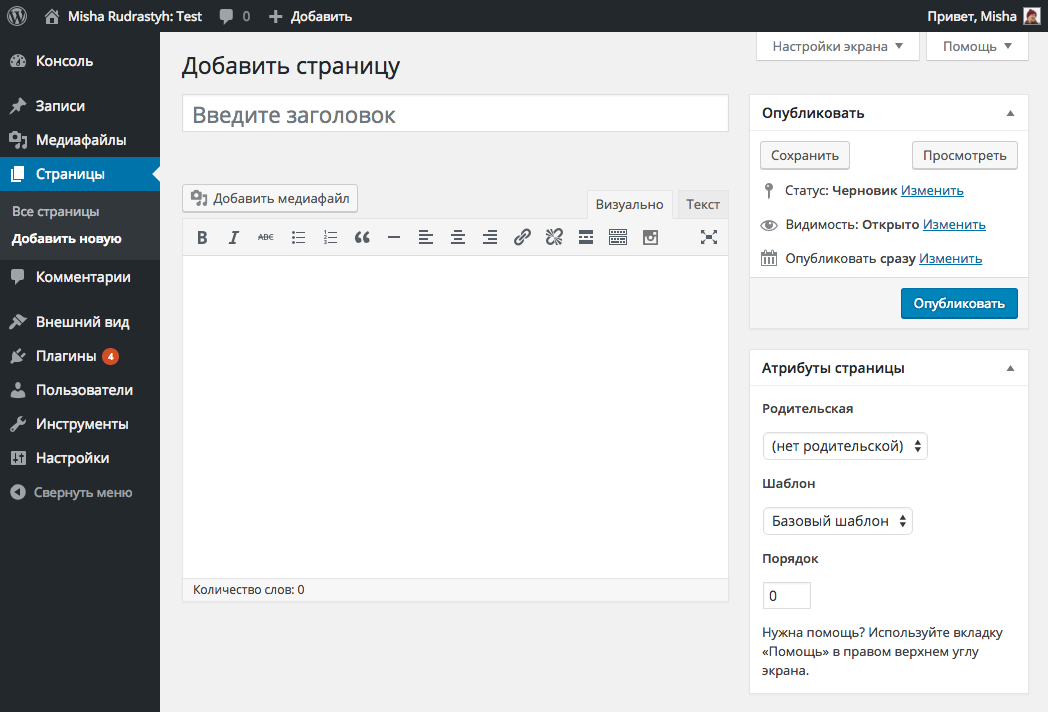
- Так же, как и на запись, вы можете установить на страницу пароль или сделать её «личной».
- Вы можете поставить Страницу на запланированную публикацию в будущем.
- В блоге «Атрибуты страницы» вы можете выбрать для Страницы родительскую Страницу, указать используемый шаблон (есть на во всех темах), а также, в отличие от записей, которые сортируются обычно в хронологическом порядке, у Страниц вы можете задать свой собственный порядок в поле «Порядок».
URL (ссылки) страниц
Кроме того, после того, как вы сохраните Страницу, у вас появится возможность задать ей произвольный URL (если конечно постоянные ссылки включены в настройках), кроме того, если страница дочерняя, то в её URL будет также учитываться и ярлык родительской страницы.
Допустим у нас есть две Страницы — Южная Америка и Чили, понятное дело, что Чили — дочерняя страница, тогда URL могут получиться примерно такими: http://ваш-сайт.ru/южная-америка/чили/ .
Вывод страниц на сайте
Три самых ходовых способа — это: вывод в меню, через виджет и в коде с использованием специальных функций (о них в самом низу статьи).
Меню
С этим всё легко, просто переходите во Внешний вид > Меню и там в самом верху слева будут отображаться Страницы. Если не видите нужную вам страницу, кликните на вкладку «Все».
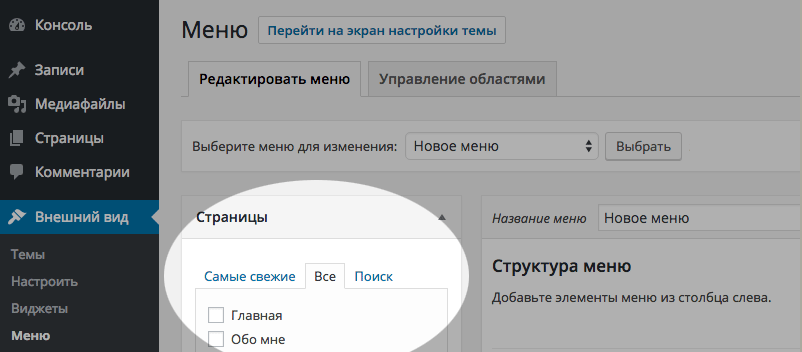
Если же нет Страниц вообще, в правом верхнем углу экрана найдите вкладку «Настройки экрана» и включите Страницы там.
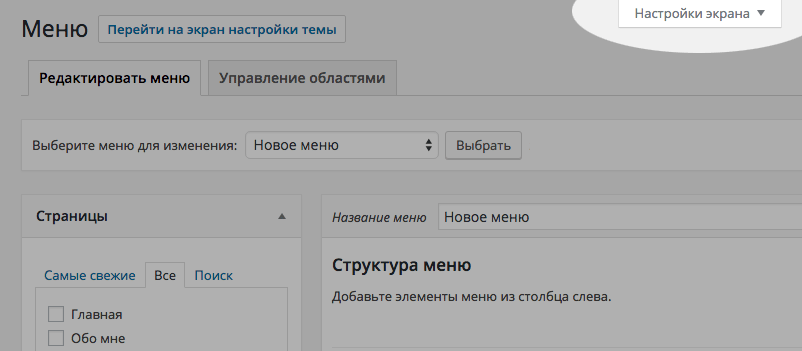
Если даже нет такого пункта в админке, тогда смотрите подробности в этой статье.
Виджет
Виджет позволяет вам вывести список страниц (в виде их заголовков со ссылками) друг под другом в одном из подготовленных блоков на сайте. Подробнее про виджеты тут. А вот так выглядят настройки виджета Страницы.
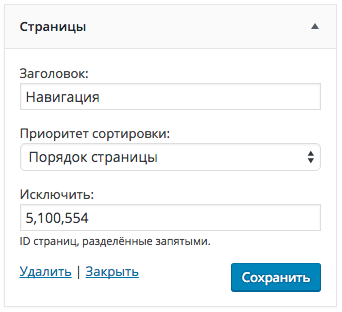
Вы можете указать заголовок виджета, задать сортировку, а также указать ID страниц, которые вы бы не хотели включать в виджет. О том, как узнать ID записи или страницы я уже писал тут.
Шаблоны страниц
Шаблоны страниц — это одна из тех вещей, которые превращают WordPress из блога в сайт, на котором можно соорудить что угодно.
Про шаблоны Страниц у меня уже была исчерпывающая статья, поэтому я наверное ограничусь тем, что предоставлю ссылку на эту статью — вот она.
Функции WordPress для работы со страницами
Вы наверное заметили у меня на сайте разде Кодекс WordPress, так вот в этой разделе есть целая категория, посвящённая работе со Страницами.
Страницы как тип поста. Ещё функции
Итак, допустим, что вы опробовали все функции для страниц, которые перечислены в Кодексе WordPress и вам их не хватило. Помните, что я в самом начале поста рассказывал про три типа контента в WordPress, так вот, по сути их не три, а два — это типы постов и таксономии, где типы постов — Записи/Страницы и пользовательские типы, а таксономии — Рубрики, Метки и пользовательские таксономии.
А так как мы объединили записи и страницы в один тип, это означает, что для работы со Страницами WordPress вам подойдёт любая функция отсюда — главное не забыть указать тип поста — page (страница).
Продолжаем работать со Страницами WordPress:
- Как вывести блог на отдельной странице WordPress. 2 способа.
- Как создать собственную страницу профиля пользователя в WP
- Как скрыть записи или страницы из админки WordPress
Миша
Впервые познакомился с WordPress в 2009 году. Организатор и спикер на конференциях WordCamp. Преподаватель в школе Нетология.
Пишите, если нужна помощь с сайтом или разработка с нуля.
Почему в wordpress не отображается главная страница, хотя я её выбрал как статическую в настройках?
В настройках чтения выбрал статическую страницу как Главную. Редактирую в редакторе страницу, но изменения не отображаются. Главная страница как была так и осталась в виде списка записей и набором виджетов, почему статическая страница не отображается как главная? Хочу чтобы Главная была как и другие страницы, чтобы я редактировал в обычном редакторе главную страницу.
Отслеживать
задан 27 мая 2021 в 12:47
Вася Хароший Вася Хароший
23 4 4 бронзовых знака
кеширование .
27 мая 2021 в 13:03
нет, я выбрал статическую страницу skr.sh/s8Glyqsh4L5?a вот так я редактирую как обычную страницу, но она не меняется, страницу могу менять только в визуальном редакторе, как мне сделать чтобы изменять Главную страницу в обычном редакторе wordpress?