
Консоль в браузере Опера
При помощи консоли в обозревателе, пользователь просматривает ошибки, которые возникают при загрузке страниц. Он может работать с этой страничкой, которая включает выполнение на ней различных командных действий.
При помощи такого «инструмента» в браузере можно вовремя избавляться от сбоев в работе скриптов на веб-странице. Это экономит массу времени для юзера.
Чтобы уметь пользоваться инструментом обозревателя, первое, что необходимо сделать, это запустить его. Как же открыть консоль в Опере?
Виды ошибок
Теперь веб-программистам не надо ломать голову над тем, неполадка какого вида возникла в браузере. С помощью «инструмента» можно вывести всю информацию о ней.
При открытии консоли появится окно, где будет отображаться анализ страницы. В открывшемся окне имеется пять вкладок: JS, HTTP,CSS,About, DOM.
Инструкция
- Открываем браузер Опера и заходим в Меню, располагающееся в верхнем левом углу экрана.
- Ищем раздел «Инструменты», кликаем на него.
- Выбираем «Дополнительно», открываем «Консоль».
После выполнения этих действий в браузере появится окно, где откроются все ошибки, когда-либо возникавшие при запуске сайтов.
Есть и более быстрый способ вызвать ошибки в Опере. Следует нажать комбинацию клавиш «Ctrl+Shift+I». Откроется окно, где следует кликнуть на раздел «Console».
Веб-разработчикам «горячая» комбинация помогает экономить много времени.
Заключение
С помощью «инструмента» браузера юзер способен увидеть, какого рода неполадки возникли в процессе отображения Интернет-ресурса. Чтобы быстро вызвать консоль на экран, следует воспользоваться горячей комбинацией клавиш, приведенной выше.
Запуск консоли разработчика в Opera
Наиболее удобный и быстрый для многих пользователей способ заключается в использовании горячей клавиши, позволяющей открыть либо инструменты разработчика в целом, либо конкретно вкладку с консолью. В Opera за эти действия отвечают комбинации Ctrl + Shift + I и Ctrl + Shift + J соответственно. По неким причинам здесь не работает универсальная клавиша F12, так же открывающая консоль разработчика.
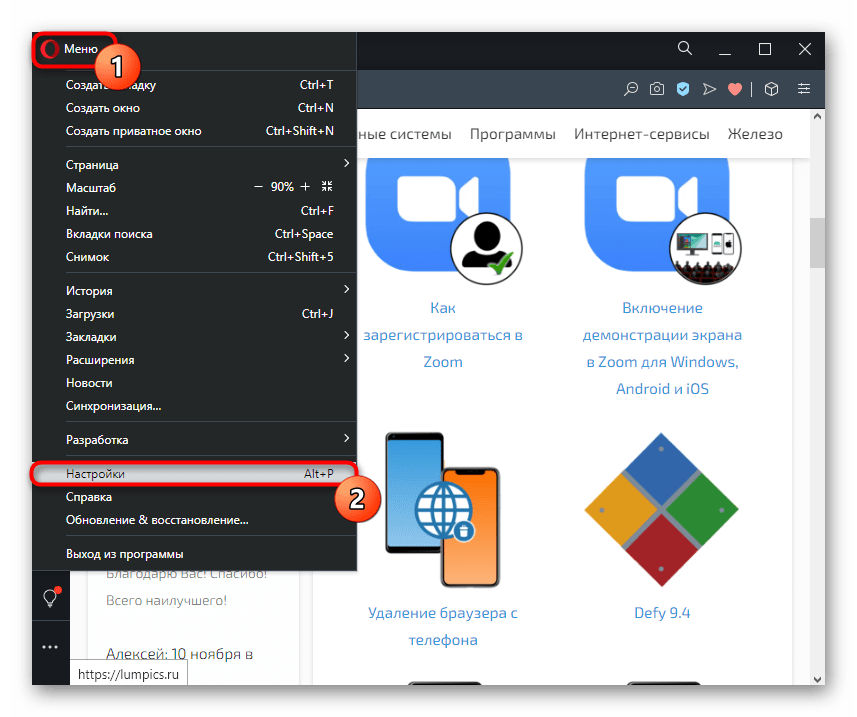
- Вы всегда можете переназначить упомянутые выше сочетания на более удобные для себя. Для этого через меню перейдите в «Настройки».
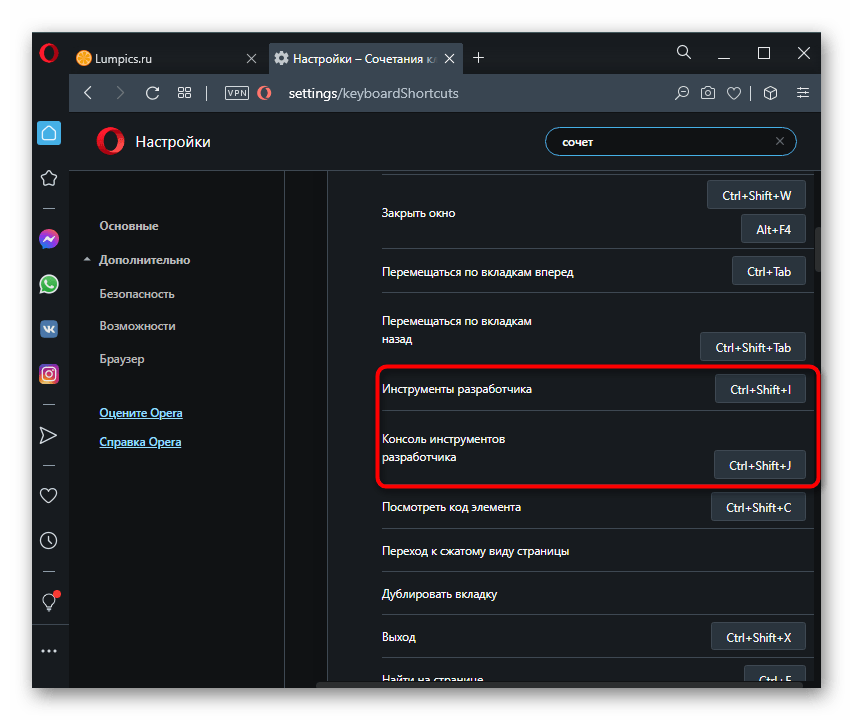
- В поисковое поле начните вводить запрос «сочетание клавиш» и кликните на совпадение.

- Из списка доступных для изменения действий найдите «Инструменты разработчика» или «Консоль инструментов разработчика» и вместо стандартного сочетания установите наиболее удобное для себя.
Способ 2: Меню браузера
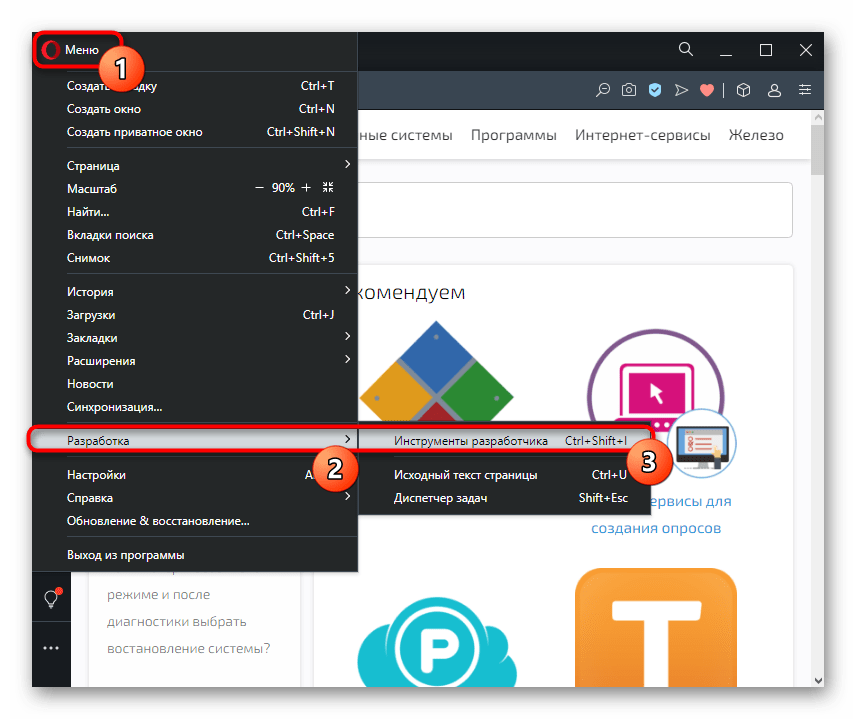
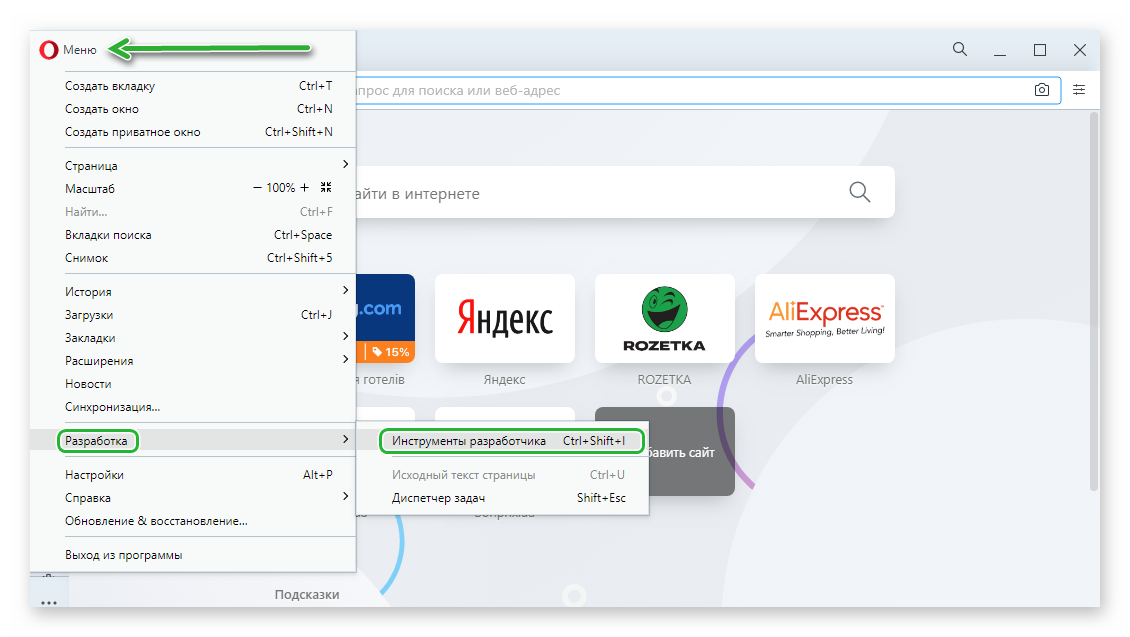
Открывается требуемый инструмент и через браузерное меню. Если вам удобнее вызывать его мышкой, чем клавиатурой, просто кликните по кнопке меню, наведите курсор на «Разработка» и из выпавшего списка выберите «Инструменты разработчика».
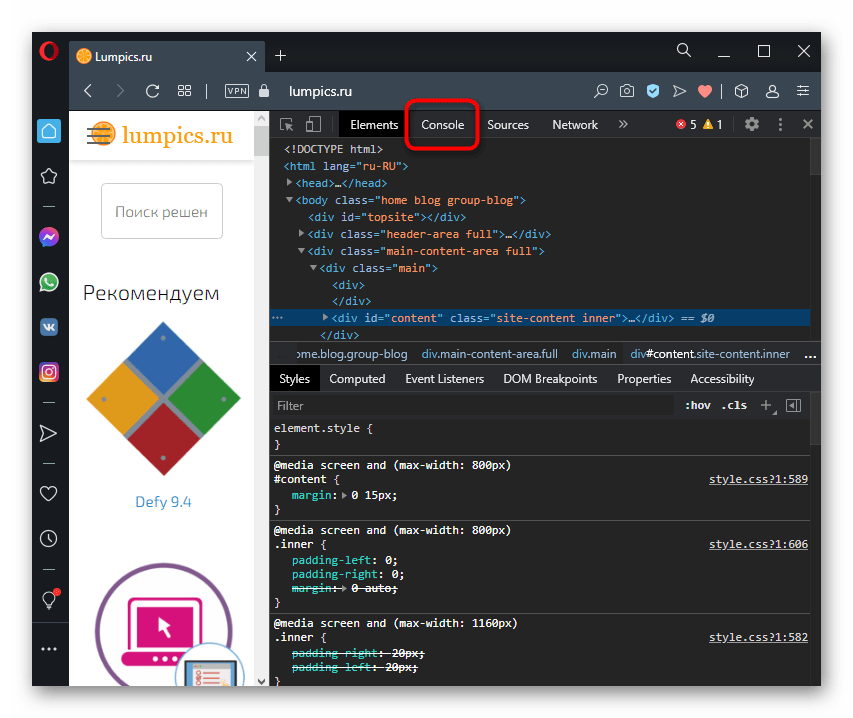
Останется только переключиться на вкладку «Console», если необходима именно она.
Способ 3: Контекстное меню
Другой вариант вызова консоли без клавиатуры — использование контекстного меню. Щелкните правой кнопкой мыши по любому месту внутри вкладки и воспользуйтесь пунктом «Просмотреть код элемента».

Перейдите на вкладку «Console».
Способ 4: Свойства ярлыка
Чтобы запускать этот браузер с уже открытыми инструментами разработчика каждый раз, понадобится изменить свойства ярлыка. Стоит учитывать, что открываться инструменты будут для всех вкладок, включая те, что остались от предыдущего сеанса, а не только для активной.
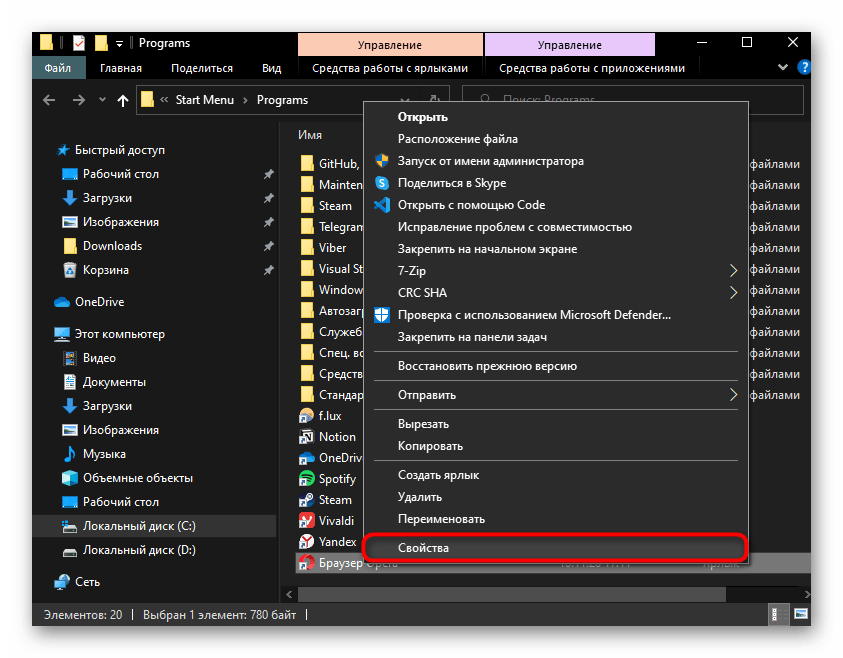
- Прописать свойства запуска можно только для ярлыка, а не для исполняемого файла. Кроме того, если используете более одного ярлыка для запуска веб-обозревателя, следует изменить их все, если хотите, чтобы любой из них открывал и инструменты разработчика. Кликните правой кнопкой мыши по ярлыку и зайдите в «Свойства».
- Вам нужна вкладка «Ярлык» и поле «Объект» внутри нее. Поместите курсор за последним символов и поставьте пробел, после которого вставьте команду —auto-open-devtools-for-tabs и нажмите «ОК» для сохранения результата.

- Теперь запустите Opera и проверьте результат. Инструменты будут открыты после загрузки самой страницы.
Режим разработчика в Опере

Если ваш день состоит из длительной работы за компьютером то, скорее всего вы замечали, что в браузере иногда возникают ошибки. Например: синтаксические, логические, проблемы при загрузке страниц, в запуске скриптов. Для их решения существуют специальные команды. В этой статье мы рассмотрим, как открыть консоль в Опере и устранить неполадки.
Вход с помощью клавиш
Горячие клавиши один из самых удобных способов. Применяя данный метод можно быстро открыть всю панель разработчика Опера, или её отдельную вкладку.
- Ctrl + Shift + I
- Ctrl + Shift + J
Для удобства есть возможность изменить комбинации.
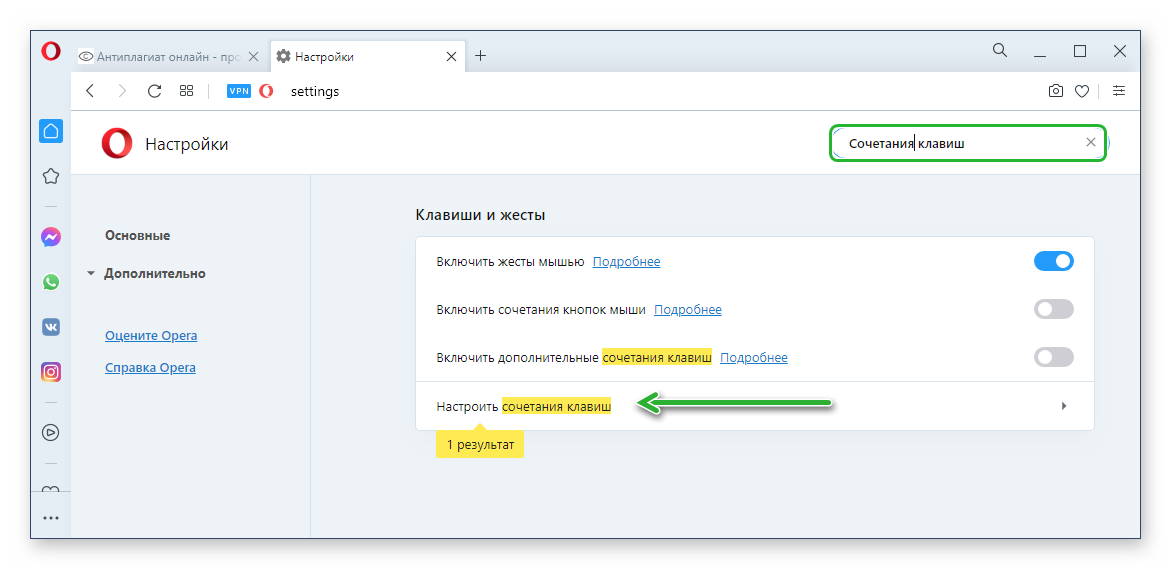
- Нужно зайти в «Настройки».
- В поиске ввести «Сочетания клавиш».
- Нажать на «Настроить сочетание клавиш».
Меню браузера
Открываете меню, внизу списка наведите мышкой на «Разработка», рядом откроется «Инструменты разработчика». Откроется консоль, с которой можно продолжать работать.
Через контекстное меню
Правым кликом мыши на любом пустом месте откройте меню. В появившемся окне нажмите «Посмотреть код элемента». Зайдите в раздел Console.
В свойствах ярлыка
При работе, чтобы каждый раз не открывать панель, можно настроить индивидуальные параметры.
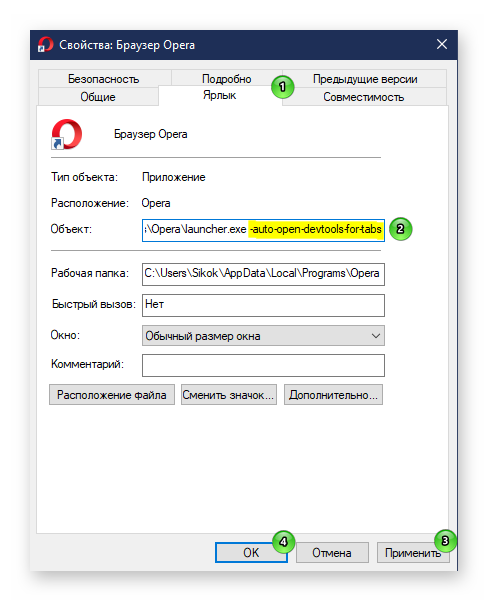
- Правой кнопкой мыши кликните на ярлык и нажмите «Свойства».
- Выбираете вкладку «Ярлык», затем «Объект».
- В поле «Объект» поставьте пробел после символов и введите -auto-open-devtools-for-tabs . Чтобы сохранить нажмите Ok.
Важно! После настройки во всех и ранее открытых вкладках, будут открываться инструменты.
Заключение
При помощи таких несложных действий, пользователь может увидеть и исправить недочеты. Это облегчит работу, и сохранит время.
Как открыть консоль в опере
Консоль используется разработчиками для отладки сайтов — с ее помощью можно проверить отображение страницы у пользователя и проверить работу всех предусмотренных функций. В браузере Opera GX такой инструмент тоже есть, и открыть его можно несколькими способами. А для загрузки собственных расширений необходимо включить режим разработчика. Вот обо всем этом я сегодня и расскажу.
Открываем консоль
Открыть инструмент разработчика можно тремя способами. Первый – нажать на комбинацию клавиш Ctrl + Shift + I. Второй – нажать на меню управления и настройки (иконка в левом верхнем углу с изображением логотипа браузера), перейти в раздел «Разработка» и открыть нужную утилиту.
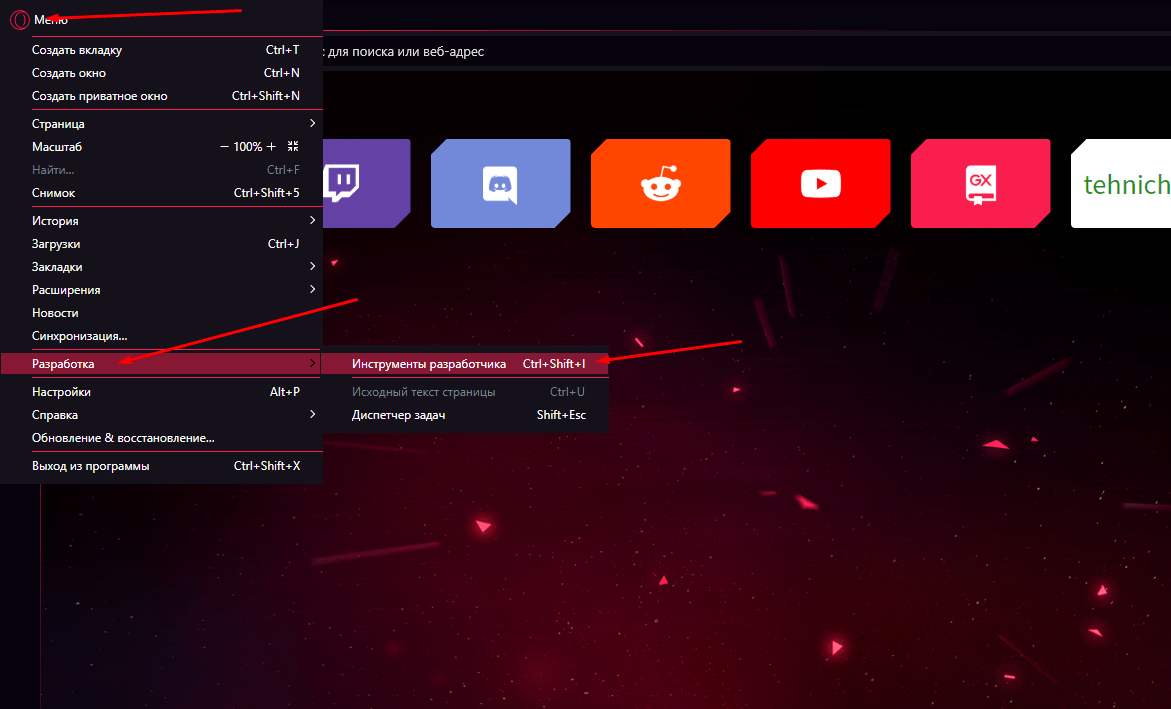
Открываю в меню раздел «Разработка» и нахожу в списке нужный мне инструмент
Третий способ – открыть любой сайт, кликнуть по любому месту на странице правой кнопкой мыши и выбрать элемент «Посмотреть код страницы». Можно, конечно, воспользоваться комбинацией клавиш Ctrl + Shift + C. В результате откроется вкладка «Elements», мне же нужна «Console». Жму на нее, чтобы открыть инструмент.
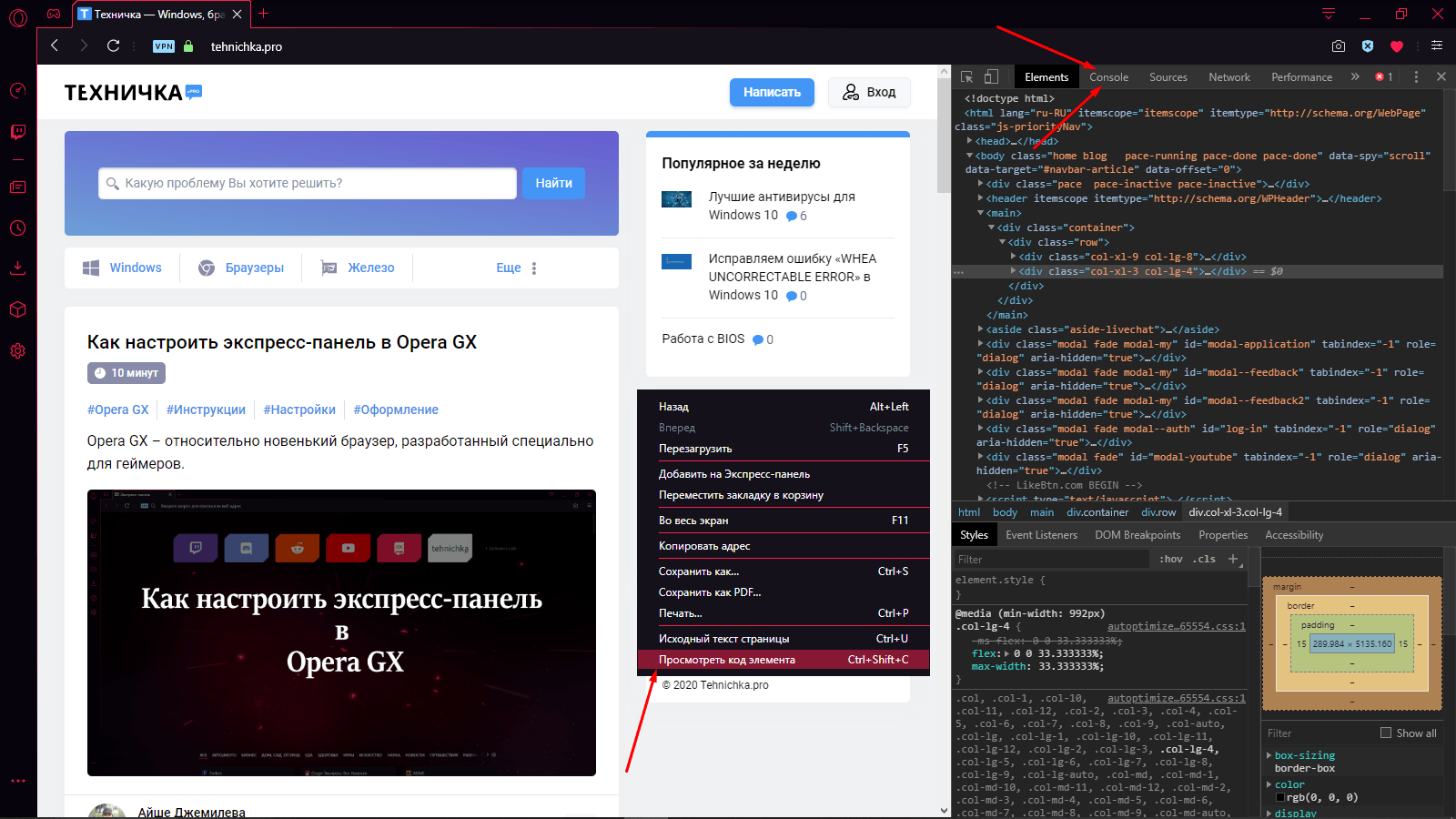
Можно также перейти к инструментам разработчика через контекстное меню страницы
Как включить режим разработчика для загрузки расширений
Для загрузки и скачивания собственных расширений сначала необходимо включить режим разработчика. Для этого захожу в раздел «Расширения» — можно через то же меню управления или нажатием на горячие клавиши Ctrl + Shift + E.
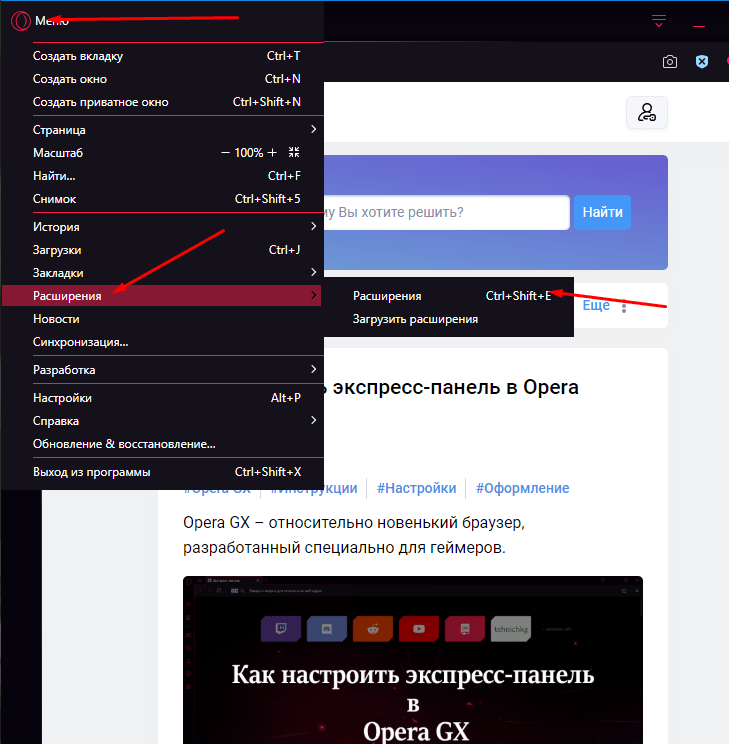
Для работы с расширениями необходимо перейти сначала в соответствующий раздел
В правом верхнем углу будет тумблер «Режим разработчика». Переключаю его для активации, после чего можно приступать к работе.
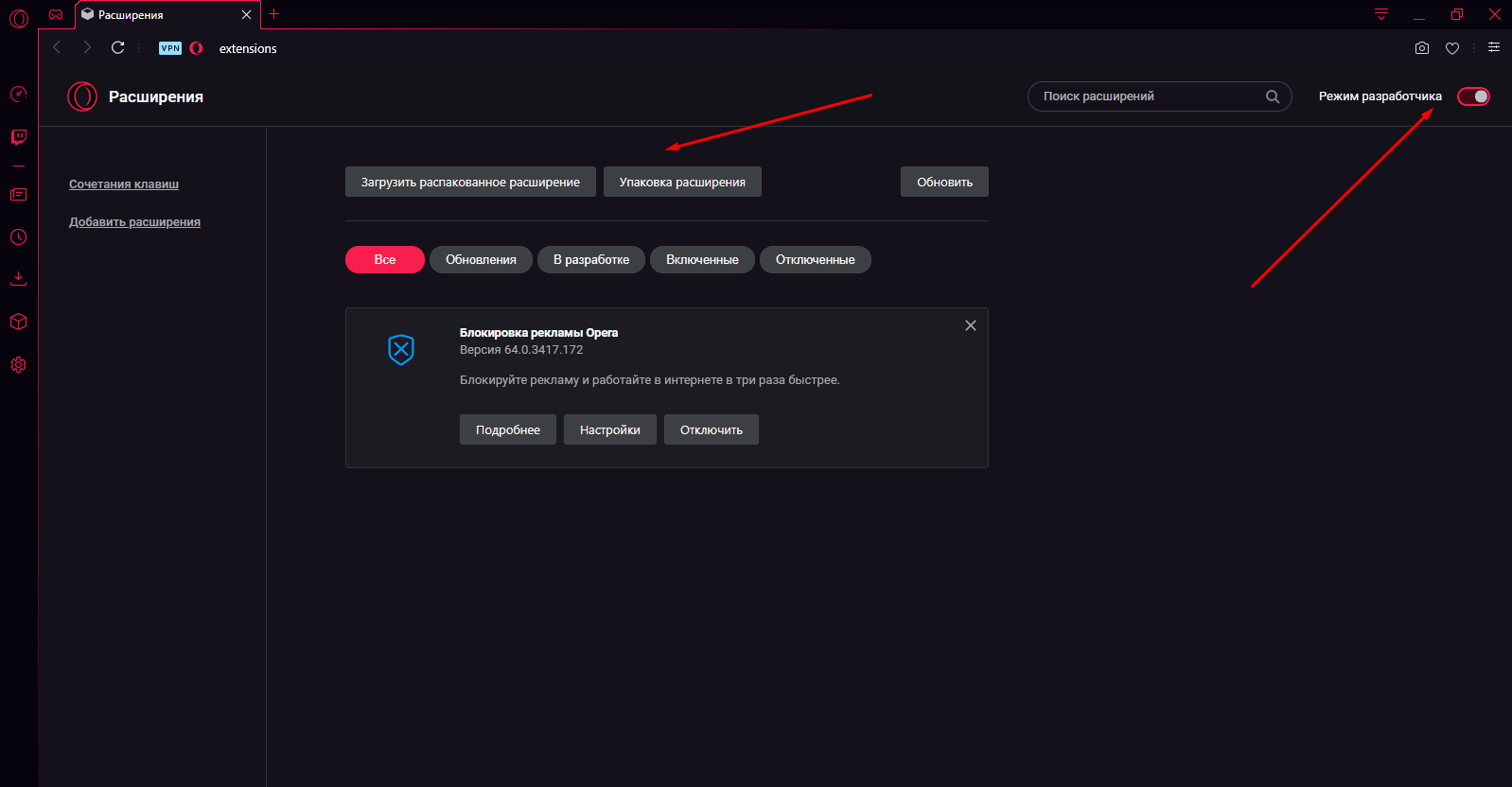
Переключаю в правом верхнем углу тумблер, и можно приступать к делу
Заключение
Для перехода к консоли в браузере Opera GX достаточно лишь сделать пару кликов мышью или воспользоваться горячими клавишами. В результате можно пользоваться всеми необходимыми функциями и инструментами разработчика, испытывать свои идеи на практике и постепенно воплощать их в жизнь.
Как зайти в консоль в опере?
Открыть инструмент разработчика можно тремя способами. Первый – нажать на комбинацию клавиш Ctrl + Shift + I. Второй – нажать на меню управления и настройки (иконка в левом верхнем углу с изображением логотипа браузера), перейти в раздел «Разработка» и открыть нужную утилиту.
Как открыть консоль?
Нажимаем «Пуск — Выполнить» и в открывшемся окне пишем cmd. Нажимаем «ОК» и попадаем в консоль: 2. Так же командную строку можно вызвать, нажав «Пуск — Программы – Стандартные – Командная строка».
Как в Опере включить панель разработчика?
Чтобы открыть инструменты разработчика, пользователям Windows и Linux нужно перейти в меню O > Developer (Разработчик) > Developer Tools (Инструменты разработчика).
Как открыть Devtools в опере?
- перейти в O главное меню -> Settings.
- введите «короткий» в поле поиска сверху, чтобы быстро найти Shortcuts настройки
- нажмите Configure shortcuts кнопку
- введите «dev» в текстовое поле сверху, чтобы быстро найти Developer tools привязку ключа.
Как открыть консоль в Майн?
В Minecraft присутствует полноценный интерфейс командной строки (консоль), который даёт возможность пользователю выполнять определённые команды путём их ввода с клавиатуры. Команды могут быть набраны в игровом чате. Чтобы открыть его, необходимо нажать на клавишу (по умолчанию) T или / .
Как пользоваться консолью разработчика?
Как открыть консоль в браузере Chrome:
— нажав одновременно клавиши Ctrl + Shift + I; — ПКМ по элементу страницы –> Просмотреть код; — меню браузера –> Дополнительные Инструменты –> Инструменты Разработчика. Располагаться она может внизу страницы или сбоку, можно открепить в отдельное окно.
Как открыть консоль в Valheim?
- Войдите в Steam клиент.
- Кликните на игру правой кнопкой мышки и выберите пункт «Свойства»
- В вкладке «ОБЩИЕ» найдите поле «ПАРАМЕТРЫ ЗАПУСКА».
- Впишите в это поле команду без скобочек: «-console» после этого закройте окно.
- Войдите в игру и нажмите F5.
Как открыть консоль в гугле?
- Откройте нужную страницу в браузере Google Chrome.
- Нажмите → «Дополнительные инструменты» → «Инструменты разработчика».
- Перейдите во вкладку «Console».
Как в браузере на телефоне открыть консоль?
- Подключите ваше устройство Android.
- Выберите ваше устройство: Дополнительные инструменты> Проверка устройств * из инструментов разработчика на ПК / Mac.
- Авторизуйтесь на вашем мобильном телефоне.
- Удачной отладки !!
Как открыть консоль клавиатура?
Зажмите значок Windows на клавиатуре, затем клавишу R. Запустится окно «выполнить», в котором напечатайте «cmd» и кликните на ENTER или кнопку OK. Так же есть возможность запустить «выполнить» через диспетчер задач Windows 7. Одновременно зажмите CTRL + ALT + DEL.
Как открыть консоль в Дискорде на телефоне?
к. она быстрее получает обновления в большинстве случаев. Чтобы открыть DevTools нужно нажать Ctrl + Shift + I или F12 (только браузерная версия). Убедитесь, что у вас включён русский язык.
Как открыть командную строку Windows 10?
Нажмите правую кнопку мыши на кнопке Пуск (или сочетание клавиш WIN + X) и выберите пункт Командная строка (администратор) в открывшемся меню.
Как открыть консоль разработчика в популярных браузерах
В работе с любой системой иногда возникает необходимость применить инструменты разработки (Developer tools), встроенные в браузер для диагностики ошибок. Для поиска ошибок важны вкладки Console и Network. Вкладка Console отобразит все возникшие ошибки, а с помощью вкладки Network можно узнать сколько времени заняла загрузка страницы.
Шаг 1. Открываем консоль в браузере.
Для Google Chrome, FireFox, Opera нажимаем одновременно клавиши Ctrl + Shift + I.
Для Safari нажимаем одновременно клавиши Cmd + Opt + C. По умолчанию в Safari отключено меню разработчика. Для того, чтобы его подключить, нужно зайти в меню Safari ► Настройки ► Дополнения ► установить флажок «Показывать меню Разработка в строке меню». Так выглядит окно с включенной консолью разработчика:

Шаг 2. Обновляем страницу нажатием F5.
Шаг 3. Из вкладки Console можем получить информацию путём создания скриншота или копированием текста.
Шаг 4. Из вкладки Network можем получить информацию путём создания скриншота.
Похожие публикации:
- Как создать шаблон в яндекс почте
- Как убрать быстрые команды на айфоне
- Как увеличить размер диска d за счет диска c в windows 10
- Как удалить рекламу вулкан