
Работаем в консоли быстро и эффективно
В сети можно встретить много советов по эффективной работе в консоли. В большинстве таких статей авторы рассказывают про банальности типа «выучите горячие клавиши» или » sudo !! запустит последнюю команду под sudo». Я же расскажу о том, что делать, когда вы уже выучили горячие клавиши и знаете про sudo !! .
Терминал должен запускаться мгновенно
Сколько времени вам нужно, чтобы запустить терминал? А ещё один? Долгое время мой терминал запускался сочетанием Ctrl+Alt+T и я думал, что это быстро. Но когда я переехал с Openbox на i3, то стал запускать терминал через Win+Enter, это сочетание было в конфиге по умолчанию. И знаете что? Я больше не считаю, что Ctrl+Alt+T — это быстро.
Разумеется, прикол не в выигрыше миллисекунд, а в том, что вы открываете терминал на уровне рефлексов, совершенно не замечая этого.
Если вы часто работаете в терминале, но для его запуска тянетесь к мышке, то попробуйте настроить удобную горячую клавишу. Я уверен, вам понравится.
Zsh вместо Bash
Это холиварная тема, знаю. Zsh стоит поставить хотя бы ради трёх фич: продвинутый автокомплит, коррекция опечаток и множественный pathname completition: когда один Tab превращает /u/s/d в /usr/share/doc . Arch Linux уже давно перешёл на zsh в своём установочном диске. Я надеюсь что однажды zsh станет дефолтным шеллом в Ubuntu. Это будет исторический момент.
Начать использовать zsh вообще не сложно. Установите его через менеджер пакетов и возьмите какой-нибудь готовый конфиг. Я рекомендую конфиг, который используется в Arch Linux:
wget -O ~/.zshrc https://git.grml.org/f/grml-etc-core/etc/zsh/zshrcОсталось только поменять «шелл по-умолчанию» на zsh и перелогиниться.
chsh -s $(which zsh)Всё, продолжайте работать как будто ничего не произошло.
Каким должен быть shell prompt
Shell prompt (приглашение командной строки) — это тот маленький текст, который выводится в терминале перед вашей командой. Его нужно настроить под свой характер работы. Воспринимайте его как приборную панель автомобиля. Поместите туда полезную информацию, пусть он будет помогать ориентироваться. Сделайте его удобным, особенно если видите его каждый день!
Shell prompt должен показывать текущий каталог шелла. Если текущий каталог не выводится в shell prompt, вам придётся держать его в голове и периодически проверять командой pwd . Не надо так. Держите в голове более важные вещи и не тратьте время на команду pwd .
Если вы периодически переключаетесь со своего пользователя на рута, вам нужна индикация текущего пользователя. Зачастую важно не конкретное имя пользователя, а его статус (обычный или рут). Проще всего это сделать цветом: красный shell prompt у рута, зелёный у своего пользователя. Так вы ни за что не спутаете рутовый шелл с обычным.
Если вы подключаетесь к серверам по ssh, то вам нужно как-то отличать свой локальный шелл от серверного. Для этого shell prompt должен содержать имя хоста, а ещё лучше — индикатор ssh-соединения.
Shell prompt умеет показывать код возврата последней команды. Напомню, что нулевой код возврата означает, что команда завершилась успешно, ненулевой — команда завершилась неуспешно. Код возврата последней команды можно узнать командой echo $? , но набирать это всё на клавиатуре слишком долго. Пусть лучше shell prompt сообщит, если команда завершилась неуспешно.
Если вы работаете с git-репозиториями, то будет нелишним выводить в shell prompt статус репозитория: текущую ветку и состояние рабочей директории. Так вы сэкономите время на командах git status и git branch и не ошибётесь веткой при коммите.
Кто-то добавляет в свой shell prompt часы или имя виртуального терминала (tty), или какие-то произвольные закорючки. Это всё лишнее. Лучше оставить побольше места для команд.
Мой shell prompt в разных условиях выглядит так:
На скриншоте видно, что схожую задачу выполняет заголовок окна терминала. Это тоже кусок приборной панели и его тоже можно настроить.
Как это всё реализовать в своём .zshrc ? За левый prompt отвечает переменная PROMPT , за правый — RPROMPT . Определить статус пользователя (обычный или рут) поможет переменная EUID , а наличие ssh-соединения — SSH_CLIENT или SSH2_CLIENT . Получаем такую заготовку:
if [[ -n "$SSH_CLIENT" || -n "$SSH2_CLIENT" ]]; then if [[ $EUID == 0 ]]; then PROMPT=. else PROMPT=. fi else # not SSH if [[ $EUID == 0 ]]; then PROMPT=. else PROMPT=. fi fiЯ специально не указываю готовый к копипасту код, потому что конкретная реализация — это дело вкуса. Если же вы не хотите заморачиваться и мой скриншот не вызывает у вас отвращения, можете взять конфиг с гитхаба.
- Необходимый минимум — это текущий каталог.
- Рутовый шелл должен быть хорошо заметен.
- Имя пользователя не несёт полезной нагрузки, если вы всегда сидите под одним пользователем.
- Хостнэйм полезен, если вы подключаетесь к серверам по SSH. Не обязателен, если всегда работаете на одной машине.
- Неуспешное завершение последней команды полезно видеть сразу.
- Статус git-репозитория экономит время на командах git status и git branch и является дополнительной защитой от дурака.
Активное использование истории команд
Бо́льшую часть команд в своей жизни вы вводите больше одного раза, а значит было бы удобно выдёргивать их из истории вместо того, чтобы набирать заново. Все современные шеллы умеют запоминать историю команд и предоставляют несколько способов поиска по этой истории.
Возможно вы уже умеете копаться в истории сочетанием Ctrl+R. У него есть два существенных недостатка:
- Чтобы начать поиск, поле ввода должно быть пустым. Т.е. в случае «начал набирать команду — вспомнил про поиск» придётся стереть начатое, нажать Ctrl+R и повторить ввод. Это очень долго.
- Поиск «вперёд» по умолчанию не работает, т.к. Ctrl+S останавливает терминал.
Как работает самый быстрый и удобный поиск:
- вы начинаете набирать команду,
- вы вспоминаете про поиск,
- вы нажимаете хоткей и шелл предлагает команды из истории, которые начинались точно так же.
Например, вы хотите синхронизировать некий локальный каталог с удалённым с помощью rsync . Вы уже делали это пару часов назад и хотите вытащить команду из истории. Набираете rsync , один-два раза нажимате некую комбинацию, и вот заветная команда готова к запуску. Вам не надо предварительно включать режим поиска по истории, shell prompt не меняется на (reverse-i-search)’: , ничего никуда не прыгает. Вы просто перебираете команды из истории. Так же, как и стрелочками ↑↓ вы перебираете ранее введённые команды, только с фильтром по началу комады. Это чертовски удобно и экономит уйму времени.
В оболочках fish и ipython такой поиск уже назначен на стрелочки. Я думаю что многие перешли на fish только ради такого поведения стрелочек.
В bash и zsh по-умолчанию такой поиск не работает, его надо включить руками. Я настроил PgUp для поиска назад и PgDown для поиска вперёд. Далековато до них тянуться, но я уже привык. Возможно в будущем переназначу на что-нибудь поближе, например Ctrl+P и Ctrl+N.
Для bash надо добавить пару строк в /etc/inputrc или ~/.inputrc :
"\e[5~": history-search-backward "\e[6~": history-search-forwardЕсли вы взяли готовый zshrc , то там поиск скорее всего уже назначен на PgUp и PgDown. Если нет, то добавьте в ~/.zshrc
bindkey "^[[5~" history-beginning-search-backward # pg up bindkey "^[[6~" history-beginning-search-forward # pg downЛюбопытно, что со временем я стал писать команды из расчёта, что позже буду поднимать их из истории. Вот несколько приёмов:
Объединение команд, которые всегда выполняются друг за другом
ip link set eth1 up && dhclient eth1 mkdir /tmp/t && mount /dev/sdb1 /tmp/tАбсолютные пути вместо относительных позволяют запускать команду, находясь в любом каталоге:
vim ~/.ssh/config вместо vim .ssh/config , systemd-nspawn /home/chroot/stretch вместо systemd-nspawn stretch и т.д.
Подстановка по маске (wildcard) делает команды более универсальными. Обычно использую с chmod и chown .
chown root:root /var/www/*.sq && chmod 644 /var/www/*.sqГорячие клавиши
Перечислю необходимый минимум.
Alt+. — подставляет последний аргумент предыдущей команды. Также можно набрать последовательность !$ .
Ctrl+A, Ctrl+E — переход к началу и концу редактируемой команды соответственно.
Ctrl+U, Ctrl+Y — вырезать всё в буфер обмена, вставить из буфера. Выручает, когда печатаешь сложную команду, а потом понимаешь, что перед ней надо выполнить другую. Хм, куда бы припрятать текущий ввод? Вот сюда и припрятать.
Ctrl+W — стирает одно слово слева от курсора. Если зажать и удерживать, быстро очищает командную строку. По умолчанию текст не удаляется, а помещается в буфер (который для Ctrl+Y).
Ctrl+K — удаляет от курсора и до конца строки. Ctrl+A, Ctrl+K быстро очищает командную строку.
PgUp, PgDown, Ctrl+R — поиск по истории.
Ctrl+L — очистить терминал.
Отзывчивость клавиатуры
Расскажу про маленькую настройку, которая позволяет быстрее скроллить, перемещаться по тексту или стирать. Что мы делаем, когда хотим стереть что-то длинное? Зажимаем Backspace и смотрим как курсор бежит назад, забирая лишние буквы. Что при этом происходит? При нажатии Backspace стирается один символ, затем идёт небольшая задержка, затем срабатывает автоповтор: Backspace убирает символы один за другим, как будто по нему постоянно стучат.
Я рекомендую отрегулировать задержку и частоту работы автоповтора под скорость своих пальцев. Задержка перед срабатыванием автоповтора нужна когда вы хотите удалить только один символ — она даёт вам время отпустить клавишу. Слишком долгая задержка заставляет ждать автоповтора. Не настолько долго, чтобы раздражать, но достаточно, чтобы тормозить перенос мыслей из головы в компьютер. Чем выше частота повтора, тем быстрее стирается текст, и тем сложнее вовремя остановить этот процесс. Суть настройки заключается в поиске золотой середины.
Итак, волшебная команда:
xset r rate 190 20190 — длительность задержки в миллисекундах,
20 — частота в количестве повторений в секунду.
Я рекомендую начать с этих значений и понемногу уменьшать задержку до появления ложных срабатываний, затем чуть-чуть вернуть назад. Если установить очень короткую задержку, то клавиатурой станет невозможно пользоваться. Придётся перезагружать X-сервер или компьютер целиком. Так что будьте аккуратнее.
Чтобы сохранить параметры, добавьте эту команду куда-нибудь в автостарт иксов.
Индикатор завершения процесса
Мне довольно часто приходится запускать долгие процессы: какой-нибудь жирный бэкап, копирование по сети, распаковку/запаковку архивов, сборку пакетов и т.д. Обычно я запускаю такой процесс, переключаюсь на другую задачу и периодически поглядываю не завершился ли мой долгий процесс. Бывает, что я сильно погружаюсь в работу и забываю о нём. Решение — добавить нотификацию завершения процесса, которая выведет меня из транса.
Для этого можно использовать разные средства: notify-send, dzen2, beep, aplay. Все они по-своему хороши, но не работают по ssh. Поэтому я использую terminal beep:
long-running-command; echo $'\a'В кодировке ASCII есть символ 0x7, именуемый bell. Он предназначен для того, чтобы пищать PC-спикером. PC-спикер — это несовременно, он не везде есть, а ещё его не слышно в наушниках. Поэтому некоторые терминалы применяют так называемый visual bell. Я использую urxvt, и он делает visual bell включением флага urgency. Это когда окно сообщает вам, что оно требует внимания.
Вы можете прямо сейчас проверить как ваш терминал реагирует на символ bell:
sleep 3; echo $'\a'Три секунды даётся, чтобы вы успели переключиться на другое окно, иначе может не сработать.
К сожалению, visual bell через urgency есть не во всех терминалах. Я проверил самые популярные.
| терминал | visual bell через urgency |
|---|---|
| konsole | включается в настройках |
| urxvt | есть |
| xfce4-terminal | включается в настройках |
| xterm | нет |
| cool-retro-term | нет |
| lxterminal | нет |
| gnome-terminal | нет |
Писать echo $’\a’ слишком долго, поэтому я сделал алиас wake .
Алиасы
Команды cp , scp и rm всегда должны работать рекурсивно. Аргумент -r — это просто дурное легаси! У cp ещё можно найти оправдание:
cp * foodirскопирует в foodir только файлы, а с ключом -r подумает, что вы решили скопировать foodir в самого себя. Но как часто вам нужна эта фича?
У rm и scp вообще нет оправданий, они просто зануды! Похожая ситуация с ключом -p у команды mkdir . Так что смело добавляем в ~/.zshrc
alias cp='cp -r' alias scp='scp -r' alias rm='rm -r' alias mkdir='mkdir -p'Ух, как же я раньше без этого жил! Можно пойти ещё дальше и добавить -f у rm , но на свой страх и риск. Я пока себя сдерживаю.
Разные вариации ls вы скорее всего уже используете, ведь это самые популярные алиасы.
alias ls='ls -F --color=auto' alias la='ls -A --color=auto' alias ll='ls -l --color=auto -h' alias lla='ll -A --color=auto -h'Ну и цветной grep намного приятнее бесцветного:
alias grep='grep --colour=auto'Не забывайте, что алиасы не работают в скриптах! Там надо указывать все ключи.
Слепой метод печати
Как бы банально это ни было, но слепой десятипальцевый метод печати позволяет быстрее печатать. Поначалу будет тяжело, но со временем вы разгонетесь до невиданных ранее скоростей.
Осваивать слепой метод печати лучше всего на каникулах или в отпуске, когда вас никто не торопит. В процессе обучения ни в коем случае нельзя спешить. Ваша задача — запомнить где какая буква находится. Причём не столько мозгом, сколько мышцами. Лучше набирать медленно, но без ошибок, чем быстро с ошибками. Помните: мастера добиваются высоких скоростей не за счёт быстрых пальцев, а потому что не делают ошибок.
Не стоит поначалу увлекаться клавогонками. Психологически тяжело оставаться хладнокровным во время соревнований. Учитесь на тренажёрах. Хорошо, когда тренажёр предлагает слова, которые можно мысленно произнести. Я учился на онлайн-тренажёрах vse10 и typingstudy. Известный тренажёр «Соло на клавиатуре» мне показался бестолковым.
Начинать стоит с центрального ряда «фывапролджэ». Только после того, как вы запомните где какая клавиша расположена, стоит двигаться дальше. Только после этого.
Делайте перерывы. Давайте отдых мозгу и пальцам. Чувствуете, что посыпались ошибки — пора делать перерыв.
Сначала я освоил слепой метод печати на русском языке и прифигел от ускорения. Сейчас совершенствую навык в английской раскладке.
Включение консоли в режиме Выживания

Fallout
На чтение 3 мин. Просмотров 5.2k.
Играя в Fallout 4, также столкнетесь с трудными для победы противниками и громоздкими игровыми ошибками. Чтобы обойти это, можно открыть консоль и тем самым применить различные читы. Это очень просто.
Включаем функцию консоль в режиме выживания Fallout 4
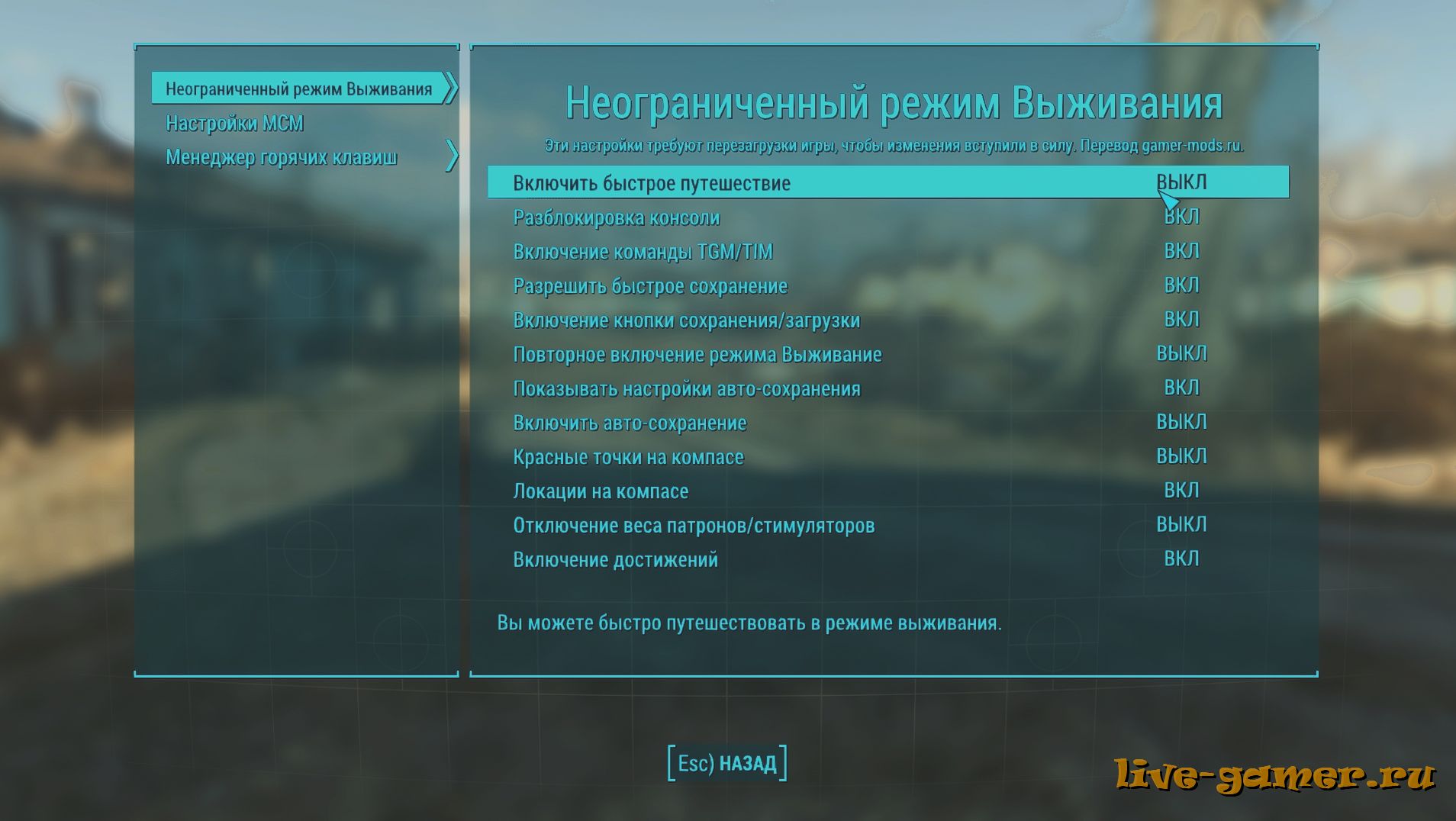
Fallout 4 – это игра, выполненная в жанре RPG Action. Она представляет собой продолжение популярной серии постапокалиптических игр, рассказывающих о мире, пережившем ядерную катастрофу. Главный персонаж Fallout 4 благодаря стечению обстоятельств оказывается в защищенном научном бункере недалеко от Бостона. Это позволяет ему пережить ядерный удар. В дальнейшем ему придется покинуть свое убежище и отправиться в путешествие по безлюдной пустоши. Здесь ему предстоит пройти через множество испытаний, столкнуться с опасностями в виде:
- мутантов;
- рейдеров;
- наемников;
- стихийных бедствий.
Игра Fallout 4 была продемонстрирована публике 10 ноября 2015 года. Кроме стандартного игрового режима, разработчики снабдили Fallout 4 дополнительным режимом «выживания». Он был добавлен администрацией по многочисленным просьбам геймеров.
Что собой представляет режим выживания
Режим «выживания» Fallout 4 был введен в игру в 2016 году. Он обладает рядом отличий по сравнению с другими уровнями сложности:
- В этом случае у игрока нет возможностей для быстрого или ручного сохранения. Если пользователь хочет сохраниться, ему придется найти специальное место и поспать не менее одного (игрового) часа. Также сохранение возможно при выходе;
- Геймер может использовать только 3 последние сохранения (за исключением exitsave). Это усложняет процесс;
- Если в ходе геймер решит понизить сложность для героя, тогда в дальнейшем он не сможет пользоваться этим персонажем в таком варианте игры. Правда у пользователя есть возможность загрузить игру из ранних сохранений;
- Игрок также может использовать ранние сохранения запустив с их помощью основного меню игры.
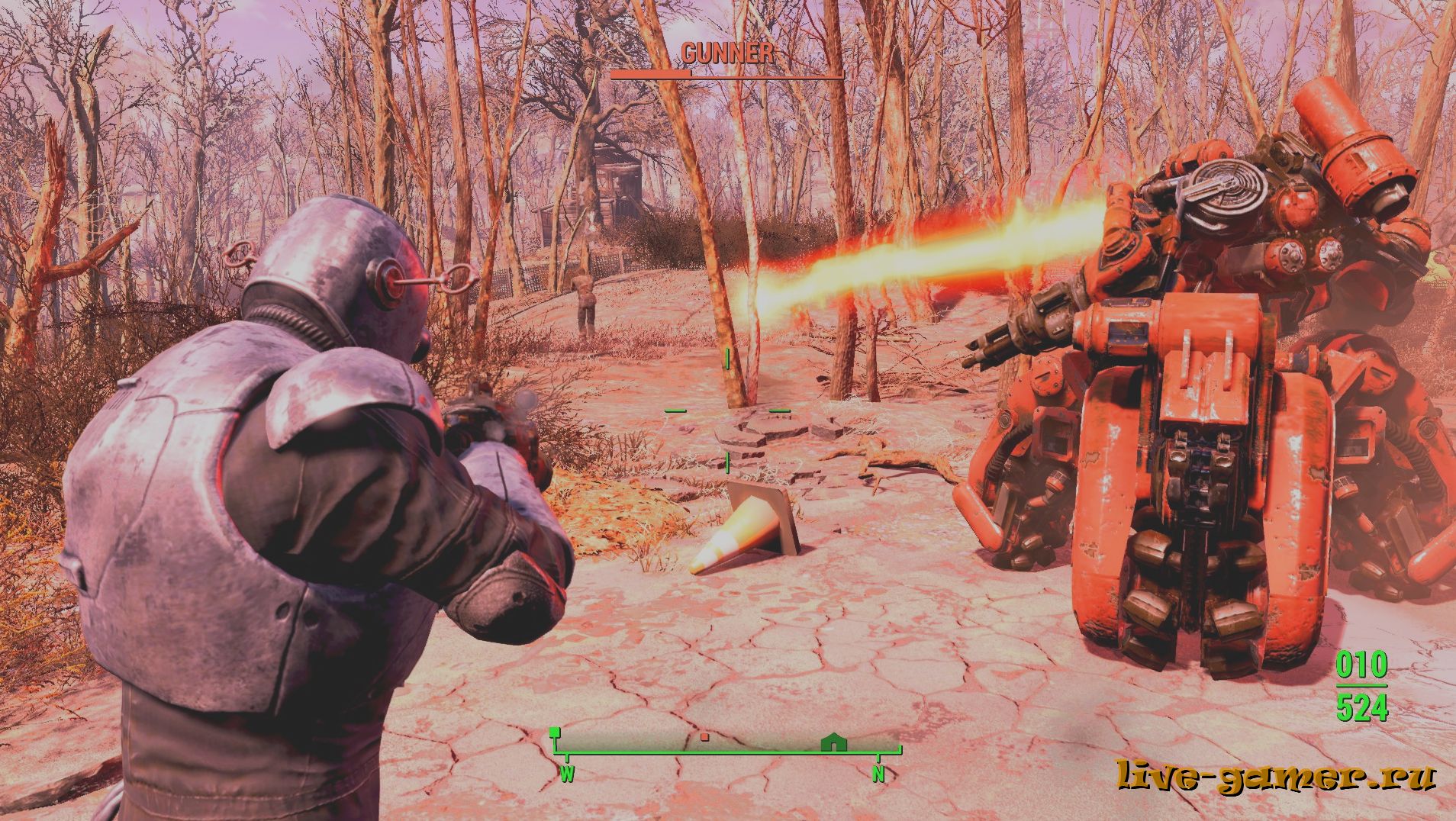
Кроме того, предусмотрены отличия в таких игровых действиях как:
- бой (он становится более смертоносным);
- появляется способность адреналин (повышает возможности персонажа);
- жажда (ее утоление становится важным фактором игры);
- голод;
- сон;
- болезни и их лечения.
В «выживании» все становится более приближенным к реальной жизни.
Fallout 4 как включить консоль в режиме выживания
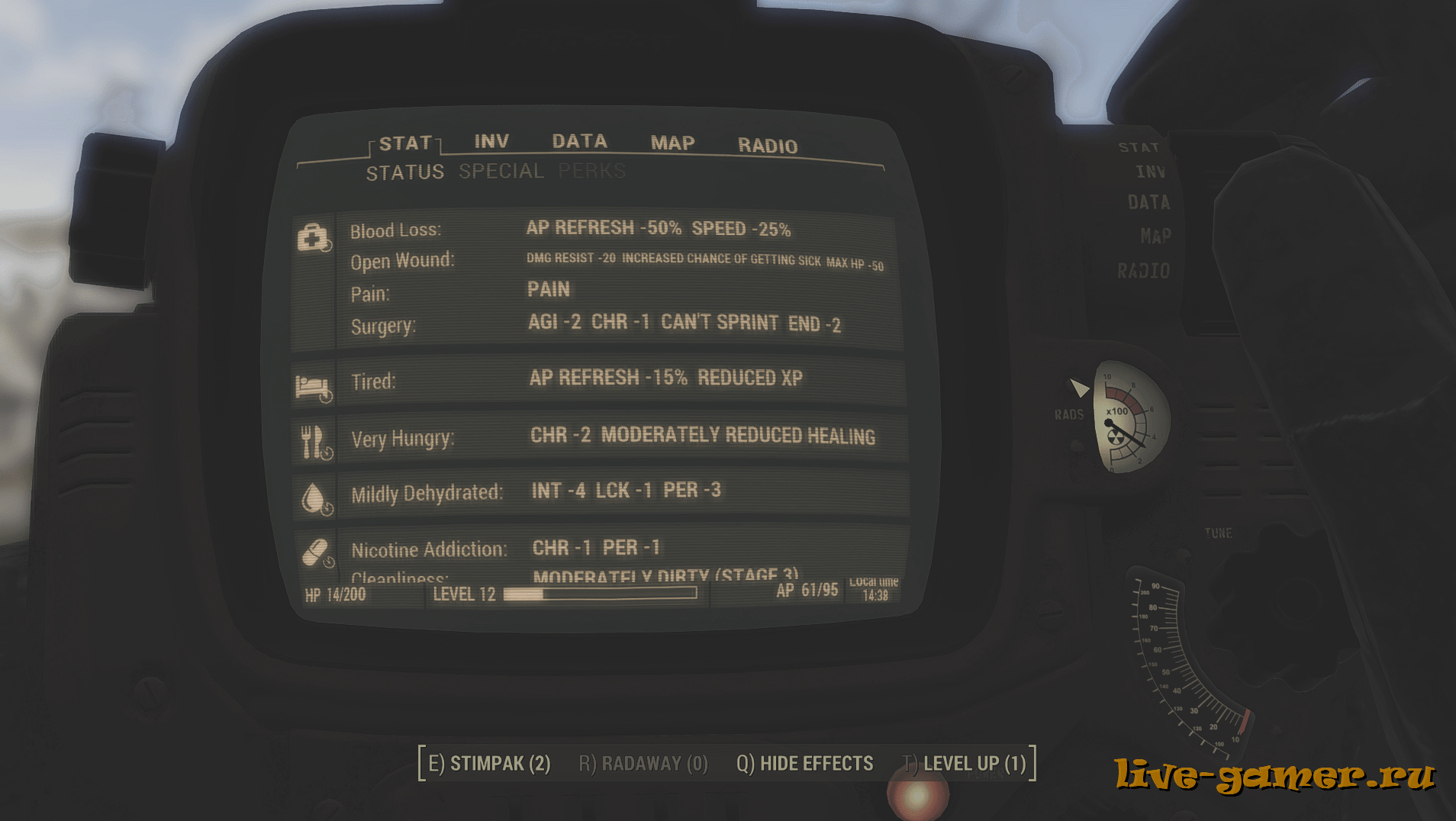
Изначально пользование консолью в режиме выживания было невозможно. Однако теперь у геймеров есть возможность решить эту проблему. Первым делом нужно найти специальный мод в сети и скачать его. Дальше осуществляем установку пользуясь следующей инструкцией:
- Заходим в папку с файлами игры и находим здесь файл Fallout4Prefs.ini после чего добавляем к нему «bEnableFileSelection=1.
- Дальше нужно перейти в игровую папку с именем пользователя. Открыть plugins.txt. и добавить после Fallout4.esm, строчку ИМЯ.esp.
- Сохраняем и закрываем папку.
- Дальше следует выделить plugins.txt и с помощью правой кнопки мыши обозначить его в свойствах (только для чтения).
- Теперь нужно в корне Fallout 4 найти папку Data, и добавить выделенный esp.
В конце останется произвести настройки согласно инструкции fallout4.ini
Чит-коды для реальной жизни
Чит-коды, это секретные комбинации, которые разблокируют в компьютерных играх специальные возможности.
Пользователи Reddit.com составили список «читов реальной жизни», которые дадут вам некоторые дополнительные преимущества.
Если вы разговариваете с кем-то, скрестите руки, чтобы проверить, внимательно ли они вас слушают. Если они также скрестят руки, значит, слушают внимательно.

Если у вас давящая боль в груди, сначала звоните в скорую, а уже потом пейте аспирин. (это совет от кардиолога).

Если утром вам надо что-то с собой взять, то чтобы это не забыть, просто суньте в обувь, в которой завтра пойдёте.

Чтобы перестать чихать, пощекочите нёбо кончиком языка.

Если пролили на ковёр жидкость, посолите пятно. Вотрите соль руками, и оставьте так на несколько часов (или дней, в зависимости от запущенности), затем пропылесосьте.

Очищайте бананы снизу.

Не можете найти свой автомобиль, безуспешно нажимая кнопку брелка? Увеличьте дистанцию охвата сигнала, нажимая кнопку под подбородком. Сигнал будет резонировать в вашем черепе, существенно увеличивая радиус покрытия сигнала.

Если паркуетесь на большой парковке, сделайте фото ближайшего знака (зона В 2 и т.д.), чтобы позже быстрее сориентироваться.

Если в ресторане вы заказываете напиток, попросите безо льда или лёд отдельно. Вы получите существенно больше напитка, особенно это касается баров.

Угощаясь пивом в баре, посыпьте на подставку под пивную кружку немного соли, это предотвратит подставку от прилипания к кружке.
Список читов на My Summer Car

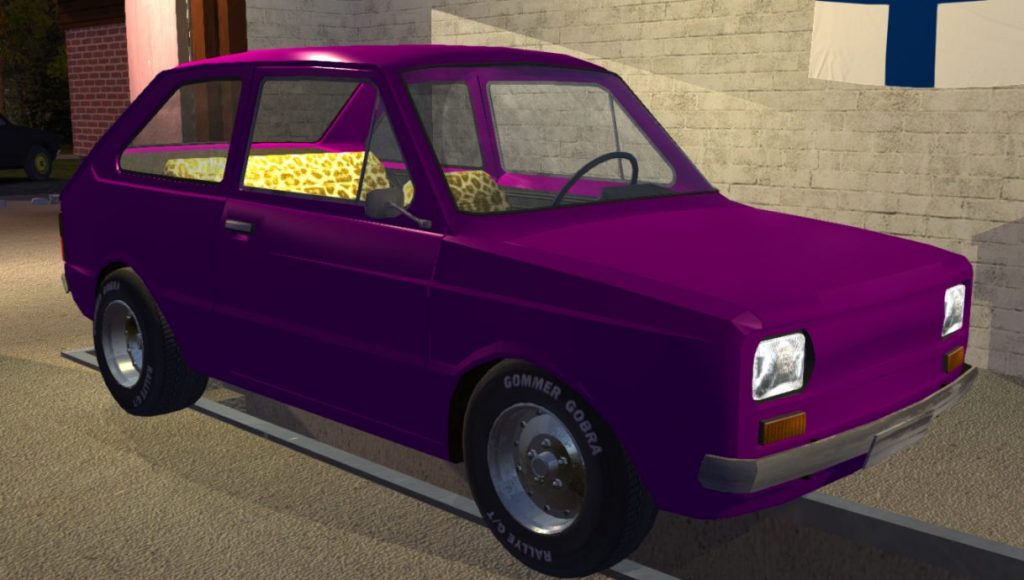
My Summer Car – увлекательный автомобильный симулятор от независимых разработчиков из Amistech Games. Несмотря на не слишком привлекательную картинку и нишевый жанр, игра умудрилась завоевать огромную популярность у пользователей Steam (и это несмотря на тот факт, что проект все еще находится в раннем доступе). Людям понравились разнообразные геймплейные возможности, в частности сборка автомобилей из сотен запчастей и широкий простор для проявления креативности.
Если же вы не хотите играть по установленным разработчиками правилам, а желаете насладиться действительно полной свободой действий, сконцентрировавшись на интересных вам элементах геймплея – просто используйте консольные команды для My Summer Car. Их здесь не один десяток.
Как вводить читы для My Summer Car
Прежде чем приступить к обзору самих кодов, следует рассказать о том, как именно их нужно вводить. Здесь не работает стандартный для многих игр способ, когда достаточно просто открыть консоль по нажатию на “Ё” (или “тильда” в англоязычной раскладке). Придется действовать следующим образом:
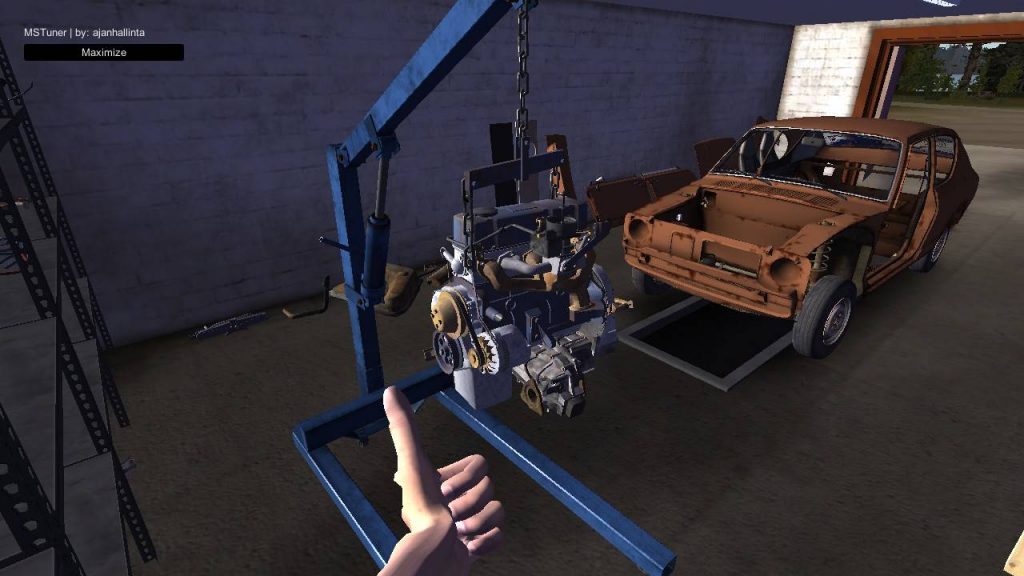
- Зайти в меню параметров игры по нажатию на клавишу Esc и выбрав соответствующий пункт в списке;
- Перейти из параметров в командную консоль;
- Ввести одну из нужных вам команд, после чего подтвердить ввод клавишей Enter;
- Повторить при необходимости, если нужно использовать сразу несколько кодов.
В некоторых версиях игры консоль может быть недоступна по умолчанию. Тогда рекомендуем вам попробовать следующий способ – создать нового персонажа и указать вместо его фамилии “Rauhijoketti”. Это позволит включить режим отладки, разблокировав консоль разработчика. Если же вам жалко прогресса, которого вы уже добились, придется повозиться с редактированием сохранений. Чтобы внести изменения в фамилию уже имеющегося персонажа, следует воспользоваться MSCeditor. Актуальную его версию всегда можно найти на NexusMods или других сайтах для любителей читерить/модифицировать игры.
Коды для игры My Summer Car
Ниже приведены все известные на данный момент консольные команды, которые позволяют вносить изменения в геймплей My Summer Car. Как уже упоминалось ранее, игра находится в Early Access, поэтому с выходом новых патчей некоторые из команд могут перестать работать. Так что не забывайте отписываться в комментариях, чтобы поддерживать актуальность данного руководства.
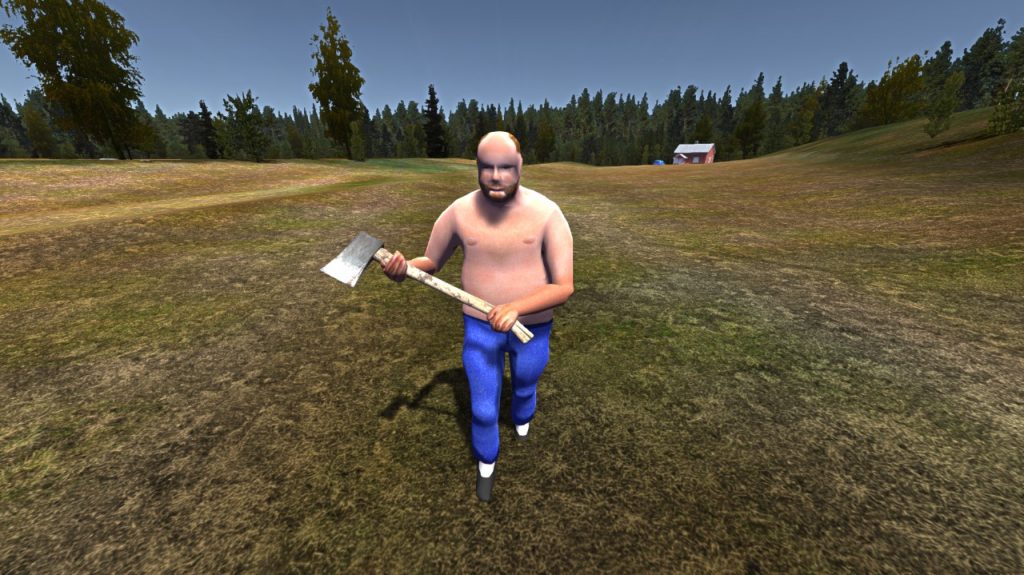
- POOR[число] – консольная команда, позволяющая сразу же пополнить свой кошелек на указанное количество средств. Обратите внимание! Вводить число нужно слитно с кодом – например, POOR1000, а не POOR 1000;
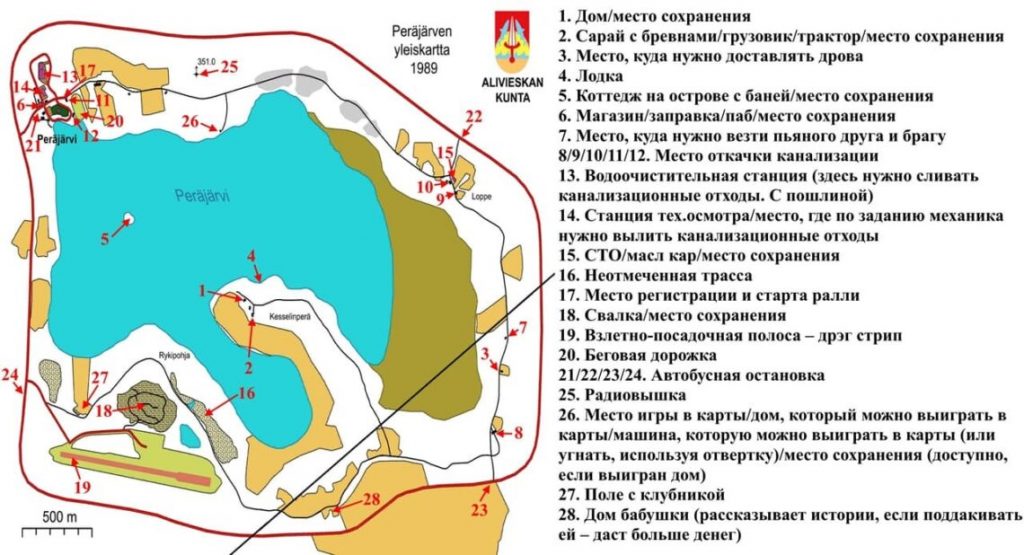
- DRAG – мгновенная телепортация игрока в локацию аэродрома;
- FARM – перемещение игрока в районе фермы;
- HEMO – введите эту команду, если нужно как можно быстрее оказаться дома;
- JAIL – мгновенный перенос в локацию “Тюрьма”;
- KESA – мгновенная телепортация персонажа в район кинотеатра;
- ENDI – ввод этого чита позволит сразу же перейти к концовке игры и просмотреть ее;
- OCCL – включение/отключение рендеринга объектов, которые находятся вне поле зрения камеры (вполне возможно, это добавит обладателям слабых ПК немного производительности);
- SHIT – код на полное заполнения бака Гифу;
- ARVO – код на получение сельскохозяйственного комбайна Арво-Алготсон;
- DATA – отладка автомобиля (практика показывает, что далеко не всегда эта консольная команда срабатывает правильно – примите это во внимание);
- DATE[число в диапазоне от 1 до 7] – позволяет не теряя времени перейти к одному из семи дней недели, просто введя консольную команду;
- TIME[число в диапазоне от 0 до 24] – то же самое, что и в предыдущем случае, только теперь вы меняете время суток;
- WEAR – если вам надоело, что детали вашего автомобиля постоянно изнашиваются, введите эту команду. Теперь они станут как новенькие;
- KEKE – подключение God Mode, который дает неуязвимость транспорта к любому физическому воздействию;
- WEAT – манипулируйте с помощью этой команды погодными условиями, вводя ее раз за разом до достижения нужного результата;
- SOBE – ввод команды позволяет персонажу мгновенно протрезветь (шкала опьянения снизится до нуля). Было бы неплохо иметь такой чит и в реальной жизни;
- RBED – дает персонажу как следует отоспаться и восстановиться (новые версии игры могут не поддерживать эту команду);
- PORO – Ферндейл станет более мощным (в некоторых версиях не поддерживается);
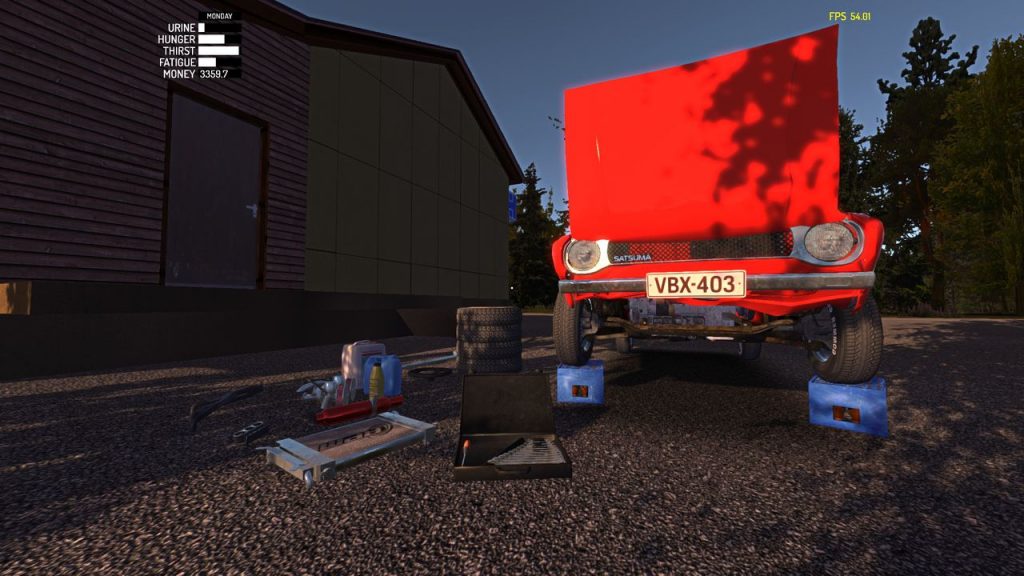
- RCAR, RTRA и RVAN – три консольные команды, которые позволяют быстро вернуть на домашнюю локацию некоторые виды транспорта. Сатсуму, трактор и фургон;
- SEIV – код для сохранения игры в любом удобном для вас месте (может быть несовместим с более новыми версиями My Summer Car);
- KEYS – позволяет нашему персонажу разжиться ключами от всего имеющегося в игре автопарка;
- LEFA – код на мгновенную телепортацию в мастерскую Флитари;
- MANS – введите этот код, если хотите мгновенно оказаться в особняке;
- MOKK – код на телепортацию, перемещающий вас в локацию “Остров”;
- MUMM – перемещение прямиком к дому Сиркки;
- PASK – введите команду, если нужно быстро переместиться к очистным сооружениям;
- SALE – быстрое перемещение в локацию магазинчик Теймо;
- TANS – мгновенная телепортация к танцевальной площадке;
- RALL – введя эту консольную команду, вы окажетесь на грунтовой дороге поблизости от дома Теймо (здесь ездят раллийные машины, за которыми можно понаблюдать);
- COLL – чит, который влияет на включение/отключение дополнительных моделей столкновения с деревьями;
- CLIP – команда позволяет вашему автомобилю не врезаться в препятствия, а свободно проходить через них. Повторный ввод отменяет эффект.
Как еще можно изменить геймплей My Summer Car
Помимо вышеупомянутых кодов, существует множество пользовательских модификаций самого разного назначения – одни просто служат для оптимизации проекта, внесения правок в графическую составляющую. Но есть и такие, которые переворачивают геймплей с ног на голову, добавляют новые элементы, расширяют доступный автопарк. Например, на просторах сети можно найти мод, превращающий небольшой финский городок, где проходит действие игры, в российскую глубинку с надписями Магнит и Пятерочка на вывесках магазинов. Или классические модели вроде АЗЛК 2141 или ГАЗ 3110 для любителей советского автопрома.
В будущем, по мере обновления игры, в приведенный список чит-кодов будут вноситься изменения. Так что ждем релизной версии проекта с полной историей, бонусными состязаниями и другими геймплейными расширениями, которая, вполне вероятно, выйдет до конца 2023 года.
Добавить комментарий Отменить ответ
- Разработчик: Amistech Games
- Издатель: Amistech Games
- Платформы: