
Как в Windows 11 открыть папку «WindowsApps» и стать ее владельцем
Вам нужен доступ к файлам приложения, установленного из магазина Microsoft Store? Вот краткое руководство, которое поможет вам в этом процессе.
Приложения Microsoft Store работают как любое другое приложение в вашей системе. Однако при установке они хранятся в отдельной директории. По умолчанию место установки приложений Microsoft Store не отображается.
Приложения, загруженные из Microsoft Store, сохраняются на диске, где установлена Windows в каталоге «Program Files» папка «WindowsApps». Эта папка по умолчанию скрыта, но, при желании, можно легко получить доступ к ее содержимому.
Обычному пользователю может показаться, что включение отображения скрытой папки может нанести вред системным файлам, но это не так; многие папки скрыты, потому что содержат техническую информацию, которая не нужна обычному пользователю, либо содержат отчеты о сбоях или другие диагностические данные, которые опять же не очень полезны если вы не продвинутый пользователь.
Как в Windows 11 открыть папку «WindowsApps» и стать ее владельцем
Шаг 1: Чтобы отобразить папку «WindowsApps», содержащую установочные файлы приложений Microsoft Store, откройте «Этот компьютер», в проводнике Windows, вы можете использовать сочетание клавиш Win E .
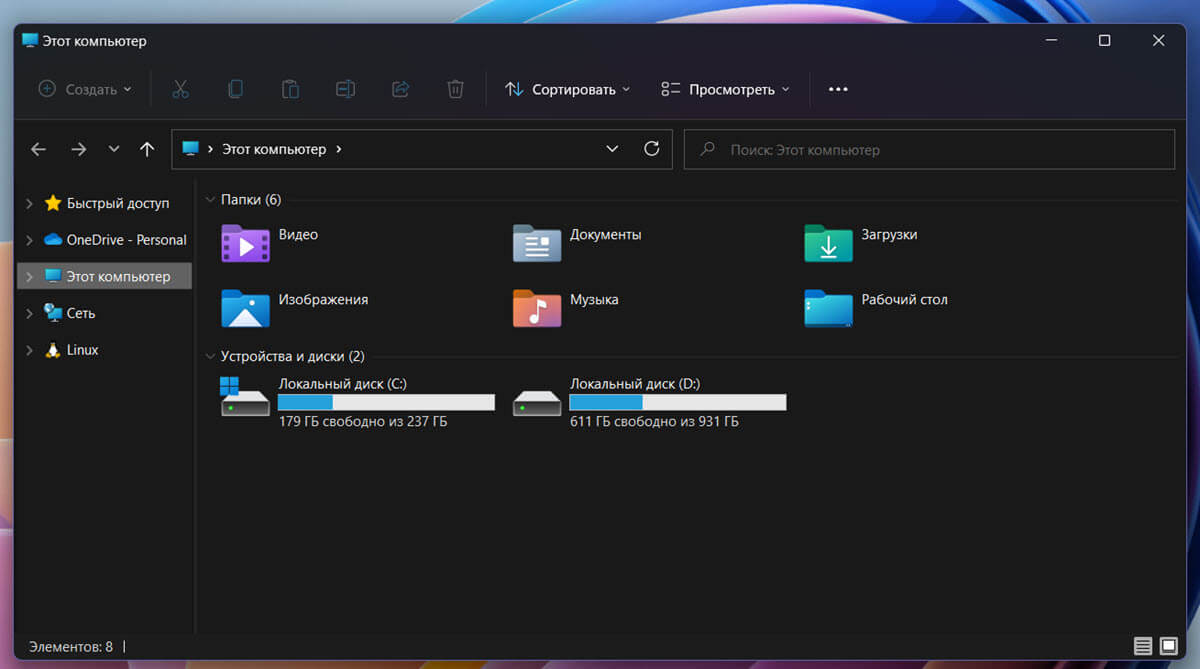
Шаг 2: Затем дважды кликните диск, на котором установлена Windows 11, чтобы открыть его.
Шаг 3: В следующем окне, найдите в списке папку «Program Files» и дважды кликните по ней, чтобы открыть.
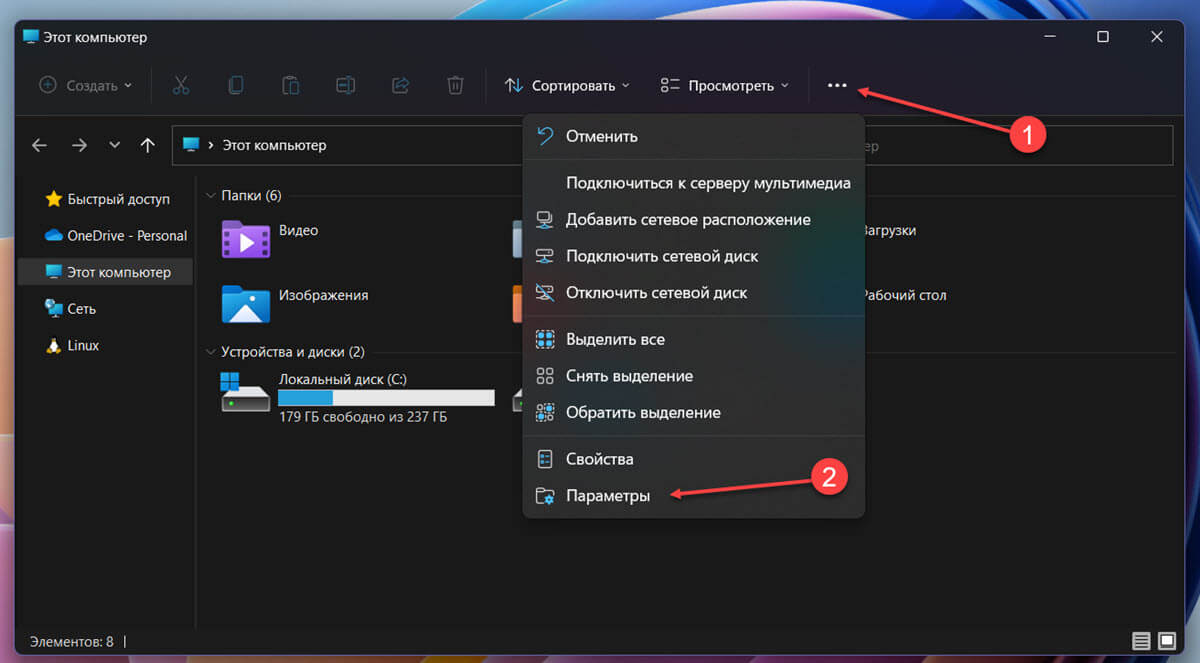
Шаг 4: После этого в меню окна проводника нажмите значок с многоточием (три горизонтальные точки). Затем в контекстном меню выберите опцию «Параметры». На вашем экране откроется отдельное окно.
Шаг 5: В отдельно открывшемся окне перейдите на вкладку «Вид» и найдите параметр «Скрытые файлы и папки» в разделе «Дополнительные параметры:». Затем установите флажок перед строкой «Показывать скрытые файлы, папки и диски».
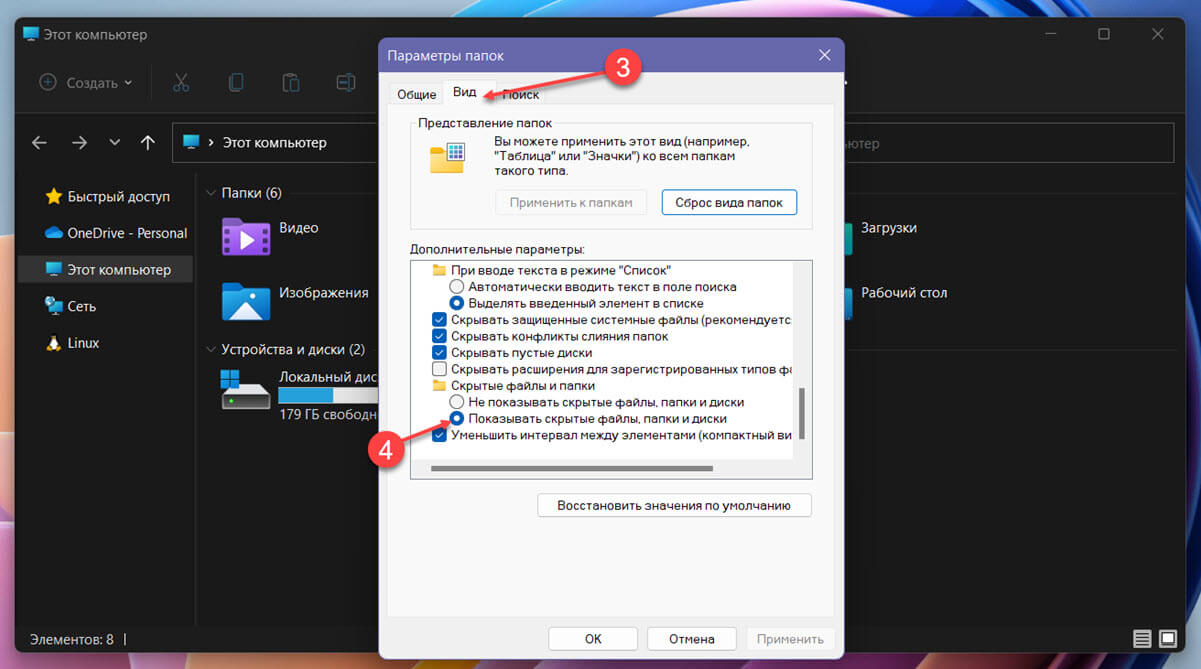
Шаг 6: Нажмите кнопку «Применить», чтобы сохранить изменения, а затем нажмите кнопку «ОК», чтобы закрыть окно.
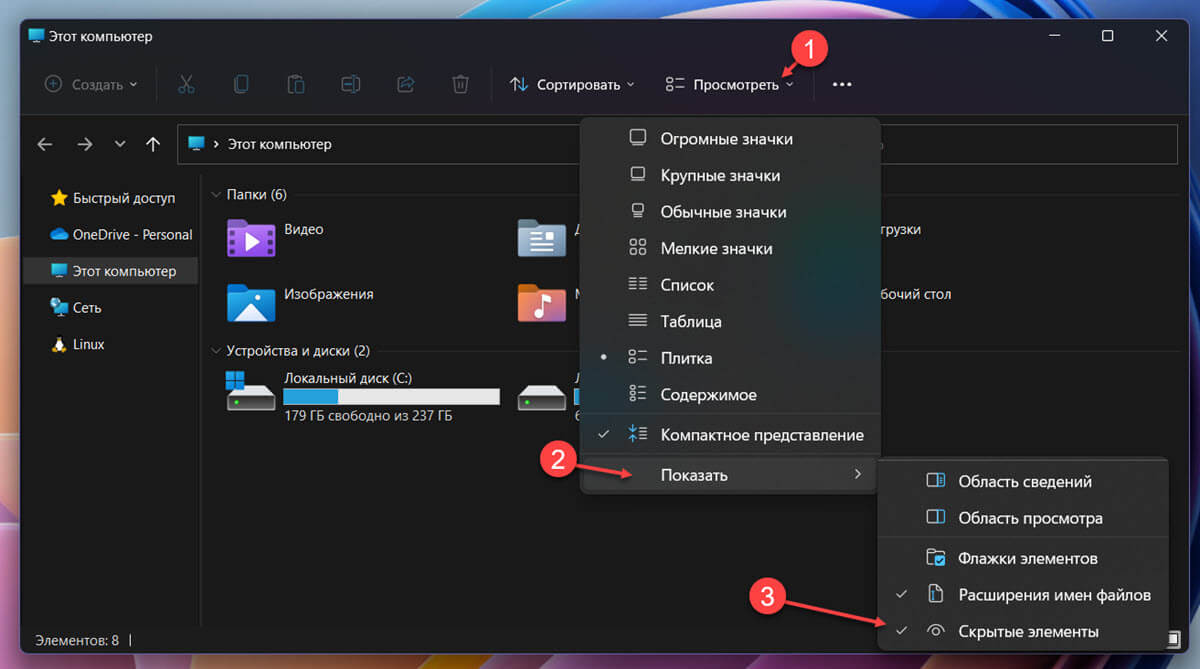
Примечание: В качестве альтернативы есть более простой способ показать скрытые папки. В меню проводника выберите опцию «Просмотреть». Затем наведите в контекстном меню указатель мыши на опцию «Показать» и нажмите на опцию «Скрытые элементы».
Шаг 7: После этого найдите папку «WindowsApps» и дважды кликните по ней, чтобы продолжить.
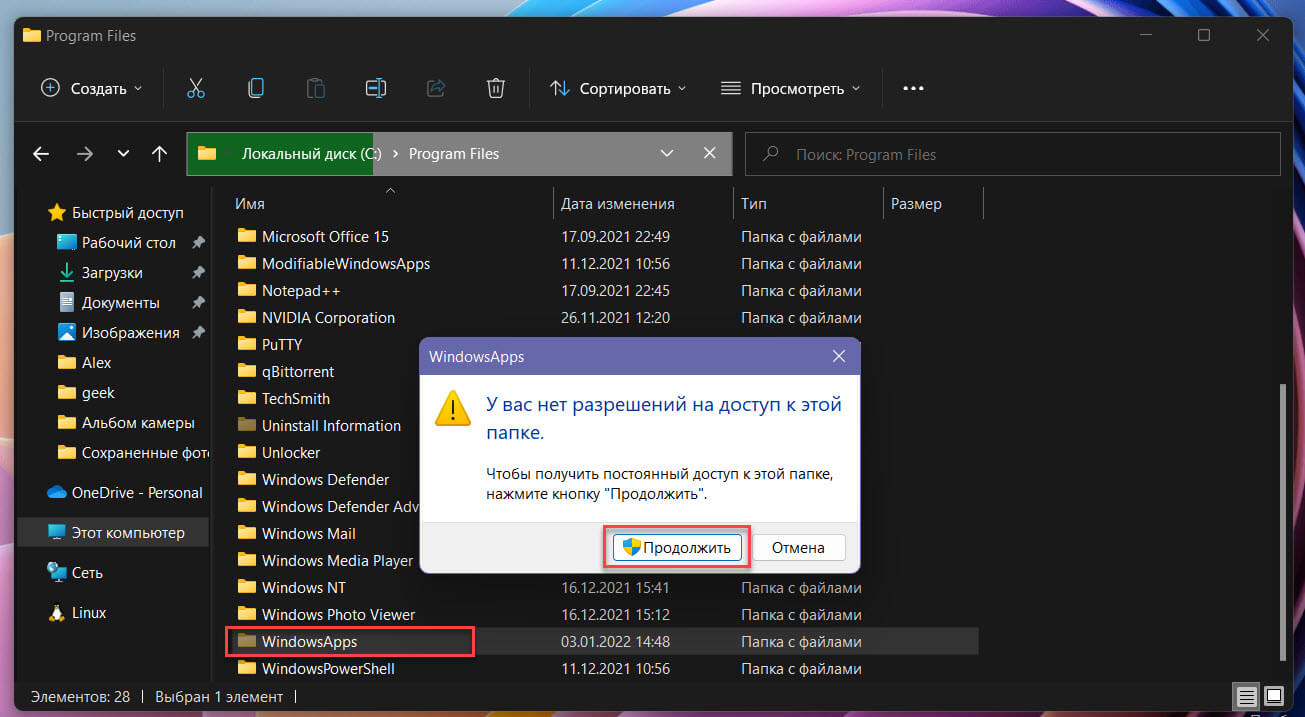
Шаг 8: На вашем экране появится сообщение о том, что у вас нет разрешения на доступ к папке. Нажмите в приглашении кнопку «Продолжить».
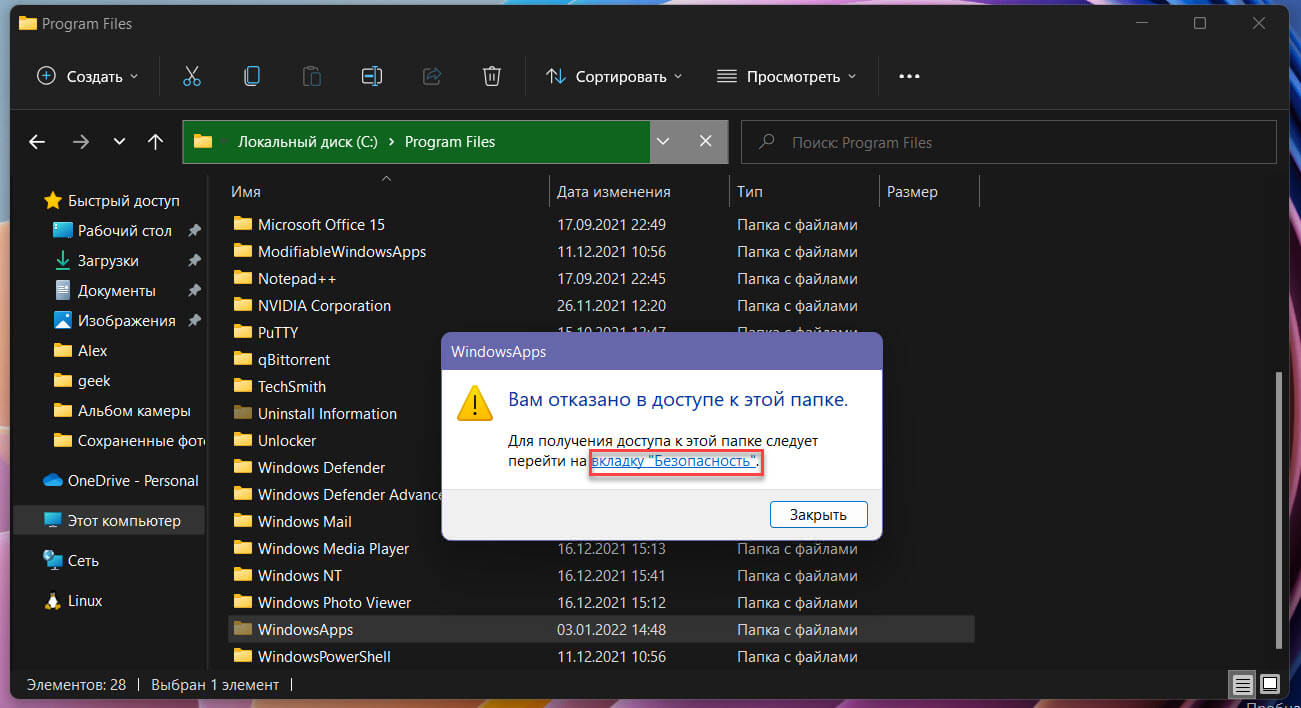
Шаг 9: Снова появляется уведомление о том, что вам отказано в доступе; нажмите ссылку (вкладку «Безопасность»), чтобы продолжить. На вашем экране откроется отдельное окно.
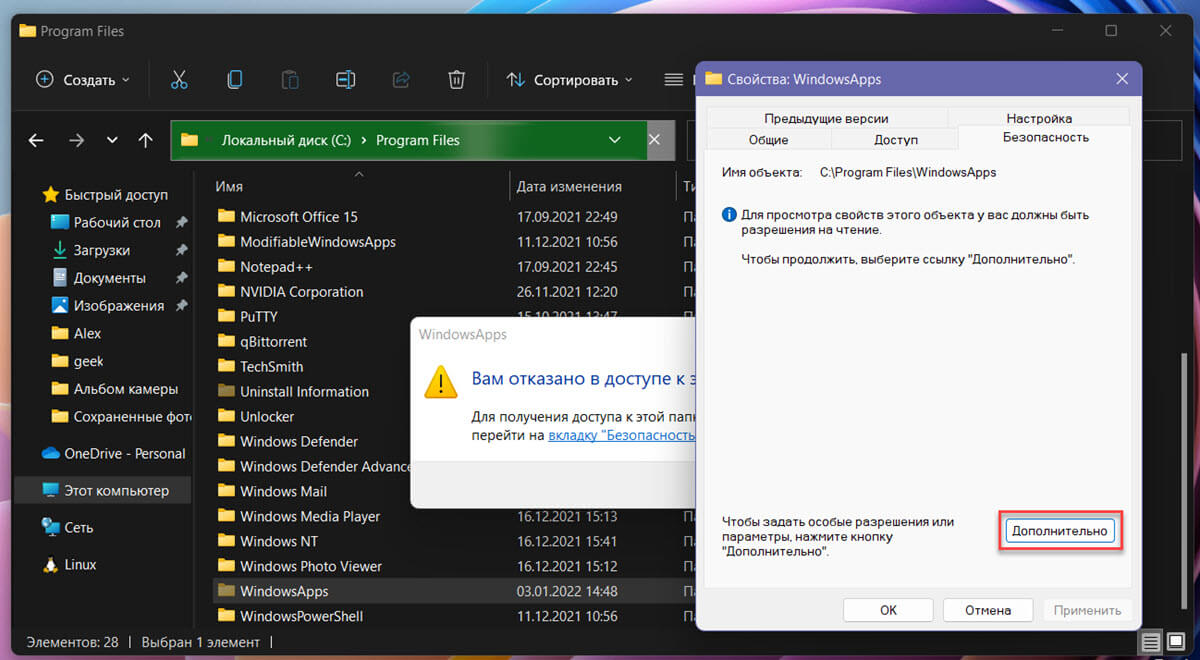
Шаг 10: После этого в окне «Свойства WindowsApps» нажмите кнопку «Дополнительно», чтобы настроить разрешения для доступа к папке. Это снова откроет отдельное окно на вашем экране.
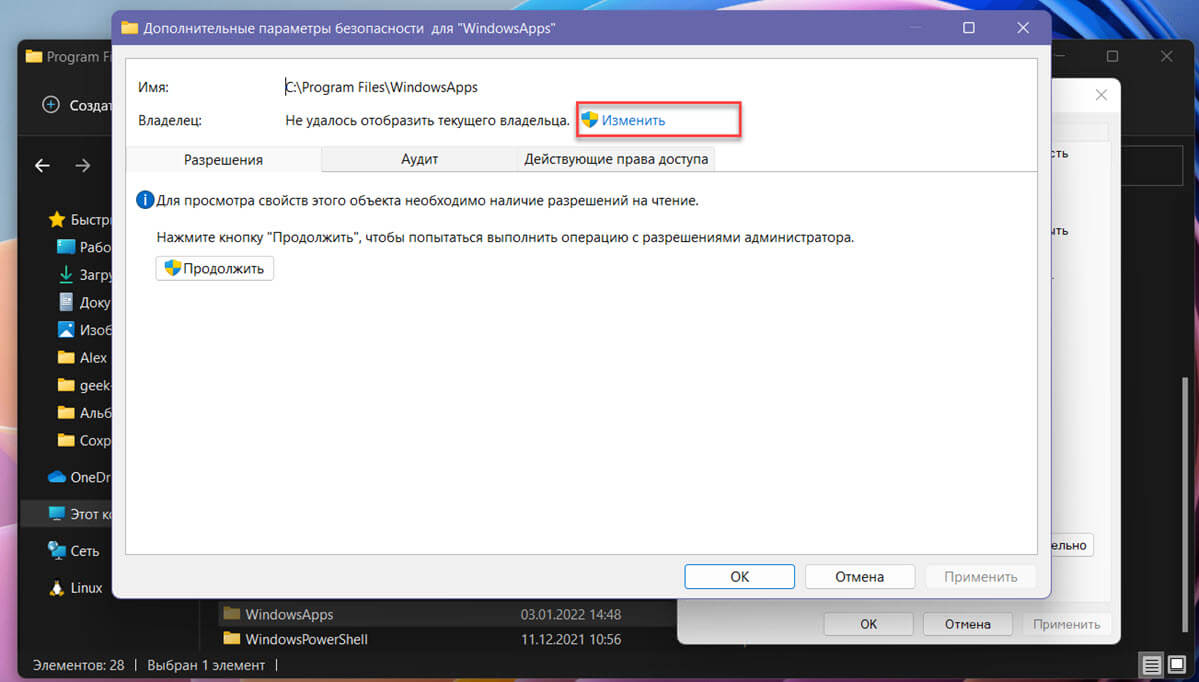
Шаг 11: Затем в «Расширенных настройках безопасности» нажмите кнопку «Изменить» рядом с меткой «Владелец». Откроется окно «Выбор пользователь или группа».
Шаг 12: В окне «Выбор пользователь или группа» нажмите кнопку «Дополнительно. » в нижнем левом углу окна. Это действие снова вызовет отдельное окно.
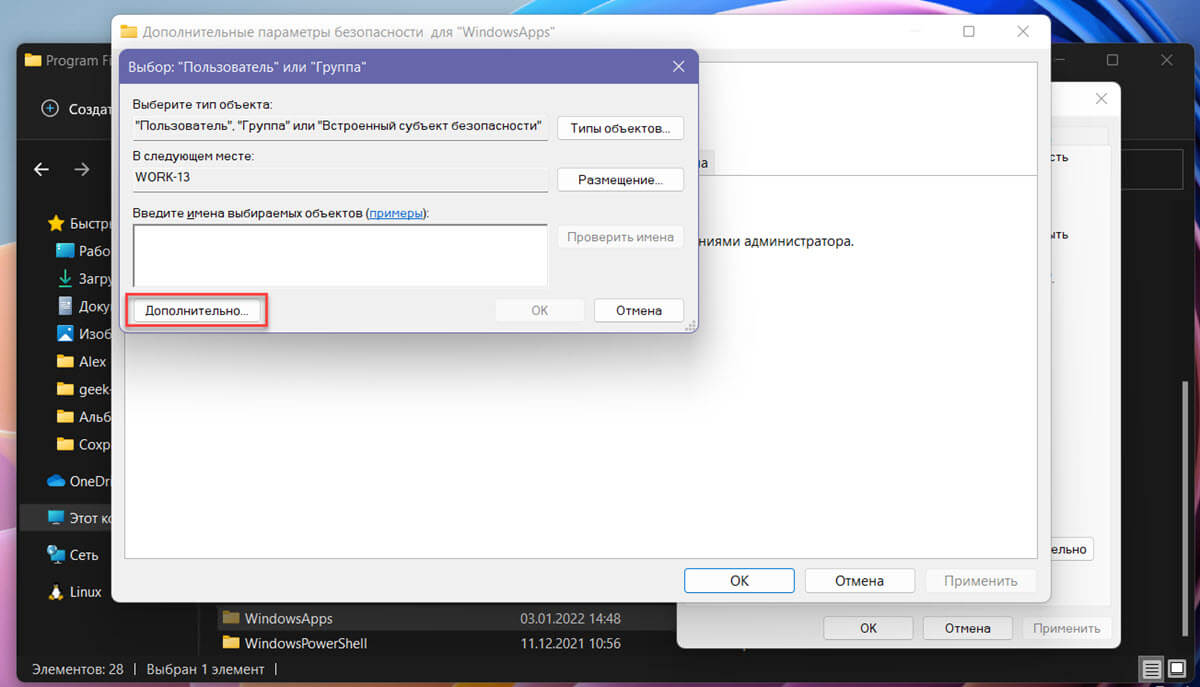
Шаг 13: Теперь в отдельно открытом окне нажмите кнопку «Поиск», чтобы продолжить. Это заполнит список в разделе «Результаты поиска» ниже.
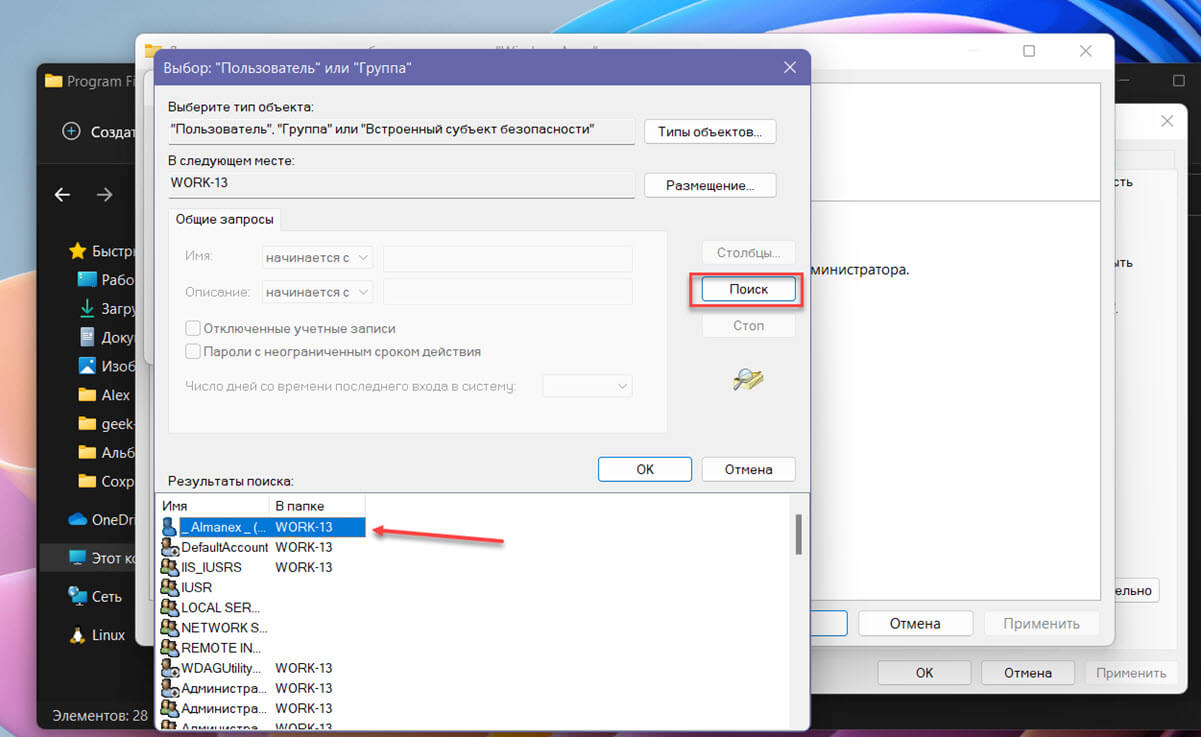
Шаг 14: После этого выберите свое имя пользователя / имя учетной записи из списка и нажмите кнопку «ОК», чтобы выбрать пользователя и закрыть окно.
Шаг 15: Затем в разделе «Выбор пользователь или группа» еще раз нажмите кнопку «ОК», чтобы сменить владельца папки «WindowsApps» и закрыть окно.
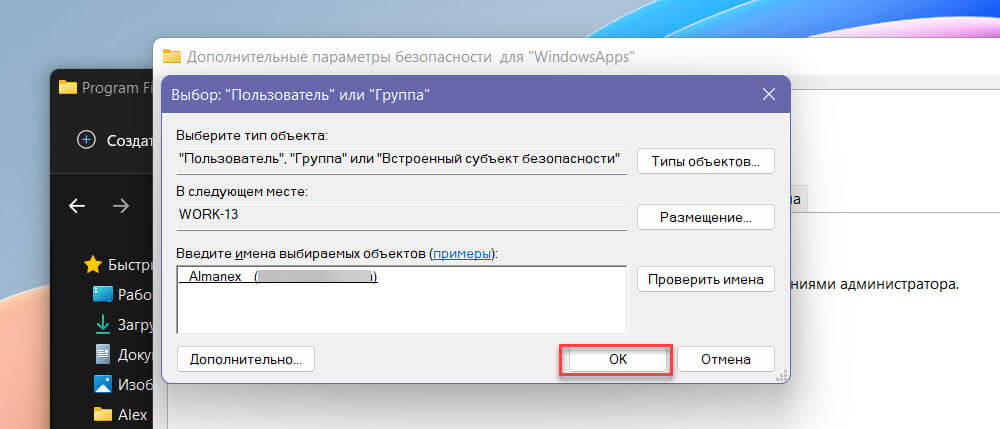
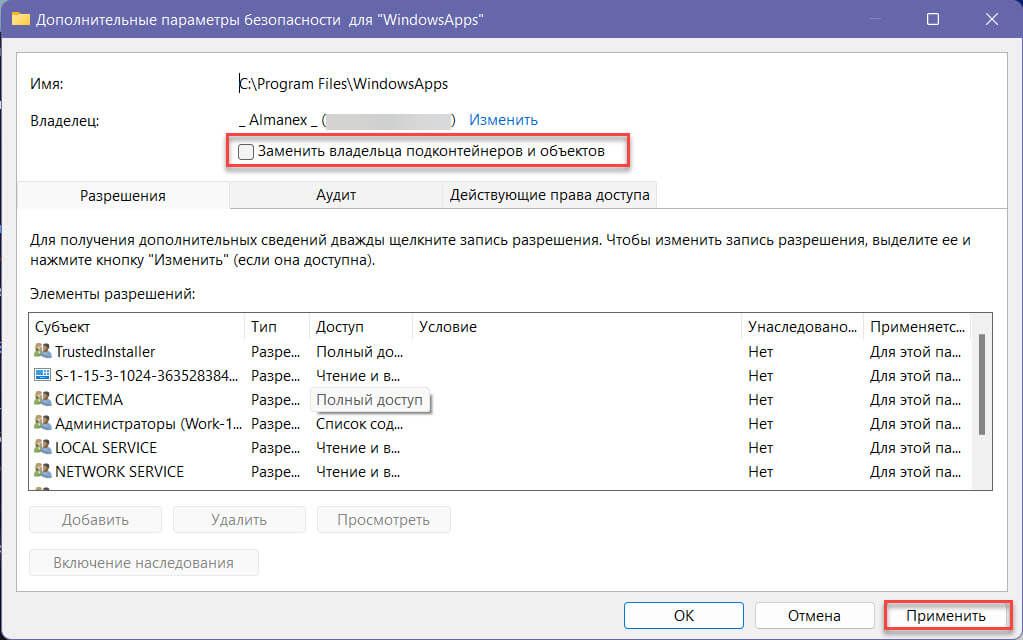
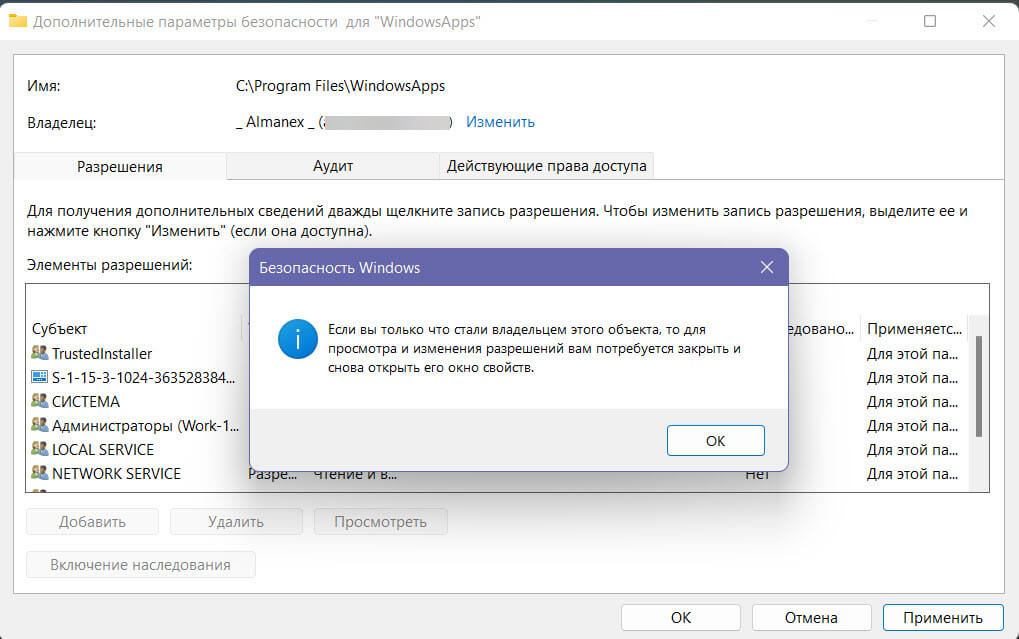
Шаг 16: Теперь в окне «Дополнительные параметры безопасности» для WindowsApps вы сможете подтвердить смену владельца папки. При необходимости установите флажок для опции «Заменить владельца подконтейнеров и объектов». Нажмите кнопку «Применить», чтобы сохранить изменения, и нажмите кнопку «ОК», чтобы закрыть окно.
Вы увидите уведомление о том что вы стали владельцем этого объекта.
Шаг 17: Все, Вы справились, дважды кликните папку «WindowsApps», и она откроется как обычная папка.
Рекомендуем:
- Как восстановить владельца TrustedInstaller в Windows 11 \ 10
- Как получить полный доступ к конкретной записи реестра для редактирования или удаления
Как в Windows 11 открыть папку «WindowsApps» и стать ее владельцем
Вам нужен доступ к файлам приложения, установленного из магазина Microsoft Store? Вот краткое руководство, которое поможет вам в этом процессе.
Приложения Microsoft Store работают как любое другое приложение в вашей системе. Однако при установке они хранятся в отдельной директории. По умолчанию место установки приложений Microsoft Store не отображается.
Приложения, загруженные из Microsoft Store, сохраняются на диске, где установлена Windows в каталоге «Program Files» папка «WindowsApps». Эта папка по умолчанию скрыта, но, при желании, можно легко получить доступ к ее содержимому.
Обычному пользователю может показаться, что включение отображения скрытой папки может нанести вред системным файлам, но это не так; многие папки скрыты, потому что содержат техническую информацию, которая не нужна обычному пользователю, либо содержат отчеты о сбоях или другие диагностические данные, которые опять же не очень полезны если вы не продвинутый пользователь.
Как в Windows 11 открыть папку «WindowsApps» и стать ее владельцем
Шаг 1: Чтобы отобразить папку «WindowsApps», содержащую установочные файлы приложений Microsoft Store, откройте «Этот компьютер», в проводнике Windows, вы можете использовать сочетание клавиш Win E .
Шаг 2: Затем дважды кликните диск, на котором установлена Windows 11, чтобы открыть его.
Шаг 3: В следующем окне, найдите в списке папку «Program Files» и дважды кликните по ней, чтобы открыть.
Шаг 4: После этого в меню окна проводника нажмите значок с многоточием (три горизонтальные точки). Затем в контекстном меню выберите опцию «Параметры». На вашем экране откроется отдельное окно.
Шаг 5: В отдельно открывшемся окне перейдите на вкладку «Вид» и найдите параметр «Скрытые файлы и папки» в разделе «Дополнительные параметры:». Затем установите флажок перед строкой «Показывать скрытые файлы, папки и диски».
Шаг 6: Нажмите кнопку «Применить», чтобы сохранить изменения, а затем нажмите кнопку «ОК», чтобы закрыть окно.
Примечание: В качестве альтернативы есть более простой способ показать скрытые папки. В меню проводника выберите опцию «Просмотреть». Затем наведите в контекстном меню указатель мыши на опцию «Показать» и нажмите на опцию «Скрытые элементы».
Шаг 7: После этого найдите папку «WindowsApps» и дважды кликните по ней, чтобы продолжить.
Шаг 8: На вашем экране появится сообщение о том, что у вас нет разрешения на доступ к папке. Нажмите в приглашении кнопку «Продолжить».
Шаг 9: Снова появляется уведомление о том, что вам отказано в доступе; нажмите ссылку (вкладку «Безопасность»), чтобы продолжить. На вашем экране откроется отдельное окно.
Шаг 10: После этого в окне «Свойства WindowsApps» нажмите кнопку «Дополнительно», чтобы настроить разрешения для доступа к папке. Это снова откроет отдельное окно на вашем экране.
Шаг 11: Затем в «Расширенных настройках безопасности» нажмите кнопку «Изменить» рядом с меткой «Владелец». Откроется окно «Выбор пользователь или группа».
Шаг 12: В окне «Выбор пользователь или группа» нажмите кнопку «Дополнительно. » в нижнем левом углу окна. Это действие снова вызовет отдельное окно.
Шаг 13: Теперь в отдельно открытом окне нажмите кнопку «Поиск», чтобы продолжить. Это заполнит список в разделе «Результаты поиска» ниже.
Шаг 14: После этого выберите свое имя пользователя / имя учетной записи из списка и нажмите кнопку «ОК», чтобы выбрать пользователя и закрыть окно.
Шаг 15: Затем в разделе «Выбор пользователь или группа» еще раз нажмите кнопку «ОК», чтобы сменить владельца папки «WindowsApps» и закрыть окно.
Шаг 16: Теперь в окне «Дополнительные параметры безопасности» для WindowsApps вы сможете подтвердить смену владельца папки. При необходимости установите флажок для опции «Заменить владельца подконтейнеров и объектов». Нажмите кнопку «Применить», чтобы сохранить изменения, и нажмите кнопку «ОК», чтобы закрыть окно.
Вы увидите уведомление о том что вы стали владельцем этого объекта.
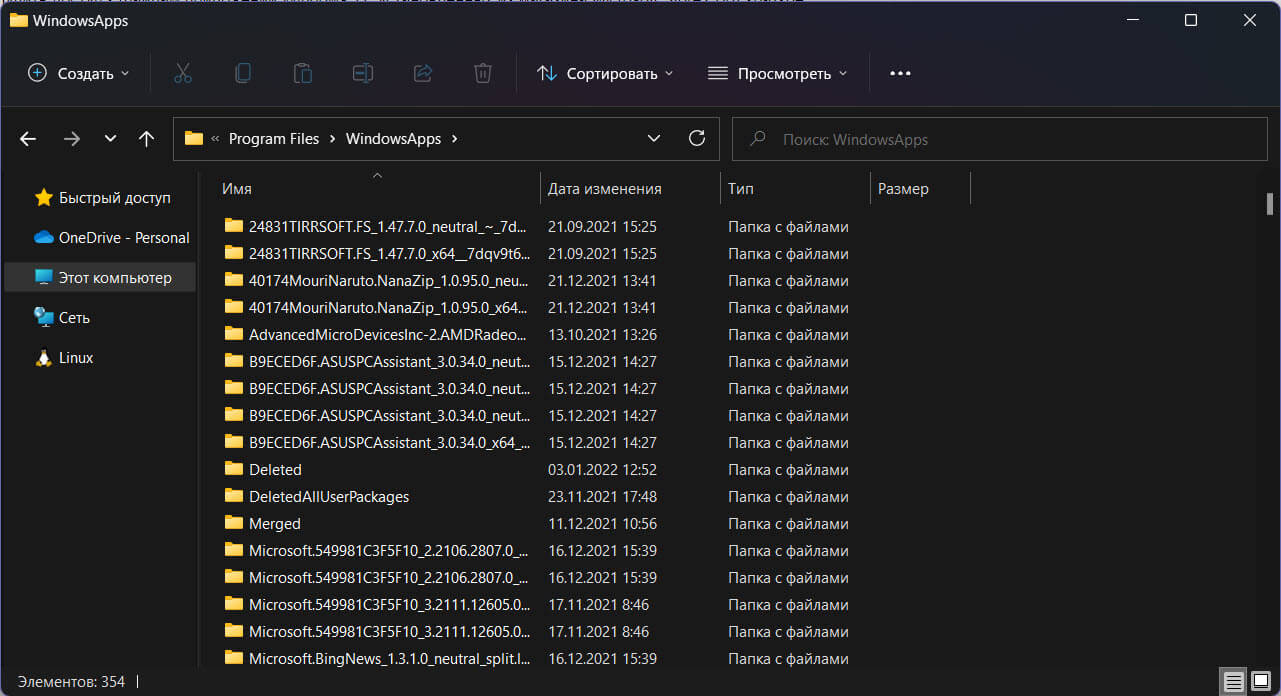
Шаг 17: Все, Вы справились, дважды кликните папку «WindowsApps», и она откроется как обычная папка.
Рекомендуем:
- Как восстановить владельца TrustedInstaller в Windows 11 \ 10
- Как получить полный доступ к конкретной записи реестра для редактирования или удаления
How to Fix Windows 11 Microsoft Store not Working (3 Ways)
You’ll learn 3 useful ways to fix Windows 11 Microsoft Store not working and the best solution to solve repair failure. Please read on for more details.
By Clytze / Updated on October 24, 2022
Share this:
Table of Contents
- Reasons for Windows 11 Microsoft Store not Working
- How to Fix Windows 11 Microsoft Store not Working
- Fix 1. Update to the New Store version
- Fix 2. Reset the Microsoft Store
- Fix 3. Run DISM and SFC Scans
Reasons for Windows 11 Microsoft Store not Working
If you are feeling annoyed because the Windows 11 Microsoft Store is not working, don’t worry, many people encountered the same problem. Recently, lots of users have reported that the Microsoft Store is not opening in Windows 11. This article summarizes the main reasons for you.
- No new Store version installed: If you can’t open the Microsoft Store interface, it is probably because a new version of Microsoft Store not installed.
- Microsoft Store update failure: When you upgrade to Windows 11 from an older version, Windows 11 Microsoft Store not working due to an update failure.
- System file corruption: The more serious case is that the system file is corrupted and then it will cause the Microsoft Store not opening in Windows 11.
How to Fix Windows 11 Microsoft Store not Working
After knowing the reasons why Windows 11 Microsoft Store not working, this article will then provide you with three different solutions to fix the problem. You can continue reading for more details.
Fix 1. Update to the New Store version
The first method is aimed at the first reason mentioned above, which is not install a new Store version. You can update the Microsoft Store to the latest version to solve this problem. And you can follow the graphic tutorial below.
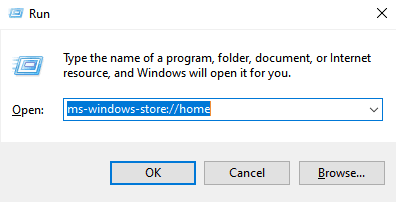
Step 1. Press Win+ R together to open the Run window. Then, type ms-windows-store://home and press Enter to open Microsoft Store. If you’re prompted by the User Account Control, click Yes to grant administrative privileges.
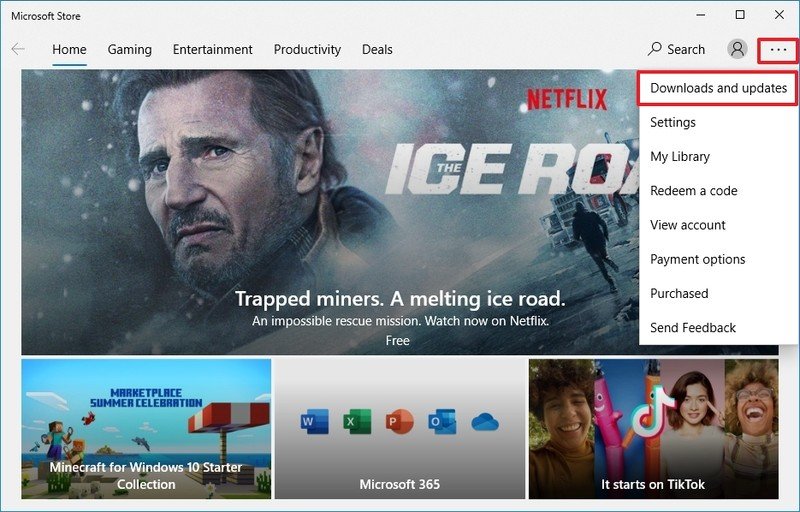
Step 2. When you enter the Microsoft Store interface, click the action icon (top-right corner of the screen), then click Download and Updates.
Step 3. Click the Get updates button in the Downloads and updates tab, then wait patiently until every pending update is installed.
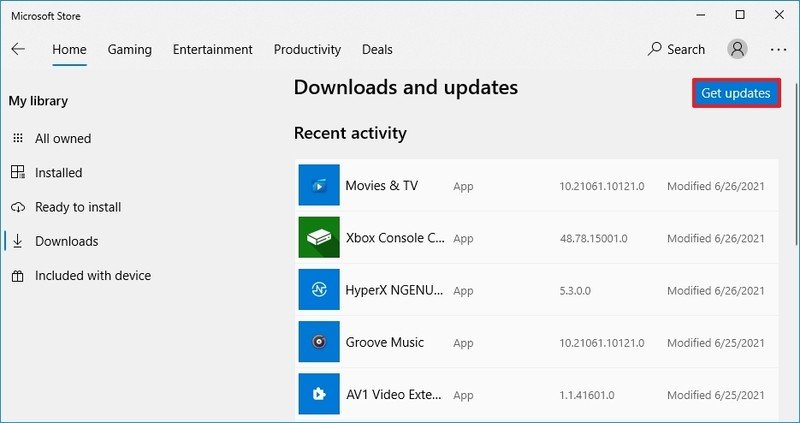
Step 4. Once the download is complete, make sure that each downloaded update is installed, then restart your computer and launch the Microsoft Store again. And you can see if Windows 11 Microsoft Store can open without any problems.
Fix 2. Reset the Microsoft Store
When you upgrade from an older version to Windows 11, you may notice that you click on the Store icon but there is no response. This situation indicates that your Microsoft Store update has failed and you can fix the problem by resetting the Microsoft Store. Here are the specific steps.
Step 1. Open the Run window, type cmd and press Ctrl + Shift + Enter to open up an elevated Command Prompt with admin access.
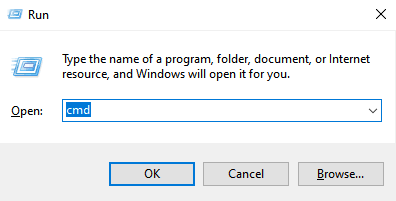
Step 2. When you are in the elevated Command Prompt interface, type wsreset.exe and press Enter to reset the Microsoft Store.
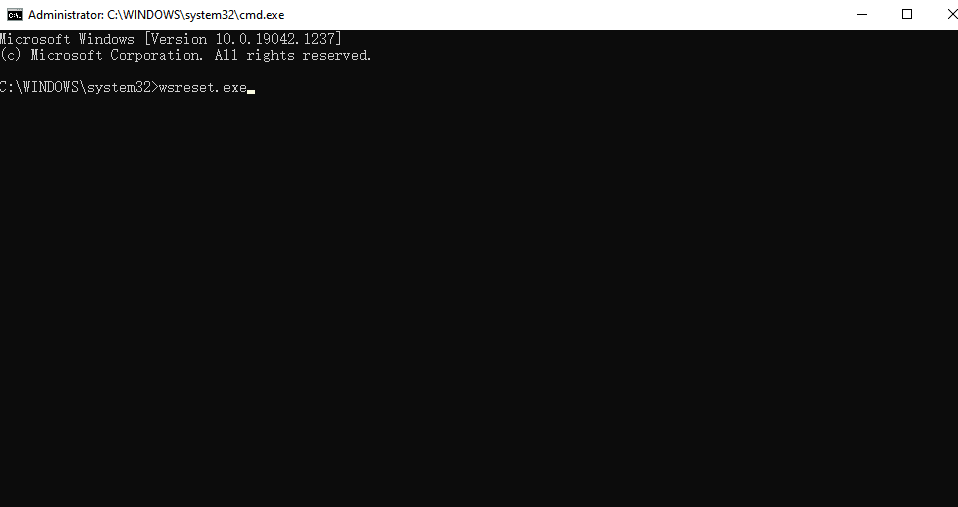
Step 3. Restart your computer and open the Microsoft Store again to see if the problem is fixed.
Fix 3. Run DISM and SFC Scans
If the above two methods don‘t solve the problem, you can try the third method. When a corrupted system file causes Windows 11 Microsoft Store not working, you can run System File Checker (SFC) and Deployment Image Servicing and Management (DISM) to fix the issue.
Step 1. Open the Run window, type wt and press Ctrl + Shift + Enter to open a Windows Terminal with administrative access.
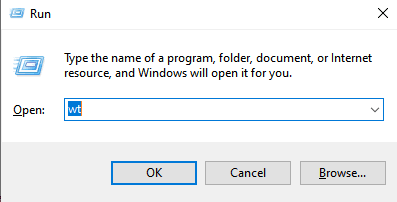
Step 2. In the Windows Terminal window, type sfc /scannow and press Enter to run a System File Checker.
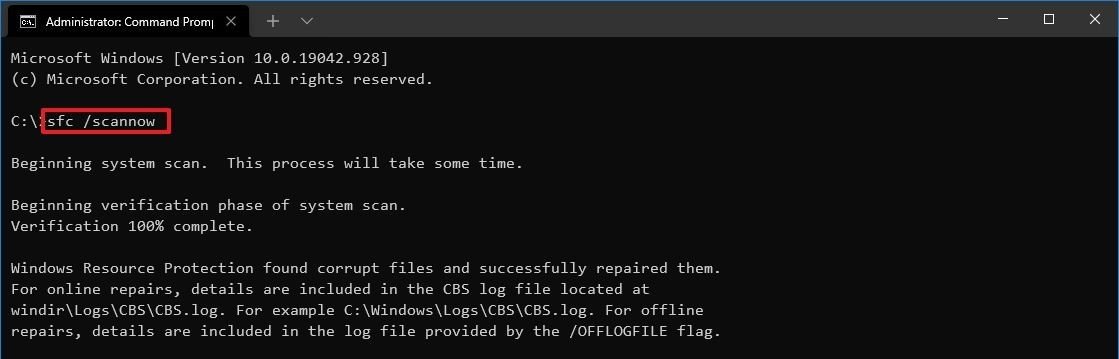
Step 3. When the scan process is finished, restart your computer and see if the problem is fixed. If not, you can try Step 4.
Step 4. Open another Windows Terminal (do as step 1) and run a DISM scan by pasting DISM /Online /Cleanup-Image /ScanHealth and pressing Enter.
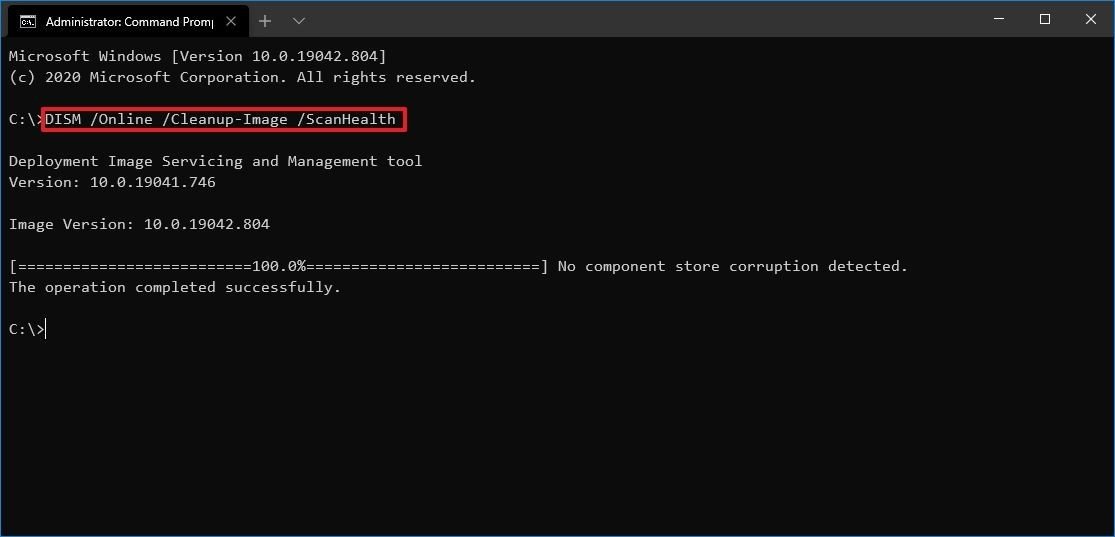
Step 5. Once the DISM scan is complete, restart the PC and see if the problem is solved.
If none of the above methods can solve your problem, or if you make a mistake during the fixing process, the worst situation may require a fresh system installation. To avoid this situation, you can read on to learn the best solution.
Best Solution to Prevent Reinstallation
Reinstalling Windows will be a very troublesome and time-consuming task. So, to avoid this situation, you can choose a safe and professional system backup software to backup your Windows 11, such as AOMEI Backupper Professional. You can restore your system which is much easier than reinstalling the system.
This software not only allows you to backup your operating system but also provides Disk Backup, Partition Backup and File Backup functions, and you can restore them easily. When you want to restore your system to a computer with different hardware, its Universal Restore feature can help you to achieve this goal. This feature also can help you in the situations below.
- Instant recovery of a crashed system on different hardware.
- Install Windows 11 without converting disk partition style.
- Install your system between real and virtual machines.
- Reinstall your system after replacing your motherboard, CPU and other hardware.
You need to download AOMEI Backupper Professional on a normal computer first, then use this software to create a system image of Windows 11 and create a bootable USB drive. Then you can follow the steps below to restore Windows 11 to your current computer.
Secure Download
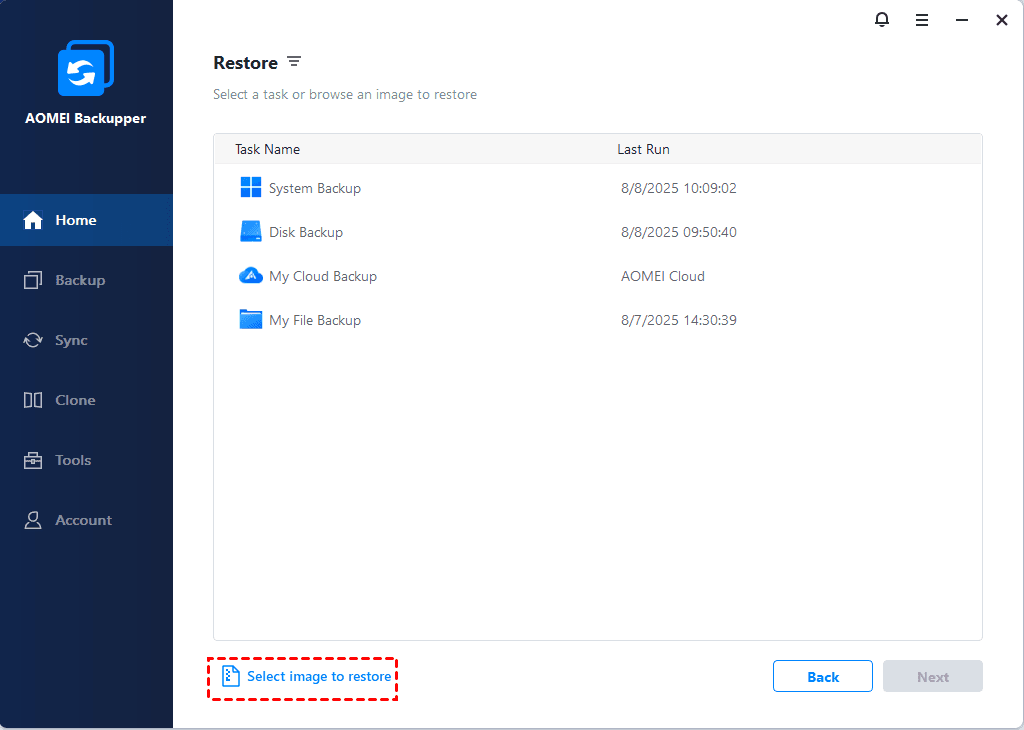
Step 1. Insert the disk containing Windows 11 system image and bootable disk into your current computer. Then, restart your computer and enter BIOS to modify the boot order to make the bootable disk as the first option. Then you will see the interface of AOMEI Backupper Professional after loading, and click Restore > Select Image File.
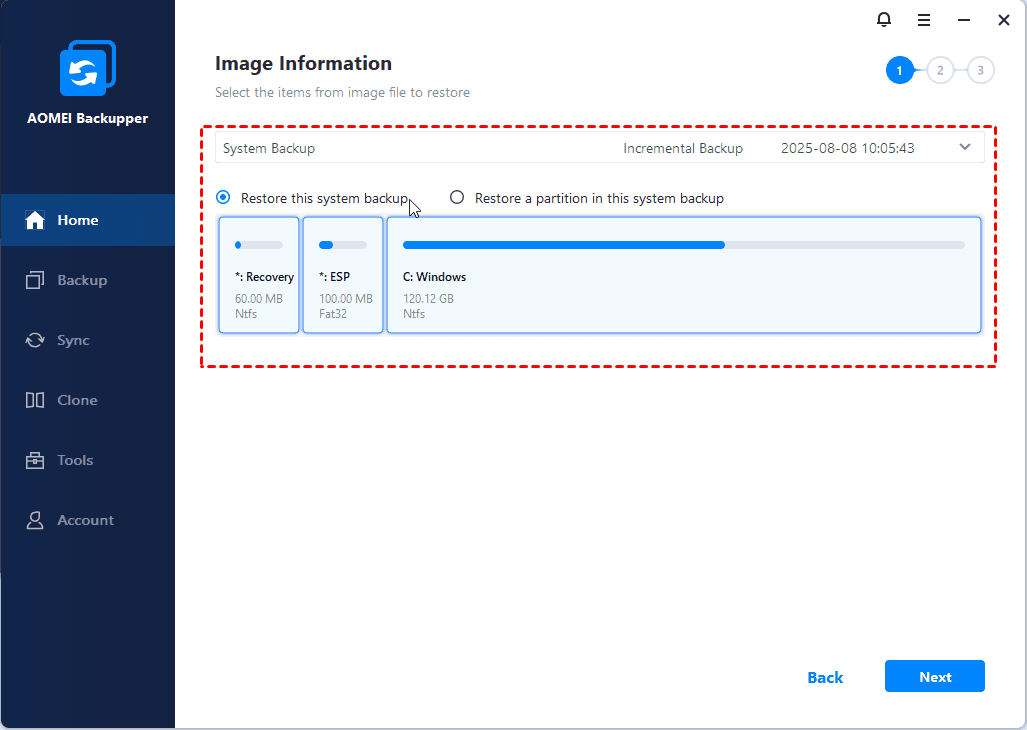
Step 2. Choose Restore the system backup option and click Next.
Step 3. Select the destination to restore the Windows 11 system backup to the current computer.
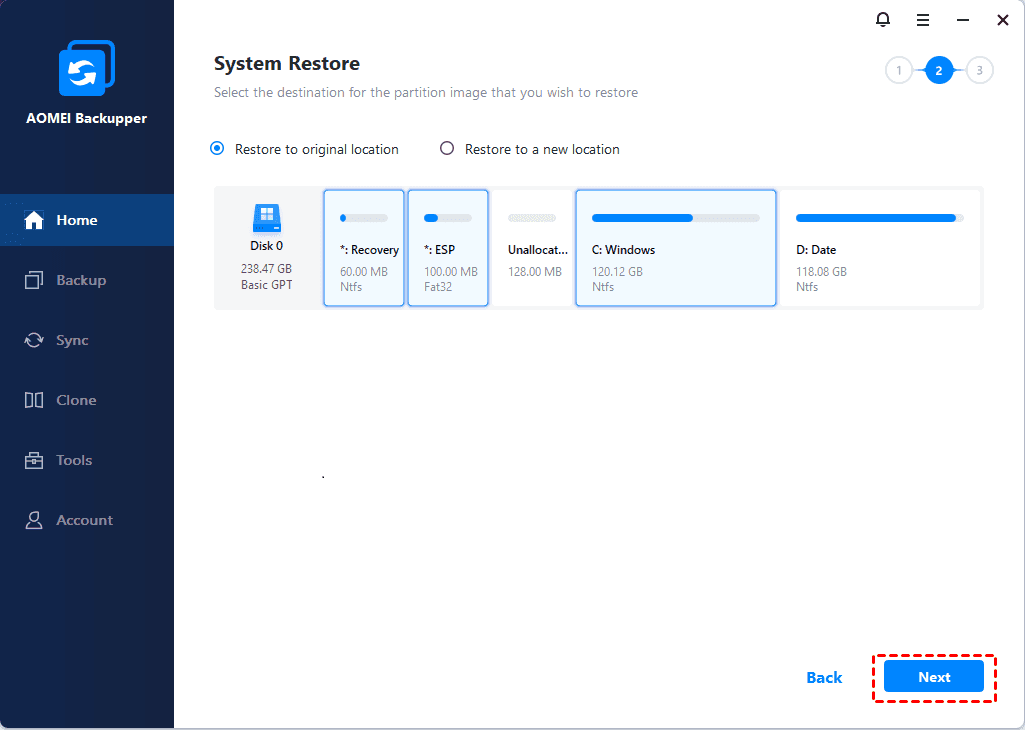
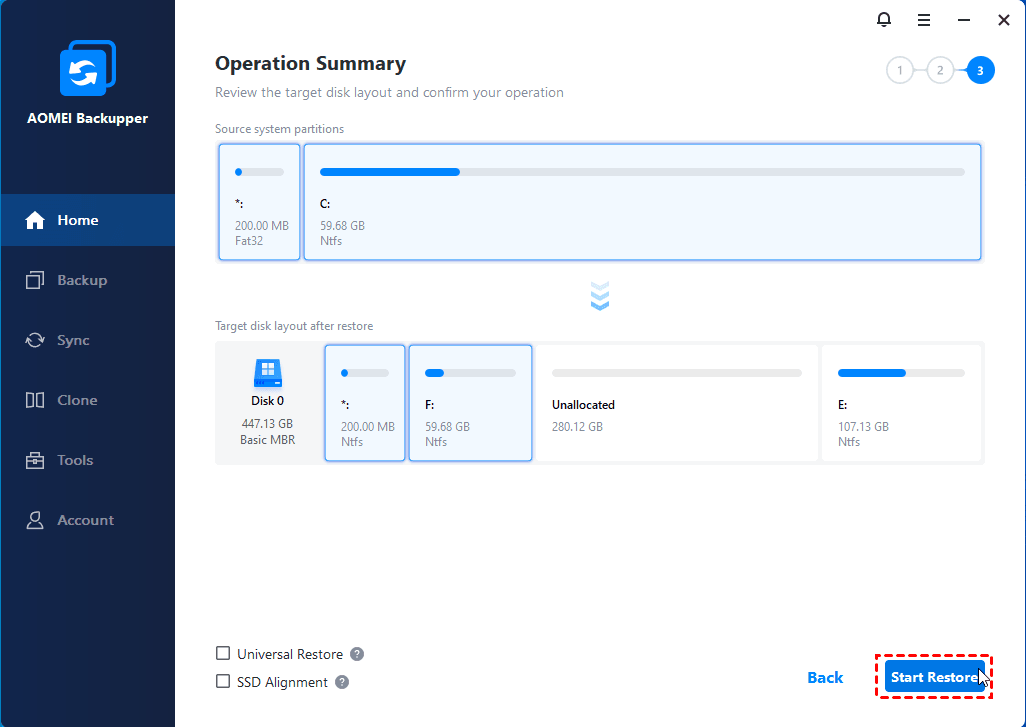
Step 4. If your computer hardware is different from the backed up computer, the software will automatically tick Universal Restore to make sure that it can be booted after restoration. And you just need to click Start Restore.
Summary
When you encounter a situation the Windows 11 Microsoft Store not working, you can use the 3 methods provided in the article to fix the problem. If none of the three methods work or if you make a mistake so that you need reinstall the system, you can use the Universal Restore feature of AOMEI Backupper Professional to restore Windows 11 to your current computer. If you are a Windows Server user, you can try AOMEI Backupper Server.
Furthermore, if your computer cannot boot due to corrupted system files, it allows you to create bootable media to recover your system under Windows PE. You can download this software to explore more features.
Clytze, an editor at AOMEI Technology, is passionate about safeguarding your digital world. She dedicates her expertise to empower users like you in data security and recovery. She firmly believes that everyone should have the tools and knowledge to protect their digital assets through computer backup, seamless disk cloning, and efficient file synchronization. Clytze is your trusted guide on the journey to data safety.
Related Articles
How to Return/Roll Back Windows 11 to Windows 10 (4 Ways)
The newly published Windows 11 has attracted people’s eye, but still some people will regret installing and want Windows 10 back. How to return Windows 11 to Windows 10? How to protect your data from damage? Get a full guide from this page.
How to Download, Install, and Setup Windows 11 (2 Cases)
The new generation of Windows – Windows 11 has attracted a lot of attention. How to download and install Windows 11? Get a full guide from this page.
How to Fix or Reset Windows Update in Windows 10, 11 (6 Methods)
If you get stuck downloading Windows Update in Windows 10/11, try following methods to fix it or reset Windows Update components. Also, here are some effective tips if you receive serious errors after upgrading.
Куда устанавливаются приложения из microsoft store
Нужен доступ к установочным файлам приложений, скаченных из Microsoft Store? Вот краткая инструкция, которая поможет найти приложения
Приложения из Microsoft Store работают как любые другие приложения в нашей системе. Однако место установки приложений из Microsoft Store по умолчанию изменено и скрыто.
Загруженные из Microsoft Store приложения хранятся в папке «WindowsApps» внутри каталога «Program Files» на системном диске Windows. Эта папка скрыта в каждой системе Windows и чтобы её отобразить необходимо проделать следующее:
Открываем «Этот компьютер», дважды щелкнув по ярлыку на рабочем столе. Либо нажимаем горячие клавиши «Win+E» на клавиатуре, чтобы вызвать проводник и в левой части проводника находим «Этот компьютер».
В разделе «Устройства и диски» находим и переходим в системный диск, обычно это «Локальный диск (C:)».
Отобразится список папок, нам нужна папка «Program Files», переходим в неё.
Оказавшись в папке «Program Files» , убедимся, что папка «WindowsApps» скрыта (ну мало ли?). Теперь, нажимаем на кнопку «Меню» (троеточие на панели инструментов в верхней части окна) и во всплывающем контекстном меню кликаем по пункту «Параметры».
Откроется окно «Параметры папок», сразу переходим во вкладку «Вид» и в разделе «Дополнительные параметры» находим настройку «Скрытые файлы и папки». Устанавливаем значение «Показывать скрытые файлы, папки и диски», затем нажимаем кнопки «Применить» и «ОК».
Так же существует более простой способ для отображения скрытых файлов и папок — в том же меню щелкаем по раскрывающемуся списку «Просмотреть», затем кликаем на пункт «Показать» и ставим галочку «Скрытые элементы».
Все! Папка «WindowsApps» отображается, скорей заходим в нее.
Но тут нас ждет сюрприз. По умолчанию для доступа к папке необходимы права, о чем нас предупреждает появившееся окно «У вас нет разрешений на доступ к этой папке». Нажимаем кнопку «Продолжить».
Следом появится новое окно «Вам отказано в доступе к этой папке». Давайте открывать доступ! Щелкаем на ссылку «Вкладка Безопасность».
В свойствах папки «WindowsApps» переходим во вкладку «Безопасность» и нажимаем на кнопку «Дополнительно».
В окне дополнительных параметров безопасности находим ссылку «Изменить» напротив пункта «Владелец» и щелкаем по ней.
В окне выбора пользователя или группы нажимаем на кнопку «Дополнительно. ».
В нижней части окна отобразятся дополнительные параметры, щелкаем на кнопку «Поиск».
В результатах поиска выбираем пользователя или группу, обладающих правами администратора и щелкаем два раза левой кнопкой мыши, чтобы сделать выбор объекта.
В разделе «Введите имена выбираемых объектов» будет отображаться выбранный объект, после этого нажимаем кнопку «ОК«.
Теперь напротив пункта «Владелец» отображается объект с правами администратора. Для сохранения и подтверждения выбора, щелкаем кнопки «Применить» и «ОК«.
Вауля! Мы можем теперь заходить в папку «WindowsApps» без проблем!