
[Ноутбук] Как правильно определить наименование модели и версию BIOS?
- Введите и выполните поиск [MyASUS] в строке поиска Windows ①, а затем щелкните [Открыть] ②.
Если поиск не дал результатов, это означает, что на вашем ПК не установлено приложение, пожалуйста, обратитесь к статье: Как установить MyASUS . - На домашней странице MyASUS выберите [Информация о системе] ③.
※ Примечание: Если в MyASUS нет домашней страницы, что означает, что ваш компьютер не поддерживает эту функцию, обратитесь к другим методам, чтобы узнать название модели и версию BIOS. Подробнее узнать по ссылке: Почему в приложении MyASUS я вижу только раздел «Поддержка»?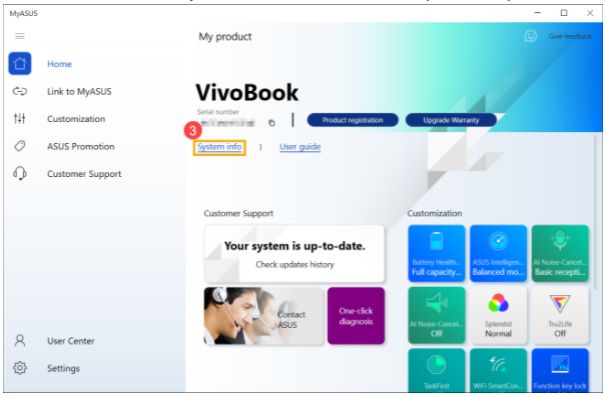
- В разделе Прошивка вы найдете название модели и версию BIOS вашего компьютера ④.
Как показано на следующем изображении, название модели — X513EA, а версия BIOS — 304.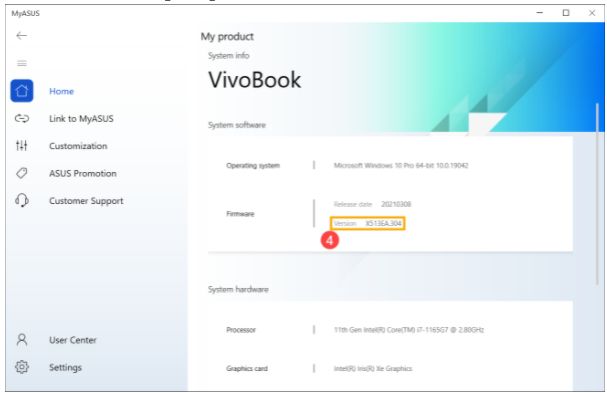
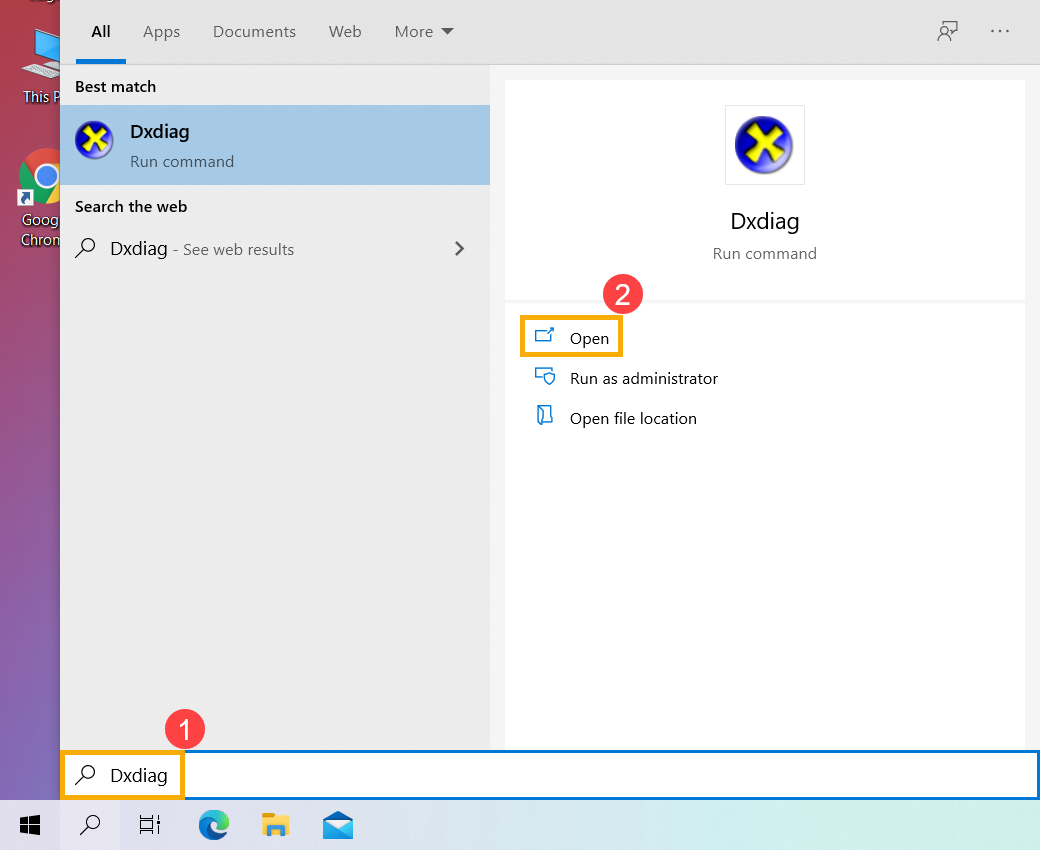
- 1. Введите и выполните поиск [Dxdiag] в строке поиска Windows ①, а затем щелкните [Открыть] ②.
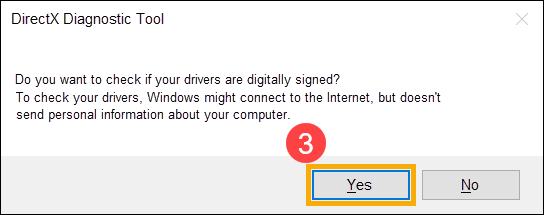
- Если вы получили уведомление ниже, выберите [Да], чтобы продолжить.
- В разделе Модель системы вы найдете название модели, а затем версию BIOS в разделе BIOS ④.
Как показано на следующем изображении, название модели — X513EA, а версия BIOS — 202.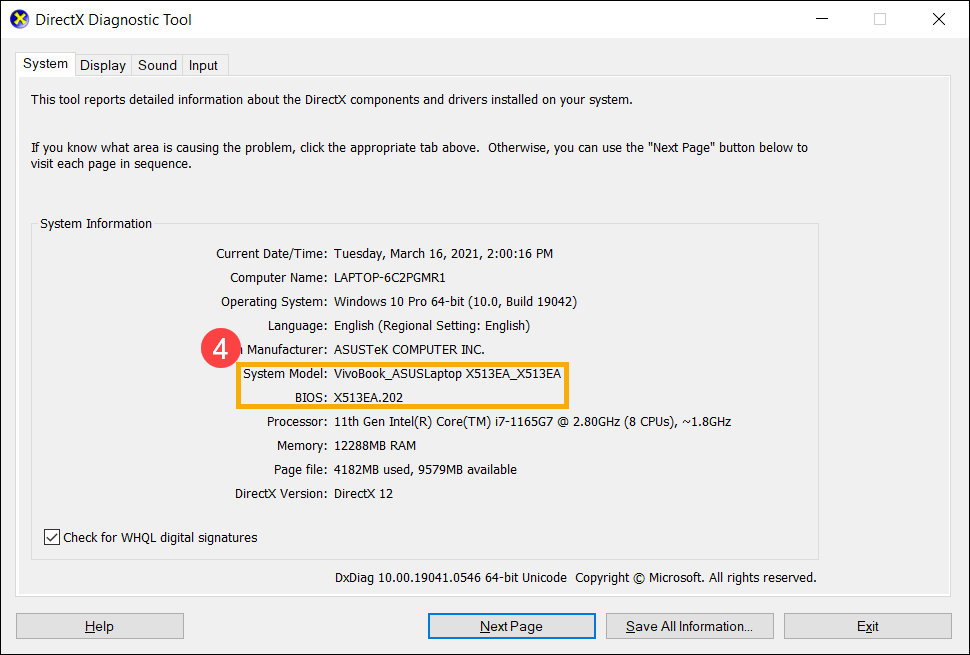
- Введите и выполните поиск [Информация о системе] в строке поиска Windows ①, а затем щелкните [Открыть] ②.
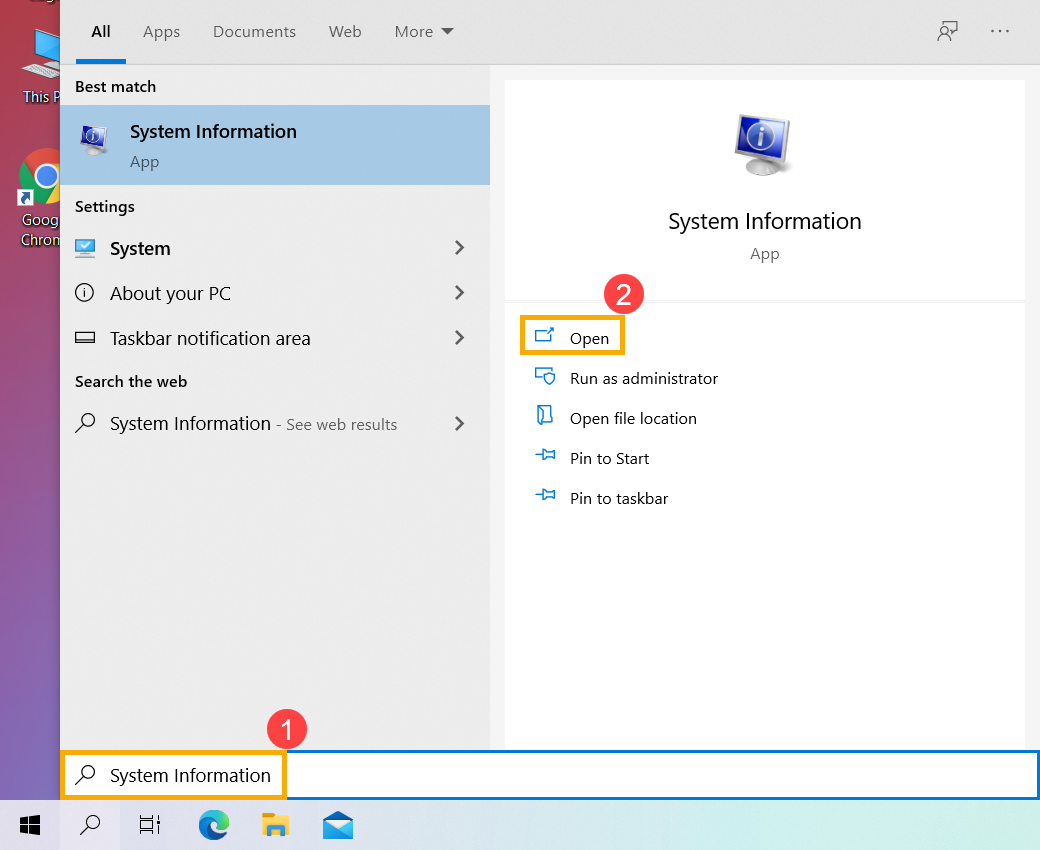
- В разделе Модель системы вы найдете название модели ③, а затем версию BIOS в разделе Версия / дата BIOS.
Как показано на следующем изображении, название модели — X513EA, а версия BIOS — 202.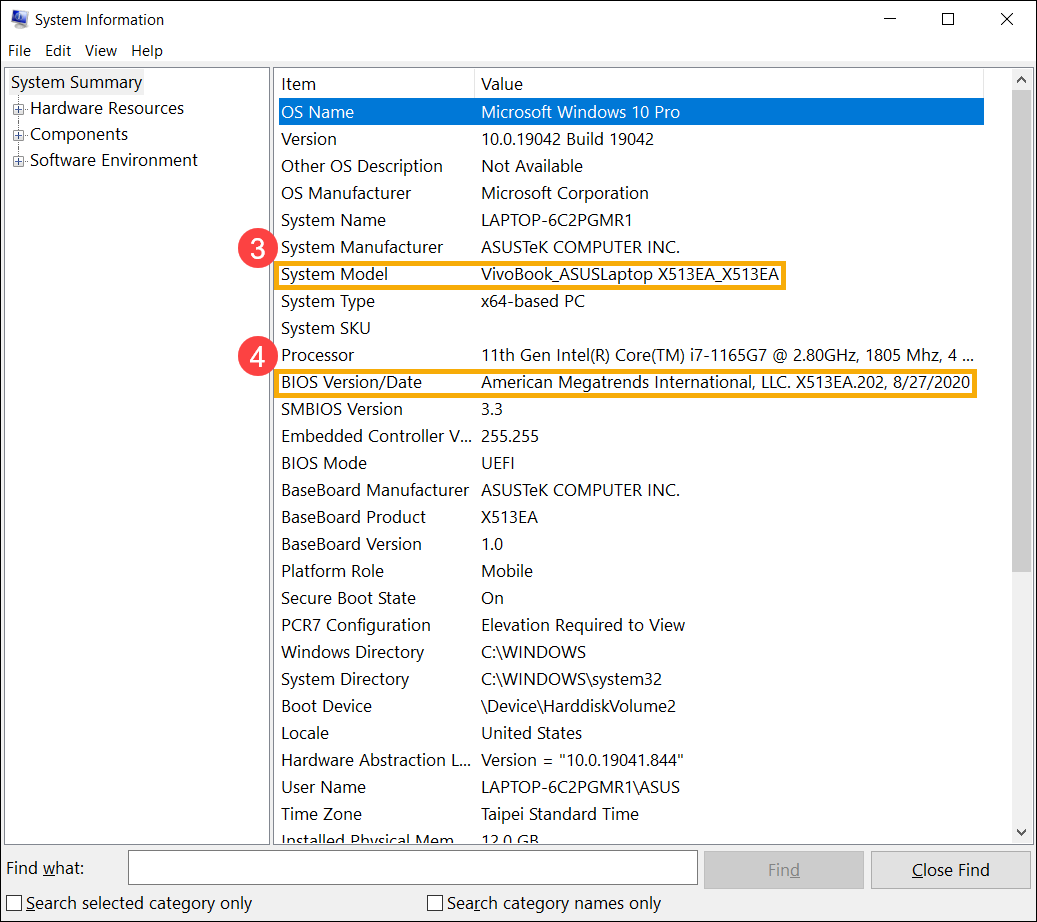
Пожалуйста, войдите в конфигурацию BIOS, здесь вы можете узнать больше о том, как войти в конфигурацию BIOS. После входа в конфигурацию BIOS есть два вида экрана BIOS: режим UEFI и режим Legacy. Выполните следующие шаги.
Как найти наименование модели и версии BIOS в режиме UEFI
В режиме UEFI вы можете выбрать и выбрать элемент с помощью клавиш со стрелками и ввод с клавиатуры, сенсорной панели или мыши.
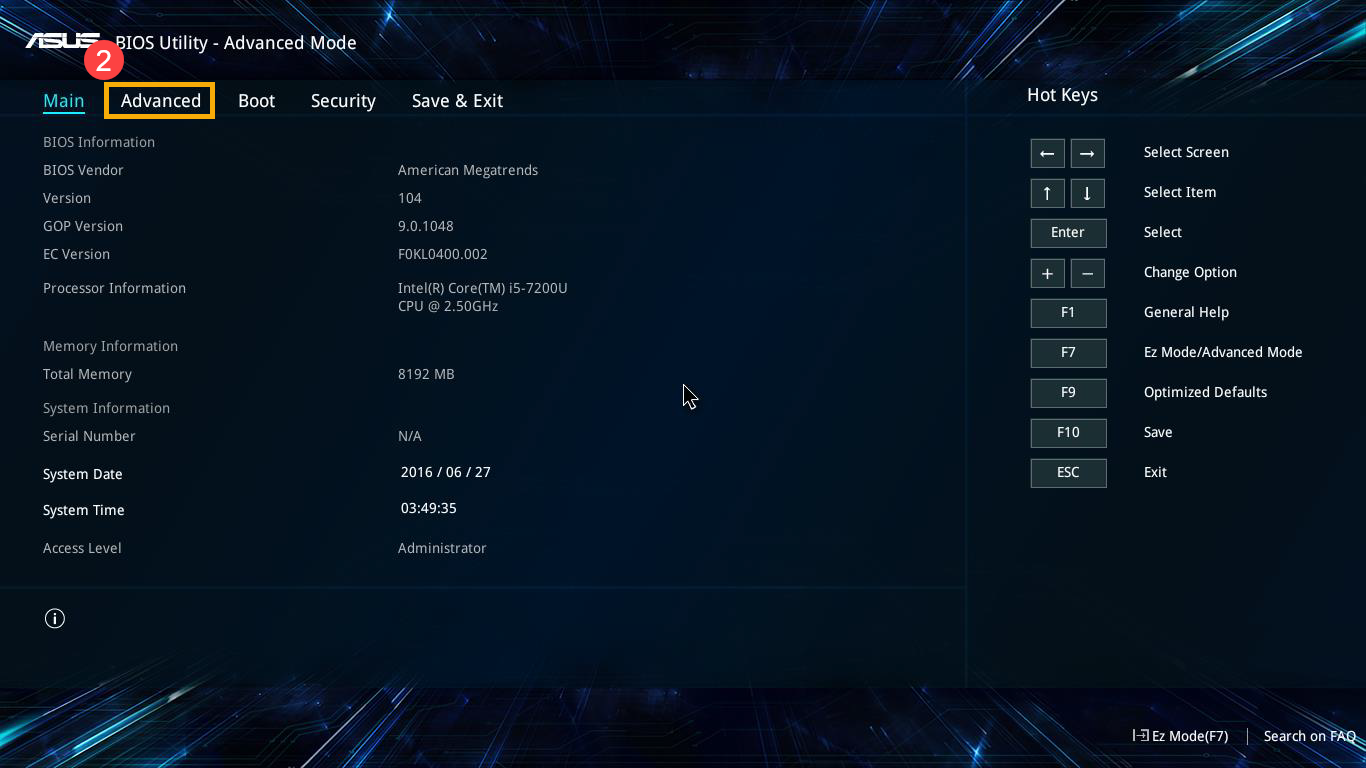
- После входа в BIOS перейдите в расширенный режим, нажав горячую клавишу [F7], или используйте курсор, чтобы щелкнуть ① .
※ Примечание. Если меню BIOS не такое, как показано ниже, см. Как найти модель и версию BIOS в режиме Legacy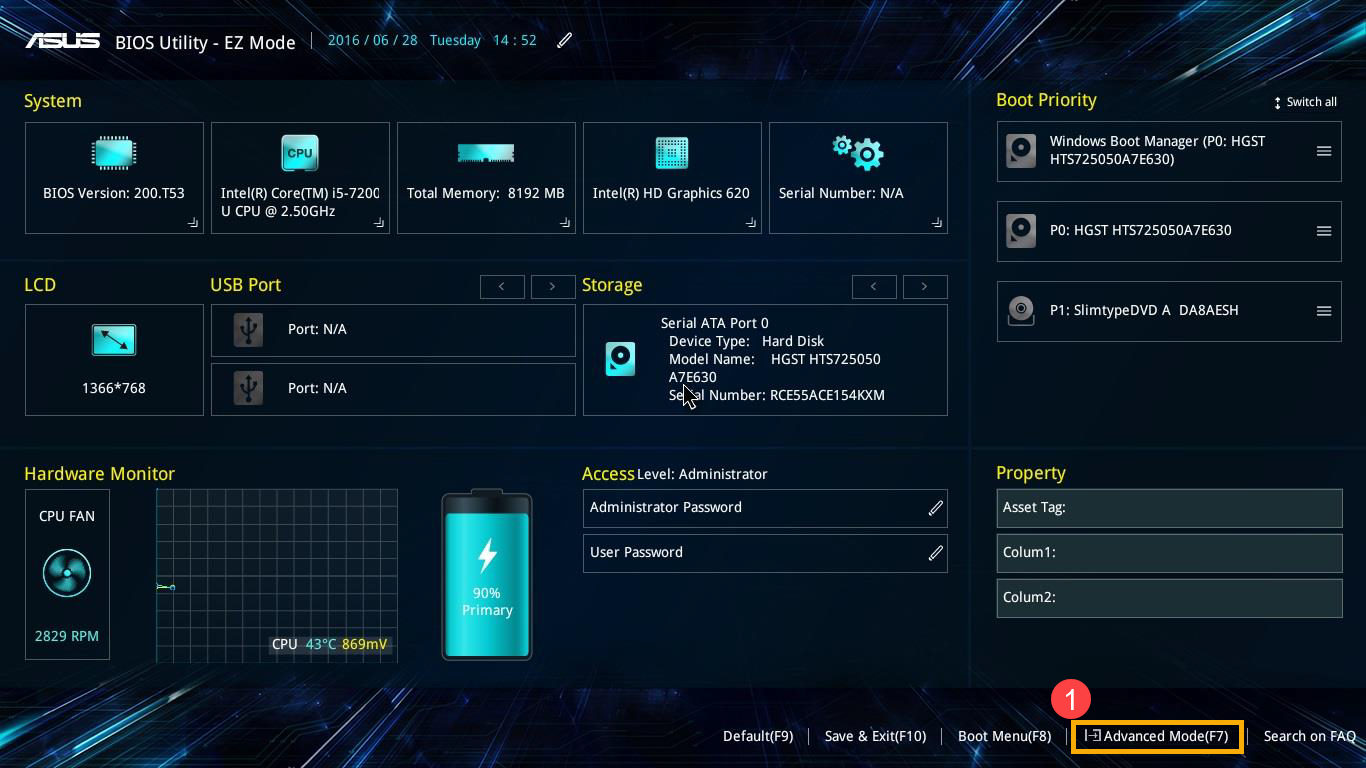
- После входа в расширенный режим выберите вкладку [Расширенный]. ② .
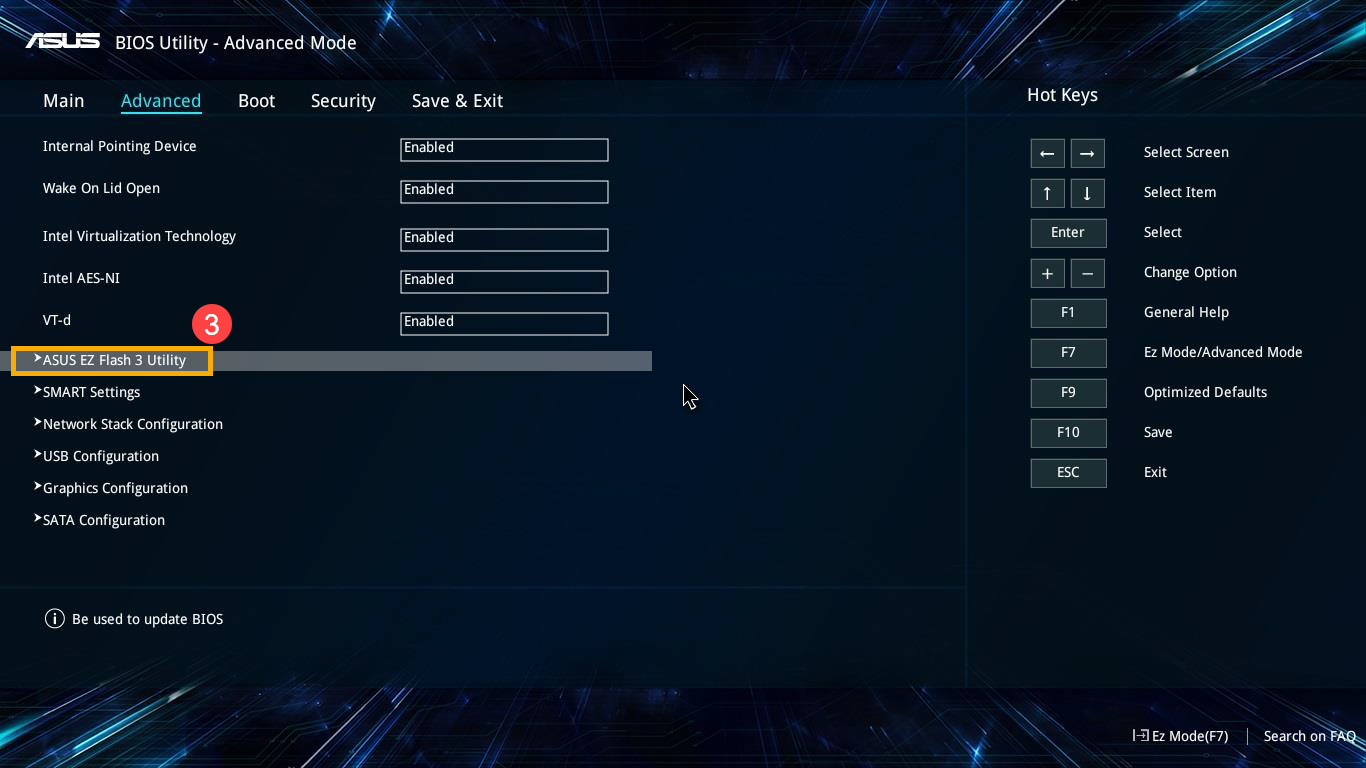
- Выберите [ASUS EZ Flash 3 Utility] ③ .
- В разделе Модель вы найдете название модели ④, а затем версию BIOS в разделе Версия ⑤.
Как показано на следующем изображении, название модели — B9450FA, а версия BIOS — 205.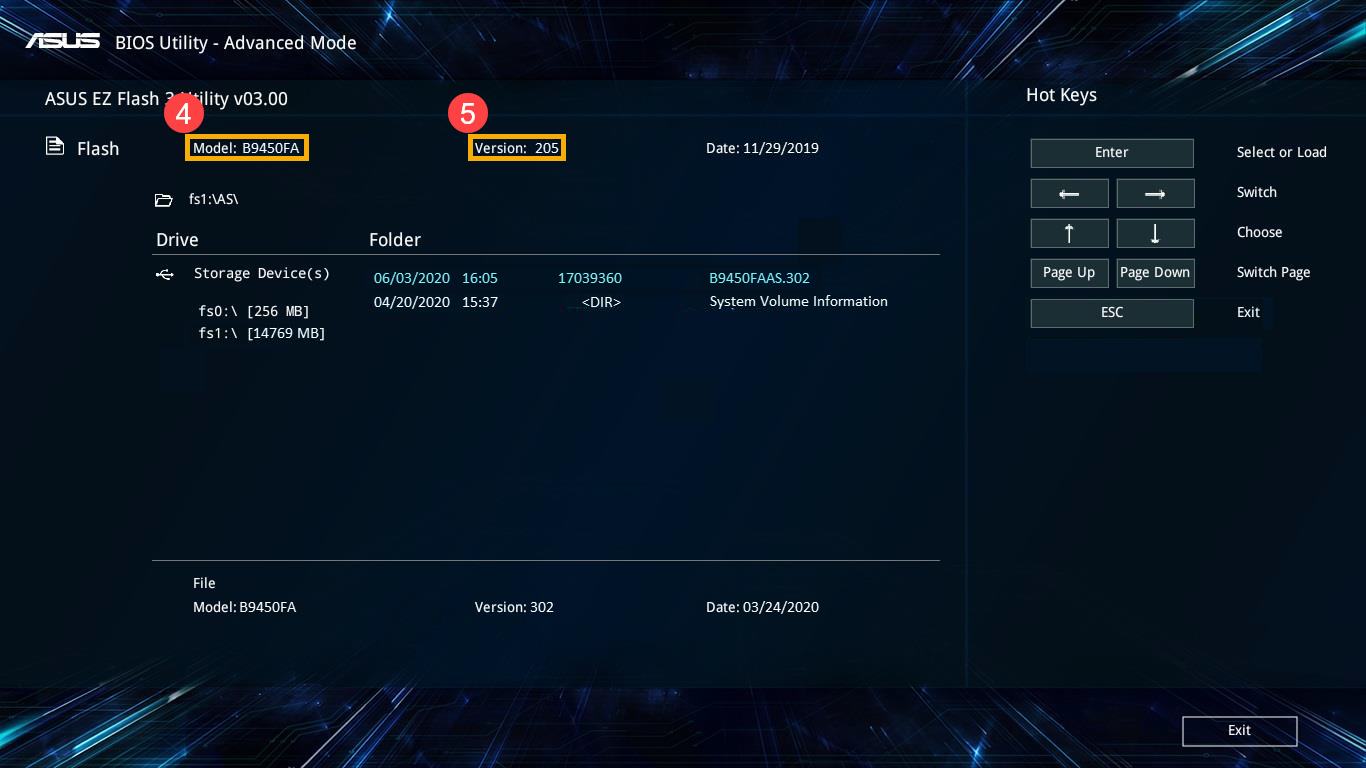
В устаревшем режиме вы можете выбрать и выбрать элемент только с помощью клавиш со стрелками и ввода на клавиатуре.
- После входа в меню BIOS выберите [Advanced] ① .
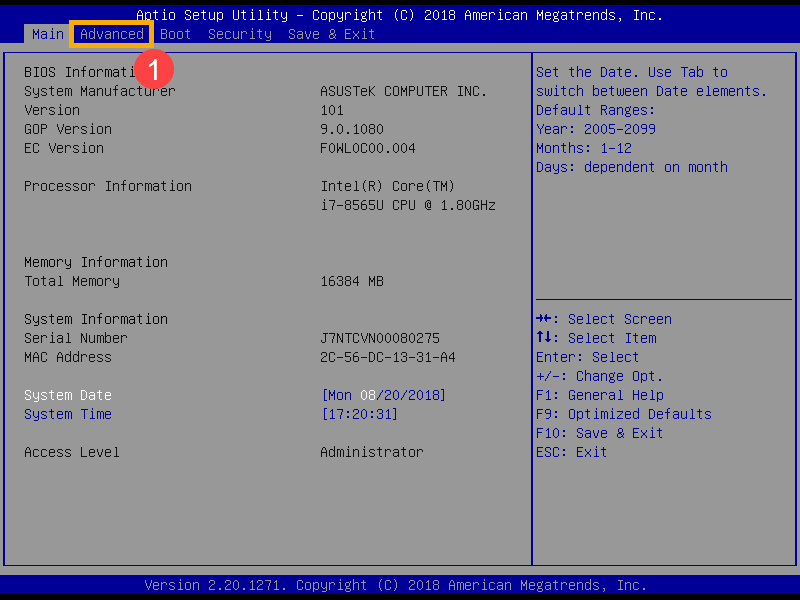
- Выберите [ASUS EZ Flash 3 Utility] и нажмите клавишу Enter ② .
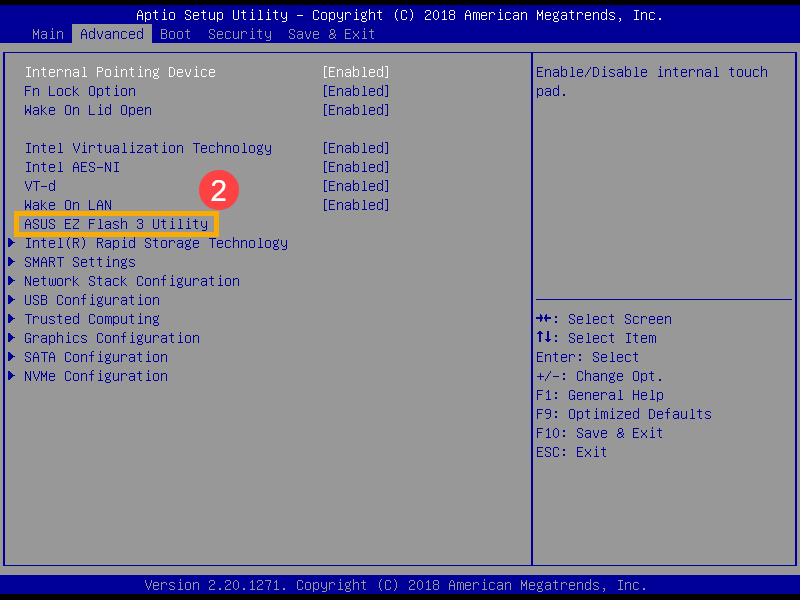
- В разделе Платформа вы найдете название модели, а версию BIOS в разделе Версия.
Как показано на следующем изображении, название модели — B9440FA, а версия BIOS — 101.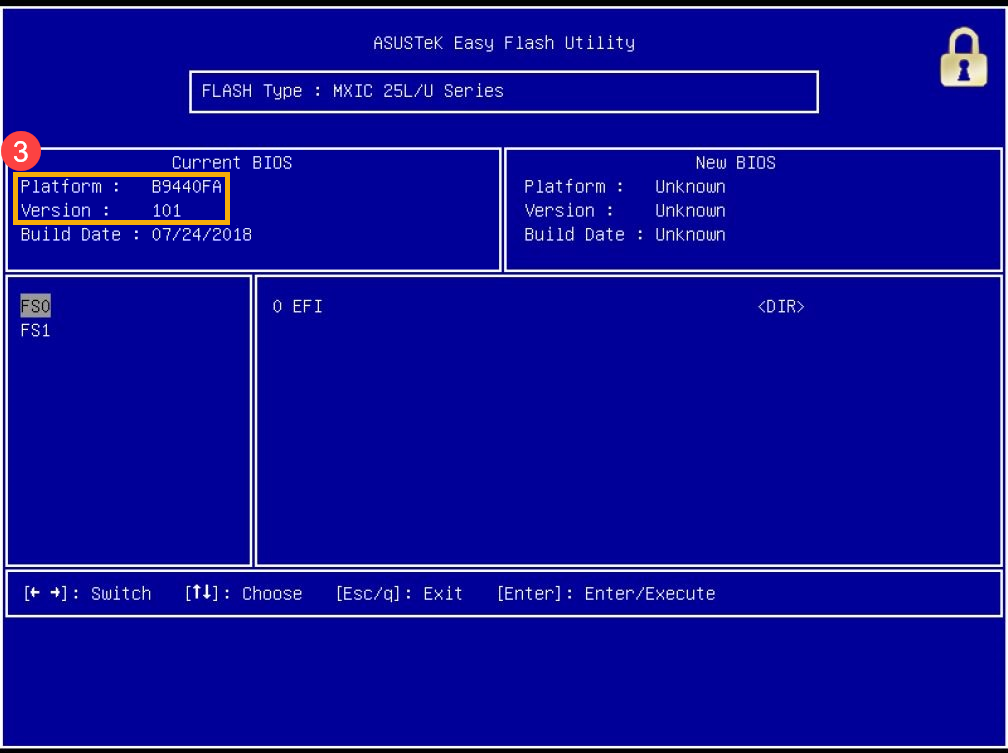
Как узнать модель ноутбука?
Существует множество способов узнать модель ноутбука, например:
- Упаковка или инструкция ноутбука. Обычно на коробке от ноутбука, в его инструкции или гарантийном талоне указана точная модель ноутбука.
- Передняя панель или наклейка на корпусе. Дизайнеры часто размещают название модели ноутбука на рамке вокруг экрана, или наклейкой около клавиатуры ноутбука. Внимательно смотрите ноутбук, неприметные цифры и буквы могут оказаться искомой моделью ноутбука.
- Задняя панель или под аккумулятором. Наклейка с названием модели очень часто находится на днище ноутбука, реже — на наклейке под съемным аккумулятором. Извлеките аккумулятор согласно инструкции (чаще всего это защелки) и поищите данные там.
- Командная строка. Откройте командную строку “Пуск” > “Выполнить” > введите “cmd” и введите следующую команду без кавычек – «wmic csproduct get name», нажмите клавишу Enter. На экране должно появится появится точное название и модель вашего ноутбука.
- При помощи программы AIDA64. Скачать AIDA64 бесплатно вы можете на сайте разработчика
Понравился обзор?
С удовольствием пришлем еще!
Нас уже более 1 000 000, присоединятесь и вы!
Подпишитесь на нас в соцсетях:
Подписаться
Другие впросы по теме
- Как вернуть ноутбук к заводским настройкам?
- Как подключить Macbook к компьютеру?
- Как настроить IP-камеру?
- Как проверить работает ли микрофон на Macbook?
- Как изменить курсор мыши на Windows 7?
- Как раздать интернет с ноутбука?
- Как включить видеокарту на ноутбуке?
- Как обновить ОС на Macbook?
- Как проверить микрофон на компьютере?
- Как подключить два монитора к компьютеру?
Как узнать модель своего ноутбука, даже если на нем нет наклеек

Существует несколько способов узнать модель ноутбука. Эта информация может пригодиться, если вы собираетесь делать апгрейд.


С каждым годом темпы роста производительности компьютерного железа увеличиваются. Для того, чтобы держать свой ПК в тонусе, его необходимо время от времени апгрейдить. Чтобы избежать проблем с совместимостью, нужно знать, какие комплектующие установлены внутри. И если в стационарном компьютере сделать это очень просто, достаточно открыть крышку корпуса, то с ноутбуками все обстоит немного сложнее. Для того чтобы добраться до некоторых компонентов, придется разобрать половину гаджета. В качестве альтернативного способа требуется узнать модель лэптопа и по этой информации определить, какое железо производитель устанавливает внутрь. Сегодня мы расскажем, как узнать модель своего ноутбука независимо от производителя.
Как узнать модель ноутбука с помощью маркировки: Acer, Asus, HP, Lenovo
Самый проверенный метод — посмотреть информацию в документации, которая прилагается к покупке любого ноутбука. Как показывает практика, руководство по эксплуатации очень часто теряется со временем. Но если у вас осталась упаковка от гаджета, внутри вы гарантированно найдете данные о модели.

Можно также посмотреть на наклейки, которые наносит разработчик. Чаще всего они находятся на тыльной стороне устройства. На них указана полная информация об устройстве, включая производителя, серию и модель. Но это не единственный вид маркировки ноутбуков. Если наклейки по какой-либо причине стерлись или информация на них нечитаемая, то не расстраивайтесь. Попробуйте найти наименование модели на батарее лэптопа.
Для этого потребуется снять аккумулятор с помощью разблокировки специальных фиксаторов, которые находится по краям батареи. Таких фиксаторов может быть два. Если вы не видите ни одной защелки, значит, батарея скрыта под крышкой. Ее придется полностью открутить с помощью отвертки и снять. После этого вытащите аккумулятор и переверните. На нем с обратной стороны будет написан производитель, а также серия и модель.

Как посмотреть модель ноутбука: средства в Windows
1. Командная строка
Если вам не удалось найти ни одну маркировку, попробуйте определить модель с помощью встроенных утилит, которых в современных операционных системах насчитывается очень много. Самый простой вариант — командная строка. Для этого совершите следующие манипуляции:
- Нажмите комбинацию клавиш «Win + R».
- В появившемся окне введите команду «cmd» и подтвердите операцию.
- В командной строке наберите «wmic csproduct get name». При наборе команд кавычки вводить не нужно!
Как подобрать аккумулятор для ноутбука Asus
При покупке нового аккумулятора ноутбука Asus вам потребуется знать полное название модели ноутбука или парт номер старого аккумулятора. Мы попробуем вам детально объяснить, где стоит искать информацию.
Как определить номер модели Asus
Найти название модели на корпусе
Переверните ноутбук Asus, обычно наклейку можно найти на донной части ноутбука. Там будет написано полное название модели ноутбука (например, «X51R»). Также можно найти в инструкции к ноутбуку, обычно она идет вместе с ноутбуком.

Узнать через Windows, если не нашли наклейку
Asus дает возможность искать модель ноутбука через стандартные методы. Есть несколько вариантов поиска:
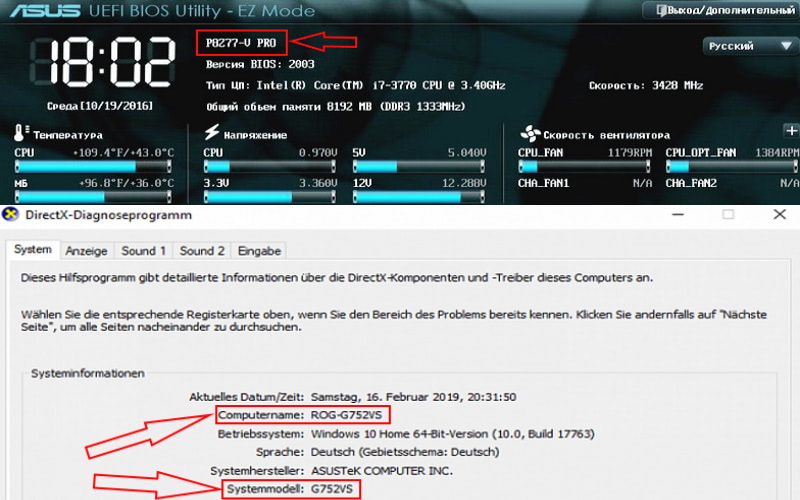
- Через приложение DXDiag — введите в поиск «DXDiag» и посмотрите в разделе «Модель компьютера»;
- Второй — это через BIOS. Когда ваш ноутбук будет включаться, вам потребуется зажать клавишу F2 на клавиатуре, отпустите только после появления BIOS. В зависимости от вашей модели ноутбука, BIOS может выглядеть по другому, но на первом экране должен быть «Model» или «Platform», либо в разделе Advanced. BIOS может отличаться в каждой модели ноутбука.
Через свойство компьютера
Если вам ничего не помогло, то вы можете попробовать узнать модель через стандартную процедуру . Вам нужно будет найти ярлык «Мой компьютер». У вас может не быть его на рабочем столе, то можете открыть через пуск или любую папку. В левой части окна вы найдете панель быстрого доступа, там вы и обнаружите «Мой компьютер». Нажмите на него правой кнопкой мыши, появится окно, вам нужно будет выбрать «Свойства» и найти ячейку «Модель». Но такой метод работает не на всех моделей ноутбука Asus.

Где искать парт номер на аккумуляторе Asus
На аккумуляторе вы увидите цифры и буквы (например, «A32-K55»). Это и будет парт номер аккумулятора для ноутбука Asus, обычно он находится в верхней области.
.jpg)
После того, как вы смогли найти парт-номер или модель ноутбука, то дело осталось за малым — купить аккумулятор для ноутбука Asus. На сайте «Zeto.ua» достаточно много категорий, все разнесено по своим местам, легко можно сориентироваться. Также на сайте присутствуют консультанты, которые перезванивают в течение 5-10 минут, мы стараемся максимально быстро связаться с нашими клиентами. Поэтому вы всегда сможете задать свой вопрос в телефонном режиме, и ваша батарея Asus для ноутбука будет у вас уже через пару дней. Вам не стоит переживать, что аккумулятор может выйти из строя уже через месяц, потому что на каждый товар имеется гарантийный талон.
Последнее изменение: 04.10.2023
Выберите серию Вашего ноутбука Asus