
Как подключить лампу Sber
- Установите на телефон приложение Салют. Затем авторизуйтесь с помощью своего Сбер ID или зарегистрируйте новый аккаунт. Для этого необязательно быть клиентом СберБанка.
- Выключите свет, вкрутите или вставьте лампу в патрон, а затем включите её. Через пару секунд лампа войдёт в режим подключения: раз в секунду начнёт затухать и загораться снова. Если лампа не перешла в режим подключения, выключите её на 10 секунд, затем четыре раза включите и выключите, а потом снова включите. Если у вас несколько умных ламп Sber, их можно настраивать все сразу — для этого одновременно переведите все лампы в режим подключения. Это удобно делать с помощью люстры: выключите люстру, вверните лампы, затем четыре раза включите и выключите люстру, а потом снова включите.
- В приложении Салют откройте экран , нажмите → Устройство и выберите умную лампу.
- Следуйте инструкциям на экране, чтобы завершить подключение.
У меня iPhone
Воспользуйтесь веб-приложением для iOS. Обратите внимание, что этот способ доступен только для ламп модели SBDV-00115 и SBDV-00117. Если на корпусе вашей лампы указана другая модель, подключить её можно только через приложение Салют для Android или девайс Sber с ассистентом Салют.
Чтобы подключить лампу:
- Выключите свет, вкрутите или вставьте лампу в патрон, а затем включите её. Через пару секунд лампа войдёт в режим подключения: раз в секунду начнёт затухать и загораться снова. Если лампа не перешла в режим подключения, выключите её на 10 секунд, затем четыре раза включите и выключите, а потом снова включите.
- На телефоне откройте веб-приложение для iOS. Выберите лампу Sber и авторизуйтесь с помощью своего Сбер ID.
- На экране отобразится запрос на подключение устройства к сети Wi-Fi SberBulb XXXX и пароль от неё. Нажмите , чтобы скопировать пароль. Затем, не закрывая страницу веб-приложения, откройте настройки Wi-Fi вашего телефона и подключитесь к сети SberBulb XXXX. Если телефон сообщит, что эта сеть не имеет доступа в интернет или что она небезопасна, всё равно разрешите подключение. Если сети SberBulb XXXX нет в списке, переведите лампу в режим подключения: выключите её на 10 секунд, затем четыре раза включите и выключите, а потом снова включите.
- Вернитесь в браузер в открытое ранее веб-приложение и нажмите Готово.
- Отобразится список сетей Wi-Fi. Выберите сеть, через которую лампа будет выходить в интернет, — подойдёт домашний Wi-Fi с частотой 2,4 ГГц. Введите пароль от сети и нажмите Подключить.
- Лампа подключится к умному дому и проверит, есть ли обновления прошивки, — если начнётся их установка, не отключайте устройство от электросети, пока всё не закончится.
- Лампа активирована. Телефон должен отсоединиться от сети SberBulb XXXX и подключиться к домашнему Wi-Fi или мобильному интернету автоматически. Если этого не случилось, подключите его вручную.
У меня устройство с экраном: SberBox, телевизор или другое

- Выключите свет, вкрутите или вставьте лампу в патрон, а затем включите её. Через пару секунд лампа войдёт в режим подключения: раз в секунду начнёт затухать и загораться снова. Если лампа не перешла в режим подключения, выключите её на 10 секунд, затем четыре раза включите и выключите, а потом снова включите. Если у вас несколько умных ламп Sber, их можно настраивать все сразу — для этого одновременно переведите все лампы в режим подключения. Это удобно делать с помощью люстры: выключите люстру, вверните лампы, затем четыре раза включите и выключите люстру, а потом снова включите.
- На SberBox, телевизоре с Салют ТВ или другом устройстве с ассистентом Салют откройте умный дом. В зависимости от версии прошивки устройства для этого нужно либо перейти на экран Приложения и нажать на карточку Умный дом, либо в меню на домашнем экране выбрать . Затем нажмите Добавить устройство и выберите умную лампу.
- Следуйте инструкциям на экране, чтобы завершить подключение.
У меня колонка или неподключённая к телевизору приставка
Используйте голосовое подключение. Этот способ подойдёт вам, если:
- У вас SberBoom, SberBoom Mini либо вы пользуетесь SberBox Time или SberBox Top без подключения к телевизору.
- Модель вашей лампы — SBDV-00115 или SBDV-00117. Номер модели можно посмотреть на корпусе лампы.
Если ваши устройства соответствуют условиям, активируйте ассистента и скажите ему «Найди умную лампу». Салют расскажет, что делать дальше — следуйте советам, чтобы завершить подключение.
Если голосовое подключение вам не подходит, добавьте лампу через приложение Салют для Android или девайс Sber с экраном.
Если подключить лампу не получилось, посмотрите советы в разделе Лампа не подключается или работает с ошибками.
Последнее обновление 14 нояб. 2023 г.
Выделите текст и нажмите Ctrl + Enter , чтобы сообщить о ней
Яндекс.Лампочка и Яндекс.Розетка
Умные гаджеты — это устройства, которые умеют подключаться к интернету, благодаря чему ими можно управлять удаленно.
Яндекс.Лампочка
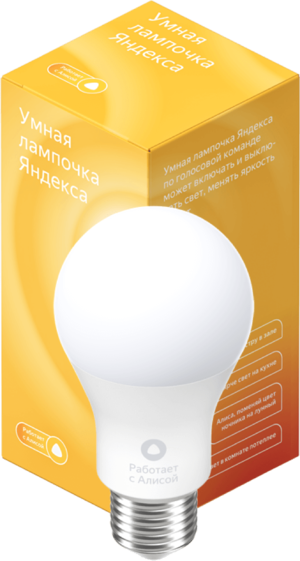
Яндекс.Лампочка
Яндекс.Лампочка может регулировать температуру и яркость света, а также менять цвет. Она управляется с помощью Алисы — просто скажите, что нужно сделать.
Как установить и настроить Лампочку?
- Выключите свет в комнате, затем вкрутите Лампочку в патрон E26 или E27.
- Включите освещение — правильно подключенная Лампочка светит ровным белым светом. В зависимости от версии прошивки некоторые Лампочки могут начать мигать белым светом — это тоже нормальное поведение.
- Скачайте приложение Яндекс в Google Play или App Store. Если на вашем смартфоне есть это приложение, обновите его до последней версии. Управление умным домом доступно только на устройствах с Android 5.0 и выше или iOS 9.0 и выше.
- Откройте приложение и войдите в свой аккаунт на Яндексе. Если вы хотите управлять Лампочкой с помощью умной колонки, используйте тот же аккаунт, к которому привязана колонка. Если у вас еще нет аккаунта на Яндексе, зарегистрируйтесь.
- В меню приложения выберите пункт «Устройства», затем на открывшемся экране выберите «Управление устройствами».
- Если на вашем аккаунте еще нет подключенных устройств, выберите Лампочку в списке. Если устройства уже есть, нажмите на «+» → «Устройство» → «Умная лампочка Яндекса».
- Нажмите «Продолжить». Затем три раза подряд включите и выключите Лампочку — она быстро замигает. Если не получилось, подождите 5 секунд и попробуйте снова.
- Выберите сеть Wi-Fi и введите пароль к ней. Эта сеть должна быть частотой 2,4 ГГц.
- Дождитесь, когда смартфон обнаружит и добавит Лампочку (это может занять несколько минут). Затем нажмите «Перейти к списку устройств».
- В списке рядом с Лампочкой будет отображаться надпись «Требуется настройка». Нажмите на нее.
- Измените настройки:
- Смените название. Оно будет использоваться в голосовых командах — например, когда вы заходите включить или выключить именно эту Лампочку.
- Выберите комнату, в которой расположена Лампочка. После этого вы сможете менять освещение в комнате одной командой — она сработает сразу для всех Лампочек в комнате.
- Добавьте Лампочку в группу устройств. Группы удобно использовать, когда нужно управлять несколькими Лампочками, объединенными в единый осветительный прибор — например в люстру.
Новая Яндекс.Лампочка выполнена на базе дизайна Yeelight, а главное - подключается ещё проще, специальным голосовым сценарием. Просто попросите: Алиса, подключи лампочку!
Внимание.
ВАЖНО: хотя Лампочка имеет корпус «как у Сяоми» (и надпись «Designed by Yeelight»), но как все остальные устройства Яндекса, она совместима с Tuya, а не Xiaomi!
Как управлять Лампочкой с помощью Алисы?
Управлять Лампочкой можно из любого устройства или приложения с Алисой:
- умной колонки;
- смартфона или компьютера с приложениями Яндекса;
- и даже из навигатора в вашем автомобиле.
Для работы нужен аккаунт Яндекса, поэтому управлять через приложение или устройство с Алисой без авторизации (например, через наушники или часы) не получится. Если вы хотите отправлять команды через Алису в Яндекс.Браузере, включите в нем синхронизацию.
Чтобы подключиться к Лампочке и выполнить команду:
- На устройстве или в приложении с Алисой войдите в тот же аккаунт, который вы использовали для настройки Лампочки в приложении Яндекс.
- Позовите Алису и попросите включить или выключить свет, изменить яркость или цвет освещения. Не забудьте уточнить, к какой комнате относится команда, — иначе можно включить или выключить все Лампочки в квартире. Если вы хотите изменить настройки только одной Лампочки, скажите ее название.
Чтобы одновременно управлять Лампочками и другими умными устройствами, настройте сценарий их совместной работы.
Лампочка не подключается, что делать?
- Убедитесь, что в квартире есть доступ в интернет по Wi-Fi. Например, попробуйте открыть сайт yandex.ru на смартфоне. Если доступа нет, перезагрузите свой роутер. Если это не помогло, обратитесь к оператору связи.
- Откройте настройки смартфона и проверьте, к какой сети Wi-Fi он подключен. Если во время настройки Лампочки смартфон сменил сеть на другую, снова подключитесь к домашней сети. После этого попробуйте настроить Лампочку еще раз.
- Попробуйте настроить Лампочку в режиме точки доступа.
Как удалить Лампочку из списка устройств?
Если вы хотите продать или подарить Лампочку, удалите ее в приложении Яндекс, как и любое другое устройство. Она будет отвязана от вашего аккаунта и ей сможет начать пользоваться кто-то еще.
- Откройте приложение Яндекс.
- В меню выберите пункт «Устройства», затем найдите «Управление устройствами» в списке сервисов. Вы также можете открыть настройки в браузере: https://quasar.yandex.ru/skills/iot.
- Выберите Лампочку, затем нажмите на значок шестеренки → «Удалить устройство».
А как сбросить настройки до заводских?
Выключите и включите Лампочку три раза подряд — пока она не замигает белым. Если не получилось, подождите 5 секунд и попробуйте снова. После этого нужно настроить Лампочку заново.
У меня перестал работать белый цвет на Лампочке 🙁
Если перестал работать белый цвет на лампе, работает только цветной и при введении в режим сопряжения лампа белым все равно не мигает, то рекомендуем обратиться в сервисный центр. либо написать в поддержку для замены устройства.
Где купить Лампочку?
Лучший вариант – посмотреть в нашей статье об умном свете в УДЯ. Там же Вы можете сравнить цены на различных представленных площадках, ознакомиться с реальными отзывами и сделать выбор.
Яндекс.Розетка
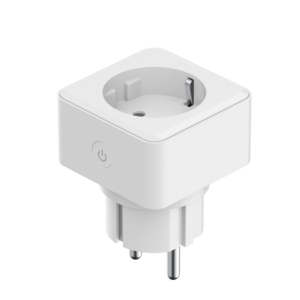
Яндекс.Розетка
Это умная розетка, которая включается и выключается по вашей команде. Управлять Розеткой можно с помощью Алисы.
Как ее настроить?
- Включите умную розетку Яндекса в бытовую розетку, затем нажмите кнопку на корпусе.
- Скачайте приложение Яндекс в Google Play или App Store. Если на вашем смартфоне есть это приложение, обновите его до последней версии. Управление умным домом доступно только на устройствах с Android 5.0 и выше или iOS 9.0 и выше.
- Откройте приложение и войдите в свой аккаунт на Яндексе. Если вы хотите управлять Розеткой с помощью умной колонки, используйте тот же аккаунт, к которому привязана колонка. Если у вас еще нет аккаунта на Яндексе, зарегистрируйтесь.
- В меню приложения выберите пункт «Устройства», затем на открывшемся экране выберите «Управление устройствами».
- Если на вашем аккаунте еще нет подключенных устройств, выберите Розетку в списке. Если устройства уже есть, нажмите «+» → «Устройство» → «Умная розетка Яндекса».
- Нажмите «Продолжить». Затем нажмите и удерживайте кнопку включения, пока она не начнет быстро мигать. Если не получилось, подождите 5 секунд и попробуйте снова.
- Выберите сеть Wi-Fi и введите пароль к ней. Эта сеть должна быть частотой 2,4 ГГц.
- Дождитесь, когда смартфон обнаружит и добавит Розетку (это может занять несколько минут). Затем нажмите «Перейти к списку устройств».
- В списке рядом с Розеткой будет отображаться надпись «Требуется настройка». Нажмите на нее.
- Измените настройки:
- Смените название. Оно будет использоваться в голосовых командах.
- Выберите комнату, в которой расположена Розетка. Так ее будет проще найти в списке компонентов умного дома в приложении Яндекс.
- Добавьте Розетку в группу устройств. Группы удобно использовать, когда нужно управлять несколькими Розетками одновременно.
Розетка не подключается, что делать?
- Убедитесь, что в квартире есть доступ в интернет по Wi-Fi. Например, попробуйте открыть сайт yandex.ru на смартфоне. Если доступа нет, перезагрузите свой роутер. Если это не помогло, обратитесь к оператору связи.
- Откройте настройки смартфона и проверьте, к какой сети Wi-Fi он подключен. Если во время настройки Розетки смартфон сменил сеть на другую, снова подключитесь к домашней сети. После этого попробуйте настроить Розетку еще раз.
- Попробуйте настроить Розетку в режиме точки доступа.
Розетка не хочет выполнять мои команды 🙁
- Убедитесь, что Розетка не обесточена.
- Выйдите из приложения Яндекс, а затем зайдите снова.
- Убедитесь, что в квартире есть доступ в интернет по Wi-Fi.
- Для соединения с Розеткой подключение к Wi-Fi должно быть стабильным. Поднесите смартфон к Розетке и посмотрите, какой уровень связи он показывает. Если делений меньше половины, переместите роутер ближе к Розетке, уберите препятствия, которые могут заглушать сигнал, или воспользуйтесь усилителем сигнала Wi-Fi.
Удаляется Розетка так же, как и Лампочка?
Да! Чтобы удалить устройство:
- Откройте приложение Яндекс.
- В меню выберите пункт «Устройства», затем найдите «Управление устройствами» в списке сервисов. Вы также можете открыть настройки в браузере: https://quasar.yandex.ru/skills/iot.
- Выберите Розетку, затем нажмите на шестеренку → «Удалить устройство».
А сбрасываются настройки тоже одинаково?
Ага! Нажмите и удерживайте кнопку включения, пока она не начнет быстро мигать. Если не получилось, подождите 5 секунд и попробуйте снова. После этого нужно настроить Розетку заново.
Как подключить лампу Sber через точку доступа
Если у вас дома нет сети Wi-Fi или если к ней подключить лампу не получается, попробуйте подключить её к мобильному интернету.
Для этого вам понадобятся:
- Если вы подключаете лампу с помощью мобильного телефона, нужны будут два телефона: тот, к интернету которого вы будете подключать лампу, и тот, через который вы будете настраивать устройство.
- Если вы подключаете лампу с помощью устройства с ассистентом Салют, вам понадобится телефон, к интернету которого вы будете подключать лампу.
Обратите внимание, что после подключения лампы Sber через точку доступа, раздающий интернет телефон всегда должен оставаться недалеко от лампы — иначе она перестанет сообщать о своём статусе и не будет выполнять команды.
Шаг 1. Создайте точку доступа
Точку доступа нужно создавать на телефоне, к интернету которого вы будете подключать лампу .
У меня телефон с Android
Производители телефонов могут менять внешний вид Android на своих устройствах, и пункты меню могут называться по-разному. В этой инструкции приведены названия, которые используются в версии Android без модификаций.
Чтобы создать точку доступа на телефоне:
- Проведите пальцем от верхней границы экрана вниз. Откроется панель быстрых настроек. В левом нижнем углу нажмите
 .
. 
- Выберите Сеть и Интернет → Точка доступа и модем → Точка доступа Wi-Fi.

- На открывшемся экране нажмите Дополнительно и убедитесь, что диапазон частот установлен как 2,4 ГГц. Если нет, нажмите на строку Диапазон частот Wi-Fi и выберите 2,4 ГГц.

- Нажмите на переключатель Отключено. Точка доступа включится, в правом верхнем углу телефона отобразится значок
 .
.
Иногда после включения точки доступа приходит СМС или пуш-сообщение от оператора сотовой связи, о том, что на вашем тарифе раздача интернета запрещена. К сожалению, в этом случае подключить лампу к телефону не получится — когда оператор обнаруживает подключённое устройство, он снижает скорость выхода в интернет до минимальной. Смените тариф или купите опцию раздачи интернета, и попробуйте подключить лампу к интернету телефона снова. - Выпишите на листок бумаги или запомните название точки доступа. Затем нажмите на поле Пароль точки доступа и выпишите пароль. Они понадобятся вам дальше.

У меня iPhone
- Откройте приложение Настройки
 и выберите пункт Режим модема.
- Нажмите на переключатель Разрешать другим. Точка доступа включится.

Иногда после включения точки доступа приходит СМС или пуш-сообщение от оператора сотовой связи, о том, что на тарифе раздача интернета запрещена. К сожалению, в этом случае подключить лампу к телефону не получится — когда оператор обнаруживает подключённое устройство, он снижает скорость выхода в интернет до минимальной. Смените тариф или купите опцию раздачи интернета, и попробуйте подключить лампу к интернету телефона снова. - Если у вас iPhone 12 или новее, на этом же экране найдите и включите опцию Максимальная совместимость — это изменит частоту точки доступа на 2,4 ГГц. На предыдущих моделях этой настройки нет.

- Выпишите на листок бумаги пароль от Wi-Fi — он понадобится вам дальше. Вам также нужно будет знать название точки доступа — оно формируется автоматически и указано на экране.

Шаг 2. Подключите устройство к точке доступа
- С помощью телефона
- С помощью устройства с ассистентом
У меня телефон с Android
- Установите на телефон приложение Салют. Затем авторизуйтесь с помощью своего Сбер ID или зарегистрируйте новый аккаунт. Для этого необязательно быть клиентом СберБанка.
- Выключите свет, вкрутите или вставьте лампу в патрон, а затем включите её. Через пару секунд лампа войдёт в режим подключения: раз в секунду начнёт затухать и загораться снова. Если лампа не перешла в режим подключения, выключите её на 10 секунд, затем четыре раза включите и выключите, а потом снова включите. Если у вас несколько умных ламп Sber, их можно настраивать все сразу — для этого одновременно переведите все лампы в режим подключения. Это удобно делать с помощью люстры: выключите люстру, вверните лампы, затем четыре раза включите и выключите люстру, а потом снова включите.
- В приложении Салют , нажмите → Устройство и выберите умную лампу.
- Следуйте инструкциям на экране. Когда появится предложение выбрать сеть Wi-Fi, найдите в списке сеть, которую создали на шаге 1. Затем введите пароль от этой сети — его вы тоже узнали на шаге 1.
- Выполните остальные инструкции на экране и завершите подключение лампы.
У меня iPhone
Воспользуйтесь веб-приложением для iOS. Обратите внимание, что этот способ доступен только для ламп модели SBDV-00115 и SBDV-00117. Если на корпусе вашей лампы указана другая модель, подключить её можно только через приложение Салют для Android или девайс Sber с ассистентом Салют.
Чтобы подключить лампу:
- Выключите свет, вкрутите или вставьте лампу в патрон, а затем включите её. Через пару секунд лампа войдёт в режим подключения: раз в секунду начнёт затухать и загораться снова. Если лампа не перешла в режим подключения, выключите её на 10 секунд, затем четыре раза включите и выключите, а потом снова включите.
- На телефоне откройте веб-приложение для iOS. Выберите лампу Sber и авторизуйтесь с помощью своего Сбер ID.
- На экране отобразится запрос на подключение устройства к сети Wi-Fi SberBulb XXXX и пароль от неё. Нажмите , чтобы скопировать пароль. Затем, не закрывая страницу веб-приложения, откройте настройки Wi-Fi вашего телефона и подключитесь к сети SberBulb XXXX. Если телефон сообщит, что эта сеть не имеет доступа в интернет или что она небезопасна, всё равно разрешите подключение. Если сети SberBulb XXXX нет в списке, переведите лампу в режим подключения: выключите её на 10 секунд, затем четыре раза включите и выключите, а потом снова включите.
- Вернитесь в браузер в открытое ранее веб-приложение и нажмите Готово.
- Отобразится список сетей Wi-Fi. Выберите сеть, через которую лампа будет выходить в интернет, — эту сеть вы создали на шаге 1. Введите пароль от сети и нажмите Подключить.
- Лампа подключится к умному дому и проверит, есть ли обновления прошивки, — если начнётся их установка, не отключайте устройство от электросети, пока всё не закончится.
- Лампа активирована. Телефон должен отсоединиться от сети SberBulb XXXX и подключиться к домашнему Wi-Fi или мобильному интернету автоматически. Если этого не случилось, подключите его вручную.
У меня устройство с экраном: SberBox, телевизор или другое
- Выключите свет, вкрутите или вставьте лампу в патрон, а затем включите её. Через пару секунд лампа войдёт в режим подключения: раз в секунду начнёт затухать и загораться снова. Если лампа не перешла в режим подключения, выключите её на 10 секунд, затем четыре раза включите и выключите, а потом снова включите. Если у вас несколько умных ламп Sber, их можно настраивать все сразу — для этого одновременно переведите все лампы в режим подключения. Это удобно делать с помощью люстры: выключите люстру, вверните лампы, затем четыре раза включите и выключите люстру, а потом снова включите.
- На SberBox, телевизоре с Салют ТВ или другом устройстве с ассистентом Салют откройте умный дом. В зависимости от версии прошивки устройства для этого нужно либо перейти на экран Приложения и нажать на карточку Умный дом, либо в меню на домашнем экране выбрать . Затем нажмите Добавить устройство и выберите умную лампу.
- Следуйте инструкциям на экране. Когда появится предложение выбрать сеть Wi-Fi, найдите в списке сеть, которую создали на шаге 1. Затем введите пароль от этой сети — его вы тоже узнали на шаге 1.
- Выполните остальные инструкции на экране и завершите подключение лампы.
У меня колонка или неподключённая к телевизору приставка
Используйте голосовое подключение. Этот способ подойдёт вам, если:
- У вас SberBoom, SberBoom Mini либо вы пользуетесь SberBox Time или SberBox Top без подключения к телевизору.
- Модель вашей лампы — SBDV-00115 или SBDV-00117. Номер модели можно посмотреть на корпусе лампы.
Если ваши устройства соответствуют условиям, активируйте ассистента и скажите ему «Найди умную лампу». Салют расскажет, что делать дальше — следуйте советам, чтобы завершить подключение.
Если голосовое подключение вам не подходит, добавьте лампу через приложение Салют для Android или девайс Sber с экраном.
Как подключить умную лампу TP-Link к моей домашней сети с помощью приложения Kasa?

Дата последнего обновления: 03-21-2023 12:04:03 PM 353347
Эта статья подходит для:
KL50B , KL60B , KB100 , KL130 , KL110 , KL110B , LB230 , KL130B , LB130 , KL135 , LB110 , KL135P4 , KL135P2 , KL110P4 , KL50 , KL130P4 , KB130 , KL120 , LB100 TKIT , LB200 , LB120 , LB100 , KL125 , KL60 , KL125P2 , KL125P4
Если вашей модели нет в списке, не переживайте — возможно, её ещё просто не успели добавить. Чтобы точно убедиться в наличии или отсутствии той или иной функции, откройте продуктовую страницу интересующей вас модели и перейдите в раздел «Характеристики».
Это руководство поможет вам настроить светодиодную умную лампу. В настоящее время это устройство совместимо только с устройствами на базе iOS и Android. Если у вас есть устройство Amazon Kindle, вы не сможете настроить или контролировать свою умную лампу на этом устройстве.
Выполните следующие действия перед настройкой:
1. Загрузите приложение Kasa из App Store или Google Play и установите его на свой смартфон.

Требования к ОС: Android 4.1 или выше / iOS 8 и выше
2. Подключите смартфон к домашней сети Wi-Fi (только 2,4 ГГц).
3. Установите умную лампу в патрон.

Рассмотрим на примере модели LB120.
Шаг 1
Зарегистрируйте учетную запись TP—Link Cloud для удалённого управления умной лампой
Откройте приложение Kasa на смартфоне. Если вы впервые настраиваете умную лампу через приложение Kasa, создайте облачную учетную запись.
Шаг 2
Добавьте умную лампу в свою облачную учетную запись
a. Нажмите «+», чтобы добавить умную лампу
b. Сбросьте настройки умной лампы, пока она не мигнет три раза.


c. Поиск умной лампы:
Для Andriod:
Kasa автоматически произведёт поиск умной лампы – это займёт около минуты.
Если у вас возникли проблемы с поиском, вы можете автоматически подключиться к сети умной лампы, а затем вернуться в приложении на страницу настроек (аналогично для iOS).
Для IOS:
Вам необходимо вручную подключиться к Wi-Fi сети, создаваемой умной лампой. Kasa предоставит вам руководство для этого шага. После подключения к Wi-Fi сети умной лампы вернитесь в приложение Kasa, чтобы продолжить настройку.

d. Придумайте имя своей умной лампе и выберите для нее значок.


e. Затем подключите умную лампу к вашей домашней сети Wi-Fi.

f. В итоге, ваша умная лампа подключится и будет работать на ваш умный дом.


Примечание: ваш телефон и ваша умная лампа должны быть подключены к одной и той же Wi-Fi сети, когда процесс настройки находится на этапе “Almost Done” (почти готово).
Похожие статьи
- Common questions about the TP-Link smart bulb product series
- Изменение предустановленных параметров и состояние по умолчанию для Умной лампы TP-LINK
- What should I do if I fail to configure the Kasa device?
- How to reset TP-Link Kasa smart bulb?
Дополнительная информация
- [Общее] Kasa Care Service Agreement
- [Общее] Kasa Care Service Agreement
- [Общее] Kasa Care Service Agreement
Был ли этот FAQ полезен?
Ваш отзыв поможет нам улучшить работу сайта.
Что вам не понравилось в этой статье?
- Недоволен продуктом
- Слишком сложно
- Неверный заголовок
- Не относится к моей проблеме
- Слишком туманное объяснение
- Другое
Как мы можем это улучшить?
Спасибо
Спасибо за обращение
Нажмите здесь, чтобы связаться с технической поддержкой TP-Link.