
Как настроить криптопро csp для госуслуг
Рассматриваемая конфигурация:
- КриптоПро CSP 5.0 R3 (необходимо использовать КриптоПро CSP 4.0 не ниже сборки 4.0.9963 или Криптопро CSP 5.0 не ниже сборки 5.0.11319)
- плагин для работы с порталом государственных услуг (IFCPlugin) — поддерживаются версии macOS 10.9 и новее
- ключевой контейнер с соответствующим квалифицированным сертификатом внутри
- один из браузеров (рекомендуется использовать последнюю доступную версию):
- Google Chrome
- Chromium GOST
- Яндекс.Браузер
- Opera
- Microsoft Edge
- Mozilla Firefox
Порядок настройки:
1) Общая инструция по установке и настройке доступна по ссылке .
3) Скачать файл ifc.cfg .
4) Скопировать скачанный файл ifc.cfg в директорию:
/Library/Internet Plug-Ins/IFCPlugin.plugin/Contents
любым удобным способом, например, открыть эту папку в Finder:
Finder
пункт меню Переход
Переход к папке.
/Library/Internet Plug-Ins/IFCPlugin.plugin/Contents
и перетащить в неё с заменой скачанный файл ifc.cfg.
5) Для Яндекс.Браузера также необходимо скопировать файл ru.rtlabs.ifcplugin.json из папки:
/Library/Google/Chrome/NativeMessagingHosts
/Library/Application Support/Chromium/NativeMessagingHosts
любым удобным способом, например, открыть соответствующие папки в Finder:
Finder
пункт меню Переход
Переход к папке.
и перетащить из первой папки во вторую файл ru.rtlabs.ifcplugin.json.
6) Проверить в используемом браузере, что установлено и включено расширение — Расширение для плагина Госуслуг.
Расширение для Mozilla Firefox (установить можно открытием ссылки в Firefox или перетаскиванием файла расширения в окно Firefox)
7) На странице входа на портал Госуслуг:
- нажать на ссылку Войти с электронной подписью,
- нажать на кнопку Готово,
- выбрать нужный сертификат электронной подписи,
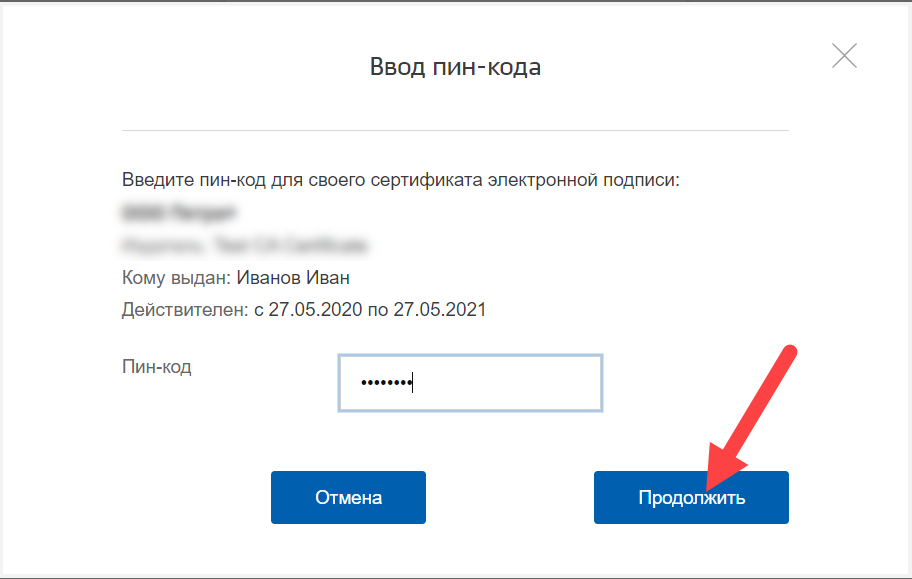
- в окне Ввод пин-кода ввести любое значение (оно на даннном этапе не проверяется) и нажать кнопку Продолжить,
- при возникновении окна CryptoPro CSP ввести пин-код для ключевого контейнера в поле Password: и нажать кнопку OK.
Общая информация
Чтобы получить доступ к порталу Госуслуги необходимо наличие подтвержденной учетной записи физического лица.
Войти в свою учетную запись можно по электронной подписи. Такой способ является самым безопасным.
Электронная подпись (ЭП) — это средство для защиты конфиденциальности и целостности электронных документов (файлов). С помощью нее можно подписывать юридически значимые документы и осуществлять электронный документооборот. ЭП выполняет две основные функции: подтверждает, что документ подписал именно владелец подписи, и фиксирует документ — после создания и подписания изменения уже невозможны.
Подделать ЭП нельзя. В ее основе заложены криптографические технологии, которые не поддаются взлому.
В электронном документообороте применяется два вида ЭП:
- простая ЭП;
- усиленная ЭП (может быть квалифицированной или неквалифицированной).
На портал Госуслуги можно войти при помощи простой или квалифицированной ЭП. Но только квалифицированная ЭП позволяет пользоваться всеми сервисами портала.
Простой ЭП является электронная подпись , которая посредством использования кодов, паролей или иных средств подтверждает факт формирования электронной подписи определенным лицом.
Квалифицированная ЭП имеет юридическую значимость, она равнозначна собственноручной подписи.
Квалифицированную ЭП можно получить только в аккредитованных удостоверяющих центрах (УЦ).
Безопаснее всего хранить ЭП на Рутокене:
- он защищен PIN-кодом;
- количество попыток ввода PIN-кода ограничено;
- без знания PIN-кода любые действия с ЭП невозможны;
- вы можете подписывать документ на любом компьютере и это будет безопасно.
Рутокен — это криптографическое устройство, предназначенное для безопасного хранения ЭП.
Нельзя передавать ЭП другим людям.
Нельзя хранить ЭП в открытом доступе.
Если злоумышленник украл вашу ЭП, то нужно сразу обратиться в УЦ и отозвать ее.
При первом использовании Рутокена PIN-код необходимо изменить.
Смена PIN-кода
Пароль можно изменить в Панели управления Рутокен.
Чтобы установить эту программу необходимо загрузить и установить комплект драйверов Рутокен.
Актуальная версия комплекта драйверов доступна на странице:
После установки на рабочем столе компьютера отобразится ярлык Панели управления Рутокен.
Для Рутокена задан PIN-код, его необходимо ввести в процессе подписания документа или файла.
По умолчанию его значение — 12345678.
Чтобы сменить PIN-код:
- Откройте панель управления Рутокен.
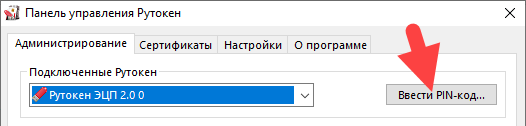
- На вкладке Администрирование нажмите Ввести PIN-код.
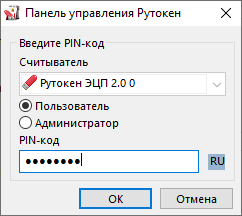
- В поле для ввода PIN-кода введите PIN-код и нажмите ОК.
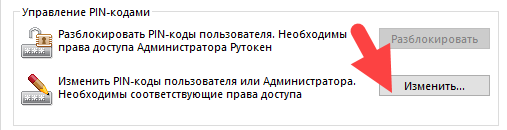
- В разделе Управление PIN-кодами нажмите Изменить.
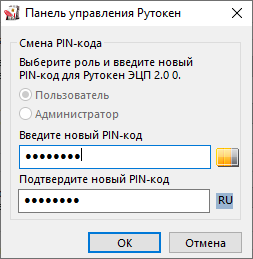
- Два раза введите новый PIN-код и нажмите ОК. В результате PIN-код будет изменен.
Дальнейшие действия будут зависеть от того, какая у вас модель Рутокена. Поэтому на следующем шаге необходимо это определить.
Определение названия модели Рутокена
Чтобы определить название модели Рутокена, подключите его к компьютеру, откройте Панель управления Рутокен и посмотрите на значение в поле Подключенные Рутокен.
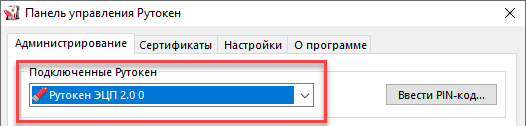
Если модель вашего устройства Рутокен ЭЦП 2.0/3.0, то перейдите к процедуре определение типа сертификата.
Если модель вашего устройства Рутокен Lite или Рутокен S, то перейдите к процедуре установка КриптоПро CSP и добавление сертификата в хранилище Личное.
Определение типа сертификата
Чтобы определить тип сертификата:
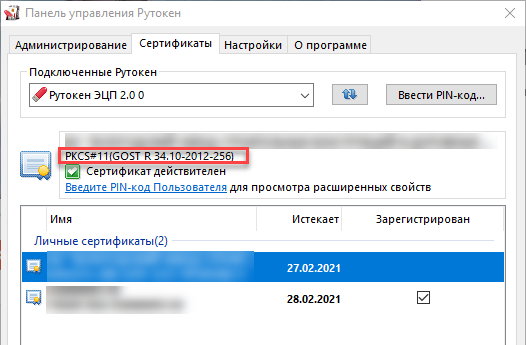
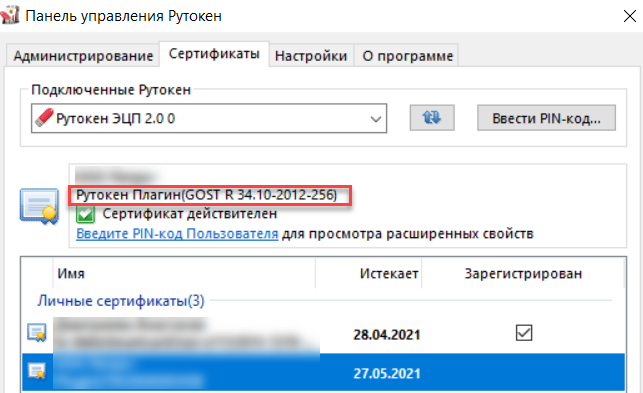
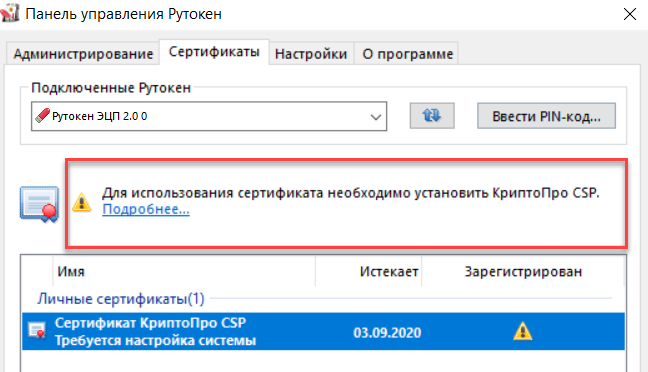
- Откройте Панель управления Рутокен и перейдите на вкладку Сертификаты.
- Щелкните по строке сертификата и в верхней части окна отобразится информация о типе сертификата.
- Найдите тип своего сертификата в таблице и выполните указанное действие.
Установка КриптоПро CSP и добавление сертификата в хранилище Личное
После регистрации на сайте www.cryptopro.ru становится доступна актуальная версия КриптоПро CSP. Перейдите на страницу:
Загрузите и установите КриптоПро CSP, затем введите действующую лицензию. При необходимости перезагрузите компьютер.
После этого добавьте сертификат в хранилище Личное. Для этого:
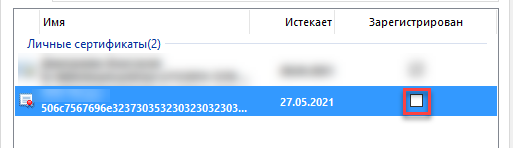
- Откройте Панель управления Рутокен.
- Перейдите на вкладку Сертификаты.
- В строке с именем сертификата в столбце Зарегистрирован проверьте наличие установленного флажка.
- Если его нет, то установите его. В результате сертификат будет добавлен в хранилище Личное.
- Перейдите к процедуре вход на портал Госуслуги.
Вход на портал Госуслуги
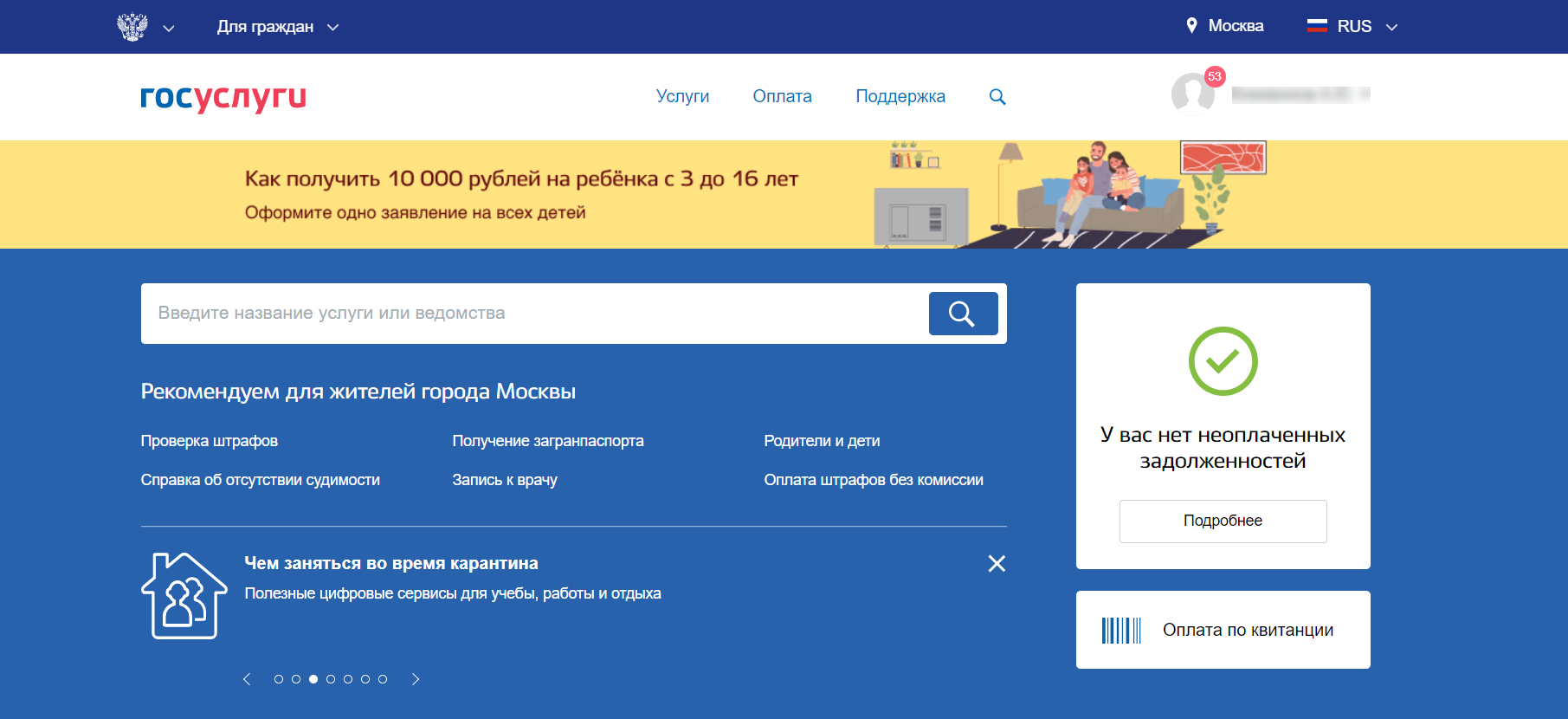
Рекомендуем использовать браузер Google Chrome.
- Перейдите на сайт портала:
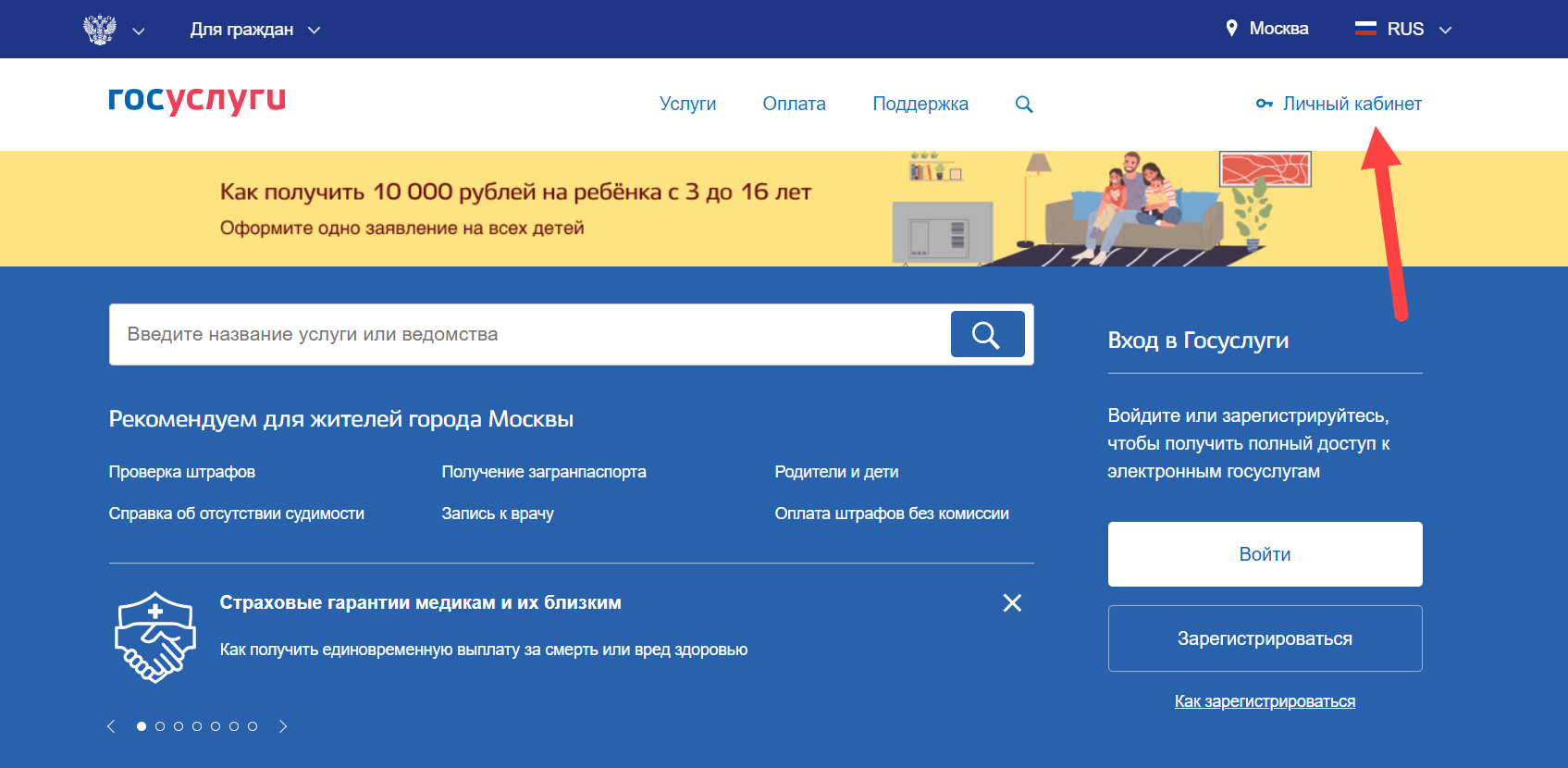
https://www.gosuslugi.ru/ - На главной странице портала щелкните по ссылке Личный кабинет.
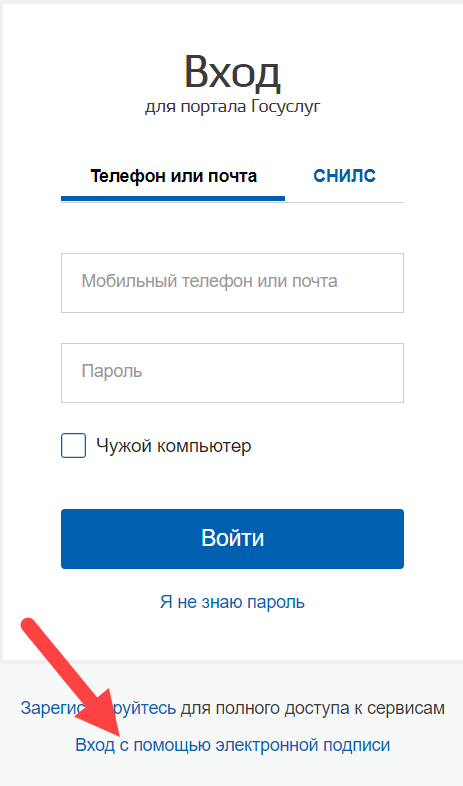
- На странице для входа в личный кабинет щелкните по ссылке Вход с помощью электронной подписи.
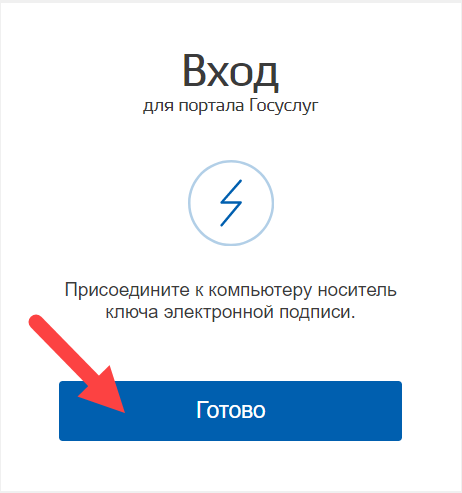
- Если Рутокен не подключен к компьютеру, то подключите его и нажмите Готово.
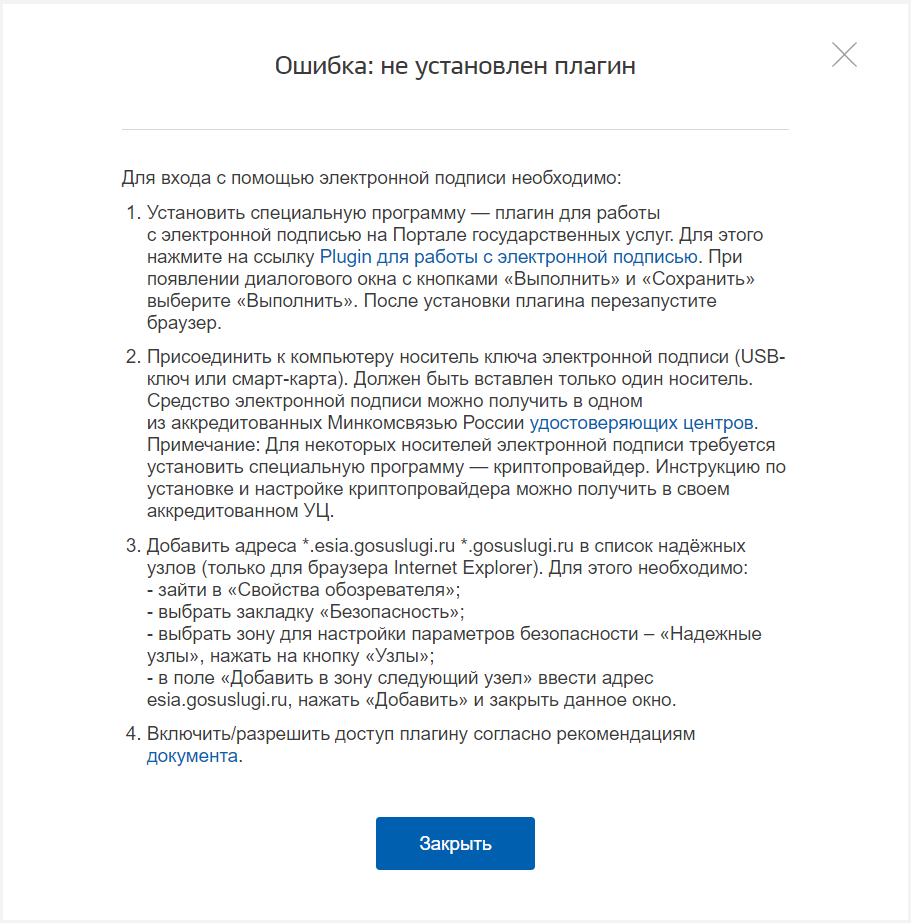
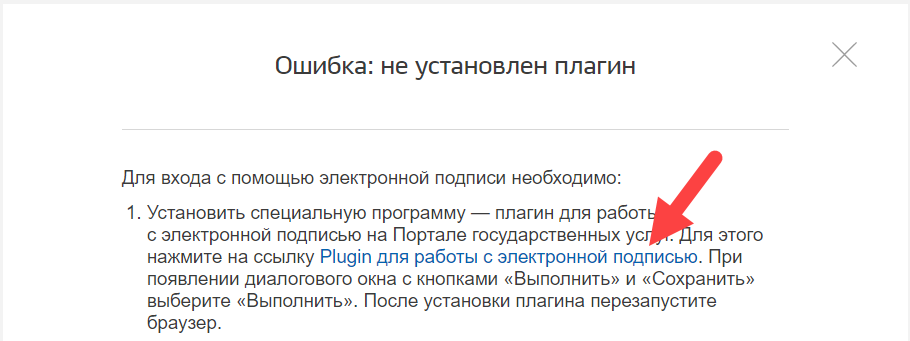
- Если в браузере отобразилось окно Ошибка: не установлен Плагин, то перейдите к процедуре дополнительные настройки для работы с ЭП.
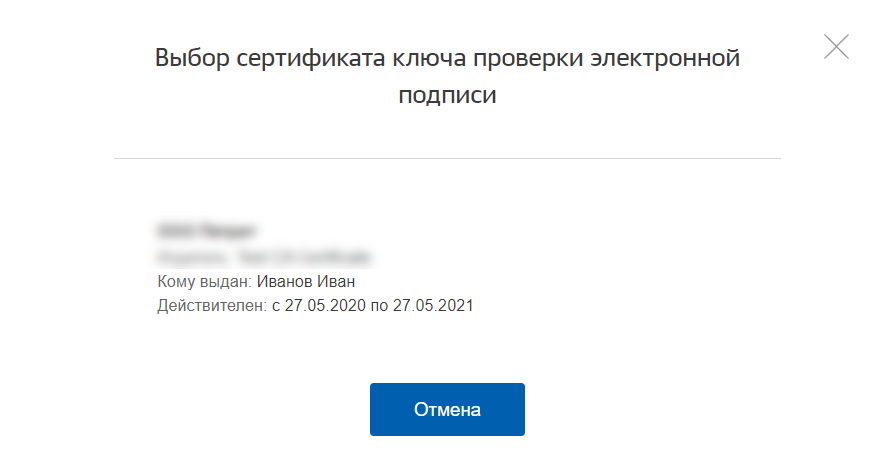
- Если в браузере отобразилось окно для выбора сертификата ключа проверки ЭП, то щелкните по необходимому сертификату.
- Введите PIN-код устройства и нажмите Продолжить.
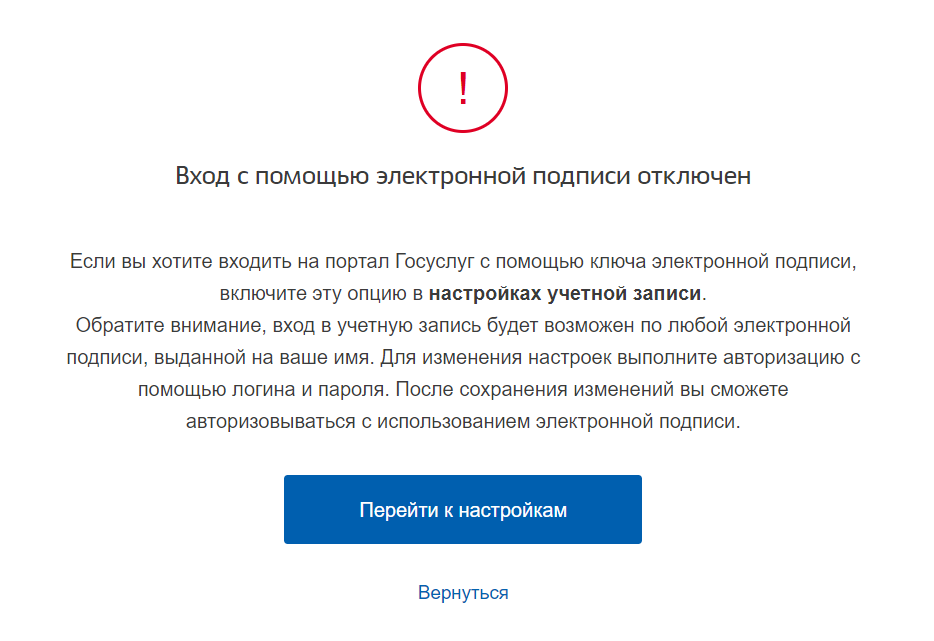
- Если в браузере отобразилось окно с сообщением о том, что вход с помощью ЭП отключен, то перейдите к процедуре настройка учетной записи.
- Если в браузере отобразилась главная страница портала Госуслуги, то значит все настроено и вы можете продолжить работу с его сервисами.
Дополнительные настройки для работы с ЭП
Если при переходе в личный кабинет в браузере отобразилось следующее сообщение:
То необходимо установить плагин для работы с ЭП.
- Щелкните по ссылке Plugin для работы с электронной подписью.
- Дождитесь окончания процесса загрузки.
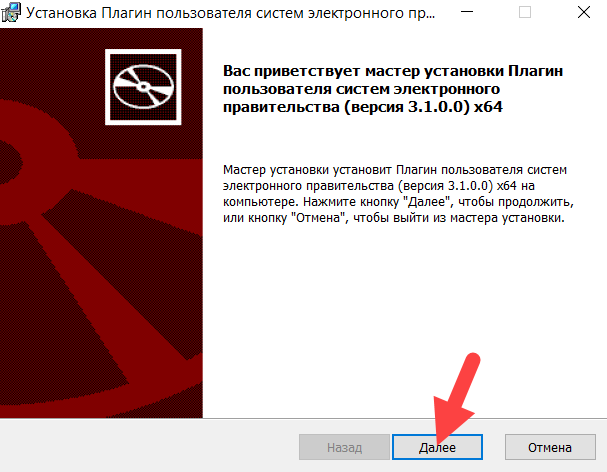
- Запустите плагин для установки. Откроется окно Установка Плагина пользователя систем электронного правительства.
- Нажмите Далее.
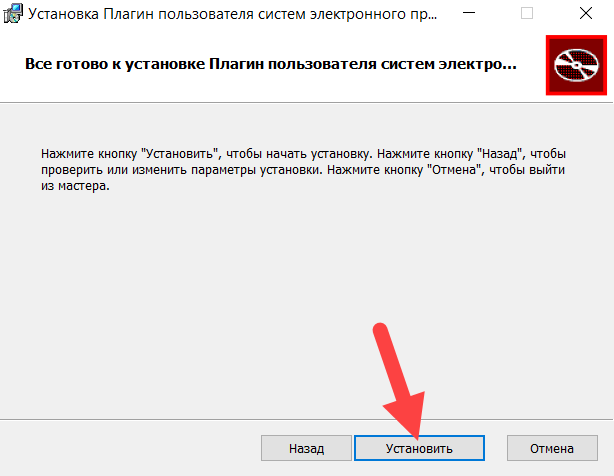
- Для запуска процесса установки нажмите Установить.
- Дождитесь завершения процесса установки.
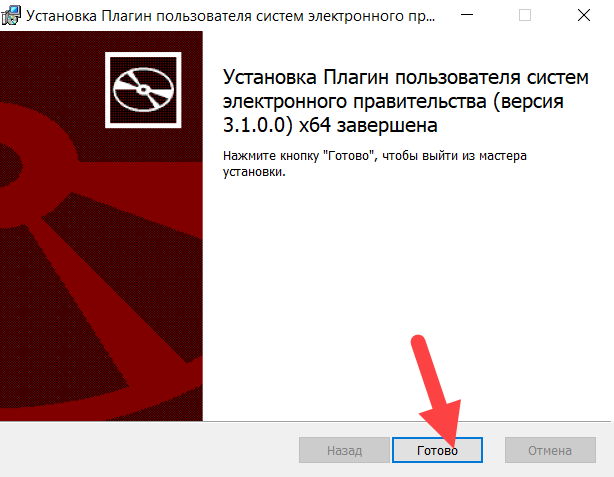
- В окне установщика нажмите Готово.
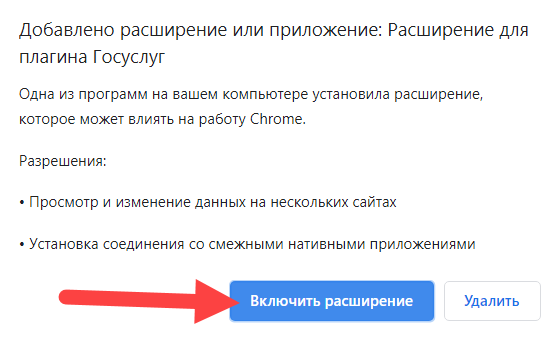
- В окне для добавления расширения нажмите Включить расширение. В результате плагин будет установлен и для браузера будет добавлено специальное расширение.
- Вернитесь к процедуре Вход на портал Госуслуги.
Настройка учетной записи
Если при входе в личный кабинет отобразилось сообщение:
То необходимо настроить учетную запись.
- Нажмите Перейти к настройкам.
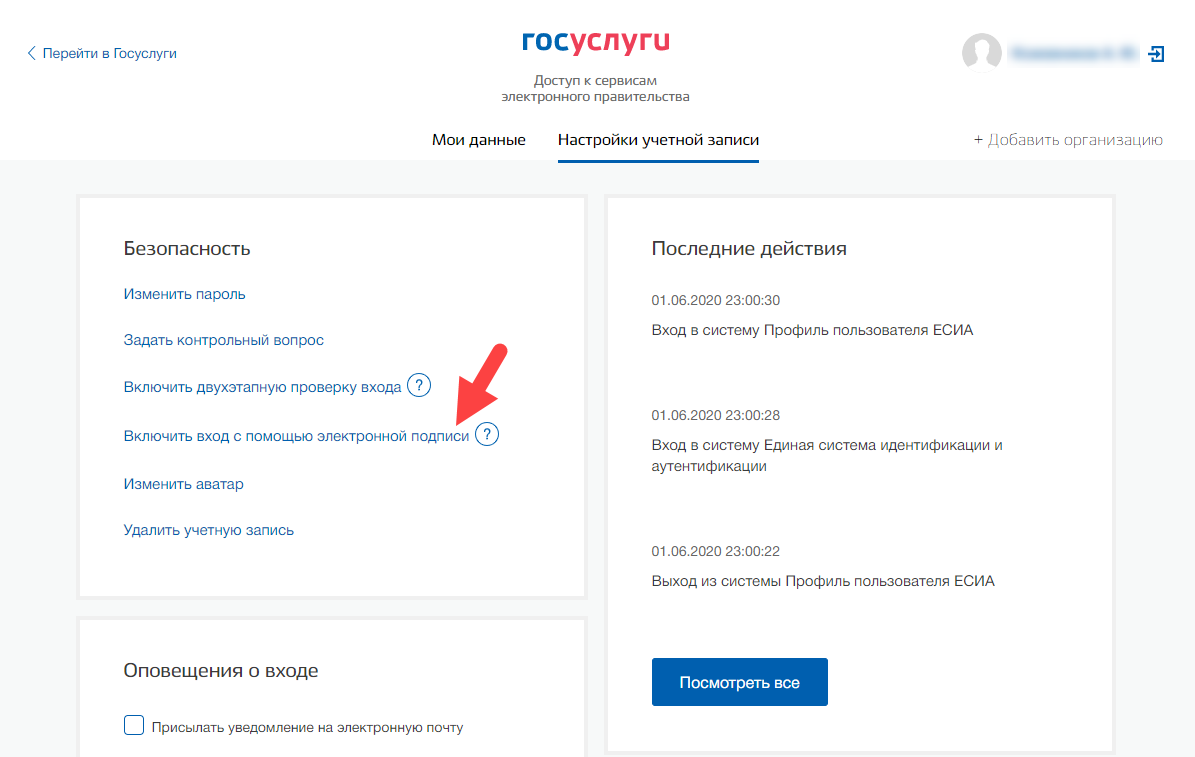
- Выберите пункт Включить вход с помощью электронной подписи.
- Введите пароль от своего личного кабинета.
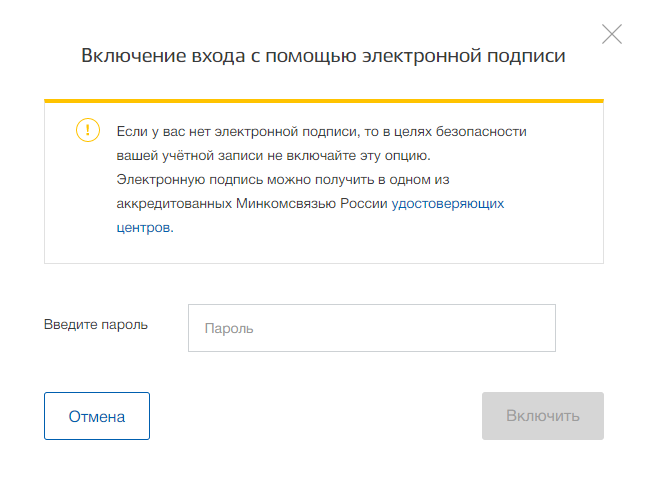
- Нажмите Включить. В результате вход по ЭП будет включен.
- Вернитесь к процедуре вход на портал Госуслуги.
- Нет меток
Как настроить КриптоПро CSP для Госуслуг

КриптоПро CSP – это программный комплекс, предназначенный для обеспечения безопасности информации, используемой на государственных порталах. Он позволяет осуществлять электронную подпись и шифрование данных в соответствии с требованиями федерального законодательства Российской Федерации.
Настройка КриптоПро CSP для использования на государственных порталах может быть сложной задачей для многих пользователей. В данной статье мы рассмотрим основные шаги по установке и настройке КриптоПро CSP, а также дадим несколько полезных советов, которые помогут вам успешно применять данный комплекс.
Первым шагом необходимо загрузить и установить КриптоПро CSP с официального сайта разработчика. При установке следует обратить внимание на версию операционной системы и выбрать подходящую версию комплекса.
После установки необходимо настроить параметры КриптоПро CSP в соответствии с требованиями государственных порталов. Важно убедиться, что комплекс настроен на работу с сертификатами ключевой инфраструктуры и поддерживает требуемые алгоритмы.
В дополнение к основным шагам по установке и настройке, следует также уделить внимание обновлению КриптоПро CSP и регулярной контрольной проверке его работоспособности. Это гарантирует стабильную и безопасную работу комплекса на государственных порталах.
Что такое КриптоПро CSP?
КриптоПро CSP обладает мощными криптографическими алгоритмами, которые позволяют защищать информацию от несанкционированного доступа и подделки. Это позволяет использовать электронную цифровую подпись для аутентификации и подтверждения подлинности электронных документов.
С помощью КриптоПро CSP можно создавать и проверять электронные подписи, шифровать и расшифровывать данные, а также генерировать и управлять криптографическими ключами. Оно интегрируется с различными приложениями и операционными системами, что позволяет использовать его в различных сферах, включая государственный сектор и банковскую систему.
КриптоПро CSP обеспечивает надежную и защищенную работу с электронной подписью, что позволяет использовать его на государственных порталах для обеспечения безопасности информации и электронного документооборота.
Преимущества КриптоПро CSP Мощные криптографические алгоритмы Интеграция с различными приложениями и операционными системами Поддержка электронной цифровой подписи Защита информации от несанкционированного доступа и подделки Надежность и безопасность работы Секция 1
Основной функционал КриптоПро CSP
КриптоПро CSP (Cryptographic Service Provider) представляет собой криптографический программный комплекс, который обеспечивает выполнение криптографических операций в информационных системах. Он предлагает широкий набор функций, предназначенных для работы с различными видами электронной подписи, обеспечивая безопасность и защиту информации.
Одной из основных функций КриптоПро CSP является поддержка работоспособности на государственных порталах. Для этого необходимо правильно настроить КриптоПро CSP на компьютере пользователя, чтобы он мог выполнять электронные подписи и аутентификацию на государственных веб-сервисах.
Установка и настройка КриптоПро CSP
Для установки КриптоПро CSP необходимо скачать дистрибутив с официального сайта разработчика и следовать инструкциям по установке. После установки необходимо произвести настройку КриптоПро CSP для работы на государственных порталах.
Настройка включает в себя следующие шаги:
- Установка и настройка центра сертификации.
- Установка и настройка сертификатов электронной подписи.
- Настройка браузера для работы с КриптоПро CSP.
При установке и настройке необходимо придерживаться рекомендаций разработчика КриптоПро CSP и следовать документации, которая предоставляется вместе с программным комплексом.
Преимущества использования КриптоПро CSP на государственных порталах
КриптоПро CSP обеспечивает высокую степень безопасности при выполнении электронных подписей и аутентификации на государственных порталах. Он использует современные алгоритмы шифрования, которые обеспечивают защиту данных от несанкционированного доступа.
КриптоПро CSP также предоставляет возможность использования удостоверяющего центра для выпуска сертификатов электронной подписи, что повышает доверие к подписям и защищает от подделки данных.
Использование КриптоПро CSP на государственных порталах позволяет пользователям безопасно и удобно выполнять различные операции, связанные с электронной подписью, такие как подписывание документов, отправка электронных писем с подписью и др.
Преимущества использования КриптоПро CSP на государственных порталах
Одним из главных преимуществ использования КриптоПро CSP является его совместимость с российскими законодательными актами, включая Федеральный закон «Об электронной цифровой подписи», ГОСТы и Технические регламенты. Это обеспечивает соответствие электронных документов требованиям российского законодательства и гарантирует их юридическую значимость.
КриптоПро CSP также обладает высоким уровнем безопасности. Он использует криптографические алгоритмы, сертифицированные ФСТЭК (Федеральной службой по техническому и экспортному контролю), что обеспечивает защиту информации от несанкционированного доступа и подделки. Кроме того, КриптоПро CSP поддерживает использование электронной цифровой подписи (ЭЦП), что позволяет подтвердить авторство и целостность электронных документов.
Еще одним преимуществом КриптоПро CSP является его высокая производительность. Он обеспечивает быстрое выполнение криптографических операций и обработку большого количества запросов, что особенно важно для государственных порталов с высокой нагрузкой и большим объемом данных.
КриптоПро CSP также обеспечивает удобство в использовании. Он имеет интуитивно понятный интерфейс, который позволяет легко управлять сертификатами, создавать цифровые подписи и производить другие операции с клиентскими приложениями. Кроме того, КриптоПро CSP поддерживает работу с различными операционными системами, что делает его универсальным решением для государственных порталов с различными ИТ-инфраструктурами.
В заключение, использование КриптоПро CSP на государственных порталах предоставляет ряд преимуществ, включая совместимость с законодательством, высокий уровень безопасности, высокую производительность и удобство в использовании. Это делает КриптоПро CSP идеальным выбором для защиты электронных данных и обеспечения их юридической значимости.
Секция 2
Для использования КриптоПро CSP на государственных порталах необходимо выполнить несколько этапов:
1. Установка КриптоПро CSP. Перед началом установки необходимо убедиться, что компьютер отвечает системным требованиям КриптоПро CSP. После этого следует загрузить и запустить установочный файл с официального сайта разработчика.
2. Конфигурация КриптоПро CSP. После установки необходимо настроить КриптоПро CSP для работы на государственных порталах. Для этого следует запустить программу Конфигурация КриптоПро CSP и выполнить необходимые настройки.
3. Подготовка браузера. Чтобы использовать КриптоПро CSP на государственных порталах, необходимо настроить интернет-браузер. Для этого нужно добавить сертификат, полученный при установке КриптоПро CSP, в хранилище сертификатов браузера.
4. Проверка работы. После выполнения всех настроек необходимо протестировать работу КриптоПро CSP на государственных порталах. Для этого следует зайти на один из порталов и проверить возможность использования функций электронной подписи и шифрования.
Шаги по установке и настройке КриптоПро CSP для работы на государственных порталах
Шаг 1: Выбор и загрузка версии КриптоПро CSP
Первым шагом необходимо выбрать соответствующую версию КриптоПро CSP для вашей операционной системы. Вы можете найти и загрузить последнюю версию КриптоПро CSP с официального сайта разработчика.
Шаг 2: Установка КриптоПро CSP
После загрузки, запустите установочный файл КриптоПро CSP и следуйте инструкциям на экране для завершения процесса установки. Убедитесь, что вы выбрали опцию установки КриптоПро CSP для использования в браузере.
Шаг 3: Создание и установка сертификатов
Далее, вам нужно будет создать свои сертификаты для использования на государственных порталах. После создания сертификата, необходимо установить его в КриптоПро CSP, следуя инструкциям на экране.
Шаг 4: Проверка настроек браузера
Перейдите в настройки вашего браузера и убедитесь, что КриптоПро CSP выбран в качестве поставщика криптографических сервисов. Также, убедитесь, что сертификаты установлены и активны.
Шаг 5: Подключение к государственному порталу
Теперь, вы готовы подключиться к государственному порталу с использованием КриптоПро CSP. Загрузите требуемую страницу портала и следуйте указаниям по использованию сертификатов КриптоПро CSP для авторизации и подписи необходимых документов.
Шаг 6: Обновление КриптоПро CSP
Регулярно проверяйте наличие обновлений для КриптоПро CSP на официальном сайте разработчика. При необходимости, загрузите и установите последнюю доступную версию, чтобы быть уверенным в надежности и безопасности использования КриптоПро CSP на государственных порталах.
После завершения всех этих шагов, вы сможете успешно использовать КриптоПро CSP для работы на государственных порталах, обеспечивая безопасность и надежность ваших документов и данных.
Настроить рабочее место для портала «Госуслуги»
Порядок действий зависит от операционной системы, в которой вы работаете.
Рекомендуем запустить мастер настройки рабочего места: online.sbis.ru/reg/?torg. Он сам установит и наладит программное обеспечение, которое требуется для работы с ЭП.
Настроить рабочее место можно и вручную.
- Установите и активируйте программу КриптоПро CSP, если не используете носитель со встроенной СКЗИ.
- Установите свой сертификат в хранилище «Личное».
- Установите корневой сертификат УЦ Тензор.
- Скачайте и установите плагин для работы с ЭП на портале государственных услуг.
- Что делать, если при при установке плагина появляются ошибки?
- Установите расширение для плагина Госуслуг:
- Google Chrome, Яндекс Браузер, Chromium-Gost;
- Mozilla Firefox.
На портале «Госуслуги» работа с электронной подписью поддерживается на версиях MacOS 10.9 — 11.0.1.
- Установите и активируйте программу КриптоПро CSP 4.0 R4, если не используете носитель со встроенной СКЗИ.
- Скачайте и установите плагин IFCPlugin.
- Сохраните файл конфигурации для IFCPlugin в каталог «Загрузки».
- Подключите носитель с ЭП к компьютеру.
- Откройте программу Launchpad и введите в строке поиска слово «терминал» (terminal).
- Запустите Терминал (Terminal).

sudo cp ~/Downloads/ifc.cfg /Library/Internet\ Plug-Ins/IFCPlugin.plugin/Contents
/opt/cprocsp/bin/csptestf -absorb -certs -autoprovВаш компьютер готов к работе с ЭП на портале «Госуслуги». Зарегистрируйтесь на сайте gosuslugi.ru или авторизуйтесь по электронной подписи.
- Как на госуслугах зарегистрироваться юридическому лицу/индивидуальному предпринимателю?
- Что делать, если при авторизации по ЭП появляются ошибки?