
Настройка параметров беспроводного контроллера
Предусмотрена возможность настройки параметров контроллера во время игры. Нажмите кнопку PS на беспроводном контроллере, затем выберите [Настройки контроллера] на отображаемом экране.
Переключение в аналоговый режим
Можно изменить режим контроллера во время воспроизведения программного обеспечения формата PlayStation®2 или PlayStation®. Выберите режим, который поддерживается данным программным обеспечением. Следует учесть, что для некоторого программного обеспечения режим выбирается автоматически.
Изменение назначения контроллера
Можно изменить назначение порта/номера контроллера. Если порт/номер контроллера задается программой, назначьте для контроллера соответствующий порт/номер. *
* Порт контроллера 2-D нельзя назначить с помощью системы PS3™.
Подсказка
Можно проверить текущие назначения контроллера, нажав кнопку PS на контроллере.
Настройка функции вибрации
Предусмотрена возможность включения и выключения функции вибрации. Эта возможность предусмотрена только для контроллера, который поддерживает функцию вибрации системы PS3™.
Подсказки
- Эта функция предусмотрена для всех подключенных контроллеров, поддерживающих функцию вибрации.
- Если для данной функции установлено значение [Выключить], контроллер не выполняет вибрацию, даже если функция вибрации включена в игре.
Примечания
- В системе PS3™ некоторое программное обеспечение формата PlayStation®2 и PlayStation® может воспроизводиться не так, как в системах PlayStation®2 или PlayStation®, или вообще не работать.
- В некоторых системах PS3™ программное обеспечение формата PlayStation®2 не воспроизводится. Подробнее см. в разделе [Типы воспроизводимых дисков], на региональном веб-сайте SCE или в документации к системе PS3™.
Как настроить геймпад для ПК через x360ce
Данная инструкция применима с нашими геймпадами для компьютера.
1) Скачать x360ce
Для начала надо скачать программу x360ce. У нее есть две версии 32 и 64 битная версия. Установите версию соответствующую разрядности вашей операционной системы. Узнать разрядность Windows вы можете в Панели управления — Система, строка «Тип системы».
2)Настройка геймпада
После того как вы скачали и распаковали архив с программой ( Программа x360ce должна лежать в отдельной папке) подключите геймпад к USB гнезду на вашем ПК. После запустите программу. При первом запуске появится окно поиска настроек также если в папке нет файла xinput1_3.dll то программа предложит его создать нажимаем Create:
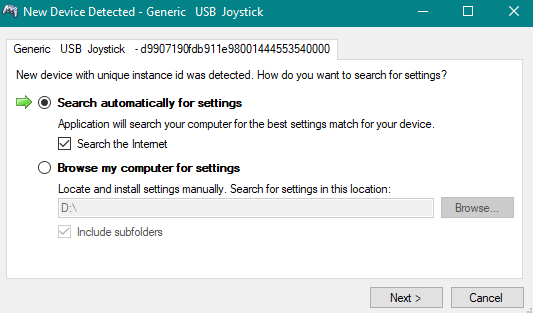
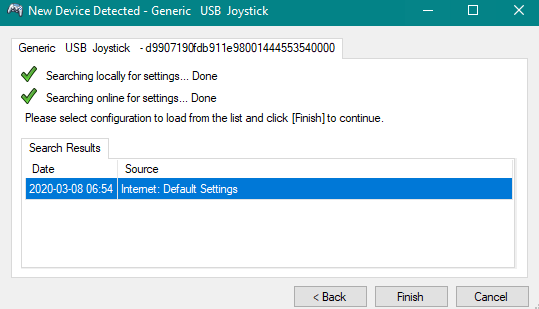
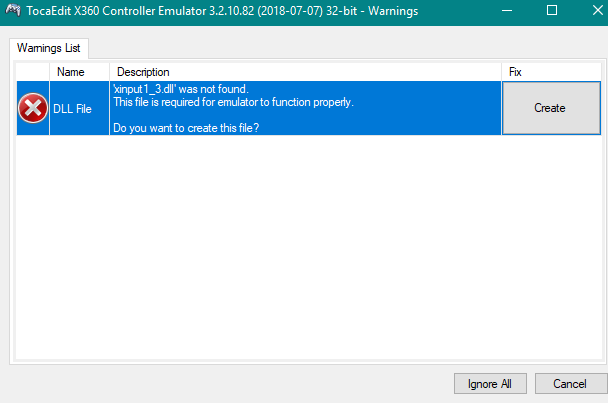
После этого посмотрите на квадрат, расположенный на вкладке controller. Если квадрат серый значит геймпад не подключен. Зеленый значит что он подключен. Красный означает что возникли проблемы с подключением геймпада.
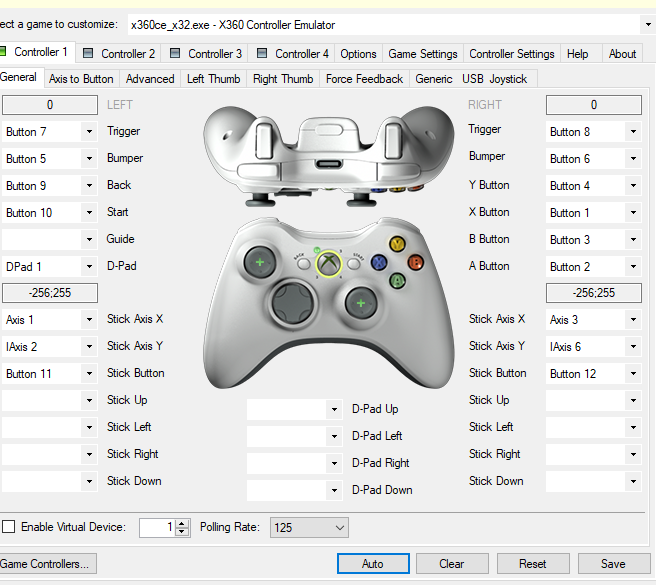
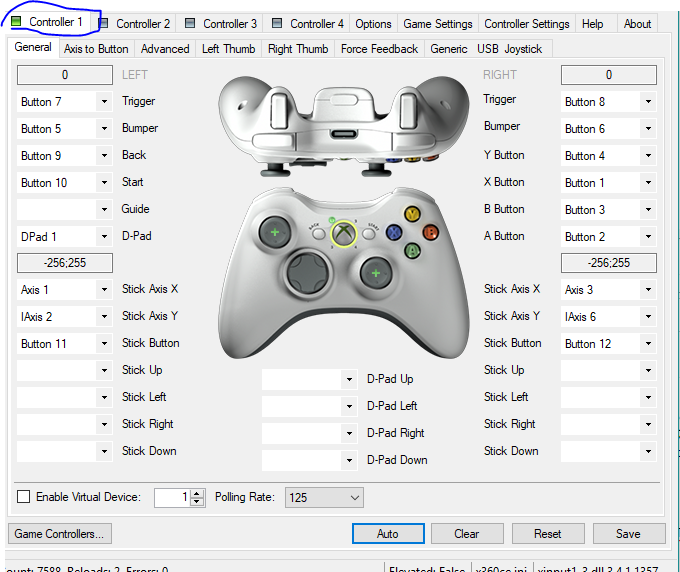
Если возникли проблемы с подключением геймпада нажмите на кнопку auto.
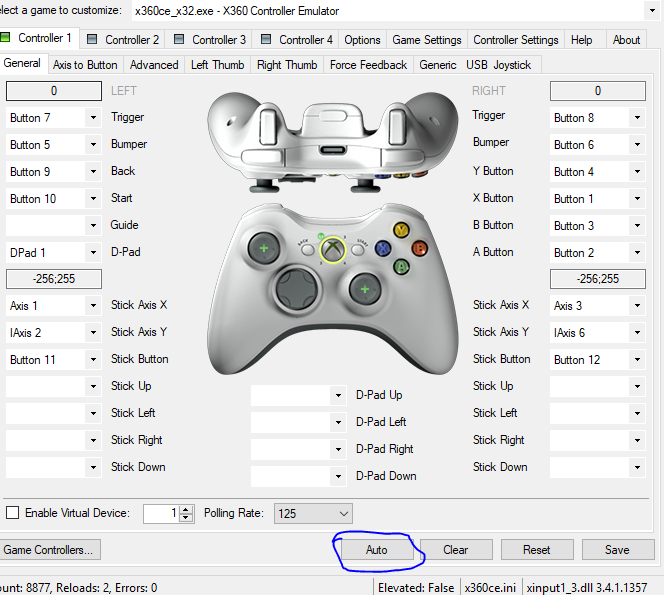
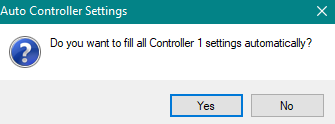
3) Настройка кнопок
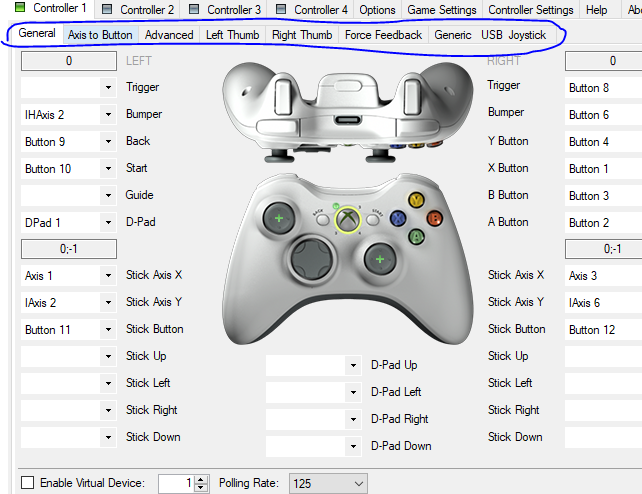
Обычно автоматическая настройка не подходит и в результате кнопки перепутаны местами или просто не работают.Чтобы настроить кнопки самому откройте меню кнопки и нажмите Record.
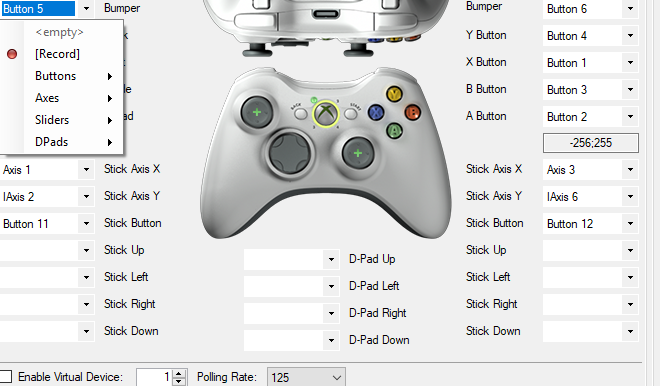
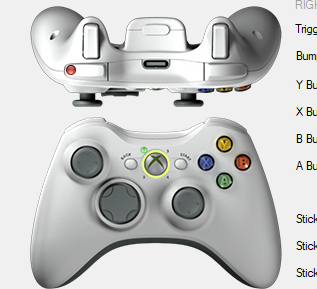
После этого на фотографии джостика эта кнопка замигает красным цветом. Нажмите соответствующую кнопку на вашем геймпаде для привязки.
Все кнопки в окне программы настраивать не обязательно главное настроить основные.Так же дополнительно можете настроить виброотдачу, чувствительность стиков и тд.
После завершения настроек нажимаем кнопку save и закрываем программу.
4)Встройка x360ce в игру
Для начала узнайте какой разрядности игра так как для 32 и 64 битных игр нужны разные настройки x360ce обычно это пишут в системных требованиях игры. Нужно найти исполняемый файл игры с приставкой .exe.Проще всего узнать папку, в которой хранится исполняемый файл это нажать правой кнопкой мыши по ярлыку игры на Рабочем столе и в открывшемся меню выбрать Расположение файла. После этого заходим в папку где был запущен x360ce Там должны были появиться два файла xinput1_3.dll и x360ce.ini. Эти файлы нужно скопировать в папку с игрой в которой вы планируете использовать геймпад. Запускаем игру и проверяем работу геймпада. Может потребоваться ещё и настройка управления в самой игре.
Настройка джойстика для игр
В текущих реалия ПК-гейминга, современные игры поддерживают только XInput-совместимые геймпады, и только некоторые игры поддерживают DirectInput-устройства, и то, в основном применительно только к одному контроллеру — DUALSHOCK 4. Также стандарт DirectInput используется в различных гоночных и авиа-симуляторах, для работы игровых рулей и штурвалов.
Что такое XInput? XInput — это API, который позволяет приложениям получать данные от контроллера Xbox (или любого другого контроллера с аппаратной поддержкой XInput). А что же делать юзеру, если у него в арсенале оказался геймпад без аппаратной поддержки XInput, DirectInput-совместимый? Выкидывать геймпад? Продавать и покупать XInput-совместимый? Нет, это совершенно необязательно, потому что существуют различные варианты эмуляции XInput для DirectInput Only геймпада. Вот эти варианты мы сегодня и рассмотрим.
Сразу оговорюсь, эмуляторов DS4Windows и InputMapper, предназначенных для DUALSHOCK 4, в этой статье не будет. Для DUALSHOCK 4 существует отдельная статья в блоге, DUALSHOCK 4 в реалиях ПК, где эта тема раскрыта достаточно широко.
Вариант номер один — эмулятор x360ce.
Изначально эмулятор появился под названием «XBOX360 Controller Emulator v3.0 by Racer_S». Был он, мягко говоря, сыроват, пока его дальнейшим развитием не занялся пользователь с ником virus, обитающий тогда на сайте www.tocaedit.com. В дальнейшем всё это дело переросло в проект x360ce и существует по сей день.
Что представляет из себя x360ce эмулятор? Это кастомные библиотеки:
плюс файл с настройками:
x360ce.ini конфигурируете вы самостоятельно, конкретно под свой геймпад, с помощью утилиты из комплекта. После чего x360ce.ini и dll-файлы (как правило достаточно одного dll-файла — xinput1_3.dll) подбрасываются в папку с целевой игрой:


Настроек много и они не универсальные. Эмуляция может работать, а может и не работать, зависит от игры и подобранных настроек. Для 64-битных приложений, нужно использовать 64-битную версию библиотек. Если для вашего DirectInput-геймпада в системе не установлен драйвер с поддержкой вибрации, вибрации не будет и через эмулятор. x360ce не работает с UWP-приложениями.
x360ce-эмулятор был отличным решением несколько лет назад, но сейчас есть варианты поинтереснее. Впрочем, иногда он спасает.
Скачать x360ce можно тут.
Вариант номер два — XOutput эмулятор.
В XOutput принцип работы уже более продвинутый. При установке этого эмулятора, в систему ставится virtual bus driver (SCP драйвер-враппер, который также используют утилиты DS4Windows и InputMapper, для эмуляции XInput на геймпадах DUALSHOCK 4):

Но в отличие от заточенных под один геймпад DS4Windows и InputMapper, этот эмулятор всеяден и готов работать с любыми DirectInput геймпадами:


После настройки и активации эмуляции в системе (помимо нашего DirectInput геймпада) должен появиться XBox 360 геймпад:

Чтобы скрыть DirectInput сущность нашего геймпада от системы и игр, следует воспользоваться режимом «Exclusivity»:

должно стать так:

. по идее должно стать. Эмулятор достаточно капризный, в том, что касается эксклюзивного режима. Особенно на последних версиях Windows 10. Т.е. может и не работать.
Вибрации через эмулятор, даже если она поддерживается вашим геймпадом, и в систему установлен родной forcefeedback драйвер для DirectInput устройства, не будет:

У этого эмулятора есть неоспоримые преимущества перед x360ce: он работает в UWP-приложениях, он не требует никаких сторонних DLL-библиотек в папке с игрой, он легко включается и выключается, его можно добавить в автозагрузку, он работает с 32-битными и 64-битными приложениями.
Скачать эмулятор можно тут.
Также существует новая ветка разработки XOutput. Тут для полноценной работы потребуется другой пакет драйверов (вместо SCP) — ViGEm Bus:


Суть та же, но тут работа над софтом и драйвером идёт активнее.
Вот вам необходимые ссылки по новой версии XOutput:
- ViGEm Bus Driver Installation
- ViGEm Bus Driver Installation – caveman edition
- Virtual Gamepad Emulation Framework Documentation
И наконец вариант номер три — эмуляция XInput через Steam.
Steam поддерживает большое количество геймпадов «из коробки», т.е. не требуется дополнительных телодвижений для того, чтобы Steam распознал ваш геймпад, а точнее правильно определил раскладку кнопок и прочее.
Но нет ничего страшного, если ваш DirectInput-геймпад незнаком стиму.
Для того, чтобы для вашего DirectInput-друга, в играх из библиотеки Steam (или добавленных туда вручную), заработала эмуляция XInput (и прочие плюшки), нужно проделать следующие шаги.
Подключить геймпад к ПК, запустить Steam и перейти в режим Big Picture:

Перейти в пункт меню с настройками контроллера:

поставить галочку на «пользовательские настройки обычного геймпада»:

выбрать внизу, в обнаруженных контроллерах, ваш геймпад и настроить его в соответствии с подсказками на экране:

нажать «сохранить» и дать имя вашему геймпаду:

Всё. Теперь ваш геймпад поддерживается в Steam, и для него доступны все настройки для любой игры из библиотеки:


В играх (из библиотеки Steam) ваш геймпад будет определяться, как XBox 360 контроллер. Чтобы произвести дополнительные настройки по конкретной игре, нужно вызвать в процессе игры оверлейный экран Steam (кнопкой GUIDE) или комбинацией клавиш и произвести все необходимые манипуляции.
Настройка геймпада в Steam для чайников
В Steam имеется ряд полезных функций, которыми по незнанию далеко не все пользуются. В данном руководстве речь пойдёт о простой настройке DualShock 4 или любого другого геймпада. Steam позволяет играть с геймпадом без стороннего софта, настроить под себя для каждой игры вручную или же воспользоваться уже готовыми решениями от сообщества.
Для начала нужно найти в левом верхнем углу Steam→Настройки, а затем в категории Контроллер нажать Основные настройки контроллера:

В появившемся окне необходимо поставить галочку на Польз. настройки PlayStation, если вы используете геймпад PS4:

Если вы используете другой геймпад, то поставьте галочку на подходящем для вас варианте.
Выбрав ваш контроллер в Обнаруженные контроллеры можно зайти в Настройки:

Здесь можно дать название геймпаду, отк/вкл вибрацию и настроить подсветку DualShock 4:

Если вы что-то изменили, то нажмите Принять. Затем Назад и Ок в настройках Steam.
Теперь перед запуском игр с подключённым геймпадом можно смело нажимать на Настройки контроллера:

В появившемся окне можно настроить все кнопки по вашему усмотрению, в том числе тачпад DualShock 4. Например, использовать правую и левую части тачпада в виде отдельных кнопок, на которые можно назначить даже клавиши клавиатуры, чтобы иметь под рукой быстрое сохранение или что вам угодно. Если же вас не интересует ручная настройка, то жмите на Список настроек:

В Сообщество можно найти готовые настройки, а самые популярные сразу видно по количеству голосов и времени:

Стоит отметить, что большинство игр будет считать DualShock 4 за геймпад Xbox и безукоризненно работать со стандартной раскладкой без необходимости использовать настройки сообщества или ручные. Как правило, интерфейсы игр будут показывать кнопки Xbox, но привыкнуть не составит большого труда.
Руководство посвящается Дауру, который пытался поиграть в Dark Souls Remastered с геймпадом PS4 на стриме «Dark Souls. Перекаты в душе».
Лучшие комментарии
Предлагаю к ознаКомлению!
неужели у одного меня в игре при нажатии А+СТИК вверх или вниз меняется громкость в винде. как отключить поганый стим от джостика хвох нет информации, всем бы лиж бы подключить
> Как правило, интерфейсы игр будут показывать кнопки Xbox
Вот это бесит больше всего
а джойстик сега или денди так можно настроить ?
Народ, может ли кто-то подсказать, как на нестандартном устройстве (джойстик saitek x52) настроить крестовину так, чтоб это был левый стик?
Доброго времени суток, товарищи форумчане! тут такое дело: у товарища дуалшок на плойке работает исправно, и в принципе работает, но! в tekken 7 у него срабатывают не те кнопки, которые он нажимает.а иногда и несколько кнопок, вместо одной. перепробовали уже все, как мне кажется: через биг пикчер меняли настройки, в самой игре пытались настроить.геймпад удаляли и добавляли снова.не помогает.в торрент едишнах работает все нормально, а в стиме вот так вот.может кто — нибудь что — нибудь посоветовать?
Спасибо, я сделал всё по инструкции, проверю уже на самом стриме, заработает ли 🙂
А если нет джойстика в «Обнаруженные контроллеры»?
Разобрался. Не сказали, что надо джойстик от приставки PS4 через провод USB-MicroUSB подключить к компу