
Управление параметрами яркости и контрастности монитора через функции Windows
Чтобы улучшить результаты настройки яркости и контрастности дисплея, используйте мастер калибровки цветов дисплея (Мастер калибровки цветов дисплея поможет настроить эти и другие параметры цвета). Процедура настройки яркости и контрастности зависит от характеристик дисплея.
Элементы управления яркостью и контрастностью некоторых мониторов расположены на передней панели.
- Экранное меню. Настройки яркости и контрастности некоторых дисплеев можно отрегулировать с помощью экранного меню, а затем установить яркость и контрастность в конечном меню. Обычно просмотреть экранное меню можно нажав кнопку, которая, возможно, называется «Меню» и расположена на передней панели монитора.
- Дисплей ноутбука. Дисплеи ноутбуков не оснащены кнопками яркости и контрастности на передней панели. В большинстве ноутбуков элемент управления контрастностью отсутствует. Однако, яркость многих ноутбуков можно настроить, удерживая клавишу Fn и нажимая соответствующую функциональную клавишу для уменьшения или увеличения яркости. При использовании мастера калибровки цветов дисплея на ноутбуке установите параметр яркости дисплея на максимальное значение.
Дополнительные сведения о настройке яркости и контрастности дисплея в документации монитора или веб-сайт производителя.
Автоматическая настройка яркости с помощью адаптации
Адаптивная яркость – это функция Windows, которая с помощью датчика света автоматически настраивает яркость дисплея в соответствии с условиями освещенности компьютера. Для использования этой функции необходимо, чтобы на компьютере были установлены и включены датчики света.
Чтобы определить, поддерживает ли монитор вашего ноутбука или компьютера функцию адаптивной яркости, в окне «Электропитание» следует найти Включить адаптивную яркость или просмотреть документацию компьютера.
Срабатывания адаптивной яркости
- Откройте окно «Электропитание».
- В любом плане питания щелкните Настройка плана .
- Нажмите кнопку Изменить дополнительные параметры питания .
- В списке разверните раздел Дисплей и разверните раздел Включить адаптивную яркость.
- Чтобы включить или отключить адаптивную яркость, когда компьютер работает от аккумулятора, выберите От батареи и в списке Вкл.
- Чтобы включить или отключить адаптивную яркость, когда компьютер работает от электросети, выберите Подключение и выберите в списке Вкл.
- Нажмите кнопку Применить . Нажмите кнопку ОК .
Примечание: Адаптивная яркость доступна не во всех версиях Windows.
Настройка яркости, контрастности и резкости рисунка
Excel для Microsoft 365 Word для Microsoft 365 Outlook для Microsoft 365 PowerPoint для Microsoft 365 Классический клиент Project Online Excel 2021 Word 2021 Outlook 2021 PowerPoint 2021 Project профессиональный 2021 Project стандартный 2021 Excel 2019 Word 2019 Outlook 2019 PowerPoint 2019 Project профессиональный 2019 Project стандартный 2019 Excel 2016 Word 2016 Outlook 2016 PowerPoint 2016 Project профессиональный 2016 Project стандартный 2016 Excel 2013 Word 2013 Outlook 2013 PowerPoint 2013 Project профессиональный 2013 Project стандартный 2013 PowerPoint 2010 PowerPoint 2007 Еще. Меньше
Изменение яркости экрана
Настроить яркость экрана ?
- Windows 10 или 11: нажмите кнопку Пуск, выберите Параметры, а затем — Системный >дисплей. В разделе Яркость и цвет переместите ползунок Изменить яркость , чтобы настроить яркость. Дополнительные сведения см. в статье Изменение яркости экрана.
- Windows 8: нажмите клавишу Windows + C. Выберите Параметры, а затем — Изменить параметры компьютера. Выберите Компьютер и устройства >Дисплей. Включите параметр Настроить яркость экрана автоматически. Дополнительные сведения см. в статье Настройка яркости и контрастности.
Дополнительные сведения о корректировке рисунков в приложениях Office см. в этой статье.
Вы можете изменить яркость, контрастность или резкость изображения с помощью инструментов исправления.
В этом видео показано несколько способов настройки рисунка:
(После начала воспроизведения видео можно щелкнуть стрелку изменения размера в правом нижнем углу видеокадра, чтобы увеличить видео.)

Настройка яркости, резкости или контрастности
- Щелкните рисунок, яркость которого нужно изменить.
- На вкладке Формат рисунка в группе Изменить выберите Исправления.
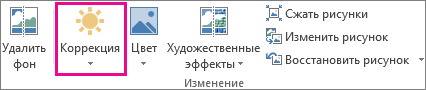 В зависимости от размера экрана кнопка Коррекция может выглядеть по-разному.
 Если вкладка Формат рисунка не отображается, убедитесь, что вы выбрали рисунок. Может потребоваться дважды щелкнуть рисунок, чтобы выделить его и вызвать появление вкладки.
 - Выполните одно из следующих действий.
- В разделе Настройка резкости щелкните необходимый эскиз. Эскизы слева отображают большую плавность, а эскизы справа — большую резкость.
- В разделе Яркость и контрастность щелкните нужный эскиз. Эскизы слева отображают меньшую яркость, а справа — большую. Эскизы сверху отображают меньшую контрастность, а снизу — большую.
Совет: При наведении указателя мыши на параметр в коллекции Исправлений изображение на слайде изменяется, чтобы просмотреть эффект параметра, на который вы указываете.
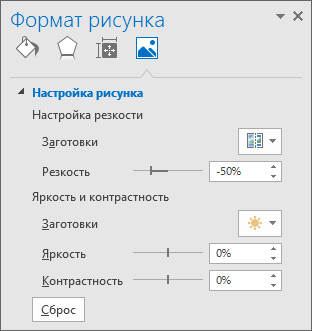
Примечание: Если вы используете PowerPoint, вы по-прежнему можете сохранить исходную версию рисунка, даже если вы внесли исправления. Эта функция недоступна в Word или Excel.
Изменение цветовой схемы Office для повышения контрастности
Является ли цветовая схема Office слишком яркой для вас? Требуется ли больше контраста в приложениях Office ? См . раздел Изменение внешнего вида Microsoft 365.
Вы можете изменить яркость, контрастность или резкость изображения с помощью инструментов исправления.
Настройка яркости, резкости или контрастности
- Щелкните рисунок, яркость которого нужно изменить.
- На панели Работа с рисунками на вкладке Формат в группе Изменить щелкните Коррекция. В зависимости от размера экрана кнопка Коррекция может выглядеть по-разному. Если вкладка Формат или панель Работа с рисунками не отображается, убедитесь, что рисунок выбран. Возможно, потребуется дважды щелкнуть рисунок, чтобы выбрать его и открыть вкладку Формат.
- Выполните одно из следующих действий.
- В разделе Настройка резкости щелкните необходимый эскиз. Эскизы слева отображают большую плавность, а эскизы справа — большую резкость.
- В разделе Яркость и контрастность щелкните нужный эскиз. Эскизы слева отображают меньшую яркость, а справа — большую. Эскизы сверху отображают меньшую контрастность, а снизу — большую.
Совет: При наведении указателя мыши на параметр в коллекции Исправлений изображение на слайде изменяется, чтобы просмотреть эффект параметра, на который вы указываете.
Примечание: Если вы используете PowerPoint, вы по-прежнему можете сохранить исходную версию рисунка, даже если вы внесли исправления. Эта функция недоступна в Word или Excel.
Изменение цветовой схемы Office для повышения контрастности
Является ли цветовая схема Office слишком яркой для вас? Требуется ли больше контраста в приложениях Office ? См. статью Изменение внешнего вида Office.
6 настроек дисплея для Windows 10
Существует ряд настроек экрана, доступных в Windows 10, которые помогают сделать эту операционную систему еще более удобной и дружественной. Многие пользователи не знают, как эффективно использовать некоторые из этих функций, чтобы наслаждаться качеством отображения информации на дисплеях своих компьютеров.
Калибровка цвета
Цвет, контрастность, яркость – три параметра, от которых зависит общий вид экрана. С помощью инструмента калибровки можно добиться качественной передачи цвета на дисплее компьютера или ноутбука.
Для включения этого инструмента следует найти параметр «Калибровка цвета» на панели управления или просто ввести его название в строке поиска меню «Пуск». После этого вы будете перенаправлены на страницу с широким спектром комбинаций яркости, цвета, контраста монитора. Это поможет сбалансировать цвет. Вы можете нажать на каждую комбинацию, а также изменить ее в соответствии со своими предпочтениями.
Точная настройка текста
Самое лучшее в инструменте тонкой настройке текста в Windows 10 заключается в том, что пользователи могут использовать текст и настраивать разрешение согласно восприятию своих глаз. Операционная система предлагает 5 вариантов. Чем ниже разрешение, тем более размытым будет отображение букв. Также можно получить четкий предварительный просмотр в каждом из разрешений, а потом решить, какой из вариантов лучше всего соответствует вашим требованиям.
Кроме этого, инструмент точной настройки включает возможность масштабирования и установку параметров видимости. Чтобы настроить текст, выполните поиск «ClearType Tuner» в меню «Пуск».
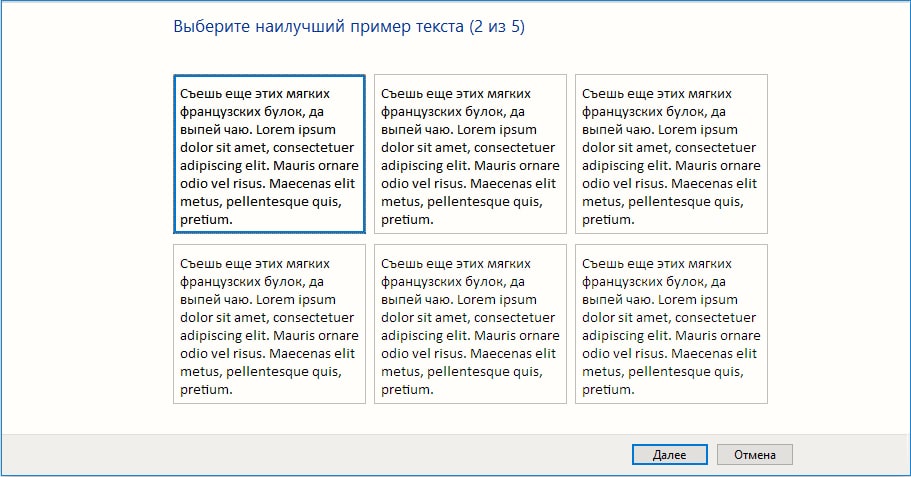
Нажав «Далее», вы найдете 5 различных вариантов отображения, которые отличаются по стилю, резкости. Найдите лучший вариант, который соответствует вашим потребностям, и упростите чтение с экрана монитора.
Масштабирование DPI для устаревших приложений
Обидно переходить на дисплей более высокого разрешения только для того, чтобы увидеть, что некоторые из старых приложений выглядят размытыми, а их использование становится действительно трудным. Чтобы избежать удаления таких программ можно использовать функцию масштабирования, которая добавляет способ переопределения параметров DPI для правильного отображения.
Для приложений, которые выглядят менее четкими, с помощью компьютерной мыши выберите опцию «Свойства». Включите вкладку «Совместимость», отметьте окошко опции «Переопределить поведение масштабирования с высоким DPI», после чего выберите «Система» в раскрывающемся меню. Укажите «Применить», чтобы завершить задачу.
Ночной свет
При длительном использовании компьютера усталость глаз может помешать вашей работе. Возможность привязать яркость экрана к времени суток поможет избежать высокой нагрузки на зрение. Пользоваться функцией «Ночной свет» несложно.
Выберите пункт «Настройки» в меню «Пуск». Нажмите на вкладку «Система». В разделе «Дисплей» появится кнопка «Ночной свет», облегчающая выбор параметров ночного освещения. Также можно просто нажать правой кнопкой компьютерной мыши на рабочем столе, после чего выбрать опцию «Настройки дисплея».
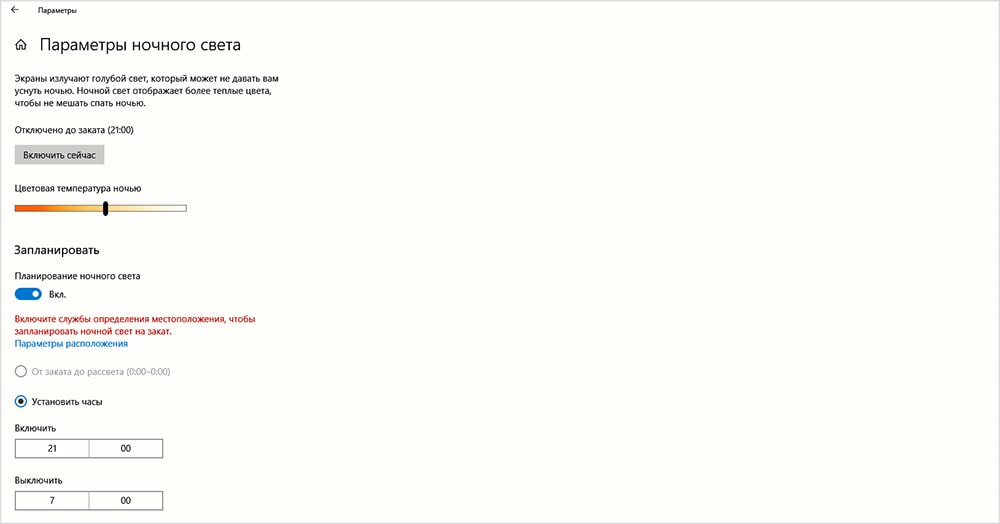
Войдя на вкладку параметров ночного освещения, используйте ползунок для выбора цветовой температуры, а также запланируйте режим ночного освещения или вручную установите часы. Отключить инструмент «Ночной свет» можно с помощью той же кнопки на странице «Дисплей».
Изменение размера иконок и текста
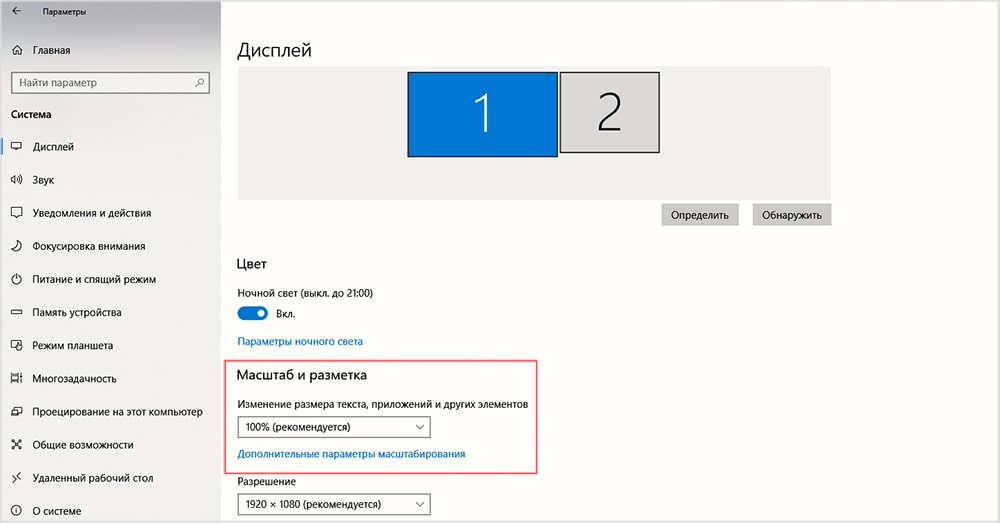
Если возникают проблемы с распознаванием иконок, чтением букв, навигацией по приложениям на экранах с высоким разрешением, нужно проверить параметры масштабирования. Воспользоваться инструментом масштабирования можно на странице раздела «Дисплей». Там вы найдете вкладку «Масштаб и Разметка» ( Scale and Layout), в которой размер текста и иконок обозначается в виде процентов. Windows порекомендует процент, но вы можете поэкспериментировать, чтобы найти правильный баланс между удобочитаемостью и размером экрана.
Выбор собственного разрешения
Для качественного отображения информации необходимо использовать исходное разрешение экрана, которое называется рекомендуемым. Это самое высокое разрешение. При более низких значениях изображение будет размытым. При выборе исходного разрешения каждый пиксель ЖК-монитора напрямую сопоставляется с пикселем изображения, передаваемого графикой вашего ПК для получения четкого изображения. Когда эти пиксели не совпадают, изображения и буквы становятся размытыми, нечеткими. Попробуйте изменить размер текста и иконок с помощью параметра масштабирования до того, как снизить разрешение монитора от рекомендуемого значения.
Запись опубликована 07.05.2019 автором ArtisMedia в рубрике Без рубрики.
Свежие записи
- Искусственный интеллект и этика
- Интернет вещей: Мост между цифровым и физическим мирами
- Развивающийся мир Интернет вещей и умных устройств
- Bitrix CMS: Раскрываем Потенциал для Вашего Веб-Сайта
- Обновление PHP: Почему это обязательно для вашего сайта
Рубрики
Архивы
- Октябрь 2023 (8)
- Сентябрь 2023 (2)
- Август 2023 (2)
- Июль 2023 (1)
- Июнь 2023 (2)
- Май 2023 (1)
- Апрель 2023 (2)
- Март 2023 (3)
- Январь 2023 (2)
- Декабрь 2022 (1)
- Ноябрь 2022 (2)
- Октябрь 2022 (2)
- Сентябрь 2022 (2)
- Август 2022 (2)
- Июнь 2022 (1)
- Май 2022 (1)
- Апрель 2022 (1)
- Март 2022 (7)
- Январь 2022 (10)
- Декабрь 2021 (3)
- Ноябрь 2021 (5)
- Октябрь 2021 (2)
- Сентябрь 2021 (2)
- Июль 2021 (1)
- Июнь 2021 (1)
- Май 2021 (3)
- Февраль 2021 (3)
- Январь 2021 (1)
- Декабрь 2020 (1)
- Ноябрь 2020 (3)
- Октябрь 2020 (1)
- Сентябрь 2020 (5)
- Август 2020 (1)
- Июль 2020 (3)
- Июнь 2020 (1)
- Май 2020 (3)
- Апрель 2020 (1)
- Март 2020 (2)
- Февраль 2020 (1)
- Декабрь 2019 (1)
- Ноябрь 2019 (1)
- Октябрь 2019 (3)
- Сентябрь 2019 (3)
- Июль 2019 (1)
- Май 2019 (3)
- Апрель 2019 (8)
- Март 2019 (8)
- Февраль 2019 (7)
- Январь 2019 (9)
- Декабрь 2018 (7)
- Ноябрь 2018 (8)
- Октябрь 2018 (8)
- Сентябрь 2018 (8)
- Август 2018 (7)
- Июль 2018 (4)
- Июнь 2018 (8)
- Май 2018 (8)
- Апрель 2018 (6)
- Март 2018 (3)
- Февраль 2018 (1)
- Ноябрь 2017 (1)
- Октябрь 2017 (2)
- Август 2017 (4)
- Июль 2017 (6)
- Июнь 2017 (5)
- Май 2017 (1)
- Апрель 2017 (6)
- Март 2017 (10)
- Февраль 2017 (12)
- Январь 2017 (8)
- Декабрь 2016 (10)
- Ноябрь 2016 (12)
- Октябрь 2016 (11)
- Сентябрь 2016 (11)
- Август 2016 (13)
- Июль 2016 (11)
- Июнь 2016 (13)
- Май 2016 (6)
- Апрель 2016 (7)
- Март 2016 (5)
- Февраль 2016 (5)
- Январь 2016 (5)
- Декабрь 2015 (2)
- Ноябрь 2015 (8)
- Октябрь 2015 (1)
- Сентябрь 2015 (4)
- Август 2015 (7)
- Июль 2015 (5)
- Июнь 2015 (4)
- Май 2015 (14)
- Апрель 2015 (1)
- Март 2015 (4)
- Февраль 2015 (6)
- Январь 2015 (1)
- Декабрь 2014 (1)
- Ноябрь 2014 (5)
- Октябрь 2014 (9)
- Сентябрь 2014 (9)
- Февраль 2014 (1)
- Ноябрь 2013 (2)
- Сентябрь 2013 (4)
- Август 2013 (7)
- Июль 2013 (4)
- Май 2013 (7)
Как откалибровать цветовую температуру ЖК-панели в Windows 11 и Windows 10
В этой статье содержится информация о том, как откалибровать цветовую температуру ЖК-панели ноутбука (желтоватый) в Windows 11 и Windows 10.
Сводка: В этой статье содержится информация о том, как откалибровать цветовую температуру ЖК-панели ноутбука (желтоватый) в Windows 11 и Windows 10.
- Содержание статьи
- Свойства статьи
- Оцените эту статью
Возможно, эта статья была переведена автоматически. Если вы хотите поделиться своим мнением о ее качестве, используйте форму обратной связи в нижней части страницы.
Содержание статьи
Инструкции
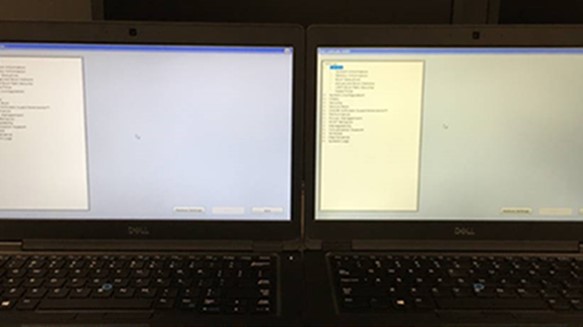
Рис. 1. Оттенки желтого ЖК-панели
Чтобы выполнить калибровку ЖК-панели на компьютерах под управлением Windows 11 и Windows 10, перейдите в раздел Параметры> >Калибровка цвета дисплея. Затем выполните следующие действия, чтобы настроить гамму, яркость, контрастность и цвета. Можно также использовать онлайн-инструменты для калибровки ЖК-панели.
ПРИМЕЧАНИЕ. Перед настройкой ЖК-панели убедитесь, что она работает как минимум 30 минут. Это гарантирует, что ЖК-панель уже прогрелась и отображаются ее нормальная яркость и цвета.
- Нажмите на значок лупы в левом нижнем углу экрана. Откроется панель поиска.
- Затем введите Калибровка цветов экрана на панели поиска Windows.
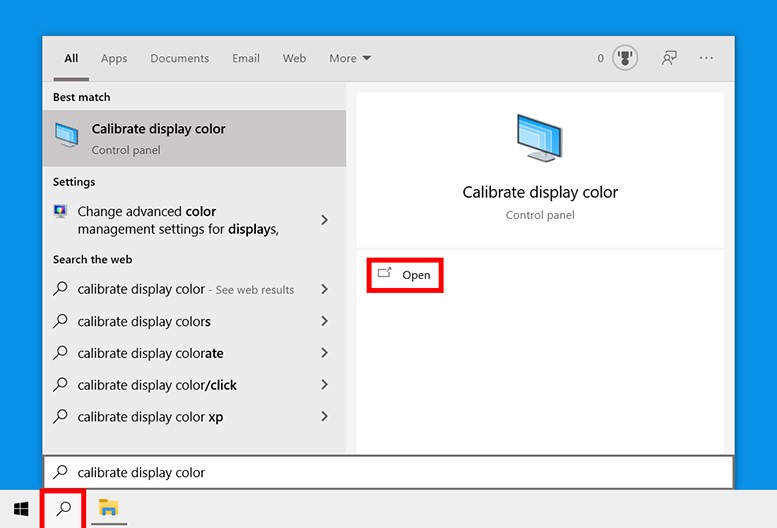 Рис. 2. Калибровка цветов экрана в меню поиска
 - Затем нажмите Открыть. Появится новое окно с сообщением Калибровка цветов экрана.
- Нажмите Далее для запуска процесса калибровки. Кроме того, между каждым из следующих шагов необходимо нажимать кнопку «Далее».
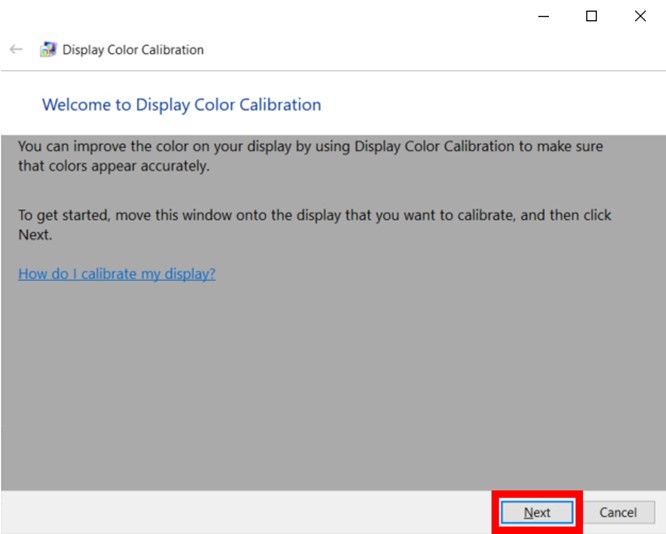 Рис. 3. Утилита калибровки цвета дисплея в Windows 11 и Windows 10
ПРИМЕЧАНИЕ. На этом этапе необходимо восстановить заводские настройки ЖК-панели. В противном случае вы не сможете достигнуть наилучших результатов. Для восстановления заводских настроек ЖК-панели используйте кнопки, расположенные спереди, сбоку или сзади. Однако, если ЖК-панель позволяет настроить гамму, следует указать значение 2.2 или значение, наиболее близкое к этому.
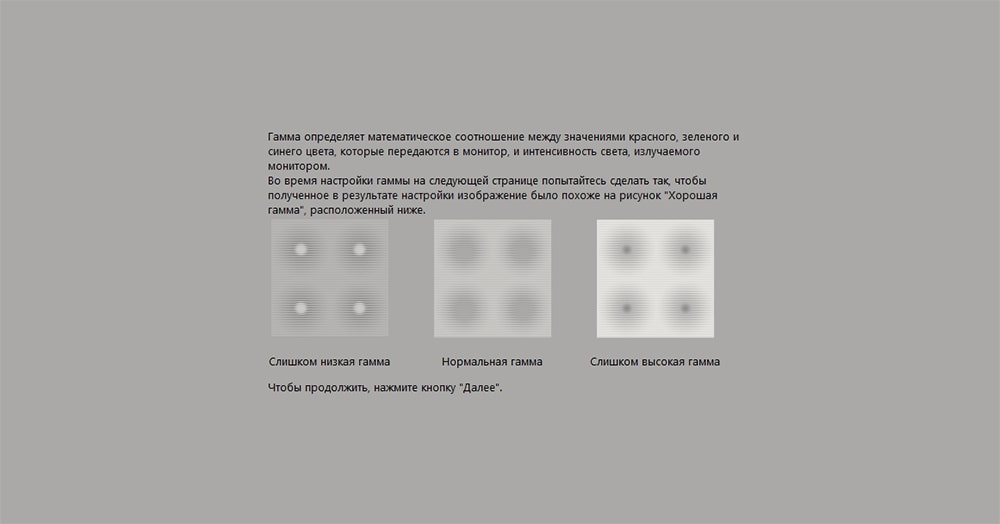
ПРИМЕЧАНИЕ. Не беспокойтесь, если вы не можете полностью убрать круги в центре. Если требуется более удобный способ проверки, можно также использовать это тестовое изображение гамма-коррекции. Постарайтесь, чтобы на верхней и нижней панелях отображалось как можно больше цифр. При улучшенных ЖК-панелях на каждой панели можно увидеть шесть цифр, а на ЖК-панелях более низкого класса — только четыре.
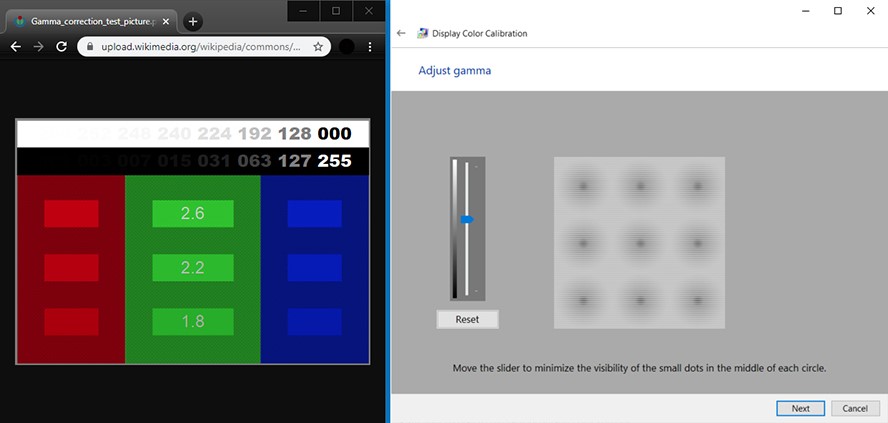
Рис. 4. Настройка параметров цветовой гаммы в Windows 11 и Windows 10
ПРИМЕЧАНИЕ. Если вы не можете отрегулировать ползунок, возможно, потребуется изменить настройки гаммы с помощью элементов управления ЖК-панели. При этом окна настроек дисплея и проверки изображения гамма-коррекции должны оставаться открытыми.
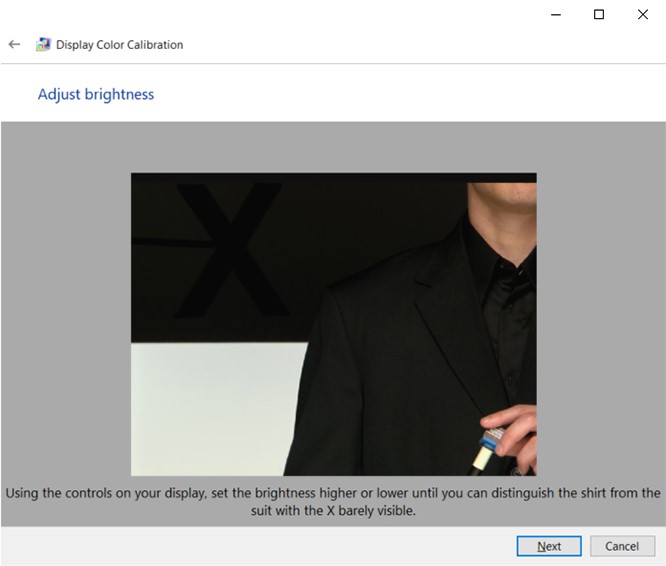
Затем отрегулируйтеяркость. Для этого используйте кнопки управления на ЖК-панели, пока на изображении не появится рубашка и костюм, но не слишком сильно, чтобы значок X выделялся на фоне. Вы по-прежнему должны видеть значок «X», но стена за ним должна по-прежнему отображаться. Рис. 5. Настройка яркости экрана с помощью утилиты калибровки цвета дисплея в Windows 11 и Windows 10
ПРИМЕЧАНИЕ. Экран выглядит по-другому в зависимости от угла обзора. Для получения наилучших результатов следует вернуться назад и посмотреть на ЖК-панель на большом расстоянии.
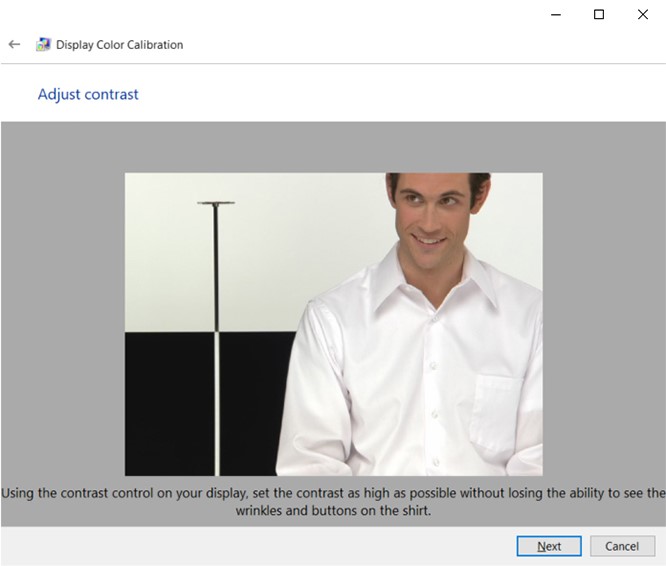 Рис. 6. Отрегулируйте экран контрастности в утилите калибровки цвета дисплея в Windows 11 и Windows 10
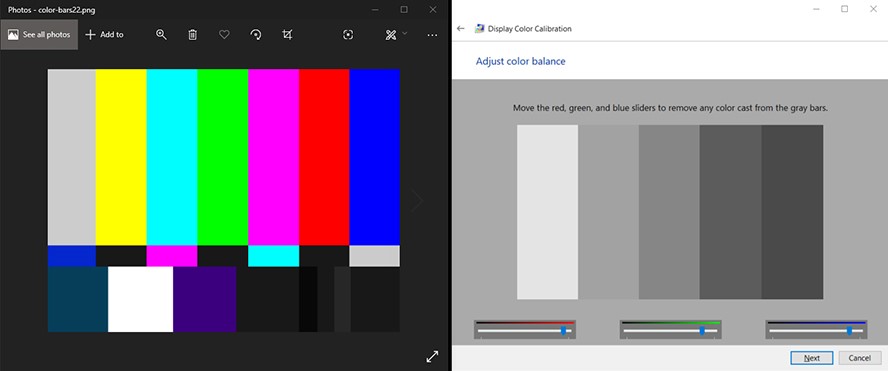 Рис. 7. Настройте экран балансировки цвета в утилите калибровки цвета дисплея в Windows 11 и Windows 10
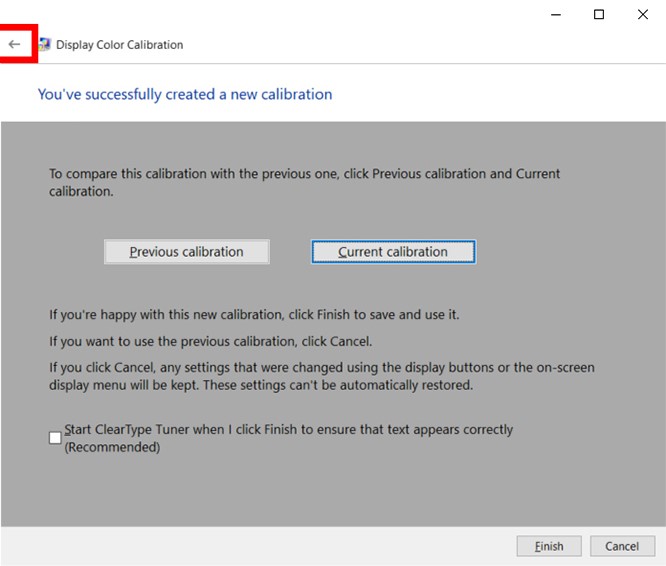 Рис. 8. Калибровка цвета в Windows 11 и Windows 10 выполнена успешно
ПРИМЕЧАНИЕ. Можно проверить окно «Запустить средство настройки ClearType. » для настройки четкости текста на экране. После этого будет предложено выполнить быструю проверку для калибровки текста на экране.
Свойства статьи
Затронутый продукт
G Series, Alienware, Inspiron, Latitude, 3000 Series, 5000 Series, 7000 Series, 9000 Series, Vostro, Latitude Tablets