
«Яндекс.Дзен» разрешит пользователям самостоятельно выбирать наполнение ленты
Сервис «Яндекс.Дзен» временно переведет ленту в формат подписок, пишет РБК со ссылкой на компанию. Такое решение вызвано ростом объемов контента и «изменением его контекста».
«За последние дни на платформе «Яндекс.Дзен» стремительно вырос объем контента, а также значительно изменился его контекст. В таком случае невозможно добиться высокого качества персонализации. В ближайшее время пользователи будут сами решать, какой контент они хотят читать и смотреть», — сообщили изданию представители площадки.
Теперь пользователи смогут видеть в ленте только те каналы, на которые они подписались. Юзерам, которые впервые присоединились в платформе, сначала предложат самостоятельно настроить ленту под свои интересы.
Изменения коснутся и принципов монетизации. Авторы будут получать оплату за работу с подписчиками, а не показы рекламы в публикациях. «Чтобы поддержать блогеров, которые столкнутся с падением доходов, компания проинвестирует собственные средства на выплаты авторам», — рассказали в «Яндекс.Дзен».
ЯRUS планирует заменить «Яндекс Новости»
Соцсеть агрегирует более 70 тыс. новостей ежедневно
На правах рекламы
АО «Диалог» | yarus.ru
Социальная сеть ЯRUS разработала систему умного ранжирования новостного контента, который позволяет настроить ленту в соответствии с интересами пользователя. Ежедневно сервис публикует более 70 тыс. новостей из 10 тыс. источников, а также крупных Telegram-каналов. По мнению пресс-службы ЯRUS, это позволяет соцсети занять на рынке место, принадлежавшее агрегатору «Яндекс Новости». По какому принципу работает умная лента соцсети?
Тренды
Популярные новости формируют тренды, позволяя быть в курсе самых актуальных тем дня. Тренды выстраиваются на основе частоты упоминания новостной тематики среди всех источников информации. Личные реакции пользователей, такие как просмотры, лайки и комментарии, при их построении не учитываются, поэтому тренды новостей в ЯRUS можно считать объективными. Ручную модерацию тренды новостей также не проходят.
Каждые полчаса нейросеть распределяет свежие новости по кластерам и определяет самые качественные в каждой группе. На основе этого распределения составляется список трендов, который сохраняет свою актуальность до следующего перестроения.
Новости по интересам
Новости в приложении ЯRUS можно распределять по интересам. За эту функцию отвечает другая нейронная сеть, которая присваивает каждой новости одну из 11 категорий. Пользователь мобильного приложения может выбирать одну или несколько категорий и получать ленту новостей по указанным тематикам. Это самый быстрый способ узнавать интересные для пользователя новости.

Новости по географии
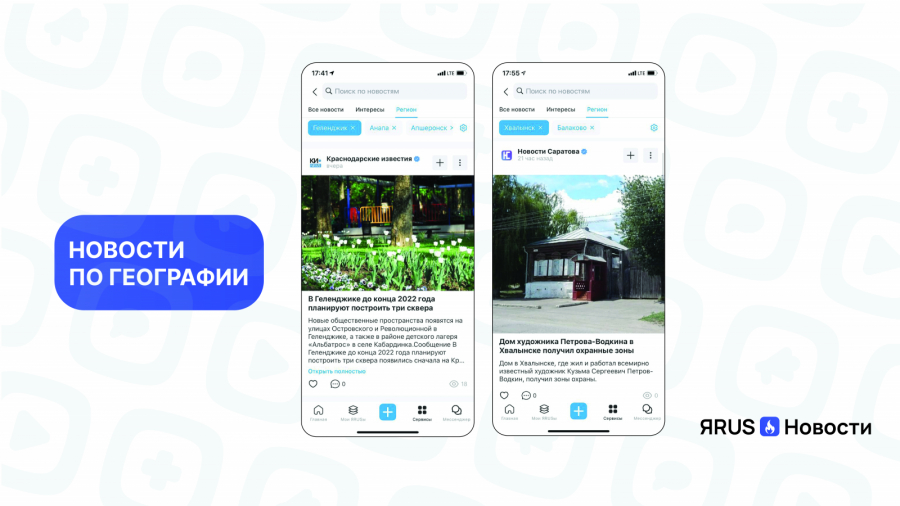
Как правило, новости описывают события с привязкой к региону или конкретному городу. ЯRUS позволяет пользователям выбрать список городов и просматривать ленты новостей, относящихся к определенной геолокации. Это позволяет быть в курсе региональных событий.
Персональные ярусы
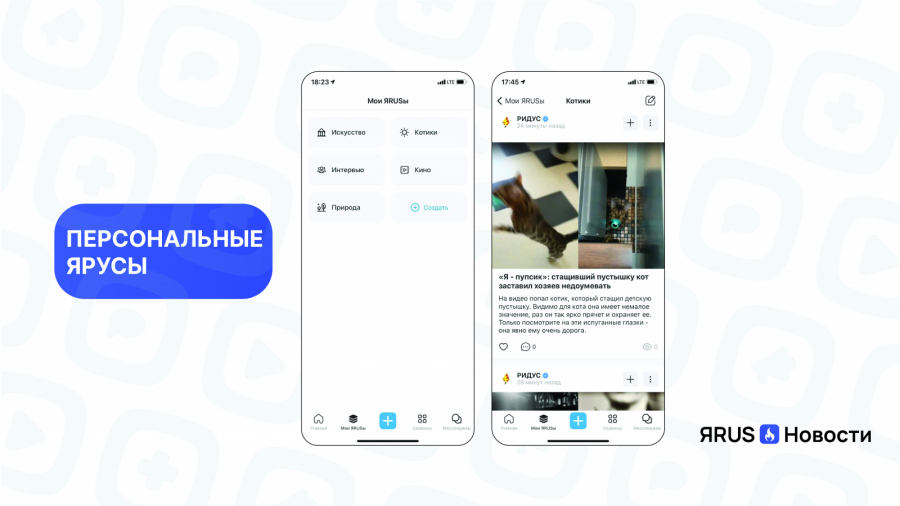
Все виды контента в ЯRUS, включая новости, могут быть собраны в ленты по ключевым словам и словосочетаниям. Если при создании таких персональных ярусов указать только новостные источники, то на «полочку» будут складываться все новости, в которых упоминаются заданные ключи.

Дмитрий Илюхин, основатель и директор по разработке социальной сети ЯRUS:
Возможность создавать персональные новостные «ярусы» — это уникальная функция новостного агрегатора нашего приложения, позволяющая детализировать настройку по интересам.
«ЯRUS.Новости» решают еще одну важную задачу — накапливают базу данных, в которой на сегодняшний день уже более 75 млн новостей. Это позволяет использовать сервис, как инструмент для бизнес-аналитики.
Как настроить новости на Яндекс Алисе
Нажмите фото профиля или значок сервисов, затем Устройства и выберите в списке нужное устройство. Нажмите значок Алисы и скажите: «Настрой колонку»:
1. В приложении Дом с Алисой перейдите в Настройки.
2. Нажмите Контент → Настройки новостей.
3. Выберите предпочитаемый источник новостей.
Как настроить новости на Яндекс Алисе:
- Нажимаем на фото профиля или значок сервисов, затем на Устройства и выбираем нужное устройство.
- Нажимаем на значок Алисы и говорим: «Настрой колонку».
- В приложении Дом с Алисой заходим в Настройки.
- В Настройках выбираем Контент и затем Настройки новостей.
- Выбираем предпочитаемый источник новостей.
Алиса может зачитывать сводку новостей из более чем 150 различных СМИ и включать выпуски новостей популярных радиостанций.
- В приложении Дом с Алисой заходим в Настройки.
- В Настройках выбираем Контент и затем Настройки новостей.
- Выбираем предпочитаемый источник новостей.
Как включить новости на Яндексе:
- Переходим в приложении Браузер в меню Настройки главной страницы.
- Включаем функцию Новости.
- При каждом включении функции отображается соглашение об использовании Новостей.
- Функция Новости будет включена только после нажатия кнопки «ПРИНИМАЮ».
Как сделать ленту новостей в Яндексе:
- Устанавливаем Яндекс.
- Нажимаем на плюсик и в поле ввода пишем адрес новостей.
- Кликаем на «Добавить».
- Значок с новостями появится на Табло браузера.
- Чтобы читать прежние новости, нужно кликать на значок.
Как подключить новости к Алисе:
- Говорим «Алиса, расскажи новости».
- Алиса запустит выпуск новостей из выбранного в настройках источника.
Как настроить сценарий на Алисе:
- В приложении Дом с Алисой нажимаем на правом верхнем углу -> Сценарий.
- Следуем инструкции в приложении.
- Если добавляем умную колонку в сценарий, запрашиваем ее так же, как сказали бы его вслух.
Как включить режим настройки на Алисе:
- Нажимаем кнопку активации и подерживаем ее 5 секунд, пока световое кольцо не замигает голубым.
- Открываем приложение Дом с Алисой.
- Видим баннер «Найдена Станция». Нажимаем на кнопку Подключить и следуем инструкциям в приложении.
- Если баннер не появился, перезапускаем приложение и повторяем первый шаг.
- Как включить новости на Алисе
- Как сделать чтобы в Яндексе показывали новости
- Как в Яндексе сделать ленту новостей
- Как сделать чтобы Яндекс показывал Новости
- Как настроить новости Яндекс Алиса
- Как подключить Новости к Алисе
- Как включить режим настройки на Алисе
- Как настроить Сценарий Алисе
- Как настроить фразы Алисе
- Как включить режим настройки в Алисе
- Как включить Яндекс новости
Как включить новости на Алисе
Актуально для: Алиса может зачитывать сводку новостей из более чем 150 различных СМИ и включать выпуски новостей популярных радиостанций:
1. В приложении Дом с Алисой перейдите в Настройки.
2. Нажмите Контент → Настройки новостей.
3. Выберите предпочитаемый источник новостей.
Как сделать чтобы в Яндексе показывали новости
Как настроить ленту новостей на главной странице приложения Браузер Перейдите в меню Браузер > Настройки > Настройки главной страницы и включите функцию Новости. Примечание. При каждом включении функции Новости будет отображаться соглашение об использовании функции Новости.
Как в Яндексе сделать ленту новостей
Как установить Яндекс.
Нажимаете на плюсик и в поле ввода пишете адрес новостей. Кликаете на «Добавить». Значок с новостями появился на Табло браузера. Теперь нужно кликать на него, чтобы читать прежние новости.
Как сделать чтобы Яндекс показывал Новости
Перейдите в меню Браузер > Настройки > Настройки главной страницы и включите функцию Новости. Примечание. При каждом включении функции Новости будет отображаться соглашение об использовании функции Новости. Функция Новости будет включена, только когда вы нажмете ПРИНИМАЮ.
Как настроить новости Яндекс Алиса
Нажмите значок Алисы и скажите: «Настрой колонку»:
1. В приложении Дом с Алисой перейдите в Настройки.
2. Нажмите Контент → Настройки новостей.
3. Выберите предпочитаемый источник новостей.
Как подключить Новости к Алисе
Актуально для: Алиса может зачитывать сводку новостей из более чем 150 различных СМИ и включать выпуски новостей популярных радиостанций. Скажите: «Алиса, расскажи новости» — и она запустит выпуск новостей из выбранного вами в настройках источника.
Как включить режим настройки на Алисе
Настроить заново или изменить сеть:
1. Нажмите кнопку активации и подержите ее пять секунд, пока световое кольцо не замигает голубым.
2. Откройте приложение Дом с Алисой. Вы увидите баннер «Найдена Станция». Нажмите кнопку Подключить и следуйте инструкциям в приложении. Если баннер не появился
Как настроить Сценарий Алисе
1. В приложении Дом с Алисой в правом верхнем углу нажмите → Сценарий.
2. Следуйте инструкции в приложении. Если вы добавили умную колонку в сценарий, запрос к ней пишите так же, как сказали бы его вслух.
Как настроить фразы Алисе
Изменить фразу для вызова Алисы:
1. В приложении Дом с Алисой перейдите в Настройки.
2. Выберите пункт Алиса → Откликаться на имя.
3. Отметьте вариант, который вам нравится.
Как включить режим настройки в Алисе
Нажмите фото профиля или значок сервисов, затем Устройства и выберите в списке нужное устройство. Нажмите значок Алисы и скажите: «Настрой колонку».
Как включить Яндекс новости
Как добавить новости на главный экран яндекс браузера при его запуске:
1. Вверху справа браузера «Меню», далее «Настройки»
2. Далее «Настройки внешнего вида» и в строке «Показывать в новой вкладке Дзен» поставить галочку.
10.06.2023 Как настроить новости на Яндекс Алисе
Яндекс Алиса — это инновационный виртуальный помощник, который может быть настроен для получения новостей, радиовещаний, погоды, юмора и многого другого. Один из главных плюсов этого сервиса — возможность выбора источника новостей при настройке системы.
Чтобы настроить новости на Яндекс Алисе, необходимо нажать на значок сервисов или фото профиля, затем выбрать устройство, которое нужно настроить. Нажмите значок Алисы и скажите «Настрой колонку». Дальше нужно перейти в домашнее приложение с Алисой и выбрать Настройки. Нажмите на Контент и выберите Настройки новостей. После этого выберите предпочитаемый источник новостей.
Алиса может зачитывать сводку новостей более чем из 150 различных СМИ и включать выпуски новостей популярных радиостанций. Для удобства выбора необходимого источника новостей, на Яндекс Алисе можно запустить специальный режим настройки, который позволяет управлять не только новостями, но и другими функциями виртуального ассистента.
Чтобы включить новости на Яндекс Алисе, нужно также перейти в приложение Дом с Алисой, выбрать Настройки, затем Контент и включить функцию Новости. Режим настройки также позволяет настроить другие функции виртуального помощника, например, голосовые команды, управление умным домом и другие.
Кроме того, можно настроить ленту новостей на главной странице приложения Браузер Перейдите в меню Браузер > Настройки > Настройки главной страницы и включите функцию Новости. При каждом включении функции Новости будет отображаться соглашение об использовании.
Для удобства использования Яндекс Алисы можно сделать значок новостей на табло браузера. Для этого нужно нажать на плюсик и в поле ввода указать адрес новостей. После этого кликните на «Добавить». Теперь значок с новостями появится на Табло браузера, и Сервис будет показывать актуальные и интересующие материалы.
Таким образом, настраивать новости на Яндекс Алисе достаточно просто — главное, следовать инструкциям в приложении и выбирать нужный источник информации. Еще один плюс Яндекс Алисы — это возможность ознакомления с новостями, не зависимо от устройства и в любой момент времени.
Как настроить новости в Яндекс Браузере

Одна из примечательных особенностей в Яндекс.браузере — новостная лента с алгоритмом индивидуальных рекомендаций. Она называется «Яндекс.Дзен», или просто «Дзен». В ней отображаются посты с заданных предварительно пользователем и просмотренных ранее веб-сайтов. Каждая новость в ленте отображается на карточке (графическом блоке) с панелью кнопок «лайк и дизлайк».
Настроить Дзен в Yandex можно и на компьютере, и в мобильных устройствах. Новый Яндекс.Браузер поддерживает синхронизацию. Так что при активации этой опции вы всегда будете в курсе новостей с любимых сайтов.
Из этого руководства вы узнаете, как управлять Дзен: как включить и как убрать новости в Яндекс.Браузере, как одобрять и блокировать посты в ленте, синхронизировать данные.
Подготовка браузера
Для полноценного использования ленты Дзен — в особенности, если вы хотите её задействовать не только на персональном компьютере, а и, например, на планшете, — предварительно нужно авторизоваться в системе Яндекс и включить в веб-обозревателе синхронизацию.
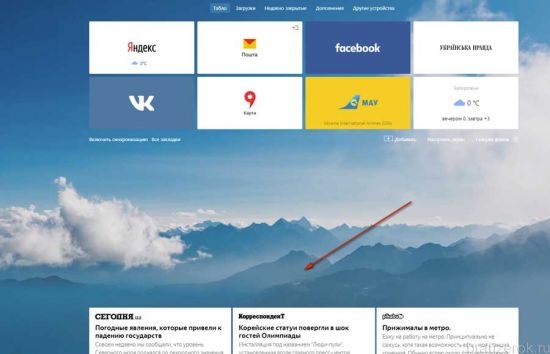
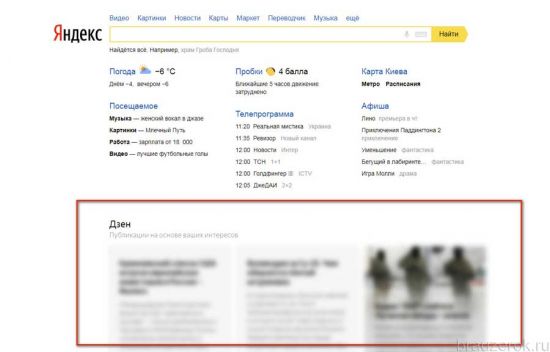
Примечание. Карточки с постами при включенной опции отображаются не только на пустых вкладках под блоком визуальных закладок, но и на страничке поисковика Яндекс.
Выполняется эта процедура следующим образом:
1. Откройте в браузере веб-страницу yandex.ru.
2. Введите логин и пароль (учётные данные почтового ящика на Яндекс) и кликните кнопку «Войти».
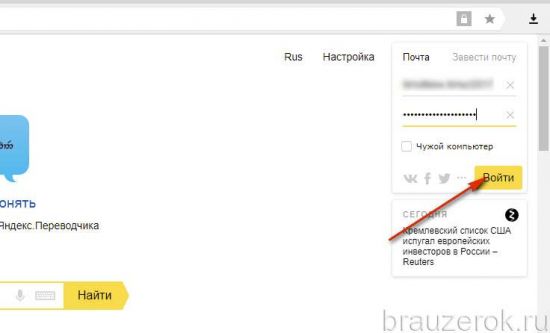
Внимание! Если же у вас нет профиля в системе, в этой же панели нажмите «Завести почту» и выполните регистрацию аккаунта.
3. Теперь в панели браузера клацните кнопку «Меню» и в выпавшей панели выберите опцию «Синхронизация».
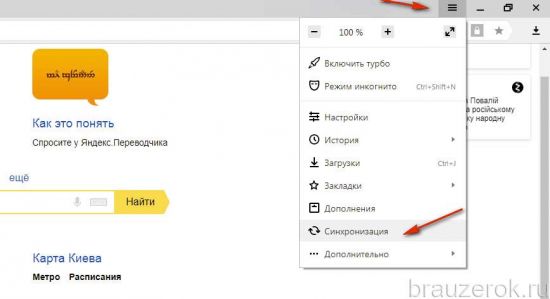
4. На открывшейся страничке нажмите кнопку «Включить синхронизацию».
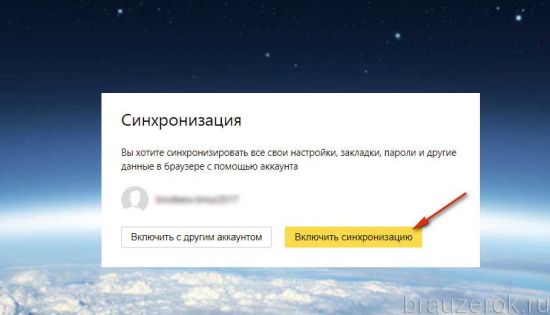
Синхронизацию данных можно дополнительно отстроить: какую информацию профиля сохранять, а какую нет. На следующей страничке, которая откроется после активации опции, в первом абзаце текста панели, щёлкните по ссылке «Изменить настройки».
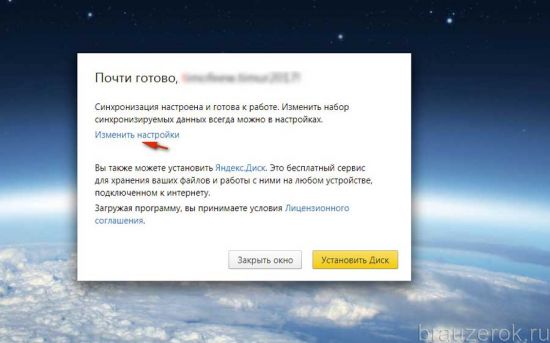
В списке включите/отключите элементы, соответственно, установкой или удалением «птички» возле каждого типа данных.
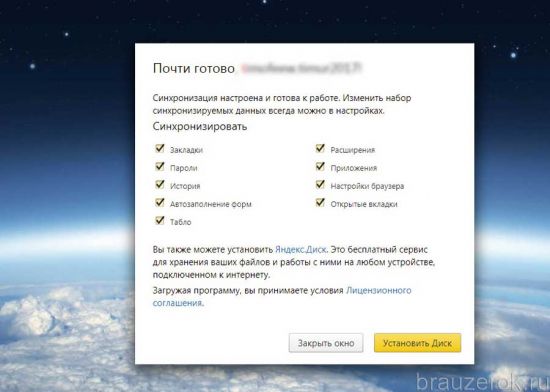
Когда закончите настройку нажмите «Закрыть окно».
Всё! Теперь все ваши интересы в поисковике и заданные сайты в Дзен будут сохраняться. Их не нужно будет заново настраивать.
Внимание! Если же после авторизации установленные настройки новостной ленты будут сбрасываться, проверьте, включена ли функция сохранения куки в веб-обозревателе. Дзен анализирует куки-файлы для построения индивидуальной ленты рекомендаций для пользователя.
Как включить/отключить?
Отключение и включение ленты в браузере осуществляется несколькими кликами мышки:
1. Нажмите в вверху справа окна браузера кнопку «Меню» и перейдите в «Настройки».
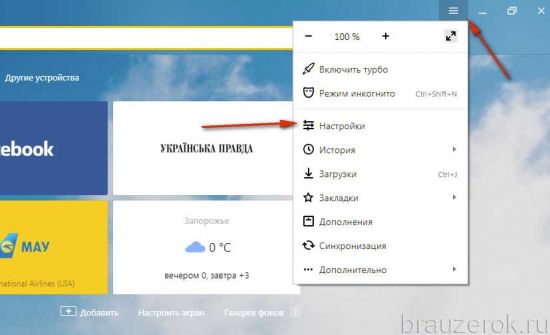
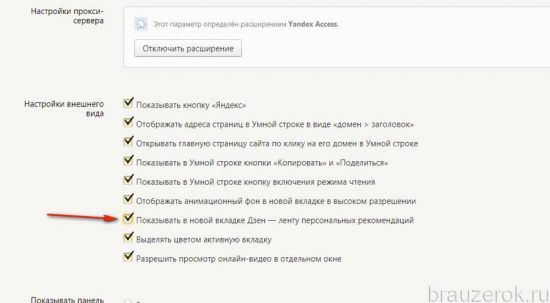
2. В блоке «Настройки внешнего вида», в строке «Показывать в новой вкладке Дзен», уберите щелчком мышки «галочку», если нужно отключить новостную ленту. И наоборот: если нужно активировать Дзен, установите галочку рядом с опцией.
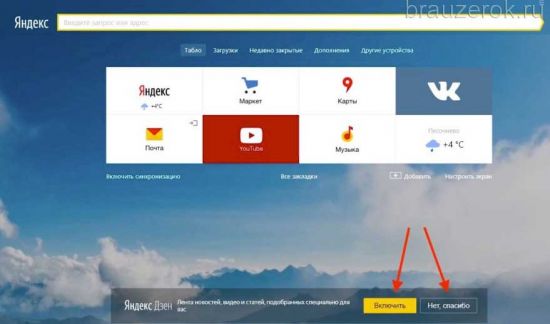
Примечание. Также при первом запуске браузера (после установки) появляется в нижней части пустой вкладки запрос на включение.
Тонкая настройка новостной ленты
В Дзен рекомендации по постам можно дополнительно корректировать — указывать браузеру, какие вам новости нравятся, не нравятся.
Делается это так:
Если нравится новость, и вы хотите ещё больше получать подобных новостей:
в карточке поста щёлкните иконку «лайк»;
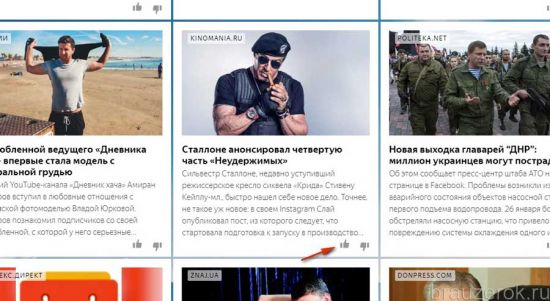
в блоке новости появится надпись «Теперь в ленте… ». Это будет означать, что Дзен «взял на заметку» ваши предпочтения по информационному контенту.

Если не нравится новость, и вы больше не хотите видеть в ленте подобных новостей:
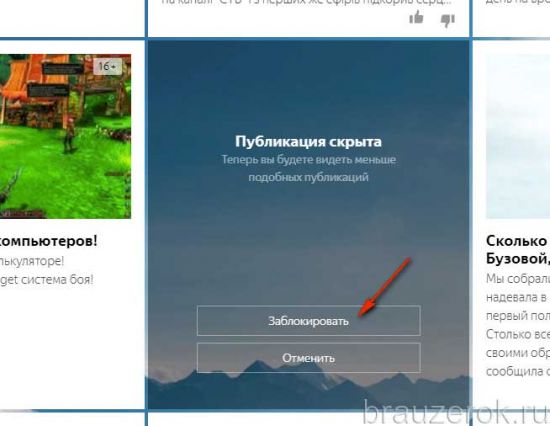
щёлкните «дизлайк» в карточке;

под сообщением «Публикация скрыта» кликните команду «Заблокировать». Теперь публикаций схожих с этой будет меньше в череде рекомендаций новостного сервиса.
Что ещё примечательно, когда вы щёлкаете по понравившейся новости с зажатой кнопкой «Ctrl», она открывается в соседней вкладке . А в ленте под ней Дзен автоматически добавляет блок схожих новостей. Например, вас заинтересовала заметка о Полине Гагариной, вы перешли, и тут же сервис предоставляет вам, как минимум, ещё 2-3 ссылки на посты об этой знаменитости.
К Дзен пользователи относятся неоднозначно. Кто-то полагает, что он отвлекает, а кому-то нравится — не нужно «шерстить» по очереди любимые сайты, чтобы прочесть что-нибудь интересное, новое, познавательное. В процессе пользования браузером вы сами поймёте, насколько актуальна новостная лента для вас. В любом случае, вы всегда можете её выключить, включить и настроить так, как хочется вам. Причём без особых усилий.
Приятного «поглощения» информации в Сети!