
Как узнать от кого переслали сообщение в whatsapp
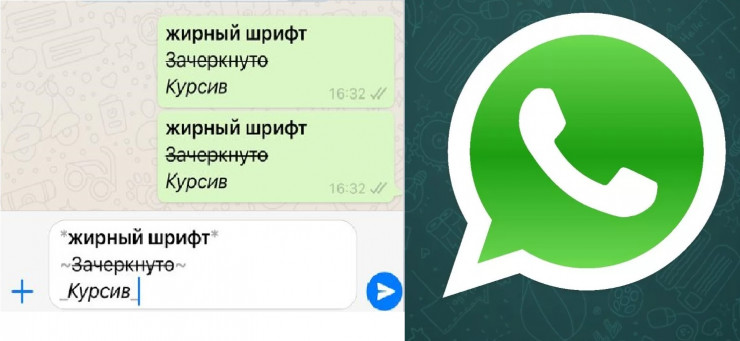
Сообщения в WhatsApp можно разнообразить, выделив шрифт жирным, курсивом или зачеркиванием. Чтобы это сделать, просто поставьте пару символов до и после текста:
Отправляйте исчезающие сообщения
Эта функция удаляет сообщения через некоторое время, помогая защитить ценную информацию. Вот как ее включить.
- Коснитесь имени контакта в чате.
- Выберите опцию «Сообщения».
- Активируйте функцию «Временные сообщения».
Добавляйте сообщения в «Избранные»
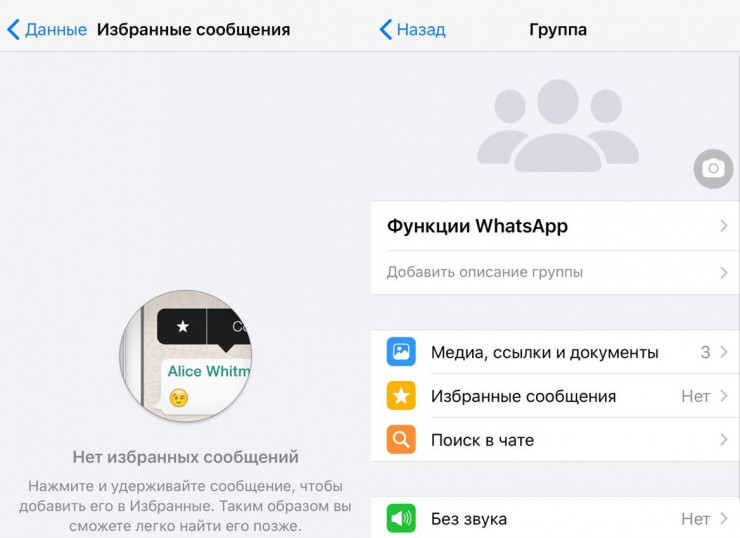
Чтобы важное сообщение не затерялось, можно добавить его в «Избранные». Для этого удерживайте на нем палец, а затем нажмите на звездочку.
Узнайте время прочтения сообщения
Чтобы узнать, когда получатель прочитал сообщение, нажмите на него и переведите палец влево. Эти данные также можно найти в меню, обозначенном тремя точками, в разделе «Данные». В обоих случаях вы увидите, в какое время было отправлено, получено и прочитано сообщение.
Отключите автозагрузку медиа
Фото и видео, присланные в WhatsApp, часто засоряют память телефона. К счастью, автоматическую загрузку можно отключить. Перейдите в «Настройки» и выберите «Чаты». В этом разделе отключите опцию «Видимость медиа».
Скройте время последнего посещения
WhatsApp предлагает возможность скрыть информацию о том, когда вы в последний раз заходили в приложение. Чтобы это сделать, откройте «Настройки» и выберите «Аккаунт». Затем перейдите в «Конфиденциальность» и отключите «Был(-а)». Вы также можете сохранить эту опцию включенной для нескольких контактов. Из соображений безопасности лучше показывать время последнего посещения хотя бы одному пользователю.
Помечайте переписку как «непрочитанное»
Эта функция напоминает вам о том, что нужно ответить собеседнику. Просто нажмите на чат и удерживайте пару секунд, а затем выберите опцию «Пометить как непрочитанное».
Узнайте любимый контакт
Этот инструмент позволяет узнать, с какими контактами вы взаимодействуете чаще всего, а также управлять внутренним хранилищем. Для этого нужно перейти в «Настройки», выбрать «Данные и хранилище» и «Управление хранилищем».
Прослушивайте аудио перед отправкой
Этот трюк дает возможность прослушать голосовое сообщение, прежде чем его отправить. Начните записывать аудио, а когда захотите его завершить, выйдите из приложения, удерживая при этом кнопку записи. Когда вы вернетесь к переписке, то обнаружите, что сообщение сохранилось. Теперь его можно прослушать, отправить или удалить.
Персонализируйте уведомления
Это опция позволяет настроить персонализированные рингтоны для отдельных контактов. Просто зайдите в чат с нужным человеком и нажмите на его имя. Откройте раздел «Индивидуальные уведомления» и выберите желаемый рингтон.
Настраивайте индивидуальные фоны
Эта функция позволяет установить фон для каждого чата. Это могут быть как изображения, так и темы для темного и светлого режима. Для этого просто перейдите в «Настройки», а затем выберите «Чаты». В разделе «Обои» вы найдете все доступные изображения.
Присоединяйтесь к бета-тестированию
Бета-тестеры одними из первых получают возможность попробовать новые функции приложения. Чтобы к ним присоединиться, перейдите по ссылке и следуйте указанным инструкциям.
Как узнать, кто пересылает ваши сообщения в WhatsApp
Разработчики WhatsApp позаботились о пользователях, но эту функцию никто не знает. В несколько нажатий можно определить, что кто-то пересылает сообщения другим людям. Эту возможность сложно найти, потому что кнопка спрятана глубоко.
Если кто-то перешлет ваше сообщение с помощью встроенной функции мессенджера, то эта информация сохранится в истории. Это в первую очередь удобно для личных сообщений — когда вы отправили сообщение с личной информацией, а потом оказалось, что об этом узнали другие. Нужно только зажать палец на своем сообщений, нажать на кнопку меню (три точки) и нажать кнопку «Данные».
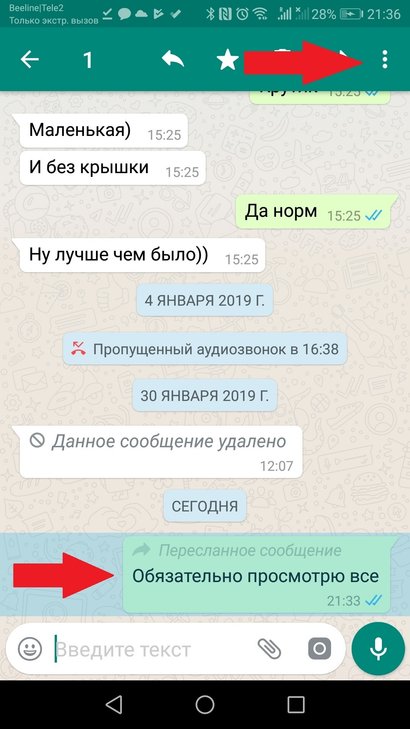
Если кто-то пересылал сообщение, то под ним будет написано «Переслано N раз». Там есть и другая полезная информация — когда сообщение было прочитано. Особенно нужно для групповых чатов.
Функция пока доступна только в бета-версии WhatsApp для Android. В Google Play можно подключиться к тестированию приложения или установить APK-файл.
В WhatsApp появилась пометка «пересланное сообщение»
В последней версии приложения мессенджера WhatsApp появилась пометка «пересланное сообщение». «Она будет сопровождать те сообщения, которые вам переслали от других пользователей. Эта дополнительная информация поможет вам лучше ориентироваться в индивидуальных и групповых чатах. Благодаря этой пометке вы сможете понять, было ли отправленное вам сообщение действительно написано вашим другом или родственником или они переслали вам сообщение, написанное кем-то другим»,— говорится в блоге WhatsApp.
В июле в WhatsApp также появилась функция создания каналов. До этого такую возможность предлагал только Telegram.
22.11.2023
ClubFirst
В ClubFirst состоялась бизнес-миссия в Татарстан
22.11.2023
АО «Российский аукционный дом»
На торги выставлен бывшие конюшни Почтового двора на Матисовом острове
22.11.2023
Домклик
В России вырос спрос на новостройки в пригородах
22.11.2023
ЛАНИТ
В diHouse доступны электросамокаты бренда Segway-Ninebot
Лента
Лента
Загрузка новости.
Загрузка новости.
Загрузка новости.
Загрузка новости.
Загрузка новости.
Загрузка новости.
Загрузка новости.
Загрузка новости.
Загрузка новости.
Загрузка новости.
Загрузка новости.

© АО «Коммерсантъ». 123112, Москва, Пресненская наб. д. 10, этаж 35,
Сетевое издание «Коммерсантъ» (доменное имя сайта: kommersant.ru) зарегистрировано Федеральной службой по надзору в сфере связи, информационных технологий и массовых коммуникаций (Роскомнадзор), регистрационный номер и дата принятия решения о регистрации: серия от 11 октября 2019 г.
Партнерские проекты/материалы, новости компаний, материалы с пометкой «Промо» и «Официальное сообщение» опубликованы на коммерческой основе.
На kommersant.ru применяются рекомендательные технологии (информационные технологии предоставления информации на основе сбора, систематизации и анализа сведений, относящихся к предпочтениям пользователей сети «Интернет», находящихся на территории Российской Федерации). Подробнее
10 функций WhatsApp, о которых вы могли не знать 03 марта 2020, 08:55

Корреспондент Tengrinews.kz собрал 10 самых полезных функций в мессенджере WhatsApp. Для некоторых пользователей информация окажется очевидной, других скрытые возможности удивят. В любом случае это поможет облегчить общение с друзьями, родственниками или коллегами.
Продолжение
1. Изменение шрифта
Отправляемый текст в сообщении WhatsApp можно выделить жирным шрифтом. Для этого вставьте символ звездочка *перед выделяемым текстом* и в конце. Аналогично, чтобы выделить текст курсивом, используйте с двух сторон от нужной фразы нижнее подчеркивание _, а для перечеркнутого текста — символ волны ~.
2. Добавление в избранные сообщения
Важное для себя сообщение, например адрес или номер телефона, можно сохранить в отдельный раздел. Для этого нажмите и удерживайте месседж. Выйдет окошко, в начале списка которого будет изображена звездочка с подписью «В избранные», нажмите ее. Затем по необходимости можно кликнуть по номеру или имени контакта и посмотреть все важные данные в разделе «Избранные сообщения».
3. Отправка местоположения
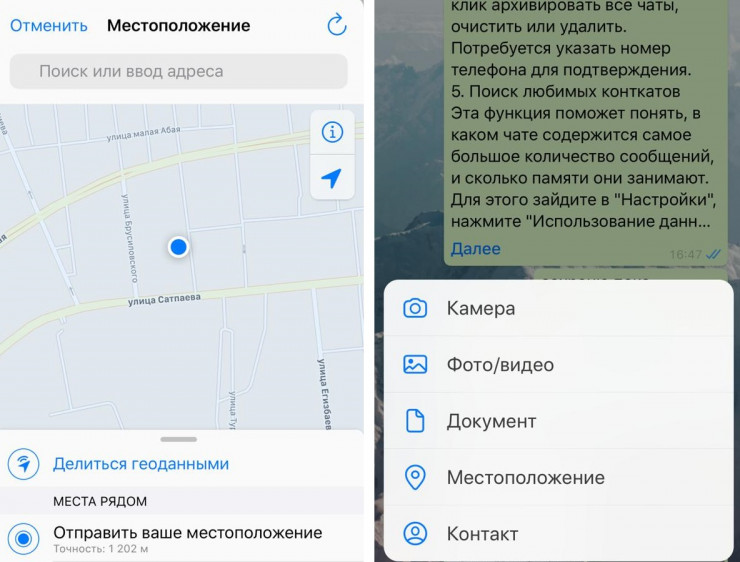
Всего в три клика вы можете отправить собеседнику свою точную геопозицию. Для этого нажмите на плюс с левой стороны от окошка ввода сообщения, выберите раздел «Местоположение» и нажмите «Отправить ваше местоположение».
4. Удаление всех диалогов чатов
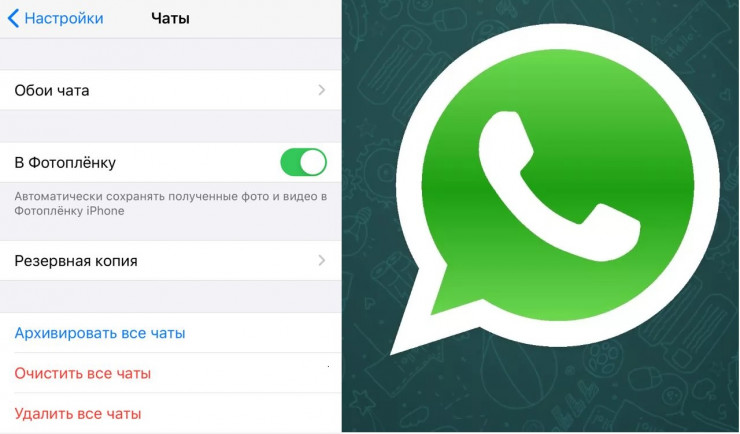
В настройках откройте вкладку «Чаты». В разделе можно в один клик архивировать все чаты, очистить или удалить. Для подтверждения может потребоваться указание номера телефона.
Если вы хотите очистить или удалить определенный чат, зайдите в нужную беседу, кликните на название и в конце списка нажмите на кнопку «Очистить чат». Либо, не заходя в беседу, проведите по нужному чату справа налево и выберите нужную функцию. Также можно сделать поиск по всем сообщениям, соответствующее окно расположено над чатами.
5. Просмотр статистики
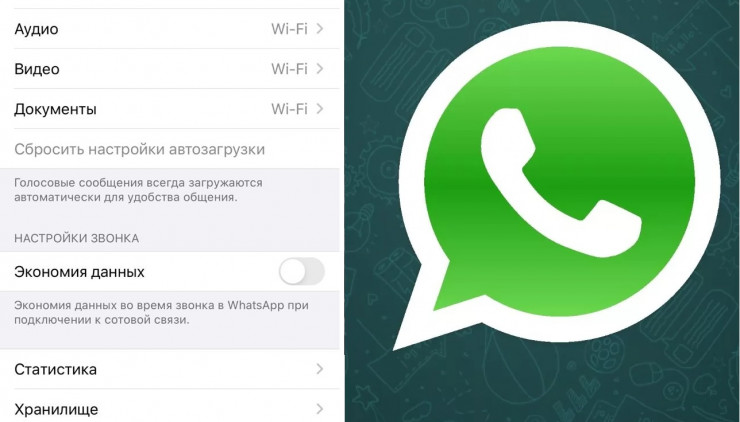
Функция поможет понять, в каком чате содержится самое большое количество сообщений и сколько памяти они занимают. Для этого зайдите в «Настройки», нажмите «Использование данных и хранилища». Перейдите в раздел «Использование хранилища». Нажмите на любой контакт. WhatsApp покажет, сколько в чате содержится фото, Gif, видео, голосовых сообщений, документов, стикеров и текста. При необходимости нажмите на кнопку «Управлять» и очистите чат, освободив память смартфона.
В том же разделе можно посмотреть полную статистику. Мессенджер показывает, какое количество сообщений и информации было отправлено или получено, а также сколько было сделано исходящих и входящих звонков.

6. Изменения в сохранении данных
Порой от некоторых пользователей вам приходят ненужные медиафайлы, которые занимают много места в памяти смартфона. Впоследствии удаление фото и видео занимает много времени. Чтобы изначально контролировать объем поступающих файлов, вы можете запретить мессенджеру загружать что-либо без вашего разрешения. Для этого зайдите в «Настройки» — «Использование данных и хранилища» — «Автоматическая загрузка мультимедиа». Далее настройте прием данных так, как вам кажется удобным. Выберите нужный чат — нажмите на контакт или тему в верхней части экрана — «Сохранение файлов» — выберите нужный пункт.
7. Изменение обоев на экране чата
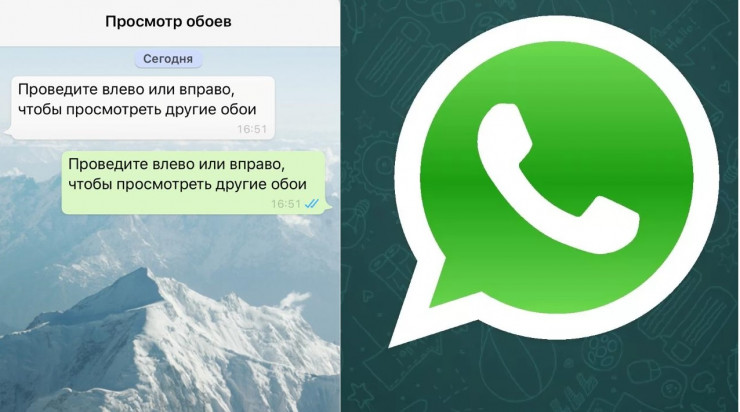
В настройках также можно изменить привычный белый фон на любое изображение из галереи. Для этого перейдите из раздела «Настройки» в «Чаты», а затем в «Обои». Также в мессенджере есть встроенная библиотека фонов и порядка 36 различных оттенков.

8. Скрытие данных
В мессенджере можно скрыть время последнего посещения, данные о прочтении сообщений и изображение вашего профиля. Если вы не хотите, чтобы собеседник видел время последнего посещения WhatsApp, то в «Настройках» в разделе «Учетная запись» нажмите на «Конфиденциальность» и выберите самый верхний пункт меню. Вы можете скрыть эту информацию от всех либо только от сохраненных контактов.
Пользователь мессенджера, отправляя вам сообщение, знает, прочли вы его или нет, благодаря синим галочкам. Их можно скрыть, и в результате галочки всегда будут оставаться серыми. Для этого также зайдите в раздел «Конфиденциальность» и отключите функцию «Отчет о прочтении». Там же можно скрыть фото профиля, статус и узнать, какие контакты в настоящее время являются заблокированными.

9. Использование WhatsApp на компьютере
Эту функцию чаще всего используют в рабочее время для упрощения обмена информацией. Откройте ссылку в строке браузера: web.whatsapp.com на своем компьютере. Запустите WhatsApp на своем телефоне. В настройках нажмите на «WhatsApp Web» и нажмите «Сканировать QR-код». Наведите камеру на код, отображаемый на экране компьютера. В мессенджере также есть функция для выхода на всех устройствах одновременно.
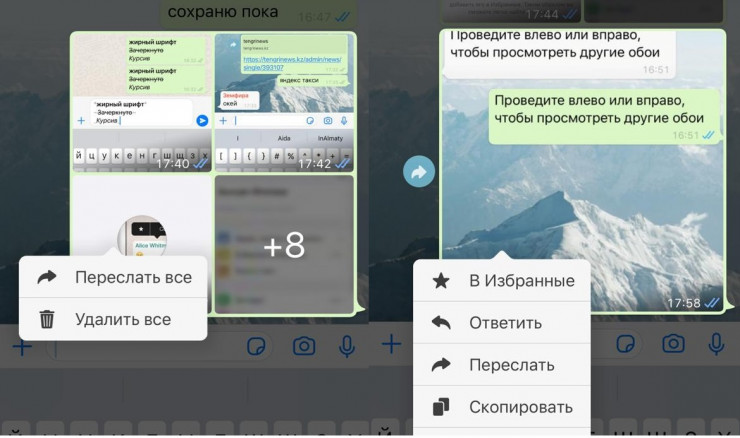
10. Функции с отдельными сообщениями
Отдельное сообщение можно удалить, переслать, использовать для индивидуального ответа, а также благодаря нему узнать, как долго вас игнорировали. Для этого нажмите на сообщение и, удерживая нажатие, выберите нужную функцию. В разделе «Данные» можно посмотреть, когда ваше сообщение было прочитано, тем самым узнать, как долго вас игнорировали, если ответ на сообщение до сих пор не пришел.
- ПОДЕЛИТЬСЯ