
С InboxIt вы можете сохранить что угодно на свою электронную почту
Электронная почта — один из самых распространенных и мощных инструментов в нашей повседневной жизни. Его использование позволяет преодолевать границы общения, служа инструментом напоминания. возможно сохранить все в своей электронной почте простым способом и мы покажем вам, как это сделать с Входящие.
- 1 Ускорение обычного процесса и инструменты эмуляции, такие как Evernote
- 2 Как сохранить все на почту с помощью InboxIt
Ускорение обычного процесса и инструменты эмуляции, такие как Evernote
Электронная почта — очень старый и очень распространенный инструмент. Может быть, не у всех, кого вы знаете, есть учетная запись Instagram, но, конечно, почти у каждого будет учетная запись электронной почты. От самого старого с Hotmail до текущих с Gmail, почти каждый использует свою учетную запись электронной почты ежедневно. Наш Цифровое удостоверение личности почти, так как он служит именем учетной записи для регистрации нас практически в любом месте.

Тем не менее, по сути, мы говорим о инструменты коммуникации и повышения производительности очень усовершенствованный. Но его использование не должно ограничиваться тем, что мы считаем стандартным. Электронную почту очень удобно использовать как инструмент для сохранения всего. Это похоже на то, что вы делаете Evernote в своей версии премии, предлагая один адрес, чтобы легко отправлять все и сохранять контент.
Конечно для сохраните все в своей электронной почте не нужно ничего платить за премиум-версию. Более того: вы можете сделать это вручную, и он будет работать так же хорошо. Но иногда приходится ускорять процессы и автоматизировать некоторые задачи. И как проще всего сохранить все в своей электронной почте, не платя ничего? Использовать Входящие, инструмент, доступный на Play Маркет который работает, как показано в следующем видео:
Как сохранить все на почту с помощью InboxIt
Входящие это инструмент, который доступен бесплатно в Google Play магазин. Это позволяет автоматизировать процесс сохранения всего в вашем электронном письме с очень простой настройкой. В основном достаточно создать учетную запись для отправки, и тогда вам понадобится только поделиться напрямую с InboxIt.

Вы можете определить некоторые дополнительные детали, такие как маркировка писем, чтобы упростить организацию. Фактически, вы можете установить различные способы поделиться с InboxIt, чтобы различать, например, задачи и статьи для чтения. В остальном в этом больше нет загадки. Все, что вам нужно сохранить, просто поделитесь им в этом приложении. Она сделает весь процесс, и вам нужно будет только беспокоиться о своей электронной почте, чтобы все было организовано.
Содержание статьи соответствует нашим принципам редакционная этика. Чтобы сообщить об ошибке, нажмите здесь.
Полный путь к статье: Справка Android » Приложения и приложения для Android » С InboxIt вы можете сохранить что угодно на свою электронную почту
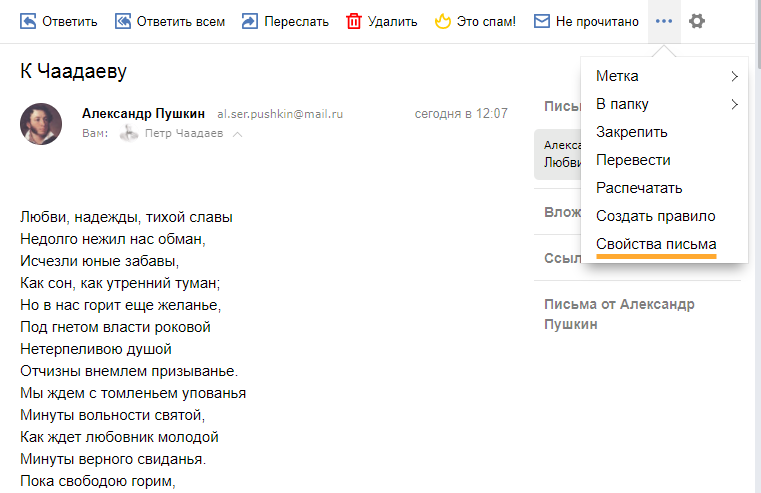
Как скачать оригинал письма?
- Откройте письмо.
- Нажмите → «Свойства письма». В новой вкладке откроется исходный код письма.
- Нажмите правой кнопкой мыши в любом месте страницы, затем — «Сохранить как…».
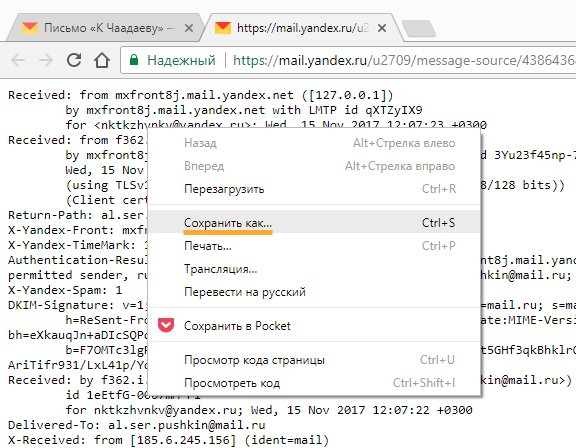
- Нажмите «Сохранить».
Письмо сразу сохранится в формате EML.
Gmail
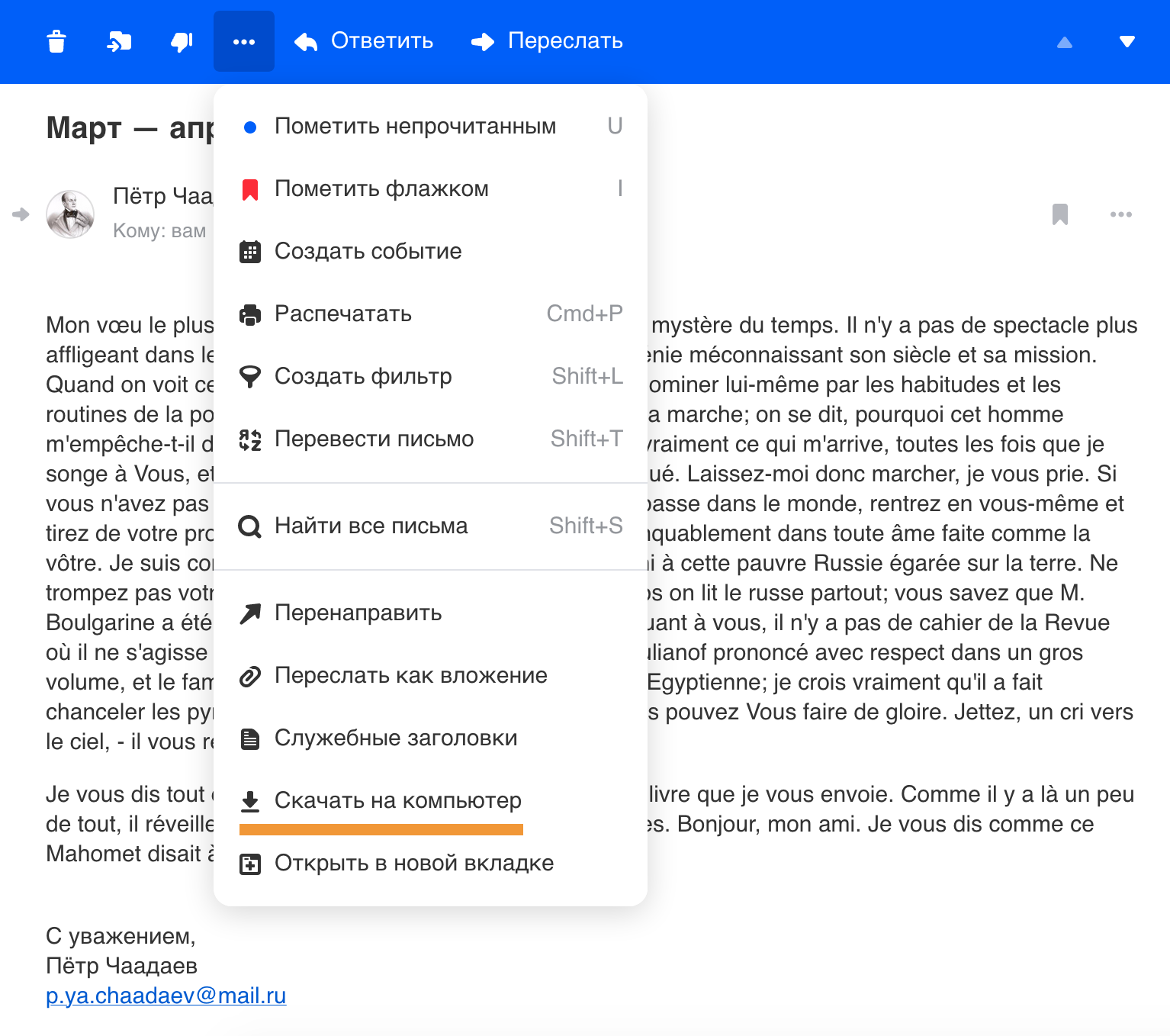
- Откройте письмо.
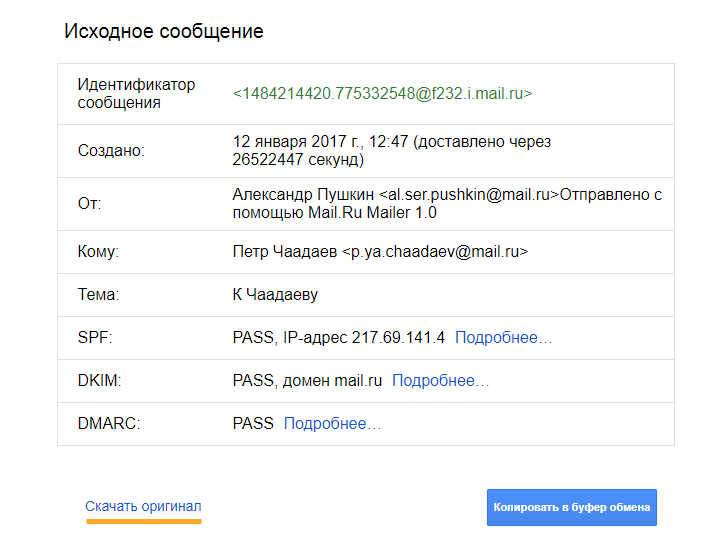
- Нажмите → «Показать оригинал». В новой вкладке откроется исходный код письма.
- Нажмите «Скачать оригинал».
Письмо сразу сохранится в формате EML.
Рамблер/Почта
- Откройте письмо.
- Нажмите . В новой вкладке откроется исходный код письма.
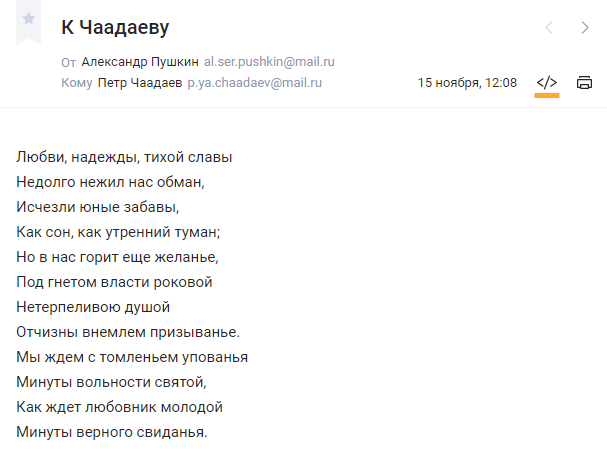
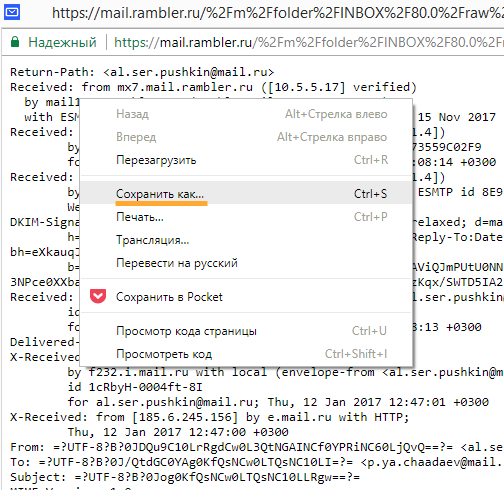
- Нажмите правой кнопкой мыши в любом месте страницы, затем — «Сохранить как…».
- Нажмите «Сохранить».
Письмо сохранится в формате TXT, но его нужно поменять на EML. Если у вас не показывается расширение файлов (несколько букв после точки в названии файла, например letter.txt ), включитe, чтобы расширение отображалось.
- Откройте любую папку.
- Перейдите во вкладку «Вид».
- Установите галочку «Расширения имен файлов».
- Нажмите «Finder» → «Настройки → «Дополнения».
- Установите галочку «Показывать все расширения имен файлов».
Чтобы поменять формат файла:
- Найдите на компьютере сохраненное письмо.
- Кликните правой кнопкой мыши по файлу и выберите «Переименовать».
- После точки вместо txt введите eml , чтобы получилось name.eml , где name — название файла.
- Нажмите Enter и подтвердите изменение.
Yahoo Mail
- Откройте письмо.
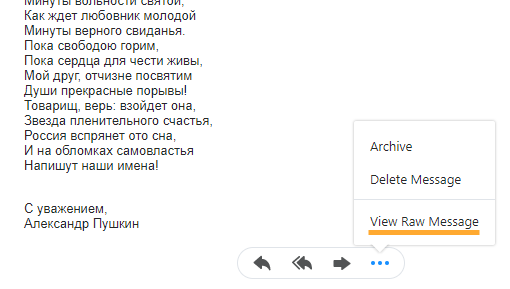
- Нажмите → «View Raw Message». В новой вкладке откроется исходный код письма.
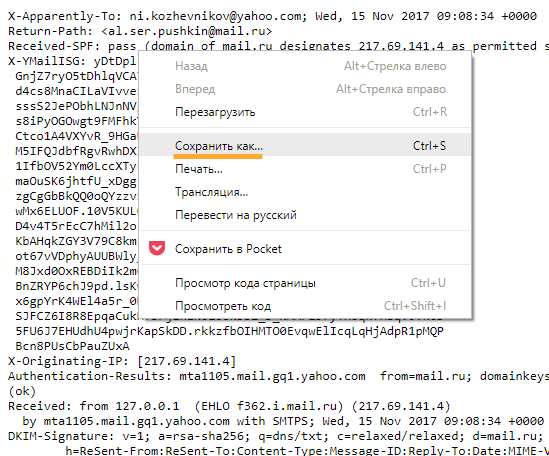
- Нажмите правой кнопкой мыши в любом месте страницы, затем — «Сохранить как…».
- Нажмите «Сохранить».
Письмо сохранится в формате TXT, но его нужно поменять на EML. Если у вас не показывается расширение файлов (несколько букв после точки в названии файла, например, letter.txt ), включитe, чтобы расширение отображалось.
- Откройте любую папку.
- Перейдите во вкладку «Вид».
- Установите галочку «Расширения имен файлов».
- Нажмите «Finder» → «Настройки → «Дополнения».
- Установите галочку «Показывать все расширения имен файлов».
Чтобы поменять формат файла:
- Найдите на компьютере сохраненное письмо.
- Кликните правой кнопкой мыши по файлу и выберите «Переименовать».
- После точки вместо txt введите eml , чтобы получилось rawplaintext.eml .
- Нажмите Enter и подтвердите изменение.
Mozilla Thunderbird
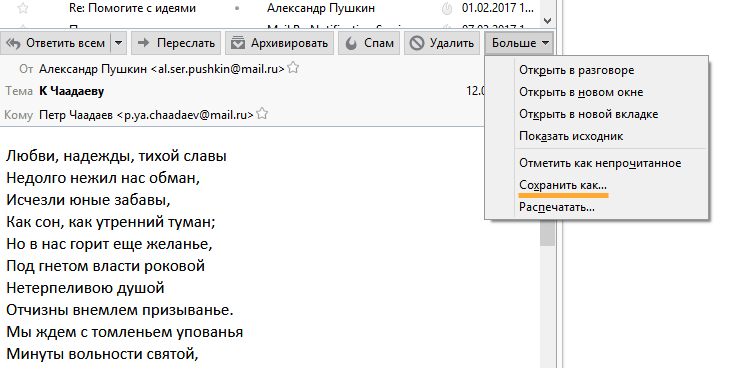
- Откройте письмо.
- Нажмите и выберите «Сохранить как. ».
- Нажмите «Сохранить».
Письмо сразу сохранится в формате EML.
Opera Mail
- Откройте письмо.
- Нажмите правой кнопкой мыши по любому месту в письме и выберите «Показать сообщение с заголовками».
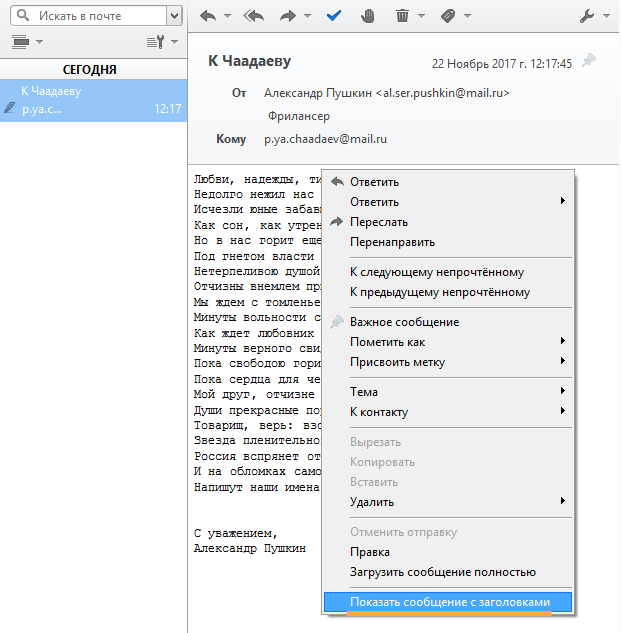
- Выделите сообщение с заголовками и скопируйте.
- Откройте текстовый редактор, например, «Блокнот».
- Вставьте заголовки в редактор.
- Нажмите «Файл» → «Сохранить как».
- В поле «Тип файла» установите «Все файлы».
- В поле «Имя файла» введите имя файла с расширение eml . Например, letter.eml .
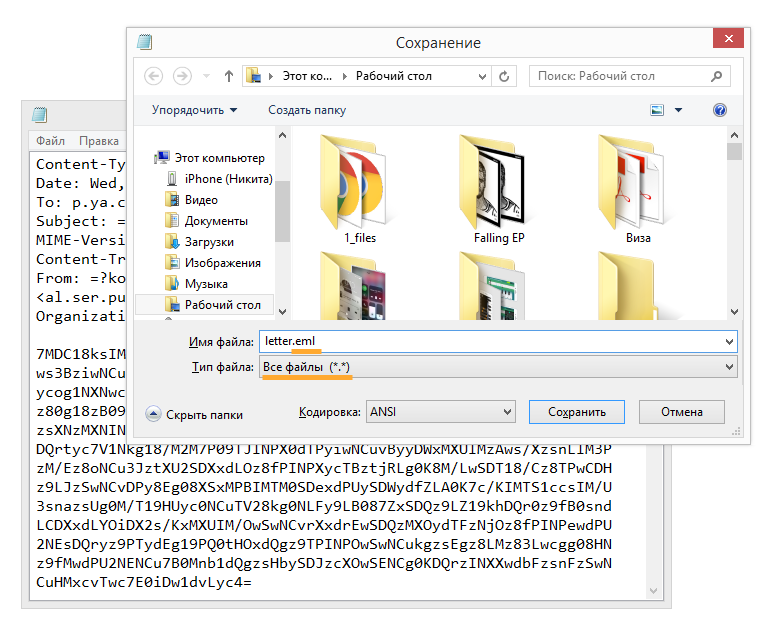
- Нажмите «Сохранить».
Microsoft Outlook 2016, 2013, 2010
- В списке сообщений дважды щелкните по письму, чтобы оно открылось в новом окне.
- В этом окне перейдите «Файл» → «Свойства».
- В области «Заголовки Интернета» выделите и скопируйте текст.
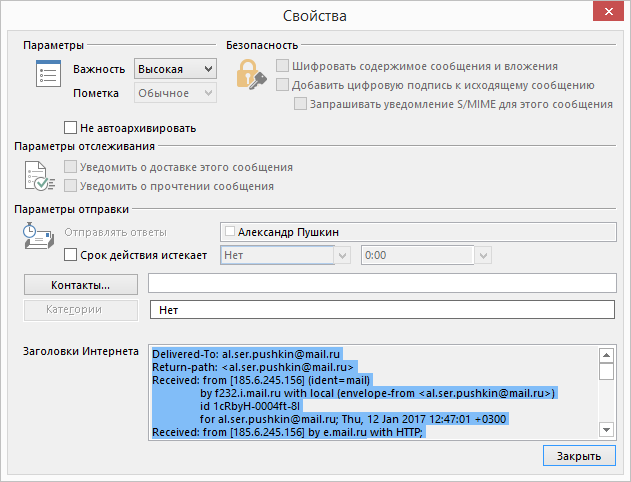
- Откройте текстовый редактор, например, «Блокнот».
- Вставьте заголовки в редактор.
- Нажмите «Файл» → «Сохранить как».
- В поле «Тип файла» установите «Все файлы».
- В поле «Имя файла» введите имя файла с расширение eml . Например, letter.eml .
- Нажмите «Сохранить».
Apple Mail
- Откройте письмо.
- В верхнем меню выберите «Вид» → «Сообщение» → «Длинные заголовки» («Заголовки по умолчанию»).
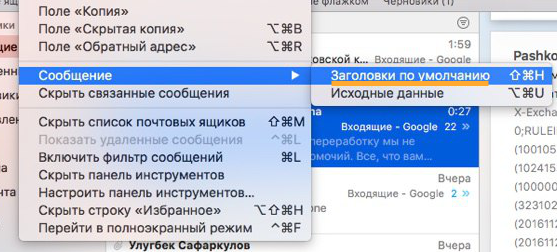
- Выделите и скопируйте заголовки.
- Откройте текстовый редактор, например, «Блокнот».
- Вставьте заголовки в редактор.
- Нажмите «Файл» → «Сохранить как».
- В поле «Тип файла» установите «Все файлы».
- В поле «Имя файла» введите имя файла с расширение eml . Например, letter.eml.
- Нажмите «Сохранить».
The Bat!
- Откройте письмо.
- Нажмите правой кнопкой по письму → «Исходный текст письма».
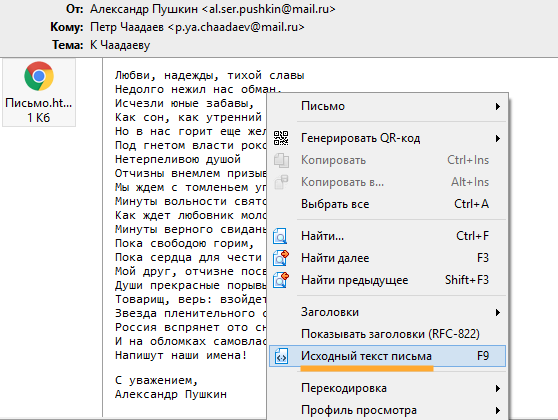
- Выделите и скопируйте заголовки.
- Откройте текстовый редактор, например, «Блокнот».
- Вставьте заголовки в редактор.
- Нажмите «Файл» → «Сохранить как».
- В поле «Тип файла» установите «Все файлы».
- В поле «Имя файла» введите имя файла с расширение eml . Например, letter.eml .
- Нажмите «Сохранить».
-
- Нажмите «Finder» → «Настройки → «Дополнения».
- Установите галочку «Показывать все расширения имен файлов».
Как сохранить электронную почту
Откройте Google Архиватор по этой ссылке. Нажмите «Отменить выбор» в правом верхнем углу.

Пролистайте страницу вниз — вы увидите раздел «Почта». Поставьте галочку рядом с ним. Нажмите «Выбраны все данные Почты» и в открывшемся окне отметьте те разделы, из которых нужно экспортировать данные.
Теперь пролистайте страницу до конца и нажмите «Далее».
Способ получения данных
Скачать письма из Gmail можно несколькими способами:
- по ссылке;
- на Диск;
- в Dropbox;
- в OneDrive;
- в Box.
Рассмотрим три наиболее популярных.
Получить по ссылке. В разделе «Способ получения» выберите вариант «По ссылке».
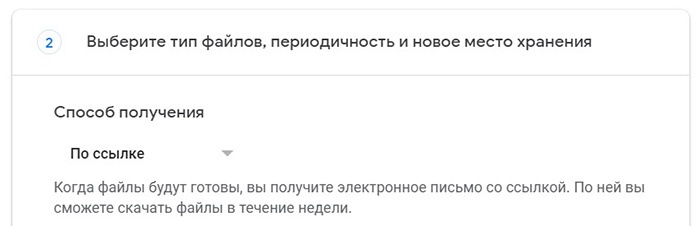
Затем пролистайте вниз и нажмите «Создать экспорт». Вы получите электронное письмо. Откройте его и нажмите «Скачать файлы». Следуйте дальнейшим указаниям — и данные окажутся на вашем устройстве.
Добавить на Google Диск. Выберите вариант «Добавить на Диск» в качестве способа получения.
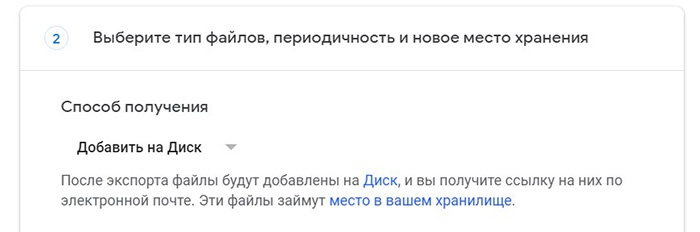
Затем нажмите «Создать экспорт». Вы получите электронное письмо. Выберите «Посмотреть на Google Диске» — там будет папка со всеми запрошенными данными. Чтобы получить к ним доступ, нажмите «Скачать» в правом верхнем углу экрана.
Добавить в Dropbox. Выберите «Добавить в Dropbox».
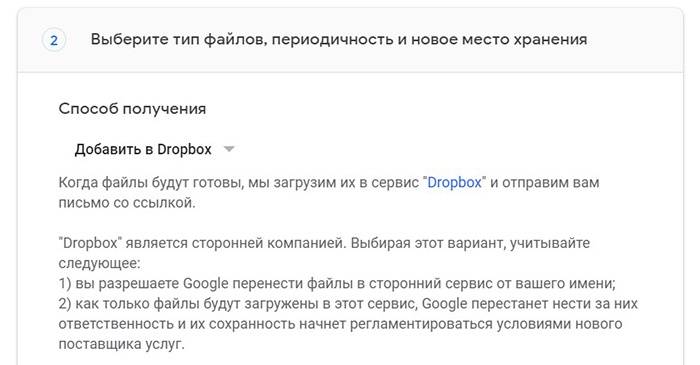
В нижней части страницы нажмите «Связать аккаунты и создать экспорт». Вы будете перенаправлены на страницу входа в Dropbox. Войдите в свой аккаунт. Вы получите запрос на доступ к папке «Приложения». Нажмите «Можно».
Вы получите письмо. Откройте его и выберите «Посмотреть в Dropbox». Ссылка перенаправит вас в папку Dropbox, где хранятся данные. Теперь просто следуйте дальнейшим указаниям, чтобы их скачать.
Типы экспорта
Загружать данные можно двумя способами.
- Однократно. Вы получаете один архив выбранных данных. Этот тип подойдет тем, кто больше не планирует пользоваться аккаунтом, например если один из ваших сотрудников увольняется или если вы меняете email-адрес.
- Регулярно. Позволяет автоматически создавать архив выбранных данных каждые два месяца в течение года. Устанавливать настройку нужно ежегодно.
Форматы файлов
Для скачивания доступны два формата.
- Zip-файлы (открываются практически на каждом компьютере).
- Tgz-файлы (для открытия может потребоваться дополнительное ПО).
Ответы на частые вопросы
Как сохранить письма на компьютер?
Есть несколько способов это сделать. Вот один из самых популярных, который, к сожалению, позволяет скачивать письма только по одному. Однако с его помощью можно сохранить не только текст письма, но и все изображения, форматирование и вложения.
- Откройте электронную почту Gmail и выберите письмо, которое нужно сохранить.
- Нажмите на три точки в правом верхнем углу. Выберите «Скачать сообщение», и оно будет сохранено на ваш компьютер.
Как скачать письма из Gmail на внешний жесткий диск?
Во-первых, можно использовать Google Архиватор, следуя описанным выше шагам. В таком случае в качестве способа получения нужно выбрать «по ссылке». Получив ее, просто экспортируйте данные на внешний жесткий диск.
Помимо этого, вы также можете скачать письма в формате PDF. В таком случае они будут выглядеть так, будто их распечатали на цветном принтере. Однако учтите, что таким способом можно скачивать только по одному письму.
- Перейдите в свой аккаунт в Gmail и откройте нужное письмо.
- Выберите «Печатать все» (значок принтера) в правом верхнем углу.
- Откроется новая вкладка с настройками печати. Нажмите на меню рядом с «Принтер» и выберите «Сохранить как PDF».
- Нажмите «Сохранить» и выберите место для сохранения. Вы получите файл в формате PDF.
- И наконец, перенесите файлы на внешний жесткий диск.
Как скачать письма вместе с вложениями?
Большинство способов не позволяют сохранять вложения. Единственный вариант — воспользоваться сторонними почтовыми сервисами. В некоторых из них даже можно настроить автоматическую пересылку писем, а значит, они будут автоматически дублироваться.
Подписывайтесь на наш Telegram-канал, чтобы быть в курсе последних новостей и событий!
Как сохранить электронную почту на жесткий диск
Что бы там не говорили, вопросам безопасности пользовательских данных компаниями уровня Google , Microsoft или даже Яндекс уделяется достаточно пристальное внимание, поэтому о сохранности хранящихся на их почтовых серверах писем пользователи могут особо не беспокоиться. Впрочем, кто желает перестраховаться, тот может сохранить накопившуюся на сервере корреспонденцию на жёсткий диск компьютера.
Экспорт электронных писем поддерживается большинством почтовых сервисов, отличается только сама его процедура.
Экспорт писем в Gmail
Вытащить и сохранить что бы то ни было, в том числе и почту, из аккаунта Goggle можно с помощью родного сервиса Google Архиватор.
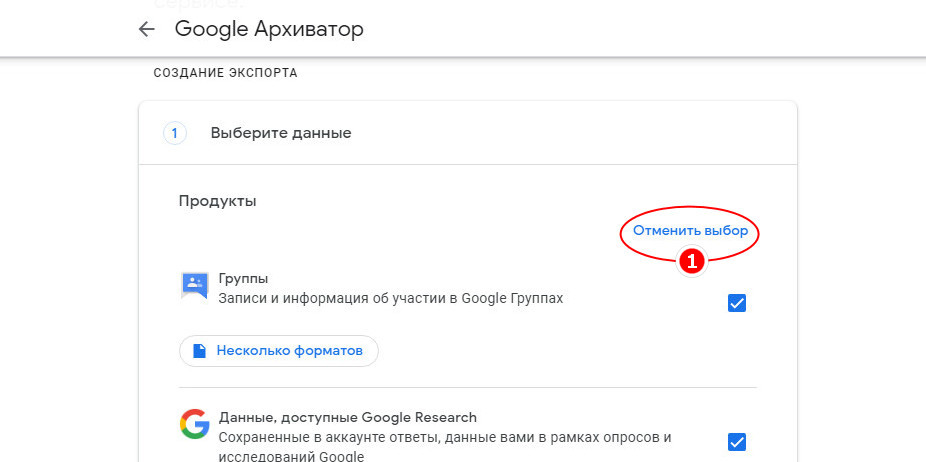
Перейдите в браузере по адресу takeout.google.com/settings/takeout и первым делом отмените выбор всех продуктов, ведь вам нужна только почта.
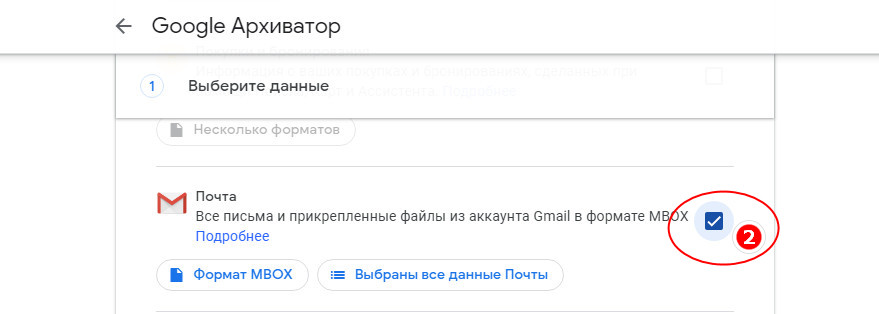
Прокрутив страницу вниз, найдите блок «Почта» и отметьте его птичкой.
По умолчанию выбираются все письма, если вам нужны только входящие или исходящие, нажмите кнопку «Выбраны все данные…» и снимите отметки с ненужных пунктов.
Формат сохранения доступен только один — MBOX .
По сути, это обычный текстовый файл, с просмотром которого легко справится Блокнот или другой текстовый редактор. Теперь прокрутите страницу в самый низ, нажмите «Далее».
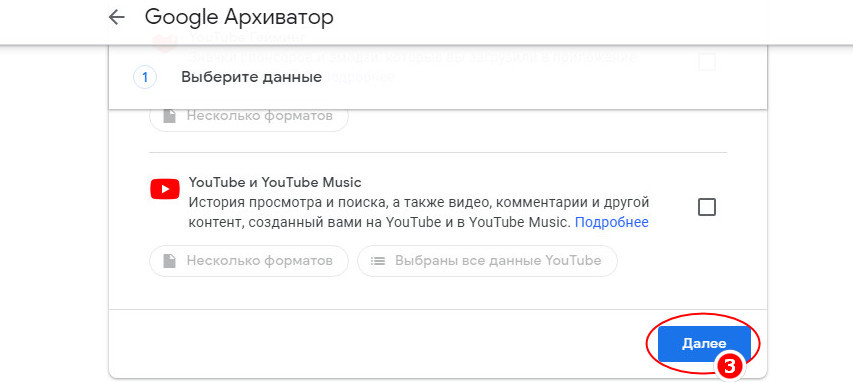
Выберите способ получения файла.
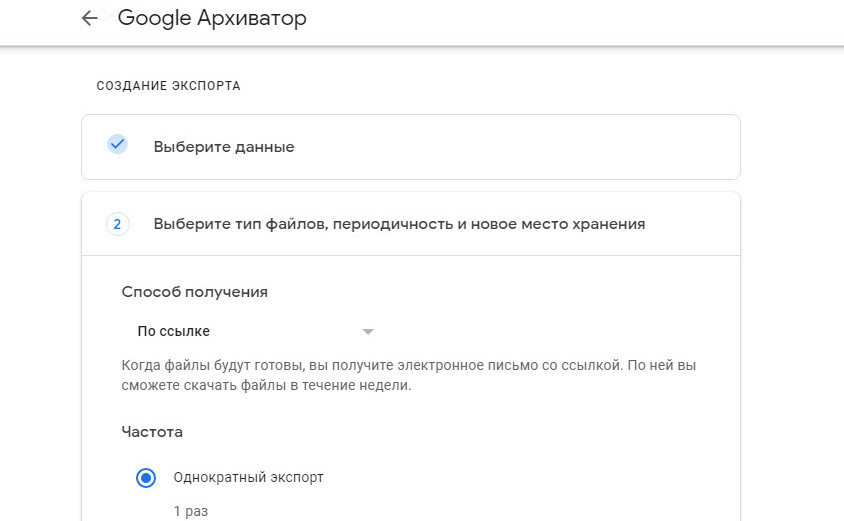
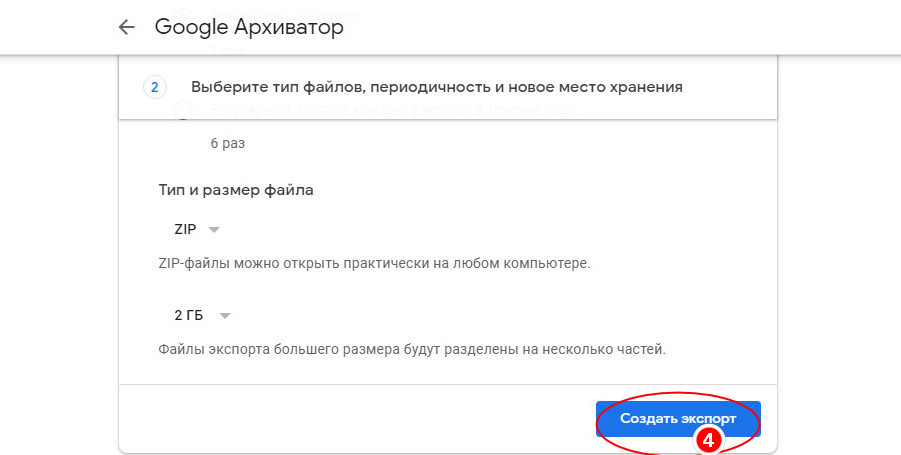
И нажмите «Создать экспорт».
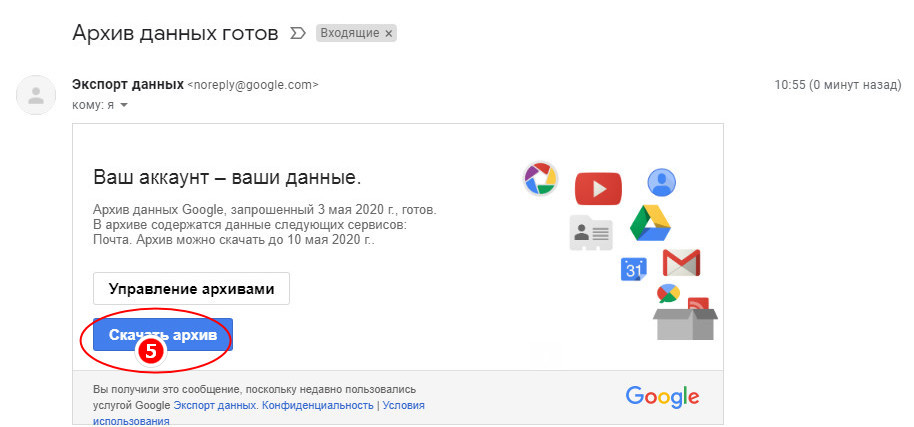
Процесс сбора данных займет некоторое время, по его завершении вы получите уведомление на почту со ссылкой на скачивание архива с экспортированными письмами.
Экспорт писем в Outlook
Если вы используете для работы с электронной корреспонденцией клиент Outlook, для сохранения из него писем на жесткий диск выполните следующие действия.
Выберите Файл.
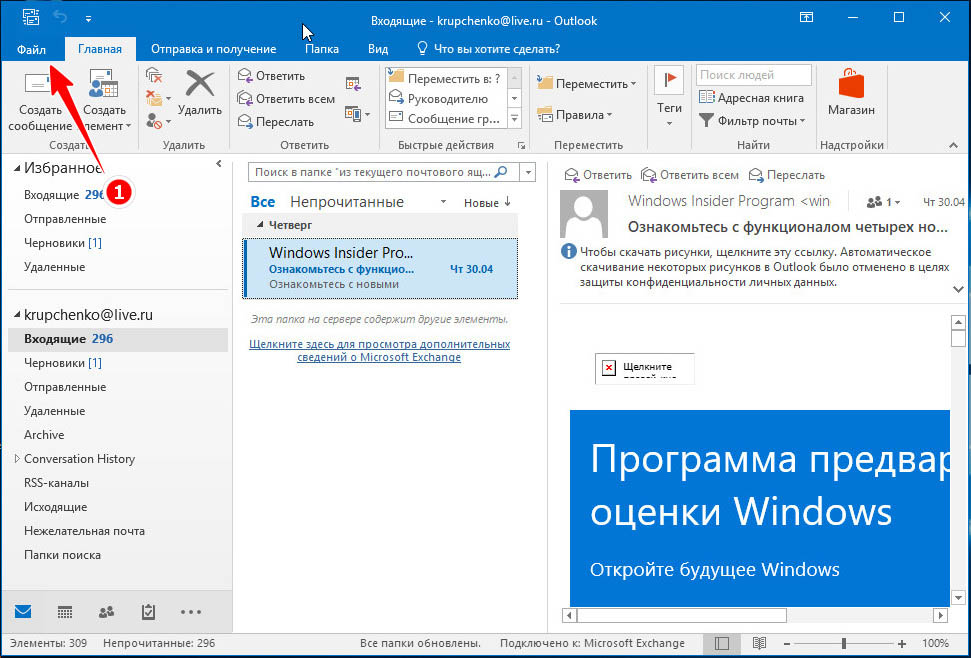
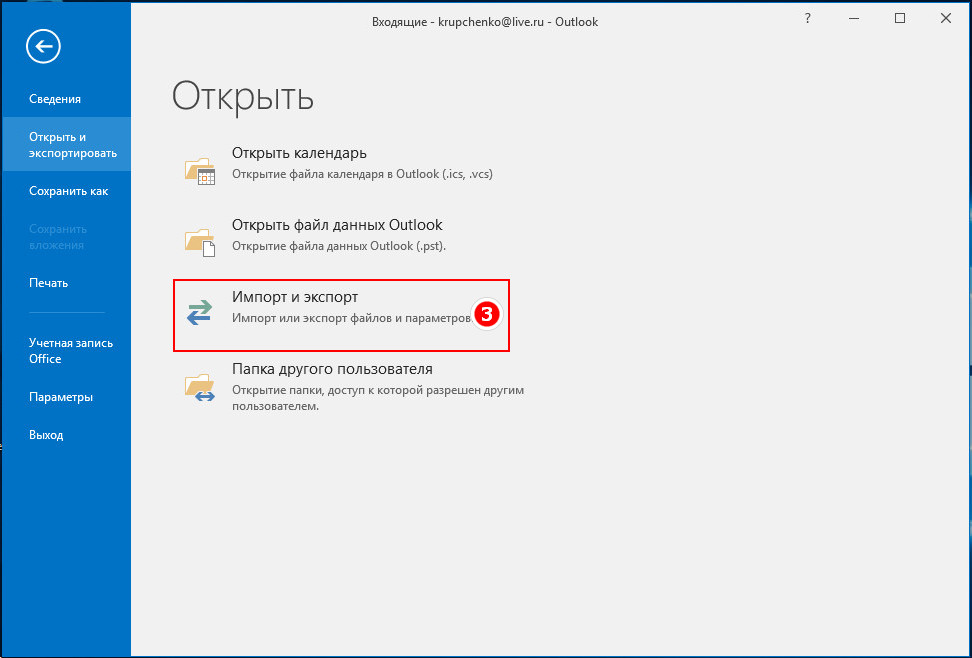
Открыть и экспортировать.
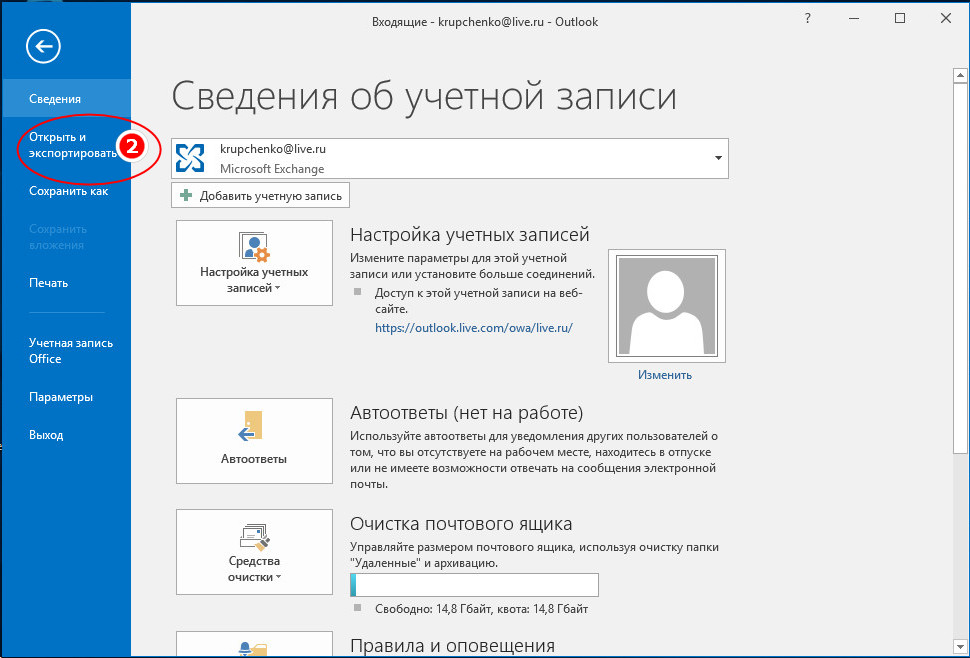
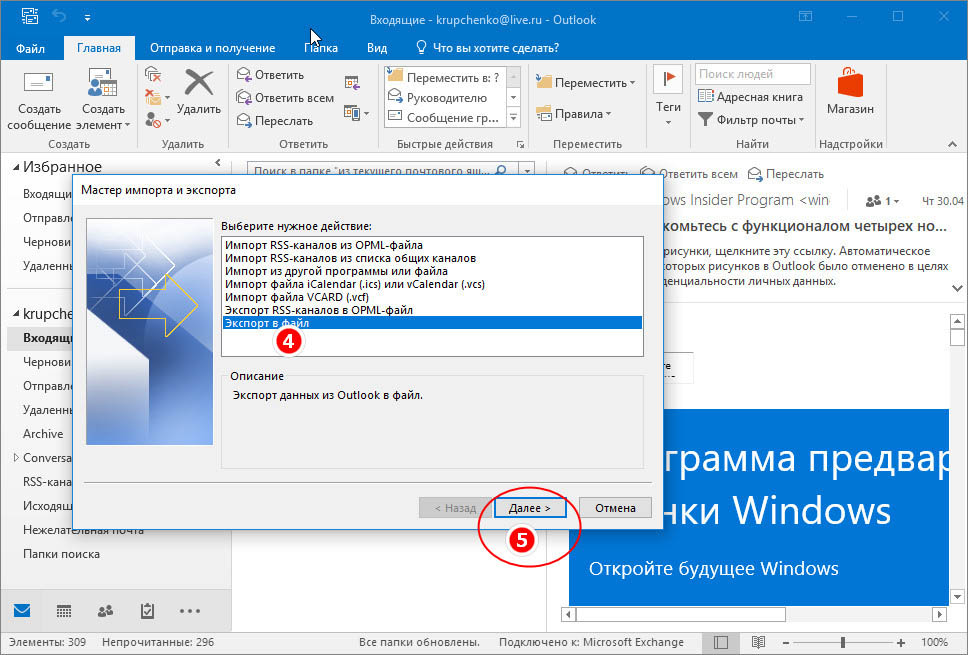
Импорт и Экспорт.
В открывшемся окне мастера выберите Экспорт в файл.
Файл данных Outlook.
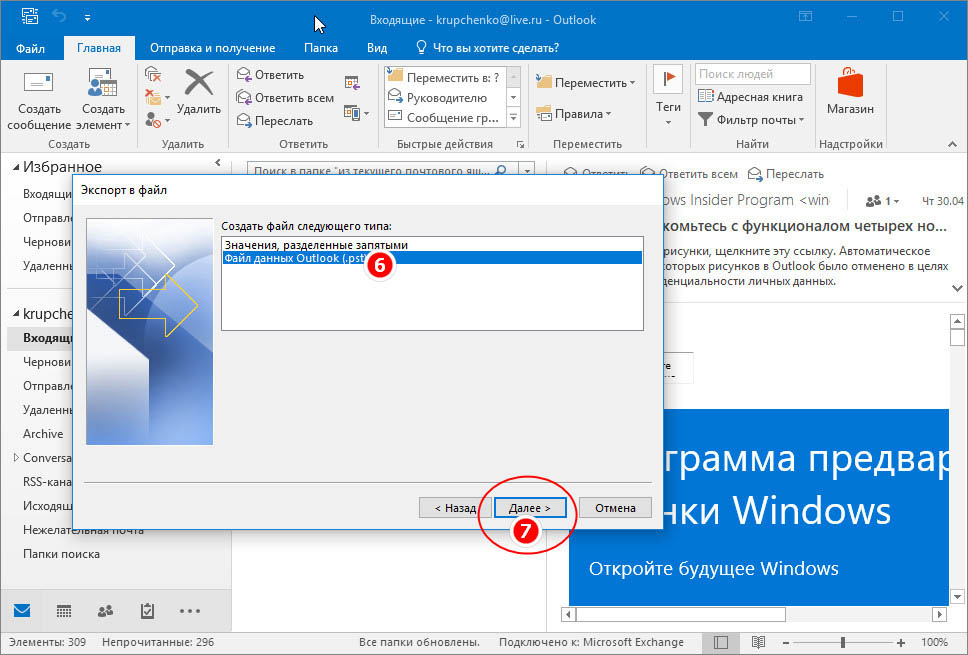
Укажите нужную папку с данными.
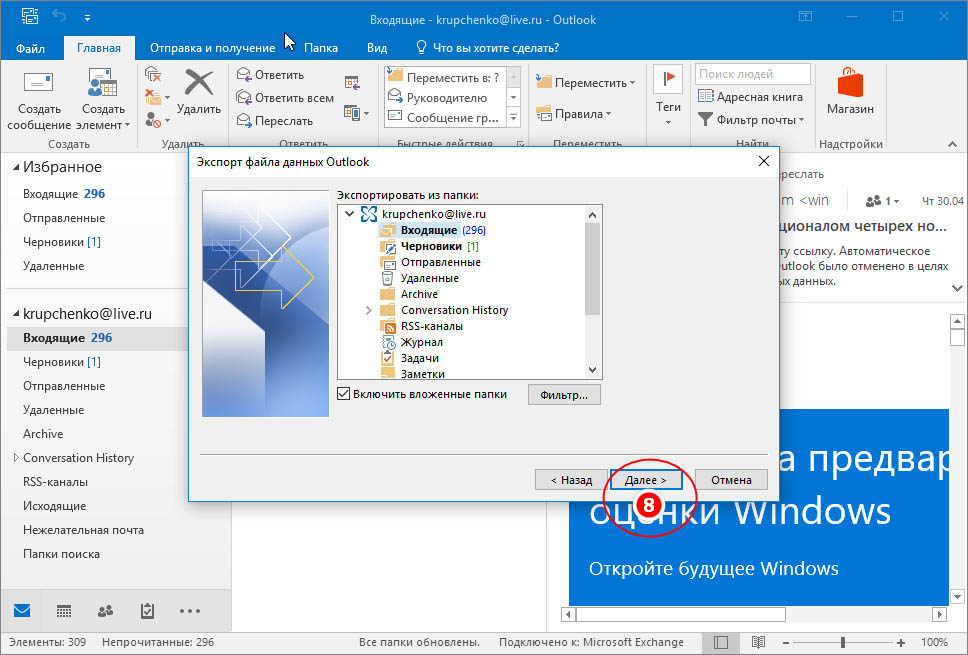
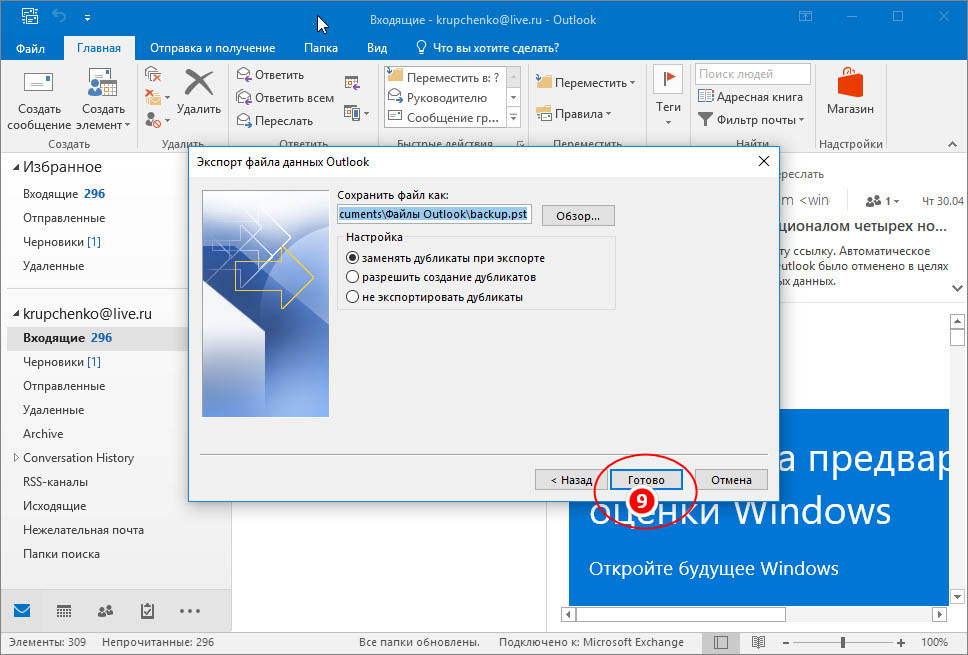
И сохраните PST -файл в удобное расположение.
Экспорт почты в Handy Backup
В отличие от двух предыдущих способов, этот способ универсален и может использоваться для экспорта почты из разных источников — как серверов, так и клиентов. Handy Backup поможет вытащить и сохранить письма из Gmail , Яндекс Почты , Mail.RU , Outlook , Thunderbird и других сервисов и программ.
Последовательность действий будет отличаться в зависимости от источника.
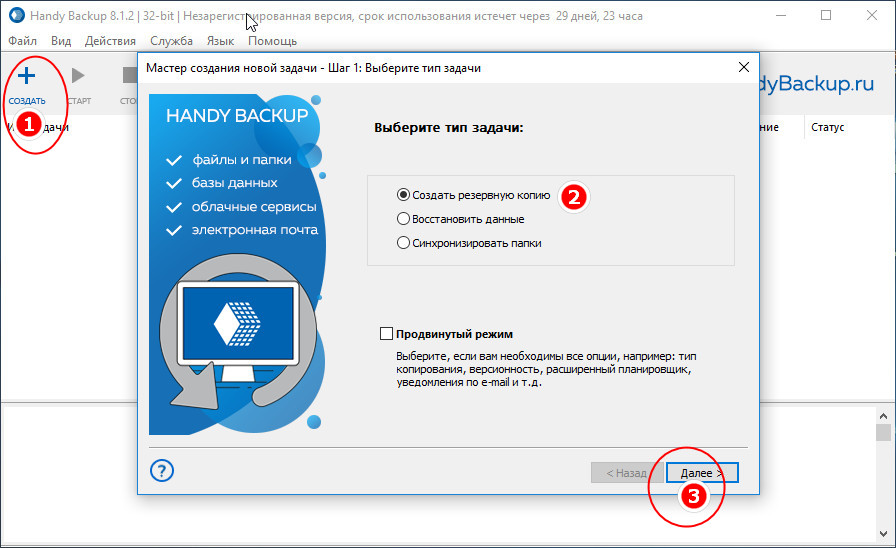
Чтобы экспортировать почту с сервера, выполните следующие действия:
1. Создайте новое задание и выберите создание резервной копии;
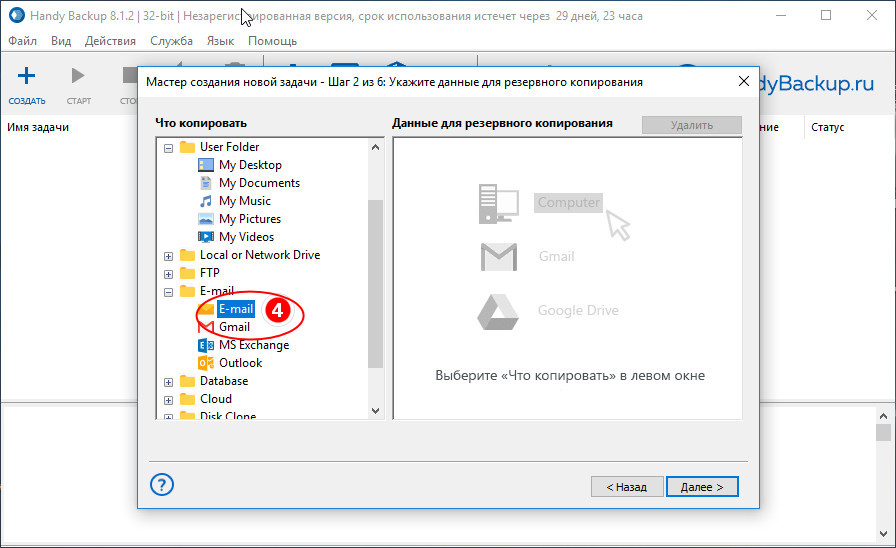
2. Выберите источник (Gmail, Outlook или Email, если сервер не указан прямо) ;
3. Нажмите «Создать подключение».
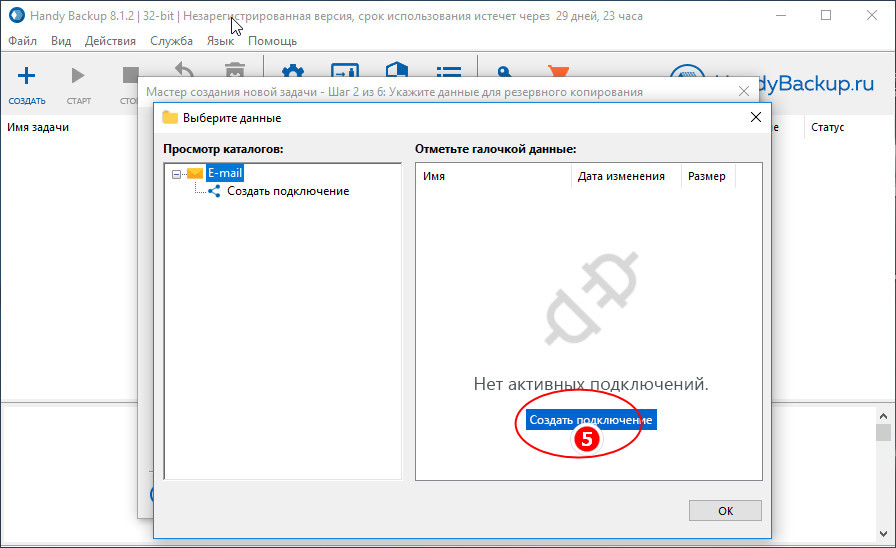
И укажите данные для подключения (сервер, email и пароль) .
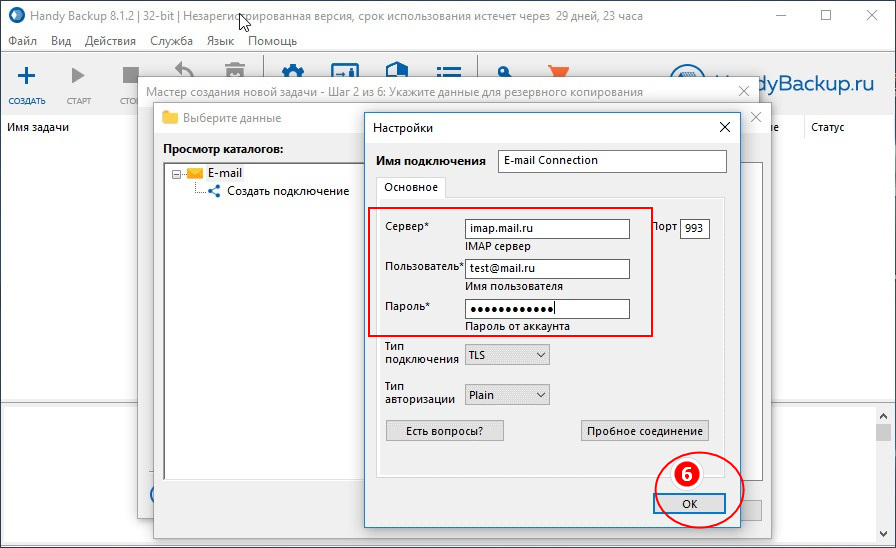
Для Яндекс Почты IMAP сервер будет imap.yandex.ru , для Mail.ru — imap.mail.ru ;
4. Нажмите «OK», отметьте птичкой данные для восстановления и укажите куда именно хотите их сохранить.
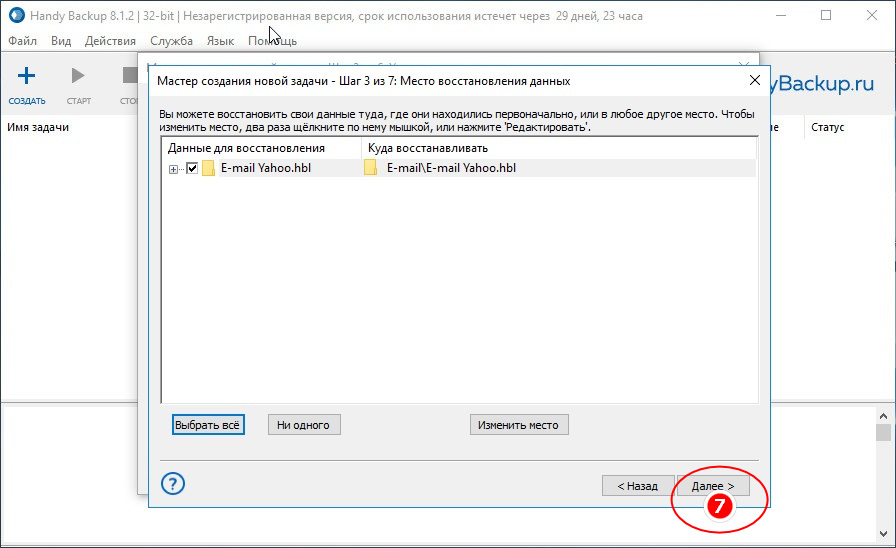
Если данные нужно вытащить из локального клиента вроде The Bat! или Thunderbird , в мастере создания задачи нужно использовать плагин «Computer», указав путь к папке профиля пользователя.
Экспорт почты в Email Backup Wizard
Более удобной, чем Handy Backup является программа Email Backup Wizard, специально заточенная под экспорт и создание резервных копий электронных писем. Приложением поддерживается около сотни сервисов, оно не нуждается в настройках и к тому же проще в использовании. Чтобы экспортировать почту, к примеру, из Яндекса, выполняем следующе действия:
1. На вкладке «Select Email» вводим адрес почты и пароль, а затем жмем «Login»;
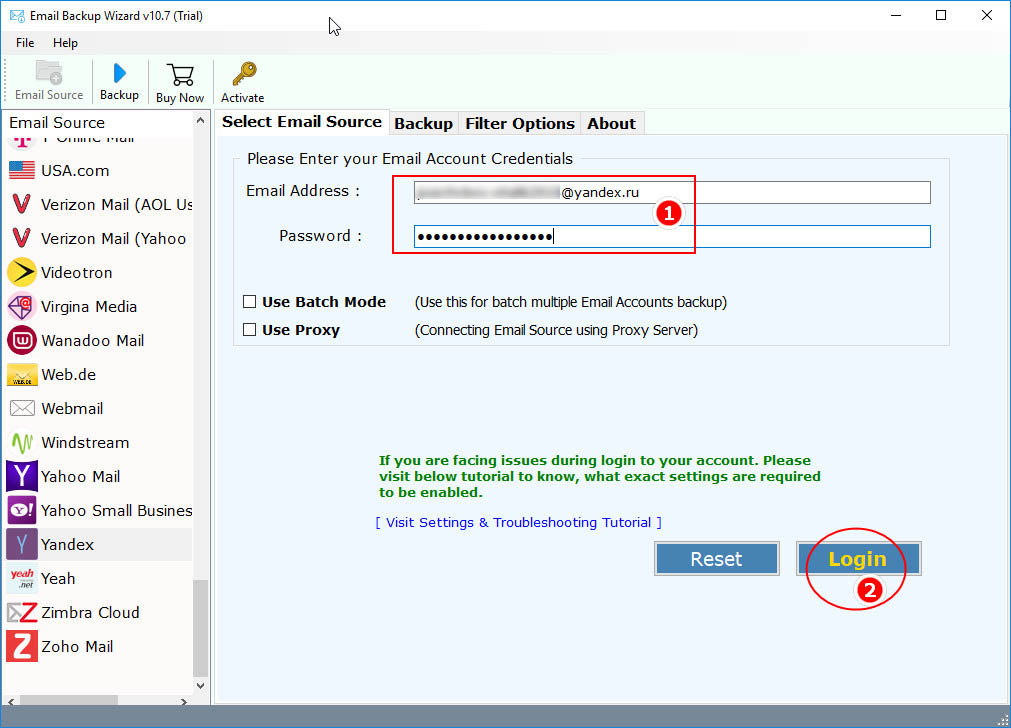
2. На вкладке «Backup» отмечаем каталоги, которые нужно экспортировать, выбираем формат сохранения и жмем «Backup».
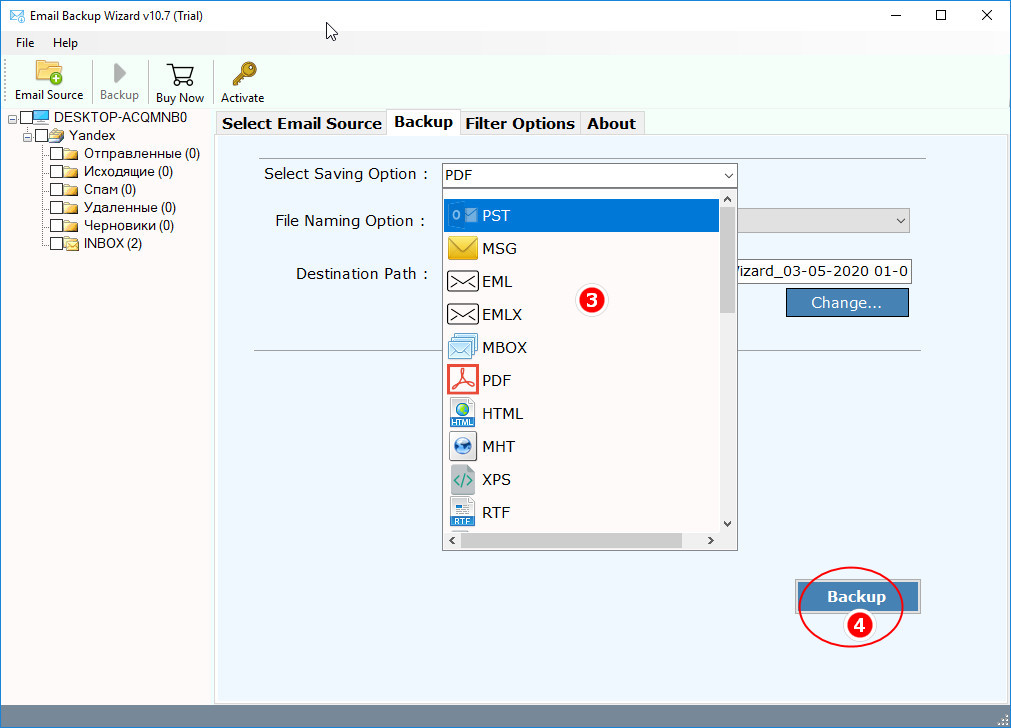
В результате на рабочем столе будет создана папка с вложенными каталогами и файлами писем в удобном для чтения формате.
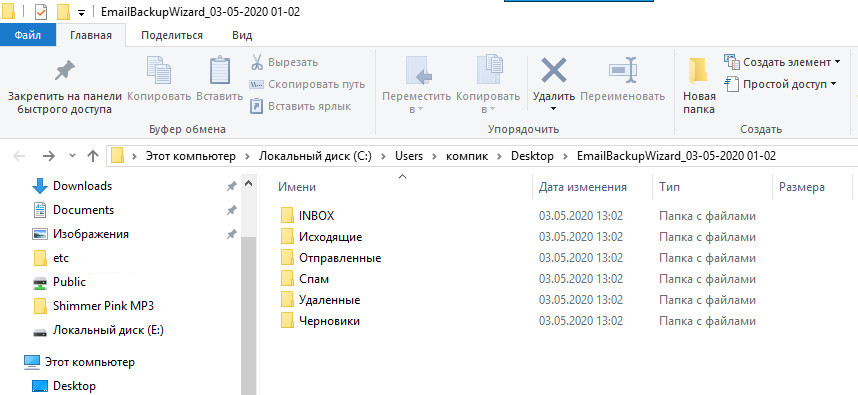
Да, это однозначно наиболее быстрый и удобный способ сохранить электронную почту на жесткий диск.
В нашем примере Handy Backup при попытке подключиться к почтовым серверам Яндекс почему-то терпела неудачу, а вот Email Backup Wizard справилась с задачей сразу же. Единственный минус в том, что обе программы платные, с другой стороны, если экспорт электронной почты нужно выполнить единоразово, для этого вполне хватит и триал-версии.