
Как выйти из Гугл почты Gmail: простая инструкция
Интерфейс “гугловской” почты кому-то кажется логичным и понятным, а у некоторых пользователей он вызывает затруднения. Как выйти из почты Gmail на компьютере и мобильных телефонах — мы объясним в этой статье пошагово. Вы сможете ознакомиться со всеми доступными вариантами.
На компьютере
Тут можно все сделать по стандартной схеме (с нее мы и начнем) или удаленно. Давайте рассмотрим инструкцию, как выйти из Гугл почты на компьютере:
- Заходим в свой профиль на Gmail.
- Нажимаем на иконку профиля (правый верхний угол экрана). *
- Выбираем “Выйти”
* Если в браузерном приложении подключены несколько аккаунтов, отмечаем тот, который нужно деактивировать.
Как выйти из Гугл почты удаленно
- Заходим в свой профиль на Gmail на любом доступном компьютере.
- В самом низу окна, справа, есть кнопка “Дополнительная информация” . Жмем на нее.

- Поверх основного окна появится еще одно, небольшое. Здесь надо нажать на “Выйти из всех остальных сеансов Gmail”.

Важно! Кнопка “Дополнительная информация” , упомянутая в п. 2 инструкции, иногда располагается очень низко. Из-за этого она иногда частично перекрывается панелью задач компьютера и может оставаться незамеченной.
На телефоне
Функционал приложений этой почты, которыми мы пользуемся на мобильных устройствах, не позволяет выйти из аккаунта Gmail на телефоне так, как это делается на компьютере. Это касается и смартфонов на Андроид, и Айфонов. Но вам доступно два других варианта. Первый — добавление второго адреса Gmail (или другой почтовой службы) в это же приложение. После этого можно будет переключаться между ними — делая активным один профиль, а второй автоматически будет переходить в режим ожидания.
| Как добавить второй адрес | Как переключаться между адресами | |
| Android | Открыть приложение → иконка профиля (правый верхний угол) → Добавить аккаунт → выбрать тип почтового сервиса, к которому принадлежит добавляемый эл. адрес → авторизироваться → войти во вторую почту → следовать указаниям системы. | Открыть приложение → Меню → Все ящики → прикосновением переключайтесь между аккаунтами. |
| iPhone | Открыть приложение → иконка профиля (правый верхний угол) → Другой аккаунт → выбрать тип почтового сервиса выбрать тип почтового сервиса, к которому принадлежит добавляемый эл. адрес → авторизироваться через iCloud, mac.com или me.com → выполнить инструкции, которые появятся на экране. | Открыть приложение → иконка профиля (правый верхний угол) → переключайтесь между аккаунтами прикосновением. |
Второй вариант, как выйти из почты Gmail на Андроиде и iOS — это полное удаление аккаунта Гугл. Функционал в этой части приложения на обоих платформах одинаковый, поэтому инструкция одна:
- Открываем клиент Gmail;
- Жмем на иконку профиля (право-верх), а затем на “Управление аккаунтами” ;

- Открываем раздел «Данные и персонализация» в верхнем меню и кликаем на «Удаление сервиса или аккаунта» ;

- Затем “Удалить аккаунт” ;

- Следуем указаниям системы.
Обращаем ваше внимание на то, что профиль будет удален не только из почтового приложения: деавторизируются все сервисы Google, работающие под ним на вашем устройстве. Поэтому, прежде чем выйти из почты Гугл таким способом, имеет смысл заранее назначить основным другой аккаунт для этих приложений.
Как выйти из почты Gmail на телефоне Андроид
На всех телефонах с Android почта уже встроена в систему, поэтому избавиться от нее сложно. Можно отключить ее путем удаления с мобильного устройства, но тогда пропадет возможность пользоваться другими продуктами компании. К ним относится YouTube, Google Maps. Такой вариант подходит в случае, когда нужно убрать личные данные со смартфона. Например, перед продажей мобильного. В остальных ситуациях рекомендуется использовать другие способы.
Как выйти из аккаунта Gmail на телефоне
Выйти из почты Gmail на Андроиде, не удаляя аккаунт, не получится. В социальных сетях, на сайтах и почтовых сервисах кнопка « Выход » расположена на видном месте. В рассматриваемом случае придется действовать по-другому. Если человек решил выбрать другую почту или создать второй аккаунт, можно воспользоваться несколькими способами.
С помощью приложения Gmail
Необходимо заранее установить Gmail. Затем выполнить последовательность действий:
- Найти приложение, запустить его.
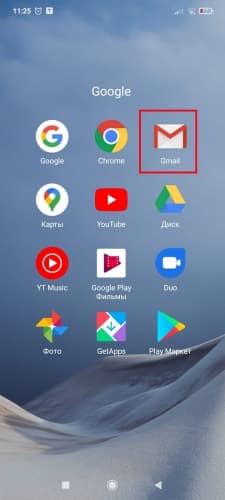
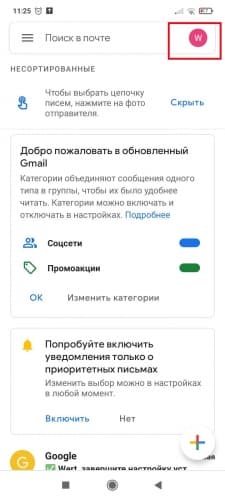
- Нажать иконку профиля . Расположена в правом верхнем углу страницы.
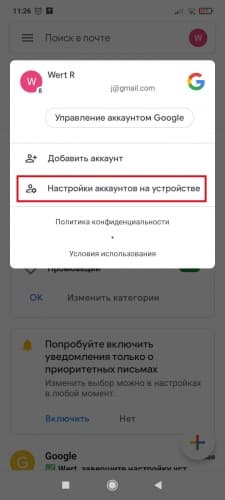
- В меню нужно найти пункт « Настройки аккаунтов на устройстве ».
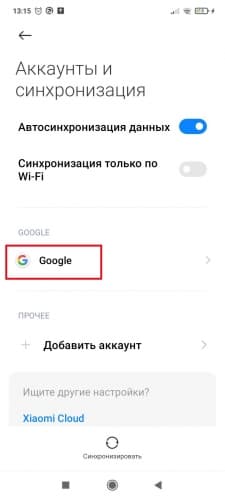
- Осуществить переход. Откроется меню управления учетными записями, выбрать Google .
- Нажать « Еще ».
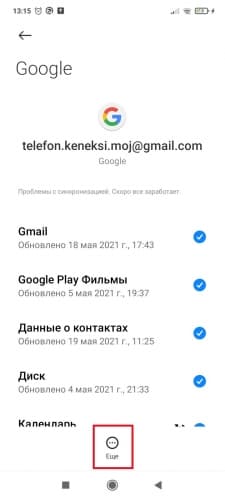
- Выбрать пункт « Удалить аккаунт ».
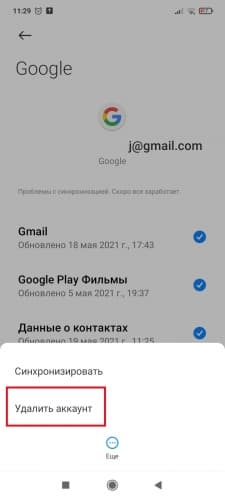
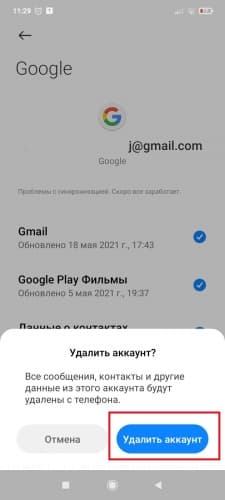
- Нажать кнопку « Удалить аккаунт » для подтверждения действия.
Через настройки смартфона
Если приложение не установлено, подойдет вариант выхода из учетки с помощью настроек. Рекомендуется выполнить последовательность действий:
- Перейти в « Настройки ». Иконка выполнена в виде шестеренки.
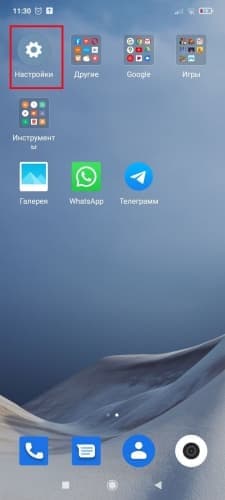
- Пролистать список до пункта « Аккаунты и синхронизация » и зайти в него.
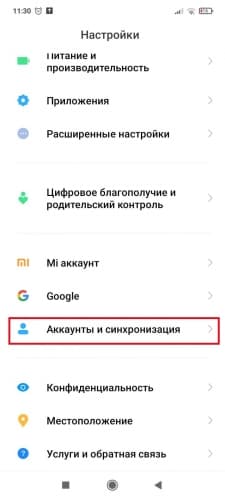
- Тапнуть на профиль , который необходимо удалить.
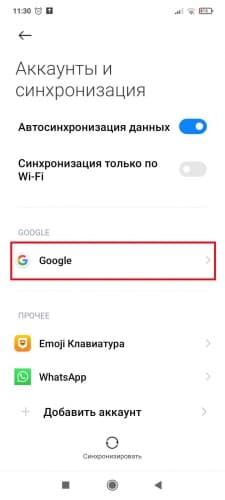
- Нажать « Еще ».
- Выбрать пункт « Удалить аккаунт ».
- Нажать кнопку « Удалить аккаунт » для подтверждения действия.
Заключение
Пользователь может быстро выйти из учетной записи, но выполнять это без необходимости не стоит, ведь в таком случае произойдет деавторизация всех сервисов Google , которые работали под профилем, а также удаление привязанных номеров. Информацию можно будет восстановить при повторном подключении почты.
Как выйти из аккаунта почты gmail.com
Почта от поисковой системы Google является самой удобной и понятной. Но как совершить выход из почты Gmail, как отключить возможность получения писем на мобильном устройстве, не всегда ясно.

Статьи по теме:
- Как выйти из аккаунта почты gmail.com
- Как поменять пароль в gmail
- Как выйти из системы
Вам понадобится
- Почта Gmail
Инструкция
Почта Gmail.com ничем не отличается и не уступает другим почтовым сервисам, но ее преимущество — это доступность почты с любого устройства, которое может входить в интернет. Используя этот почтовый сервис, вы сможете забыть, что такое синхронизация.
Помимо всего этого почта имеет лучшую спам-проверку, позволяющую сортировать множество писем, импортировать и помечать письма, может отправить корреспонденцию и другие существующие письма в ящике. Явный плюс в том, что почта Gmail защищает протокол и предупреждает о доступе к вашей почте через другой IP-адрес. Примечателен он еще тем, что вы можете не отказываться от других почтовых сервисов, к которым вы уже привыкли. Есть возможность совершить настройку приема и отправки почты из почты Google и получать все письма в один почтовый ящик. И, конечно, нельзя не упомянуть простой и приятный интерфейс, в котором сможет разобраться даже ребенок.
Когда вы закончили работу с почтой, к которой, возможно, есть доступ и у других пользователей, например, в интернет-кафе или в библиотеке, нужно непросто закрывать страницы браузера, а именно выйти из своего аккаунта. Поэтому важно, закончив работу в общественных местах, не забыть нажать вкладку «Выход».
Выход на компьютере. Для того чтобы выйти из почты, достаточно нажать на свою фотографию профиля или же кликнуть на адрес электронной почты, который находится в правом верхнем углу. Нажмите кнопку «Выйти».
Выход с мобильного приложения Gmail. Что касается выхода с почты посредством компьютера, все довольно просто и понятно, но у большинства возникает вопрос, как выйти из мобильного приложения. При создании аккаунта на устройстве вход на почту осуществляется автоматически. Но если вы не хотите больше использовать почту и желаете выйти оттуда, то недостаточно будет просто выйти, необходимо удалить приложение, только после полного удаления почты вы сможете полностью выйти из приложения.
Но часто встречается и другая ситуация — пользователи хотят пользоваться аккаунтом, но не хотят получать почту на свое устройство. В этом случае необходимо использовать следующие действие: Настройки — Учетная записать, выберите свой аккаунт и удалите.
Есть и более сложные методы, но, использовав их, могут возникнуть проблемы с самим устройством. Если ваше мобильное устройство имеет root-доступ и есть возможность удалить все сохранившиеся базы, то после удаления от почты Gmail уже не останется ни следа.
Совет полезен?
Статьи по теме:
- Что такое видеовстреча в Gmail
- Как удалить аккаунт в gmail
- Как удалить ящик gmail
Добавить комментарий к статье
Похожие советы
- Как быть, если почта Gmail заблокирована
- Как проверить почту на Gmail
- Как убрать почтовый ящик
- Как просмотреть электронную почту
- Как войти на свой электронный адрес
- Как зарегистрировать ящик на gmail
- Как удалить из почты свое фото
- Как удалить аккаунт Google с мобильного телефона
Новые советы от КакПросто
Рекомендованная статья
Что такое облачный майнинг и чем он отличается от обычного
Криптовалюта понемногу проникает в жизнь самых обычных людей, далеких от высоких технологий. О курсах цифровых.
Как в Gmail выйти из учётной записи
Если вы забудете выйти из Gmail на неизвестном компьютере, это может привести к серьёзному риску для конфиденциальности. К счастью, выйти из системы легко даже с устройства, к которому у вас больше нет доступа. Вот четыре способа выйти из учётной записи Gmail.
1. Как выйти из Gmail в Интернете
Когда вы закончите использовать свою учётную запись Gmail или Google, всегда не забывайте выходить из учётной записи, если вы находитесь на общем компьютере. Простое закрытие вкладки Gmail не приведёт к выходу из учётной записи.
Чтобы выйти из Gmail в Интернете, откройте веб-сайт Gmail в браузере, в котором вы вошли в систему. Затем щёлкните значок профиля Google в правом верхнем углу окна и нажмите кнопку «Выйти».
(Если вы вошли в несколько учётных записей, на этой кнопке вместо этого будет написано «Выйти из всех учётных записей». Вам придётся выйти из всех учётных записей, так как нет возможности выборочно выйти из нескольких учётных записей с этой страницы. )

И мгновенно вы выйдете из браузера.
Но браузер всё равно запомнит ваш адрес электронной почты (но не пароль), чтобы помочь вам быстро войти в систему. Если вы заботитесь о конфиденциальности, лучше всего полностью удалить свою учётную запись из браузера.
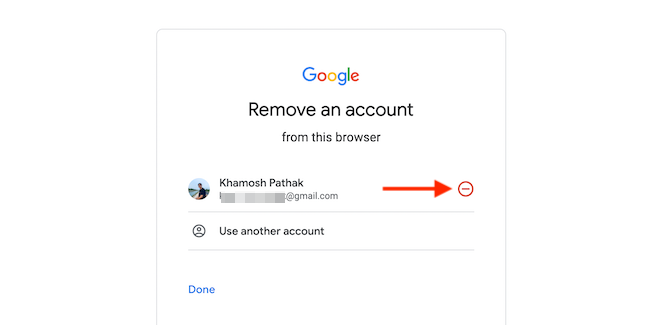
На экране «Выбор учётной записи» нажмите «Удалить учётную запись».
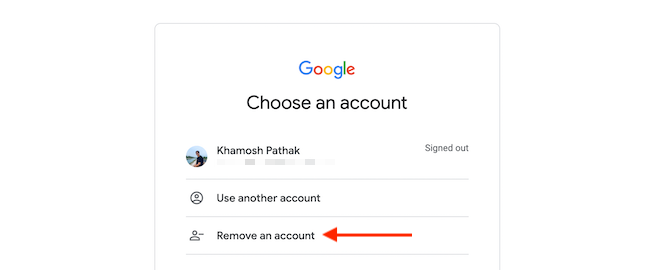
Затем нажмите красный значок удаления (минус в кружке) рядом с учётной записью.
Во всплывающем окне нажмите кнопку «Да, удалить» для подтверждения.
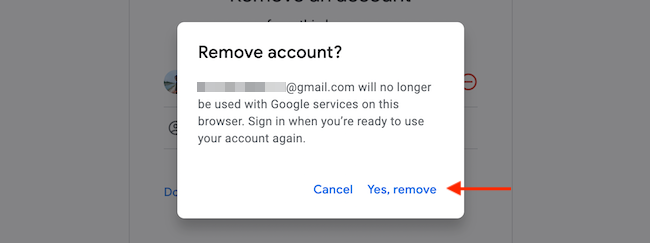
Ваш аккаунт будет полностью удалён из браузера.
2. Как выйти из приложения Gmail на iPhone и iPad
В приложении Gmail для iPhone или iPad можно выйти одним из двух способов. Вы можете временно приостановить свою учётную запись Gmail или полностью удалить учётную запись с устройства.
На iPhone или iPad откройте приложение Gmail и коснитесь значка своего профиля Google в правом верхнем углу экрана.
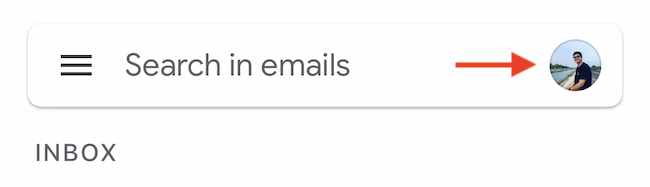
В появившемся меню нажмите кнопку «Управление учётными записями на этом устройстве».

Вы увидите список всех учётных записей, добавленных на ваше устройство. Если вы хотите временно отключить учётную запись, коснитесь переключателя рядом с именем учётной записи.
Чтобы полностью выйти из устройства, нажмите кнопку «Удалить с этого устройства».
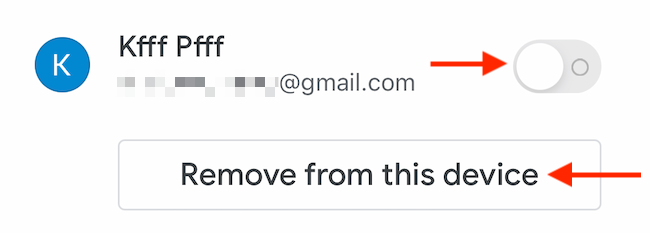
Во всплывающем окне подтвердите с помощью кнопки «Удалить».

Теперь Gmail полностью выйдет из учётной записи. Нажмите кнопку «Готово» в верхней части страницы «Управление учётными записями», чтобы вернуться на главный экран Gmail.
3. Как выйти из приложения Gmail на Android
Учётная запись Google (наряду с Gmail) тесно связана с операционной системой Android. И единственный способ выйти из Gmail — это выйти из всей учётной записи Google на Android.
Чтобы выйти из учётной записи Gmail на Android, вы должны использовать приложение «Настройки». Интерфейс настроек может отличаться в зависимости от используемого Android-смартфона, но шаги будут одинаковыми.
В приложении Gmail есть удобный ярлык для прямого открытия страницы «Учётные записи» в настройках. Откройте приложение Gmail на смартфоне Android и коснитесь значка профиля Google в правом верхнем углу экрана.
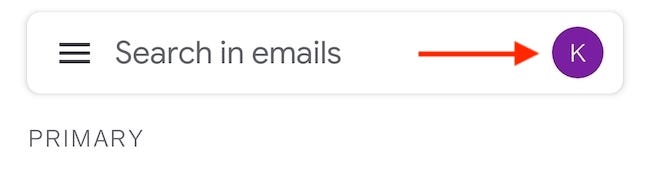
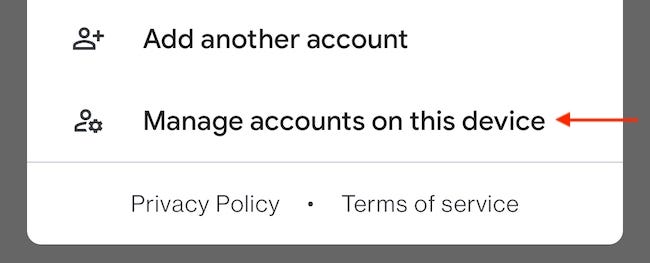
Нажмите «Управление учётными записями на этом устройстве».
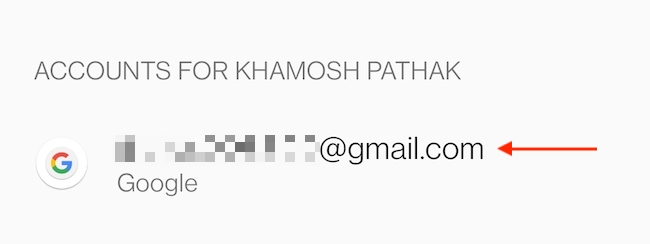
Откроется экран «Учётные записи» в настройках. Нажмите на учётную запись Gmail, из которой вы хотите выйти.
Далее нажмите кнопку «Удалить учётную запись».

Во всплывающем окне снова нажмите кнопку «Удалить учётную запись» для подтверждения.
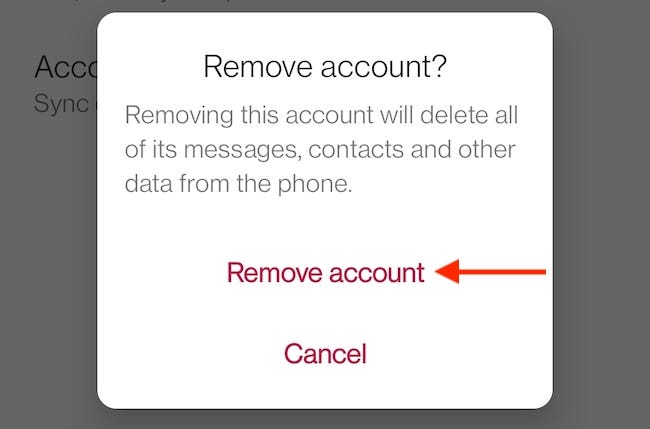
Учётная запись Google будет удалена с вашего Android-смартфона, и вы также выйдете из приложения Gmail.
4. Как удалённо выйти из Gmail на потерянном или пропавшем устройстве
Вы можете использовать функцию управления устройством в своей учётной записи Google, чтобы выйти из устройства, даже если у вас нет к нему доступа. Если вы потеряете свой ноутбук или смартфон, этот вариант вам пригодится.
Откройте учётную запись Gmail в браузере, щёлкните значок профиля Google в правом верхнем углу и выберите параметр «Управление учётной записью Google».

Выберите вкладку «Безопасность», а затем нажмите кнопку «Управление устройствами» в нижней части раздела «Ваши устройства».
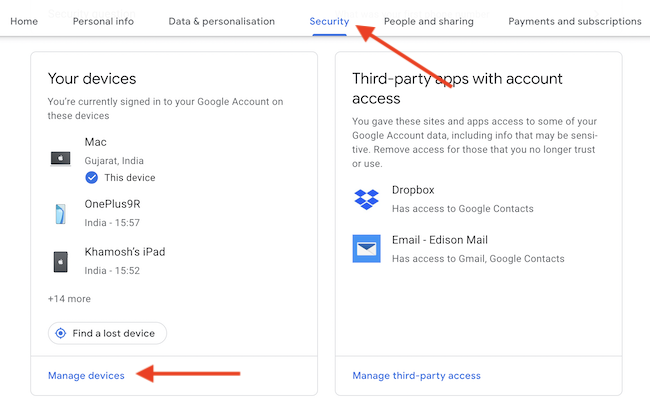
Теперь вы увидите список всех устройств, которые в настоящее время вошли в вашу учётную запись Google (и Gmail). Найдите устройство, из которого вы хотите выйти, нажмите кнопку «Меню» (три точки) и выберите параметр «Выйти».
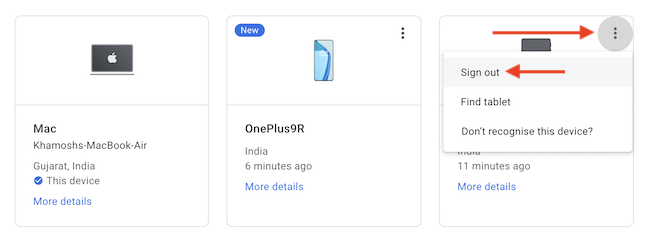
Во всплывающем окне нажмите кнопку «Выйти» для подтверждения.

Ваша учётная запись Google будет выведена из данного устройства. Повторите эти шаги с любыми другими устройствами, с которых вы хотите удалённо выйти.