
Как запустить программу DOS в Windows 10
Если вы хотите иметь полнофункциональную среду DOS, вы можете использовать FreeDOS в DOSBox. Для запуска внешних программ в DOSBox необходимо смонтировать папку на хосте с помощью команды «mount c c:[folder]». Эта папка будет вашим диском C.
Как запустить 16-разрядные программы DOS в 64-разрядной версии Windows 10?
Единственный возможный способ запустить 16-разрядную версию в 64 – это использовать эмулятор или запустить виртуальную машину в Hyper-v. Вы можете запустить 32-разрядную виртуальную машину Win XP и запускать в ней приложения.
Как запустить MS DOS в Windows 10?
Как открыть MS-DOS в Windows 10?
- Нажмите Windows+X, а затем выберите «Командная строка».
- Нажмите Windows+R, затем введите «cmd» и нажмите, чтобы открыть командную строку.
- Вы также можете найти командную строку в меню «Пуск», чтобы открыть ее. В проводнике щелкните адресную строку или нажмите клавиши ALT + D.
Как запустить старые программы в Windows 10?
Использовать режим совместимости в Windows 10
- Когда появится экран «Свойства», выберите вкладку «Совместимость», а затем выберите версию Windows, которую вы хотите использовать. …
- Если у вас по-прежнему возникают проблемы с его запуском, вы можете запустить средство устранения неполадок совместимости и продолжить работу с мастером.
Может ли Windows 10 запускать программы DOS?
Если это так, вы можете быть разочарованы, узнав, что Windows 10 не может запускать многие классические программы DOS. В большинстве случаев, если вы попытаетесь запустить старые программы, вы просто увидите сообщение об ошибке. К счастью, бесплатный эмулятор DOSBox с открытым исходным кодом может имитировать функции старых систем MS-DOS и позволит вам пережить дни славы!
Можно ли запускать 16-разрядные программы на 64-разрядном компьютере?
В частности, 16-разрядные приложения изначально не поддерживаются в 64-разрядной версии Windows 10, поскольку в операционной системе отсутствует 16-разрядная подсистема. … Решением для такого сценария является запуск операционной системы в более старой версии Windows, что может потребовать настройки виртуальной машины.
Будет ли 32-разрядная версия Windows 10 запускать программы DOS?
Чтобы старые программы DOS могли работать на новых платформах Windows, используется виртуальная машина DOS (NTVDM). 32-разрядная версия Windows 10 включает это, а 64-разрядные версии — нет. Вместо этого пользователи Windows увидят всплывающее предупреждение о невозможности запуска программ DOS.
Можно ли запустить 32-разрядную программу в Windows 10?
В целом да, можно . тот факт, что они 32-битные, не имеет значения. И 64-разрядная версия Windows 10, и 32-разрядная версия Windows 10 могут запускать 32-разрядные программы.
Как войти в режим MS-DOS?
- Закройте все открытые программы и перезагрузите компьютер. …
- Нажимайте кнопку «F8» на клавиатуре несколько раз, когда появится первое загрузочное меню. …
- Нажмите клавишу со стрелкой вниз на клавиатуре, чтобы выбрать параметр «Безопасный режим с командной строкой».
- Нажмите клавишу «Ввод», чтобы загрузиться в режиме DOS.
Можете ли вы запустить DOS на современном ПК?
На самом деле вы сможете установить его на современный компьютер. Есть люди, которые это сделали. MS-DOS не сможет использовать всю память компьютера (даже с приложениями в защищенном режиме) и, скорее всего, не сможет получить доступ ко всему жесткому диску.
Как выйти из режима DOS в Windows 10?
- Откройте Windows/Пуск/Программы/Командная строка MS-DOS.
- Щелкните правой кнопкой мыши строку заголовка. Затем выберите «Свойства».
- Выберите вкладку программы.
- Нажмите кнопку «Дополнительно».
- Снимите флажок «Запретить программам на основе MS-DOS обнаруживать Windows».
- Теперь нажмите «ОК».
- Снова нажмите «ОК».
- Выйдите из оболочки MS-DOS.
Можно ли запускать программы Windows 95 в Windows 10?
С Windows 2000 можно было запускать устаревшее программное обеспечение в режиме совместимости с Windows, и пользователи Windows по-прежнему могут использовать эту функцию для запуска старых игр Windows 95 на более новых компьютерах с Windows 10.
Работают ли старые игры в Windows 10?
Существует несколько конкретных причин, по которым старые игры не запускаются автоматически в Windows 10 даже в режиме совместимости: … Начиная с Windows XP, все версии Windows больше не работают поверх DOS. В старых играх используются несуществующие решения DRM (управление цифровыми правами), которые блокируют загрузку программ.
Могу ли я запускать программы XP в Windows 10?
В Windows 10 нет режима Windows XP, но вы все равно можете использовать виртуальную машину, чтобы сделать это самостоятельно. … Установите эту копию Windows на виртуальную машину, и вы сможете запускать программное обеспечение в этой старой версии Windows в окне на рабочем столе Windows 10.
Вы испытываете приступ ностальгии, когда вспоминаете, как сражались с силами ада в Doom, имея при себе только дробовик и бензопилу? Вы жаждете простоты более ранних текстовых процессоров, таких как Microsoft Word 5.0, без надоедливых проверок орфографии?
Если это так, вы можете быть разочарованы, узнав, что Windows 10 не может запускать многие классические программы DOS.В большинстве случаев, если вы попытаетесь запустить старые программы, вы просто увидите сообщение об ошибке.
К счастью, бесплатный эмулятор DOSBox с открытым исходным кодом может имитировать функции систем MS-DOS старой школы и позволит вам пережить дни славы!
В этом руководстве мы узнаем, как найти старые программы и игры, которые вам нравятся, а также как настроить и установить DOSBox в вашей системе.
2. Скачайте ретропрограмму
Если вы читаете это руководство, скорее всего, вы хотите запустить определенную игру или программу, но у вас еще нет ее копии.
На таких сайтах, как Amazon и eBay, часто есть ретро-игры на дискетах и компакт-дисках.
Существует также ряд веб-сайтов, предлагающих «брошенное ПО»: программы, которые больше не поддерживаются активно или чьи разработчики больше не существуют, загрузка которых может быть законной в вашей юрисдикции.
Интернет-архив содержит огромную коллекцию игр для MS-DOS. На веб-сайте также есть коллекция старых приложений MS-DOS. Многие из них можно запустить в браузере.
3. Скопируйте файлы программы
Откройте проводник Windows и перейдите в каталог, где установлен DOSBox, например: C:\Program Files (x86)\DOSBox-0.74.
Щелкните правой кнопкой мыши в любом месте окна и выберите «Создать» > «Папка». Эта папка будет использоваться для хранения ваших программ, поэтому дайте ей легко запоминающееся имя, например «ИГРЫ».
После этого переместите папку, содержащую игру или приложение, в которое вы хотите играть, в эту новую папку, используя копирование и вставку. Если ваша игра представляет собой ISO-образ компакт-диска или DVD-диска, вы также можете скопировать его сюда.
4. Запустите DOSBox
Дважды щелкните ярлык DOSBox на рабочем столе Windows 10.
Сначала вам нужно указать DOSBox местонахождение ваших игр, создав виртуальный диск «C:\». Вы можете сделать это с помощью команды mount, например:
Не стесняйтесь заменять «ИГРЫ» на имя папки, которую вы создали ранее.
Нажмите «возврат», чтобы ввести эту команду. Затем переключитесь на этот виртуальный диск C, просто набрав:
На этом этапе вы можете использовать команду «cd», чтобы перейти в каталог, содержащий игру или приложение, которое вы хотите использовать, например:
5. Установите вашу программу
Используйте команду DIR, чтобы вывести список всех файлов в вашей папке. Точные шаги по установке и/или запуску приложения или игры могут различаться. Обратите внимание на пакетные (BAT) файлы и исполняемые файлы (EXE).
Скорее всего, вы увидите файл SETUP.EXE. Просто введите «setup», чтобы запустить его.
Если папка содержит только ISO-образ, вам нужно будет смонтировать его отдельно с помощью команды imgmount, например:
Затем вы можете переключиться на виртуальный диск «D:\», используя:
Не забудьте использовать команду «DIR» для отображения списка файлов, чтобы вы могли найти установщик.
6. Создайте образ своих гибких дисков
Если ваша программа суперретро, она может быть на дискете. Самый простой способ загрузить дискеты — это создать файл образа (IMG) их содержимого, а затем смонтировать их так же, как и ISO-образ.
Существует ряд доступных программ, позволяющих создать образ гибкого диска в Windows. К ним относятся WinImage и MagicISO Maker.
После того, как файлы образов дискет находятся в папке «ИГРЫ», смонтируйте их, например, с помощью «imgmount»:
Выполните команду «A:», чтобы переключиться на виртуальный дисковод.
7. Запустите свою программу
После завершения установки вы, скорее всего, автоматически переключитесь на нужную папку. Если нет, используйте «cd», чтобы перейти к папке, которую вы выбрали во время установки.
Запуск приложения или игры осуществляется точно так же, как и для установщика. Просто используйте «DIR», чтобы вывести список файлов, затем введите имя .exe.
После запуска игры, если вы обнаружите, что скорость отключена, используйте Ctrl + F11 и Ctrl + F12, чтобы замедлить и ускорить ее соответственно.
Создайте скриншот своего прогресса, используя Ctrl + F5. Он будет сохранен в C:\Users\yourusername\AppData\Local\DOSBox\capture.
8. Включить IPX
Некоторые старые игры поддерживают многопользовательский режим через IPX (Internetwork Packet Exchange). В состав DOSBox входит эмулятор, позволяющий двум или более пользователям в одной сети играть в многопользовательские игры по протоколу UDP.
Для начала вам необходимо включить IPX в файле конфигурации DOSBox (.conf). Закройте программу, если она запущена, откройте проводник и перейдите к:
Щелкните файл правой кнопкой мыши и выберите «Открыть с помощью», затем «Другие приложения». Нажмите «Блокнот».
Удерживая нажатой клавишу Ctrl + F, введите «ipx», чтобы найти раздел, посвященный многопользовательской игре. Измените «ipx=false» на «ipx=true».
9. Запустить IPX-сервер
После того, как вы включили IPX в файле конфигурации DOSBox, запустите сам DOSBox, дважды щелкнув ярлык на рабочем столе.
Теперь вы можете запустить сервер IPX, который позволит другим клиентам в локальной сети подключаться к вам. Для начала введите команду:
На этом этапе брандмауэр Windows может отображать предупреждение.Нажмите «Разрешить доступ», чтобы убедиться, что многопользовательский режим работает.
Попросите других клиентов в вашей сети открыть DOSBox и выполнить следующую команду, чтобы подключиться к вам:
Теперь вы можете начать игру.
10. Установите интерфейс DOSBox
Какой бы полезной ни была DOSBox, запускать команды каждый раз, когда вы хотите играть, может быть проблематично. Есть несколько графических интерфейсов для DOSBox, которые пытаются немного упростить процесс.
Одним из таких интерфейсов является DGBL (DOSBox Game Launcher), который позволяет вам создавать и сохранять настройки профилей для уже установленных игр, чтобы вы могли сразу запускать их, не мучаясь каждый раз с их поиском и установкой.
Предыдущие 32-разрядные версии Windows включали NTVDM, упрощая запуск программ DOS. 64-разрядная версия Windows (10/11) теперь является нормой: при запуске программы DOS отображается всплывающее окно, которое невозможно запустить:

Вероятно, это не поможет: приложение для DOS может быть разработано вами, компанией, которая больше не поддерживает его, или даже не работает. Несмотря на возможные версии/альтернативы Windows, вы можете предпочесть использовать это приложение по разным причинам и в будущем.
Первым вариантом была установка виртуальной 32-разрядной системы Windows. Настройка может быть сложной. Чтобы «только» запустить это приложение DOS, его фактическое использование излишне и громоздко.
vDos позволяет удобно запускать приложения DOS, эмулируя расширенный ПК DOS в окне. Не ностальгически, как когда-то в DOS/NTVDM, а адаптировано/оптимизировано под современные Windows. Сама vDos работает в Windows 7 или более поздних версиях, 32 и 64-битных версиях. Это будет самое адекватное решение для использования продуктивных DOS-программ.
Если вы все еще не используете основное приложение DOS, но хотите поиграть/поэкспериментировать с DOS. Его командная строка, программы или игры: Забудьте о vDos, это не для вас!
Приложения DOS запускаются практически мгновенно в масштабируемом окне и с четким шрифтом TTF (в текстовом режиме). На самом деле задерживается (почти) до тех пор, пока он не будет готов для ввода, поэтому нет «введения» команд запуска DOS. Просто откройте приложение DOS.
Продуманная и серьезная программа, ориентированная исключительно на серьезные программы для конечных пользователей, с легкостью настройте свою. Нет сложной конфигурации для загрузки драйверов, установки дескрипторов файлов, раскладки клавиатуры, набора языковых символов…
Запуск нескольких приложений DOS (одновременно), если необходимо, с их собственной конкретной конфигурацией. Нет конфликтов с возможными экземплярами Windows NTVDM, работающими параллельно (например, в смешанной сети).
Надежный, его файловая система (синхронизирована) с Windows. Отсутствие внутреннего кэширования/буферизации файлов, приводящего к повреждению данных.
Поддержка сети с (проверенной) блокировкой записей, необходимая многопользовательским приложениям DOS для надежной работы.
Копирование/вставка текста Windows в DOS и наоборот, прозрачное преобразование текста Windows Unicode/DOS ASCII.
Портативный, компактный и мало влияет на ресурсы Windows. Не рекламировать свое присутствие, за исключением случаев, когда вы не зарегистрированы и не подключены к сети.
Существует много старого телекоммуникационного и другого программного обеспечения, которое является очень специализированным, не подлежит обновлению, не подлежит замене и не работает в современных операционных системах Windows, таких как Vista, XP, W7 или W8. Но он отлично работает, и тратить много денег на его замену кажется безумием.
Сегодня эти специальные приложения работают на многих компьютерах с Windows 95/98 и даже 3.1.
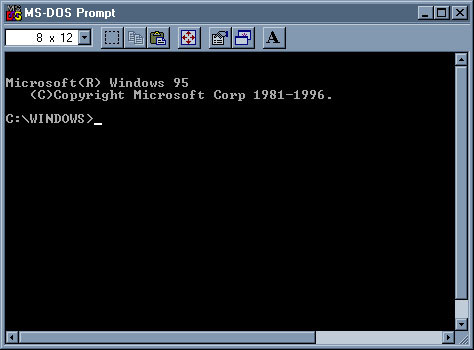
Когда вышли Vista и XP, многие программы DOS, которые нормально работали под W95/98, вообще не работали в этих операционных системах.
Хорошая новость заключается в том, что Windows 7 и Windows 8 32-разрядная (не 64-разрядная) изменили это! Я не знаю о W10, который должен выйти в следующем году.
Обратите внимание, что если вы используете 32-разрядную операционную систему, вы должны убедиться, что используете 32-разрядные версии всех используемых вами программ Windows (а не 64-разрядные версии).
Оказывается, что Vista и XP не справляются с программами DOS, и их память требуется очень хорошо. Были проблемы с преобразованием 16-битной схемы адресации памяти (материал DOS) в 32-битную схему адресации памяти в Vista и XP (и 64-битных версиях всех систем Windows). Если вас интересуют мельчайшие детали, это хорошее объяснение того, как «thunking» (возможность обмениваться данными между 16- и 32-битными данными) была нарушена в Vista и XP:
Только 32-битные версии W7 и W8 корректно работают с программами DOS!
Программы DOS, которые мы используем в офисе, никогда не работали в Vista или XP. Все установки W7, которые у меня были, были 64-разрядными, так что DOS-программы у меня тоже никогда не работали на W7.
Затем я решил попробовать 32-разрядную версию W7, просто чтобы посмотреть, что произойдет, и программы работали примерно на 80% нормально.Это означало, что теперь я мог использовать программу DOS на машине с современным браузером, что было одним из требований для перехода с W98SE на эту машину. Мне не удалось найти современный браузер, работающий на W98SE.
К счастью для нас, я написал DOS-программы, которые мы используем, и мог легко их изменить. Для некоторых программ DOS первоначальных авторов больше нет, поэтому может потребоваться дополнительная настройка, чтобы заставить их работать на W7, если это вообще возможно. Скорее всего, проблем не возникнет, если вы прислушаетесь к некоторым из моих советов ниже.
Одним из преимуществ использования программы DOS является то, что ее очень легко и быстро использовать без мыши.
Программы DOS работают намного медленнее на 32-разрядной версии W7, чем на машине W98. Программы DOS, которые мы используем, работают на машинах W98 с невероятной скоростью. Не на W7, но вполне годится.
Если все, что у вас есть, это 64-битная система для игры, есть программа DOSBOX, которая позволит вам запускать программы DOS как в 32-битных, так и в 64-битных системах (действительно предназначенных для игры в старые игры DOS), начиная с Vista и XP (а также W7 и W8). Вы можете проверить это по адресу:
Команда DIR отличается!
Мы много читаем каталоги в поисках новых файлов. Мы делаем это, выполняя команду DIR, считывая вывод в память и массируя результаты. Оказывается, в Vista и выше они добавили строку в верхнюю часть вывода DIR, что было легко исправить, выкинув 5 строк вместо 4, прежде чем мы начали искать имена файлов.
Они также изменили формат каждой строки с именем файла в DIR, но для нас это не имело значения.
Проблемы с загрузкой сетевых дисков
W7 часто имеет проблемы с подключением к сетевым дискам с любой рабочей станции. В случае с нашими машинами они связаны с автоматизацией процессов. Мне действительно нужно было, чтобы машина загружалась и подключалась к сетевым дискам автоматически, без моего ручного нажатия на отключенные диски для повторного подключения.
Я запускаю пакетный файл с командой net use для переподключения дисков, но он не переподключает диски, если вы не подождете около 20 секунд после того, как машина W7 начнет загружать данные в группу запуска. . Это пакетный файл reconn.bat:
чистое использование L: \\Serverd\Ddrive
чистое использование M: \\Serverd\Edrive
чистое использование P: \\Backup1\C
чистое использование Q: \\Backup2\ Д
Исправление заключается в задержке reconn.bat на 20 секунд.
Задержка запущенных программ
Я не мог просто поместить пакетный файл reconn.bat в группу автозагрузки, потому что диски не подключались повторно, пока я не подождал 20 секунд, чтобы запустить пакетный файл. Чтобы исправить это, я купил программу Startup Delayer (бесплатная версия тоже работает, но не сохраняет конфигурации для тестирования):
В дополнение к задержке командного файла для повторного подключения сетевых дисков мне также пришлось отложить запуск всех программ, использующих эти диски, до reconn.bat. Startup Delayer позволил мне настроить запуск всех программ, которым требуется доступ к сетевому диску, после повторного подключения дисков. Это действительно сэкономило много времени и хлопот!
Вау. У меня почти была 32-битная машина с Windows 7, которая работала так же хорошо, как W98SE!
Печать из программ DOS
Оказывается, вам, вероятно, потребуется небольшая помощь, чтобы операторы печати в программах DOS работали на сетевом или USB-принтере. Это может работать без посторонней помощи, но это было проблемой для нас. Быстрым решением стала программа Printfil:
Это позволяет указать локальный или сетевой принтер. Кажется, работает нормально, и есть много вариантов для экспериментов.
Мы запускаем некоторые отчеты, делая распечатку экрана DOS. Мы использовали DOS TSR (Terminate and Stay Resident) на старых машинах W98, чтобы распечатать экран на странице на принтере, а затем отправить форму для извлечения страницы из лазерного принтера. Это хорошо работало для нас в течение долгого времени, но TSR не будет работать в окне DOS в 32-разрядной версии W7. Greenshot решил эту проблему для нас:
Эта программа позволяет вам сказать ей захватывать экран печати при нажатии этой кнопки (вы можете указать ей использовать любую кнопку) и отправлять ее на принтер с подачей формы. Я экономлю тонер на лазерном принтере, говоря программе печатать только в черно-белом режиме, а в нашем случае инвертируя цвета, чтобы синий фон на экране DOS не отображался черным на принтере. Его легко настроить, он бесплатный и очень удобный!
CAPS и блокировка цифр
Нам нужно, чтобы Caps Lock и num Lock были установлены по-разному на разных экранах DOS. На старых машинах с DOS и W98 я просто заглядывал и тыкал в память, чтобы определить статус и установить заглавные буквы и блокировку num. Эти взгляды и нажатия определенно не работают на W7!
Это самый простой из найденных мной способов установки регистров Caps и num Lock из программы DOS на машине W7. Я просто вызываю пакетный файл из программы DOS, которая запускает в пакетном файле «capslock on» или «capslock off». То же самое с нумлоком.
Эта программа работает намного медленнее, чем pokes, но у нас она работает.
Расположение ЗНАЧКОВ на рабочем столе, чтобы они остались!
Программу DOS оставляем открытой все время на рабочем столе W7 в верхнем левом углу. Оказывается, W7 помещает другие значки в верхний левый угол, поэтому наша программа для DOS всегда их закрывает. W7 любит время от времени переставлять значки после их перемещения.
Исправление, которое я нашел для этого, — это программа для Windows под названием DesktopOK:
Он позволяет сохранить расположение значков и восстановить его при загрузке системы. Это позволяет нам размещать значки там, где они нам нужны, и они возвращаются в правильное положение после перезапуска системы.
Копаемся в машине с Windows, чтобы посмотреть, что там.
В старые времена с DOS я использовал программу под названием XTREE, чтобы получить информацию о любом компьютере, за который я садился. Прежде чем вы начнете что-то менять, было бы неплохо точно знать, что находится на машине. XTREE (а затем XTREE Gold) проделали огромную работу, предоставив мне графическое древовидное представление всего на диске, и позволили мне установить или исправить что-то, не нарушая работу машины.
Сегодня я использую клон XTREE под названием ZTREE, который работает во всех версиях Windows. Автор ZTREE использовал все те же команды, что и XTREE, поэтому вам не нужно использовать мышь, чтобы что-либо делать :
Он дает гораздо более четкое представление о том, что находится на жестком диске, локальном или удаленном, чем Мой компьютер или Проводник Windows. Если вы никогда не использовали XTREE, вашим пальцам потребуется некоторое время, чтобы научиться тому, что они должны делать, чтобы доставить вас туда, куда вы хотите, но как только ваши пальцы научатся этому, они станут невероятно быстрыми.
Проблемы с WiFi, у вас W7 или W8?
В W7 и W8 в команду netsh (сетевая оболочка) были добавлены некоторые возможности, которые действительно помогают диагностировать, почему Wi-Fi не работает должным образом. Чтобы получить доступ к netsh, нажмите кнопку СТАРТ в W7, введите cmd в маленькое текстовое поле внизу и нажмите Enter. Я не использую W8, поэтому не знаю, где в W8 можно найти команду cmd, так как там нет кнопки СТАРТ.
Когда откроется окно команды, введите:
netsh wlan show network mode=bssid
Вы можете получить немного больше информации с помощью:
netsh wlan показать все

Это даст вам список всех сетей Wi-Fi, которые можно увидеть. Важно видеть, на каком канале работает ваш WiFi и на каком канале работают все остальные маршрутизаторы WiFi. В приведенном выше примере вы можете видеть, что все сети находятся на канале 11. В этом случае это не имеет большого значения, потому что сигнал очень плохой во вторых двух перечисленных сетях (есть еще две, когда я прокручиваю вниз), но имея два или более Wi-Fi-роутеров, настроенных на один и тот же канал, — это рецепт плохого WiFi для всех.
Если у вас есть маршрутизатор с пропускной способностью 2,4 и 5 гигабайт, вы увидите два идентификатора SSID для вашего местоположения. Убедитесь, что ни один из них не находится на том же канале, что и соседний маршрутизатор, за исключением случаев, когда мощность сигнала от других маршрутизаторов очень низкая.
Решение состоит в том, чтобы войти в свой маршрутизатор и изменить канал или оба канала, если у вас есть маршрутизатор 5G с двумя SSID.
В магазинах Android Google Play и Kindle есть прекрасное приложение Wifi Analyzer от farproc, которое отлично работает и предоставляет ту же информацию, что и команды netsh wlan в W7/8.
Когда вы откроете бесплатное приложение после его загрузки, нажмите «Просмотр» и выберите «Список точек доступа» в раскрывающемся списке. Он показывает все маршрутизаторы Wi-Fi, которые он видит, мощность сигнала и номер канала.
Я не нашел приложения, которое бы делало это на iOS для iPhone/iPad, но оно может быть.
Поиск служебных программ в Интернете ОПАСЕН!
Насколько я могу судить, предоставленные мной ссылки на различные утилиты на этой странице безопасны.
НО, если утилита бесплатна, вы, вероятно, найдете ее на многих других сайтах в Интернете. Проблема почти со всеми теми сайтами, которые позволяют вам загружать бесплатное программное обеспечение, заключается в том, что они «заворачивают» программное обеспечение в свой собственный установщик, который предназначен для установки на ваш компьютер всех видов другого сомнительного программного обеспечения вместе с бесплатным программным обеспечением, которое вы хотите.
CNET, вероятно, является самым безопасным местом для загрузки бесплатных программ, потому что они дают вам возможность использовать прямую ссылку для загрузки (если вы знаете, как это сделать) или использовать их установщик, который, вероятно, испортит ваш компьютер. См. Два способа загрузки программного обеспечения с CNET, обведенные красным:

Даже SourceForge, место, которое говорит, что оно «Надежно для открытого исходного кода», оборачивает свои загрузки в установщик:

Они говорят вам во второй раз, что вы собираетесь использовать установщик, когда я пытался загрузить Filezilla. Если я случайно установлю какой-либо мусор в установщике, Filezilla разделит часть денег, которые они получают от SourceForge. Другое программное обеспечение на SourceForge может иметь или не иметь установщика?
Может быть, он не содержит вредоносных программ? Я проверил, и они сказали вам БОЛЬШИМИ буквами, что вы можете отказаться от двух глупых программ, которые они хотят установить на ваш компьютер (я отказался). Я думаю, что когда я попробовал прямую ссылку, она все еще была завернута в их установщик, но я не уверен. Я не хотел тратить много времени, пытаясь загрузить плохие вещи на свой компьютер!

В целом, я думаю, что доверяю CNET только с прямой ссылкой для скачивания. Я предполагаю, что им нужно брать деньги, чтобы платить за серверы, а производители нежелательного программного обеспечения, которое они устанавливают, обычно платят им за каждую установку.
SourceForge позволяет опытным пользователям отказаться от установки нежелательной почты в программу установки. Каждый раз, когда вы что-то загружаете, найдите время, чтобы прочитать ерунду на экране! Не просто нажмите ПРИНЯТЬ. Быть очень осторожным может избавить вас от МНОГО головной боли.
Почти ВСЕ другие сайты с коллекциями «бесплатного программного обеспечения», которые вы можете скачать, могут действительно испортить ваш компьютер мусором, когда вы используете их установщик, или они могут даже установить вредоносное ПО, от которого будет очень трудно избавиться ( если вообще можно).
Если на сайте указано, что для ускорения загрузки следует использовать его установщик (или по какой-либо другой причине), НЕ ЗАГРУЖАЙТЕ ЕГО! Ищите сайт оригинального автора, который, вероятно, имеет прямую ссылку для скачивания. Если у них также есть ссылка на один из сайтов бесплатного программного обеспечения, перейдите по прямой ссылке!
Читайте также:
- Значок солнца в word как убрать
- Bios как пользоваться утилитой
- Зависает вк в браузере
- SMS-приложение для Android
- Как сделать организационную диаграмму в Word
Как запускать DOS программы и игры в Windows 11 и 10

Если вы попробуйте запустить исполняемый файл DOS в современной версии Windows, вместо окна соответствующей программы появится сообщение: « Невозможно запустить это приложение на вашем ПК», поскольку приложения DOS не поддерживаются. Однако, возможности их запуска существуют.
В этой инструкции способы запуска DOS программ и игр в Windows 11 и Windows 10, для чего можно применить несколько различных подходов.
DOSBox
Если основная ваша задача — запуск старых DOS-игр, возможно, DOSBox будет лучшим вариантом для этого за счет своей отличной совместимости, удобства и сравнительно стабильной работы.
Пример использования DOSBox:
- Скачайте DOSBox для вашей ОС с сайта https://www.dosbox.com/ (в нашем примере — это Windows 11, загружаем Win32 Installer несмотря на то, что система 64-разрядная).
- Подготовьте файлы DOS, которые вы планируете запускать в какой-либо папке на компьютере.
- Запустите DOSBox и подключите эту папку с помощью команды mount. Пример использования:
mount c c:\dos\
в результате выполнения внутри DOSBox содержимое папки C:\dos на компьютере окажется подключено как виртуальный диск C. 


После установки DOSBox в меню «Пуск», помимо прочего, будет добавлен ярлык для открытия файла конфигурации (открывается в текстовом редакторе, в нём же сохраняется). Для большинства пользователей всё сравнительно исправно работает, но мне пригодилось изменение чувствительности мыши (пункт sensitivity).

Существуют и альтернативные сборки DOSBox с расширенными возможностями: например, DOSBox-X и DOSBox SVN Daum.
vDos
vDos также позволяет запускать DOS-приложения в Windows последних версий, но стабильную работу мне удалось получить лишь для программ с текстовым интерфейсом, и то далеко не со всеми. Порядок использования:
- Скачиваем и устанавливаем vDos, официальный сайт — https://www.vdos.info/
- Скопируйте папки и файлы DOS в папку с vDos, эта папка со всей внутренней структурой будет работать как диск C: в запущенном vDos.
- Если сразу после установки запустить vDos, автоматически запустится демонстрационная программа DataPerfect. Так как нам это не требуется, откройте файл autoexec.txt в папке установки vDos и удалите строку CALL DPTEST\STARTDP.BAT, сохраните файл и лишь затем запускайте vDos.

- Используйте командную строку для запуска игры. Например, игра расположена в папке vDos во вложенной папке Games\game.exe. Используйте две команды: cd Games для перехода к папке, а затем game.exe для запуска игры. По какой-то причине запуск с указанием полного пути у меня не сработал.
- Как было отмечено выше, мало что получилось запустить с помощью vDos в моем тесте, потому повторю скриншот с файловым менеджером, но уже не из DOSBox.

Возможно, поработав с конфигурацией vDos возможно обеспечить и лучшую работу эмуляции.
NTVDMx64
Старые версии Windows умели запускать DOS-программы без каких-либо дополнительных трюков. В Windows NT это было реализовано с помощью виртуальной машины NTVDM.
NTVDMx64 — патч для современных версий Windows, включая Windows 11 и Windows 10 x64, встраивающий нативную поддержку запуска DOS-программ в систему. Учитывайте следующие нюансы:
- Установка NTVDMx64 меняет файлы системы и требует отключения Secure Boot в БИОС/UEFI
- Антивирусы ругаются на файлы NTVDMx
Поэтому, установка NTVDMx64 — под вашу ответственность.

- Компилируем сами из исходников автора https://github.com/leecher1337/ntvdmx64 или берем готовый установщик, например, здесь и используем файл install.bat для установки (вариант HAXM требует включенной виртуализации Intel VT-x, вариант CCPU — нет), запускаем файл install.bat и перезапускаем систему после установки.
- Запускаем программы DOS также, как и любые другие программы прямо из среды Windows.
В моем тесте полностью исправно работали программы DOS с текстовым интерфейсом и, сравнительно нестабильно и медленно — отдельные игры с графическим режимом экрана.

Виртуальная машина
При желании можно попробовать запускать DOS-игры и программы в виртуальной машине. Возможны разные подходы, в моём случае хороший был получен при установке Windows 98, эта система поддерживает запуск DOS-программ в VirtualBox (и не был достигнут при установке FreeDOS и некоторых других попытках).
Я использовал готовый образ виртуального жесткого диска Windows 98 для VirtualBox загруженный с Archive.org ( подробнее о том, как найти старые программы на archive.org). Создал виртуальную машину, подключил диск, запустил — почти всё, включая Интернет (для загрузки старых DOS-программ с сайта old-dos.ru) и их запуск исправно, но иногда медленно, работали:

Надеюсь, один из вариантов подойдёт для ваших целей и запуска нужных DOS-программ в современных ОС.
А вдруг и это будет интересно:
- Лучшие бесплатные программы для Windows
- Тормозит мышь в Windows — варианты решения
- Как удалить пользователя Windows 11
- В манифесте указана неизвестная структура в Microsoft Store — варианты решения
- Как добавить комментарии, теги и рейтинги к папке Windows
- Не удается войти в учетную запись Windows — как исправить?
- Windows 11
- Windows 10
- Android
- Загрузочная флешка
- Лечение вирусов
- Восстановление данных
- Установка с флешки
- Настройка роутера
- Всё про Windows
- В контакте
- Одноклассники
-
Александр 26.11.2022 в 11:36
- Dmitry 27.11.2022 в 11:33
- Александр 27.11.2022 в 11:56
Запуск дос программ под windows 10
Windows 10 является одной из самых популярных операционных систем в мире, но иногда возникает необходимость запустить старые DOS программы, которые были созданы для более ранних версий Windows. Основная причина этой проблемы заключается в том, что Windows 10 не поддерживает нативный режим работы с DOS. Однако, существуют несколько способов запуска DOS программ на Windows 10 и в этой статье мы рассмотрим пошаговую инструкцию, которая поможет вам справиться с этой задачей.
1. Установите DOSBox
Первым шагом для запуска DOS программ на Windows 10 является установка DOSBox — эмулятора DOS-среды. DOSBox является открытым исходным кодом и доступен для скачивания с официального сайта проекта. Программа предоставляет вам специальное окружение, которое эмулирует работу операционной системы DOS. Вы можете скачать DOSBox с официального сайта проекта и установить его на свой компьютер.
2. Запустите DOSBox
После установки DOSBox, запустите программу. После запуска DOSBox откроется командная строка, которая имитирует интерфейс DOS. Здесь вы можете вводить команды и запускать DOS программы.
3. Подготовьте DOS программу
Прежде чем запустить DOS программу на Windows 10, важно убедиться, что программа правильно подготовлена для работы с DOSBox. Для этого перенесите все необходимые файлы программы в папку, которую вы хотите использовать для запуска программы. Затем откройте DOSBox и перейдите в эту папку, используя команду «cd» (change directory). Например: «cd C:\путь_к_папке».
Для чего нужны дос программы на Windows 10?
Дос программы, или программы для операционной системы MS-DOS, представляют собой специальные приложения, которые могут использоваться в среде командной строки на Windows 10.
Вот несколько причин, по которым вам может потребоваться использовать дос программы на Windows 10:
1. Совместимость с старыми приложениями.
Дос программы позволяют запускать и использовать старые приложения, которые были разработаны для операционных систем MS-DOS и Windows 9x. Это может быть полезно, если вам необходимо выполнить архивные операции, восстановить старые данные или просто запустить старую игру, которую вы любили играть в детстве.
2. Низкое потребление ресурсов.
Дос программы обычно являются легкими и быстрыми в исполнении, поскольку не требуют графического интерфейса и большого количества системных ресурсов. Это может быть полезно, если у вас есть старый компьютер с ограниченными ресурсами или если вам просто нужно быстро выполнить определенную задачу без задержек.
3. Проверка на стабильность и совместимость.
Дос программы позволяют проверить стабильность вашей системы и совместимость с различными программами и приложениями. Вы можете использовать дос программы для тестирования и диагностики системы, поиска и исправления ошибок, а также для подготовки вашей системы к использованию более новых программ и приложений.
4. Обучение и разработка.
Дос программы предоставляют возможность разработчикам и любителям программирования изучить и создавать свои собственные программы для командной строки. Это может быть полезно для изучения основ программирования, разработке простых скриптов или создания специализированных утилит и инструментов.
В целом, дос программы на Windows 10 предоставляют широкий спектр возможностей для использования старых приложений, оптимизации ресурсов системы, диагностики и разработки программ. Если вам требуется работать с командной строкой или использовать старые приложения, то использование дос программ может быть вам полезно.
История MS-DOS и его роль в развитии компьютерной техники
Разработка MS-DOS началась после того, как корпорация IBM обратилась к Microsoft с просьбой создать операционную систему для своих новых персональных компьютеров. Microsoft приобрела несколько прав на наличные операционные системы, но в конечном итоге решила разработать свою собственную систему.
Первая версия MS-DOS, обычно известная как MS-DOS 1.0, была выпущена в 1981 году и представляла собой простую командную строку для управления компьютером. Она была написана для процессоров Intel 8086 и 8088 и использовала файловую систему FAT12.
В последующие годы MS-DOS продолжала развиваться и выпускались новые версии системы. В 1983 году была выпущена MS-DOS 2.0, которая впервые включала поддержку подкаталогов и более удобный пользовательский интерфейс. MS-DOS 3.0, выпущенная в 1984 году, впервые поддерживала жесткие диски и файловую систему FAT16.
MS-DOS стала основой для первой версии операционной системы Windows, выпущенной в 1985 году. Windows 1.0 представляла собой графическую оболочку для MS-DOS и включала некоторые базовые приложения, такие как текстовый редактор и калькулятор.
В последующие годы Windows продолжала развиваться и все больше интегрировалась с MS-DOS. С выпуском Windows 95 MS-DOS стала частью операционной системы и запускалась как совместимая среда при необходимости. Версии Windows, выпущенные после Windows 95, практически полностью перешли на использование ядра Windows NT.
В своей эпохе MS-DOS была доминирующей операционной системой для персональных компьютеров, и на это время пришлось огромное количество программ и игр, которые были написаны специально для нее. Многие из них до сих пор используются и запускаются на современных компьютерах с помощью эмуляторов и других способов совместимости.
MS-DOS сыграла значительную роль в развитии компьютерной техники, установив стандарты для многих элементов операционных систем и пользовательского интерфейса. Она стала фундаментом для последующих версий Windows, которые стали основными операционными системами для многих пользователей по всему миру.
Шаги для запуска дос программ на Windows 10
Запуск программ, созданных для операционной системы DOS, на современных компьютерах может вызывать некоторые сложности. Однако, с помощью нескольких простых шагов, вы сможете запустить дос программы на Windows 10 без лишних проблем. Далее приведены основные этапы процесса.
1. Установите эмулятор DOS: Начните с загрузки и установки специальной программы, которая может эмулировать окружение DOS на Windows 10. Некоторые из популярных эмуляторов включают DOSBox, vDos и другие. Выберите подходящий эмулятор для вашей системы и следуйте инструкциям по его установке.
2. Подготовьте свои дос программы: Перед тем, как запустить программу, убедитесь, что у вас есть все необходимые файлы. Скопируйте файлы программы в отдельную папку на вашем компьютере или в целевую папку эмулятора DOS.
3. Запустите эмулятор DOS: Запустите эмулятор DOS, который вы установили на первом шаге. В окне эмулятора будет отображаться командная строка, соответствующая окружению DOS.
4. Перейдите в папку с вашей дос программой: В командной строке эмулятора DOS введите команду для перехода в папку с вашей программой. Например, если ваша программа находится в папке «C:\DOS», введите команду «cd C:\DOS» и нажмите клавишу Enter.
5. Запустите вашу дос программу: Введите команду для запуска вашей программы. Если у вас есть исполняемый файл с расширением «.exe», введите его имя и нажмите клавишу Enter. Если у вашей программы нет исполняемого файла, введите команду, указанную в документации программы или введите название файла BAT (пакетного файла).
6. Протестируйте вашу программу: После запуска программы убедитесь, что она работает должным образом. Проверьте функциональность и убедитесь, что все команды и функции работают так, как ожидается.
7. Завершение работы: После того, как вы завершите работу с программой, закройте эмулятор DOS, чтобы освободить системные ресурсы. Программа будет сохранена в вашем компьютере, чтобы вы могли запустить ее еще раз в любое время.
Следуя этим простым шагам, вы сможете без проблем запустить дос программы на Windows 10 и продолжить пользоваться ими даже на современной операционной системе.
Возможные проблемы и их решение при запуске дос программ
При запуске DOS программ на Windows 10 могут возникнуть некоторые проблемы, связанные с совместимостью и настройками операционной системы. В этом разделе мы рассмотрим некоторые потенциальные проблемы и их решения.
1. Отсутствие совместимости с 64-битной системой. Некоторые старые DOS программы могут быть предназначены только для 16-битных систем и не могут быть запущены на 64-битной версии Windows 10. В таких случаях рекомендуется попробовать запустить программу в режиме совместимости.
Решение: Щелкните правой кнопкой мыши на исполняемом файле программы (обычно это файл с расширением .exe) и выберите «Свойства». В открывшемся окне перейдите на вкладку «Совместимость» и установите флажок напротив опции «Запуск программы в режиме совместимости» . Затем выберите нужную версию операционной системы из выпадающего меню.
2. Ошибки отсутствующих зависимостей. Некоторые DOS программы могут требовать наличия определенных файлов или драйверов, которые могут отсутствовать в операционной системе Windows 10.
Решение: Проверьте, есть ли у вас все необходимые файлы и драйверы для работы программы. Если файлы отсутствуют, попробуйте найти их в Интернете и установить вручную. Также может потребоваться запустить программу из командной строки с указанием пути к необходимым файлам.
3. Проблемы совместимости с графическими режимами. Некоторые DOS программы, особенно те, которые используют графический интерфейс, могут не работать корректно в Windows 10 из-за особенностей отображения графики.
Решение: Попробуйте изменить настройки экрана и разрешение, для того, чтобы улучшить совместимость с графическим интерфейсом программы. Это можно сделать, щелкнув правой кнопкой мыши на рабочем столе, выбрав «Настройки отображения» и изменяя соответствующие параметры.
4. Различия в системных ресурсах. Дос программы могут быть разработаны с учетом определенных системных ресурсов, которых может не быть в Windows 10.
Решение: Проверьте, есть ли у вас все необходимые системные ресурсы для работы программы. В случае их отсутствия, попробуйте установить их дополнительно или найти аналогичные ресурсы, которые поддерживаются в Windows 10.
Следуя этим рекомендациям, вы сможете решить большинство проблем, возникающих при запуске DOS программ на Windows 10 и наслаждаться работой с вашими любимыми старыми приложениями.
Как запустить DOS программу в Windows 10
Существует много полезных программ, а также интересных игр под DOS. Могут ли они работать в новой Windows 10 (или 7, 8, 8.1)?
Вы задавали себе вопрос, какой у вас ПК, какую версию Windows он имеет, 32- или 64-битную разрядность? Если у вас компьютер 32-разрядной версии (именуемые x86 по историческим причинам), вы не должны иметь никаких проблем с запуском многих (но не всех) DOS программ. Но если вы используете 64-разрядную версию (x64), запуск программы DOS официально не поддерживается.
Некоторые DOS программы могут не запустится с текущей версии Windows. Как правило, это различного рода аппаратные утилиты, такие как defraggers и диагностические средства. Также могут не запуститься и обыкновенные старые игры, поскольку они могут использовать аппаратные возможности старой ОС и не работать в последних версиях Windows.
Если вы не знаете, какую версию Windows использует ваш компьютер, 32- или 64-разрядную, то сейчас самое время это узнать. В новых версиях Windows (все что выше XP, это Windows 7, 8, 8.1, 10) щелкните по кнопке Пуск правой кнопкой мыши и выберите пункт Система.
Или наберите в поиске или выберите сразу пункт Параметры->Система->О системе
Удостоверьтесь, что вы имеете 64-разрядную версию Windows
Если вы используете 32-разрядную версию, вы можете запустить программу DOS, просто выбрав соответствующий .com файл. Если вы это делаете впервые из Windows 7 и выше, вам, вероятно, будет предложено установить компонент под названием NTVDM; нажмите кнопку Установить.
Некоторые очень старые программы, могут не запуститься даже в Windows 7 x86.
Если программа не запускается, или если вы работаете в Windows 10 (7,8) x64, попробуйте запустить его в среде DOSBox. Эта простая, бесплатная программа работает с DOS в виртуальной машине, которая создает достаточно близкую эмуляцию старого компьютера.
Настроить DOSBox очень просто, существует один хитрый момент, который вы должны знать. Для того что бы в нем запустить нужную вам программу, вы должны ее сначала примонтировать. Точно также как вы монтируете образ диска, только папку с программой.
Делается это следующим образом:
Запустите программу DOSBox и выполните команду mount a c:\dosfiles
Но что бы каждый раз не выполнять одно и тоже, сделаем так, что бы указанный путь монтировался автоматически.
Для этого необходимо создать папку как можно ближе к корню реального диска или раздела, и дать ему краткое имя без пробелов и знаков препинания. Я рекомендую C: \ DOSfiles. Поместите ваши программы и файлы DOS в эту папку.
Затем, в поле поиска программ Windows (в меню Пуск) наберите DOSBox 0,74 Options (число зависит от версии). Кликните по нему, откроется довольно большой файл конфигурации в блокноте. Перейдите к нижней части файла. Вы увидите секцию [AutoExec], строчкой ниже пропишите mount a c:\dosfiles. Это именно тот путь, где у вас расположены ваши программы DOS, которые необходимо запустить. Сохраните файл.
Теперь, когда вы запустите DOSBox, он автоматически подключит диск C: с папкой \ DOSfiles как привод A :. Дальше вы работаете с этим диском A : точно также, как и с любым другим из под ДОС.