
Как запустить Edge из командной строки
Microsoft Edge предлагает широкий спектр параметров конфигурации с помощью групповой политики (для предприятий), страницы edge://settings, страницы edge://flags (в основном экспериментальные параметры) и, наконец, с помощью передаваемых аргументов командной строки. к исполняемому файлу msedge.exe. Этот список источников примерно отсортирован по стабильности и возможности поддержки — более ранние варианты меняются реже (и с большим вниманием), чем варианты, которые я перечислил позже.
Список всех аргументов командной строки для Edge?
К сожалению, Edge не опубликовал список реализованных аргументов командной строки, хотя в принципе мы могли бы использовать тот же инструмент, что и Chromium, для анализа исходного кода и создания листинга.
В целом, аргументы командной строки Edge такие же, как и у Chromium, за исключением маркетинговых названий (например, Chrome использует —incognito, а msedge.exe использует —inprivate ) и ограниченных слов (Edge заменяет черный список на список запрещенных и белый список с белым списком ).
Включить или отключить функции?
Многими функциями Edge управляют именованные «функции», которые можно включить или отключить с помощью аргумента командной строки —enable-features или —disable-features. Каждый аргумент принимает список имен функций, разделенных запятыми, например:
К сожалению, нет задокументированного списка имен функций, хотя функции, унаследованные от основной ветки разработки, можно найти в исходном коде Chromium, часто в одном из многих файлов с именем functions.cc .
Похоже, мой аргумент ничего не дал? Почему бы и нет?
Самая распространенная причина, по которой флаг командной строки не работает, заключается в том, что почти все флаги командной строки вступают в силу, только если они передаются в командной строке, когда все экземпляры Edge закрыты.
Прежде чем пытаться запустить новый экземпляр с помощью командной строки, закройте все окна браузера Edge, затем проверьте диспетчер задач ОС (taskmgr.exe или Control+Shift+Esc в Windows), чтобы завершить все фоновые процессы Edge, которые вы видите.
В частности, функция Edge Startup Boost означает, что в фоновом режиме часто остается скрытый экземпляр msedge.exe, даже когда все окна браузера закрыты. Вы можете отключить Startup Boost, если хотите, используя параметр в настройках edge://:
Вы можете убедиться, что текущий экземпляр Edge, который вы используете, имеет нужный аргумент командной строки, посетив edge://version и выполнив поиск значения командной строки на странице:

Можно ли установить командную строку по умолчанию?
Иногда пользователи хотели бы установить командную строку «по умолчанию» для Edge, чтобы включать или отключать параметры при каждом запуске браузера. В настоящее время для этого нет механизма — вы можете редактировать ярлыки Edge, прикрепленные к рабочему столу или панели задач, и редактировать аргументы запуска для ассоциаций файлов внутри реестра Windows, но такие изменения не повлияют на запуски Edge для Startup Boost или с помощью других механизмов. .
Вместо этого вам следует искать более поддерживаемый вариант для настройки желаемого поведения (например, групповая политика или запись edge://settings или edge://flags). Если такого элемента нет в наличии, отправьте нам отзыв с помощью команды «Отправить отзыв», которая находится в меню … > «Справка и обратная связь». Если в целом требуется сохранение параметра командной строки, мы можем перенести его в постоянно настраиваемое расположение (например, мы сделали список запрещенных наборов шифров Edge устанавливаемым с помощью групповой политики).


Маршалл Ганнелл
Писатель
Маршалл — писатель с опытом работы в сфере хранения данных. Он работал в Synology, а совсем недавно был директором по маркетингу и техническим писателем в StorageReview. В настоящее время он работает техническим писателем по API/программному обеспечению в Токио, Япония, управляет VGKAMI и ITEnterpriser и тратит то немногое свободное время, которое у него есть, на изучение японского языка. Подробнее.

Вы можете запускать приложения и программы с помощью командной строки, и Microsoft Edge не является исключением. Вы также можете использовать командную строку для запуска Edge в режиме просмотра InPrivate, открытия определенного веб-сайта или восстановления предыдущего сеанса. Вот как.
Чтобы запустить Microsoft Edge с помощью командной строки, вам необходимо уже загрузить и установить Edge. Эти шаги подходят как для Edge Edge, так и для Edge на основе Chromium.
Запуск Edge с помощью командной строки
Откройте командную строку, введя «cmd» в строке поиска Windows и выбрав «Командная строка» в результатах поиска.

В командной строке выполните следующую команду:

Microsoft Edge теперь открывается нормально.
Открыть определенный сайт в Edge с помощью командной строки
Вместо того, чтобы запускать Edge и затем вводить URL-адрес в веб-браузере для посещения сайта, вы можете сделать и то, и другое одновременно с помощью командной строки.
Откройте командную строку (введите «cmd» в поиске Windows и выберите «Командная строка») и выполните следующую команду:
Замените URL-адресом сайта, который вы хотите посетить. Например:

Edge запустит и откроет указанный сайт.
Запуск Edge с восстановлением предыдущего сеанса с помощью командной строки
Если вы случайно закрыли Edge и хотите перезапустить его со всеми восстановленными вкладками предыдущего сеанса, вы можете сделать это с помощью командной строки.
Откройте командную строку (введите «cmd» в поиске Windows и выберите «Командная строка») и выполните следующую команду:

Edge запустится со всеми восстановленными вкладками предыдущего сеанса.
Запуск Edge в режиме просмотра InPrivate с помощью командной строки
Использование Microsoft Edge в режиме просмотра InPrivate удаляет вашу информацию о просмотре, когда вы завершаете сеанс, не записывает историю загрузок и предотвращает привязку поиска Bing к вам.
Чтобы запустить Edge в режиме просмотра InPrivate, откройте командную строку (введите «cmd» в поиске Windows и выберите «Командная строка») и выполните следующую команду:

Теперь Edge будет запускаться в режиме просмотра InPrivate.
- › Как сделать Google главной страницей в Chrome, Firefox, Edge или Safari
- › 7 основных функций Microsoft Excel для составления бюджета
- › Сколько оперативной памяти требуется вашему ПК?
- › 5 вещей, которые вы, вероятно, не знали о GIF-файлах
- › Matter — это долгожданный стандарт умного дома
- › QWERTY-клавиатура — самая большая неразгаданная тайна технологий
- › Что означает ИК и как вы его используете?
Если вы хотите запустить браузер Microsoft Edge с помощью командной строки в Windows 10, вот как это сделать. В этом посте перечислены некоторые полезные аргументы или переключатели командной строки.
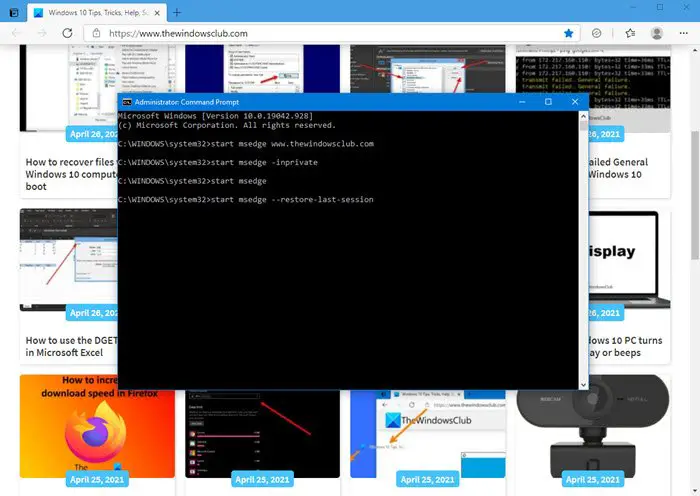
Откройте Microsoft Edge с помощью командной строки
Чтобы открыть Microsoft Edge с помощью командной строки, выполните следующие действия:
- Нажмите правой кнопкой мыши на «Пуск».
- Откроется меню WinX.
- Выберите командную строку (администратор)
- В окне консоли введите start msedge и нажмите Enter.
- Это запустит браузер Edge.
Запустите Microsoft Edge в режиме InPrivate с помощью командной строки
Чтобы запустить Edge в приватном или безопасном режиме, используйте следующую команду:
Откройте веб-сайт с помощью CMD с Edge
Чтобы открыть определенный веб-сайт или веб-страницу, используйте следующую команду:
Вы можете ввести свой URL здесь.
Восстановить предыдущий сеанс в Edge
Если вы случайно закрыли Edge и хотите перезапустить его с теми же открытыми вкладками, используйте эту команду:
Если вам известны какие-либо другие параметры, добавьте их ниже в разделе комментариев.
Дата: 26 апреля 2021 г. Теги: командная строка, Edge
Похожие записи

Исправить ошибку Не удается безопасно подключиться к этой странице в Microsoft Edge

Исправить Microsoft Edge, который неправильно отображает веб-страницы или текст

Как автоматически переключать профили для определенных сайтов в Edge
[электронная почта защищена]

сообщить об этом объявлении
С новым браузером Edge на основе Chromium вы можете запустить браузер из командной строки следующим образом:
Чтобы запустить браузер с веб-сайтом,
Как насчет запуска браузера в режиме инкогнито?
И запустить браузер в режиме инкогнито с веб-сайтом.
По умолчанию браузер Edge закреплен на панели задач и может быть запущен прямо оттуда. Это также одно из универсальных приложений, отображаемых в меню «Пуск». Но его также можно запустить из классического командного окна «Выполнить» или из окна командной строки.
Чтобы запустить Edge из команды «Выполнить», нажмите Win + R, введите microsoft-edge: и нажмите Enter.

Для этого в окне командной строки введите

Вы можете сделать то же самое в PowerShell, если это ваш инструмент командной строки по умолчанию.
Чтобы открыть веб-сайт в Edge из окна команды «Выполнить», введите следующую команду на примере EdgeTalk.
И используйте следующую команду, чтобы открыть EdgeTalk в браузере Edge из окна командной строки.
Кроме того, вы можете создать ярлык на рабочем столе для запуска браузера Edge, если хотите.
Нажмите «Пуск» → «Все приложения», прокрутите вниз до раздела M и с помощью левой кнопки мыши перетащите значок Edge из меню «Пуск» на рабочий стол.
Похожие сообщения:
3 мысли о «Как запустить Microsoft Edge из меню «Выполнить» или из командной строки»
оба работают, но я предпочитаю Chrome, потому что он не перекидывает меня на крайнюю страницу.
Похоже, Microsoft-Edge не может запускать аналогичную работу.
В любом случае запустить Microsoft Edge в приватном режиме из командной строки и автоматически перейти на определенный веб-сайт?
ОБНОВЛЕНИЕ: эти инструкции работают как с устаревшей версией Edge, так и с версией Edge на основе Chromium.
Поиск в меню «Пуск» в Windows 10 непредсказуем. Иногда работает, но очень часто либо не открывается, либо не показывает результаты поиска. Большое количество пользователей Windows 10 испытывали проблемы с меню «Пуск» с первого дня его запуска. И, к сожалению, проблемы все еще сохраняются даже после многочисленных обновлений функций на протяжении многих лет.
К счастью, программы и настройки также можно запускать с помощью команды «Выполнить». Пользователи, у которых возникли проблемы с меню «Пуск» или поиском в меню «Пуск», могут использовать команду «Выполнить» для запуска своих любимых программ, инструментов администрирования и настроек.
В этом руководстве мы покажем, как запустить новый браузер Microsoft Edge с помощью команды «Выполнить», PowerShell и командной строки.
Запустите Microsoft Edge из окна «Выполнить»
Шаг 1. Откройте окно команды «Выполнить», одновременно нажав логотип Windows и клавишу R.
Шаг 2. В поле введите microsoft-edge:// или microsoft-edge: и нажмите клавишу Enter.
Как открыть браузер Edge с помощью командной строки на Windows 10

Вы можете использовать командную строку для запуска Microsoft Edge в Режим просмотра InPrivate, откройте определенный веб-сайт или восстановите предыдущий сеанс. В этом посте мы покажем вам, как открыть браузер Edge с помощью командной строки на Windows 10.
Откройте браузер Edge с помощью командной строки
Во-первых, вам нужно скачать и установить Edge если в вашей системе не работает браузер. Когда у вас есть браузер, вы можете попробовать следующее.
Запустить Edge с помощью командной строки
Чтобы запустить / открыть Edge с помощью командной строки в Windows 10, Выполните следующие действия:
- Нажмите Windows Key + R для вызова диалогового окна «Выполнить».
- В диалоговом окне «Выполнить» введите cmd и нажмите Enter, чтобы открыть командную строку.
- В окне командной строки введите или скопируйте и вставьте приведенную ниже команду и нажмите Enter.
начать мседж
Откройте определенный сайт в Edge с помощью командной строки
Вместо того, чтобы запускать Edge и затем вводить URL-адрес в веб-браузере для посещения сайта, вы можете делать и то, и другое одновременно с помощью командной строки. Вот как:
Чтобы открыть определенный веб-сайт в Edge с помощью командной строки в Windows 10, Выполните следующие действия:
- Откройте командную строку.
- В окне командной строки введите или скопируйте и вставьте приведенную ниже команду и нажмите Enter. Заменить заполнитель с фактическим URL-адресом веб-сайта, который вы хотите посетить.
начать мседж
Запустите Edge с восстановлением предыдущего сеанса с помощью командной строки
Если вы случайно закрыли Edge и хотите перезапустить его со всеми восстановленными вкладками предыдущего сеанса, вы можете сделать это с помощью командной строки.
Чтобы запустить Edge с восстановленным предыдущим сеансом, используйте командную строку в Windows 10, Выполните следующие действия:
- Откройте командную строку.
- В окне командной строки введите или скопируйте и вставьте приведенную ниже команду и нажмите Enter.
запустить msedge --restore-last-session
Запустить Edge в режиме просмотра InPrivate с помощью командной строки
Использование Microsoft Edge в режиме просмотра InPrivate удаляет информацию о просмотре при завершении сеанса, не записывает историю загрузок и не позволяет связывать поиск Bing с вами.
Чтобы запустить Edge в режиме просмотра InPrivate с помощью командной строки в Windows 10, Выполните следующие действия:
- Откройте командную строку.
- В окне командной строки введите или скопируйте и вставьте приведенную ниже команду и нажмите Enter.
запустить msedge -inprivate
И это некоторые из основных действий, которые вы можете выполнять с Edge, используя командную строку в Windows 10.
Дайте нам знать в разделе комментариев ниже, если вы знаете какие-либо операции Edge, которые можно выполнить в командной строке.
Похожие посты:
- Отключить режим просмотра InPrivate в Microsoft Edge In Windows 10
- Основные командные инструменты для решения практически любых сетевых проблем на Windows 10
- Способы 2 открыть край в режиме InPrivate в Windows 10
- Полное исправление: проблемы с расположением окна Microsoft Edge
- Полное руководство по решению проблем с обновлением от мая 2020 года
- Amazon Alexa пасхальные яйца: более 180 забавных вещей, чтобы спросить Алекса
- 10 способов открыть командную строку в Windows 10
- Исправлено: Edge Browser медленно работает Windows 10
- Как включить расширения для режима InPrivate In Edge
- 5 лучших копий Blu Ray
Как запустить edge из командной строки
Как открыть Microsoft Edge с помощью командной строки в Windows 10
Вы можете запускать приложения и программы с помощью командной строки, и Microsoft Edge не является исключением. Вы также можете использовать командную строку для запуска Edge в режиме просмотра InPrivate, открытия определенного веб-сайта или восстановления предыдущего сеанса. Вот как.
Чтобы запустить Microsoft Edge с помощью командной строки, у вас уже должен бытьскачал и установил Эдж. Эти шаги подходят как для Legacy Edge, так и для Edge на основе Chrome.
Как открыть Google Chrome с помощью командной строки в Windows 10
Запустите Edge с помощью командной строки
Откройте командную строку, введя «cmd» в строке поиска Windows и выберите «Командная строка» в результатах поиска.
В командной строке выполните эту команду:

Microsoft Edge теперь будет открываться нормально.
Откройте определенный сайт в Edge с помощью командной строки
Вместо того, чтобы запускать Edge, а затем вводить URL-адрес в веб-браузере для посещения сайта, вы можете сделать и то, и другое одновременно с помощью командной строки.
Откройте командную строку (введите «cmd» в поиске Windows и выберите «Командная строка») и выполните следующую команду:
Заменять с URL-адресом сайта, который вы хотите посетить. Например:

Edge запустит и откроет указанный сайт.
Запустите Edge с восстановлением предыдущего сеанса через командную строку
Если вы случайно закрыли Edge и хотите перезапустить его со всеми восстановленными вкладками из предыдущего сеанса, вы можете сделать это с помощью командной строки.
Откройте командную строку (введите «cmd» в поиске Windows и выберите «Командная строка») и выполните следующую команду:

Edge запустится со всеми восстановленными вкладками из предыдущего сеанса.
Запустите Edge в режиме просмотра InPrivate с помощью командной строки.
Использование Microsoft Edge в режиме просмотра InPrivate удаляет вашу информацию о просмотре при выходе из системы, не записывает историю загрузок и предотвращает привязку поиска Bing к вам.
Запустите Edge в режиме просмотра InPrivate, откройте командную строку (введите «cmd» в поиске Windows и выберите «Командная строка») и выполните следующую команду:
Как запустить Microsoft Edge в Windows 10 (12 способов) —
Microsoft Edge — веб-браузер по умолчанию в Windows 10 . Его последняя версия основана на Chromium , том же движке рендеринга, который используется в Chrome , но имеет множество функций, которых нет в Chrome по умолчанию. Вот почему некоторые говорят, что Edge — это новый Chrome на стероидах. Если вы решите попробовать Microsoft Edge , убедитесь, что вы используете наиболее удобный способ открытия браузера. Некоторые пользователи не знают, как его открыть, и задают такие вопросы, как « Где (Where) мой Microsoft Edge ?» или «Как включить Microsoft Edge в Windows 10 ??». Чтобы помочь им, мы составили это руководство, в котором показано, как открыть Microsoft Edge , используя ярлыки Edge и запуская Edge из командной строки. Читайте дальше и выбирайте свой любимый способ:
ПРИМЕЧАНИЕ. (NOTE:) Если вы собираетесь использовать Microsoft Edge в качестве основного веб-браузера, возможно, вы захотите включить Microsoft Edge в Windows 10 в качестве браузера по умолчанию (default browser) .
1. Как открыть Microsoft Edge в Windows 10 с помощью ярлыков на рабочем столе, панели задач или в меню « Пуск ». (Start Menu)
В Windows 10 по умолчанию есть ярлыки для Microsoft Edge на рабочем столе, панели задач и в меню « Пуск ». (Start Menu) Например, вы можете открыть Microsoft Edge , дважды щелкнув или дважды нажав на его ярлык на рабочем столе.
Ярлык Edge (Edge) на рабочем столе в Windows 10
Вы также можете щелкнуть или коснуться ярлыка Edge на панели задач. (Edge)

Ярлык Microsoft Edge на панели задач
Или вы можете щелкнуть или коснуться плитки Edge в меню « Пуск». (Start Menu.)
Ярлык Microsoft Edge в меню « Пуск » (Start Menu) Windows 10
Если у вас больше нет этих ярлыков Edge , проверьте пятый и шестой методы из этой статьи, чтобы узнать, как их восстановить.
СОВЕТ. (TIP:) При желании вы можете запустить этот браузер еще быстрее, создав сочетание клавиш (creating a keyboard shortcut key) для открытия Microsoft Edge.
2. Как открыть Microsoft Edge из поиска Windows 10
Вы также можете открыть Microsoft Edge , введя edge в поле поиска на панели задач Windows 10 , а затем щелкнув или коснувшись Microsoft Edge в списке результатов.
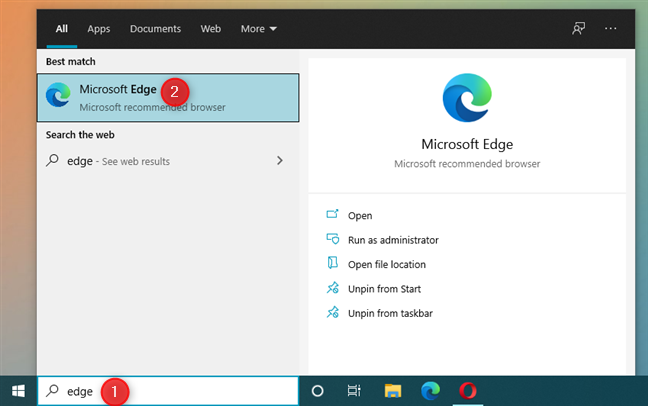
Открытие Microsoft Edge с помощью поиска
Еще более быстрый способ — начать вводить edge в поле поиска (search field) и нажимать клавишу Enter на клавиатуре, как только вы увидите результат поиска Microsoft Edge .
3. Как запустить Microsoft Edge с Cortana
Если Cortana включена в Windows 10 , активируйте ее, сказав «Привет, Cortana» (“Hey Cortana”) или щелкнув или коснувшись кнопки микрофона. Скажите «открой Microsoft Edge». (“open Microsoft Edge.”) Кортана (Cortana) подтверждает вашу команду, отображая ее и отвечая «Я открою Microsoft Edge. » (“I’ll open Microsoft Edge. ”) при запуске приложения.
Как открыть Edge с помощью Cortana
4. Как открыть Microsoft Edge с помощью ярлыка из списка «Все приложения» меню «Пуск»
Вы также можете запустить Microsoft Edge из списка приложений в меню « Пуск » (Start Menu) Windows 10 . Нажмите или коснитесь кнопки « Пуск (Start) », прокрутите вниз до списка приложений, начинающихся с буквы M , и щелкните или коснитесь ярлыка Microsoft Edge (Microsoft Edge shortcut) .
Откройте Microsoft Edge из меню « Пуск» (Start Menu) Windows 10 .
5. Как создать ярлык для открытия Microsoft Edge на рабочем столе
Если вы удалили ярлык Microsoft Edge по умолчанию с рабочего стола, вы можете снова закрепить его на рабочем столе. Для этого сначала вам нужно найти ярлык Microsoft Edge в меню « Пуск (Menu) » (Start) . Затем перетащите Microsoft Edge на рабочий стол. Если вы выполните перемещение правильно, значок и текст ссылки (Link) вместе со значком и текстом Microsoft Edge будут сопровождать ваш курсор, когда он перемещается по рабочему столу. Отпустите левую кнопку мыши (или палец на сенсорном экране) в любом месте рабочего стола, и Windows 10 создаст новый ярлык Edge .
Как создать ярлык Microsoft Edge на рабочем столе
Отныне вы можете дважды щелкнуть или дважды коснуться ярлыка, чтобы запустить Microsoft Edge .
6. Как создать ярлык для открытия Microsoft Edge на панели задач или в меню « Пуск» (Start Menu)
По умолчанию Microsoft Edge закреплен как в меню « Пуск (Start Menu) », так и на панели задач. Если вы удалили его плитку в меню « Пуск (Start Menu) » или открепили его от панели задач, вы можете вернуть эти ярлыки:
Найдите ярлык Microsoft Edge в меню « Пуск (Start Menu) », как показано ранее в этом руководстве. Щелкните правой кнопкой мыши или нажмите и удерживайте ярлык, пока не появится контекстное меню. Первый параметр в меню — «Закрепить на начальном экране», (“Pin to Start,”) который закрепляет Microsoft Edge на начальном (Start) экране. Если вы выберете « Еще (More) », откроется меню расширения, где у вас есть возможность «Закрепить на панели задач». (“Pin to taskbar.”)
Как закрепить Microsoft Edge на начальном (Start) экране или на панели задач
Выберите вариант, который вы предпочитаете, чтобы закрепить Microsoft Edge там, где вы хотите.
7. Как запустить Microsoft Edge из окна « Выполнить» (Run)
Нажмите Win + R на клавиатуре, чтобы открыть окно «Выполнить» (open the Run window) . В поле « Открыть (Open ) » введите «microsoft-edge:» и нажмите « Ввод (Enter ) » на клавиатуре или щелкните или коснитесь « ОК (OK) » .
Как открыть Microsoft Edge из окна « Выполнить» (Run)
Microsoft Edge теперь открыт.
8. Как запустить Edge из командной строки ( Command Prompt и PowerShell )
Вы также можете использовать командную строку (Command Prompt) или PowerShell . В любом из этих приложений командной строки введите «start microsoft-edge:» или «start msedge» и нажмите Enter .
Как запустить Edge из командной строки
9. Как открыть Microsoft Edge в Windows 10 из диспетчера задач (Task Manager)
Вы можете открыть Microsoft Edge с помощью диспетчера задач (Task Manager) . Запустите диспетчер задач (Launch Task Manager) (быстрый способ — нажать Ctrl + Shift + Esc ). Если вы получаете компактный вид (compact view) диспетчера задач (Task Manager) , сначала нажмите « Подробнее (More details) » в левом нижнем углу окна. В меню « Файл (File) » нажмите или коснитесь «Запустить новую задачу». (“Run new task.”) Затем в окне «Создать новую задачу» (“Create new task” ) введите «microsoft-edge:» в поле « Открыть (Open) » и нажмите клавишу « Ввод (Enter ) » или нажмите или коснитесь « ОК (OK) » .

Как открыть Microsoft Edge из диспетчера задач (Task Manager)
10. Как запустить Edge с помощью команды в проводнике (File Explorer)
File Explorer также предлагает удобный способ запуска Microsoft Edge . Откройте проводник (Open File Explorer) и введите «microsoft-edge:» в его адресной строке. Затем нажмите Enter на клавиатуре.
Как открыть Microsoft Edge из проводника (File Explorer)
11. Как открыть Microsoft Edge в Windows 10 из Internet Explorer
Поскольку Microsoft по-прежнему включает старый Internet Explorer в Windows 10 , она создала механизм, позволяющий быстро переходить с Internet Explorer на браузер Edge. В Internet Explorer откройте меню « Инструменты (Tools) », щелкнув значок шестеренки в правом верхнем углу. В меню выберите «Открыть с помощью Microsoft Edge». (“Open with Microsoft Edge.”) В качестве альтернативы используйте сочетание клавиш, также показанное в меню: Ctrl + Shift + Ctrl + Shift + E
Как открыть Microsoft Edge из Internet Explorer
Обратите внимание, что при этом в Microsoft Edge открывается только текущая вкладка из Internet Explorer . Если вы хотите открыть страницы из других вкладок, вам нужно выбрать каждую вкладку и запустить ту же команду оттуда.
12. Как открыть Edge с помощью исполняемого файла msedge.exe
Наконец, последний известный нам метод запуска Edge в Windows 10 основан на использовании его фактического исполняемого файла. Откройте проводник (File Explorer) и перейдите по следующему пути: “C:\Program Files (x86)\Microsoft\Edge\Application” . Там вы найдете исполняемый файл Edge с именем msedge.exe . Дважды щелкните или дважды коснитесь его, и Microsoft Edge откроется.

Как открыть Edge с помощью msedge.exe
Как запустить Microsoft Edge на ПК с Windows 10?
Поскольку вы читаете это руководство, вы намерены использовать Microsoft Edge . Это конкурентоспособный веб-браузер, который не отстает от конкурентов и, возможно, даже лучше, чем другие веб-браузеры. Однако использование веб-браузера не обязательно является исключительной задачей для одного компьютера. Многие пользователи предпочитают устанавливать и использовать несколько веб-браузеров. Как часто вы открываете Microsoft Edge ? Это единственный веб-браузер, который вы используете? Вы используете его ежедневно? Дайте нам знать в комментариях ниже.
How to start Microsoft Edge in Windows 10 (12 ways) —
Microsoft Edge is the default web browser in Windows 10. Its latest version is based on Chromium, the same rendering engine used by Chrome, but it comes with many features that you don’t get in Chrome by default. That’s why some people say that Edge is a new Chrome on steroids. If you decide to give Microsoft Edge a go, make sure you use the most convenient way to open the browser. Some users don’t know how to open it and are asking questions like “Where is my Microsoft Edge?” or “How do I enable Microsoft Edge in Windows 10?”. To help them out, we’ve put together this guide that shows you how to open Microsoft Edge, both using Edge shortcuts and launching Edge from the command line. Read on and choose your favorite way:
NOTE: If you intend to use Microsoft Edge as your primary web browser, you might want to make sure that you enable Microsoft Edge in Windows 10 as your default browser.
1. How to open Microsoft Edge in Windows 10 using its shortcuts on the desktop, taskbar, or Start Menu
Windows 10 has shortcuts for Microsoft Edge on the desktop, the taskbar, and the Start Menu, by default. For example, you can open Microsoft Edge by double-clicking or double-tapping on its desktop shortcut.
The desktop Edge shortcut in Windows 10
You can also click or tap on the Edge shortcut from your taskbar.
The Microsoft Edge shortcut on the taskbar
Or, you can click or tap on Edge’s tile from your Start Menu.
The Microsoft Edge shortcut tile on Windows 10’s Start Menu
If you don’t have these Edge shortcuts anymore, check the fifth and sixth methods from this article to learn how to reinstate them.
TIP: If you want, you can launch this browser even faster by creating a keyboard shortcut key to open Microsoft Edge.
2. How to open Microsoft Edge from Windows 10’s search
You can also open Microsoft Edge by typing edge in the search field on the Windows 10 taskbar and then clicking or tapping Microsoft Edge in the list of results.
Opening Microsoft Edge using search
An even faster way is to start typing edge in the search field and pressing the Enter key on your keyboard as soon as you see the Microsoft Edge search result.
3. How to launch Microsoft Edge with Cortana
If Cortana is enabled in Windows 10, activate it by saying “Hey Cortana” or by clicking or tapping the microphone button. Say “open Microsoft Edge.” Cortana confirms your command by displaying it and answering that “I’ll open Microsoft Edge. ” while launching the app.
How to open Edge with Cortana
4. How to open Microsoft Edge using its shortcut from Start Menu’s “All apps” list
You can also launch Microsoft Edge from the apps list in Windows 10’s Start Menu. Click or tap the Start button, scroll down to the list of apps that start with the letter M and click or tap on the Microsoft Edge shortcut.
Open Microsoft Edge from the Windows 10 Start Menu
5. How to create a shortcut to open Microsoft Edge from your desktop
If you removed the default Microsoft Edge shortcut from the desktop, you could pin it to the desktop again. To do that, first, you need to locate the Microsoft Edge shortcut in the Start Menu. Then, drag and drop the Microsoft Edge to the desktop. If you execute the move correctly, a Link icon and text together with the Microsoft Edge icon and text accompany your cursor as it moves across the desktop. Release the left-click mouse button (or your finger from the touchscreen) anywhere on the desktop, and Windows 10 creates a new Edge shortcut.
How to create a Microsoft Edge shortcut on the desktop
From now on, you can double click or double-tap the shortcut to launch Microsoft Edge.
6. How to create a shortcut to open Microsoft Edge from the taskbar or the Start Menu
By default, Microsoft Edge is pinned to both the Start Menu and the taskbar. If you deleted its tile on the Start Menu or unpinned it from the taskbar, you can get those shortcuts back:
Locate the Microsoft Edge shortcut in the Start Menu, as shown earlier in this guide. Right-click or tap and hold on the shortcut until a context menu appears. The first option in the menu is “Pin to Start,” which fixes Microsoft Edge to the Start screen. If you choose More, an extension menu opens up, where you have the option to “Pin to taskbar.”
How to pin Microsoft Edge to Start or taskbar
Choose the option you prefer to pin Microsoft Edge where you want.
7. How to start Microsoft Edge from the Run window
Press Win + R on the keyboard to open the Run window. In the Open field, type “microsoft-edge:” and press Enter on the keyboard or click or tap OK.
How to open Microsoft Edge from the Run window
Microsoft Edge is now open.
8. How to launch Edge from the command line (Command Prompt and PowerShell)
You can use Command Prompt or PowerShell too. In any of these command-line apps, type “start microsoft-edge:” or “start msedge” and press Enter.
How to launch Edge from command line
9. How to open Microsoft Edge in Windows 10 from the Task Manager
You can open Microsoft Edge using the Task Manager. Launch Task Manager (a quick way is by pressing Ctrl + Shift + Esc). If you get the compact view of the Task Manager, first press More details in the bottom-left corner of the window. In the File menu, click or tap “Run new task.” Then, in the “Create new task” window, type «microsoft-edge:» inside the Open field and press the Enter key or click or tap OK.
How to open Microsoft Edge from the Task Manager
10. How to start Edge using a command in File Explorer
File Explorer also offers a convenient way to start Microsoft Edge. Open File Explorer and type “microsoft-edge:” in its address bar. Then, press Enter on the keyboard.
How to open Microsoft Edge from File Explorer
11. How to open Microsoft Edge in Windows 10 from Internet Explorer
Since Microsoft still bundles the old Internet Explorer in Windows 10, it has built a mechanism that allows you to quickly jump from Internet Explorer to the Edge browser. While in Internet Explorer, open the Tools menu by clicking on the gear icon in the top-right corner. In the menu, select “Open with Microsoft Edge.” Alternatively, use the keyboard shortcut also shown in the menu: Ctrl + Shift + E.
How to open Microsoft Edge from Internet Explorer
Please note that this opens in Microsoft Edge only the current tab from Internet Explorer. If you want to open the pages from other tabs, you need to select each tab and run the same command from there.
12. How to open Edge using the msedge.exe executable file
Finally, the last method we know for launching Edge in Windows 10 relies on using its actual executable file. Open File Explorer and navigate to the following path: “C:\Program Files (x86)\Microsoft\Edge\Application”. There, you’re going to find the executable file of Edge, called msedge.exe. Double-click or double-tap on it, and Microsoft Edge will open.
How to open Edge using msedge.exe
How do you launch Microsoft Edge on your Windows 10 PC?
Since you read this tutorial, you are intent on using Microsoft Edge. It’s a competitive web browser that keeps up well with the competition and is arguably even better than the other web browsers. Using a web browser is not, however, a necessarily exclusive deal for one computer. Many users opt to install and use multiple web browsers. How often do you open Microsoft Edge? Is it the only web browser you are using? Do you use it daily? Let us know in the comments section below.
Как открыть Microsoft Edge с помощью командной строки в Windows 10

Вы можете запускать приложения и программы с помощью командной строки, и Microsoft Edge не исключение. Вы также можете использовать командную строку для запуска Edge в режиме просмотра InPrivate, открытия определенного веб-сайта или восстановления предыдущего сеанса. Вот как.
Чтобы запустить Microsoft Edge с помощью командной строки, вам необходимо уже скачал и установил Edge. Эти шаги работают как для Legacy Edge, так и для Edge на основе Chromium.
СВЯЗАННЫЙ: Как открыть Google Chrome с помощью командной строки в Windows 10
Запустить Edge с помощью командной строки
Откройте командную строку, набрав «cmd» в строке поиска Windows и выбрав «Командная строка» в результатах поиска.

В командной строке запустите эту команду:

Microsoft Edge теперь откроется в обычном режиме.
Откройте определенный сайт в Edge с помощью командной строки
Вместо того, чтобы запускать Edge и затем вводить URL-адрес в веб-браузере для посещения сайта, вы можете делать и то, и другое одновременно с помощью командной строки.
Откройте командную строку (введите «cmd» в поиске Windows и выберите «Командная строка») и выполните эту команду:
Заменить с URL-адресом сайта, который вы хотите посетить. Например:

Edge запустится и откроет указанный сайт.
Запустить Edge с восстановлением предыдущего сеанса с помощью командной строки
Если вы случайно закрыли Edge и хотите перезапустить его, восстановив все вкладки предыдущего сеанса, вы можете сделать это с помощью командной строки.
Откройте командную строку (введите «cmd» в поиске Windows и выберите «Командная строка») и выполните эту команду:

Edge запустится со всеми восстановленными вкладками из предыдущего сеанса.
Запустить Edge в режиме просмотра InPrivate с помощью командной строки
Использование Microsoft Edge в режиме просмотра InPrivate удаляет информацию о просмотре при завершении сеанса, не записывает историю загрузок и не позволяет связывать поиск Bing с вами.
Чтобы запустить Edge в режиме просмотра InPrivate, откройте командную строку (введите «cmd» в поиске Windows и выберите «Командная строка») и выполните эту команду:

Edge теперь запустится в режиме просмотра InPrivate.
СВЯЗАННЫЙ: Как найти и открыть файлы с помощью командной строки
Похожие публикации:
- Как зайти на сервер рейд майн майнкрафт
- Как закрепить шрифт в экселе чтобы не менялся
- Как закрыть страницы от индексации wordpress
- Как заменить все одинаковые слова в visual studio
Как открыть Microsoft Edge с помощью командной строки в Windows 10
Вы можете запускать приложения и программы с помощью командной строки, и Microsoft Edge не исключение. Вы также можете использовать командную строку для запуска Edge в режиме просмотра InPrivate, открытия определенного веб-сайта или восстановления предыдущего сеанса. Вот как.
Чтобы запустить Microsoft Edge с помощью командной строки, вам необходимо уже скачал и установил Edge. Эти шаги работают как для Legacy Edge, так и для Edge на основе Chromium.
Запустить Edge с помощью командной строки
Откройте командную строку, набрав «cmd» в строке поиска Windows и выбрав «Командная строка» в результатах поиска.
✨ Вы можете использовать эмодзи в именах файлов в Windows 10

В командной строке запустите эту команду:
start msedge

Microsoft Edge теперь откроется в обычном режиме.
Откройте определенный сайт в Edge с помощью командной строки
Вместо того, чтобы запускать Edge и затем вводить URL-адрес в веб-браузере для посещения сайта, вы можете делать и то и другое одновременно с помощью командной строки.
Откройте командную строку (введите «cmd» в поиске Windows и выберите «Командная строка») и выполните эту команду:
start msedge
Заменить с URL-адресом сайта, который вы хотите посетить. Например:
start msedge www.howtogeek.com

Edge запустится и откроет указанный сайт.
Запустите Edge с восстановлением предыдущего сеанса с помощью командной строки
Если вы случайно закрыли Edge и хотите перезапустить его, восстановив все вкладки предыдущего сеанса, вы можете сделать это с помощью командной строки.
Как открыть файлы TSV в Windows 10
Откройте командную строку (введите «cmd» в поиске Windows и выберите «Командная строка») и выполните эту команду:
start msedge --restore-last-session

Edge запустится со всеми восстановленными вкладками из предыдущего сеанса.
Запустить Edge в режиме просмотра InPrivate с помощью командной строки
Использование Microsoft Edge в режиме просмотра InPrivate удаляет информацию о просмотре при завершении сеанса, не записывает историю загрузок и не позволяет связывать поиск Bing с вами.
Чтобы запустить Edge в режиме просмотра InPrivate, откройте командную строку (введите «cmd» в поиске Windows и выберите «Командная строка») и выполните эту команду:
start msedge -inprivate

Edge теперь запустится в режиме просмотра InPrivate.