
Добавление формулы сразу в несколько ячеек

В таблицах Excel можно вводить формулы в множество ячеек с помощью формул массивов. Но что если задача заключается в том, чтобы просто ввести одинаковую формулу в несколько ячеек, не прибегая к формуле массивов?
Для этого нужно выделить все ячейки, в которых нужно поместить формулу, далее ввести формулу как обычно, а по завершении нажать Ctrl + Enter (вместо Enter).
Формула разместится сразу во всех выделенных ячейках. При этом к адресам ячеек в формуле будут автоматически применены правила, как при протягивании ячеек, поэтому не забудьте закрепить нужные ячейки.
Расписание ближайших групп:
Настройка формул для всех строк с помощью формул в столбцах
Дополнительные сведения о планах и их возможностях см. на странице «Расценки».
Возможности
Кому доступна эта возможность?
Настраивать, редактировать и удалять формулы в столбцах могут владелец и администраторы. Для использования этой возможности необходима лицензия.
Проверьте, доступна ли эта функция на платформах Smartsheet Regions и Smartsheet Gov.
Настройка формул для всех строк с помощью формул в столбцах
PLANS
- Smartsheet
- Pro
- Business
- Enterprise
For more information about plan types and included capabilities, see the Smartsheet Plans page.
Права доступа
Настраивать, редактировать и удалять формулы в столбцах могут владелец и администраторы. Для использования этой возможности необходима лицензия.
Find out if this capability is included in Smartsheet Regions or Smartsheet Gov.
Формулы в столбцах позволяют применять одинаковые вычисления и выражения ко всем строкам в таблице. Формулы в столбцах также автоматически применяются ко всем новым строкам, добавляемым в таблицу. Например, можно делать следующее:
- отслеживать расхождения в датах запланированного и фактического завершения всех задач проекта;
- автоматически подставлять информацию о назначенном ресурсе (например, его должности, отделе и непосредственном руководителе) с помощью функции INDEX;
- автоматически рассчитывать итоговые значения для запросов цен на основе информации, предоставленной с помощью формы соответствующего запроса.
Создание и редактирование формул в столбцах
Чтобы создать формулу в столбце, сделайте следующее:
-
Введите формулу в любую ячейку требуемого столбца.
Формула будет применена ко всем ячейкам в выбранном столбце и будет автоматически подставляться во все новые строки, добавляемые в таблицу.
Чтобы изменить или удалить формулу в столбце, щёлкните правой кнопкой мыши любую ячейку в нем и выберите пункт Изменить формулу в столбце или Преобразовать в ячейку с формулой.
Ограничения, связанные с формулами в столбцах
Преобразовать в формулу в столбце можно только формулу, которая не ссылается на строки с определёнными номерами. При составлении формул в столбцах руководствуйтесь таблицей ниже.
Как применить одну формулу ко всем ячейкам в экселе
Argument ‘Topic id’ is null or empty
Сейчас на форуме
© Николай Павлов, Planetaexcel, 2006-2023
info@planetaexcel.ru
Использование любых материалов сайта допускается строго с указанием прямой ссылки на источник, упоминанием названия сайта, имени автора и неизменности исходного текста и иллюстраций.
| ООО «Планета Эксел» ИНН 7735603520 ОГРН 1147746834949 |
ИП Павлов Николай Владимирович ИНН 633015842586 ОГРНИП 310633031600071 |
Apply formula/calculation to selected cells.
Formulas › 2. Apply formula/calculation to selected cells.
With this utility you can quickly perform a calculation on the selected range.
For example quickly multiply all cells in your selection by 10 without having to add an extra column and enter a formula to do this.
A formula will be built around the original formula or value in your cell. For example if you have a formula ‘=(12*2)’ in a cell and you use ASAP Utilities to apply the formula /24 the result will be: ‘=(12*2)/24’.
The formula will be applied to all cells in your selection except for cells with errors, empty cells, cells contain text or cells that contain an array formula.
If the new formula would result in an error you will get a warning upfront and no changes will be applied.
Users of the non-English Excel versions can type in the formula in their local language. For example in the Dutch version you can use the comma as decimal separator and the local version of worksheet formulas, for example ‘+SOM(G20:G40)’ instead of the English ‘+SUM(G20:G40)’.
There are many formulas you can enter such as for example ‘/1000’, ‘+4’, ‘*2.55’, ‘*C33’.
This utility is also often used for unit conversions, such as for example converting kilometers to meters.
The last 100 used formulas are remembered so you can easily re-use them.
By default this can be started with the shortcut Control + Alt + I .
Screenshots
Example screenshot: 1 Perform a quick calculation in selected cells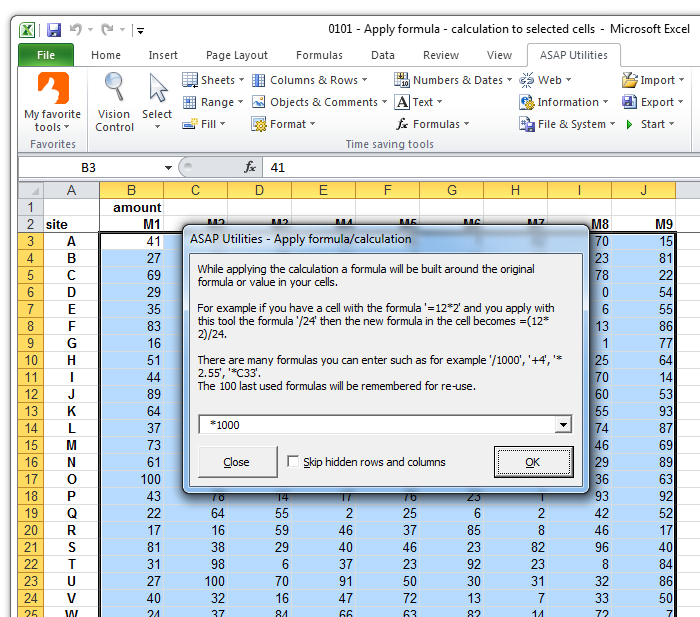
Example screenshot: 2 The result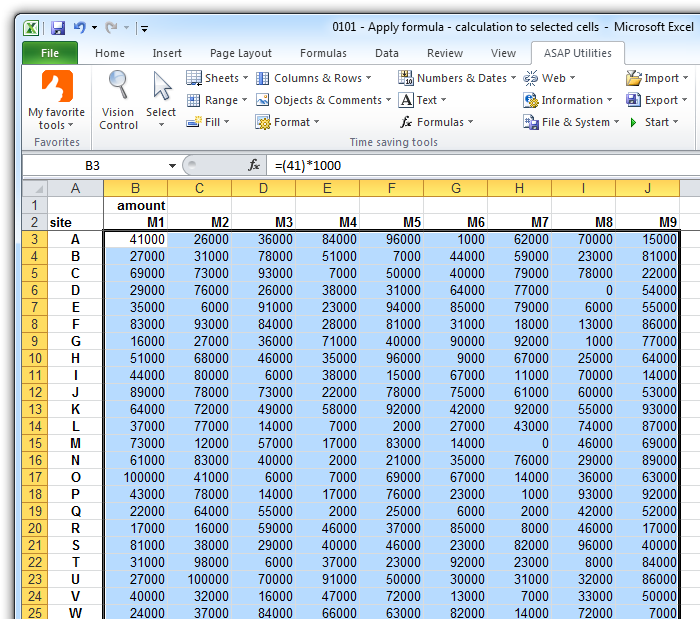

Practical tricks on how this can help you
Starting this tool
- Click ASAP Utilities › Formulas › 2. Apply formula/calculation to selected cells.
- Specify a Keyboard Shortcut: ASAP Utilities › Favorites & Shortcut keys › Edit your favorite tools and shortcut keys.