
Как Установить пресеты в Lightroom
1 вариант — Установка пресетов Lightroom через импорт

В окне Presets модуля Develop нажмите плюс, а затем выберите Import Presets.

Шаг 2.
Выберите файлы пресетов, и нажмите кнопку Import. Они добавятся.
Обращаем ваше внимание на то, что начиная с Версии 7.3 расширение файлов пресетов было изменено с .lrtemplate на .xmp
2 вариант — Установка пресетов Lightroom — загрузка в папку

Шаг 1
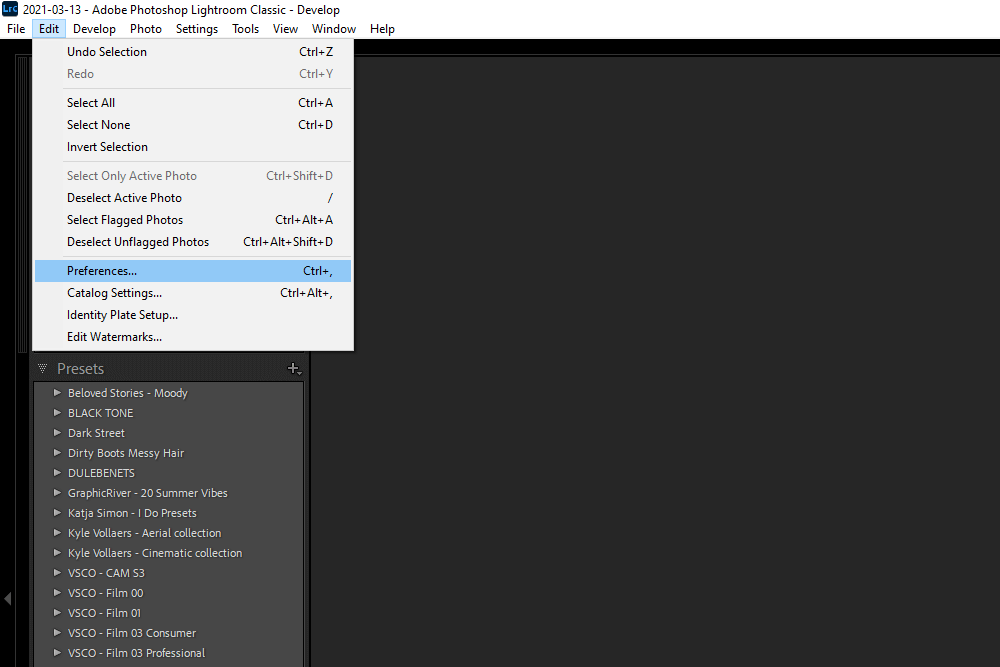
В меню Lightroom (для Mac) или Edit (для Windows) выберите Preferences.

Шаг 2
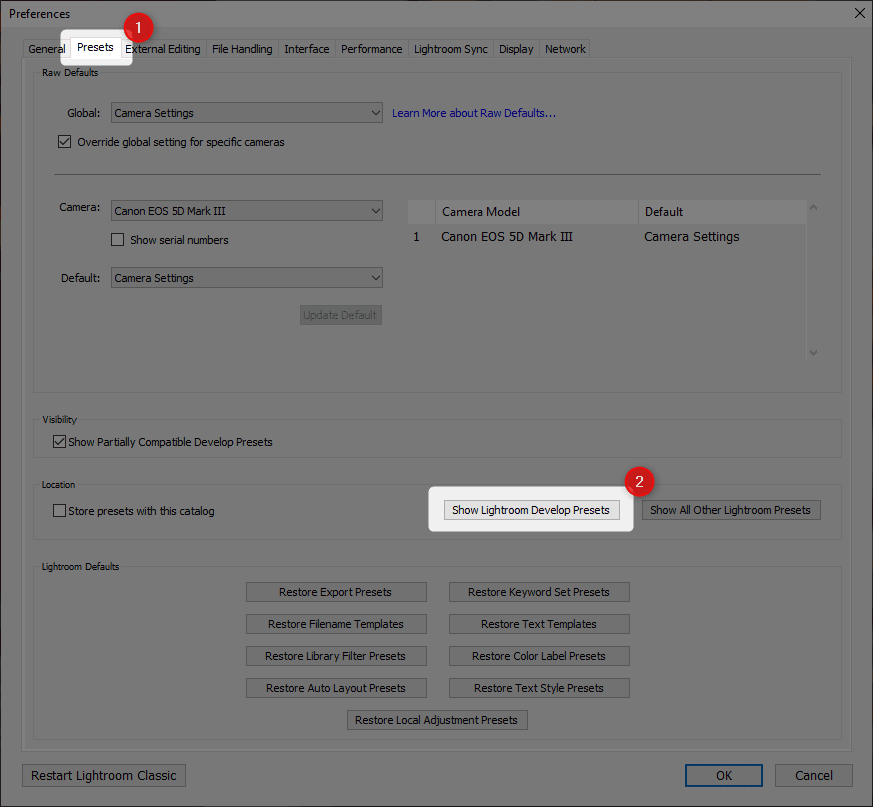
Зайдите во вкладку Presets и нажмите кнопку Show Lightroom Presets Folder.
После этого откроется папка Camera Raw. Выберите Settings, затем загрузите папку с пресетами.
Как установить пресет в Lightroom
Пресет в Lightroom — это сохраненный набор настроек. Они используются для ускорения процесса обработки фотографий.
Инструкция по установке
Способов существует несколько:
Перетащить файл пресета в программу
Самый простой способ — перетащить один или несколько файлов с пресетами прямо на рабочее окно Lightroom. После этого их сразу можно использовать.
Импорт пресета в Лайтрум
На панели Presets кликните по крестику, в выпадающем меню выберите Import Presets.
Выберите файл пресета. Готово!
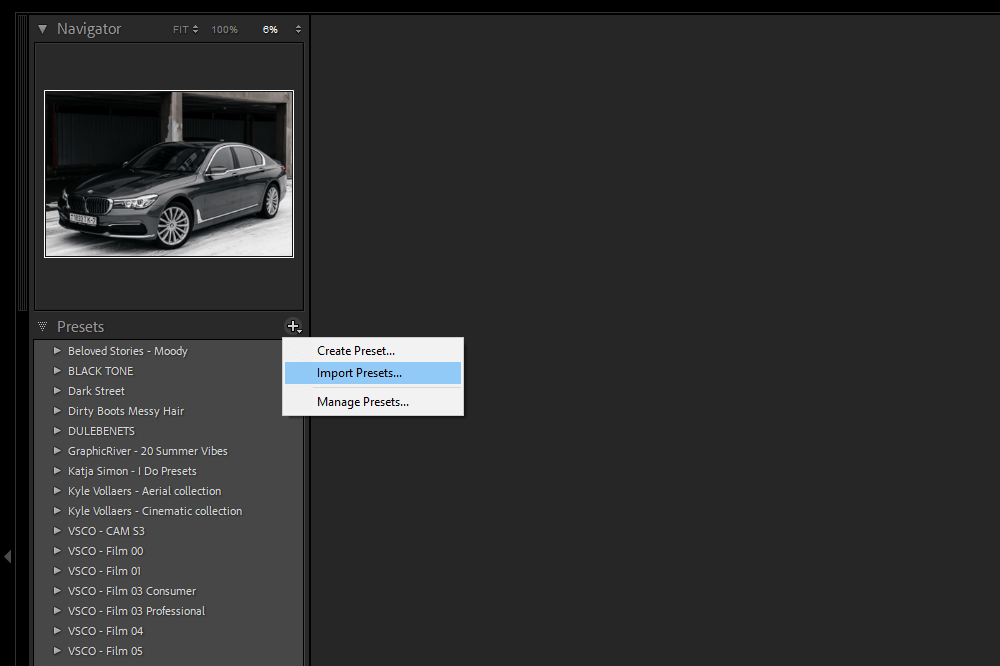
Работа с папками
Это самый удобный, но долгий способ организовать свои пресеты. В меню Edit (Win) или Lightroom (Mac) выберите Preferences.
Зайдите во вкладку Presets и нажмите кнопку Show Lightroom Develop Presets.
Выберите каталог Settings, внутри вы найдете папку с пресетами. В эту папку вы можете добавлять новые пресеты, а также сортировать их по папкам. Чтобы лайтрум увидел новые пресеты и папки, его нужно перезапустить.
Где хранятся пресеты Lightroom, как их найти?
На компьютере пресеты Lightroom хранятся в Windows 10 по умолчанию.
Прямой путь к папке с пресетами Lightroom Classic
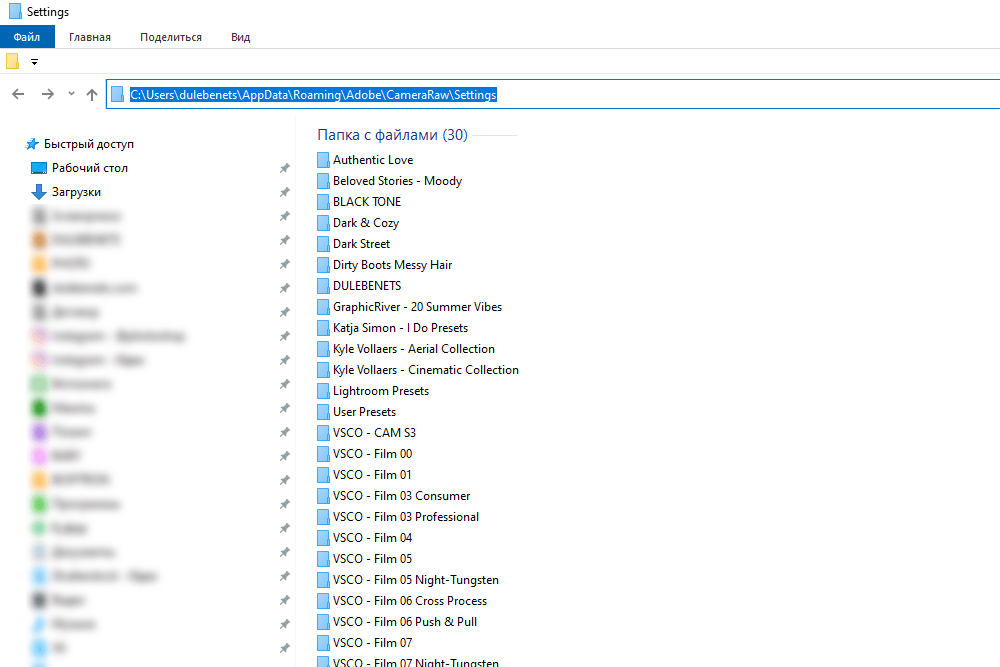
Расширение пресета Lightroom
Пресеты для Lightroom имеют расширение .lrtemplate
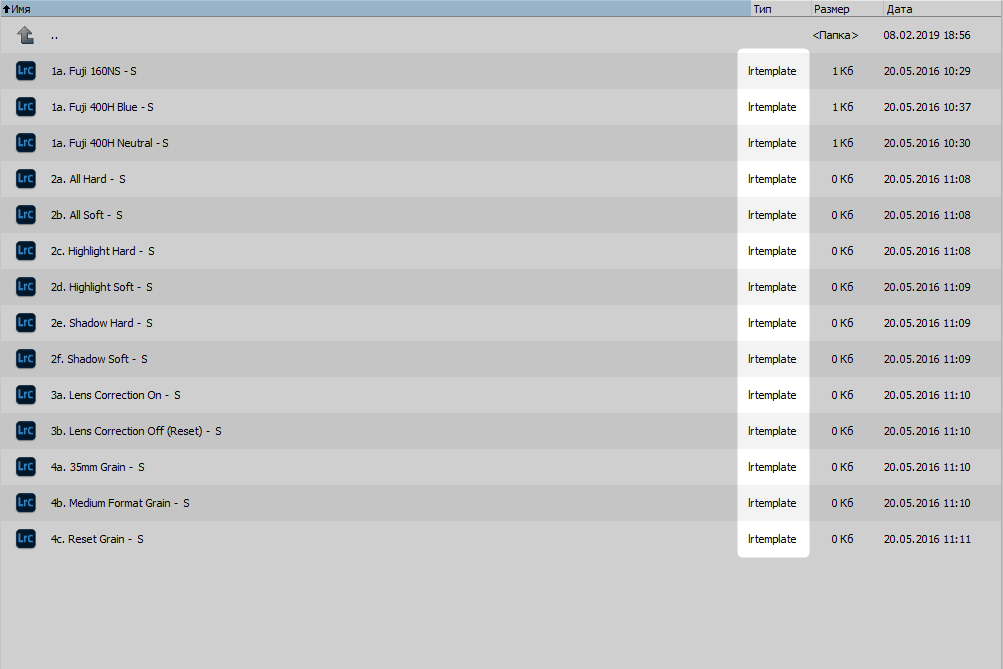
Как удалить пресет из Lightroom
Здесь опять же 2 варианта.
- Кликнуть правой кнопкой мыши на неугодном пресете и выбрать Delete. Если случайно удалили не тот пресет — жмите Ctrl+Z (Win) или Cmd+Z (Mac), и действие отменится.
- Зайти в папки и удалить всё через файловую систему.
Как установить пресеты в лайтрум
Самый простой способ — перетащить один или несколько файлов с пресетами прямо на рабочее окно лайтрума. После этого их сразу можно использовать.
2. Импорт
Кликните правой кнопкой мыши в окне Presets модуля Develop и выберите Import. Выберите файл пресета, и он добавится.
3. Работа с папками
Это самый удобный, но долгий способ организовать свои пресеты.
В меню Edit (Win) или Lightroom (Mac) выберите Preferences.
Зайдите во вкладку Presets и нажмите кнопку Show Lightroom Presets Folder… .
Откроется папка с пресетами. Выберите Develop Presets, внутри вы найдете папку User Presets, в которой находятся добавленные вами пресеты.
В эту папку вы можете добавлять новые пресеты, а также сортировать их по папкам. Чтобы лайтрум увидел новые пресеты и папки, его нужно перезапустить.
Как удалить пресет из Lightroom
Здесь опять же 2 варианта.
- Кликнуть правой кнопкой мыши на неугодном пресете и выбрать Delete. Если случайно удалили не тот пресет — жмите Ctrl+Z (Win) или Cmd+Z (Mac), и действие отменится.
- Зайти в папки и удалить всё через файловую систему.
Пошаговая инструкция для загрузки пресетов в Lightroom CC на компьютер

Вот наша инструкция о том, как легко установить и использовать пресеты в Lightroom CC на компьютере. Используйте только предустановки в формате .XMP.
Пресеты очень удобны и просты при редактировании фотографий. Вы не будете тратить на это много времени!
Во-первых, после оплаты вы получаете емайл с кнопкой загрузки. Щелкните по этой кнопке. Итак, ваши пресеты будут загружены в папку на вашем рабочем столе ( или в папку Загрузки).
Теперь откройте Lightroom CC. На левой панели нажмите «ДОБАВИТЬ ФОТО» и добавьте нужные фотографии.
На правой панели нажмите «Пресеты».

Щелкните на три точки.

Щелкните «ЗАГРУЗИТЬ ПРЕСЕТЫ( ИМПОРТИРОВАТЬ ПРЕСЕТЫ)».

Затем выберите папку с загруженными пресетами, выберите все пресеты и нажмите «ИМПОРТ (ЗАГРУЗИТЬ)».

Готово, пресеты были сохранены в Lightroom CC в панели редактирования. Все, что вам нужно сейчас, это просто нажать на любой из пресетов чтобы применить его к вашей фотографии. Отличная работа!
Пресеты для Лайтрум — это не только настройки для вашей фотографии в один клик, но и хорошая основа для редактирования. После применения пресета вы можете самостоятельно выполнить дополнительные настройки, чтобы добиться лучшего результата в редактировании.