
Применить пресет ко всем фотографиям Lightroom
Преимуществом использования пресетов Lightroom является скорость. Вы можете применить один и тот же пресет к сотням изображений одним щелчком мыши.
Для этого импортируйте свои фотографии в Lightroom, убедившись, что вы находитесь в модуле «Библиотека». Выберите все свои фотографии и выберите предустановку на панели «Быстрая разработка».
Это также возможность предварительно просмотреть свои результаты. Вы можете внести любые быстрые изменения, если что-то выглядит не так.
Если ваши предустановки слишком сильно обесцветили ваши фотографии, вы можете увеличить их яркость. Щелкните стрелку вправо на панели быстрой разработки, чтобы сделать это.


Пресет «Применить пресет ко всем фотографиям Lightroom» принадлежит категориям:
Вы хотите добавить Пресет в �� Избранное Chrome?. Нажмите: Ctrl + D
Как применить пресет на все фотографии в Lightroom?
применить к одной, выделить все, нажать sync и будет Вам счастье.
Спасибо Михаилу (Сироте) и его ссылке.
И конечно, топистартеру — вопрос реальный. Многих волнует.
В Quick Develop (правая панель) в модуле Library
А как это сделать с телефона?
Похожие вопросы
Ваш браузер устарел
Мы постоянно добавляем новый функционал в основной интерфейс проекта. К сожалению, старые браузеры не в состоянии качественно работать с современными программными продуктами. Для корректной работы используйте последние версии браузеров Chrome, Mozilla Firefox, Opera, Microsoft Edge или установите браузер Atom.
Как быстро обработать много фотографий? 11 советов по работе в Adobe Lightroom и 2 бесплатных пресета
Когда фотограф начинает много снимать и стремится получать больше качественных кадров с каждой фотосессии, возникает вопрос: как быстро обработать много снимков? Во-первых, очень сложно сделать так, чтобы кадры серии имели одинаковые цвета: при ручной обработке цвета каждого следующего снимка будут немного отличаться, а нужно стремиться к единообразию. Во-вторых, на обработку вручную уходит больше времени. Так что в этом уроке поговорим об инструментах, которые помогут моментально обработать любой объём фотографий.

В чём плюс обработки в RAW-конвертере? Благодаря принципу недеструктивной обработки, все настройки сохраняются в отдельном файле, а исходник остаётся неизменным, и мы можем применить параметры к любому другому снимку.
Урок основан на Adobe Lightroom Classic, однако в других программах, таких как Capture One Pro, Skylum Luminar, Nikon Capture NX-D, процессы схожие.

При подготовке урока мы задействовали ноутбук ConceptD 7 от Acer. ConceptD — серия устройств, созданных для тех, кто производит контент: фотографов, видеографов, блогеров, дизайнеров. В линейке есть и профессиональные мониторы, и настольные рабочие станции, и ноутбуки. Отличительная черта ноутбуков ConceptD — экраны, обеспечивающие точную, правильную цветопередачу. А ведь это очень важно для тех, кто работает с графикой! Монитор — наши вторые глаза: нельзя обрабатывать фото и видео, не имея правильного представления о том, как настройки отобразятся на картинке. Все мониторы в устройствах ConceptD прошли сертификацию Pantone Validated, то есть уже «из коробки» обеспечивают точность цветопередачи в пределах Delta E

Как перенести обработку с одной фотографии на другие?
В Lightroom Classic есть несколько способов перенести коррекции одного кадра на другой. Рассмотрим самые простые. Для начала обработаем одну фотографию из серии. Настроим яркость, контраст и цвета на фото (об этом у нас есть отдельные уроки). После этого синхронизируем параметры с остальными снимками серии. Сначала выделим кадры: зажимаем клавишу SHIFT (последовательное выделение файлов) или CTRL (выделение отдельных кадров). Обратите внимание, что в Lightroom есть две степени выделения. Светлой рамкой выделен кадр, с которым мы работаем сейчас, а чуть более тёмной — те кадры, с которыми мы не работаем напрямую, но можем на них переносить настройки. Теперь нажимаем кнопку Sync… («Синхронизировать…»), она есть и в режиме Library («Библиотека»), и в режиме Develop («Разработка»).

Красной стрелкой показано главное фото, у него яркая рамка. Последнее фото (синяя стрелка) не выделено, то есть его настройки не будут синхронизированы. Жёлтой рамкой выделена кнопка Sync… («Синхронизировать…»).
В открывшемся окне выбираем, какие настройки будут перенесены на другие фото. По умолчанию в окне выделено всё, кроме локальных коррекций, трансформации, кадрирования и ретуши. Локальные коррекции с одного снимка на другой следует переносить осторожно: это допустимо, если на фотографиях очень похожая компоновка. После нажатия на кнопку Synchronize («Синхронизировать») обработка продублируется на выбранные снимки.

Окно выбора настроек для синхронизации. Какие настройки синхронизировать? Если не уверены, поставьте галочки напротив тех позиций, которые вы сами регулировали на основном снимке, а остальные отключите.
Потом нужно пройтись по каждому снимку и подправить коррекции. Финишная доводка займёт минимум времени по сравнению с обработкой каждого кадра с нуля.

Окно копирования настроек
Второй способ перенесения настроек ещё проще. Коррекции можно скопировать в буфер обмена, а потом вставить на любой другой кадр. Выделив обработанный снимок, нажимаем клавиши CTRL+SHIFT+C. Откроется окно, в котором нужно выбрать, какие настройки копировать. После нажатия на Copy («Копировать») настройки будут скопированы. Перейдём к снимку, на который хотим перенести настройки, и нажмём CTRL+SHIFT+V. Настройки продублированы. Быстро и очень просто! Кстати, в Lightroom горячие клавиши работают только в английской раскладке. То же самое можно сделать и через меню Settings — Copy Settings («Настройки» — «Копировать параметры»), Settings — Paste Settings («Настройки» — «Вставить параметры»), но горячие клавиши ускоряют процесс.
Работа с пресетами
Как сохранить понравившуюся обработку, чтобы быстро применять её к любым снимкам одним щелчком мыши? Нужно сохранить обработку в отдельный файл-пресет.
Поскольку пресет — отдельный файл, во-первых, его можно переносить с компьютера на компьютер, а во-вторых, им получится делиться с коллегами. В интернете можно скачать или купить готовые пресеты. Но прежде чем скачивать чужой пресет, давайте разберёмся, как создать свой.

Создаём свой пресет. Практические советы
Процесс создания пресета очень прост. Берём обработанный кадр, настройки с которого вы хотите сохранить, и переходим в режим Develop («Разработка»), в левой панели есть пункт Presets («Стили»). Нажимаем на +. В появившемся меню выбираем Create Preset («Создать стиль»).

Откроется окно выбора коррекций для записи в пресет. Это окно немного отличается от того, которое появляется при простой синхронизации коррекций между файлами. Рассмотрим его внимательнее и сразу дадим ряд советов по созданию пресетов.
- Пресет лучше делать максимально универсальным, чтобы он корректно ложился на любой снимок. Поэтому не нужно добавлять локальные коррекции, настройки трансформации и ретуши.
- При создании пресета можно включить автоматическую настройку базовых параметров. Чтобы пресет хорошо сработал на всём многообразии сюжетов, поставим галочку Auto Settings («Автонастройки»). Тогда программа сама решит, как настроить коррекции из группы Basic Tone («Базовый тон»). А автоматический баланс белого можно выбрать ещё на этапе обработки кадра. Осталось придумать название пресету и сохранить его, нажав кнопку Create («Создать»).

Функция Auto Settings («Автонастройки») выделена красным. Она сделает пресет универсальнее: программа сама будет подбирать настройки группы Basic Tone («Базовый Тон») для каждого фото. Останется лишь проверить, правильно ли сработала автоматика. Синей рамкой выделена функция создания ISO-зависимых пресетов.
- В последних версиях Lightroom можно создавать ISO-зависимые пресеты. Чем выше ISO, тем больше на фото цифрового шума, поэтому кадры, сделанные на высокой чувствительности, могут потребовать другой обработки (как минимум других настроек шумоподавления). Как сделать так, чтобы пресет учитывал эти особенности? Выберем для обработки несколько кадров, снятых на разных значениях ISO, обработаем их и синхронизируем настройки. Теперь настроим более мощное шумоподавление для кадра, сделанного с максимальным ISO. Выделив все снимки, начнём создавать пресет с помощью кнопки +. Если выделено несколько кадров, внизу окна будет доступна галочка Create ISO Adaptive Preset («Создать адаптивный стиль ISO»). Ставим эту галочку и создаём пресет. После этого к снимкам на разных ISO будут применяться различные настройки.
- Когда пресет будет создан, он появится в списке доступных. Теперь вы можете выбрать любой файл: при наведении мыши на название пресета включится его предпросмотр на фото, а по щелчку мыши он будет применён. Очень удобно! Помните, что все настройки всегда можно сбросить и смело экспериментируйте.

Пресет создан, он появился в списке пользовательских пресетов. Теперь мы можем применить его к любым другим фото щелчком мыши.
- Попробуйте наложить получившийся пресет на разные кадры. Возможно, вы увидите, что на некоторых сюжетах он поведёт себя некорректно. В таком случае нужно найти проблему, внести более универсальные настройки и обновить пресет (правой кнопкой мыши щёлкаем на название пресета и выбираем пункт Update with Current Settings («Обновить с текущими настройками»)).

- Как посмотреть один и тот же снимок при разных вариантах обработки, с разными пресетами? Щёлкнем правой кнопкой по снимку и выберем пункт Create Virtual Copy, чтобы создать виртуальную копию снимка (на жёстком диске файл с фото не будет продублирован и лишнего места не займёт) для альтернативной обработки. Копий может быть сколько угодно.

Создание виртуальной копии снимка.

Сравнение двух виртуальных копий одного фото. Чтобы вывести на экран обе картинки, перейдём в режим Library и нажмём иконку, выделенную на скриншоте красной рамкой.
- Не бывает универсальных пресетов, как не бывает на камере кнопки «шедевр». Поэтому почти всегда снимки, к которым применён готовый пресет, придётся доводить до ума: корректировать яркость, контраст, цвета. Так что фотограф должен уметь обрабатывать кадры в Lightroom с нуля. Полезно делать несколько пресетов под разные задачи: один для портретов, другой для пейзажей, а третий для предметной съёмки. Дальше можно разделить портретные пресеты на несколько категорий: например, для съёмки при дневном освещении и вечером. У продвинутых фотографов в арсенале множество своих пресетов на все случаи жизни.


Для наших читателей мы подготовили бонус — два пресета, которые можно скачать и установить себе (об этом ниже). Посмотрите, как они сработают на ваших фото. Эти пресеты созданы для обработки портретных фото «под плёнку». Сейчас многие фотографы убирают с фото яркие зелёные и синие оттенки, оставляя тёплые тона. Для этого подойдёт наш первый пресет. Второй пресет тоже снижает насыщенность отвлекающей зелени, уводя её в приятные холодные оттенки.
Помните, что любую коррекцию, добавленную пресетом, можно корректировать или вовсе отключать. Так, в этих пресетах добавляется плёночное зерно, которое замаскирует неидеальную резкость, если такая проблема есть. Также в пресетах используются автонастройки: базовые коррекции Lightroom выставляет сам, и его работу стоит проверить — достаточно ли яркие и контрастные кадры получаются, адекватно ли сработали регулировки HSL. Кадры в уроке обработаны с помощью этих двух пресетов.

Обработка множества снимков — ресурсоёмкий процесс! И для обработки больших профессиональных фотосессий требуется производительный компьютер. ConceptD 7 оснащён мощным процессором Intel Core i7 9-го поколения и мощной видеокартой семейства NVIDIA RTX. Кроме того, для обработки большого количества фото важен объём оперативной памяти. В нашей конфигурации 32 ГБ ОЗУ, так что все процессы проходят комфортно и быстро. Отметим возможность установки второго жёсткого диска, что позволит организовать хранение ОС и программ на одном диске, а рабочих файлов — на другом. При таком сценарии система будет работать быстрее, да и надёжность хранения данных повысится.

Импорт и экспорт пресетов
Как установить чужой пресет в Lightroom? И как поделиться своим пресетом?
- Чтобы загрузить чужой пресет в Lightroom, нажимаем на + и выбираем пункт Import («Импорт наборов»). Выбираем на жёстком диске файл с пресетом (они имеют расширение .xmp) и нажимаем кнопку «Импорт».

- Чтобы сохранить свой пресет в файл, выбираем в списке нужный пресет и щёлкаем правой кнопкой мыши. Выбираем пункт Export… («Экспорт») и место на жёстком диске, куда нужно сохранить файл (можно поменять ему имя). Нажимаем «Сохранить». Готово!

- У экспорта пресетов есть ещё одно полезное применение — создание резервных копий своих пресетов. Ведь наверняка со временем у вас появятся любимые пресеты, которые вы создавали на основе своих фото. Такой пресет жалко потерять при неполадках ПК или Lightroom (которые иногда случаются). А ещё копии пригодятся при «переезде» на новый компьютер.

Работа с синхронизацией настроек и пресетами повысит продуктивность во множество раз! Теперь не нужно каждый снимок обрабатывать с нуля, подгонять по цветам под остальные кадры серии. Алгоритм простой: синхронизируем настройки фотографий или же применяем к ним один и тот же пресет.
Следите за обновлениями раздела уроков на Prophotos.ru, у нас впереди ещё много интересных тем!
How to Apply a Preset to Multiple Photos in Lightroom

As an Amazon Associate we earn from qualifying purchases.
Did you know that in Lightroom, you can apply similar editing effects to many photos within minutes? This is what a quick and efficient editing procedure is all about. You just need to learn how to apply a preset to multiple photos in Lightroom to give them a uniform look in a few clicks.
- How to Apply a Preset to Multiple Photos in Lightroom
- Applying Presets to Multiple Photos During Import
- Applying Preset to Multiple Photos in the Develop Module
- Applying Preset to Multiple Photos in the Library Grid
- What If I Apply The Wrong Preset To The Photos?
- How Do You Exclude Any Settings That You Don’t Want To Apply?
How to Apply a Preset to Multiple Photos in Lightroom
Lightroom presets are a fast way to apply the desired editing effects to your photos. For beginners who still need to master the Develop module editing, presets are convenient to edit the photos without struggling with the numerous sliders. Even professional photographers use presets for batch editing photos.
If that wasn’t helpful enough, Lightroom streamlines the editing workflow even more by allowing me to apply a preset to multiple images in one go. You can apply a preset to abundant photos while importing them, in the Grid View of the Library or in the Filmstrip view in Develop module.

You can download free or paid presets to apply them later on multiple images. Or, you can create one of your own by editing a photo according to your preference and saving the adjustments as a preset.
Applying Presets to Multiple Photos During Import
- Once you are in the Library module of Lightroom, click on the Import button at the bottom left of your window.
- Look for the Apply during Import option on the right-hand side of the import module.

- Under Apply during Import, from the drop-down menu of the Develop Settings, select a preset of your choice.
- Click on Import.
- Lightroom will automatically import the images with the preset applied to each of them.
Applying Preset to Multiple Photos in the Develop Module
The Develop module of Lightroom is where all the editing magic happens. There are a lot of different effects that you can apply to your photos here and save them as a preset. However, it is a tedious process, especially if you edit each image individually.
What you can do instead, to save time, is to apply a preset to one image and then apply the same effects to multiple photos. If you aren’t completely satisfied, you can make some tweaks here until you are able to get the desired effect.
After applying the preset and additional editing, follow the steps mentioned below.
- Go to the filmstrip view of all your images’ thumbnails under the main editing interface of your Develop module.
- Start selecting the photos from the filmstrip on which you want to apply the preset.
- Suppose you want to select all photos, press CMD+A (on Mac) or CTRL+A (on windows). All images will be selected.
- If you want to select images in a sequence, click on one image, hold SHIFT, and click on the last image. Consecutive photos will be selected.
- If you want to select images that are not placed next to each other in the film strip, hold the CMD key (on Mac) or CTRL key (on Windows) and start clicking on the desired photos one by one.
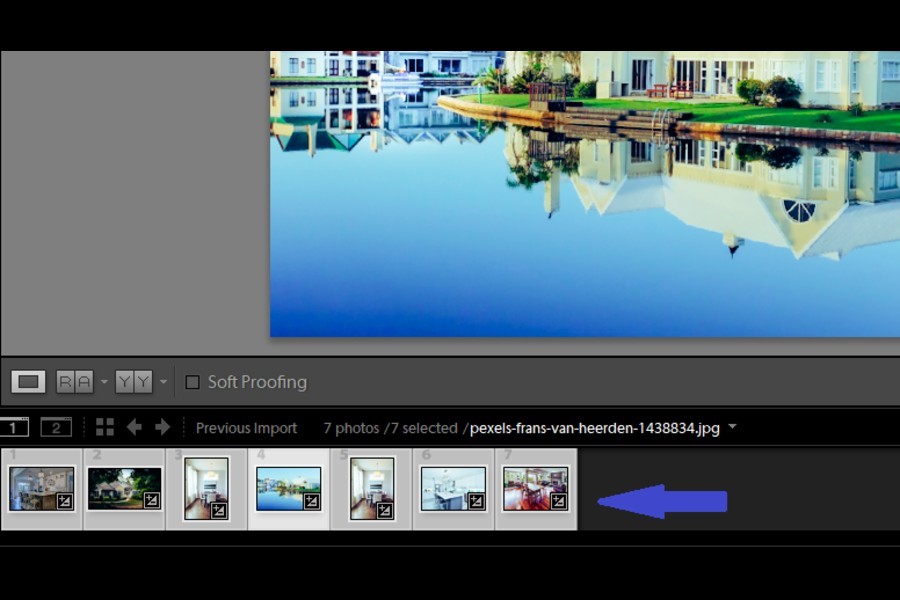
- Click on the Sync button on the bottom right corner.

- From the dialogue box, choose the edits that you want to apply to the images.
- Click on Synchronize.
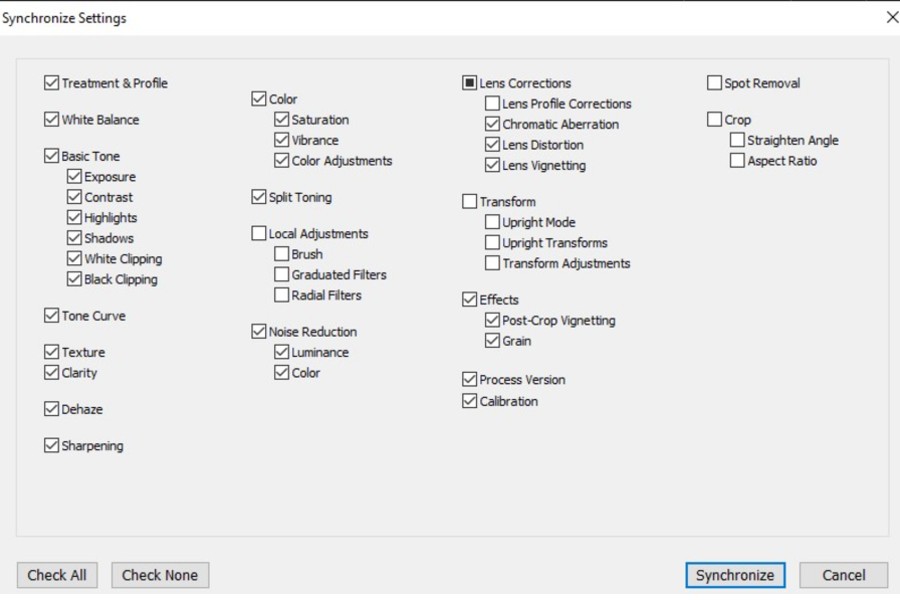
- Your preset will be applied to the images that you have selected.
Remember not to copy any local adjustments that you have made in the active image. It won’t make any sense to apply the edits made with the Graduated Filter, Radial Filter, or the Adjustment brush to all images. Just uncheck them in the Synchronization settings.
Applying Preset to Multiple Photos in the Library Grid
Making the most of the thumbnail grid in the Library module is a trick to become a Lightroom Expert. Here is another quick way to use a preset on a number of photos at once.
- Open the Library module in Lightroom Classic CC.
- Click on the Grid View button located on the bottom panel or press G on your keyboard.
- Start selecting photos in the grid on which you need to apply a preset.
- Refer to point number 3,4, and 5 in the previous section to know how you can select your photos.
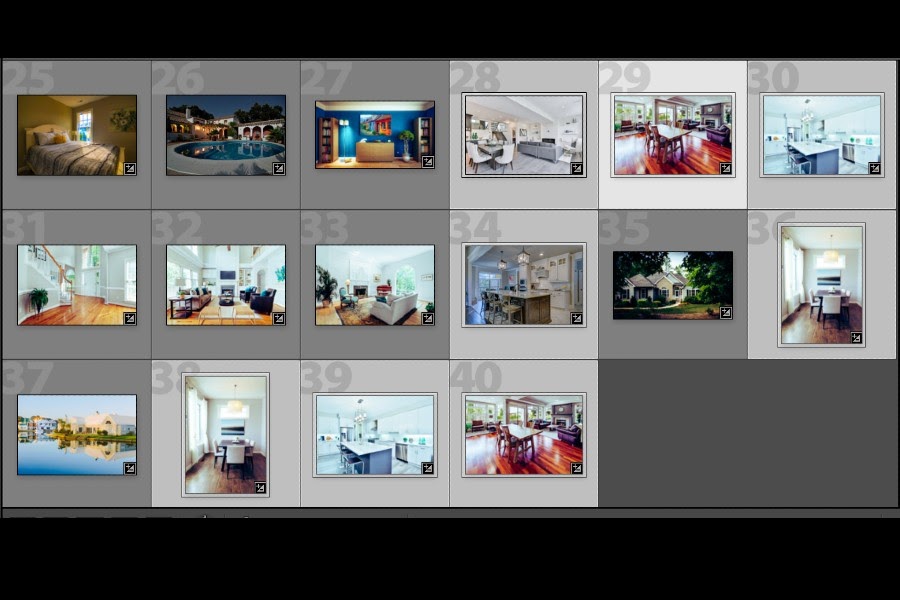
- Once you have selected multiple photos, look for the Quick Develop panel on the right-hand side.
- Under the Quick Develop panel, you will see the Saved Presets option.

- Click on the Saved Presets drop-down menu, and choose a preset.
- The editing effects of the preset will be applied to all the photos that you have selected in the Grid View.
Frequently Asked Questions
What If I Apply The Wrong Preset To The Photos?
If you accidentally apply a wrong preset on multiple photos, it is very easy to undo your application. First, reset the editing effects made to the photo that you initially worked upon by clicking on the Reset button.
Now, click on the Sync option again. In the dialogue box, click on the Synchronize button. The previous effects will now be applied again on all the photos you selected.
How Do You Exclude Any Settings That You Don’t Want To Apply?
You can easily exclude any settings in the Synchronize Settings. If you apply a preset to your photo and want the same effect on the rest of the images, there may be a few specified editing options that don’t need to be copied. For instance, Spot removal, Local Adjustments, or Radial Filter use.
Here is where the checkboxes in the Synchronize Settings dialogue box come into play. Here, you can determine which settings you want to apply to the images and which ones you should exclude.

For example, if you have used the Adjustment Brush to increase exposure in a specific area of a photo. Unless you exclude that local adjustment while syncing the settings, each image will have an unsightly brighter region in that specific area.
Conclusion
Applying a Lightroom preset to real estate photos will come in handy at times when you need to edit a batch of photos in less time or when you want the whole set of images to get a similar feel. Plus, you don’t have to worry about the number of photos you take as you know that you can edit them in Lightroom Classic CC in very little time.