
Как вернуть на экран часы и погоду
1. Коснитесь свободного участка на главном экране и удерживайте его.
2. В нижней части экрана выберите Виджеты.
3. Нажмите на виджет и удерживайте его.
4. Вы увидите изображения главных экранов. Перетащите часы на главный экран.
- Настройка часов на главный экран:
- Удерживайте свободное место на главном экране.
- Выберите «Виджеты» в нижней части экрана.
- Удерживайте часы и перетащите их на главный экран.
- Возврат виджета погоды на экран:
- Нажмите на пустое место и удерживайте нажатие.
- Выберите «Добавить виджеты» из меню.
- Найдите виджет, который показывает погоду и выберите его.
- Восстановление удаленного виджета погоды:
- В меню Пуск выберите «Панель управления».
- Введите «Восстановить гаджеты» в поле поиска.
- Выберите «Восстановить гаджеты рабочего стола, установленные Windows».
- Установка виджета погоды на рабочий экран:
- Откройте «Виджеты» в меню.
- Выберите виджеты «Погода».
- Удерживайте нужный виджет и перетащите его на рабочий стол.
- Изменение времени на телефоне:
- Откройте приложение «Часы».
- Нажмите на значок «Еще» и выберите «Настройки».
- Чтобы изменить часовой пояс, выберите «Домашний часовой пояс».
- Чтобы установить часовой пояс автоматически, выберите «Изменить дату и время».
- Установка системного виджета погоды на главный экран Андроид:
- Удерживайте свободное место на рабочем столе.
- Выберите «Виджеты».
- Выберите один из нескольких вариантов «Погоды».
- Добавление или удаление виджета погоды:
- Откройте приложение Google на мобильном устройстве.
- Проведите влево по виджету «Погода».
- Нажмите на значок «Настроить».
- Выберите виджеты, которые хотите поместить на главный экран приложения.
- Просмотр отчета экранного времени:
- Откройте «Настройки» и выберите «Экранное время».
- Как вернуть виджет Погода на экран
- Как восстановить удаленный виджет Погода
- Как установить часы и погоду на рабочий экран
- Как восстановить время на телефоне
- Как вернуть Прогноз погоды на экран
- Как вернуть погоду на главный экран
- Как найти экран на и время
Как вернуть виджет Погода на экран
Скорее всего пропал виджет того приложения, которое показывало погоду на экране. Попробуйте нажать на пустое место на экране и долго подержать. Появится меню добавления виджетов. Поищите в этом списке тот виджет, который отображает погоду вместе с часами и добавьте его на рабочий стол.
Как восстановить удаленный виджет Погода
Чтобы восстановить удаленные гаджеты Windows в коллекцию гаджетов рабочего стола, выполните следующие действия. В меню Пуск выберите пункт Панель управления. В поле поиска введите восстановить гаджеты и выберите пункт Восстановить гаджеты рабочего стола, установленные Windows.
Как установить часы и погоду на рабочий экран
В меню выберите пункт «Виджеты». Далее — виджеты «Погода». Выберите нужный виджет, нажмите на него и удерживайте, пока не появится возможность переноса на рабочий стол. Перенесите виджет и отпустите палец.
Как восстановить время на телефоне
Как изменить время:
1. На телефоне откройте приложение «Часы».
2. Коснитесь значка «Ещё» выберите Настройки. Чтобы изменить часовой пояс, нажмите Домашний часовой пояс. Чтобы часовой пояс устанавливался автоматически, выберите Изменить дату и время Настраивать часовой пояс автоматически.
Как вернуть Прогноз погоды на экран
Как установить системный виджет погоды на главный экран Андроид:
1. Коснуться пальцем свободного места на рабочем столе и удерживать его, пока внизу не появится меню.
2. Кликнуть «Виджеты».
3. Выбрать один из нескольких вариантов «Погоды». Они отличаются количеством информации и способами ее отображения.
Как вернуть погоду на главный экран
Как добавить или удалить виджет:
1. Откройте приложение Google. на мобильном устройстве.
2. Проведите влево по виджету «Погода».
3. Нажмите на значок «Настроить».
4. Выберите виджеты, которые хотите поместить на главный экран приложения.
Как найти экран на и время
Просмотр отчета Экранного времени:
1. Откройте «Настройки» > «Экранное время».
2. Коснитесь «См. всю активность», затем коснитесь параметра «Неделя», чтобы просмотреть отчет об использовании устройства за неделю, или параметра «День», чтобы просмотреть отчет об использовании устройства за день.
03.06.2023 Как вернуть на экран часы и погоду
Каждый современный пользователь смартфона сталкивался с проблемой восстановления виджетов на главный экран. Не всегда этот процесс интуитивно понятен, поэтому мы решили подробнее рассказать о том, как вернуть часы и погоду на главный экран вашего устройства.
Для начала процедуры нужно убедиться в наличии устройства одного из множества операционных систем, на которых возможно установить виджеты на главный экран.
Для Android нужно открыть «Виджеты», найти выбранный виджет, на нём задержать палец, затем переместить его на главный экран и отпустить палец. Для iOS нужно провести пальцем вниз по экрану, зайти в раздел «Виджеты» и найти нужный, затем выбрать его и добавить на главный экран.
Если же вы непреднамеренно удалили виджет Погода, то для восстановления его существует несколько способов. Для примера, на Android следует нажать на свободное место на главном экране, удерживать палец и выбрать пункт «Виджеты». В появившемся списке нужно найти виджет, который отображает погоду вместе с часами, и добавить его на экран.
Если же удалённый виджет Погода вам необходим в качестве системного, то есть специальный пункт в меню настроек — «Восстановить гаджеты рабочего стола», появившийся в Windows после обновления до версии 7, который позволяет вернуть любое ненароком удалённое приложение на экран.
Похожая проблема может возникнуть и с часами. Чтобы установить актуальное время на вашем устройстве, необходимо открыть приложение «Часы» и выбрать нужный часовой пояс. Если же время указано неверно, нужно нажать на значок «Ещё» и выбрать Настройки. В этом разделе нужно установить корректный часовой пояс и, желательно, выбрать автоматическое обновление.
Понимание принципов установки всевозможных виджетов и их восстановления может значительно упростить использование вашего устройства. Не бойтесь экспериментировать и открывать новые возможности вашего смартфона. К счастью, разработчики продумывают решения для самых разных случаев в работе гаджетов, и, судя по всему, в дальнейшем решать подобные проблемы будет только проще.
Как установить погоду на главный экран телефона Samsung
2. Внизу экрана, жмём на кнопку «Виджеты».
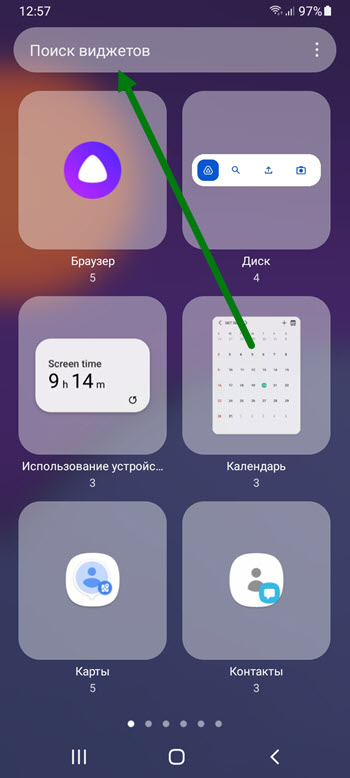
3. Так как виджетов довольно много, воспользуемся строкой поиска, нажимаем на неё.
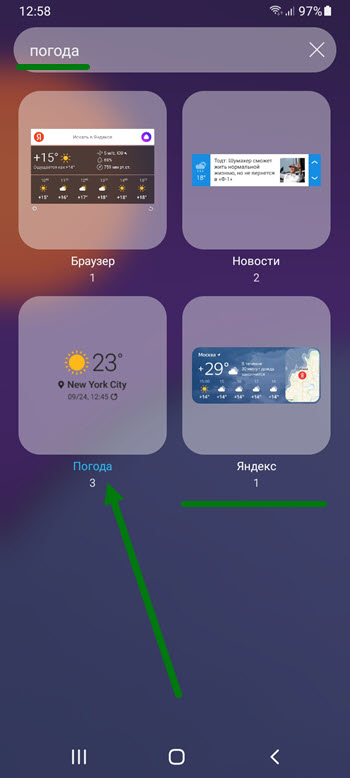
4. Прописываем нужное слово «погода», после жмём на соответствующий виджет, так-же можете воспользоваться вариантом от компании Яндекс.
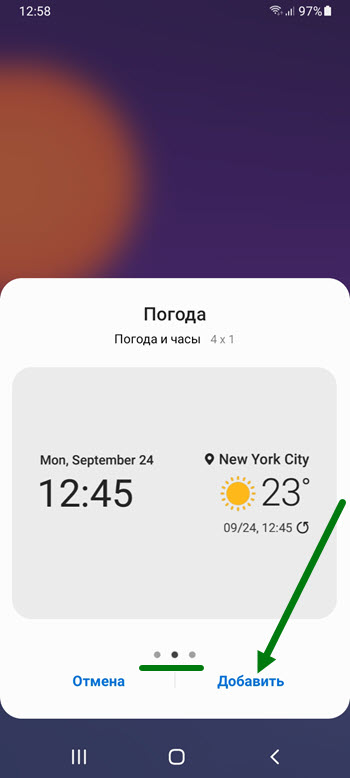
5. Выбираем один из трёх вариантов отображения, я выбрал второй, с часами, после жмём на кнопку «Добавить».
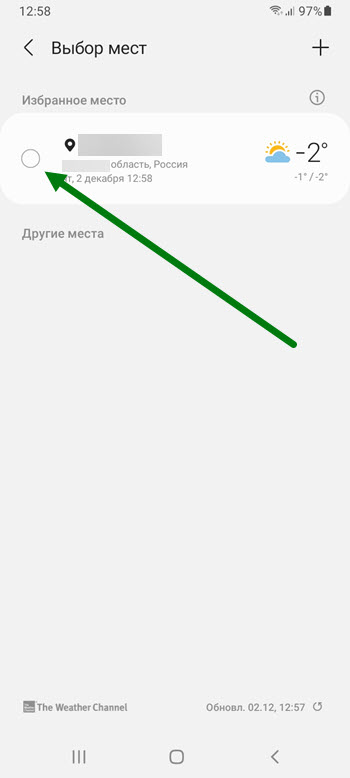
6. На открывшейся странице, автоматически определилось наше место нахождения, если всё верно, жмём на кружок.
7. Модуль отобразился на главном экране.
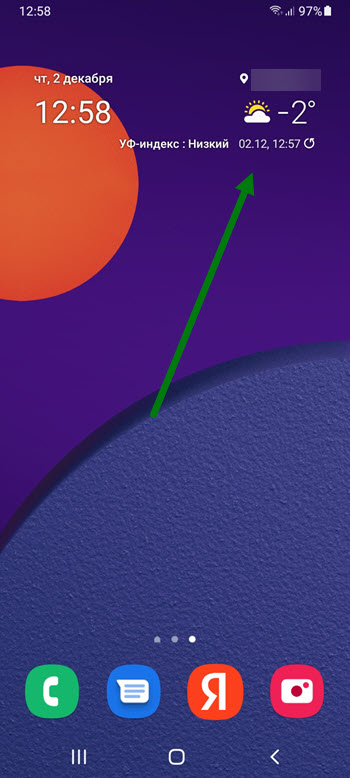
Если нужно узнать данную информацию на несколько дней вперёд, нажимаем на него.
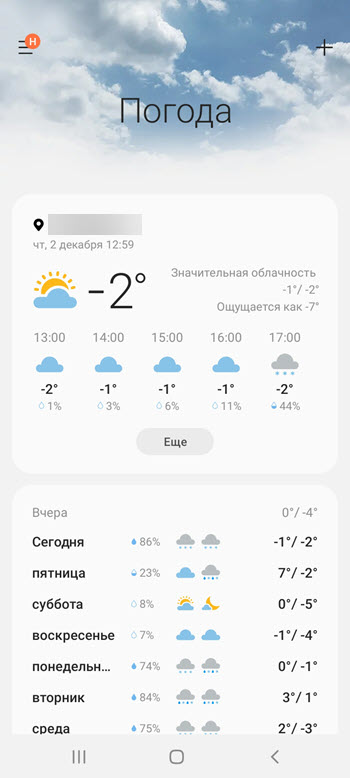
8. На открывшейся странице, указаны данные на неделю вперёд.
Как установить погоду на главный экран телефона Xiaomi
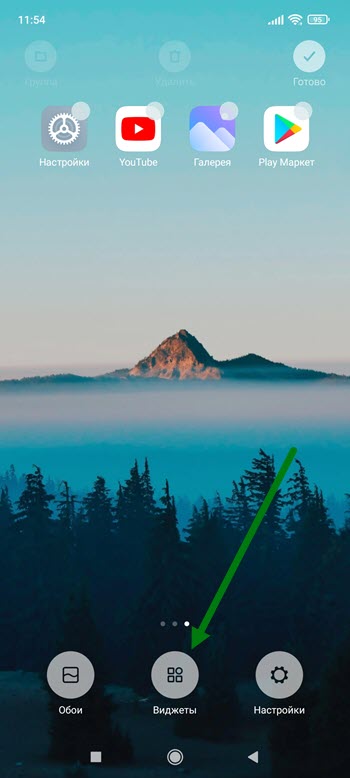
2. Внизу появилось меню с тремя пунктами, жмём на средний «Виджеты».
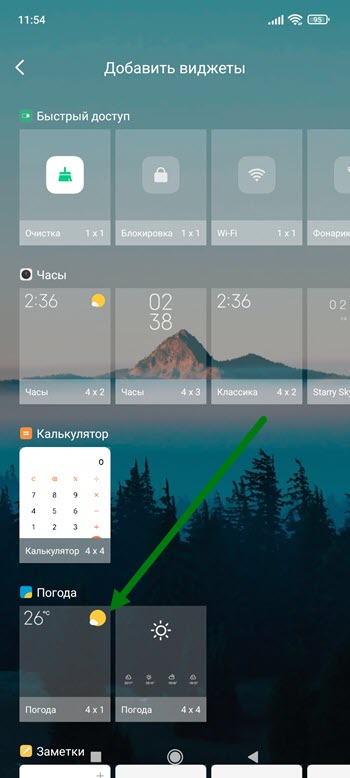
3. Находим соответствующий раздел, и выбираем понравившийся вариант.
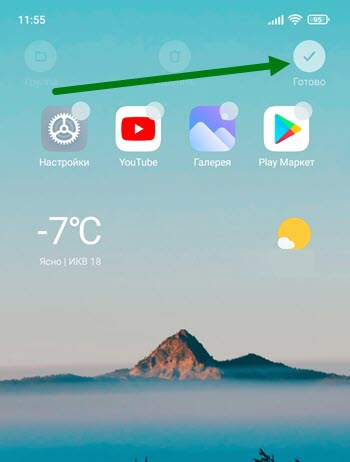
4. Остаётся нажать на кнопку «Готово».
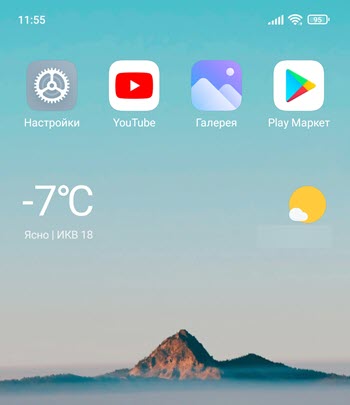
5. Вот что у нас получилось в итоге.
Через приложение
Скажу честно, что я предпочитаю приложение, так как там гораздо больше информации, и можно посмотреть отчёты на несколько дней вперёд.
Чтобы воспользоваться одним из них, сделайте следующее.
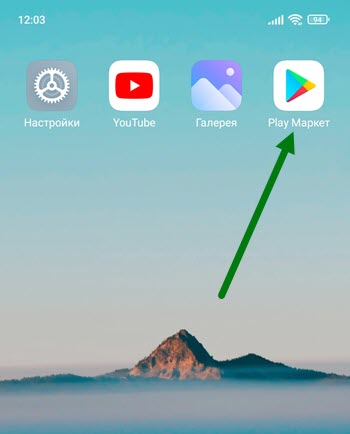
1. Заходим в Плей Маркет, нажав на соответствующую иконку.
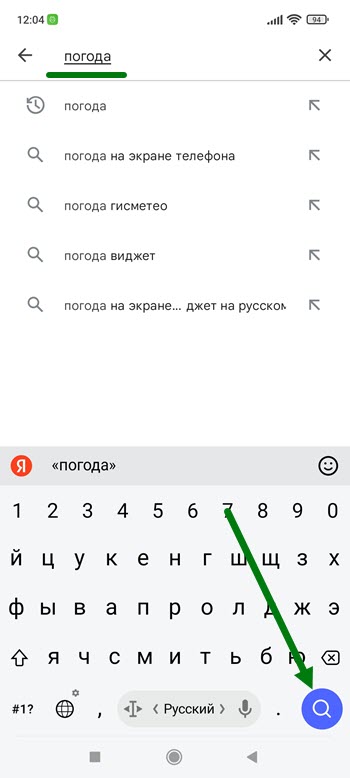
2. В строке поиска забиваем ключевую фразу, после жмём на значок в виде лупы.
3. Из найденных результатов рекомендую Яндекс.Погода, так как сам им пользуюсь, так-же можно установить Гисметео, многие хвалят.
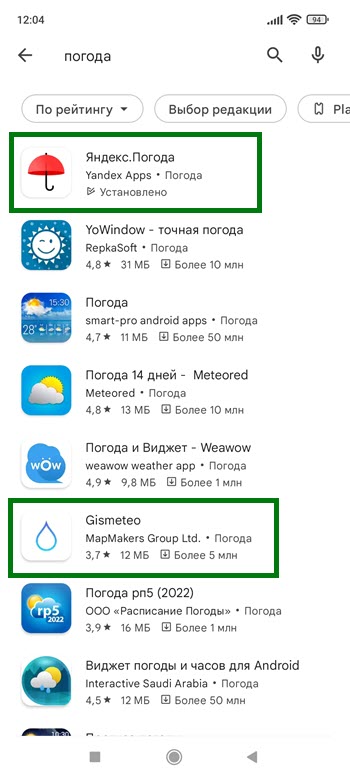
Либо выбрать другие варианты.
- ВКонтакте
- Telegram
- Одноклассники
Как установить погоду на экран Android
Виджет погоды на Android телефоне — это всегда удобно. Если по какой-то причине на вашем главном экране смартфона нет погоды, в этой публикации вы узнаете как вывести погоду на экран Андроид телефонов Samsung, Xiaomi, Honor и Huawei.
Виджет погоды на главном экране Android телефона
Не зависимо от производителя в каждой оболочке на Android есть виджеты погоды, они могут по-разному выглядеть, но самое главное они должны показывать информацию! Кстати, возможно вам будет интересна пошаговая инструкция о том как убрать строку поиска Goolge с главного экрана на Android.
Чтобы погода выводилась на главный экран Android устройства необходимо добавить виджет. Добавление виджетов у каждого производителя смартфонов может быть реализовано по-разному.

Как установить погоду на экране телефона Android
В одной случае нужно сделать длинный тап по экрану (другими словами нажать и удержать палец на экране), до появления меню виджетов или сделать смыкание пальцев, так называемый «щепок» на экране устройства.
Важно: чтобы виджет погоды на Android работал необходимо подключение к интернету!
Как вывести виджет погоды на главный экран в телефоне Samsung
- Сделайте щепок по экрану путем смыкания пальцев.
- В появившемся меню выберите «Виджеты».
- Далее выберите из предлагаемых виджетов «Погода».


- Определите какой виджет погоды вы хотите установить на главный экран телефона Samsung.
- Затем выберите область экрана, перетащив и отпустив в том месте где хотите вывести виджет погоды.
- Сделайте нажатие по иконке виджета и разрешите определить ваше место положение или выберите необходимый регион самостоятельно.


Как вывести виджет погоды на главный экран в телефоне Xiaomi
- Нажмите и удержите палец на свободном месте главного экрана в смартфоне Xiaomi удерживайте до тех пор, пока не появится меню в нижней части.
- Далее выберите раздел «Виджеты».
- Из списка предлагаемых виджетов выберите «Погода».
- Виджет «Погоды» зажмите и перетащите пальцем в нужную область главного экрана.


Как вывести виджет погоды на главный экран в телефоне Huawei и Honor
- Сделайте длинный тап, нажав и удержав палец на главном экране телефона Honor, удерживайте палец пока в нижней части не появится меню.
- Далее выберите опцию «Виджеты».
- Из списка предлагаемых виджетов выберите «Погода».
- На виджет «Погоды» нужно нажать и удержать пока он не переместится на домашний экран смартфона.
- Перетащите виджет в нужное вам мести.