
Скачать PowerPoint 2019 бесплатно
PowerPoint 2019 представляет собой одну из последних программ корпорации Microsoft Office, подходящий для создания запоминающихся, ярких, презентабельных учебных или деловых презентаций. Новая вариация характеризуется продвинутым функционалом и понятным интерфейсом, адаптированным под планшеты ПК и телефоны с сенсорными экранами.
Microsoft PowerPoint 2019 на компьютер
Программа взаимодействия предлагает дополнительные функции, которые помогут создать привлекательные слайд-шоу. Диаграммы, статистика и другие элементы позволят предоставить информационный материал в наглядной форме. Плавный переход одного слайда к другому возможен с помощью новых функций – морфинга и масштабирования Zoom. Создается ощущение, будто элементы растут или сжимаются. Кроме этого, использовать «Цвет выделения текста», сосредотачивается внимание на ключевых словах. Применив визуальный эффект – «Трансформация», создается эффект, будто объекты меняют позиции.
Совместное использование слайдов с другими теперь выходит за рамки отправки фотографий слайдов. Возможно записать слайд-шоу, вставить аудио и видео для авто-воспроизведения и сохранить презентацию как фильм или шоу. Кроме этого доступный в использовании интерфейс, новые формулы и шаблоны добавляют разнообразия и помогают достичь желаемое восприятие и усвоение текста. Чтобы придать презентации динамичности и настроить навигацию, добавляется оглавление. Так разрешен переход к нужным разделам в желаемом порядке. Интерфейс доступен на 20 языках. В то же время это притягивает группы юзеров из разных стран мира.
Скачать Microsoft PowerPoint на компьютер бесплатно
Microsoft PowerPoint на любой компьютер или ноутбук
Microsoft PowerPoint содержит инструменты для создания слайдов и интересного представления контента. При разработке презентаций PowerPoint доступна галерея шаблонов, у пользователя также есть инструменты для создания анимации, фигур и диаграмм. Слайды можно создавать и отображать в виде слайд-шоу, а информацию из презентации можно распечатать в виде раздаточного материала. Большинство функций включают в себя перетаскивание блоков содержимого и заполнение их собственной информацией. Готовую презентацию затем можно сохранить в виде файла, отправить или отобразить на мониторе.
PowerPoint позволяет быстро и эффективно вводить и редактировать данные, импортировать информацию из электронных таблиц, баз данных и файлов текстовых редакторов. В слайды презентации можно вставлять текстовые поля, картинки, фигуры, элементы SmartArt, диаграммы и даже видео и аудиоматериалы. В программе можно перейти в режим докладчика, в котором заметки отображаются на экране компьютера, в то время как аудитория видит только слайды. Также возможен режим совместного редактирования. Несколько пользователей могут войти в один и тот же файл и одновременно вносить изменения в презентацию.
Как установить Повер Пойнт на пк:
Запуск программы происходит с помощью распаковщика OpenBox
Ознакомьтесь с информацией и нажмите «Далее».
Нажмите «Далее», или снимите галочки с рекомендуемого ПО и нажмите «Далее». Если снять все галочки, рекомендуемое ПО не установится!
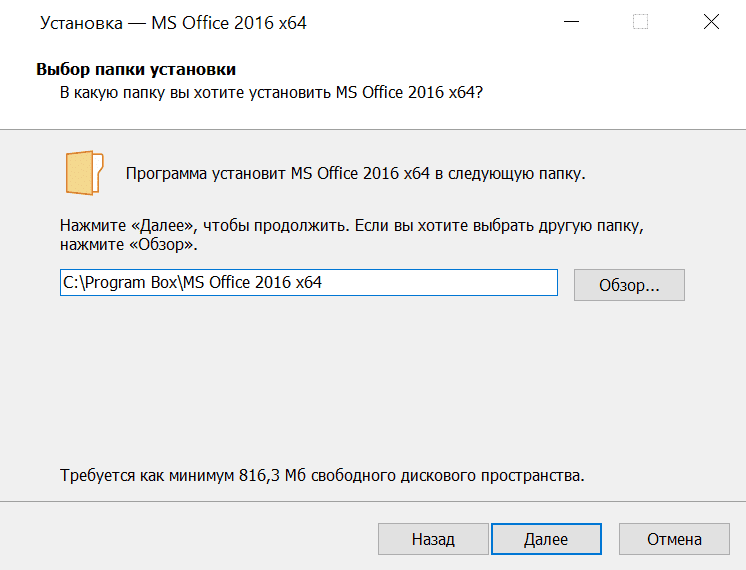
После всех шагов дождитесь предварительной загрузки.
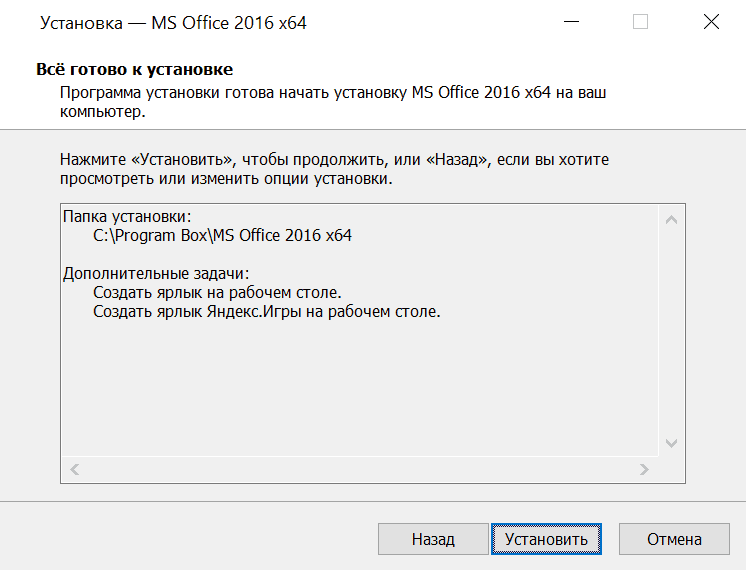
Microsoft PowerPoint для версий windows:
Microsoft PowerPoint можно загрузить и установить на компьютеры с Windows и Mac. Вместо того чтобы устанавливать PowerPoint на компьютер, можно использовать облачную версию этой программы, аналогичную Google Docs. Для пользователей Windows Phone, Android и iOS также доступны мобильные приложения. В старых версиях PowerPoint презентации сохранялись только в стандартном формате .pptx. Однако более новые версии позволяют пользователям сохранять файлы в различных распространенных форматах, таких как изображения (JPEG, GIF, PNG и т. Д.), видео (WMV или MPEG-4), или текст (PDF).
Скачать Microsoft PowerPoint бесплатно
В программе выполняется подготовка презентаций любого уровня – от самых простых до наиболее сложных, с последующим их просмотром при помощи специального проекционного оборудования. Во время выступлений применяются различные технологии демонстрации (слайд фильмы, презентационные конференции в сети при помощи нескольких ПК). С PowerPoint также создаются анимационные ролики, инфографика, различные видео. Слайды печатаются на бумажные носители и используются в качестве вспомогательного раздаточного материала.
Слайд представляет собой отдельный лист, на котором при помощи Повер Поинт размещается разнообразная информация (графическая, текстовая, фото или видеоматериалы). Каждый из слайдов бывает разного размера, между собой они различаются типом оформления. Кроме того, в любом инфоблоке может содержаться анимация. Анимаэффекты также применяют, если необходимо выполнить переход от слайда к слайду. Исходя из этого, презентация – это непростой, но эффективный инструмент, способствующий упрощению создания различных информационных сюжетов, удобных для визуального восприятия, и даже мультипликационных роликов.
Установка PowerPoint
Установка любой программы выглядит достаточно простым занятием ввиду автоматизации и полной упрощенности процесса. Однако это не совсем касается установки частей Microsoft Office. Здесь все нужно делать тонко и четко.
Подготовка к установке
Сразу стоит оговориться, что не существует возможности скачать отдельное приложение MS PowerPoint. Оно абсолютно всегда идет только в составе Microsoft Office, и максимум, что может сделать человек – это установить только этот компонент, отказавшись от других. Так что если требуется установить только эту программу, то пути два:
- Установить только выбранный компонент из всего пакета;
- Воспользоваться аналогами PowerPoint.
Попытка найти и добыть в интернете отдельно эту программу чаще всего может увенчаться специфическим успехом в виде зараженности системы.
Отдельно стоит сказать про сам пакет Microsoft Office. Важно пользоваться лицензионной версией данного продукта, поскольку она стабильнее и надежнее, нежели большинство взломанных. Проблема использования пиратского Офиса заключается даже не в том, что это нелегально, что корпорация теряет деньги, а в том, что этот софт попросту нестабилен и может доставить массу неприятностей.
По указанной ссылке можно как приобрести Microsoft Office 2016, так и оформить подписку на Office 365. В обоих случаях доступна ознакомительная версия.
Установка программы
Как уже говорилось ранее, потребуется полная установка MS Office. Рассмотрен будет наиболее актуальный пакет от 2016 года.
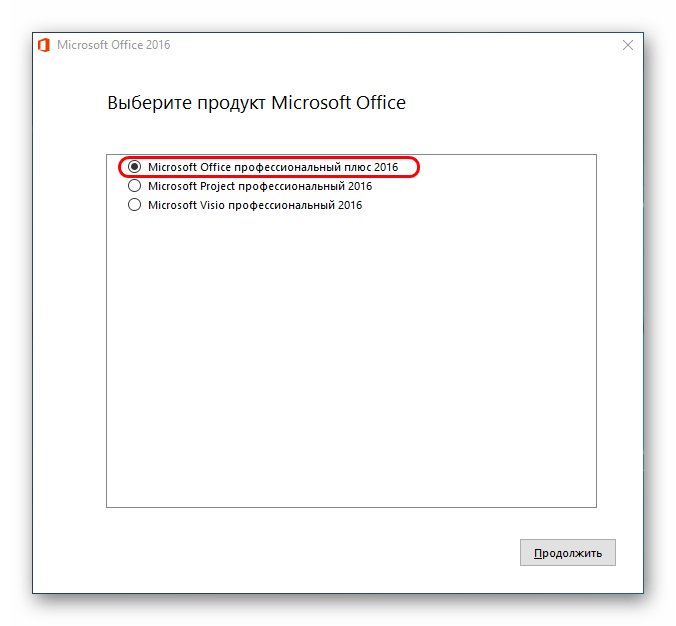
- После запуска установщика программа первым делом предложит выбрать требуемый пакет. Нужен самый первый вариант «Microsoft Office…».
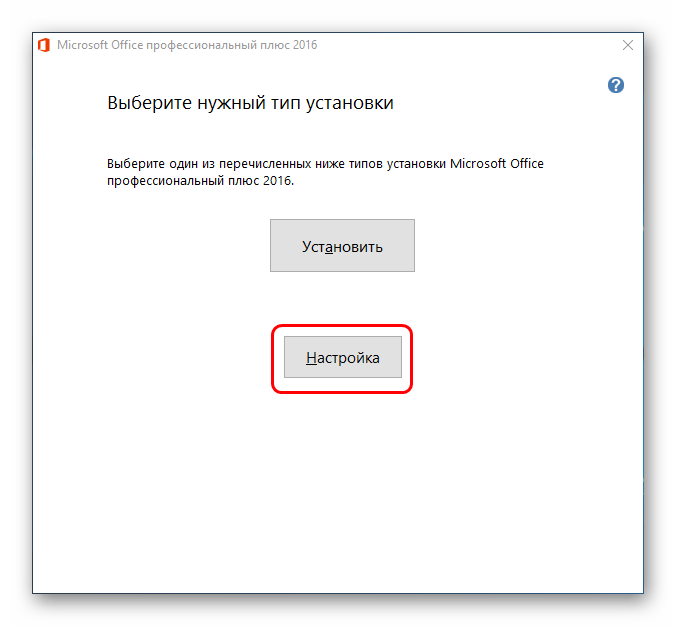
- Появятся две кнопки на выбор. Первая – «Установка». Этот вариант автоматически запустит процесс со стандартными параметрами и базовой комплектацией. Второй – «Настройка». Здесь можно будет гораздо более точно настроить все необходимые функции. Лучше всего выбрать этот пункт, чтобы конкретнее знать, что будет происходить.
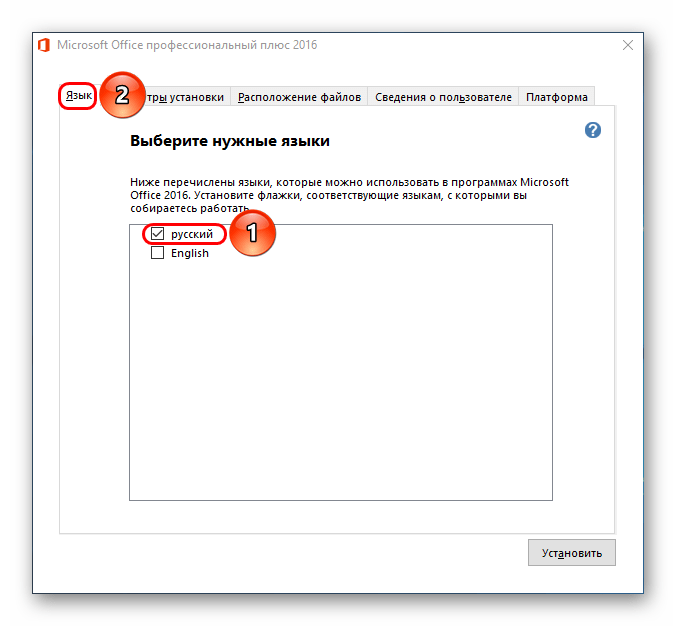
- Все перейдет в новый режим, где все настройки расположены во вкладках вверху окна. В первой вкладке потребуется выбрать язык ПО.
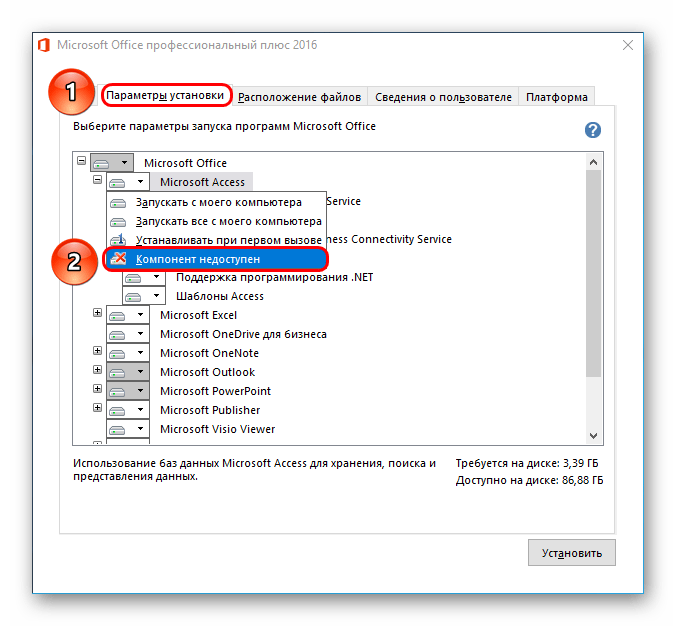
- Во вкладке «Параметры установки» можно самостоятельно выбрать необходимые компоненты. Нужно нажать правой кнопкой на разделе и выбрать соответствующий вариант. Первый разрешит установку компонента, последний («Компонент недоступен») — запретит данный процесс. Таким образом можно отключить все ненужные программы пакета Microsoft Office. Важно заметить, что все компоненты здесь рассортированы по разделам. Применение параметра запрета или разрешения установки к разделу распространяет выбор на все входящие в него элементы. Если же нужно отключать что-то конкретное, то нужно разворачивать разделы нажатием на кнопку с плюсиком, и там уже применять настройки к каждому необходимому элементу.
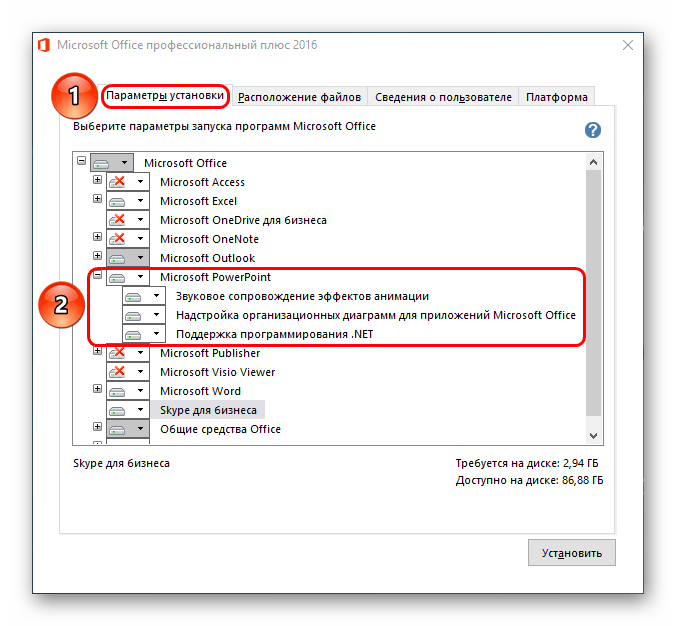
- Следует найти и поставить разрешение на установку «Microsoft PowerPoint». Можно даже выбрать только его, запретив все остальные элементы.
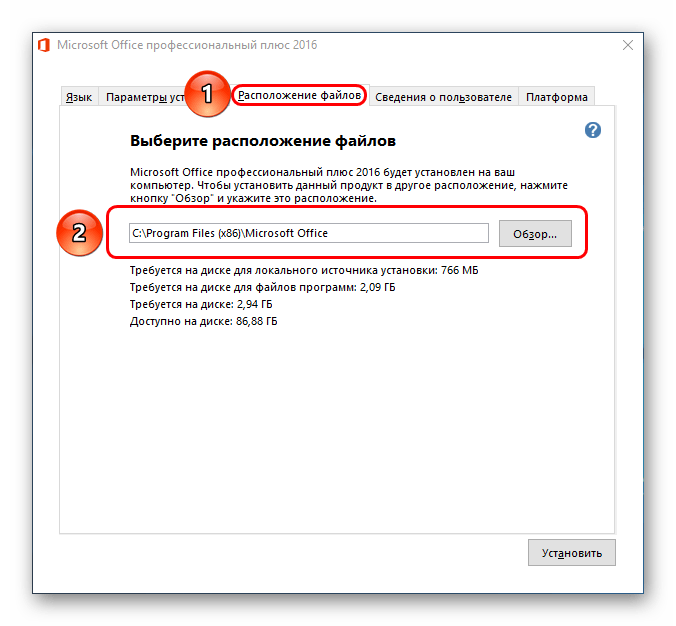
- Далее идет вкладка «Расположение файлов». Тут можно указать расположение конечной папки после установки. Лучше всего устанавливать туда, куда сам установщик решит по умолчанию – на корневой диск в папку «Program Files». Так будет надежнее, в других местах программа может работать некорректно.
- «Сведения о пользователе» позволяют указать, как ПО будет обращаться к пользователю. После всех этих настроек можно нажать кнопку «Установить».
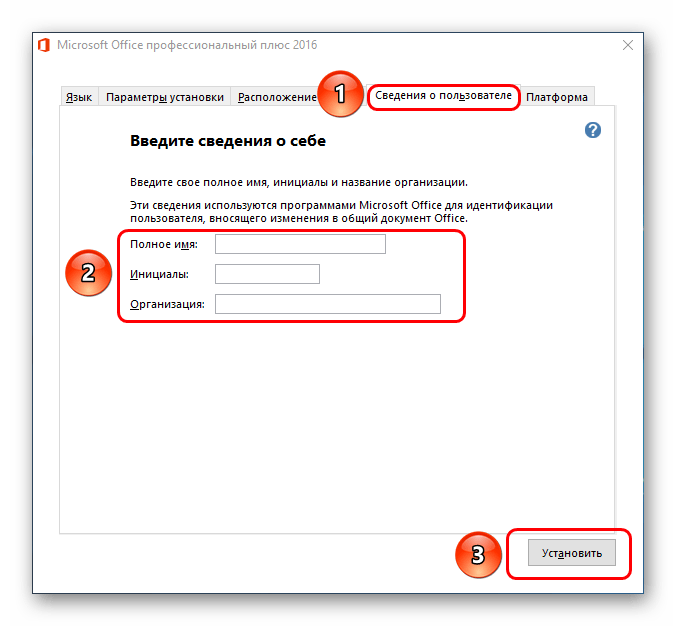
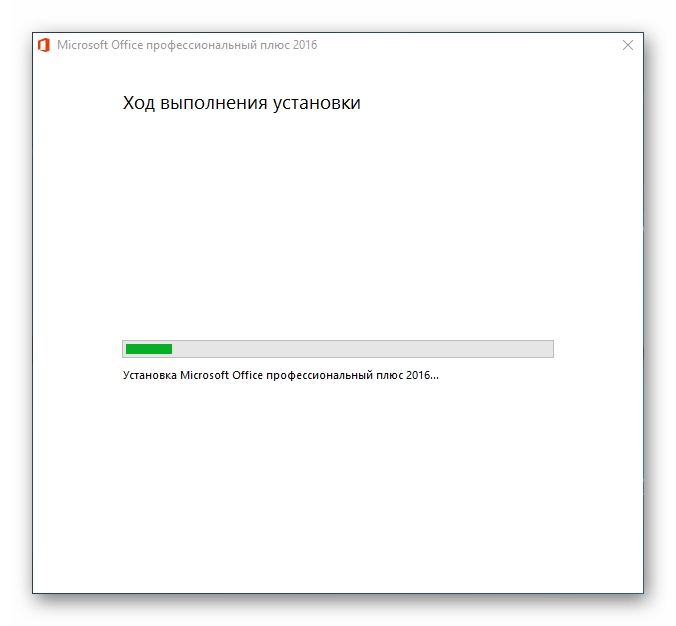
- Начнется процесс установки. Продолжительность зависит от мощности устройства и степени его загруженности другими процессами. Хотя даже на достаточно сильных машинах процедура обычно выглядит достаточно длительной.
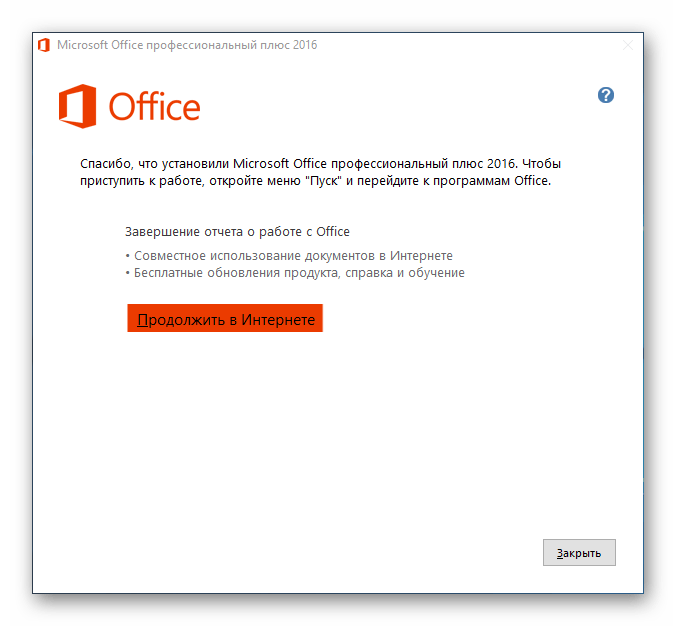
Через какое-то время установка будет завершена и Office будет готов к использованию.
Добавление PowerPoint
Также следует рассмотреть случай, когда Microsoft Office уже установлен, но в списке выбранных компонентов не выбран PowerPoint. Это не значит, что нужно переустанавливать всю программу – установщик, к счастью, предусматривает возможность добавить ранее не установленные сегменты.
- В начале установки система точно так же спросит, что потребуется установить. Нужно снова выбрать первый вариант.
- Теперь установщик определит, что MS Office уже стоит на компьютере и предложит альтернативные варианты. Нам потребуется первый – «Добавить или удалить компоненты».
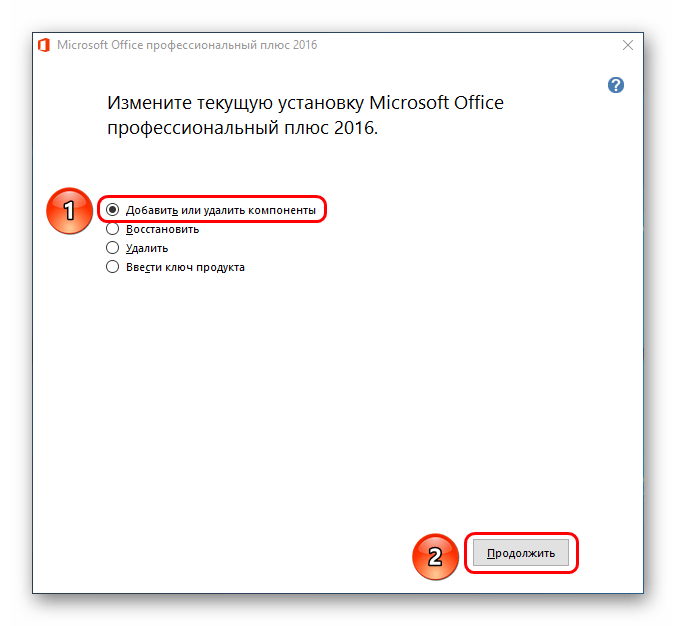
- Теперь вкладок будет всего две – «Язык» и «Параметры установки». Во второй уже будет знакомое нам дерево компонентов, где потребуется выбрать MS PowerPoint и нажать кнопку «Установить».
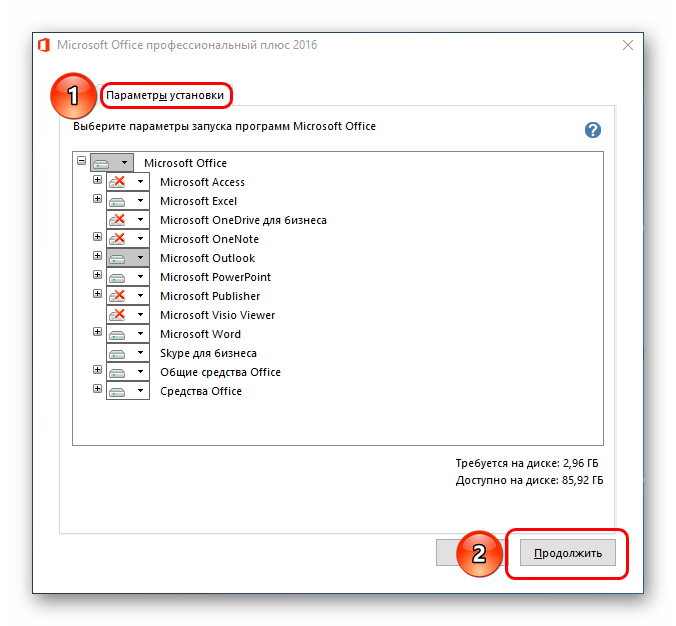
Дальнейшая процедура ничем не отличается от прошлого варианта.
Известные проблемы
Как правило, установка лицензионного пакета Microsoft Office проходит без накладок. Однако могут быть и исключения. Следует рассмотреть краткий список.
- Сбой процедуры установки Наиболее часто происходящая проблема. Сама по себе работа установщика сбивается очень редко. Чаще всего виновниками оказываются сторонние факторы – вирусы, сильная загруженность памяти, нестабильность работы ОС, аварийное выключение и так далее. Решать каждый вариант надо в индивидуальном порядке. Наилучшим вариантом станет переустановка с перезагрузкой компьютера перед каждым шагом.
- Фрагментация В некоторых случаях может нарушиться работоспособность программы ввиду ее фрагментации по разным кластерам. В таком случае система может потерять какие-либо критически важные компоненты и отказаться работать. Решение – произвести дефрагментацию диска, на который установлен MS Office. Если это не помогает, следует переустановить весь пакет приложений.
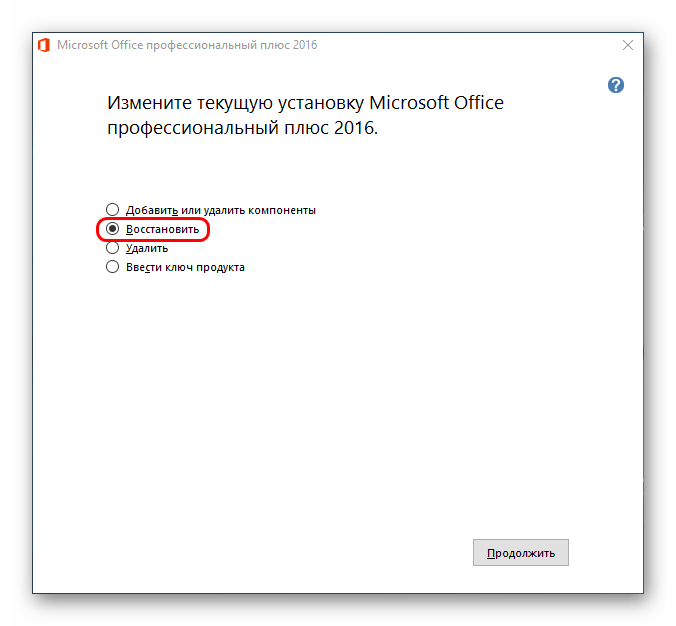
- Занесение в реестр Данная проблема наиболее тесно связана с первым вариантом. Разные пользователи сообщали о том, что в процессе установки программы происходил сбой процедуры, однако система уже вносила данные в реестр о том, что все поставлено успешно. Как итог, ничто из пакета не работает, а сам компьютер упорно считает, что все стоит и работает нормально и отказывается удалять или устанавливать заново. В такой ситуации следует попробовать функцию «Восстановить», которая появляется среди вариантов в окне, описанном в главе «Добавление PowerPoint». Это работает не всегда, в некоторых случаях приходится полностью форматировать и переустанавливать Windows. Также с решением данной проблемы может помочь CCleaner, который способен исправлять ошибки реестра. Сообщают, что иногда он обнаруживал недействительные данные и успешно удалял их, что позволило установить Office нормально.
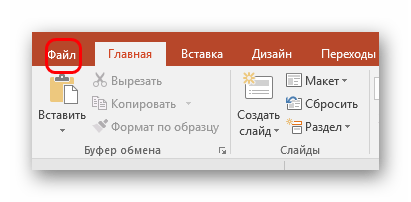 Здесь выбрать «Параметры».
 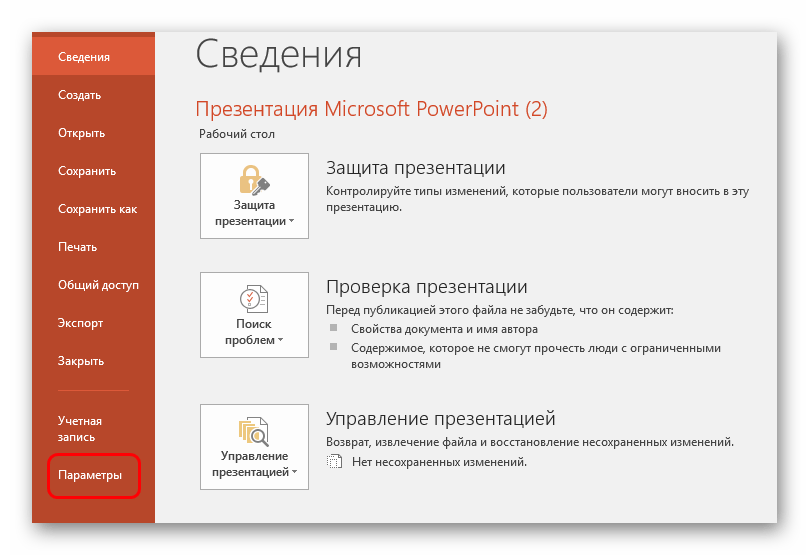 В открывшемся окне перейти в раздел «Сохранение». Здесь нас интересует пункт «Каталог данных для автовосстановления». По указанному адресу расположен конкретно этот раздел, но там же должны находиться и остальные рабочие папки. Следует найти и проверить их указанным выше способом.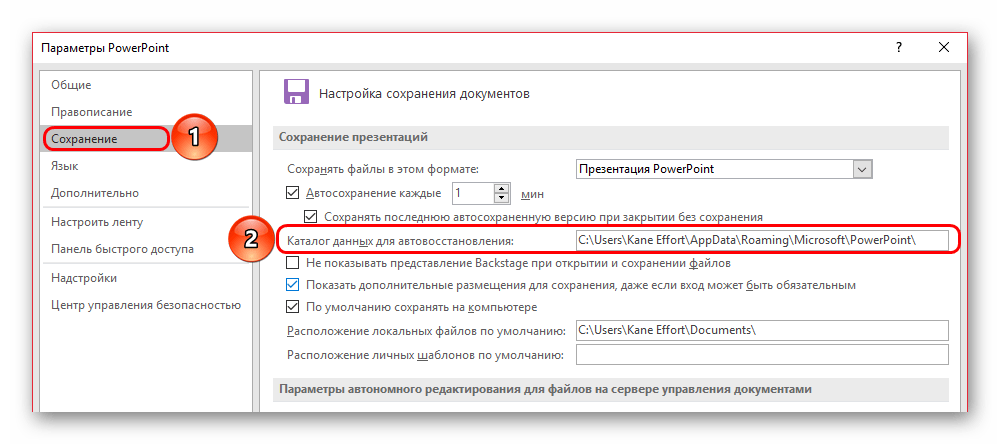
Заключение
В конце хотелось бы сказать, что для снижения угрозы целостности документов стоит всегда пользоваться лицензионной версией от Microsoft. Взломанные варианты абсолютно всегда имеют определенные нарушения структуры, поломки и всевозможные недостатки, которые, даже если не видно с первого запуска, могут дать о себе знать в дальнейшем.