
Как подключить телевизор к интернету
В современном мире практически каждое устройство может подключаться к глобальной паутине интернет. Современный человек купив телевизор, обращает внимание, на возможность подключить телевизор к интернету и как быстро он работает. Современные телевизоры оснащены модулями для подключения к интернет по кабелю или Wi-Fi. В статье мы детально опишем как подключить телевизор к интернету через кабель, Wi-Fi или телефон.
Подключение телевизора к интернету по кабелю является самым надежным и стабильным. Если есть такая возможность, то лучше воспользоваться и заранее продумать, как протянуть кабель от модема до телевизора.
Подключив TV таким способом, вы практически наверняка лишите себя проблем в будущем с медленной скоростью, подтормаживанием и зависанием картинки.
Можно купить и подключить модем, поддерживающий вай фай, технология 5G которая работает гораздо быстрее стандартной 2.4Гц, но это дополнительные траты средств. При наличии возможности подключение кабелем проще и надежнее, не проигрывая в скорости.
Как подключить телевизор к интернету через кабель.
Для того чтобы подключить ТВ по кабелю необходимо посчитать длину и купить кабель, который называется витая пара.
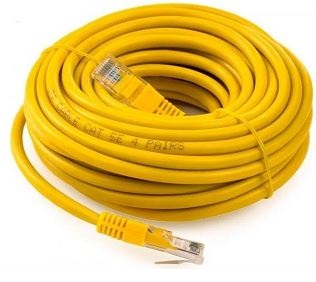
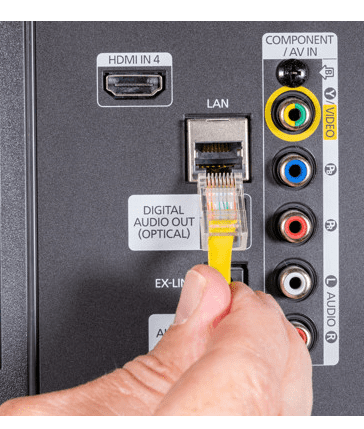
Подключить один конец в телевизор Lan разъем.
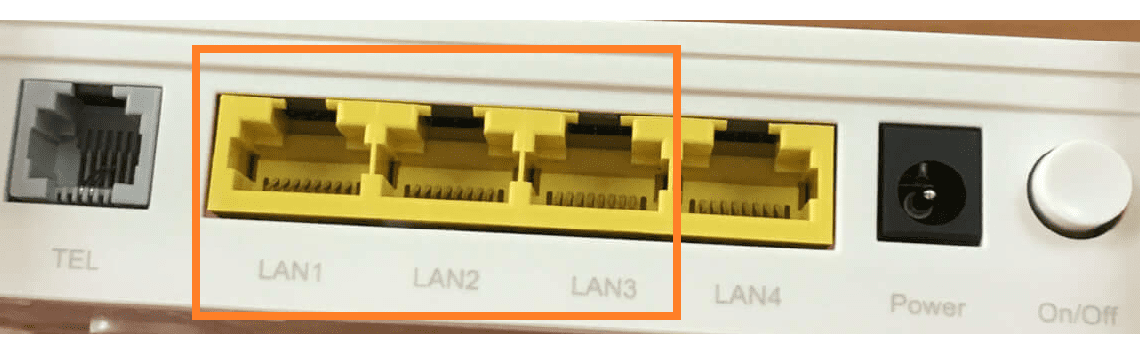
Второй конец в модем, порты с 1 по 3.
Зайти в настройки телевизора нажав на пульте Menu или Smart.
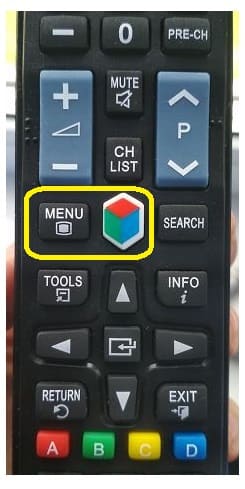
Затем перейти в настройки.
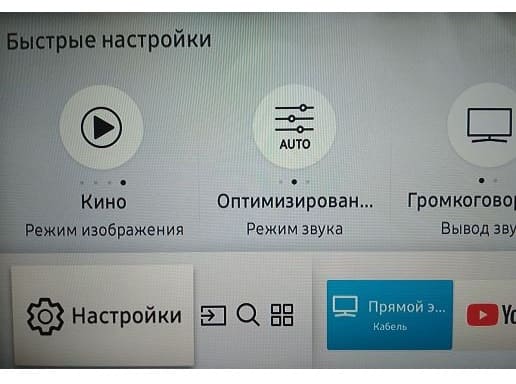
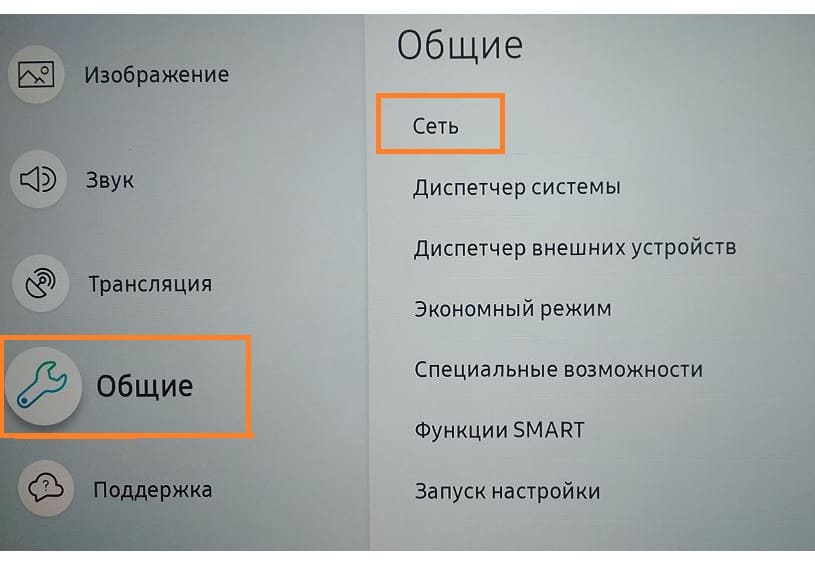
Сеть, выбираем открыть настройки сети желательно перед этим выбрать “Сброс настроек сети”.
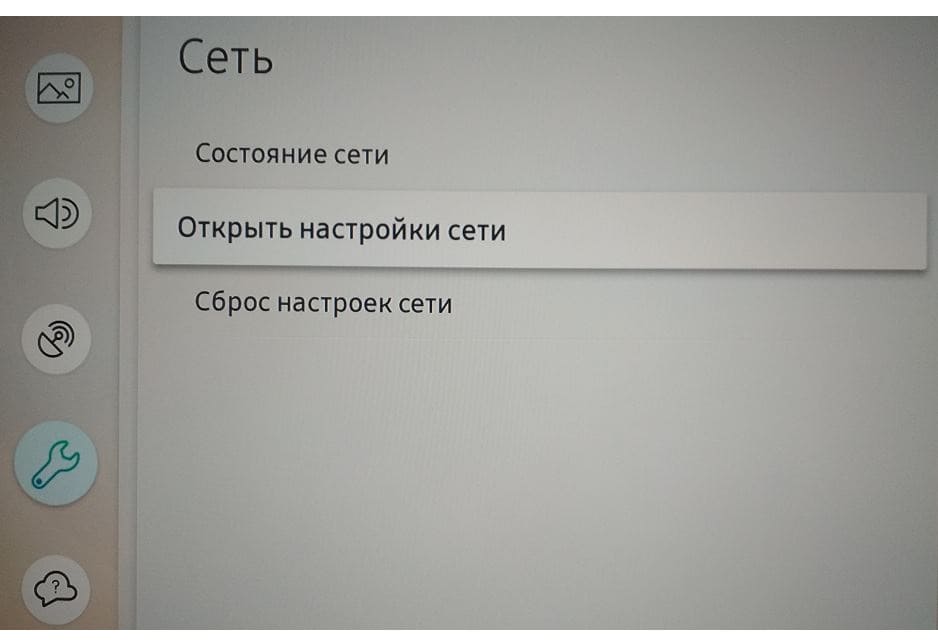
Тип выбираем кабель.
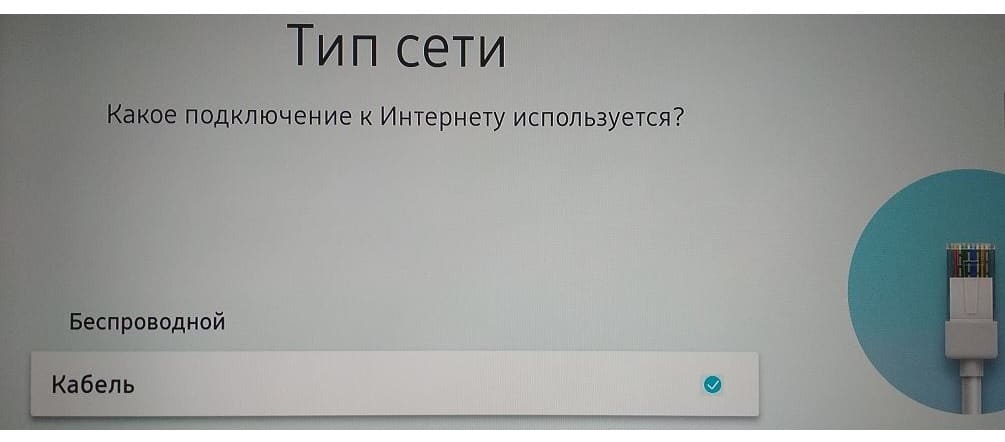
Если всё сделано правильно, ваш модем обнаружит TV и выдаст правильные настройки для него.
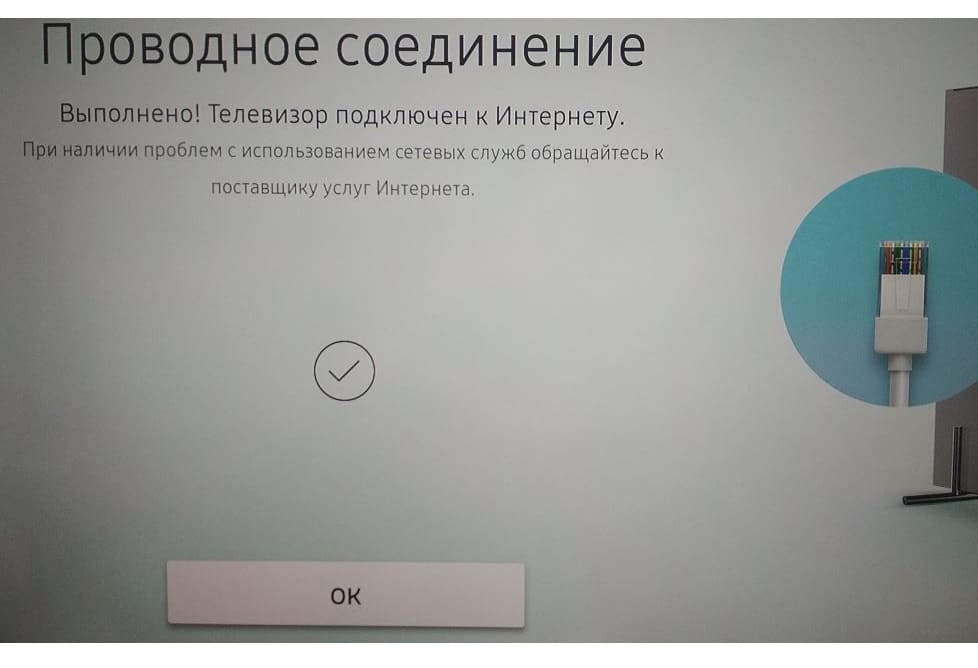
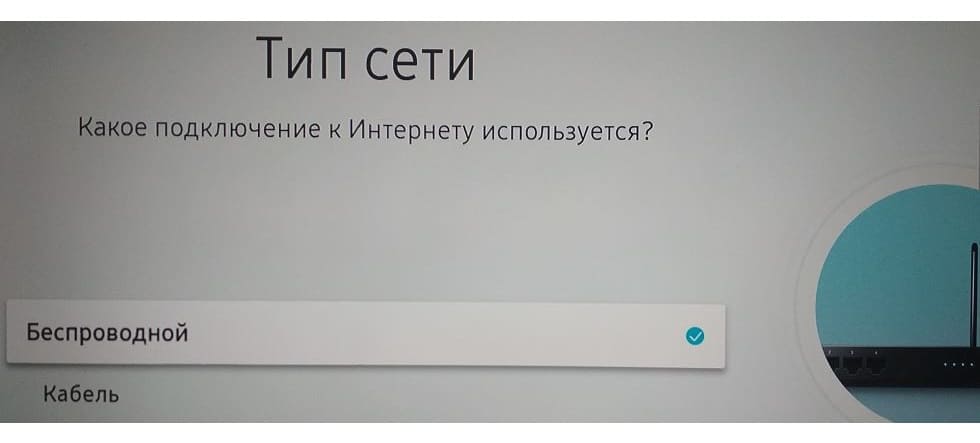
Как подключить телевизор к интернету по Wi-Fi.
Для подключения телевизора по вай фай к интернету выбираем тип беспроводной.
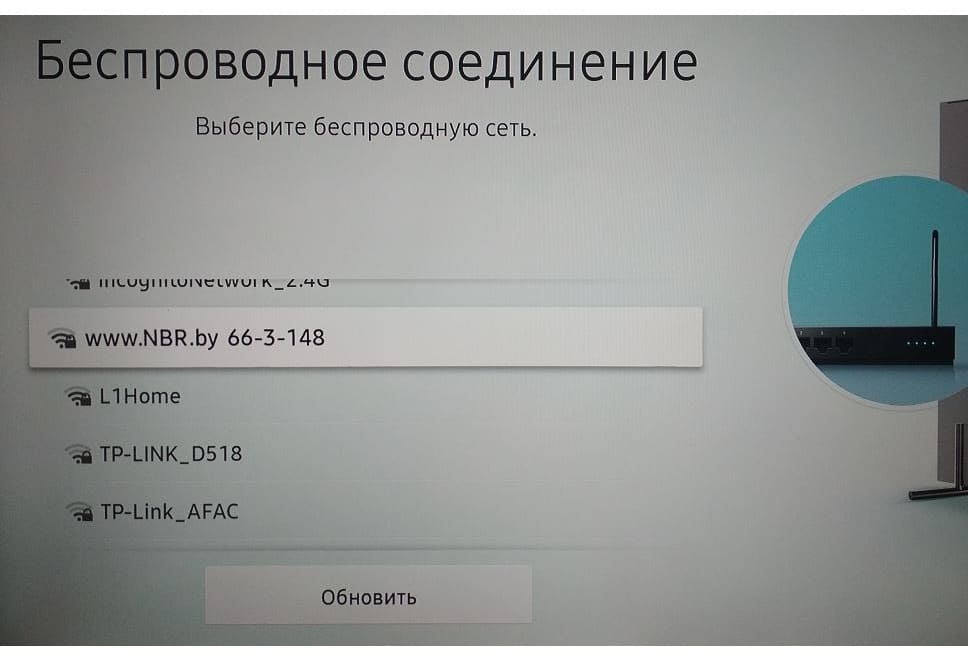
Находим вашу – подключить. Обязательно обратите внимание на мощность сигнала, (все полосочки должны быть черными, а не полупрозрачными) который указывает значок вай фая!
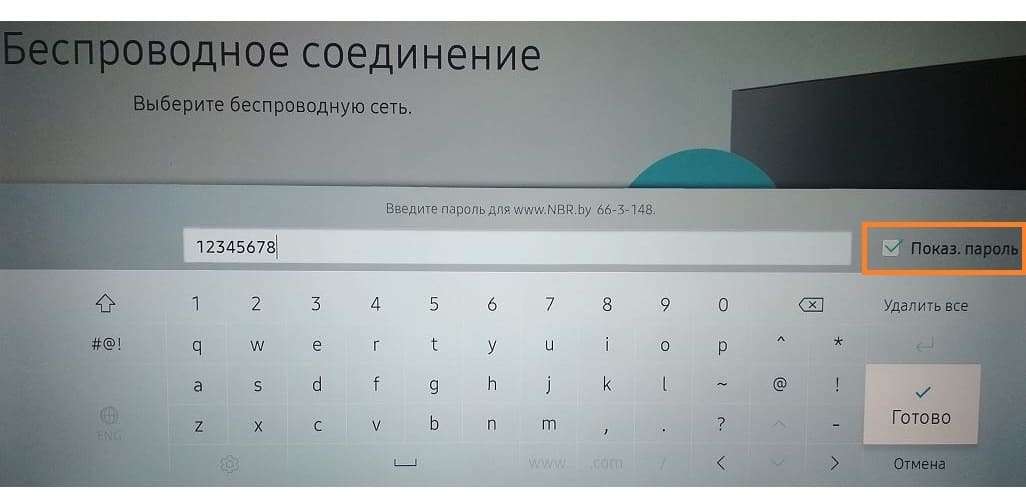
Пишем пароль к вашему wifi, желательно перед этим поставить галочку “Показать пароль” чтобы вы точно видели, что пишите.
Если вы забыли пароль от Wi-Fi или он длинный и вам лень его набирать, можно воспользоваться функцией WPS. Выбрать в самом низу в списке сетей “Использовать WPS”.
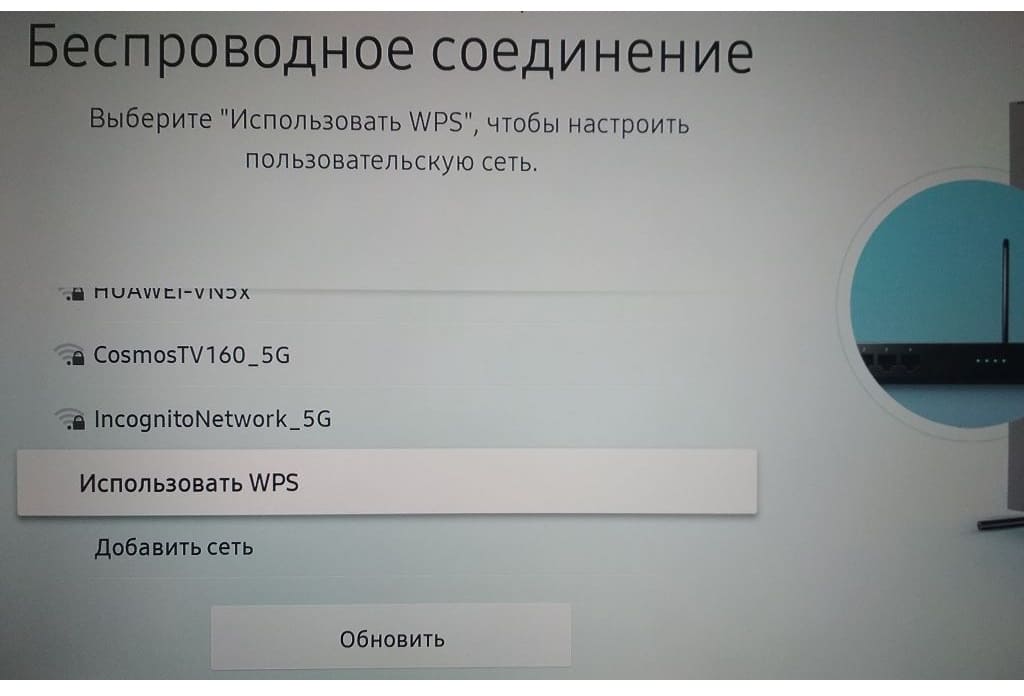
У вас есть около минуты чтобы нажать кнопку WPS на вашем модеме.
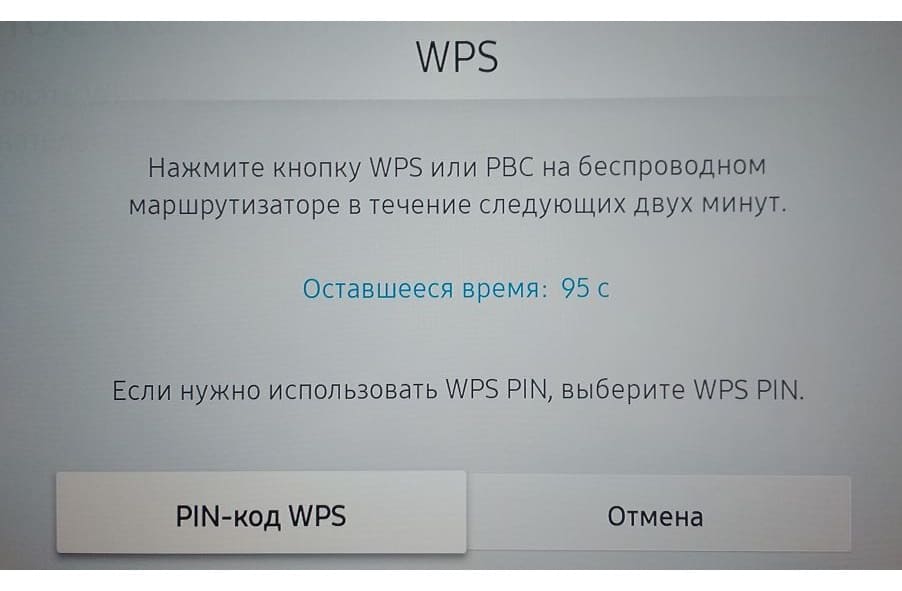
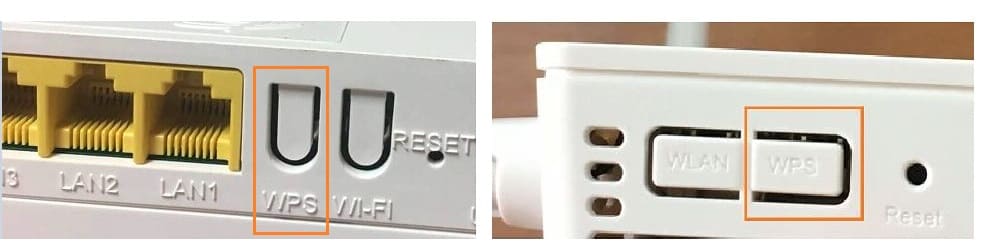
Не стоит держать кнопку WPS так как на некоторых модемах она имеет двойную функцию сброса всех настроек модема. Только краткое нажатие, после стоит подождать пока телевизор найдет вашу сеть и сам подключится к ней.
Как подключить телевизор к интернету через телефон.
Для этого заходим в настройки телефона, включаем точку доступа, прописываем название сети и пароль.
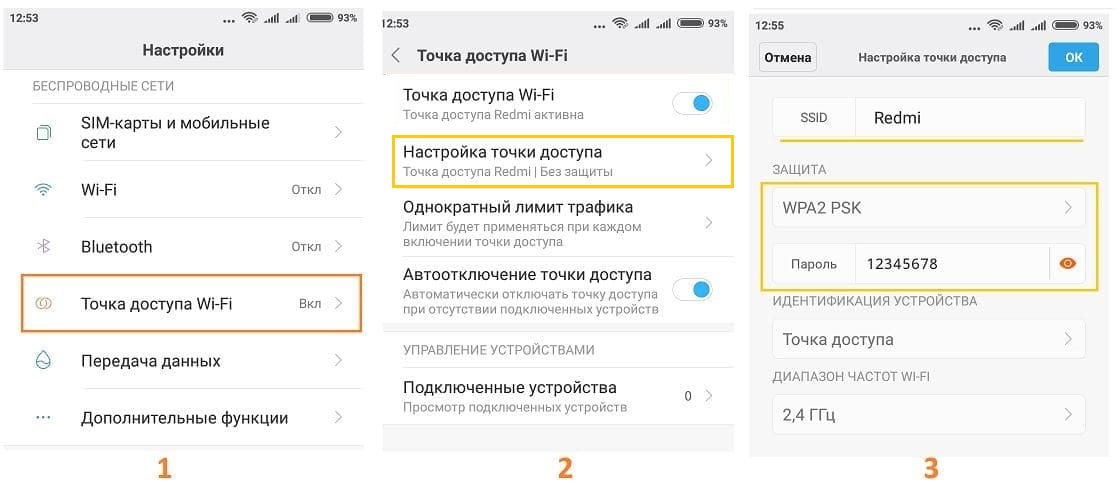
Находим ее через телевизор и подключаемся к ней. Все основные способы подключения телевизора к интернет были рассмотрены в этой статье.
Как подключить телевизор к Wi-Fi даже, если в нем нет встроенного модуля

Подключить телевизор к интернету можно и без Смарт ТВ — наши способы работают даже со старыми моделями.
Если у телевизора есть модуль Wi-Fi
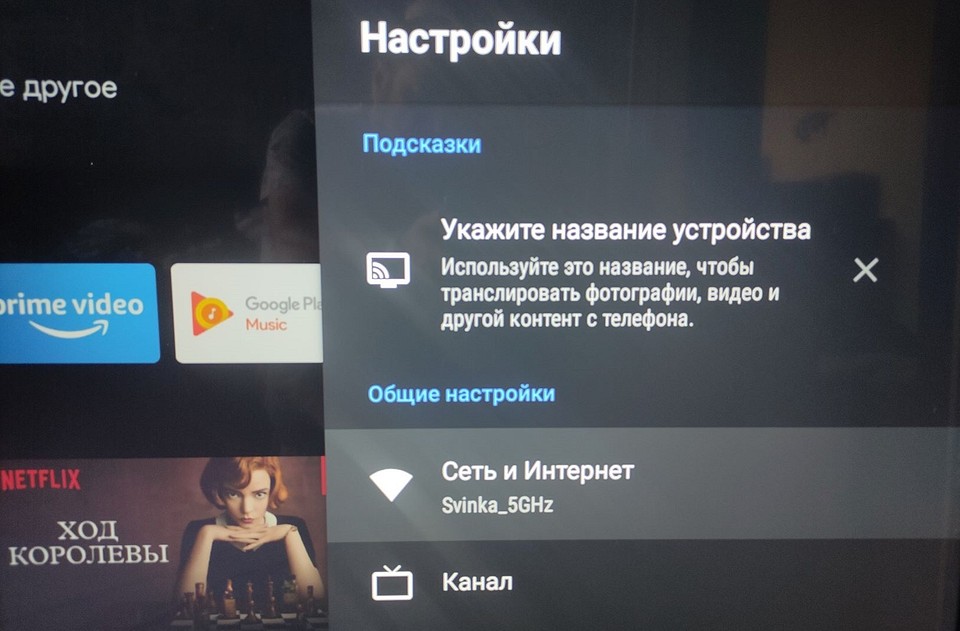
Практически все современные телевизоры с поддержкой Smart TV имеют доступ к Wi-Fi. Чтобы активировать его, достаточно перейти в меню телевизора и открыть настройки беспроводной сети. На многих моделях пункт так и будет называться, но если нет, вы все равно его узнаете. Например, у Samsung эти настройки находятся по адресу «Сеть» — «Настройки сети», где в разделе «Тип соединения» надо выбрать пункт «Беспроводное».
Для подключения к своей Wi-Fi сети вам надо будет найти ее среди доступных и ввести актуальный пароль — заранее уточните его в параметрах роутера, если забыли.
Если у телевизора нет Wi-Fi
Доступ к интернету у многих ассоциируется со Смарт ТВ, но даже не все умные телевизоры оснащены Wi-Fi — некоторые старые модели могут подключаться к Сети только по проводу. Те устройства, у которых нет Smart-функций, и вовсе могут не иметь выхода в интернет. Однако его просто настроить вручную, подключив к телевизору специальный адаптер или приставку Smart TV.
Второй вариант самый простой — достаточно выбрать консоль, подходящую вам по цене и характеристикам, и подключить ее к разъему на телеке. Перед покупкой приставки ознакомьтесь с нашим рейтингом лучших моделей.

Как правило, эти устройства используют для подключения HDMI разъем телевизора. Один из самых популярных медиаплееров, который обеспечит доступ к беспроводной сети — Google Chromecast. С его помощью телевизор сможет воспроизводить видео и аудиофайлы из интернета. Самим адаптером можно управлять со смартфона, причем не только на Android, но и с айфона.

При выборе Wi-Fi адаптера обязательно учитывайте мощность передатчика и частоту, которое поддерживает устройство. Чтобы избежать помех, мини-адаптеры рекомендуют использовать на небольшом расстоянии от роутера. Также важно, что не все телевизоры работают со всеми адаптерами. Например, у LG есть фирменные Wi-Fi приемники. Перед покупкой обязательно погуглите модель своего ТВ, чтобы уточнить совместимость с выбранным адаптером.
Читайте также:
- Лучшие наушники с Алиэкспресс в 2020 году: беспроводные и проводные модели=«content_internal_link»>
- Рейтинг телевизоров 2020: 9 лучших моделей с оптимальными размерами экрана=«content_internal_link»>
Как подключить телевизор к интернету

Телевизоры последнего поколения сильно отличаются от своих предшественников. Это заметно по улучшенному качеству изображения, а экраны ТВ приемников стали еще тоньше. Но с развитием интернет коммуникаций всемирная сеть стала доступна каждому пользователю.
65003 , Украина , Одесская область , Одесса , улица Одария, 2/1
Если вы ищете интернет-магазин телевизоров в Одессе и желаете купить дешево телевизор со склада по хорошей цене от поставщика — рекомендуем ознакомиться с ассортиментом нашего каталога.

Телевизоры последнего поколения сильно отличаются от своих предшественников. Это заметно по улучшенному качеству изображения, а экраны ТВ приемников стали еще тоньше. Но с развитием интернет коммуникаций всемирная сеть стала доступна каждому пользователю. Телевидение отошло на второй план, потому что людей больше привлекало разнообразие контента мировой паутины. Производителям телевизоров пришлось отреагировать на этот факт. В результате все современные модели ТВ приемников имеют функцию Smart TV и адаптированы для пользования интернет ресурсами. Но какие бы передовые технологии в них не применялись, каждый телевизор не способен автономно подключаться к сети. Для этого необходимо выполнить определенные настройки и использовать дополнительное оборудование.
Способы подключения телевизора к интернету

Интерактивное телевидение предоставляет пользователям большие возможности. Теперь можно планировать просмотр телепередач, составлять собственную программу, записывать любимые спортивные события и фильмы, а также удаленно следить за их выходом. Кроме того, телевизоры с функцией смарт тв имеют базовый набор популярных интернет-площадок и социальных сетей, которые можно просматривать на большом экране. Существует два способа подключения телевизора к интернету:
- беспроводное подключение ТВ приемника;
- подключение телевизора с помощью кабеля.
Перед тем, как начать пользоваться всемирной сетью, необходимо провести подготовку и уточнить технические возможности вашего домашнего оборудования. Чтобы пользоваться сетью Wi-Fi, телевизор должен иметь встроенный модуль для беспроводной передачи данных. Его наличие можно уточнить при покупке или в паспорте устройства.

Если данный модуль отсутствует, то понадобиться внешний Wi-Fi адаптер, который подключается к телеприемнику через USB вход. Приобретать такой модуль лучше с учетом рекомендаций производителя для каждой модели телевизора. Также потребуется точка доступа в интернет. Это может быть роутер или компьютер, с настроенной беспроводной сетью.
Подключение телевизора через Wi-Fi
Если у вас уже существует настроенная беспроводная сеть, то подключить телевизор к интернету через Wi-Fi не составит никакого труда. При этом не важно, имеет телеприемник интегрированный или внешний Wi-Fi адаптер. Чтобы получить возможность просматривать контент мировой паутины, необходимо перейти в меню настроек, где выбрать пункт сеть. В ее настройках будет предложено на выбор два варианта:
- Wi-Fi;
- кабельное подключение.
Выбрать необходимо первый вариант, после чего начать процесс сканирования. Телевизор откроет на экране список всех доступных подключений. Среди них нужно перейти на вашу точку доступа. Имя сети может быть обозначено названием используемого маршрутизатора либо задано в настройках компьютера или ноутбука. Если общий доступ к сети закрыт, то нужно будет ввести пароль.

Подключив телевизор к интернету через роутер, необходимо проверить наличие сигнала. Для этого можно открыть браузер или любое доступное приложение. Стоит отметить, что для просмотра качественного ресурсоемкого контента онлайн потребуется стабильная скорость передачи данных не менее 30 Мбит/с.
Как подключить телевизор к интернету через кабель
Если ваш телевизор с функцией Smart TV не имеет встроенного или внешнего Wi-Fi адаптера, то вы можете подключить к нему интернет с помощью проводного соединения. Для этого существует два способа:
- прямое кабельное соединение;
- подключение кабелем от роутера.
Если у вас в квартире или доме проведен кабельный интернет, то можно подключить его к телевизору напрямую. Но для этого ваш провайдер должен использовать технологию динамического IP адреса. При этом следует учесть, что, подключив единственный кабель в телевизор, вы не сможете пользоваться интернетом на других устройствах.

Кроме того, большинство компаний, предоставляющих интернет-услуги, привязывают пользователя к конкретному MAC-адресу. В таком случае подключение возможно через маршрутизатор или роутер, в котором уже настроена сеть. Для этого нужно соединить с ним телевизор посредством кабеля.
На многих моделях сразу же появляется информационное окно, которое говорит, что кабельное подключение активно. Если этого не произошло, то его нужно активировать в настройках сети. После чего вы можете пользоваться интернетом.
Как подключить телевизор к интернету через беспроводное соединение Wi-Fi
В связи с тем, что в наше время огромное распространение получают Smart TV, актуальным вопросом является, как подключить телевизор к интернету через беспроводное WiFi соединение. Более того, такие ТВ постоянно совершенствуются и становятся все более доступными. В этой статье мы рассмотрим, как подключить Smart TV к интернету через WiFi. Кроме этого, мы поговорим о том, что делать, если возникают ошибки при подключении телевизора к интернету.
Но, прежде чем переходить к подключению, следует отметить, что благодаря Smart TV пользователи могут не только смотреть фильмы онлайн, но и пользоваться встроенными браузерами, посещая обычные веб-сайты как на компьютере. Кроме этого, можно выходить в интернет и для решения других задач.
Описание технологии WiFi: Видео
Подготовка к подключению ТВ к интернету
В первую очередь стоит отметить, что не все современные телевизоры с поддержкой функции Smart TV имеют встроенный WiFi адаптер. Однако если даже модуль не установлен, его можно купить и подключить через интерфейс USB.
При этом не каждый USB модуль подойдет. Здесь лучше всего использовать устройство, которое рекомендует производитель телевизора.
Также нам потребуется организовать сеть, к которой будет подключаться телевизор. Как правило, в качестве точки доступа используются роутеры. Но, если такого устройства у вас нет, то можно создать виртуальную точку доступа на ноутбуке или компьютере с WiFi адаптером. В любом случае, будь то маршрутизатор или ноутбук, для раздачи интернета по вай-фай устройство должно быть подключено к глобальной сети (при помощи кабеля или USB модема). На этом подготовка завершена. Теперь можно переходить к подключению.
Подключение Smart TV к интернету
Итак, предположим, что телевизор оснащен встроенным WiFi адаптером (или вы подключили к нему внешний). Сеть также имеется и уже настроена. Осталось только подключить ТВ к этой сети. Здесь все предельно просто. Конечно, каждый телевизор имеет уникальные особенности, однако, в целом, принцип соединения к интернету одинаков для всех моделей. Более того, подключение телевизора к интернету через беспроводное подключение WiFi подробно описано в инструкции. Поэтому у вас не должно возникнуть проблем.
Давайте рассмотрим общий принцип подключения подробнее. Для начала следует войти в меню настроек. Дальше, перейдите в раздел «Сеть». После этого следует выбрать «Настройка сети». Помните, что в меню настроек имеются подсказки, которые предоставляют информацию о том или ином разделе настроек. Внимательно читайте их и у вас все получится.
Теперь следует указать тип соединения:
- WiFi.
- Кабельное подключение.
Здесь выбираем первый вариант (может называться «Беспроводное соединение»). Далее, нам нужно начать сканирование доступных подключений. После запуска телевизор начнет поиск сетей и предложит вам список. Здесь необходимо выбрать ваш роутер (название сети, которое вы вводили при настройке маршрутизатора). Если вы не меняли имя роутера, то по умолчанию сеть будет иметь название, отображающее модель устройства, к примеру, TP-Link или Dir-615. Если подключение защищено ключом безопасности, то введите его.
На некоторых моделях ТВ имеются дополнительные функции, которые позволяют легко и быстро использовать интернет-ресурсы. В таком случае эти функции нужно включить в настройках. На этом настройка интернет-соединения на телевизоре завершена.
Что делать, если Smart TV не подключается к интернету
Как правило, если ваш телевизор не подключается к интернету через беспроводное соединение WiFi, проблема скрыта не в ТВ, а в самом маршрутизаторе.
Как подключиться к WiFi роутеру: Видео
Для поиска проблемы и ее решения нам потребуется войти в параметры точки доступа. Для этого подключитесь к устройству при помощи ноутбука (по WiFi или кабелем). Откройте браузер и в адресной строке пропишите IP роутера. Далее, система запросит ввести логин и пароль. Здесь пишем admin, admin, соответственно.
Как узнать IP адрес WiFi роутера: Видео
Дальнейшие действия мы рассмотрим на примере маршрутизатора D-Link Dir-615, но принцип настройки у всех моделей одинаковый. Отличие только в оформлении интерфейса и названии нескольких разделов. Итак, здесь нужно открыть расширенные настройки. Соответствующая кнопка находится внизу экрана. Если телевизор вообще не находит вашу сеть, то, скорее всего, она отключена. Для ее включения открываем «Основные настройки» в разделе WiFi.
В первой строке ставим галочку напротив надписи «Включить беспроводное соединение». Немного ниже вы увидите пункт «Скрыть точку доступа». Если там стоит галочка, то уберите ее.
Если ТВ подключен к роутеру, но не выходит в интернет, то означает, что нужно настроить интернет-соединение в маршрутизаторе. Также очень часто пользователи забывают вовремя оплатить услуги провайдера, из-за чего последний закрывает доступ к глобальному соединению. В таком случае просто оплатите тариф и пользуйтесь интернетом в привычном режиме.
Для настроек глобального подключения вернитесь на главную страницу настроек и перейдите в пункт «WLAN» в разделе «Сеть». Нажмите «Добавить», чтобы перейти к настройкам соединения. Теперь в первой строке выберите «Динамический IP».
Это означает, что роутер будет получать данные о сети автоматически. В большинстве случаев провайдеры поддерживают такую функцию. Но, иногда следует ввести данные вручную. Если у вас есть договор с провайдером, в котором имеются все необходимые данные, то можно включить ручную настройку.
Для этого в первой строке выберите «Статический IP». Ниже появятся дополнительные строки, в которых вы и будете вводить данные.
Но как правило, ручные настройки используются очень редко. Проблемы с выходом в интернет могут быть связаны с изменением MAC-адреса. Каждый WiFi адаптер имеет уникальный физический адрес, и, если его сменить, система автоматически закроет доступ к интернету. Если раньше интернет-кабель был подключен к интернету, а сейчас вы его соединили с роутером, то вам обязательно нужно позвонить в службу поддержки провайдера и сообщить об этом.
Оператор предупредит, что нужно зарегистрировать новый адрес. Процедура занимает не больше 7-10 минут. После этого выключите маршрутизатор на 7-10 минут и включите снова. Присоединяйся к азартному путешествию на сайте https://topcolumbuscasino.ru/ Далее, попробуйте выйти в интернет с телевизора еще раз.
Теперь вы знаете, почему телевизор не подключается к интернету через WiFi. Но, могут встречаться и другие проблемы, решение которых требует индивидуального подхода. Мы же рассмотрели наиболее часто встречающиеся ошибки и их решение.

Имею опыт работы в ИТ сфере более 10 лет. Занимаюсь проектированием и настройкой пуско-наладочных работ. Так же имеется большой опыт в построении сетей, системном администрировании и работе с системами СКУД и видеонаблюдения.
Работаю специалистом в компании «Техно-Мастер».
Рекомендуем почитать:
- Как подключить ноутбук к телевизору через беспроводное соединение Wi-Fi
- Как подключить свой мобильный телефон к телевизору через Wi-Fi
- Как подключить планшет к телевизору через беспроводную Wi-Fi сеть
- Как подключить компьютер к телевизору через беспроводную сеть Wi-Fi