
Создание местного разреза
В прошлой статье я рассказал, как сделать вырез ? на изометрии. Сегодня расскажу, как сделать проекцию вид спереди с местным разрезом. Как например вот на этом чертеже:  В T-Flex есть специальная команда «местный разрез», но если вы переместите вашу проекцию с местным разрезом в другое место на чертеже, то весь местный разрез потеряется, и придётся его делать заново. Есть более надёжный способ создать проекцию с местным разрезом. Возьмем вот такой нарисованный корпус:
  Действия, которые будем совершать далее, аналогичны тем, что делали в статье «вырез ? на изометрии». Выбираем чертить на рабочей плоскости вид сверху. Создадим 2D путь, а затем по нему и 3D путь. Как показано на скриншоте, от точки 1 к точке 3:
  Затем по 3D пути создадим сечение. Важно, что бы на концах пути стрелки были направлены в стороны, а не друг к другу, изменить направление можно нажатием клавиши Tab. Должно получиться вот так:
  Далее создаём 2D проекцию вид спереди, во вкладке «сечения» выбираем созданное нами сечение, оно будет последним в списке:
 Нажимаем зелёную галочку, всё, проекция создана. Теперь при переносе 2D проекции или изменении 3D модели у нас разрез никуда не сместится и не потеряется. На созданной модели нет вертикальной оси, нарисуем её сами. Зайдём во вкладку «Чертёж», выберем оси. Теперь на 2D проекции укажем крайние грани, между которыми должна проходить ось (на скриншоте показаны красными линиями):
  Вот теперь проекция готова, можно ставить размеры:
Обновление T-FLEX CAD 17.0.80.0 и приложений — работа с местными разрезами на проекциях
Компания C3D Labs объявляет о расширении набора форматов, поддерживаемых модулем обмена данными C3D Converter. Впервые ими стали нативные форматы зарубежных CAD-систем: NX и SolidWorks. C3D Converter отвечает за чтение и запись 3D-моделей в различных обменных форматах. Модуль конвертации входит в состав C3D Toolkit — набора инструментов для разработчиков инженерного программного обеспечения. Именно C3D Converter обеспечивает возможность обмена данными между САПР, построенными на ядре C3D, и другими сложными программными продуктами. Традиционно C3D Labs делала ставку на популярные обменные форматы, такие как STEP или JT. В компании была накоплена существенная компетенция по форматам геометрических ядер ACIS и Parasolid. Сегодня, в условиях реального импортозамещения, поддержка только обменных форматов оказывается недостаточной. В случае работы в мульти-CAD среде, а также в случае миграции с зарубежных САПР на отечественные гораздо удобнее работать напрямую с [. ] View the full article
Автор: gudstartup · Опубликовано: 4 минуты назад
@Guhl Еще гляньте чего здесь 10340 # 7 EEB When an emergency stop occurs, a backup operation is: 0: Not performed. 1: Performed. Правда это для автобэкапа но у фанук не всегда знаешь что на что повлияет
Автор: Fedor · Опубликовано: 16 минут назад
Как раз в 2 раза увеличение при динамике. Как и учит сопромат и логарифмическая линейка 🙂
Автор: gudstartup · Опубликовано: 20 минут назад
Может но как ни крути pwe дает 100 ошибку и если ее не квитировать кто знает как в данной версии ПО это будет воспринято! Просто я не понял зачем вам pwe при снятии бэкапа! Вы бы картиночку приложили что ли Но я так понял что за вами следят!
Местный разрез в команде Проекция
Местный разрез можно построить с помощью следующей опции в команде Проекция :
Границы местного разреза определяются по контуру штриховки. Штриховку можно создать заранее или непосредственно при создании проекции.
Для выбора штриховки, созданной заранее, используйте опцию автоменю:
Выбрать штриховку для определения формы разреза.
По окончании создания местного разреза штриховка станет невидимой и закроет собой часть основной проекции. Линии местного разреза будут нарисованы с более высоким приоритетом, чем у штриховки и у линий основной проекции.
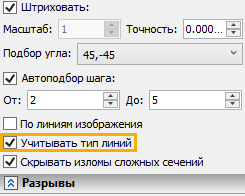
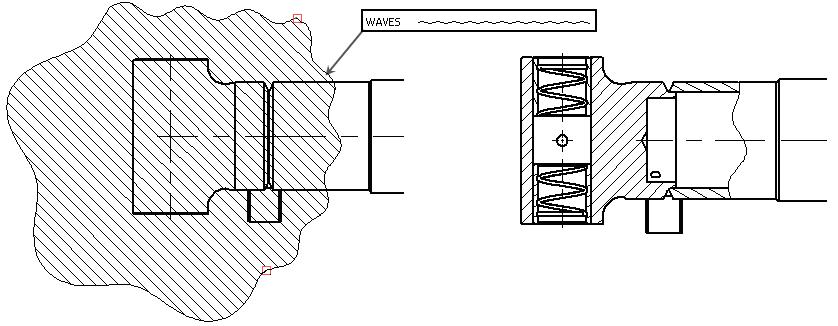
По умолчанию тип линий обводки исходной штриховки, учитывается при определении границ местного разреза. Например, если обводка штриховки была задана волнистыми линиями, то границы местного разреза также будут волнистыми. Для отключения данной опции можно снять флаг Учитывать тип линий , доступный в нижней части вкладки Сечения в окне параметров. При снятом флаге контур сечения будет проходить по синим линиям, отображаемым при выборе штриховки, независимо от типа линии.
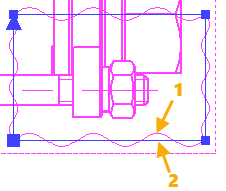
1 — Контур с учётом типа линий
2 — Контур без учёта типа линий
Для создания штриховки непосредственно при создании проекции используйте опцию автоменю:
Создать штриховку по сплайну
После выбора данной опции нажмите на листе чертежа.
Если в момент нажатия на листе чертежа курсор находится вне границ проекций, то появляется диалоговое окно выбора проекции. После выбора проекции автоматически запускается команда построения сплайна.
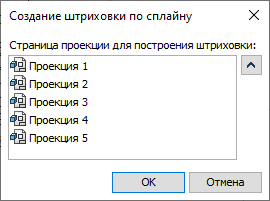
Если в момент нажатия на листе чертежа курсор находился внутри границ одной из проекций (проекция при этом подсвечивается), то сразу запускается команда построения сплайна на данной проекции:
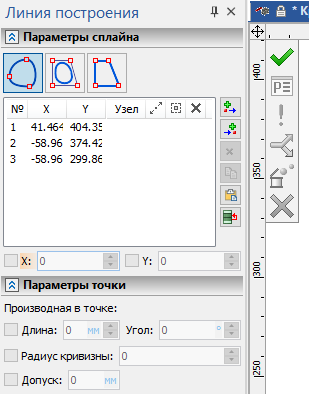
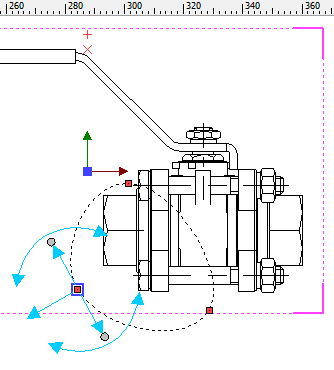
По завершении построения сплайна система возвращается к команде Проекция , автоматически создаёт невидимую штриховку по данному сплайну и выбирает её в качестве контура разреза.
Название и иконка выбранной штриховки отображаются в поле Местный разрез на вкладке Сечения в окне параметров. При необходимости можно Очистить выбор с помощью кнопки, расположенной в правой части поля.
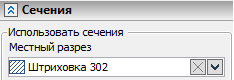
Если сплайн был построен неверно, можно отменить его создание с помощью следующей опции автоменю:
Сбросить созданную штриховку
Далее необходимо определить положение плоскости разреза. Нормаль плоскости автоматически совпадает с направлением взгляда основной проекции – той, на которой строится местный разрез. Плоскость проходит через точку, выбранную пользователем. Можно выбрать либо 3D точку в 3D сцене, либо 2D точку на другой проекции, активировав одну из следующих опций автоменю:
Выбрать точку, задающую плоскость разреза
Выбрать 2D узел, задающий плоскость разреза
В зависимости от выбранной опции на панели фильтров активируются фильтры выбора 2D или 3D точек. При выборе 2D точки, отличной от 2D узла, в ней автоматически создаётся узел.
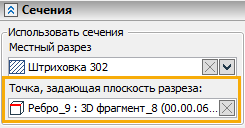
Название и иконка выбранной точки или её родительских элементов отображаются в поле Точка, задающая плоскость разреза на вкладке Сечения в окне параметров. При необходимости можно Очистить выбор с помощью кнопки, расположенной в правой части поля. Для повторного выбора точки заново активируйте одну из вышеуказанных опций автоменю или просто нажмите в данном поле. Нажатие в поле активирует опцию выбора 3D точек.
Положение разреза на чертеже
Местный разрез автоматически привязан к проекции, на которой он построен. Но иногда может потребоваться разорвать эту связь и привязать местный разрез к чертежу в другом месте. Разрывает связь опция:
Установить / разорвать проекционную связь с проекцией
При разорванной связи доступна общая для всех типов проекций опция:
Изменить положение проекции
После её активации местный разрез можно расположить в любом месте чертежа аналогично тому, как задаётся положение проекций других типов.
При создании местного разреза рекомендуется выбирать элементы модели для проецирования. Если выбрать только те элементы, которые попадают в область разреза, то проекция будет пересчитываться быстрее.
Выбор рассекаемых элементов
По умолчанию местный разрез рассекает все элементы в пределах своего контура. При необходимости разрез можно применить только к отдельным элементам. Способ применения местного разреза и элементы, к которым он будет применён, выбираются так же как при применении 3D сечений к проекциям.
Штриховка рассечённых элементов
Параметры штриховки сечения задаются в разделе Сечения окна параметров (см. главу Параметры разрезов и сечений на проекциях).
Помимо параметров и инструментов, описанных выше, при создании и редактировании разреза данным способом доступны прочие параметры и инструменты, общие для проекций всех типов.
Отображение разреза в дереве модели
Местные разрезы, созданные данным способом, отображаются в дереве модели аналогично местным разрезам, созданным в режиме аппликации в команде Местный разрез .
Построение чертежей 3D-моделей в системе T-FLEX CAD

Оксана Мухина, к.т.н., доцент.
В предыдущих статьях [3, 4] автором были рассмотрены способы создания ассоциативных видов и чертежей по твердотельным моделям в AutoCAD и AutoCAD Mechanical. Данная работа посвящена особенностям построения чертежей 3D-моделей в отечественной системе T-FLEX CAD 16 и адресована студентам и начинающим пользователям системы.
Как преподаватель и моделлер, имеющий опыт конструкторской деятельности и экспериментирующий в разнообразных системах автоматизированного проектирования, более 25 лет обучающий компьютерной графике студентов и пользователей разных возрастов и профессий с различным уровнем компьютерной подготовки, знаю, с какими проблемами чаще всего сталкиваются начинающие пользователи САПР. Создание чертежей по 3Dмоделям в любой системе требует не только определенных навыков моделирования, но и обязательного знания стандартов. Особенно это касается ГОСТ 2.3052008: Изображения — виды, разрезы, сечения и ГОСТ 2.3072011: Нанесение размеров и предельных отклонений. Кроме того, пользователь должен хорошо понимать структуру 3Dмодели и знать особенности формирования плоских изображений. В каждой САПР имеются свои нюансы создания ассоциативных чертежей.
В данной работе мне хотелось бы уделить внимание процессу формирования сложного разреза по 3Dмодели детали с ребрами жесткости, выполнению совмещенных видов и разрезов на изображениях симметричных деталей, созданию местного разреза. Каждый технический этап построения чертежа сопровождается иллюстрациями, созданными в TFLEX CAD 16.
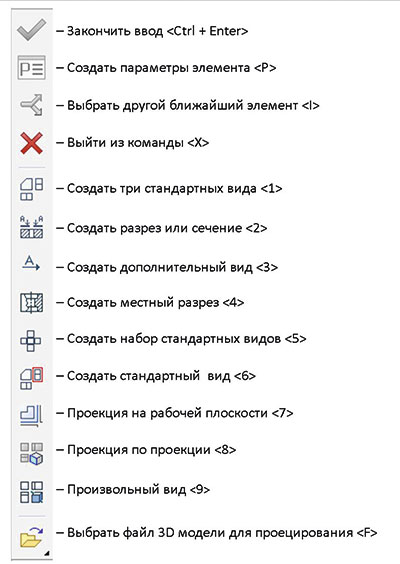

Для формирования чертежей по 3Dмодели в TFLEX CAD предназначена команда Проекция , после вызова которой будет доступно соответствующее Автоменю (рис. 1).
Создание ступенчатого разреза
Рассмотрим последовательность операций при формировании чертежа 3Dмодели детали с ребрами жесткости, представленной на рис. 2.
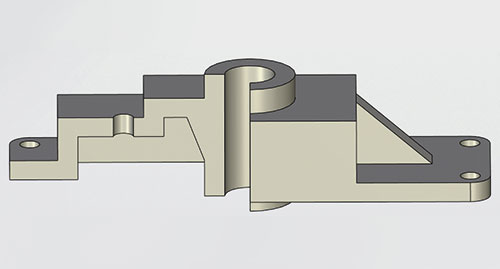
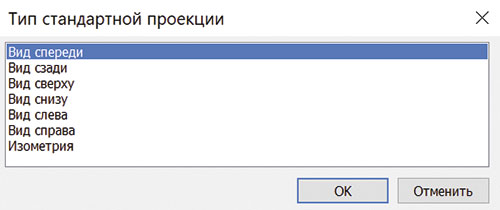

1 В Автоменю команды Проекция (рис. 1) выберем опцию Создать стандартный вид . Раскроется диалоговое окно Тип стандартной проекции (рис. 3). Укажем Вид сверху.

Переместим проекцию, используя опцию Изменить положение проекции Автоменю (рис. 4).
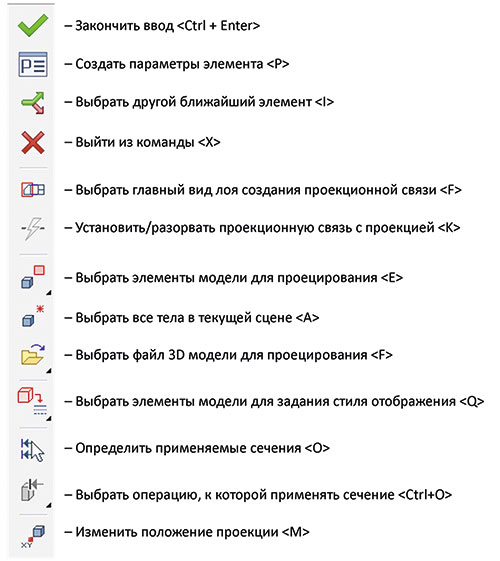
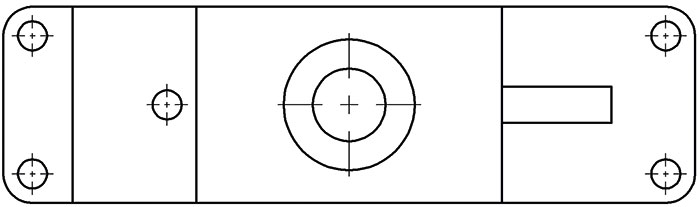
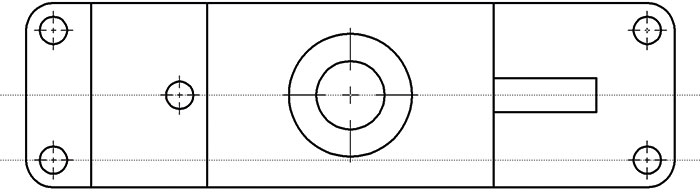
На рабочем поле появится изображение вида сверху (рис. 5).

2 Для точного указания сечения проведем горизонтальные прямые через осевые линии отверстий детали командой (рис. 6).
3 В группе команд Оформление выберем Оформление вида  .
.
Из Автоменю команды (рис. 7) активизируем опцию Создать сложное сечение  .
.
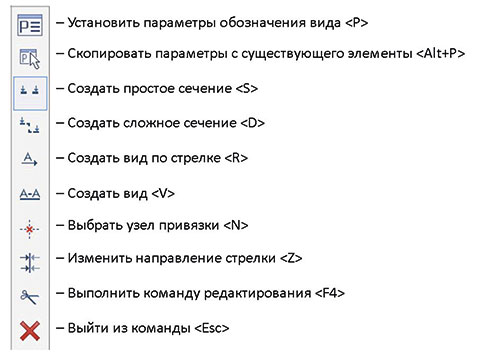
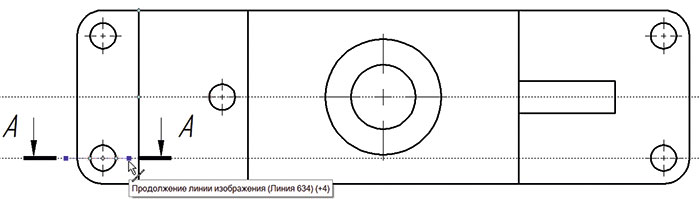
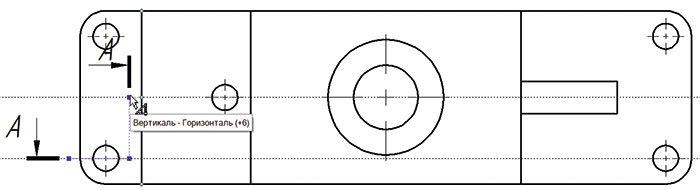
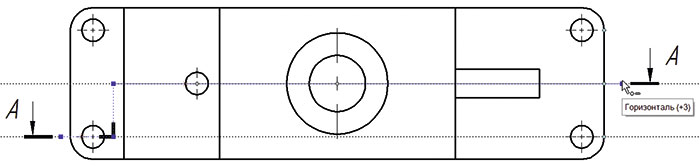
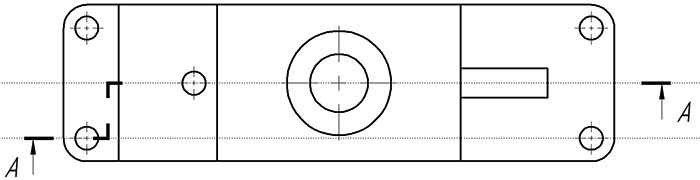
Зададим положение секущих плоскостей, как это указано на рис. 810. Каждую точку излома плоскостей фиксируем нажатием левой клавиши мыши.
Завершим указание секущих плоскостей  , изменим направление стрелки
  и зафиксируем положение обозначения разреза нажатием левой клавиши мыши (рис. 11).

4 Активизируем команду Создать разрез или сечение .

В Автоменю команды опцией Выбрать обозначение вида для создания проекции укажем обозначение разреза (рис. 12) и зададим его расположение (рис. 13).
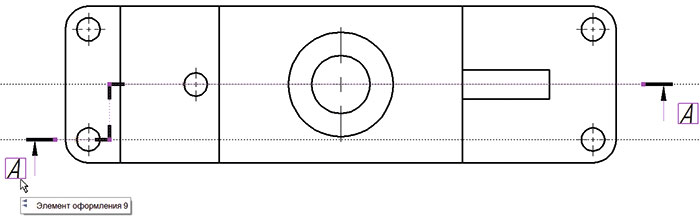
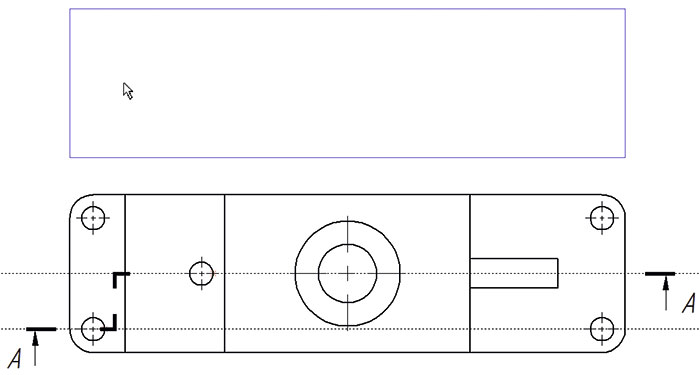
Система построит ступенчатый фронтальный разрез.

Кстати, система поймет команду и выполнит разрез, если сразу после выбора команды Проекция указать на буквенное обозначение разреза на чертеже.

Погасим линии построения командой Погасить построения панели Вид.
Как видно из получившегося чертежа (рис. 14), система не различает ребра жесткости и заштриховывает их.
Согласно ГОСТ 2.3052008, «…тонкие стенки типа ребер жесткости … показывают незаштрихованными, если секущая плоскость направлена вдоль оси или длинной стороны такого элемента» [1].
Убрать штриховку в зоне ребер жесткости можно несколькими способами. Рассмотрим один из них.
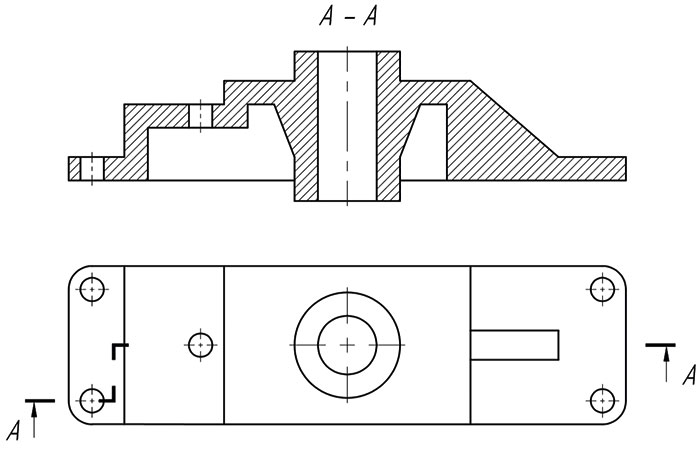
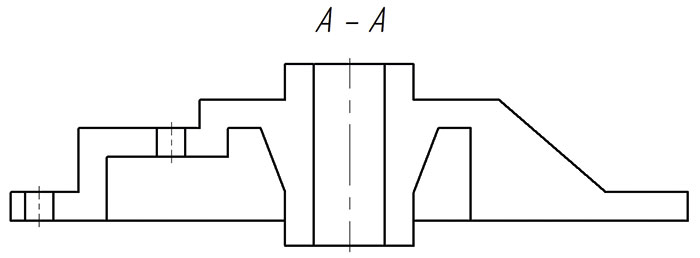
5 Полностью удалим штриховку (рис. 15).
6 Вручную дорисуем границы ребер жесткости (рис. 16).
7 Командой Штриховка  с использованием Режима автоматического поиска контура
  выполним новую штриховку (рис. 17).
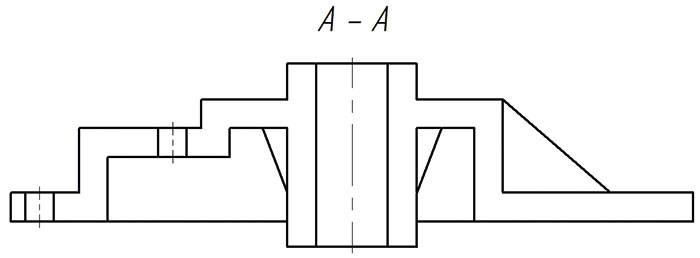
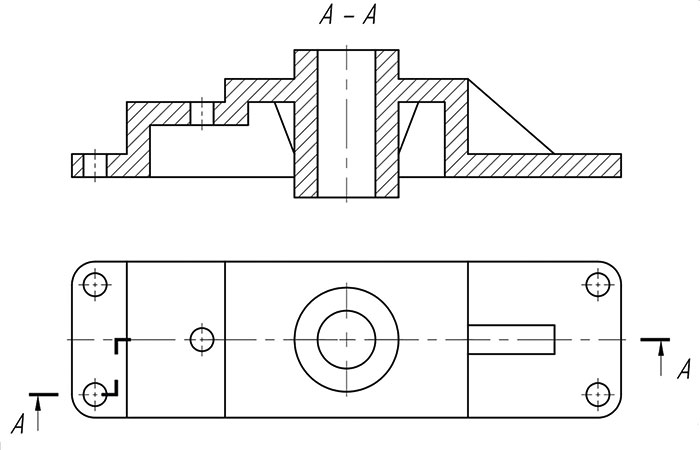
Теперь изображение фронтального ступенчатого разреза детали с ребрами жесткости полностью соответствует требованиям ГОСТ 2.3052008.
Совмещение вида и разреза на чертежах симметричных деталей. Формирование местного разреза
Создадим чертеж детали, модель которой представлена на рис. 18.
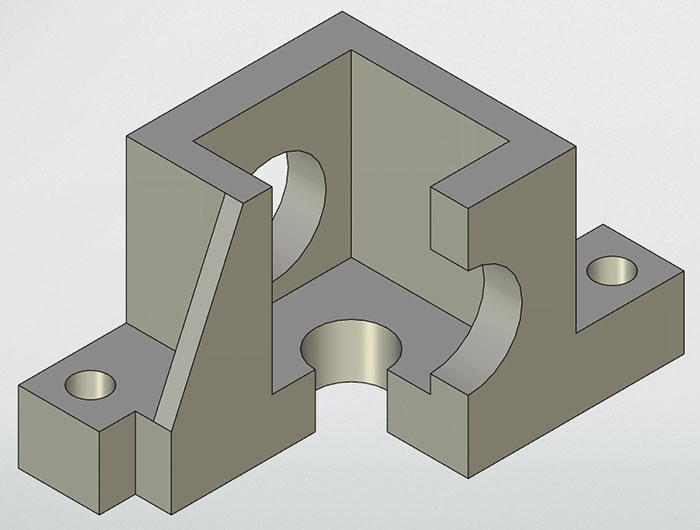

1 Активизируем команду Проекция .

Опцией Создать три стандартных вида построим три вида детали (рис. 19).
2 На главном виде проведем линии построения (рис. 20).
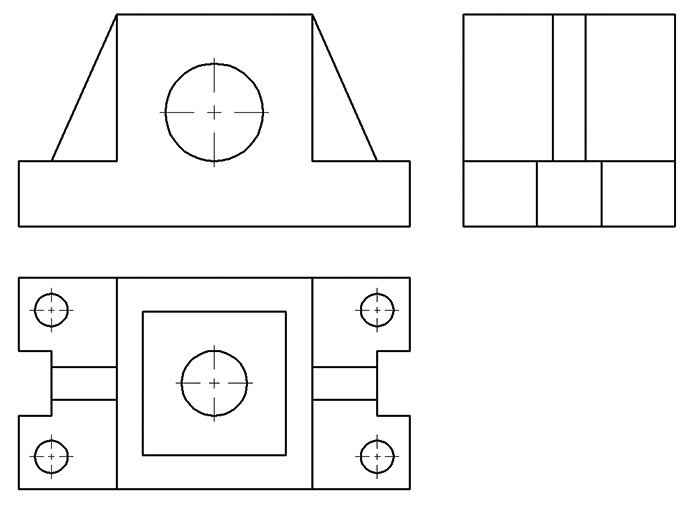
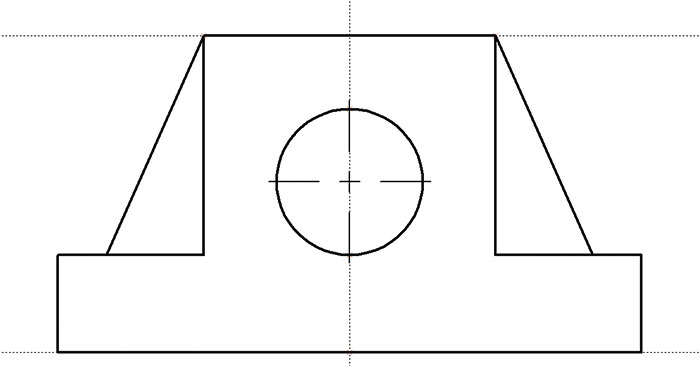

3 Для создания изображения, на котором вид совмещается с разрезом, целесообразно воспользоваться командой Создать местный разрез . Границы местного разреза в TFLEX CAD определяются границами штриховки. Поэтому в первую очередь необходимо заштриховать участок будущего разреза, определив его замкнутый контур.
Командой Штриховка  выполним штриховку с правой стороны вида, где предполагается создать фронтальный разрез (рис. 21). Контур штриховки зададим Режимом ручного ввода контура
  из Автоменю.

4 Из Автоменю команды Проекция выберем опцию Создать местный разрез . Прицелом укажем на штриховку (рис. 22).
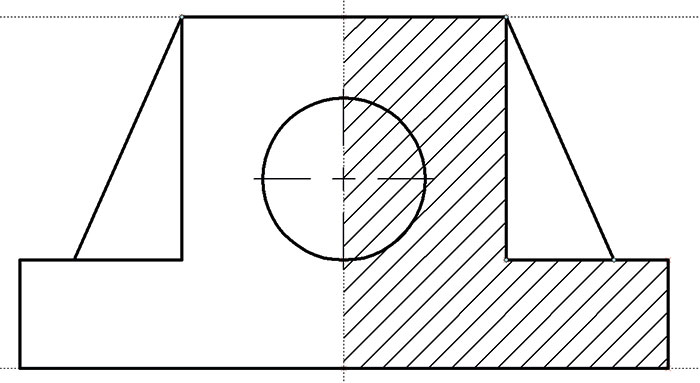
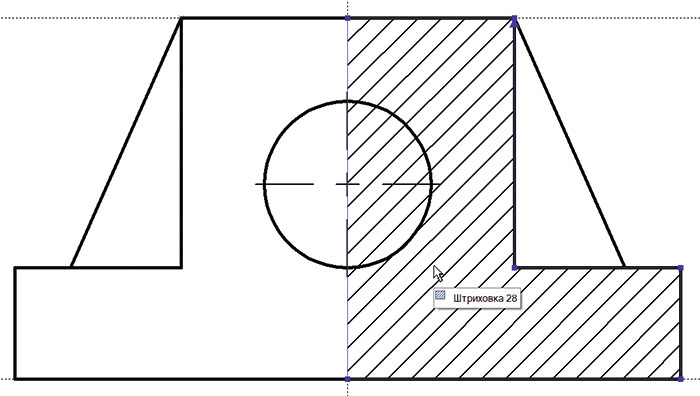
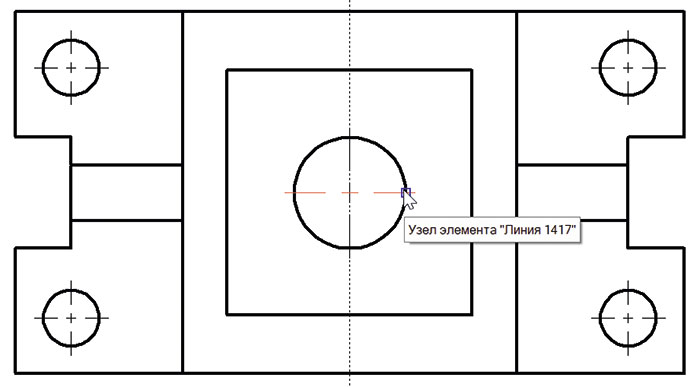

На виде сверху зададим точку, через которую проходит фронтальная секущая плоскость (рис. 23), и закончим ввод .
Система выполнит фронтальный разрез.
Скроем линию границы разреза, совпадающую с вертикальной осью симметрии детали, командой Погасить/Показать элементы  из панели Вид. Проведем ось детали с помощью команды Оси
  , опция Создать ось двух линий
  (рис. 24).
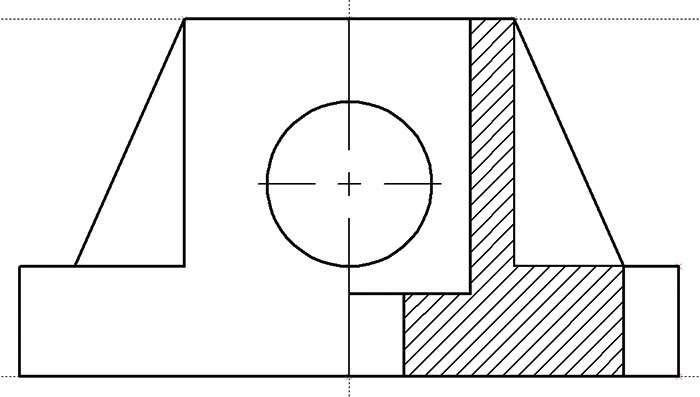
5 Для выполнения местного разреза также следует заполнить зону будущего разреза штриховкой. Поскольку местный разрез ограничивается тонкой волнистой линией, данную линию выполним командой Сплайн  из группы команд Эскиз. Тип линии сплайна заменим на тонкую в области Параметры:
  .
.

Выберем команду Штриховка. В Параметрах автоматического поиска контура включим тонкую линию (рис. 25).
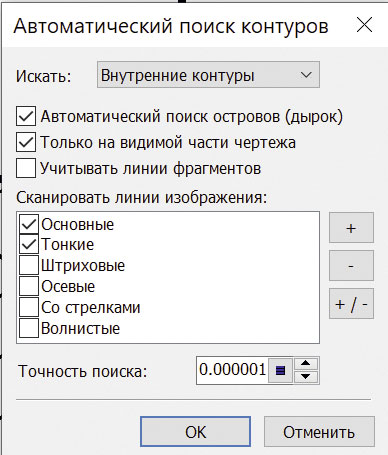
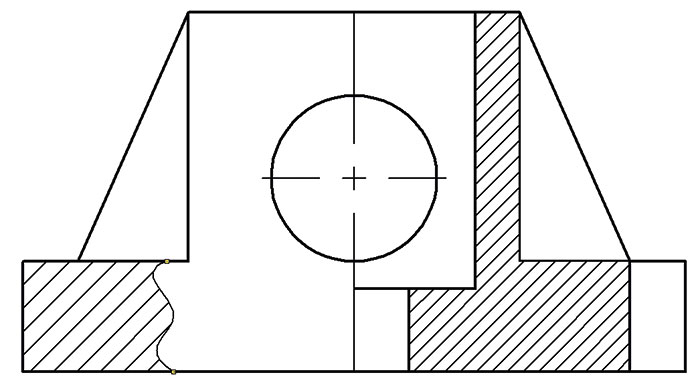
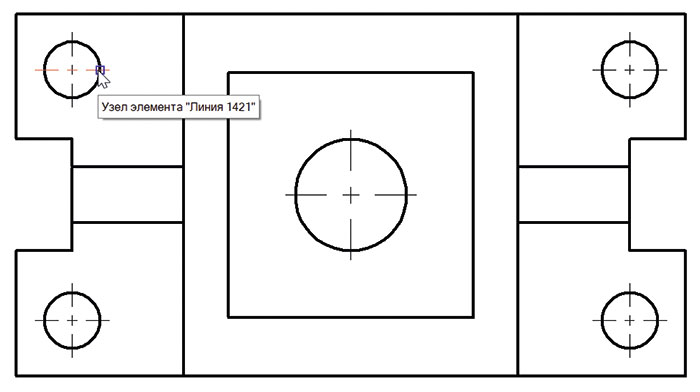

С помощью Режима автоматического поиска контура выполним штриховку. В результате получим заштрихованную область будущего местного разреза (рис. 26).

Далее повторяются операции построения местного разреза из п. 4. Точку, через которую проходит секущая фронтальная плоскость, укажем на виде сверху как узел (рис. 27) и закончим ввод .
Результат построения представлен на рис. 28.
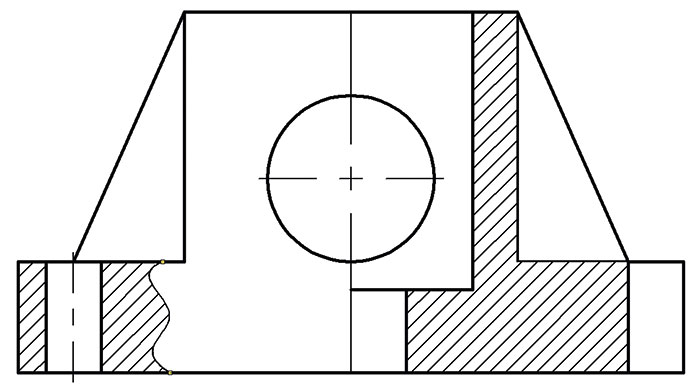
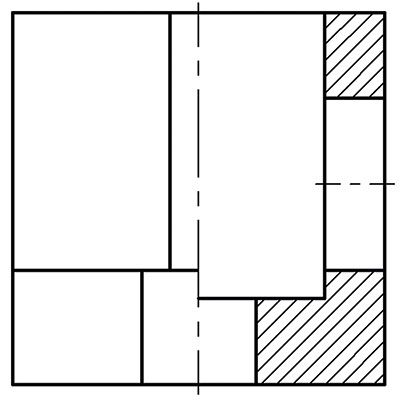
6 Аналогично пунктам 3 и 4 совместим вид слева с профильным разрезом (рис. 29).
Чертеж симметричной детали, состоящий из трех видов с разрезами и местным разрезом, представлен на рис. 30.
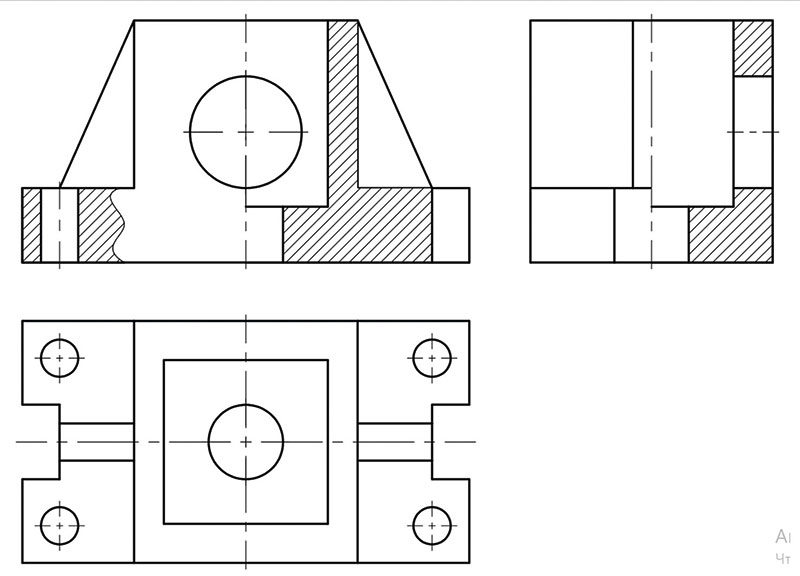
Знание стандартов и понимание процесса формирования 2Dпроекций по 3Dмодели позволяют достаточно быстро создать чертеж детали.
Мощное геометрическое ядро Parasolid, заложенное в основу системы, дает возможность моделировать детали и сборки любой сложности и комплектации. Уникальное параметрическое моделирование деталей, сборок и чертежей не требует от пользователя дополнительных знаний в области программирования. Поддержка форматов САПР Solid Edge, SOLIDWORKS, Autodesk Inventor, CATIA, Siemens NX и прочих, а также возможность экспорта собственных моделей в форматы других CADсистем облегчает работу проектировщиков при переходе из одной системы в другую. Средства подготовки конструкторской документации позволяют оформлять чертежи в соответствии со стандартами ЕСКД, ISO, DIN и ANSI. Библиотеки стандартных элементов, геометрический и инженерный анализ деталей, моделирование листовых деталей — вот далеко не полный перечень возможностей TFLEX CAD. Горжусь, что система разработана в России!
Библиографический список
- ГОСТ 2.3052008 Изображения — виды, разрезы, сечения. М.: Стандартинформ, 2009. 27 с.
- TFLEX CAD. Трехмерное моделирование. Руководство пользователя. М.: ЗАО «Топ Системы», 2016. 1245 с.: ил.
- Создание ассоциативных видов и чертежей по твердотельным моделям в AutoCAD и AutoCAD Mechanical / О.В. Мухина, В.М. Бабенко // САПР и графика. 2018. № 4. С. 4246.
- Создание плоских видов из объемных в пространстве модели AutoCAD / О.В. Мухина, В.М. Бабенко // САПР и графика. 2018. № 6. С. 5659.