
Xiaomi Redmi Note 7 Mi Account
Официальная заводская разблокировка Xiaomi Redmi Note 7 Mi Account . Услуга полностью очищает ваше устройство от Mi Cloud на сервере Ксиоми. Удаление аккаунта на сервере без чека и номера телефона. После сброса Xiaomi Redmi Note 7 ми аккаунта , телефон навсегда будет разблокирован и его можно будет сбрасывать на заводские установки, прошивать, повышать прошивку, пользоваться любым Mi Account ID , будут работать сенсоры. Еще раз хочу подчеркнуть, что это не обход (bypass) с помощью программатора, а максимально правильный метод. Телефон во время разблокировки Mi Cloud может находиться у вас. Нужен лишь сервисный код . В программное обеспечение вашего устройства не вносятся никакие изменения.
Что необходимо:
1. Указать в форму сервисный код, отображаемый при включении смартфона на экране запроса авторизации.
2. Сервисный код вы можете найти на экране смартфона когда он просит пройти активацию. Если номера нет, попробуйте нажать 11 раз на изображение замочка над фразой — ,,This device is locked,, — Если ваш телефон чистый не в розыске (clean) тогда появится код для обслуживания клиентов. (Пример кода — XR877K017224 или 2B713L874924 или 3EAX5X33P8YZ)

Перед заказом необходимо посмотреть какой стране привязан аккаунт на вашем смартфоне. Смотрите как определить страну
Поддерживаемые страны:
Россия и Казахстан. США и Китая НЕ разблокируем.
Срок разблокировки от 1 до 4 часов . В редких случаях возможны задержки из-за большого количества заказов, так как в день есть лимит.
Если у вас другие страны:
страны Европы, то вам сюда
страны Беларусь и Киргизия, то вам сюда
страна Узбекистан, то вам сюда
страна Молдавия, то вам сюда
страна Украина EXPRESS, то вам сюда
Преимущества этого способа перед другими:
а) Гарантия не нарушается;
б) Нулевой процент выхода устройства из строя;
в) 100% безопасный способ;
г) Не нужно прошивать его или делать еще, какие-либо танцы с бубном.
д) Вам ничего делать не нужно, мы сделаем все за вас.
Цена такой разлочки немного выше, чем простое затирание Mi аккаунта, но готовы ли вы мириться с отсутствием некоторых функций, невозможностью сбрасывать телефон на заводские установки, обновлять прошивку и пользоваться своим аккаунтом? Помните, что скупой платит дважды!
Услуга полностью очищает ваше устройство от MI-аккаунта на servere, как совершенно новое.
Важно. Эта услуга предназначена только для разблокировки MI-аккаунта на смартфонах которые не находятся в розыске — статус смартфона CLEAN .
Lost устройства — Не подходит для заказа по этой услуге.
Прошу не путать разблокировку Mi-account от Google-аккаунта — это совершенно разный вид блокировок.
Более подробная информация об устройствах LOST и CLEAN
Внимание. Перед заказом просьба все прочитать внимательно. Если остались вопросы пишите нам по указанным контактам в разделе Информация — Контакты .
[5 Способов]Как разблокировать телефон Xiaomi после сброса настроек?
Многие пользователи Xiaomi сталкиваются с такой проблемой, как после сброса Xiaomi требует пароль. Это может быть вызвано многими причинами, например, восстановлением из резервной копии, переустановкой прошивки или просто сбросом настроек. Как разблокировать телефон Xiaomi/Redmi 7/7A/8/9/9A после сброса настроек? В этой статье мы представим 5 разных и эффективных способов для разблокировки Xiaomi.
- Способ 1. Разблокировка после сброса Xiaomi когда появляется «This device is locked»
- Способ 2. Разблокировка после сброса Xiaomi с помощью Google аккаунта
- Способ 3. Разблокировка после сброса Xiaomi через Tenorshare 4uKey for Android
- Способ 4. Разблокировка после сброса Xiaomi на сайте Mi Аккаунта
- Способ 5. Разблокировка после сброса Xiaomi путём Mi Unlock
Способ 1. Разблокировка после сброса Xiaomi когда появляется «This device is locked»
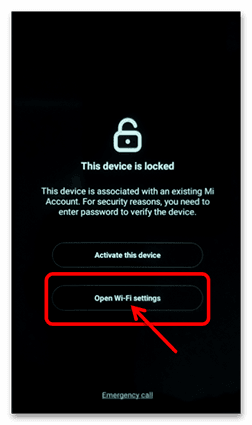
После сброса Xiaomi что делать если на экране появляется «This device is locked»? Это может быть непростой задачей. Но не волнуйтесь, вам можно попробовать следующие шаги для разблокировки после сброса Xiaomi Redmi 7/7A/8/9/9A и других моделей. Для выполнения такой операции требуется: обеспечить нахождение девайса в зоне действия доступной для подключения сети Wi-Fi и знать пароль от привязанного к нему Mi Аккаунта.
-
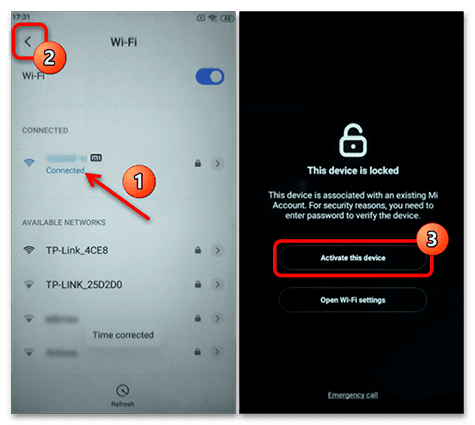
На экрнане «Устройство зблокированно» нажмите на кнопку «Открыть настройки Wi-Fi».
Способ 2. Разблокировка после сброса Xiaomi с помощью Google аккаунта
Разблокировать телефон Xiaomi несложно, если на вашем устройстве подключена и синхронизирована учетная запись Google. Все ваши личные данные будут в полной безопасности. Этот способ страрый, но вам можно его попробовать. Выполните следующие действия для разблокировки Xiaomi Redmi после сброрса:
- На экране блокировки необходимо ввести неверно пароль 5 раз подряд, далее высветится надпись «Забыли пароль?».
- Нажмите на надпись и видете «ввести логин пользователя» и пароль от аккаунта Google.
- Система предложит изменить пароль смартфона.
- Введите новый пароль, повторите его и записывайте или сохраняйте его у себя в памяти, чтобы не повторять процедуру восстановления.
Способ 3. Разблокировка после сброса Xiaomi через Tenorshare 4uKey for Android
Если вышепоказанные способы не помогут вам, вы ещё можете попробовать программу Tenorshare 4uKey for Android для разблокироваки после сброса Xiaomi. Tenorshare 4uKey for Android способен удалить любые форматы экрана блокировки на вашем Android-устройстве. Он поддерживает большинство телефонов Android на рынке, исключая Samsung, Xiaomi, Huawei, Sony, OPPO и OnePlus и т.д. Вы можете легко справиться с этим без профессиональных знаний.
Для разблокировки после сброса Xiaomi Redmi 9/9A и других моделей нужно выполнить следующие:
-
Скачайте Tenorshare 4uKey for Android и установите его на свой компьютер.

Подключите свой телефон к компьютеру через USB-кабель. Запустите программу и нажмите «Удалить блокировку экрана».

Затем выберите функцию «Удалить блокировку экрана», нажмите «Начать».

Далее у вас отобразится новое меню с предупреждающей информацией. Обратите свое внимание на то, что удаление пароля сотрет все данные на вашем устройстве.

Способ 4. Разблокировка после сброса Xiaomi на сайте Mi Аккаунта
Если вы не помните пароль Mi Аккаунта, то можно на Xiaomi выполнить разблокировку после сброса путем смены пароля.
- Перейтите на страницу сайт Mi Аккаунта ;
- Затем нажмите «Забыл пароль»;
- Вводитн свой номер телефона, нажмите «Следующий»;
- Потом запросите отправку SMS и дождитесь SMS с проверочным кодом;
- Копируйте код и вставите его на сайте.
После завершения процедуры нужно вернуться на экран «Устройство зблокированно», и нажать «Активировать устройство» и ввести недавно смененный пароль. Далее нажать кнопку активации и заново настроить телефон Xiaomi.
Способ 5. Разблокировка после сброса Xiaomi путём Mi Unlock
Ещё существует другой метод разблокировать Xiaomi, когда после сброса настроек телефон просит пароль Xiaomi. Нужно зарегистрироваться на официальном сайте компании Xiaomi и завести там учетную запись.
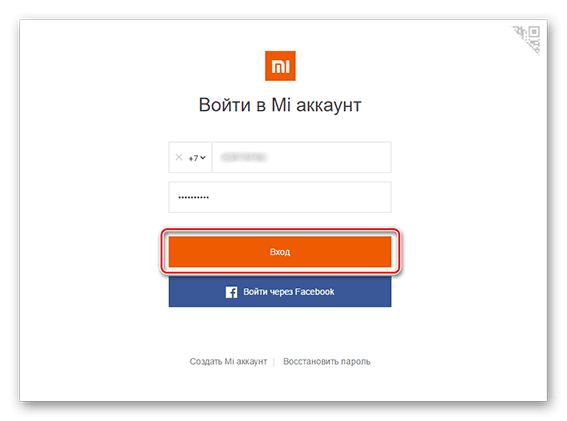
- Войтите на официальный сайт производителя с компьютера.
- Скачайте с сайта приложение Mi Unlock и установит на компьютер.
- Подключите смартфон Сяоми к своему ПК через кабель.
- Далее запустите программу Mi Unlock и войтите в свою учетную запись.
- Отключите телефон Сяоми и войтите в режим Fastboot.
- Кликните по кнопке «Разблокировать».
Заключение
Теперь вы уже знали, как разблокировать Xiaomi Redmi после сброса настроек. Вам можно выбрать подходящиий метод для разблокировки после сброса Xiaomi. Если вы хотите быстро и безопасно разблокировать Xiaomi/Redmi, рекомендуем вам попробовать программу Tenorshare 4uKey for Android.
Как разблокировать после сброса xiaomi redmi 7
Способы обхода аккаунта Google (FRP) после сброса
Важная информация
- Данная тема предназначена для сбора и обсуждения методов обхода FRP на разных устройствах. Вопросы прошивки и прошивальщиков в этой теме не обсуждаются. Для этого есть профильные темы!
- Описание решаемой в этой теме проблемы: после сброса (прошивки) устройства понял(а), что оно было привязано к аккаунту (новшество Android 5.1), чтобы включить телефон нужно ввести ранее привязанный аккаунт. Проблема в том, что владелец(а) данные аккаунта забыл(а) (логин в том числе), соответственно вводить нечего.
- Прежде чем задать вопрос, пожалуйста, воспользуйтесь советами из спойлеров ниже!
- Если вы хотите получить ответ
Общие способы обхода
- Форматирование раздела FRP
- Scatter-файлы для сброса FRP
- MTK FRP Scatter File Analyzer & All Custom FRP Files
- Для устройств с чипом MTK (Mediatek)
- Как создать scatter-файл при отсутствии прошивки
- Вариант 1
- Вариант 2
- Вариант 3
- Вариант 4
- Через ADB shell — Android 7.0+
- Форматирование разделов FRP через fastboot
- Еще команды для fastboot
- Test DPC
- QuickShortcutMaker
Алгоритм решения проблемы(первый способ):
1. Переходим на страницу подключения к wi-fi
2. Выбираем любую сеть
3. Вызываем клавиатуру нажатием на текстовое поле ввода пароля
4. (Зависит от клавиатуры) Удерживаем долго одну из клавиш на виртуальной клавиатуре: пробел, смена языка, иконка пальца swype, значек символов (123). При удержании одной из кнопок обязано выскочить контекстное меню с выбором языка/перейти на страницу настройки клавиатуры
5. Если перехода на страницу настройки не было, а выпало меню с выбором языков, жмем «настроить раскладку» да и вообще что угодно, что вызовет переход в другое окно
6. В настройках клавиатуры идем в разделы справка и подобные (в моем случае открыв настройки встроенной в прошивку google keyb я смог вызвать окно справки в контекстном меню, что скрывается за троеточием в верхнем правом углу)
7. Только как вы перешли в иное окно (сработала анимация «перекладывания» открытия нового окна), можно нажать на кнопку Недавние. Теперь в недавних появился поиск, когда было открыто одно лишь окно настроек клавы — поисковой строки не было. В моем случае в меню Недавние было три приложения, возможно и вам придется образом, подобным описаному выше, открывать еще нечто до тех пор, пока в Недавних не появится сверху строка поиска Google
8. В строке поиска пишем настройки
9. Выбираем приложение Настройки
10. Идем в Восстановление и сброс
11. Отмечаем галочкой Удалить аккаунт, остальное пусть как было
12. Жмем сбросить
13. Происходит ребут, процесс сброса, после ребута телефон отвязан от аккаунта
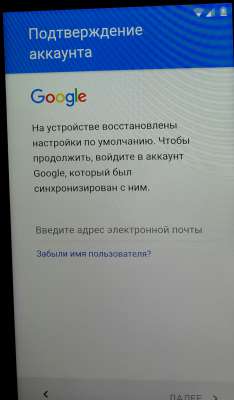
Дополнение от пользователя dogman777:на теле который принесли мне надо было удерживать запятую и там выплывала кнопка настроек, а так же в сбросе не было выбора аккаунта, просто сброс и подтверждение)
Дополнение от пользователя AleksandrOFF91:
После подключения Wi-fi появляется строка для написания google аккаунта.
Выбираем голосовую клавиатуру и ничего не произносим. Появляется ошибка и рядом появляется не приметный иконка «планета» (настройки голосового ввода) выбераем Google now, открывается окно с информацией об этой функции. Мы отказывается и вылезает строка поиска. Там уже вводим слово настройки и всё как у всех восстановление и сброс.
Способы для конкретных моделей
Google Pixel
Highscreen
Huawei\Honor
- Huawei P20 lite ANE-LX1
- Huawei p20 lite. EMUI 9.1.0
- Huawei P20 Lite (ANE-LX1)
- Huawei p8lite 2017
- Huawei P8 lite
- Huawei p8 lite 2017
- LG K7, K8, V10, G4, G5, Tribute 5
- Способ для смартфонов LG(В особенности К7/К8) Android 6.0
- LG BYPASS TOOL(проверено на h815 android 5.1, h818n android 5.1.1)
- LG G6 LS993
- LG G6
- LG G6
- LG G6 VS988 Google Account Bypass Activation | VS98811A | Android 7.0
- LG G6 H870DS
- LG G5 RS988 и LG V20*
- LG G5 LS992 Sprint на Андроид 7.0
- LG G7 LM-G710N с Android 8.0.0
- LG K20 Plus (lgmp260)
- LG K7 2017 и LG K8 2017
- LG k10
- LG K10
- LG K10 M250 (2017)
- LG K7 (X210ds) Android 5.1.
- LG K8 350E
- LG K8 (K350N)
- LG K8 4G (LG K350N)
- LG K8 LTE K350E
- LG V30 (VS996)
- LG V10 H901
- LG Stylo2 LS775 и LG V10 VS990 Verizon
- LG V10 первый бесплатный способ взлома с последней версии ПО на VS990 Verizon
- МЕТОД для LG ЛЮБЫХ от Verizon, либо у которых НЕТ в начальном меню активации кнопки включения режима ACCESSIBILITY
- LG X K580
- LG k220ds
- LG X Power k220ds
- LG X Power, LG K220DS v10f
- LG k220DS
- Lg K220ds
- LG X Power 2 320 M (патч от 1.03.18)
- Lg m320 X power 2
- LG X Power 2
- LG X Power 2 (m320)
- Combination Samsung A Series 2017 Binary 6| 5| 4| 3| 2| 1 Android 8
- Samsung A5 (2017) Android 8.0
- SM-A520F на 7-ом загрузчике
- Samsung A5 2017(A520F) COMBINATION ДЛЯ U6 загрузчика
- Samsung A5 2017 (A520F) Android 7
- Samsung A5 A520F (A520FXXU4BRA8) + зеркало
- Sansung A5 2017 SM-A520F
- Samsung A5 SM-A520F Android 7
- Samsung A5 A520F (2017) + дополнение
- Samsung A5 2016 510F загрузчик 7
- Combination File SM-A510F (6 загрузчик)
- Samsung A5 2016 (SM-A510F) boot U5
- Samsung A5 2016 SM-A510F Binary 5
- Samsung A510F
- Samsung A510F (5 версия загрузчика A510FXXU5CRA4)
- Samsung SM-A510F Galaxy A5 с 5 загрузчиком
- Samsung A510F
- Samsung A5 (A510F) Android 6.0.1.
- Galaxy A5(2016)
- Samsung A5 (2016)
- Samsung A5(2016)
- Samsung A5 (2016) A510F
- Samsung A520F (A5 2017)
- Samsung A510F 8-й загрузчик
- Samsung A510F обход frp lock на 8 версии загрузчика,android 7
- Samsung Galaxy A5 (2017) SM-A520F с прошивкой A520FXXSFCTG8
Другие модели
- Патч для TWRP отключающий frp на любом телефоне
- Бекап чистого раздела frp (без привязок) для TWRP. Только для МТК
- Патч под TWRP для MTK
- Для MTK патч на очистку FRP под TWRP
- Про изменение пароля аккаунта Google (24 часа)
- Приложения для обхода FRP
- Видеоинструкция по удалению аккаунта на «всякоразных» смартах бюджетного сегмента (MTK, Spreadtrum и т.д.) без ПК
- Методы «удаления/отключения» SetupWizard
В тему ищется куратор! По вопросам наполнения шапки обращайтесь к модераторам раздела через кнопку «Жалоба» под сообщениями, на которые необходимо добавить ссылки. Желающие же попробовать себя в новой должности, могут ознакомиться с Правилами и рекомендациями для Кураторов форума 4PDA.ru, Требованиями для кандидатов в Кураторы форума и оставить заявку в разделе Хочу стать куратором.
Сообщение отредактировал bolschoy58 — 30.08.23, 19:16
Причина редактирования: Samsung, другие модели, Обход FRP на прошивке a125fxxs2bva3
Скрыть шапку
02.07.23, 14:45 | #21762
●
Постоянный
Реп: ( 98 )
Crystal meth, Chimera, Octoplus Samsung, UnlockTool и другие или авторизация Samsung
02.07.23, 19:08 | #21763
●
Постоянный
Реп: ( 6 )
IS-SLEDOVATEL @ 30.06.23, 07:56
Если это redmi 10c то когда откроеш ассистента не Ютуб проси а настройки он настройки сразу включит там через get апсс скачай актив лаунчер
Через гет вас есче устанавливает проги
02.07.23, 19:38 | #21764
●
Постоянный
Реп: ( 3 )
древний асус za550kl, дрюша 8, обновление безопасности от 19го года (долго лежал в столе, я даже забыл почему=) ).
браузер системный, все ссылки на внутренние приложение пофикшены. ничерта не открывается. почти сутки промучился, кучу разных вариантов перепробовал (об этом в самом конце поста в комментах, почитайте, там полезная инфа будет для других моделей).
но всё же кто-то из кодеров гугла пролюбился, о чём ниже (возможно этот баг глитч, а это именно баг глитч, есть и в поздних версиях).
делал по этому конченному наркоманскому видео сраного индуса (но всё равно спасибо ему), на котором ничерта не видно, и не одна собака здесь не потрудилась продублировать текстом, но многие ссылаются на него.
https://www.youtube.com/watch?v=zEuSDtMdmy4
1. сбрасываем тело (ну так, чтоб все ваши предыдущие попытки не мешали) через вайп дату рекавери, и чистим кэш там же.
2. протапываем до вай-вая (без симки), подключаемся к своему.
далее индус показывает как снова открывает добавление сети, и набирает в ssid адрес формата www.youtube.com (важно именно так, там даже шрифт изменится, что явно означает гиперссылку), и у него если индуским пальцем подержать на адресе появляется контекстное меню, где есть вариант «открыть в ютуб», у меня же такого не было.
3. тапаем дальше, и у асуса следующим окном открывается доп инфа по правам пользователя.
4. жмакаем там синюю надпись «дополнительно», откроется доп окно, там жмакаем «политика конфиденциальности асус», вас перекидывает в браузер на сайт, стартовую страницу асус.
5. свапаем в саааамый низ, вообще в самый самый. подгрузятся иконки всяких соцсетей и ютуба (иногда не сразу, браузер встроенный тупой, телофоно тормозное).
6. жмакаем иконку ютуба, откроется он самый, но в браузере этом поганом «защищённом».
7. открываем любой видос, жмакаем, вот тут не помню, или три точки или шестерню, там выбираем «приложение».
8. браузер встроенный сделает лапки к верху и скажет что-то в духе «тут наше это всё» (а должно по идеи открыться вшитое приложение ютуба).
собственно вот и произошёл баг глитч.
9. далее возвращаемся к пункту с вай-ваем кнопкой назад, хоть в пароль хоть в сид вводим www.youtube.com, держим палец на этом самом что ввели, и вуаля, появлется вариант как у индуса «открыть в ютубе».
10. жмакнули, приложение мигнуло, и нас перебросила наконецто в хром.
дальше варианты разные, смысл один — точно узнать версию дрюши, и накатить такой же версии Google_Account_Manager, и QuickShortcutMaker и FRP_Bypass (два последних версию брал из https://addrom.com/bypass).
ну и дальше пункты, это почти полное описание видоса индуса.
11. далее делаете чё хотите любым способом устанавливаем QuickShortcutMaker (я устанавливал с https://addrom.com/bypass).
12. тут же его открываем
13. ищем ваш лаунчер, у меня это zenui, открываем, жмакаем «открыть».
14. попадаем наконец-то в лаунчер. идёт узнаём версию ос.
15. устанавливаем Google_Account_Manager вашей версии ос, и FRP_Bypass (FRP брал из https://addrom.com/bypass тот что «FRP_Bypass.apk» ). я устанавливал с юсб флехи через отг.
16. FRP_Bypass устанавливаем последним, чтоб сразу тыкнуть открыть. открываем, его.
17. там будет поле ввода пароля. ТАКАЕМ ТРИ ТОЧКИ ВВЕРХУ «войти через браузер» (я тут долго тупил, т.к. у индуса ничерта не видно, с 100500 просмотра увидел у него).
18. откроется окно браузера, вводим логин/пасс от действующего гугль акка, окно закроется после удачного.
19. сразу как закроется через кнопку ребутаем тело.
20. далее после загрузки всё так же просится активировать, но уже просит ввести логин/пасс от только что введённого двумя пунктами выше акка.
21. вводим, заходим, сразу рубим вай-вай (чтоб не насосало), и летим в настройки, в акки, там удаляем «наш» аккаунт гугла (я на этот момент включил сеть).
22. далее полный сброс тела с удалением акков, вводим код, тело сбросится-ребутнётся.
23. будет что то там страшное на экране про шифрование.
24. я ещё допом сделал через рекавери сброс и кэши очистил.
25. включаем, наслаждаемся отлоченным телом (уже не будет просить никаких акков, хоть новый делайте).
- я так понимаю то ли гиперссылки до какого-то момента в ос не активны, то ли приложение, или и то и то.
смысл в том чтобы «пропихнуть» оное. - в браузер и на ютуб можно попасть разными способами.
у меня получалось ещё через добавление акка яндекс почты (искать в кнопке поделиться в вшитой справке), там есть ссылка на политики яндекса, ну а там дальше можно попасть в поисковик яндекса, тупо промотав страницу до конца вниз и жмакнув на синюю «яндекс».
или мелкомягкой почты, там тоже есть ссылка на браузер, но покинуть страницу мелкомягких на какой-нибудь поисковик крааайне сложно (молодцы чо, Б-бизнес, максимально удержать клиента на своём домене). - перепробовал разные способы уставки приложух, проще всего было через отг (ну кроме QuickShortcutMaker, его всё равно придётся инсталить браузером).
- ещё был неприятный момент, ос насосало обновлений, и в какой-то момент при переходе через www.youtube.com приложение сообщало, что «ваша версия старая, обнови», и всё, браузер не открывало, перекидывало в плеймаркет, а тот соответственно на форму ввода логина/пароля от старого акка.
лечится вайпом через рекавери и очисткой кэша, или оно так и будет вещать что есть обнова - вариант сброса через нова лаунчер НЕ работает, хз почему этот вариант все форсят. ну или я криворук.
Сообщение отредактировал sani009 — 02.07.23, 21:34
Забыли пароль, как разблокировать Xiaomi Redmi Note 7?
Забыть пароль очень раздражает. Это не позволяет вам иметь доступ к вашему ноутбуку и всем вашим данным. Что можно сделать, чтобы иметь возможность разблокировать Xiaomi Redmi Note 7, если вы забыли свой пароль? Существует несколько способов разблокировки Android, большинство из которых приведет к потере всех ваших данных (режим восстановления, сброс и т. Д.), А один из них сохранит ваши данные, однако этот метод более сложен (отладка по USB). В этой статье мы увидим, как разблокировать Xiaomi Redmi Note 7 без потери данных и, наконец, как разблокировать Xiaomi Redmi Note 7 с помощью сброса.
Как разблокировать Xiaomi Redmi Note 7, если вы забыли пароль, но ваши данные не исчезли?
Разблокируйте свой Xiaomi Redmi Note 7 после 5 сбоев пароля
В зависимости от версии ОС Android вашего Xiaomi Redmi Note 7, время от времени будет предлагаться нажать на забытый пароль. Однако в более поздних версиях этот выбор больше не предлагается. По мере усиления защиты телефонов этот недостаток был устранен.
Xiaomi Redmi Note 7 заблокирован, воспользуйтесь анлокером
Если вы уже подключили свой Xiaomi Redmi Note 7 к программе, такой как, например, Dr.Fone, то с помощью этой программы можно разблокировать свой Android-смартфон. Чтобы иметь возможность разблокировать свой смартфон:
Программы для Windows, мобильные приложения, игры — ВСЁ БЕСПЛАТНО, в нашем закрытом телеграмм канале — Подписывайтесь:)
- Подключите через USB Xiaomi Redmi Note 7 к компьютеру.
- Запустите программу Dr.Fone
- Найдите место разблокировки и нажмите на него
- Если этот метод сработает, вам нужно будет наблюдать за разблокировкой Xiaomi Redmi Note 7.
Разблокировать пароль блокировки с помощью Google?
Раньше Google разрешал изменять текущий режим блокировки с помощью пароля. Google больше не предлагает такой возможности. Однако служба определения местоположения вашего Xiaomi Redmi Note 7 по-прежнему возможна.
Забыли пароль, разблокируйте заблокированный Xiaomi Redmi Note 7 с отладкой по USB
Это решение для отладки USB позволяет удалить командную строку, которая соответствует наличию пароля. Этот метод более сложен в исполнении и требует, чтобы вы указали номер сборки на внешней стороне вашего смартфона. Итак, чтобы узнать весь метод активации отладки по USB на вашем Xiaomi Redmi Note 7, смотрите нашу статью.
Как разблокировать Xiaomi Redmi Note 7, если вы когда-нибудь забыли свой пароль?
Следующий метод приведет к потере ваших данных. Не забывайте регулярно делать резервную копию своего Xiaomi Redmi Note 7, чтобы не потерять всю свою информацию в случае неожиданного сброса.
Сбросьте настройки, чтобы иметь возможность разблокировать Xiaomi Redmi Note 7, если вы забудете пароль
Несмотря на несколько попыток, вы не можете вспомнить свой пароль. Несколько радикальный вариант – перезагрузить Xiaomi Redmi Note 7. Небольшая точность, этот метод удалит ваши файлы. Не забывайте делать резервную копию вашего Xiaomi Redmi Note 7 довольно часто. Таким образом, в случае неожиданного сброса вашего Xiaomi Redmi Note 7 вы не потеряете свои фотографии в памяти, все папки, все контакты и т. Д. Чтобы отключить блокировку вашего Android, выполните следующие действия: иметь возможность сбросить настройки Xiaomi Redmi Note 7:
- • Выключите Xiaomi Redmi Note 7.
- • Выполните одновременное нажатие на:
- Кнопка Home + вкл / выкл
- Громкость плюс и Вкл. / Выкл.
- Громкость меньше и вкл / выкл
Ваш телефон перезагрузится так же, как и при выпуске у производителя. Вам просто нужно восстановить все файлы при перезапуске Xiaomi Redmi Note 7.
Что делать, чтобы запомнить свой пароль Xiaomi Redmi Note 7, чтобы не забыть его?
Предпочитайте пароль, который легко запомнить. Есть и другие решения по безопасности для Android-смартфона. Вы можете выбрать пароль или разблокировать смартфон не только по отпечатку пальца, но и по радужной оболочке глаза. Если вам нужна дополнительная информация о Xiaomi Redmi Note 7, вы можете изучить другие страницы категории: Xiaomi Redmi Note 7.
Программы для Windows, мобильные приложения, игры — ВСЁ БЕСПЛАТНО, в нашем закрытом телеграмм канале — Подписывайтесь:)