
Как отобразить текущую погоду на экране блокировки вашего смартфона Samsung Galaxy
Знали ли вы, что компания Samsung добавила функцию “Текущая погода” в последние модели своих гаджетов? То есть, такие смартфоны, как Galaxy Note 4, Galaxy Note 5 и вся линейка Galaxy S6 способны отображать текущую погоду на экране блокировки.
Стоит отметить, что, так как это Android, вы можете легко скачать альтернативу своему лок скрину, воспользовавшись поиском в магазине приложений Google Play. Тем не менее, мы склоняемся к выбору решения Samsung, потому что оно встроено в TouchWiz, что гарантирует вам его стабильную работу.
Функция “Текущая погода” заменяет обои на экране блокировки местной погодой, временем дня и вашим местоположением. Эту информация обеспечивает встроенный виджет, который отображается на главном экране. Если вы хотите установить свое местоположение или внести другие изменения, тогда откройте настройки именно этого виджета.
Как же отобразить погоду на экране блокировки? Ниже вы можете ознакомиться с подробной инструкцией, так что внимательно прочитайте каждый пункт. Я буду показывать на примере Samsung Galaxy Note 4, поэтому если у вас другой аппарат, то некоторые названия могут отличаться:
-
Во-первых, откройте приложение “Настройки”, перейдите в раздел “Устройство”. Теперь выберите “Экран и обои”.
Прогноз погоды в push-уведомлениях
Погодный сайт Pogodnik.com использует технологию push-уведомлений, которая позволяет получать ежедневные погодные уведомления прямо на Ваш компьютер или андроид телефон, и заранее сообщит, если погода изменится . Завтра надвигается грозовая туча – приходит уведомление; под вечер погода исправится – почему бы не узнать об этом заранее.
Погодные push-уведомления – это уведомления, которые приходят сообщениями на телефон или в браузер (Chrome/Firefox/Safari).
Как можно применять и как это работает?
Например можно запланировать начало отпуска с появлением солнца и теплой погоды, или узнать про заморозки и туман у вас на даче или в любимом парке для прогулок. Намечается регулярная пробежка по утрам в пятницу? Настройте сообщение – уведомлять о дожде. Вы планируете прогулку? Настройте уведомления об изменениях погоды – и дождь не испортит вам настроение.
Все что необходимо для того, чтобы получать полезную информацию о изменениях погоды –настроить погодные push-уведомления на сайте Pogodnik.com.
На данный момент в бета-тесте доступно несколько типов уведомлений:
Например в обед вы получите уведомление о погоде вечером.
Выберите нужные вам условия и как только в прогнозе они появятся Вы получите уведомление.
- Персональные настройки уведомлений.
Установите нужное значение для: Температуры. Осадков. Ветра. Давления. Например ветер больше 7 метров в секунду, тогда Вы получите уведомление при появлении в прогнозе такого сильного ветра.
В планах на будущее у Команды “Погодника” добавить гибкую настройку погодных уведомлений для любой точки на карте с прогнозом за месяц до погодного явления.
Как настроить погодные push-уведомления?
- Заходим на сайт https://pogodnik.com ждем пару секунд…
- В адресной строке возле зеленого значка появится “Запрос на разрешение отправлять вам уведомления” , нажмите “Разрешить”. Первый шаг сделан!
- Теперь находим справа внизу кружек с логотипом Погодника – это и есть кнопка вызова приложения, или по ссылке Погодные push-уведомления .
- Теперь настройки, жмем на кружок, и вы увидите окно с настройками приложения, в котором можно выбрать населенный пункт, и типы уведомлений. Выберете иконку той погоды, о которой необходимо предупредить заранее. Выберите период, когда придет предупредительное уведомление. Попробуйте сложные настройки, нажав на шестеренку: вы сможете задать более точные настройки по погодным изменениям. Готово !
Такую же процедуру можно проделать и в Андроид смартфоне и погодные уведомления будут появляться в верхней части экрана, достаточно просто бросить взгляд чтобы быть в курсе надвигающейся непогоды.
Прогноз погоды на завтра, неделю для Windows
Бесплатный прогноз погоды для вашего компьютера
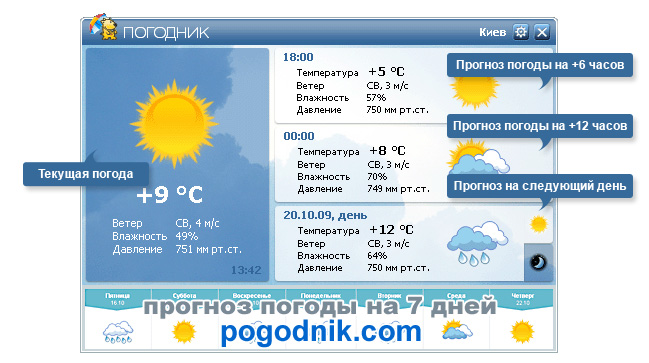
Погодный виджет «Погодник» – это удобное приложение для просмотра погоды прямо на рабочем столе в Windows. Он позволит вам оперативно получать на ваш компьютер прогноз погоды на сегодня и завтра для выбранного вами города не заходя на сайт!
Что вы сможете делать с «Погодником»
- получать прогноз погоды на «сейчас», на +6 и +12 часов, и на завтрашние сутки (день и ночь);
- выбирать нужный вам город из списка городов Украины и мира;
- выбирать понравившуюся вам «тему» (скин) погодного виджета;
- видеть рекламу из выбранного списка рекламных тем.
Загрузите «Погодник» на ваш компьютер и убедитесь в его полезности.
Лицензионное соглашение конечного пользователя погодного виджета «Погодник».
Виджет погоды на экран iPhone и Android: как установить, убрать и настроить
В XXI веке больше не нужно искать прогноз погоды в газетах и ждать соответствующей программы по телевизору. Достаточно открыть нужное приложение на смартфоне. Современные утилиты расскажут об изменениях в течение дня, давлении, скорости ветра и даже о качестве воздуха в регионе.
Многие приложения имеют виджеты. Они упрощают доступ к информации. Пользователю не нужно открывать саму утилиту, чтобы узнать нужные данные. Достаточно поставить виджет на рабочий стол, и прогноз погоды всегда будет под рукой. В этом материале расскажем, как установить, поменять и убрать виджет погоды на экране Айфона и Андроида.

В современном смартфоне можно многое подстроить «под себя». Выбрать стильный виджет и разместить его в нужном месте не составит труда. Фото: forums.kodeco.com
Виджет погоды на телефон на Андроид
Метод подходит для большинства смартфонов на Андроиде. Например: Xiaomi, Redmi, Poco, Samsung, Huawei, Meizu и т. д. Из-за индивидуальных особенностей оболочек и их версий названия и/или расположение значков могут немного отличаться.
Нужно зажать пальцем на пустом месте рабочего стола. После этого внизу или вверху экрана появятся кнопки «Обои», «Виджеты», «Настройки».
В первом пункте можно заменить картинку, которая стоит на рабочем столе. В меню «Настройки» можно выбрать:
- внешний вид рабочего стола;
- размер значков;
- сетку виджетов;
- добавить или убрать анимацию значков и другое.
Сейчас нам нужен пункт «Виджеты». Если нажать на него, откроется новое меню. В нём собраны все доступные для размещения значки. Стандартно предустановлены 2–3 варианта: просто прогноз (температура, осадки) и виджет часы и погода для Андроида.
Нужно выбрать подходящий вариант, разместить его на рабочем столе, нажать «Готово». Если на активном рабочем столе нет места или вы хотите перенести виджет на новый — зажмите значок и начните перетаскивать влево или вправо.

Последовательная инструкция, как поставить иконку. Иллюстрация: Елизавета Чупикова, Фотосклад.Эксперт
Как выбрать город и настроить приложение? Для этого можно:
- нажать на сам виджет;
- найти среди приложений утилиту «Погода».
В обоих случаях откроется одинаковое меню. В нём можно:
- добавить новый город — нужно нажать на «+» в левом верхнем углу. Теперь в открытом приложении вы сможете переключаться между нужными городами. Важно: в виджете будет отображаться информация по актуальному городу (где находитесь);
- выбрать, в чём измерять температуру, скорость ветра, атмосферное давление, обновлять ли информацию ночью и добавлять ли звуковые эффекты при открытии города;
- посмотреть прогноз на 5 дней;
- узнать индекс качества воздуха, вероятность осадков, давление, влажность, температуру, время восхода и заката солнца.

Как настроить саму утилиту. Иллюстрация: Елизавета Чупикова, Фотосклад.Эксперт
Как удалить виджет погоды на рабочем столе? Для этого нужно зажать виджет и нажать на кнопку «Удалить», которая появится на экране. После этого, например, можно заменить стандартный виджет на другой, более стильный. О том, как это сделать, рассказали ниже.
Лучшие виджеты погоды для Андроида
Стандартное приложение берёт данные из AccuWeather* и имеет скромный дизайн.
При желании в Play Market можно скачать другие утилиты. Важно: не у всех есть виджет. Часть утилит работает только как приложение — его нужно разместить на рабочем столе и, чтобы посмотреть погоду, зайти в него. В этом блоке собрали только те, у которых есть виджеты для экрана Андроида.
*AccuWeather — компания из США, которая предоставляет услуги прогнозирования погоды по всему миру.
Яндекс.Погода
Благодаря технологии Meteum, как обещает разработчик, повышена точность прогноза. Можно точно определить, будет ли дождь в вашем дворе или нет.
– это бесплатный виджет погоды для Андроида;
– интерактивная карта с осадками, как на сайте;
– виджет можно разместить на главном экране, главном экране с картой осадков, на панели уведомлений;
– прогноз погоды на 10 дней, а не 5, как в стандартном приложении;
– точность утилиты могут повышать сами пользователи. Например, отметить, действительно ли идёт дождь сейчас в вашем районе.
Недостаток — есть реклама. Это баннеры, которые сменяют друг друга (внизу и в центре экрана).

Яндекс.Погода — популярный бесплатный виджет погоды на русском языке. Иллюстрация: Елизавета Чупикова, Фотосклад.Эксперт
Погода Live
Утилита яркая и красочная. Оформление подстраивается под прогноз: заснеженные деревья, снежинки, дождь, если это соответствует действительности. Этот виджет погоды для Андроида на русском можно разместить на главном экране.
В открытом приложении можно узнать:
- ежедневный (10 суток) и почасовой прогноз;
- влажность, точку росы, вероятность осадков, УФ-индекс, облачность, давление и скорость ветра, качество воздуха.
В бесплатной версии есть тонкая полоска рекламы внизу экрана (время от времени пропадает). Также в этой версии доступно 10 вариантов виджетов для рабочего стола. Каждый можно настроить. Например, поменять цвет, размер, интенсивность фона.
Есть платная версия. В ней:
- прогноз погоды на 45 дней и детальный на 120 часов;
- нет рекламы;
- больше настроек для виджетов. Например, разблокированы все доступные цвета, формы.
Цена — 279 рублей в год, 449 рублей навсегда.

Стильное приложение с красивыми виджетами. Иллюстрация: Елизавета Чупикова, Фотосклад.Эксперт
Погода Россия XL ПРО
Ещё один виджет погоды на Android, о котором хочется рассказать. Выглядит привлекательно и необычно. Тут нет привычного виджета. Прогноз погоды можно разместить:
- на панели уведомлений. Если опустить шторку, можно увидеть актуальную температуру, вероятность осадков, скорость ветра, ближайшее изменение температуры;
- на главном экране;
- на главном экране и экране блокировки.
Но во втором и третьем случаях выглядит это нетипично. Меняются сами обои. Они становятся анимированными и подстраиваются под актуальную погоду. В нижней части экрана появляется надпись «Город и температура».
Важно: если на смартфоне установлена тема с индивидуальным экраном блокировки, отображаться живые обои не будут. Например, если темой предусмотрена только картинка + отображение заряда батареи.
Утилита бесплатная, рекламы нет. Можно добавить несколько городов и листать их в самом приложении. В виджете будет отображаться актуальное местоположение.

Погода Россия XL ПРО — понятное и простое приложение для отслеживания погоды. Иллюстрация: Елизавета Чупикова, Фотосклад.Эксперт
Как установить виджет погоды на экране Айфона
Сделать это на iPhone очень просто. Для установки на экране «Домой» или «Сегодня» нужно:
- выбрать экран, на котором нужен виджет и зажать пустую область пальцем;
- на экране появится значок «+». Нажмите на него, чтобы открыть список доступных иконок;
- выберите нужный, нажмите на «Добавить виджет» — «Готово».
Чтобы установить виджет погоды на экран блокировки Айфон (iPhone), нужно:
- зажать палец на активном экране блокировки, пока не появится кнопка «Настроить», затем нажать на неё;
- нажать на виджет или переместить его на свободную область;
- выбрать «Готово».
Работает этот способ в версии iOS 16.
Чтобы удалить виджет, достаточно зажать его и выбрать «Удалить виджет» — «Удалить».
Сторонние приложения
Если дизайн предустановленной утилиты вас не устраивает, можно заменить её на другую, из магазина приложений.
Прогноз погоды & виджет
Бесплатная и простая утилита со стандартным набором опций. Можно посмотреть погоду на 5 дней, узнать вероятность осадков, скорость ветра и его направление, УФ индекс, узнать о вероятности метели или грозы.

Приложение доступно на разных языках и работает по всему миру. Поэтому даже в случае переезда вы всегда сможете оперативно отслеживать изменение погоды. Фото: apps.apple.com
eWeather HD: красивая погода
Это платный виджет на рабочий стол Айфона стоимостью 379 рублей. Утилита действительно красочная и красивая. Есть версии на Mac, iPhone, iPad, Apple Watch. Доступны несколько вариантов настраиваемых виджетов.
Доступны почасовой прогноз и на 15 дней, барометр, предупреждения (гроза, метель, землетрясение). Утилита расскажет о приливах и отливах, температуре воды в вашем регионе. Есть анимация погоды, интерактивная карта.

Простой, красивый и понятный виджет на русском языке на рабочий стол. Фото: apps.apple.com
Weawow
Главные достоинства: отсутствие рекламы и стильный дизайн. Прогноз дополнен тематическими фото, которые соответствуют актуальной погоде. Можно настроить, что будет отображать приложение: только температуру, давление и температуру, скорость ветра, УФ-индекс, влажность, облачность, качество воздуха и другое. Этот виджет погоды на русском языке можно скачать бесплатно.

Красивое и простое приложение, которое можно настроить под свои потребности. Фото: apps.apple.com
Надеемся, что этот материал помог вам добавить виджет погоды на экран Айфона или Андроида. А если у вас есть любимое приложение для отслеживания температуры, расскажите о нём в комментариях.
Как добавить и использовать виджеты на экране блокировки iPhone [iOS 16/17]
Чтобы использовать свой iPhone, например, для проверки погоды, вы должны разблокировать его, найти приложение «Погода», а затем открыть его для посмотра. Есть ли какие-либо способы, с помощью которых мы можем напрямую получить доступ к этому приложению на экране блокировки? Здесь, в этой статье, мы собираемся исследовать это.
Короче говоря, вы можете настроить виджеты на экране блокировки iOS 16/17. Или вы можете проверить с помощью Вид «Сегодня». Читайте дальше, чтобы узнать несколько интересных советов о том, как добавить виджеты на экран блокировки iPhone.
- Часть 1: Как добавить виджеты на экран блокировки iPhone iOS 16/17
- Часть 2: Как использовать виджеты iPhone на экране блокировки с Видом «Сегодня»
- Совет: Как обойти экран блокировки iPhone без пароля
Часть 1: Как добавить виджеты на экран блокировки iPhone iOS 16/17
С iOS 16/17 Apple наконец-то добавила виджеты на экран блокировки iPhone. Вы можете настроить экран блокировки iPhone в соответствии с вашим выбором, чтобы отображать много информации. Это делает ваш iPhone более красочным и экономит ваше время на то, вам не больше нужно время от времени разблокировать телефон.
Выполните следующие действия, чтобы легко добавить Виджеты экрана блокировки iOS 16/17. В качестве примера мы возьмем виджеты погоды.
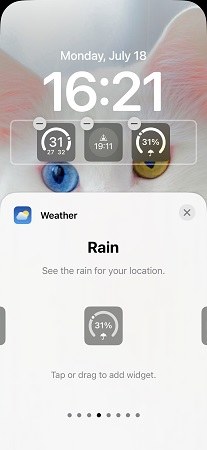
- Чтобы добавить виджет погоды на экран блокировки iPhone, сначала разблокируйте iPhone и проведите вниз от верхней части iPhone, чтобы открыть центр уведомлений или перейти на экран блокировки.
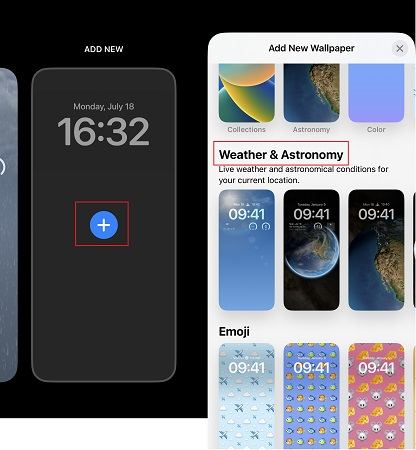
- Нажмите и удерживайте в любом свободном месте, пока не появится экран блокировки.
- Первый способ, используя текущие обои, нажмите «Настроить», найдите виджет «Погода» и перетащите или коснитесь элементов, которые вы хотите добавить на экран блокировки.
Часть 2: Как использовать виджеты iPhone на экране блокировки с Видом «Сегодня»
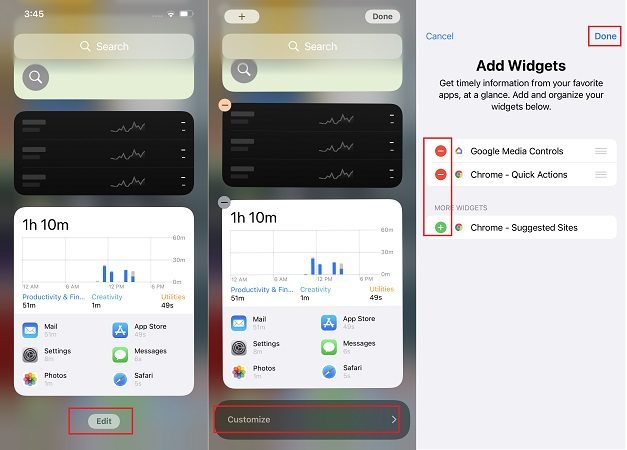
До появления виджетов экрана блокировки iOS 16/17 и для iPhone, которые не могут быть обновлены до iOS 16/17, у пользователей iPhone есть опция «Вид Сегодня», которая дает быстрый доступ к информации из ваших недавно использованных приложений. Давайте посмотрим, как использовать виджеты iPhone на экране блокировки с помощью Вида «Сегодня».
-
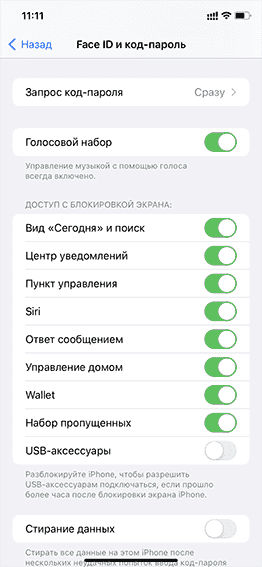
Во-первых, чтобы включить Вид «Сегодня» на экране блокировки, перейдите в «Настройки» > Face ID и код-пароль и включите Вид «Сегодня» и поиск в разделе «РАЗРЕШИТЬ ДОСТУП ПРИ БЛОКИРОВКЕ».
Совет: Как обойти экран блокировки iPhone без пароля
Удобно использовать виджеты на экране блокировки iPhone, но вам всегда нужно будет разблокировать свой телефон. Если вы забыли свой пароль для iPhone или разблокировка Face и Touch ID не работает, как обойти экран блокировки iPhone? Просто используйте Tenorshare 4uKey. Для удаления пароля iPhone требуется всего несколько минут. Кроме того, он поддерживает последнюю версию iOS и iPhone, iPad.
-
Во-первых, загрузите и установите 4uKey на свой Mac или ПК. После завершения установки запустите программное обеспечение и нажмите кнопку «Начать», чтобы продолжить.

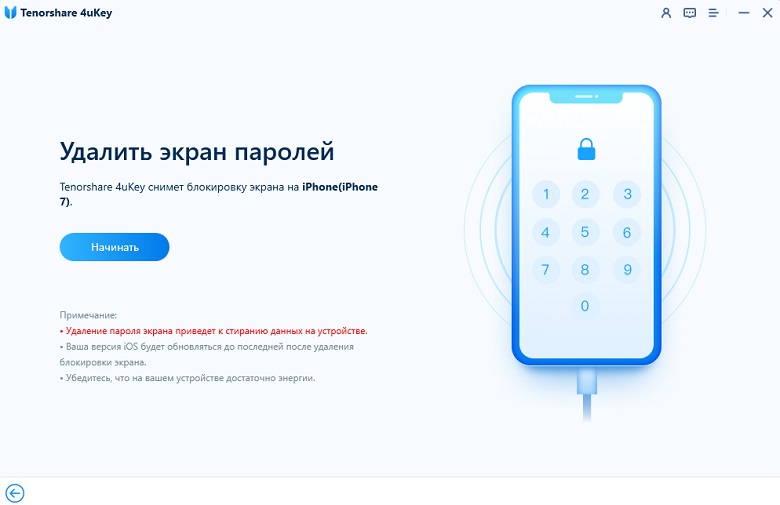
Затем подключите свой iPhone к компьютеру, и он мгновенно обнаружит устройство. Нажмите на кнопку Далее на главном экране.
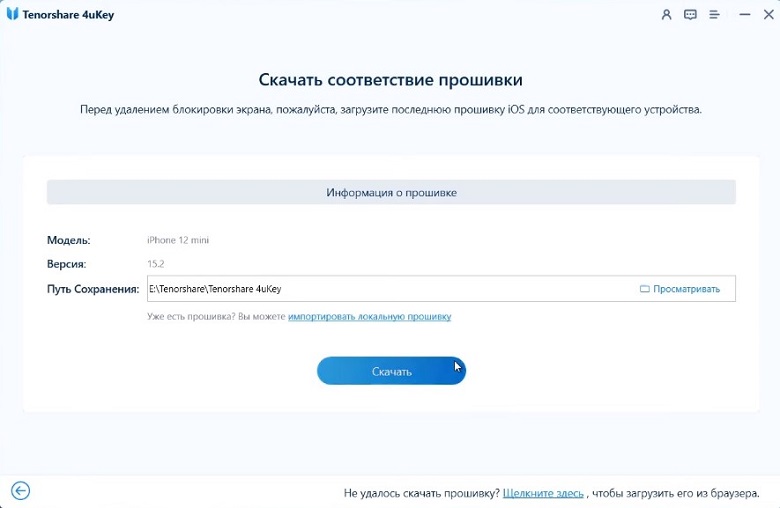
И здесь вам будет предложено загрузить новый пакет прошивки.
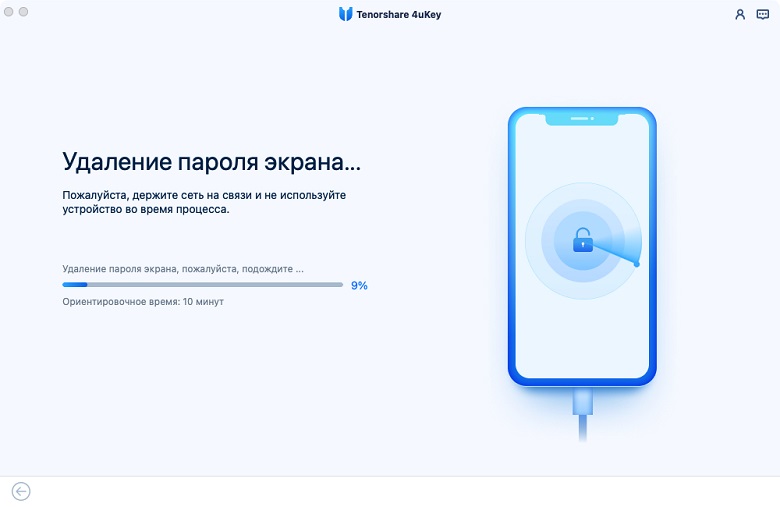
И когда загрузка будет завершена на ПК, нажмите на кнопку «Начать удаление», и начнется удаление пароля iPhone.
Заключение
С помощью виджета блокировки экрана iPhone вам не нужно вводить пароль экрана каждый раз, когда вам нужно открыть приложение или посмотреть погоду на вашем iPhone. Вы можете добавлять виджеты и настраивать экран блокировки на iOS 16/17 или добавлять виджеты в режиме просмотра Вида «Сегодня». Все зависит от ваших потребностей и предпочтений. И последний совет для вас: Tenorshare 4uKey, который предназначен для удаления ваших забытых паролей iPhone.

Разблокировать iPhone, iPad без пароля
- Удалить Apple ID или учетную запись iCloud на iPhone / iPad без пароля
- Мгновенно обходить пароли экрана iPhone / iPad
- Исправить отключенный iPhone / iPad без iTunes или iCloud
- Обход экрана MDM с iPhone / iPad