
Как установить приложение на Xiaomi Mi TV Stick через APK файл или Play Market
Приставки Xiaomi Mi TV Stick, которые позволяют пользоваться Smart TV на относительно старых телевизорах, в которых это всё не встроено на заводе, имеют большую популярность. Ведь с помощью этих приставок можно пользоваться разными приложениями, заходить в онлайн-кинотеатры и так далее. Но есть проблемы. Например, не каждое приложение можно установить на Xiaomi Mi TV Stick. По разным причинам. Во-первых, нужно знать, что эти приставки работают на операционной системе Android TV. То есть, приложения можно устанавливать и скачивать Google Play (Play Market). Но, так как операционная система Android TV адаптирована под умные телевизоры и такие вот приставки, как Xiaomi Mi TV Stick, не все приложения, которые можно установить на смартфон, подходят для ТВ. Можно сказать, что «Плеймаркет» на Xiaomi Mi TV Stick – это урезанная версия. Во-вторых, не все приложения попадают даже в расширенную версию «Плеймаркета». По разным причинам: нарушение авторского права, потенциальная вредоносность. Разработчик и представители Google могут просто не договориться. И на этом всё закончится. В интернете на разных сайтах можно скачать установочные файлы различных приложений. Эти установочные файлы имеют расширение .apk.
- Используя Google Play на телевизоре, установите приложение File Commander. Оно есть в магазине от Google. Можно использовать любой другой файловый менеджер. Самое главное – чтобы он мог загружать файлы из облака.
- Скачайте в интернете apk-файл нужного вам приложения.
- Войдите в какой-нибудь облачный сервис и загрузите туда файл с расширением .apk. Самый простой вариант – использовать «Гугл-диск». Это облачный сервис от «Гугла», который с операционной системой «Андроид» очень хорошо дружит.
- Откройте на ТВ приложение File Commander. Выберите пункт «Добавить облачное хранилище». Выберите «Гугл-диск». Если потребуется, то введите логин и пароль.
После этого можно будет увидеть на «Гугл-диске» ранее загруженный туда apk-файл. Выберите его, чтобы начать установку.
На экране может появиться предупреждение о том, что установка из неизвестного источника запрещена. Внизу будет ссылка на настройки. Перейдите к ним и разрешите установку из File Commander.
Apk-файл откроется. Начнется установка приложения, которое будет доступно в приставке Xiaomi Mi TV Stick.
Еще одна проблема может возникнуть: бывает, что стороннее приложение установилось, но не отображается ярлык. Чтобы всё исправить, нужно установить программу HAL Launcher, которая отображает все приложения на приставке.
Установка через Play Маркет
Очень простой вариант. Вы заходите в «Плей Маркет», ищете там нужное приложение, открываете страницу с ним и нажимаете кнопку «Установить». Больше ничего не нужно.
Как на mi tv stick установить сторонние приложения
Xiaomi MI TV Stick – отличная ТВ приставка с одним большим недостатком – отсутствием USB порта, который позволял бы подключать флешки и устанавливать с них необходимые программы из APK файлов. К счастью, решение данной проблеме существует, хоть и не без помощи интернета. Как же установить HD VideoBox на MI TV Stick и другие приложения, которые не доступны в магазине Google Play?
На самом деле, вариантов может быть масса, но рассмотрим тот, который кажется наиболее простым, понятным и что более важно – универсальным, так как позволяет повторно использовать переустановку и хранить APK-файлы вне зависимости от того, установка производится на ТВ-приставке, смартфоне, планшете или ещё каком-то устройстве работающем под управлением операционной системы Android.
Инструкция
Скачиваем последнюю версию HD VideoBox на свой компьютер или смартфон перейдя по ссылке.
Заходим с телефона или компьютера в облачное хранилище Google Drive и создав в нём папку копируем скачанный установочный пакет. Стоит отметить, что это не обязательно должен быть Google Drive, но для работы приставки требуется аккаунт Google, а значит он должен быть создан в любом случае. Помимо Google Drive можно также использовать облачные хранилища Dropbox, OneDrive, Яндекс.Диск, Mega.nz, ОБЛАКО.mail.ru и ещё ряд менее популярных в наших краях.
Далее на приставке открываем Google Play и устанавливаем приложение X-Plore File Manager.
Как установить на ТВ Стик приложения без usb адаптера настройка Mi tv stick 4k.

Вы узнаете как загружать и устанавливать приложения и apk файлы на устройства Android TV, такие, как Xiaomi TV Stick 4K или Fire TV Stick. ��Ссылка на проверенного продавца Mi CC Store: ��Xiaomi Mi TV Stick 4K — aliclick.shop/s/ngxy36 ��Разветвитель USB 2 в 1, OTG, Micro USB — aliclick.shop/s/dazm2w ��4K Smart TV Stick от Realme: aliclick.shop/s/87pwpc ��Свежие промокоды и акции в наших Группах ◾️ Telegram «IPTV-Stok» Подпишись: t.me/iptvstok ✅Наша группа в ВК: vk.com/. y_obzor_tv
Показать больше
Войдите , чтобы оставлять комментарии.
Установка приложений на Xiaomi Mi TV Stick через APK файл или Play Маркет
В этой статье я покажу, как установить любое приложение на Android TV приставку Xiaomi Mi TV Stick. Может показаться, что установка приложений на эти Смарт ТВ приставки это какой-то нереально сложный и запутанный процесс. Но это не так. Сейчас все подробно объясню и покажу.
Xiaomi Mi TV Stick работает на Android TV. Это операционная система, которая была разработана Google специально для Smart TV телевизоров и приставок. В ней есть Google Play Store (магазин приложений) . Он доступен сразу после настройки Смарт приставки (как отдельное предложение) . Там есть очень много разных приложений и игр, которые можно найти и установить буквально нажав несколько кнопок на пульте ДУ. Единственное условие – вы должны войти в свой аккаунт Google. Но это все делают еще в процессе настройки приставки. Магазин приложений на Android TV отличается от того, что установлен на обычных Android устройствах (телефонах, планшетах) . В нем находятся только те приложения и игры, которые оптимизированы для работы на телевизорах. Поэтому, приложений и игр там намного меньше.
Есть приложения, которых нет в Google Play Store. По какой-то причине их туда просто не приняли. И как правило, это очень популярные и востребованные приложения, через которые можно бесплатно (или очень дешево) смотреть фильмы, сериалы, ТВ каналы и т. д. Те же приложения для просмотра торрентов в режиме онлайн. Среди популярных: Wink, HD Videobox, TorrServe, Smart Youtube, ILOOK TV. Эти приложения вы не найдете в Play Маркет, а установить их можно только через APK файл.
Файл приложения нужно скачать из интернета и перенести его на приставку. После чего запустить его и выполнить установку приложения на Mi TV Stick. Так как на этой приставке нет USB и скинуть приложение через флешку не получится, то самый простой способ – перекинуть APK файл файл приложения через облако. Я буду использовать Google Диск.
Эта инструкция так же применима к Xiaomi Mi Box S. Если у вас именно эта приставка и вы зашли на эту страницу – у вас все получится.
Важно! В большинстве случаев установка сторонних приложений нужна для бесплатного просмотра разного медиаконтента. Это плохо и неправильно. Я рекомендую использовать платную подписку в одном из популярных онлайн-кинотеатров. Приложения всех популярных онлайн-кинотеатров доступны в Play Маркет. Они работают более стабильно. Не нужно тратить время на их установку и настройку. Информация ниже предоставлена исключительно для ознакомления.
Сначала мы рассмотрим процесс установки приложения через APK файл, а в конце статьи покажу, как установить приложение через Play Маркет. Просто там все очень просто, не уверен, что кому-то может пригодиться такая инструкция, но пускай будет.
Устанавливаем приложение через APK файл на приставке Xiaomi Mi TV Stick
Например, нам нужно установить HD Videobox. Первым делом на нужно в интернете скачать установочный файл этого приложения. Файл с расширением .apk.
В поиске просто пишем «скачать HD Videobox» и загружаем приложение с любого сайта. Я рекомендую скачивать с 4pda.ru. Просто сохраняем файл на рабочий стол (или куда вам удобно) .

Дальше этот файл с компьютера нам нужно загрузить на Google Диск (в аккаунт, под которым вы потом сможет выполнить вход на приставке) . В идеале, чтобы это был тот же аккаунт Google, под которым вы вошли на приставке.
Вы можете использовать не только Google Диск. Подойдет Dropbox, Box, OneDrive. А если будете использовать на приставке файловый менеджер X-plore, а не File Commander, как я, то подойдет и Облако Mail.ru.
Значит загружаем .apk файл приложения на свое облако.

Готово, файл загружен на облако.
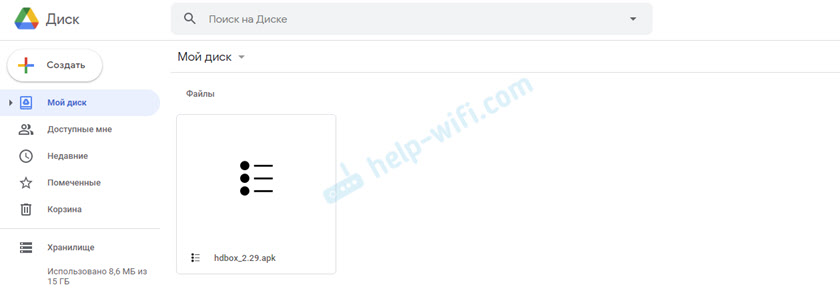
В дальнейшем вы сможете загружать на облако другие приложения и устанавливать их на свой Mi TV Stick этим способом.
Дальше переходим к нашей Смарт ТВ приставке. Первым делом устанавливаем из Play Маркет файловый менеджер. Я использую File Commander. Есть еще неплохой X-plore. Главное, чтобы в нем была возможность получить доступ к нашему облачному сервису. Просто находим файловый менеджер в Play Маркет и устанавливаем его.
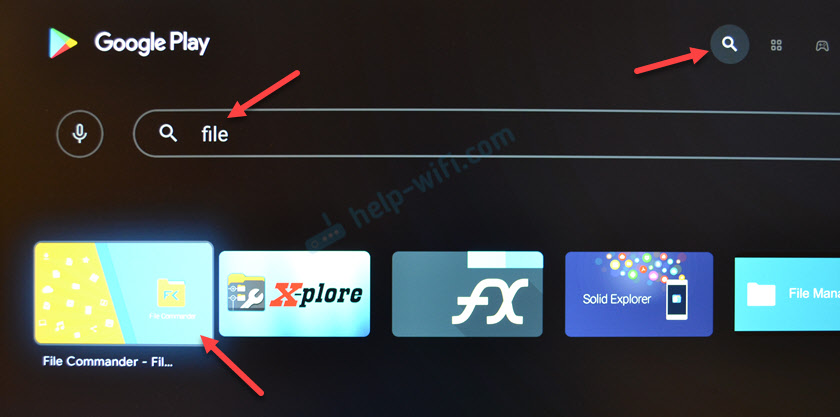
После установки можете сразу запустить файловый менеджер.

Он так же появится в списке установленных приложений. Оттуда вы сможете открыть его в любой момент.
В File Commander открываем меню (три полоски в левом верхнем углу) и выбираем «Добавить облачное хранилище».

Дальше выбираем облачное хранилище, в которое мы хотим войти (на которое загрузили файл приложения) . У меня это Google Диск.
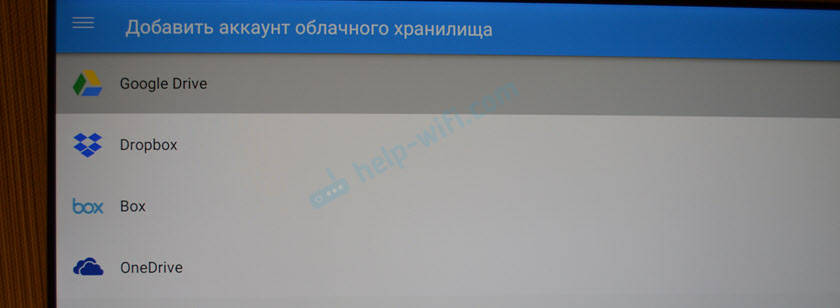
Система сразу предложит зайти под нашим аккаунтом Google. Под которым мы выполнили вход на Android TV. Если вы выберете другой облачный сервис, то понадобится указать логин (почту) и пароль для входа.

В файловом менеджере мы увидим содержимое нашего облака. Так как я загрузил .apk файл в корень диска, то нужно открыть папку «My Drive». Видим там установочный файл приложения. Открываем его.
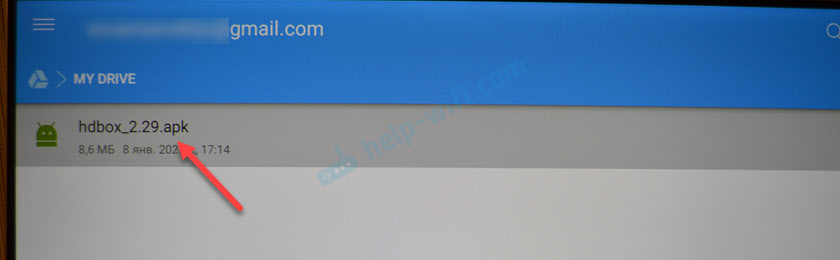
Появится сообщение, что установка приложений из неизвестных источников заблокирована. Переходим в настройки.
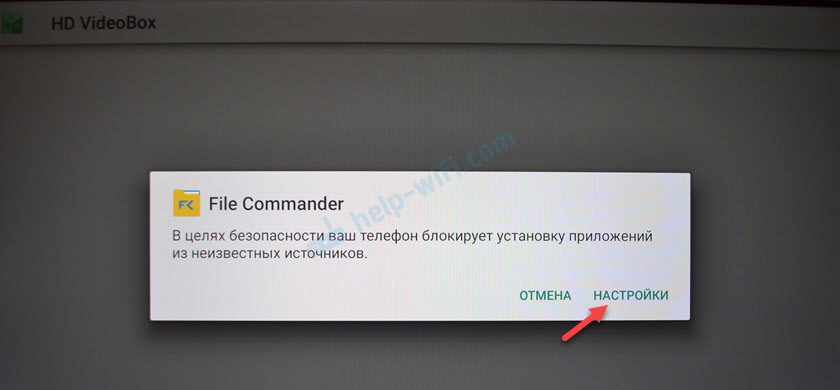
Разрешаем установку неизвестных приложений из нашего файлового менеджера. В моем случае из File Commander. Это нужно сделать только один раз. В дальнейшем этого предупреждения не будет.

Возвращаемся назад (нажав кнопку на пульте ДУ) и снова запускаем установку этого файла. Когда появится запрос на установку нажмите на кнопку «Установить».

После завершения установки появится возможность открыть установленное приложение.

Установка завершена! В случае с HD Videobox, его иконка появится в списке установленных приложений, откуда вы сможете его запускать.
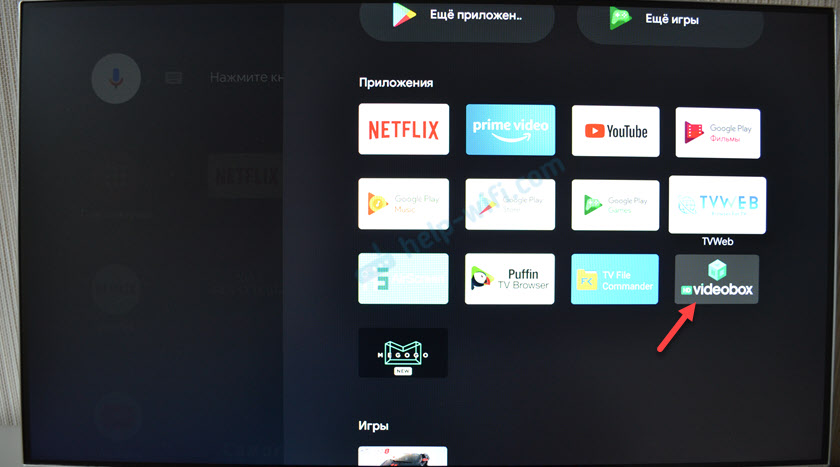
Но есть приложения, которые не адаптированные для работы на Android TV. После установки таких приложений ярлык (иконка) для их запуска не появляется в списке приложений в меню Xiaomi Mi TV Stick. Для запуска таких приложений можно установить HAL Launcher. Он есть в Play Маркет, не нужно заморачиваться с установкой через APK файл.
HAL Launcher будет отображать абсолютно все установленные приложения. Даже те, которые не оптимизированы для Android TV.

Теперь вы знаете, как можно быстро установить любое приложение на свою Смарт ТВ приставку. Даже то, которого нет в Play Маркет.
Установка приложений из Play Маркет
Это вообще самое простое. Запускаем Play Маркет.

Там есть два раздела: «Приложения» и «Игры». Находим нужное приложение или игру, открываем ее и нажимаем на кнопку «Установить». Или можно воспользоваться поиском. Голосовой поиск тоже работает.
Например, нам нужно установить ivi. Пишем в поиске «ivi» и выбираем нужное приложение.
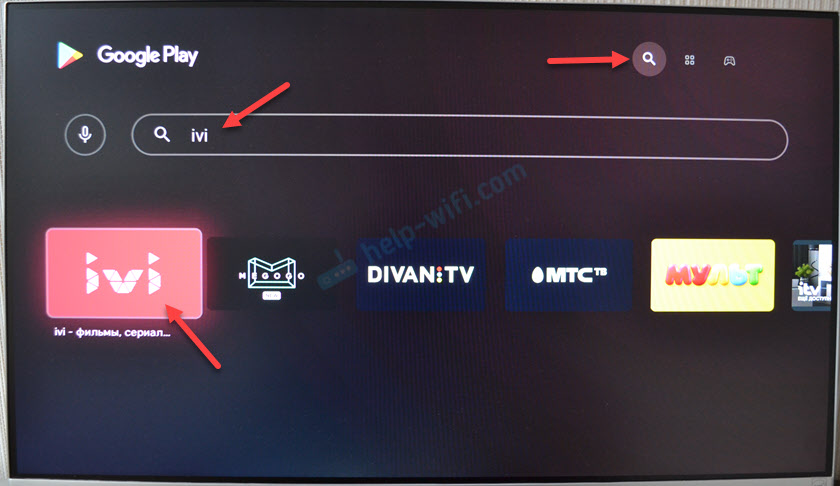

Начнется процесс загрузки и установки приложения. Ждать не обязательно. Вы можете искать другие приложения, или выйти из Play Маркет. После установки оно появится в списке приложений. Или вы сможет сразу открыть его, или удалить.

Таким образом можно установить МТС ТВ, Диван ТВ, MEGOGO, PLEX, VLC, Kodi, START, Медиатеку, IPTV, погоду и множество других популярных приложений и игр. Так же есть отдельные приложения для прослушивания музыки, интернет радио, занятий спортом, прослушивания аудиокниг и т. д.
Делитесь интересными приложениями, которые вы используете на своей приставке Xiaomi Mi TV Stick и задавайте вопросы в комментариях!

48

229733

Сергей

Приставки Smart TV