
Что такое Process WindowServer и почему он работает на моем Mac?
Пока проверка монитора активности , вы заметили что-то под названием WindowServer, иногда потребляющее много энергии процессора. Безопасен ли этот процесс?
Эта статья является частью наша текущая серия объяснение различных процессов в Activity Monitor, например kernel_task , спрятался , врач , Установлен , а также многие другие . Не знаете, что это за услуги? Лучше начни читать!
WindowServer является основной частью macOS и своего рода связующим звеном между вашими приложениями и дисплеем. Если вы видите что-то на экране вашего Mac, WindowServer поместил это туда. Каждое открываемое вами окно, каждый просматриваемый веб-сайт, каждая игра, в которую вы играете — WindowServer «рисует» все это на вашем экране. Вы можете подробнее читайте в руководстве разработчика Apple если вы технически склонны, но это не совсем легкое чтение.
По большей части просто знайте, что WindowServer — это то, что macOS и каждое приложение, которое вы запускаете на нем, используют для отображения вещей на вашем экране. Это совершенно безопасно.
Почему WindowServer использует так много ЦП?
Как мы уже говорили, каждое приложение взаимодействует с WindowServer, чтобы отображать объекты на вашем дисплее. Если WindowServer потребляет много ресурсов процессора, попробуйте закрыть приложения и посмотреть, снизится ли использование. Если вы видите особенно большое падение после закрытия определенной программы, эта программа, вероятно, ответственна за высокую загрузку ЦП.
В некоторой степени это нормально: программы, которые постоянно меняют то, что отображается на экране, будут немного использовать WindowServer, что означает, что они будут использовать мощность процессора. Поэтому для игр, видеоредакторов и других постоянно обновляющихся приложений имеет смысл вызвать резкий скачок загрузки ЦП WindowServer.
При этом иногда ошибка в программном обеспечении может вызвать чрезмерную загрузку ЦП WindowServer. Если вы заметили эту закономерность и не думаете, что приложение должен вызвать такой резкий скачок в использовании ЦП WindowServer, рассмотрите возможность обращения к разработчику. Возможно, вы нашли проблему, которую они могут исправить.
Если WindowServer продолжает потреблять много энергии, даже когда у вас почти ничего не работает, есть еще несколько вещей, которые вы можете попробовать. Сначала ознакомьтесь с нашей статьей о ускорение медленного Mac , в частности раздел о снижении прозрачности. Вы найдете эту опцию в Системных настройках> Специальные возможности> Дисплей, и известно, что она снижает загрузку ЦП WindowSever, особенно на старых компьютерах Mac.
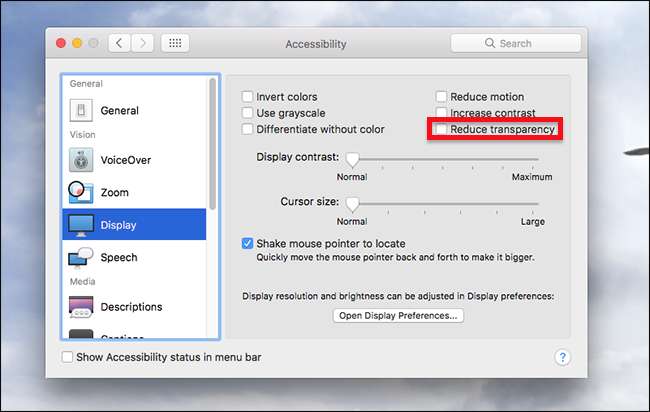
Вы также можете попробовать закрыть ненужные окна, убедившись, что на рабочем столе не слишком много значков, и уменьшить количество используемых вами рабочих столов. в управлении полетами . Если ничего из этого не работает, рассмотрите сброс NVRAM ; это может помочь в некоторых случаях.
Еще одна вещь, о которой следует помнить: если вы используете несколько мониторов, WindowServer будет использовать больше мощности процессора для отображения на нескольких дисплеях. Чем больше дисплеев вы добавите, тем это вернее.
Процесс WindowServer Mac OS — что это такое и почему грузит процессор?

Приветствую друзья! Если процесс грузит ПК — виновата может быть некая программа, которая содержит баг. Такая программа может вызывать нагрузку даже системного компонента. Но может быть все проще — у вас ПК немного слабый, поэтому системные процессы заметно грузят, но на современном компе — данная нагрузка незаметна.
WindowServer — что это за процесс на Mac OS?
Компонент операционной системы Mac OS, отвечающий за работу рабочего стола, панели Dock, разных меню, отображение приложений, прорисовку всех окошек.
Другими словами — компонент, участвующий в работе интерфейса. Папки/файлы на рабочем столе, эффекты прозрачности — работает благодаря процессу WindowServer.
Название процесса напоминает связь с операционкой Windows — но это не так, просто слово Window переводится как окно.
Завершить работу процесса нельзя. Он критически важен. Если закрыть — вас перекинет на системный экран входа.
Как понимаю — WindowServer это что-то вроде как explorer.exe операционки Windows, который отвечает за работу оболочки (проводника).
WindowServer — почему грузит систему?
Грузить не должен, разве что кратко временно.
Рекомендации, которые могут снизить нагрузку:
- Постарайтесь уменьшить количество файлов и папок на рабочем столе. Оптимизируйте — перенесите часть файлов в определенную папку.
- Закройте окна Finded (файловый менеджер), которые вы не используете.
- Отключите эффекты прозрачности. Данное действие повысит производительность любого ПК на Mac (в принципе Windows это тоже касается). Откройте Системные настройки > Специальные возможности > дисплей > уменьшить прозрачность + уменьшить движения.
- Выключите опцию Automatically rearrange Spaces based on most recent use, чтобы при нажатии по панели задач — workspace не менялись местами.
- Закройте приложения, которыми вы не пользуетесь. Просто WindowServer также участвует в работе визуальных эффектах сторонних приложений.
- Причиной может быть определенная программа, которая неправильно использует WindowServer, вызывая нагрузку на процессор, использования большого количества оперативной памяти. Но иногда это поведение нормальное — программы, которые часто меняют визуальный контент — способны грузить ПК. Это может быть игра, видеоредактор, флеш-содержимое в Safari.


После изменения данных настроек перезагрузите ПК.
Если вы используете несколько мониторов, то WindowServer — будет больше использовать ресурсов, это нормальное явление. Однако при наличии производительного процессора — это не очень заметно.
Заключение
- Процесс WindowServer Mac OS — системный компонент, в некоторым смысле является оболочкой операционки.
- Грузит процессор из-за использования визуальных эффектов, большого количества открытых окон, приложений.
- Иногда нагрузка вызвана сбоем в одной из запущенной программе.
Что это такое WindowServer и почему он потребляет много ресурсов ЦП и ОЗУ на macOS
Имя процесса «WindowSсервер«Заставит нас думать о»Windows сервер«Но он не имеет к этому никакого отношения Windows от Microsoft.
Что такое и что делает процесс WindowsСервер включен macOS (Activity Monitor)
Многие жалуются на то, что суд WindowServer иногда потребляет много ресурсов процессора (CPU) и RAM, что автоматически приводит к трудность бега macOS pe Mac, iMac или MacBook.
Коэффициент потребления технологических ресурсов WindowServer доступен в реальном времени любому пользователю при доступе Activity Monitor.
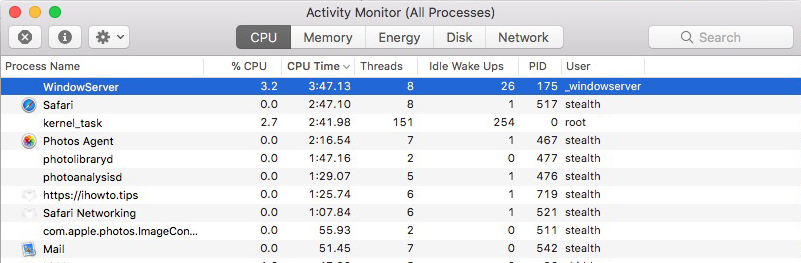
По-видимому, процесс WindowSсервер он начинает потреблять иногда много ресурсов ОЗУ и ЦП, что автоматически приводит к снижение производительности системы. Приложения начинают зависать, окна Finder их трудно открыть, заставка начинает дергаться и доступ к системным настройкам задерживается.
Процесс WindowServer принадлежит операционной системе macOS (системный процесс) и занимается всем визуальная сторона от Для ПК, Dock Бар si Строка меню, Этот процесс делает управление между визуальной стороной (что видит пользователь) и аппаратной частью. все папки si файлы которые находятся на Для ПК, последствия прозрачности из Dock si Строка меню управляются WindowSэрвер.
Этот процесс запускается сразу после запуска операционной системы, и без него вы не сможете получить доступ ни к чему из Mac. Вот почему даже закрывать нехорошо Activity Monitor, даже если вам это разрешено. Вы обнаружите, что как только процесс будет закрыт WindowSэй, вы перейдете прямо к «экрану входа в систему».
Как мы можем сделать это WindowServer, чтобы не потреблять много памяти и процессора
Процесс WindowServer обычно имеет короткие периоды времени, когда ему требуется большой объем ресурсов, после чего все возвращается в норму. Однако, если вы не хотите, чтобы эти периоды имели место, примите во внимание следующее:
1. Постарайтесь максимально сократить количество папок и файлов на рабочем столе.
Например, если у вас на рабочем столе 50 файлов и 5 папок, попробуйте собрать их все в одну папку. Таким образом, в процессе WindowServer передаст один визуальный элемент вместо 55.
2. Закрыть окна Finder которым ты не пользуешься или используйте одно окно Finder открыть с несколькими вкладками.
3. Отключить эффекты прозрачности macOS.
Отключение этих визуальных эффектов повысит производительность любого Mac. Сделайте это из: «System Preferences»→«Универсальный доступ»→«Display»→«Уменьшить прозрачность».
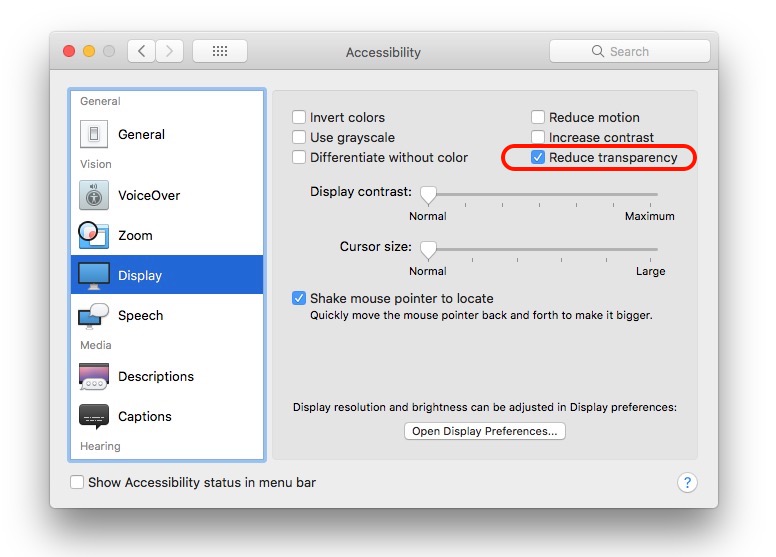
Эффект прозрачности Dock, Строка меню, Finder si Launchpad.
4. Отключить автоматическую перестановку в Mission Control.
Идти к «System Preferences«The»Mission Control«И снимите флажок»Автоматическое переупорядочение пространств на основе последнего использования».
5. Закрыть приложения, которые вы не используете.
Установлено, что объем потребления WindowSНа erver также влияют графические эффекты, присутствующие в приложениях.
После внесения всех этих изменений или их части перезапустите операционную систему.
Однозначно сервис WindowServer не будет потреблять столько оперативной памяти и процессора, как раньше.
Как исправить высокую загрузку ЦП WindowServer (Mac)
Это родная служба, предустановленная на всех устройствах Mac. Ее основная цель лежит в оптимизации вывода графических элементов на работающий экране. Процесс использует мощность процессора для отображения того, что вы видите, когда взаимодействуете с приложениями, значками или просто переключаетесь между страницами в Safari. Поэтому ее роль очень важна в системе macOS. Хоть Mac и всемирно известен своей стабильностью и безупречной работой, иногда пользователи могут столкнуться с очень неприятной проблемой — высоким потреблением ресурсов из-за процесса WindowServer. В результате Mac начинает работать медленно, появляются лаги или другие неудобства из-за пониженной производительности. Тот же сценарий может произойти и с аналогичными процессами, такими как nsurlsessiond, mdnsresponder, mds_stores, hidd, trustd, и syslogd так же.

Чаще всего аномальное поведение WindowServer связано с одним из вышеупомянутых процессов. Вы можете заметить, как некоторые из этих процессов находятся в одном списке с WindowServer, потребляя большое количество ресурсов. Ошибка одного процесса может втянуть и другие косвенно связанные службы. Появление высокой загрузки ЦП из-за этих процессов может варьироваться от простых до более сложных причин. Многим пользователям удается решить эту проблему, уменьшив количество графических элементов, одновременно работающих на Mac. Причиной может быть загроможденный рабочий стол или несколько экранов (особенно 4K), которые подключены к одному устройству. В более редких случаях высокая загрузка ЦП WindowServer может быть вызвана нежелательным или зловредным ПО, тихо работающее в фоновом режиме. Наше руководство ниже даст советы и эффективные способы снизить использование ЦП WindowServer и связанными процессами на Mac. Вам не понадобится много времени, чтобы достигнуть желаемого результата.
Скачать Repair Tool
Существуют специальные утилиты восстановления для Mac, которые могут решить проблемы, связанные с неисправностью файловой системы или приложения, заражением вирусом. Мы рекомендуем использовать CleanMyMac для решения проблемы «Высокая загрузка ЦП WindowServer» на Mac.
1. Очистите рабочий стол.
Если ваш рабочий стол загроможден и на нем нет места для хранения дополнительных файлов, рекомендуется удалить или поместить их в несколько папок, чтобы освободить место. Даже если вы запустите самое простое действие на Mac (откроете браузер или переместите любой значок), WindowServer должен будет обновить все файлы, хранящиеся на рабочем столе, используя циклы вашего процессора. Благодаря освобождению места на рабочем столе, вы облегчите эту задачу своему процессору. Сделайте это и проверьте, изменилось ли использование ЦП хоть в какой-нибудь степени. Это способ должен убрать хоть какой-то процент потребления.
2. Закройте ненужные окна.
Это еще один быстрый и эффективный способ уменьшить графическое давление. Закрыв неиспользуемые окна, которые работают в фоновом режиме, вы также сможете облегчить работу процесса WindowServer. Попробуйте это с ненужными приложениями и несколькими вкладками, которые открыты внутри браузера. Это должно помочь повысить производительность на заметный процент.
3. Отключите визуальные эффекты.
Следующий способ из нашего списка — это отключение визуальных эффектов. Как и в Windows, в Mac есть похожие эффекты, которые предают системе дополнительный оттенок. Одним из таких является эффект «Прозрачности» (блюра), благодаря которому можно смотреть на размытый контент, который находиться за окнами. Чаще всего этот эффект можно увидеть через боковые панели или меню. К примеру, если вы откроете окно поверх рабочим столом с включенным эффектом «прозрачности», то увидите свои размытые обои за боковыми панелями, меню или панелями инструментов. К сожалению, такой визуальный эффект заставляет WindowServer вовлекать больше графических циклов, что может вести к чрезмерному использованию ЦП. Таким образом, рекомендуется отключить его, если вы сталкиваетесь с проблемой. Вот как:
- Нажмите на Apple значок вверху экрана и выберите Системные настройки.
- Откройте Универсальный доступ , а затем перейдите в Блок с механическими кнопками.
- На правой панели выберите параметр под названием Уменьшить прозрачность.
- Закройте окно и снова проверьте монитор использования ресурсов.
4. Удалите ненужные рабочие столы.
В Maке есть функция создания нескольких рабочих столов и переключения между ними для более комфортной работы. Если у вас открыто несколько рабочих столов, то WindowServer придется потреблять больше ресурсов ЦП. Следовательно, попробуйте уменьшить их количество в Mission Control и посмотреть, как это влияет на использование ЦП.
- Нажмите F5 кнопку для открытия Mission Control.
- Затем поместите указатель мыши на любой рабочий стол, который хотите закрыть.
- Затем, нажмите X кнопку, чтобы удалить один или несколько рабочих столов.
5. Установите свежие обновления
Mac отлично справляется с проблемами на программной основе. Если есть какая-то уязвимость или аппаратный сбой, разработчики выпускают новые обновления, чтобы исправить проблемы. Мы рекомендуем проверить, все ли последние обновления были установлены на вашем Mac. Вы можете сделать это, используя следующие шаги:
- Как мы делали выше, нажмите на Apple значок и перейдите в Об этом Mac.
- Затем выберите Обновление ПО и проверьте, не висят ли у вас какие-то обновления.
Если да, установите их, перезагрузите систему и попробуйте попользоваться Mac как обычно, чтобы проверить, изменилось ли использование ЦП.
6. Отключите внешние мониторы.
Некоторые пользователи сообщили, что WindowServer начинает агрессивно потреблять ЦП ресурсы только при подключении стороннего монитора. Такая проблема сохраняется даже на Макбуках с чипами M1 и последней версией Big Sur. Безвыходное решение — отключить внешний монитор. Это должно немедленно снизить загрузку ЦП и больше не нагружать вашу систему. Мы знаем, что это не самое подходящее решение для пользователей, но все же попробуйте отключить монитор ради интереса. Если WindowServer перестанет нагружать систему после отключения монитора, значит, вы обнаружили виновника. Вы также можете попробовать отключить «мониторы с разными пространствами» для мониторов в настройках. Хотя многим пользователям это не оказалось особо полезным, мы все же рекомендуем попробовать.
Чтобы отключить Разные пространства:
- Откройте Системные настройки как мы это делали в предыдущих методах.
- Нажмите на Mission Control и отключите функцию под названием Мониторы с разными пространствами.
- Чтобы это изменение вступило в силу, вам необходимо перезагрузить Mac. Сделайте это и проверьте, есть ли какая-то разница.

7. Удалите недавно установленные программы.
Существуют программы, которые могут быть нежелательными и приводить к чрезмерно высокому потреблению ресурсов. Если вы помните, как устанавливали новую программу из App Store или сторонних ресурсов прямо перед проблемой с WindowServer, попробуйте удалить ее. Иногда пользователи могут быть заражены рекламным ПО или браузерным хайджекером, которые изменяют настройки браузера и съедают большое количество ресурсов для реализации своих нежелательных функций. Вы можете использовать пошаговые инструкции или специально обученную утилиту, которая возьмет эту задачу на свои плечи.
Многие нежелательные программы могут запускаться автоматически и работать в фоновом режиме, вызывая различные конфликты. Таким образом, если это трудноудаляемая и нежелательная программа, вам следует сделать следующее. В противном случае используйте базовое удаление, перетащив программу из Приложения и очистив Корзину.
- Откройте Системные настройки, выберите Пользователи и группы.
- Выберите свою учетную запись (выберите имя Текущего пользователя).
- Нажмите Параметры входа меню.
- Найдите запись, похожую на название упрямой программы. Выберите его и нажмите кнопку «-» (минус) кнопку, чтобы удалить.
Примечание: Нежелательная программа вряд ли прекратит свои действия простым закрытием окна. Поэтому рекомендуется использовать кнопку Завершить чтобы покончить с нежелательным процессом.
- Нажмите одновременно 3 кнопки: Опция, Command, и Esc (Escape). Это похоже на Control-Alt-Delete, как в Windows.
- Выберите название нежелательного приложения в списке.
- Нажмите Завершить кнопку.
Удалите ПО из Приложений:
- В Finder боковой панели, нажмите Приложения.
- Программа, которую вы хотите удалить, может иметь деинсталлятор. Если вы видите значок с названием «Деинсталлятор» или нечто похожее, дважды щелкните по нему и следуйте инструкциям на экране.
- В противном случае перетащите нужную программу из Приложения папки в Корзину (находится в конце Dock).
- Затем выберите Finder >Очистить корзину.
Удалите вредоносное или трудноудаляемое ПО из MacOS:

Чтобы сэкономить время и силы на удалении программ и поиске вредоносных программ, лучше использовать продвинутые утилиты для оптимизации системы, такие как Malwarebytes для Mac. Будь то вирус или нежелательная программа, группа высококвалифицированных разработчиков гарантирует, что они будут обнаружены и удалены за пару секунд. Это позволяет быстро и бесследно удалить различное программное обеспечение, нагружающее вашу систему. Malwarebytes для Mac — отличный инструмент, который поможет вашему Mac оставаться чистым, оптимизированным и защищенным от различных угроз в будущем. Если вы боитесь оставить какие-то следы при самостоятельном удалении, загрузите Malwarebytes для Mac и упростите себе жизнь с помощью кнопки ниже.
Итоги
Проблемы с WindowServer и другими связанными с ним процессами могут подорвать ваше настроение и комфорт использования системы. Никому не нравится, когда это происходит, особенно на дорогих устройствах от Apple, за которые люди отдают свои деньги. Надеемся, что нам удалось предоставить простое и эффективное руководство, которое, наконец, снизило загрузку ЦП и повысило производительность вашей системы. Не стесняйтесь оставлять свои комментарии ниже и делиться деталями в случае с WindowServer из вашего опыта.
Похожие страницы:
- Тэги
- исправить высокую загрузку процессора windowserver