
Как подключить Билайн ТВ к телевизору: инструкция
Последнее время люди все чаще интересуются — как подключить Билайн ТВ к телевизору. В компании Beeline позаботились о том, чтобы процесс пользования услугой и регистрации не занимал много времени, а клиент получал доступ к телевидению без особой нагрузки для кошелька. Ниже рассмотрим особенности предложения, как работает Билайн ТВ на телевизоре, и что необходимо для его подключения. Приведенной инструкции будет достаточно для выполнения настройки без привлечения специалистов.
Что такое Билайн ТВ
Последние годы набирает обороты онлайн-телевидение, позволяющее подключаться без подведения специального кабеля путем регистрации через Интернет. Билайн TV – одно из таких предложений. Это телевидение нового поколения, открывающее доступ к сотням лучших каналов, фильмов и мультфильмов с возможностью покупки дополнительных пакетов (Спортивный, Детский, Для взрослых, Настрой Кино и других). Подробный перечень предложений легко посмотреть в разделе Пакеты программы.

Мобильные абоненты могут подключить телевидение Билайн к телевизору и бесплатно пользоваться пакетом Стартовый в течение одного месяца. При регистрации по почтовому ящику не обойтись без указания сведений банковской карты. Такая опция не доступна пользователям тарифов Домашний Интернет и ТВ, а также Все в одном. Также не получится зарегистрироваться по e-mail пользователям с iOS.
Как подключить Beeline TV к телевизору
Перед тем как смотреть Билайн ТВ на телевизоре, важно разобраться с особенностями его подключения. Предварительно сделайте такие шаги:
- Убедитесь, что Билайн ТВ подключен к дому. Это легко сделать на сайте или набрав номер телефона 8-800-70-080-00 .
- Определитесь с тарифным планом домашних услуг и дополнительными пакетами каналов.
- Оставьте заявку, чтобы специалисты могли подключить вас к Интернету и ТВ. При одновременном подключении двух услуг плата за настройку не взимается. Пользователи, которые подключены к Домашнему Интернету, делают эту работу самостоятельно.

С помощью приставки
Чтобы включить Билайн ТВ на телевизоре без технологии Смарт, потребуется приставка. Ее можно получить в бесплатную аренду или приобрести у провайдера. Все оборудование компании гарантирует высокую четкость изображения в HD качестве.
Подключение к роутеру
Как только приставка получена, можно настроить ТВ Билайн на телевизоре. Алгоритм действий такой:
- Подключите роутер (к примеру, D-Link DES-1005D) к сети 220 В через адаптер.
- Достаньте из коробки с приставкой кабель и включите его в любой из доступных портов.
- Включите в другой порт устройства Интернет-кабель, который провел провайдер в дом или квартиру.
- Соедините маршрутизатор с приставкой. Для этого необходимо подключить к приставке порт Network.
- Подключитесь к ТВ. Как вариант, можно использовать кабель типа «тюльпан» или HDMI. В первом случае будьте внимательны и соблюдайте маркировку по цвету. Если неправильно подключить провода (к примеру, перепутать звук и видео), Билайн телевидение показывать не будет.
- Включите приставку путем нажатия кнопки Power на передней панели и проверьте, что загорелся индикатор Link.
- Убедитесь в правильном свечении индикаторов. Подключение Билайн ТВ через роутер сделано правильно, если на передней панели горит кнопка питания, а также индикаторы возле номера порта и сетевого кабеля. На всякий случай: https://beelinex.ru/kak-nastroit-router/

Теперь дождитесь загрузки приставки. Чаще всего на это уходит около 15 минут.
Активация
Чтобы пользоваться приставкой, ее необходимо активировать. Для этого сделайте следующие шаги:
- Войдите в личный кабинет Beeline TV, перейдите в раздел продукты, а там выберите раздел Домашнее ТВ и войдите в Тарифы.

- Укажите выбранный план и жмите К подключению.
- Выберите необходимые пакеты с каналами и еще раз кликните К подключению.
- При наличии оборудования жмите Уже есть приставка, а при ее отсутствии выберите Пока нет приставки.
- При наличии ТВ-приставки укажите MAC-адрес устройства и четыре последних цифры серийника.
- Кликните на кнопку Применить параметры.

Если ТВ-приставки еще нет, выберите соответствующий пункт (нет приставки) и дождитесь ее доставки курьером. Предварительно необходимо сделать заказ.
Теперь можно смотреть ТВ от Билайн на телевизоре с учетом выбранного тарифа. В дальнейшем вы вправе вносить изменения в пакеты, добавлять каналы или отключать подписку, если в ней нет необходимости.
Как подключить TV Смарт
Перед тем как подключить роутер Билайн к телевизору ЖК, обратите внимание на модель своего ТВ. Если в нем предусмотрена технологи Smart, соединение возможно с помощью WiFi после установки специального приложения. Для начала настройте маршрутизатор, задайте логин и пароль беспроводной сети. После этого можно переходить к соединению ТВ и роутера по Вай-Фай. Приведем инструкцию для разных ТВ.
Самсунг
Для начала рассмотрим, как выполнить настройку роутера для Билайн ТВ на Самсунг. Алгоритм такой:
- войдите в меню и перейдите в раздел Сеть.
- перейдите в Настройки сети;

- изучите инструкцию и жмите Далее;
- выберите беспроводное подключение и переходите дальше;
- в перечне найдите свою WiFi-сеть;
- введите установленный пароль.

После этого можно разобраться с вопросом, как установить приложение Билайн ТВ на телевизор. Для этого необходимо подключить телевизор к Интернету по рассмотренной выше схеме. После этого сделайте такие шаги:
- жмите на кнопку Smart Hub;
- войдите в Samsung App;
- отыщите приложение Билайн ТВ с помощью поиска;
- установите программу.

Теперь можно в любой момент запускать программу Билайн ТВ для телевизора и наслаждаться просмотром.
LG
Если под рукой телевизор LG, алгоритм действий будет немного иным. Сделайте следующее:
- войдите в меню, а там найдите пункт Сеть;
- перейдите в него и выберите раздел Настройка сети: беспроводной;

- кликните на пункт Настройка из списка точек доступа (АР);

- в перечне WiFi-сетей найдите свою;
- жмите на нее и укажите пароль;
- дождитесь проверки и сообщения об успешном соединении.

Перед тем как смотреть Билайн ТВ на телевизоре, необходимо загрузить приложение. Для этого:
- подключите ТВ к Интернету;
- войдите в LG Smart TV путем нажатия на клавишу Recents/Home;
- перейдите в LG Content Store;
- отыщите программу Билайн с помощью поиска.

Теперь остается скачать приложение Билайн ТВ на телевизор и наслаждаться просмотром передач.
Другие телевизоры
При желании можно подключить к Вай-Фай и другие телевизоры, к примеру, Филипс 6008т 60, к моделям Sony и т. д. Принцип действия во всех случаях почти идентичный — переход Настройки, подключение к сети и ввод пароля. После этого остается установить приложение и входить в него для просмотра телевидения.
Регистрация
Для просмотра телевидения в режиме онлайн необходима регистрация в Билайн ТВ. Здесь доступно несколько вариантов:
- Абоненты мобильной сети Beeline могут зарегистрироваться по телефону с получение СМС и ПИН-кода. Также допускается регистрация с помощью пароля от личного кабинета.
- Клиенты других операторов связи должны регистрироваться по e-mail, куда также приходит ПИН-код.
- Пользователи услуги Домашний Интернет Билайн могу подключить опцию по номеру договора, телефону или паролю от ЛК.
При наличии подключения ТВ и Домашнего Интернета регистрация доступна по номеру договора. После ввода номера прописывается пароль от ЛК.
Сколько телевизоров можно подключать
Клиенты провайдера часто спрашивают, можно ли подключить 2 телевизора Билайн ТВ для одновременного просмотра. Это легко сделать. Компания предлагает услугу Мультирум, которая не требует платы за подключение. При этом разрешается подключить два, три или даже четыре устройства. Минус в том, что для каждого телевизора предусматривается своя приставка.
При подключении до четырех телевизоров дома можно смотреть разные телеканалы. Для подключения Мультирум нужна только приставка с жестким диском и возможности записи для одного ТВ, а также дополнительные ТВ-приставки для остального оборудования. Ресивер можно настроить самому или обратиться за помощью к специалисту.
В случае подключения по Вай-Фай можно включать до пяти устройств. При этом возникает вопрос, как подключить второй телевизор к Билайн ТВ. Для этого требуется ввести номер или почтовый ящик, а после указать полученный PIN на новом устройстве. Таким способом можно подключить несколько девайсов, а после настроить каналы по собственному предпочтению.

Настройка
В завершении рассмотрим, как настроить Билайн ТВ на телевизоре. Весь процесс максимально прост и подразумевает выполнение рассмотренных выше шагов. Пользователь должен подключить услугу и оборудование, активировать ТВ-приставку и зарегистрироваться в сети. На Смарт телевизорах необходимо установить виджет для просмотра.
Таким способом человек подключается к системе и может просматривать каналы. Изменение тарифа или добавление каналов доступно через личный кабинет. Что касается программы, в ней можно менять очередность каналов и вносить другие изменения с учетом личных предпочтений.

Если приложение Билайн ТВ не работает, причина может быть в отсутствии Интернета, неправильной настройке роутера или сбоях в работе приставки. Еще раз проверьте правильность подключения оборудования и целостность проводов. Иногда достаточно перенести роутер ближе, чтобы улучшить качество подключения. Если не удается решить вопрос своими силами, всегда можно связаться с техподдержкой по телефону 8-800-70-080-00 .
Итоги
Теперь вы знаете, как подключить Билайн ТВ к телевизору, возможно ли соединение сразу нескольких устройств и что для этого необходимо. При правильном подходе выполнение изложенных выше работ не вызывает трудностей и все мероприятия можно реализовать без привлечения работников компании.
Как подключить телевидение без кабеля?
ТВ без антенны и кабеля — решение множества проблем с проводами в доме. Каждому домочадцу хочется иметь телевизор в своей комнате. Но для кабельного ТВ нужен был подвод антенного кабеля к каждому ТВ-приёмнику, а для обеспечения устойчивой передачи стабильного сигнала IP-телевидения требовался ethernet (сетевой) кабель.
При прокладке проводов требовалось сверлить, штробить стены, прятать их в плинтус, за мебелью. Стопроцентно провода спрятать было либо невозможно, либо затратно. Всё это выглядело неэстетично, портило интерьер, было небезопасным, если в доме жили маленькие дети или домашние животные. Но технологии не стоят на месте, и сейчас в доме возможна работа ТВ без антенны и кабеля. Разберёмся, как подключить беспроводное цифровое телевидение в квартире и что предлагают современные услуги связи.
Как подключить телевидение без кабеля: основные способы
К беспроводному ТВ можно отнести несколько способов подключения интерактивного телевидения.
- С помощью приложения Smart TV.
- С помощью беспроводной ТВ-приставки .
- С помощью спутниковой антенны с Wi-Fi-модулем.
Телевидение без проводов в доме через Smart TV
Беспроводное цифровое телевидение с помощью Smart TV — это именно беспроводное подключение, никаких сетевых соединений между телевизором и передатчиком сигнала нет. Для того чтобы такой способ был возможен, в телевизор должен быть встроен Wi-Fi-модуль. С его помощью телевизор подключается к Wi-Fi-роутеру. Роутер, в свою очередь, должен быть подключён к интернету по кабелю. Но если его расположить максимально близко к кабельному входу в квартиру, протяжённость линий по дому возможно минимизировать. Далее на телевизоре открывается список приложений, обычно они предустановлены в магазине или устанавливаются мастером, который подключит вам Smart TV. Существуют бесплатные приложения и приложения с отдельным платным контентом (лицензионные фильмы и музыка).
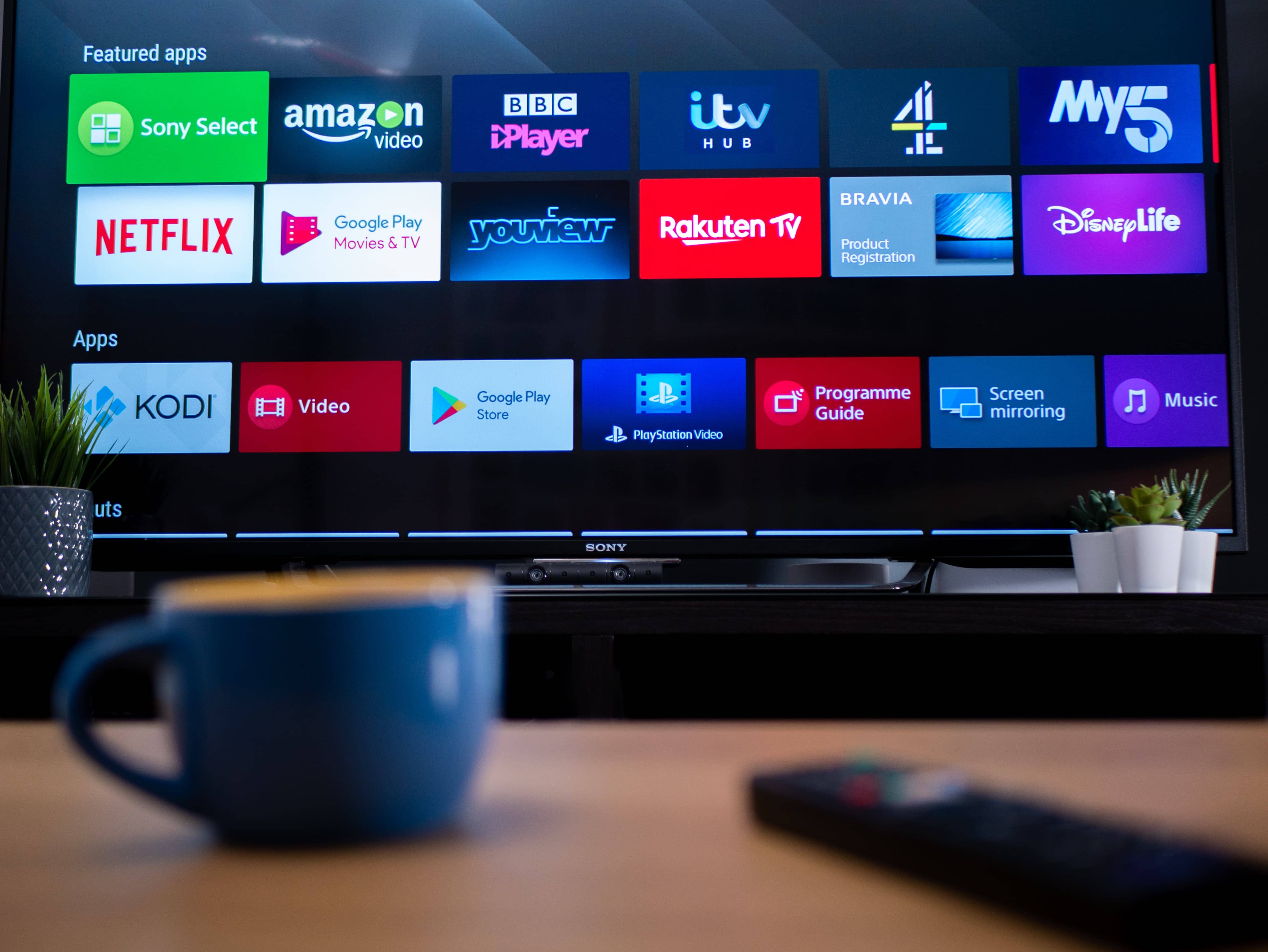
Плюсы этого решения — отсутствие проводных линий в квартире, большое количество подключаемых устройств (зависит от характеристик роутера), возможность обойтись без роутера, если вы получаете интернет-сигнал через общее оборудование, раздающее Wi-Fi.
Минусы ТВ без проводов через роутер и приложения Smart TV — необходимость покупки современной модели телевизора с Wi-Fi или роутера, если интернет в дом проходит по проводу. Также не забывайте о дополнительных платных подписках на приложения IPTV, если вы желаете наслаждаться лицензионными фильмами.
Подключить телевидение без проводов через ТВ-приставку
Беспроводная ТВ-приставка — подходящее решение, если у вас старая модель телевизора без Wi-Fi-модуля, а менять прибор на новый экономически нецелесообразно. В этом случае беспроводной сигнал от роутера или общедомового оборудования принимает приставка, а телевизору передаёт его через кабель HDMI. Разъём этого типа присутствует во всех моделях ТВ-приёмников. HDMI-провода в этом случае не будут слишком длинными. Это позволит их спрятать, сокращая риск прервать интересную передачу, неосторожным движением задев провод.
Плюсы: дальнейшее использование имеющегося телевизора, минимум проводов.
Минусы: необходимость покупки дополнительного оборудования — ТВ-приставки, обязательное наличие разъёма и кабеля HDMI, необходимость прятать и маскировать один короткий провод.
Подключить беспроводное телевидение через спутниковую тарелку
Передать ТВ-сигнал без кабеля можно через антенну (эфирное ТВ) и через спутниковую тарелку. Также можно передавать интернет-сигнал через спутник . Это очень удобно в отдалённых районах, где нет оптоволоконного проводного интернета и телевизионного подключения. Спутниковая антенна устанавливается снаружи здания, и до ТВ-приёмников сигнал передаётся либо по кабелю, либо через Wi-Fi-модуль, которым снабжены новые спутниковые тарелки.
Плюсы спутникового телевидения без кабеля: независимость от наземных проводных линий, возможность провести ТВ и интернет в отдалённую местность.
Минусов у этого способа будет больше. Это высокая стоимость оборудования, необходимость его наружного монтажа и регулярного обслуживания. Сигналы со спутника подвержены помехам, и они будут заметно хуже при плохих погодных условиях. Чтобы принимать сигнал от тарелки со встроенным модулем, понадобится либо ТВ-приставка с Wi-Fi, либо телевизор с Wi-Fi-приёмником.
ТВ без проводов: как выбрать оптимальный способ?
Выбор способа, как провести интернет и ТВ без проводов в дом, ограничен предложением провайдеров в вашем регионе, а также вашими возможностями покупки необходимых устройств. Если ваш дом или дача расположены в отдалённой местности, спутниковая антенна будет единственным выходом. В обычной городской квартире у вас есть выбор — новый телевизор со Smart TV, принимающий сигнал от роутера, или старый телевизор с ТВ-приставкой. Роутер — универсальный приёмопередатчик сигналов, к нему можно подключить не только ТВ без провода, но и стационарный компьютер (нужен Wi-Fi-модуль), ноутбуки и смартфоны (в эти устройства модуль встроен на заводе). Даже если вы стеснены в средствах, вы всё равно сможете смотреть цифровое телевидение без проводов. Вот что предлагает своим абонентам крупнейший провайдер связи — билайн.
Беспроводное телевидение от билайн
билайн предлагает подключить мобильный и домашний интернет и ТВ без проводов в России. Вот несколько вариантов организации домашней сети, один из которых обязательно подойдёт пользователю .
- ТВ с приставкой. Приставка подключается к сети по проводу или через Wi-Fi, а к телевизору через Wi-Fi или по HDMI.
- ТВ + интернет (коммутатор + роутер + приставка). Коммутатор подключён к сети по кабелю, от него идёт проводное подключение к ТВ-приставке и роутеру. Приставка подключена к телевизору коротким проводом, а роутер раздаёт интернет через Wi-Fi на компьютеры и смартфоны. Так можно подключить телевизор без встроенного Wi-Fi-модуля.
- ТВ + интернет (только роутер). Это оптимальный вариант подключения современного оборудования. Минимум устройств. Роутер подключён к сети домашнего интернета билайн по проводу и раздаёт беспроводной сигнал на все устройства напрямую: ТВ, компьютеры, смартфоны, умную домашнюю технику.
Специалисты билайн подберут для вашей квартиры оборудование оптимальной мощности и настроят его. При правильно подобранной мощности роутера беспроводному сигналу не станут помехой бетонные стены, приём будет устойчив даже в отдалённых комнатах квартир растянутой планировки. Подобранная частота передачи сигнала избавит от помех, и интернет-подключение, а также звук и изображение на экране телевизора останутся стабильными даже по вечерам, когда все вокруг включают технику.
У билайна есть скидки на покупку техники, а также хорошие условия. Если пользователю покажется слишком дорогой покупка дополнительных устройств (ТВ-приставка и роутер), их возможно взять в аренду, небольшая сумма добавится к абонентской плате. В этом случае все заботы по настройке оборудования и его гарантийному обслуживанию берёт на себя компания.
Стоит ли избавляться от лишних проводов в доме? Да, однозначно. Это позволит сэкономить на ремонте, сделает жильё более комфортным и безопасным. Не ждите, выгодные предложения от билайн по подключению телевидения без кабеля доступны уже сейчас.
Подключение телевизоров Smart TV к роутеру по Wi-Fi
Подключение к сети Wi-Fi с использованием телевизора Samsung
- Сверьтесь с «Руководством пользователя» телевизора, присутствует ли в вашей модели встроенный модуль Wi-Fi.
- С помощью пульта дистанционного управления зайдите в меню телевизора. Выберите раздел Сеть → Настройки сети.
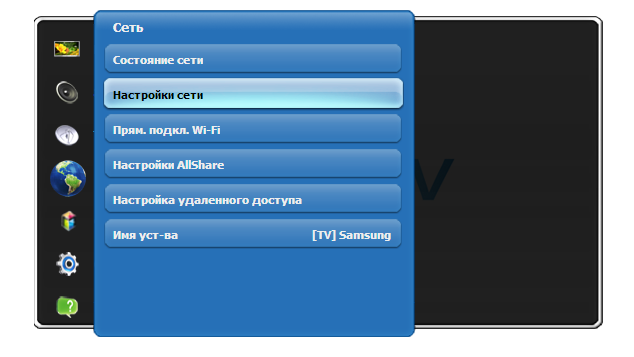
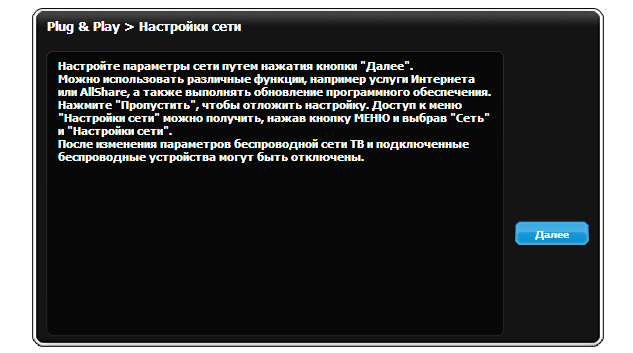
- Появится окно с инструкцией. Нажмите Далее
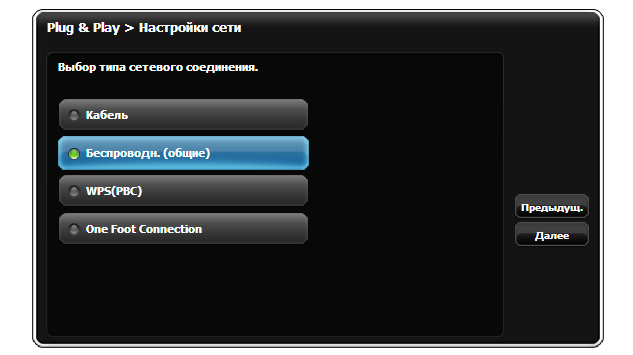
- Выберите беспроводной тип подключения. Нажмите Далее
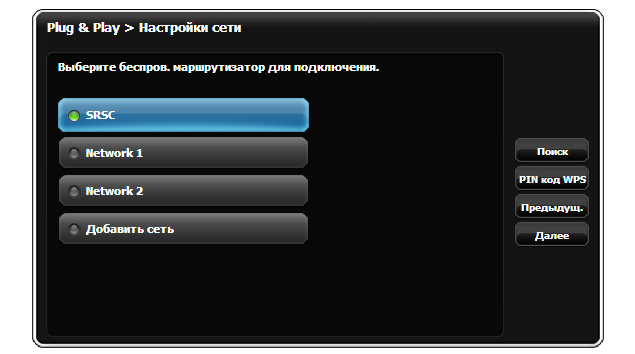
- Из списка найденных телевизором сетей выберите сеть Wi-Fi с вашим названием. Современные роутеры способны создавать две сети:
- на 2,4 ГГц — широко распространенная, но зашумленная частота.
- на 5 ГГц — более скоростная частота, но с меньшим радиусом действия Wi-Fi.
Если ваш телевизор видит сеть, работающую на частоте 5 ГГц (например, Beeline_5G_XXXXXX), рекомендуем выбрать ее. Если вы подключились к сети 5 ГГц, но радиус действия Wi-Fi для вас недостаточен — переключитесь на сеть 2,4 ГГц (например, Beeline_2G_XXXXXX). Выберите сеть, нажмите Далее или OK.
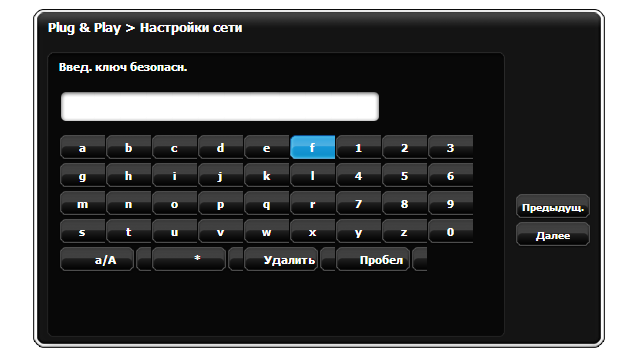
- Если у вас защищенная сеть Wi-Fi, введите с помощью пульта пароль к ней и нажмите Далее
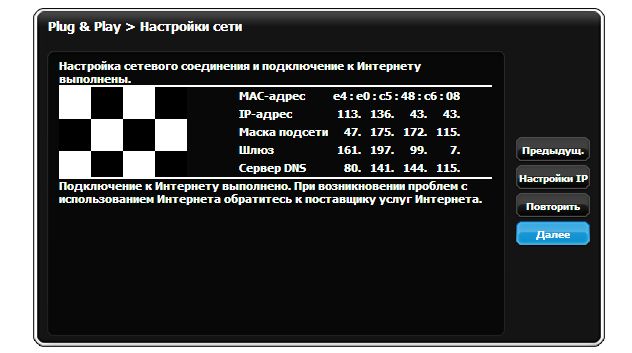
- При успешном подключении появится окно с сообщением о выполненных настройках.
Подключение к сети Wi-Fi с использованием телевизора LG
- Сверьтесь с «Руководством пользователя» телевизора, присутствует ли в вашей модели встроенный модуль Wi-Fi.
- С помощью пульта дистанционного управления зайдите в меню телевизора. Выберите раздел Сеть → Настройка сети: беспроводной.
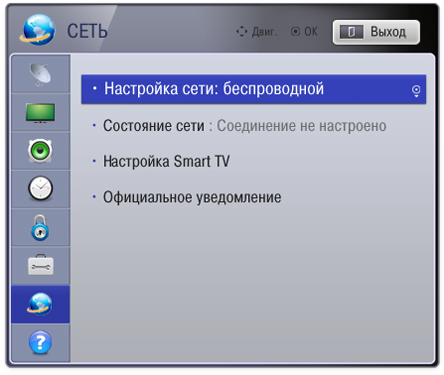
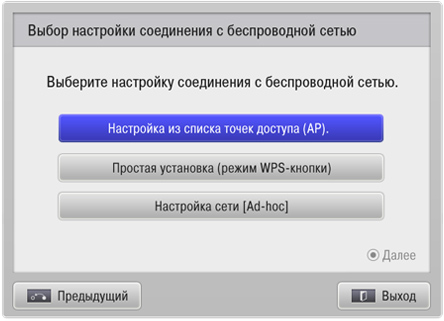
- В появившемся окне выберите Настройка из списка точек доступа (AP):
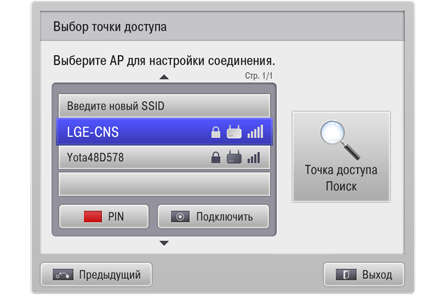
- Из списка найденных телевизором сетей выберите сеть Wi-Fi с вашим названием. Современные роутеры способны создавать две сети:
- на 2,4 ГГц — широко распространенная, но зашумленная частота.
- на 5 ГГц — более скоростная частота, но с меньшим радиусом действия Wi-Fi.
Если ваш телевизор видит сеть, работающую на частоте 5 ГГц (например, Beeline_5G_XXXXXX), рекомендуем выбрать ее. Если вы подключились к сети 5 ГГц, но радиус действия Wi-Fi для вас недостаточен — переключитесь на сеть 2,4 ГГц (например, Beeline_2G_XXXXXX). Выберите сеть, нажмите «Далее» или кнопку «ОК».
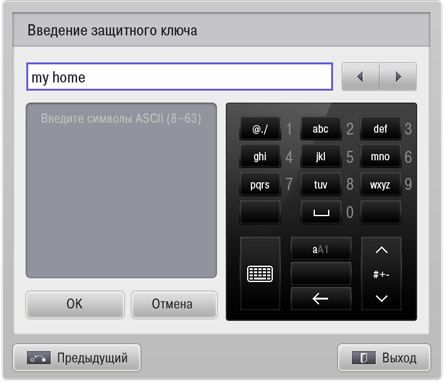
- Если у вас защищенная сеть Wi-Fi, введите с помощью пульта пароль к ней и нажмите OK
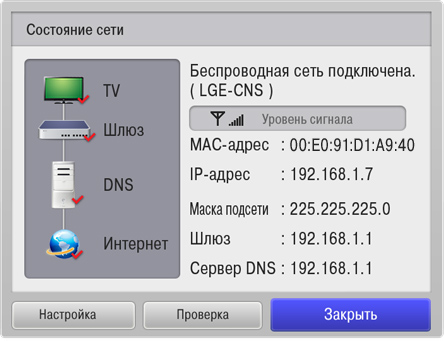
- Телевизор проверит настройки сети и выведет на экран результат подключения.
Подключение к сети Wi-Fi с использованием телевизора Philips
- Сверьтесь с «Руководством пользователя» телевизора, присутствует ли в вашей модели встроенный модуль Wi-Fi.
- Нажмите на пульте дистанционного управления кнопку Домик для входа в главное меню. Выберите раздел Конфигурация.
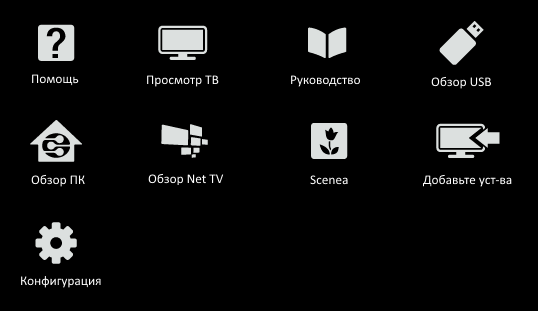
- Выберите Подключение к сети и нажмите кнопку OK на пульте.
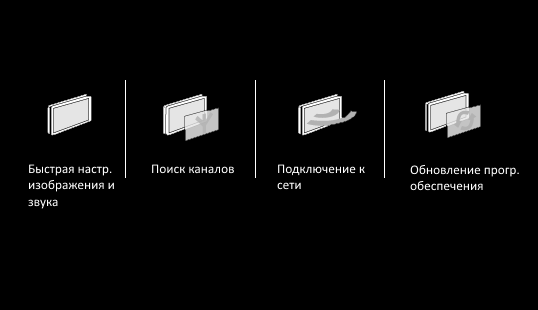
- Выберите беспроводной тип подключения. Нажмите на пульте кнопку OK.
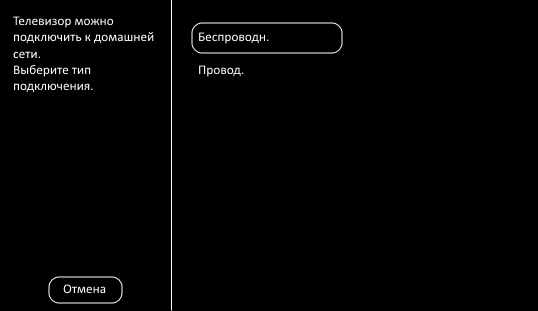
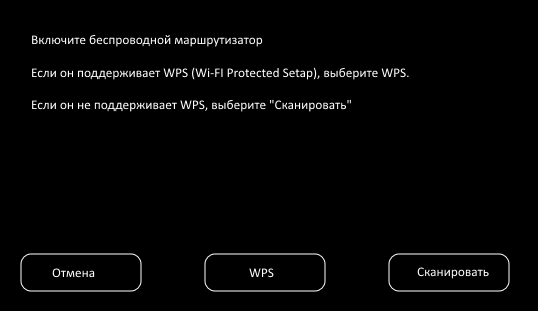
- Из списка найденных телевизором сетей выберите сеть Wi-Fi с вашим названием. Современные роутеры способны создавать две сети:
- на 2,4 ГГц — широко распространенная, но зашумленная частота.
- на 5 ГГц — более скоростная частота, но с меньшим радиусом действия Wi-Fi.
Если ваш телевизор видит сеть, работающую на частоте 5 ГГц (например, Beeline_5G_XXXXXX), рекомендуем выбрать ее. Если вы подключились к сети 5 ГГц, но радиус действия Wi-Fi для вас недостаточен — переключитесь на сеть 2,4 ГГц (например, Beeline_2G_XXXXXX). Выберите сеть, нажмите Далее или OK.
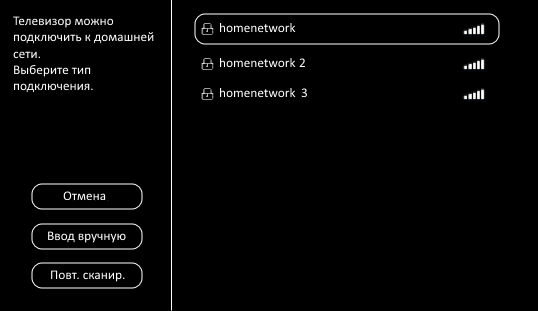
- Если у вас защищенная сеть Wi-Fi , потребуется ввести пароль. Выберите Ввод ключа и нажмите кнопку OK.
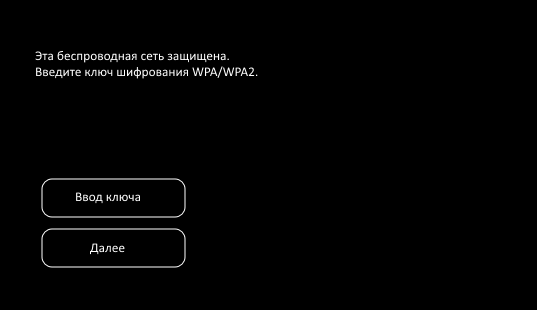
- Введите ключ шифрования с помощью пульта или нажмите OK для использования экранной клавиатуры. После ввода ключа шифрования выберите Готово и нажмите кнопку OK для подтверждения.
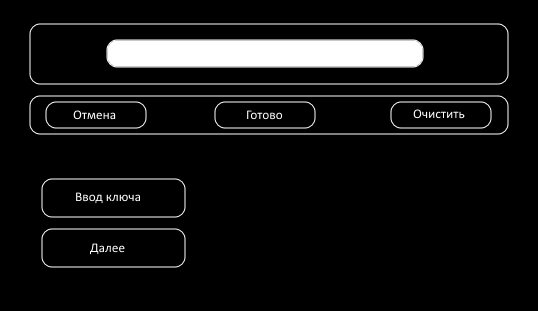
- Когда ключ шифрования будет принят, выберите Далее и нажмите кнопку OK.
- Подождите. Подключение телевизора к домашней сети может занять некоторое время. При успешном подключении появится окно с сообщением о выполненных настройках.
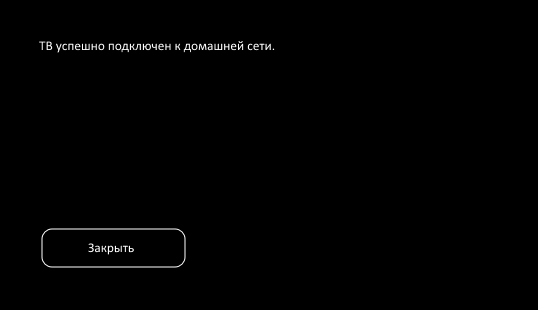
Ваш телевизор подключен к домашней сети.
Подключение к сети Wi-Fi с использованием телевизора другой модели
- Сверьтесь с «Руководством пользователя» телевизора, присутствует ли в вашей модели встроенный модуль Wi-Fi.
- С помощью пульта дистанционного управления зайдите в меню телевизора.
- Найдите в меню раздел, отвечающий за настройки сети. Раздел может как находиться в основном меню, так и быть в составе раздела настроек телевизора. Названия могут быть разными, например, Сеть, Сетевые настройки, Подключение к сети.
- Если телевизор спросил вас о типе сетевого соединения, к которому вы собираетесь подключиться, выберите беспроводное.
- Телевизор автоматически выполнит поиск доступных беспроводных сетей, либо предложит на выбор – подключение WPS или сканирование. Выберите вариант проведения сканирования и дождитесь результата поиска сети.
- Из списка доступных для подключения сетей выберите сеть с вашим названием. Современные роутеры способны создавать две сети:
- на 2,4 ГГц — широко распространенная, но зашумленная частота.
- на 5 ГГц — более скоростная частота, но с меньшим радиусом действия Wi-Fi.
Если ваш телевизор видит сеть, работающую на частоте 5 ГГц (например, Beeline_5G_XXXXXX), рекомендуем выбрать ее. Если вы подключились к сети 5 ГГц, но радиус действия Wi-Fi для вас недостаточен — переключитесь на сеть 2,4 ГГц (например, Beeline_2G_XXXXXX). Выберите сеть, нажмите Подключение или кнопку OK. Если сеть защищена, то появится окно ввода пароля. С помощью пульта и экранной клавиатуры введите ключ безопасности от вашей сети. Подтвердите ввод.
- Подключение будет выполняться некоторое время. При успешном завершении настройки телевизор сообщит об этом сообщением на экране. Настройка завершена.
Процесс подключения к сети Wi-Fi схож для телевизоров различных моделей. Если с помощью данной инструкции вам не удалось подключиться, рекомендуем ознакомиться с инструкциями выше и действовать по аналогии с ними.
Цифровое ТВ: как смотреть телевизор без приставки?
Аналоговое телевидение россиянам недоступно с конца 2019 года, поскольку страна полностью перешла на цифровое. Тех наших сограждан, кто любит проводить вечера за просмотром передач, это подтолкнуло «обновиться» — купить более современные телевизоры или же специальные устройства для декодирования «цифры».
Тех же людей, кто решили подключить услугу по доступу к эфирному цифровому телевещанию только сейчас, интересует ряд вопросов: «А что для этого вообще нужно?», «Придётся ли покупать новый телевизор?», «Можно ли смотреть цифровое ТВ без приставки?», «А если да, то как?». Обо всём этом расскажем в нашей статье.
Каким бывает цифровое ТВ?
На территории Российской Федерации вещание ведётся по стандарту DVB-T2 — именно он заменил аналоговое телевидение и уже устаревший европейский стандарт DVB-T, с которым экспериментировали в некоторых регионах страны.
DVB-T2 подразумевает трансляцию цифрового сигнала наземными телевышками.

Вдобавок передача «цифры» возможна и по другим стандартам:
- DVB-C/DVB-C2 (Digital Video Broadcasting — Cable). Как можно догадаться, это кабельное цифровое ТВ. То есть сигнал от телевизионного оператора передаётся абонентам по кабелю.
- DVB-S/DVB-S2 (Digital Video Broadcasting — Satellite). Это стандарты спутникового телевидения. Сигнал передаётся со спутника, находящегося на орбите, и принимается направленной параболической антенной, которую в простонародье называют «тарелкой». Устройство покупается отдельно.
Кроме того, для дешифровки цифрового сигнала вне зависимости от стандарта необходимо дополнительное оборудование — приставка (она же тюнер). Устройство может быть подключаемым внешним или «родным», то есть выступает частью конструкции телеприёмника.
А можно ли смотреть цифровое телевидение без приставки на старых ТВ?
Ряд совсем старых приёмников имеют встроенные тюнеры, поддерживающие кабельное и спутниковое ТВ. Телевизоры, выпущенные 12–15 лет назад, зачастую поддерживают ТВ стандарта DVB-T, а модулями DVB-T2 оборудованы только относительно свежие модели.
Важно понимать, что DVB-T и DVB-T2 — это разные стандарты. Устройство с интегрированным тюнером DVB-T не подходит для «цифры» формата DVB-T2.
Подытожим: если ваш телевизор в заводской комплектации не поддерживает DVB-T2, то смотреть цифровое телевидение без приставки не получится. Придётся покупать или брать в пользование/аренду (зависит от условий договора) у ТВ-оператора. Стоимость тюнеров стартует от ≈1000 ₽.
Немаловажный момент: помимо приставки, обязательным условием остаётся наличие дециметровой антенны. Но если имеется коллективный комплекс антенн (актуально для многоквартирных домов), то покупать индивидуальную не придётся.
Как узнать, поддерживает ли мой ТВ DVB-T2?
Все новые телевизоры оснащаются мультиформатным модулем, поддерживающим цифровое ТВ большинства стандартов. Однако, чтобы знать наверняка, стоит обратиться к пользовательской инструкции — там указывается подробная техническая информация об устройстве, в том числе о функционале тюнера. Подобная информация может быть указана и на коробке от ТВ.
Если же инструкция и упаковка не сохранились, то остаётся уточнять технические характеристики телевизора в интернете, предварительно узнав его модель. Она прописывается в блоке Info меню настроек (для новых ТВ) и на ярлыке — на тыльной/торцевой поверхности корпуса устройства.
Сложно и неудобно! Зачем вообще перешли на цифру?
Аналоговое ТВ — это действительно просто, удобно и незатратно. Главный его плюс — максимальная доступность: нужны лишь сам телеприёмник и антенна. Правда, последняя зачастую считаласт общедомовой, поэтому этот вопрос рядового пользователя особенно не волновал.
Но недостатки «аналога» перекрывают все достоинства.
- Плохой сигнал. Да, и для передачи цифрового сигнала DVB-T2 нужна антенна, однако она работает на частотах, обеспечивающих более стабильный и качественный сигнал.
- Плохое качество изображения и звука. Это связано с техническими ограничениями оборудования.
То есть для цифрового ТВ мне нужно покупать антенну?
В случае с многоквартирными домами дециметровые антенны могут быть установлены самими операторами телевещания. Если же нет, то понадобится индивидуальная. Стоимость начинается от тех же ≈1000 ₽.
Существует два типа ДМВ-антенн.
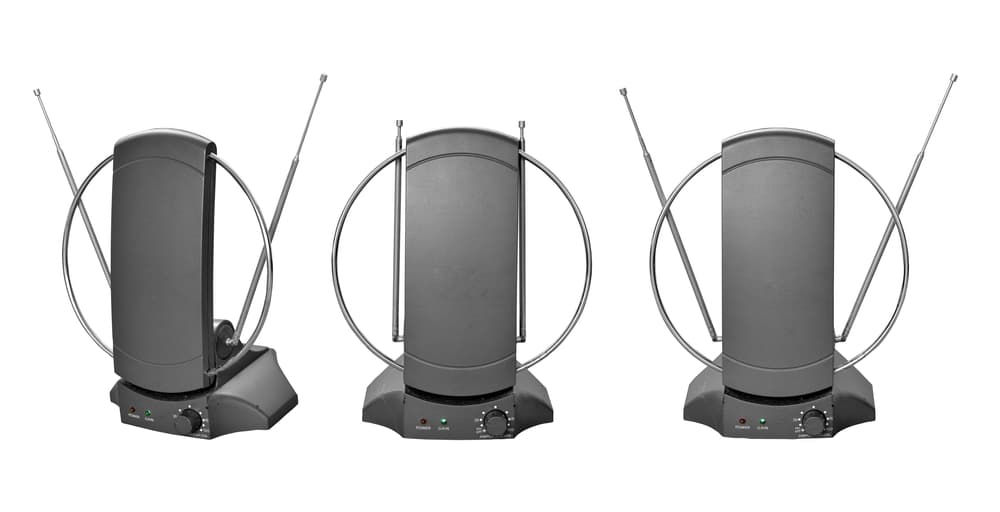
1. Комнатные. Их преимущество заключается, как понятно из названия, в компактности. А ещё в отсутствии длинных проводных маршрутов — можно поставить её у телевизора или окна. Такие антенны подойдут, если живёте в непосредственной близости от телевышки.
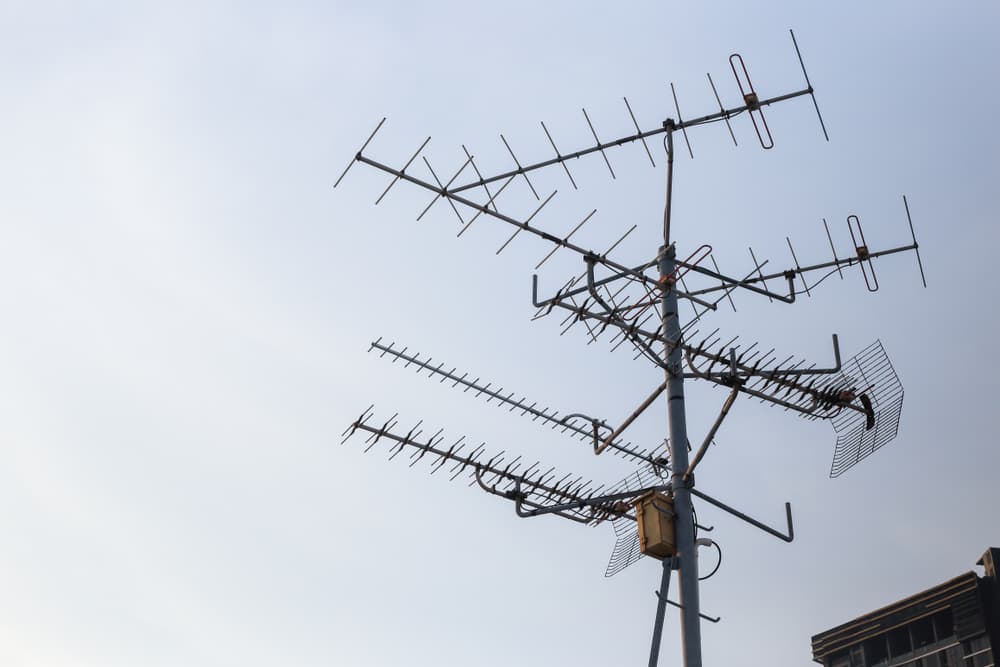
2. Внешние. Они, как правило, мощнее комнатных, но не столь удобные — нужно монтировать, тянуть кабель. Подходят для пригородов, сложного рельефа местности и плотной застройки.
Приставка или новый телевизор?
Кажется, что покупка приставки выглядит предпочтительнее, ведь 1000 ₽ — не 10 000 (за эти деньги можно купить небольшой современный ТВ). Однако внешний ТВ-тюнер — это дополнительные провода. А ещё нужно найти место для размещения самой «коробочки».
В свою очередь, новый ТВ — новые возможности. И речь не только о приёме цифрового телесигнала.
Как смотреть телевизор без приставки цифрового телевидения на телевизоре с тюнером?
Как упоминали выше, цифровое телевидение без приставки DVB-T2 можно смотреть в том случае, если телеприёмник оснащён тюнером, поддерживающим этот стандарт. Это самый простой способ. Но нужно настроить каналы. Рассказываем, как это сделать на устройствах разных производителей.
Ручная настройка
Большинство ТВ поддерживают автоматический и ручной поиск каналов. Чтобы выполнить ручной:
- открываем меню настроек;
- переходим в раздел «Каналы», «Телевидение», «Трансляция» или подобный;
- выбираем строку «Ручная настройка» или «Ручной поиск»;
- самостоятельно меняем частоты, предварительно ознакомившись с вкладкой «Покрытие» на цтв.орг.
Для разных устройств последовательность может отличаться, но несущественно.
Автоматическая настройка
Обычно автоматическая настройка занимает от 5 до 20 минут, после того как пользователь выполнил необходимые действия. Сами же действия отнимут не более 5 минут.
Samsung
- На нижней панели интерфейса или при помощи пульта выбираем блок с надписью «Источник».
- В появившемся меню выбираем опцию «ТВ».
- Кнопкой на нижней панели интерфейса или при помощи пульта вызываем меню настроек.
- Переходим в раздел «Трансляция».
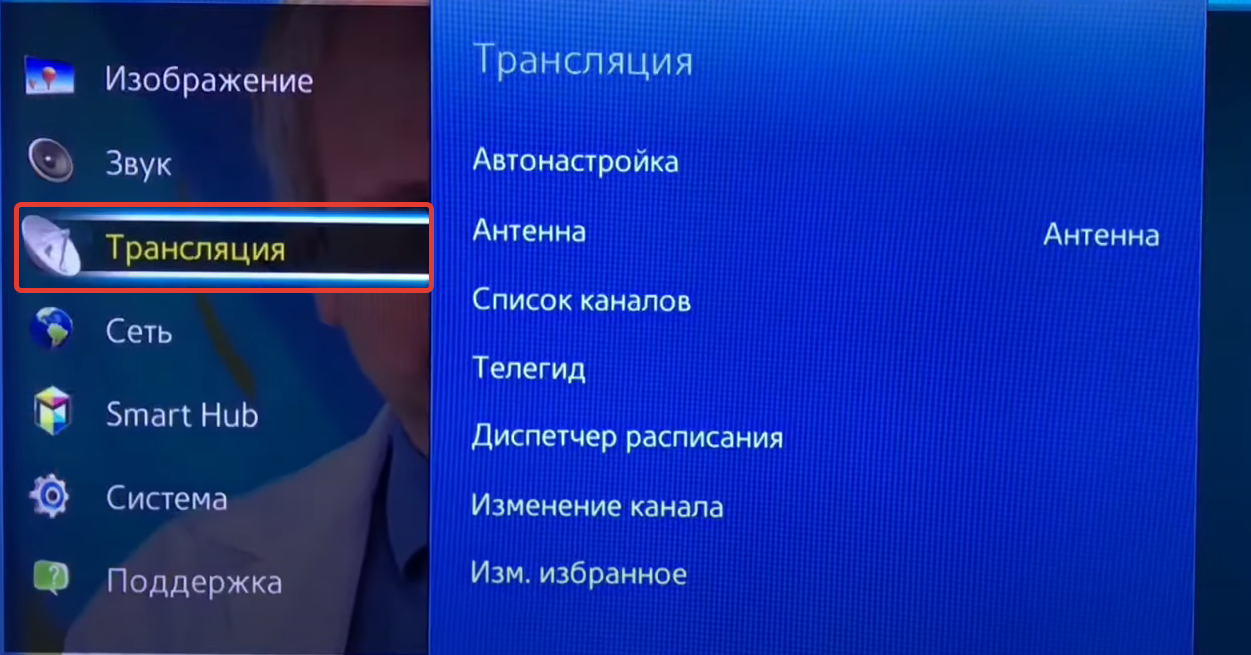
- Выбираем опцию «Автонастройка».
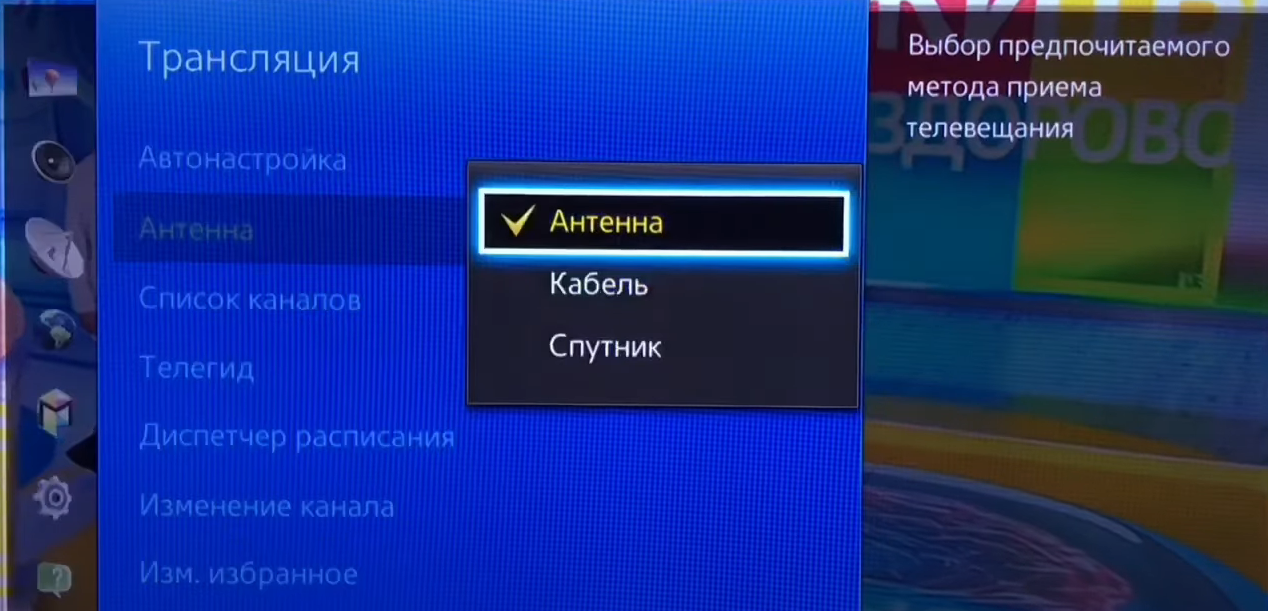
- В выпавшем контекстном меню выбираем строку «Антенна».
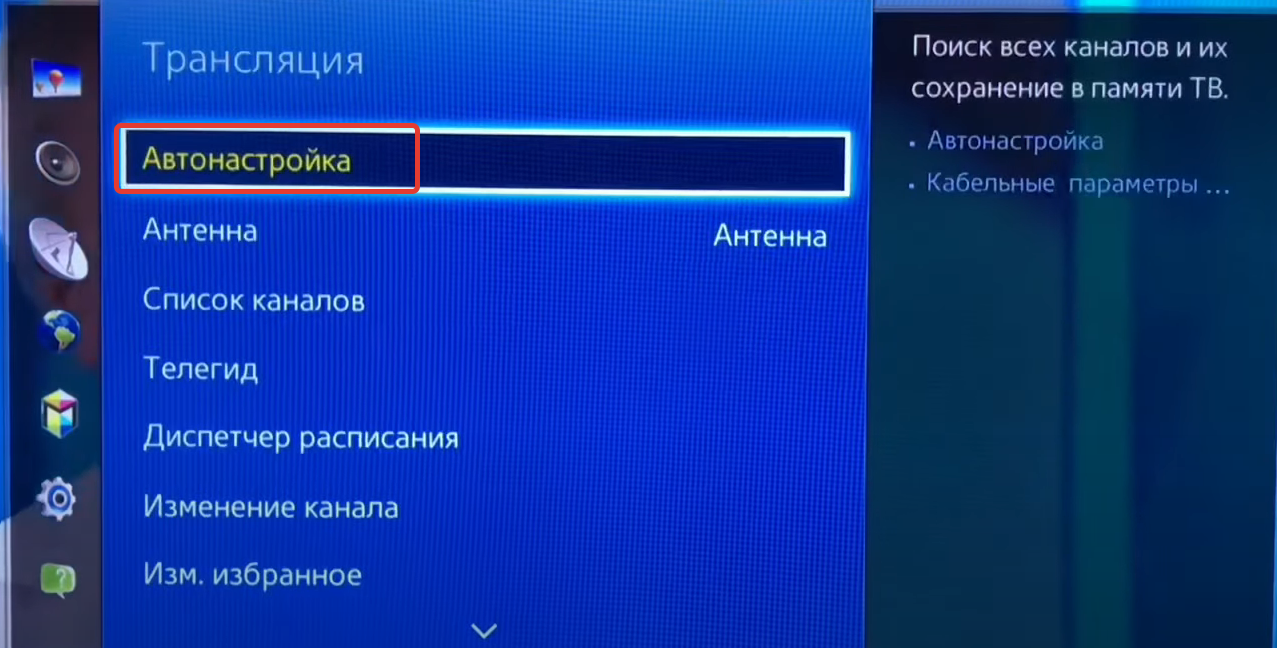
LG
- В пользовательском интерфейсе или при помощи пульта вызываем меню настроек.
- Переходим в раздел «Каналы».
- Отправляемся в раздел «Поиск и настройка каналов».
- Выбираем функцию «Автопоиск».
- Выбираем опцию «Эфирное ТВ и аналог».
- Ставим галочку напротив строки «Только цифровые».
- Жмём кнопку «Далее».
Philips
- Жмём кнопку Home на ДПУ.
- Выбираем блок «Установка».
- Переходим в меню «Поиск каналов».
- Выбираем опцию «Переустановить каналы».
- Выбираем опцию «Антенна».
- Подтверждаем действие.
Sony
- Жмём кнопку Home/Menu на пульте.
- Переходим в раздел «Установки».
- Выбираем опцию «Цифровая конфигурация».
- Нажимаем «Автопоиск».
- Выбираем опцию «Эфир».
Примечание: вне зависимости от бренда точно так же настраиваются и другие виды телевещания — кабельное, спутниковое и прочие. Доступный перечень зависит от модели устройства.
Ничего не получается! Что делать?
При настройке или просмотре цифрового ТВ могут возникнуть следующие проблемы
- Не удалось найти каналы. Убедитесь, что штекеры антенного кабеля плотно вставлены в ТВ и антенну (при использовании индивидуальной), не имеют повреждений. Проверьте кабель на предмет заломов и разрывов. Ещё одна возможная причина — задолженность за услуги оператора телевещания.
- Удалось найти лишь несколько каналов. В РФ для бесплатного просмотра доступны только 20 телеканалов. Чтобы смотреть другие, необходимо подключить ТВ-услуги у оператора цифрового телевещания. Если вы уже подключили услугу, но столкнулись с этой проблемой, то попробуйте «перенацелить» индивидуальную антенну на другую телевышку. При использовании коллективной антенны обратитесь в службу технической поддержки оператора.
- Ошибка «Нет сигнала». Это может быть связано с техническими работами оператора или на телевышке, нахождением антенны в радиотени или её неисправностью, повреждением кабеля или штекеров. Проверьте оборудование и позвоните оператору, если проблема не исчезла.
- Дёргается или тормозит видео, звук подвисает или «покрякивает». Причина может крыться в плохой погоде или перебивании радиоволн более мощным излучателем. Попробуйте поймать сигнал от другой вышки. Если не помогло, то просто подождите.
А как лучше — с приставкой или без неё?
Главный плюс использования приставки — расширение возможностей ТВ. Если рассматривать вопрос в контексте старых телеприёмников, то тюнер делает из таких устройств практически полноценные медиацентры. Помимо приёма и дешифрации ТВ-сигнала, многие приставки поддерживают подключение к интернету по LAN-кабелю или Wi-Fi, имеют интерфейсы USB. Добавим сюда то, что в некоторых ситуациях ресивер может быть в принципе единственным вариантом для просмотра телевизора.
Разумеется, не обходится и без минусов.
- Приставка бессмысленна, если у вас современный телевизор Smart TV.
- Дополнительные провода — зачастую неудобно и некрасиво.
- Любое устройство имеет свойство рано или поздно выходить из строя. И чем больше устройств, тем выше вероятность, что это произойдёт «рано».
А есть ли ещё способы смотреть ТВ, не покупая приставку и другое оборудование?
Цифровое телевидение в России доступно в нескольких форматах — спутниковое, кабельное, онлайн, IPTV. И если спутниковое требует немалых затрат (как раз из-за покупки оборудования), то другие в финансовом плане более лояльны к пользователю/абоненту.
Кабельное
Отличается от эфирного тем, что ТВ-сигнал передаётся оператором абоненту непосредственно по кабелю — без антенн. Напомним: стандарт — DVB-C. И он поддерживается многими старыми телевизорами.
Smart TV (например, webOS, Android TV, Tizen)
Такие телевизоры умеют подключаться к интернету по кабелю или Wi-Fi. Программное обеспечение устройств позволяет пользоваться множеством приложений.
Например, на подобных ТВ всегда есть предустановленный браузер, с помощью которого можно смотреть телеканалы в прямом эфире на официальных сайтах. Количество каналов ограничено. Каналы, предлагаемые в пакетах операторов/провайдеров, посмотреть не удастся, поскольку они фактически платные.
А ещё есть приложения YouTube и популярных онлайн-кинотеатров.
Онлайн-телевидение и IPTV
Подробно об этих видах телевидения можно прочесть в нашей статье «”Новое” телевидение, или Что такое IPTV». Но если вкратце, то это лучший вариант для ТВ, поддерживающих доступ к интернету. Главные преимущества перед кабельным и эфирным «коллегами»:
- максимально возможное качество изображения и звука. Ограничения могут накладывать только скорость интернет-соединения или технические особенности телеприёмника;
- самое большое количество телеканалов, доступ к фильмотекам и другим агрегаторам контента;
- упорядоченность каналов и контента. Всё разбивается на категории и темы;
- возможность отложенного просмотра. Не нужно спешить, чтобы успеть, например, к началу футбольного матча или сериала. Можно просто перемотать;
- подробная справка. Не нужно «гуглить» суть шоу и фильмов по названиям из программы телепередач — сервисы содержат эту информацию.
Если же телевизор не поддерживает доступ к интернету, то всё же потребуется приставка, но другая — так называемый TV Box. Как правило, девайс работает на операционной системе Android TV. Подключив его даже к телевизору с ЭЛТ-экраном и аналоговыми выходами, пользователь получает полноценный функционал современного Smart TV.
- Подключение к интернету.
- Доступ ко множеству онлайн-сервисов, среди которых YouTube, онлайн-кинотеатры, социальные сети, контент-агрегаторы конкретных провайдеров.
- Игры. Android TV Box поддерживает огромное количество игр для мобильной версии ОС.
И это далеко не всё.
Что в итоге?
Эфирное телевещание — неотъемлемая часть жизни современного человека. Но всё же телевидение постепенно уходит в интернет — именно он открывает больше возможностей и для пользователя, и для самой ТВ-сферы.
Поэтому, выбирая между цифровым эфирным и онлайн-ТВ, логично обратить внимание на последнее. Как минимум из-за интерактивных функций и неограниченного количества телевизионных каналов.
Такая услуга есть у билайна. Подключить её можно в Москве и регионах.