
Разработка мобильного приложения для Android самостоятельно
Команда Infoshell подготовила пошаговый план как создать Андроид-приложение самому. В статье вы также найдёте ссылки на полезные ресурсы для обучения Android-разработке.
Учите Kotlin
- Код на Котлине примерно на 20% компактнее, чем на Java. Лаконичность синтаксиса упрощает код и его читабельность, что повышает качество кода и облегчает поиск ошибок. Кроме того, компактность кода снижает затраты, ускоряет создание, поддержку и производительность мобильного приложения.
- Язык прост в использовании. Например, привычная для Джавы ошибка NullPointerException (появляется когда приложение Java пытается использовать null вместо объекта) не возникает в Котлине.
- С Котлином открыт доступ ко всем фреймворкам и библиотекам Java. Язык полностью совместим с уже написанным Java-кодом. Вы можете постепенно перенести мобильное приложение с Джавы на Котлин без необходимости писать
код с нуля.
Но одним Котлином сыт не будешь. Учите параллельно и Джаву. В Андроид-разработке вы с ним неизбежно столкнетесь.
Где учить Kotlin?
Вы можете освоить Котлин и Андроид-разработку в целом, используя бесплатные источники ниже:
- Документация Google по Android-разработке – официальный сайт по андройд-разработке. Тут можно познакомиться с инструментами разработчика, API, передовыми методами создания приложений и пройти десятки бесплатных курсов.
- Сайт Kotlin – тут найдете подробную документацию с основными фичами и концептами языка.
- Try Kotlin – задания по Kotlin с консолью, куда можно вносить и проверять код.
- Kotlin Bootcamp для программистов – учебное пособие по Kotlin от Google.
- Android Kotlin Fundamentals Course – мини-курсы по основам Android Kotlin.
- Руководство по языку Kotlin – десятки статей о работе с Kotlin на английском языке.
Загрузите инструментарий для разработки мобильного приложения для Андроид
Установите программу Android Studio (AS). Это официальное средство создания Андроид-приложений с удобными инструментами для создания, отлаживания и развертывания программ.
Также для Андроид-разработки понадобится Android SDK (Android Studio после запуска автоматически загрузит SDK). Этот набор инструментов включает следующие компоненты:
- Инструменты разработки приложений:
- Android Debug Bridge для взаимодействия с Андроид-устройством;
- Android Asset Packaging Tool для упаковки ресурсов программы;
- Dalvik Executable для преобразования байткода в формат, понятный виртуальной машине Dalvik или ART и
другие.
- Андроид-библиотеки:
- Android Support Library – обеспечивает совместимость со старыми версиями Андроид;
- AndroidX – предлагает улучшенные компоненты и инструменты для разработки.
- Интерфейсы API платформы. Открывают доступ к различным функциям и возможностям Android-устройства: камера, сеть, геолокация, датчики и другие.
- Эмуляторы Андроид и образы системы. Позволяют тестировать и отлаживать мобильное приложение на виртуальных устройствах Android. Образы системы Андроид можно использовать для создания виртуальных устройств с различными версиями Андроид.
После установки всех инструментов можно создавать первый проект.
Создайте и настройте проект
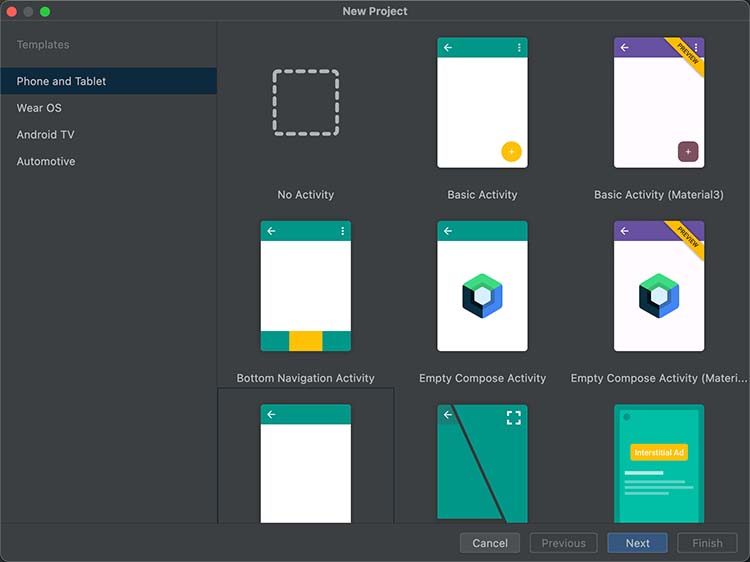
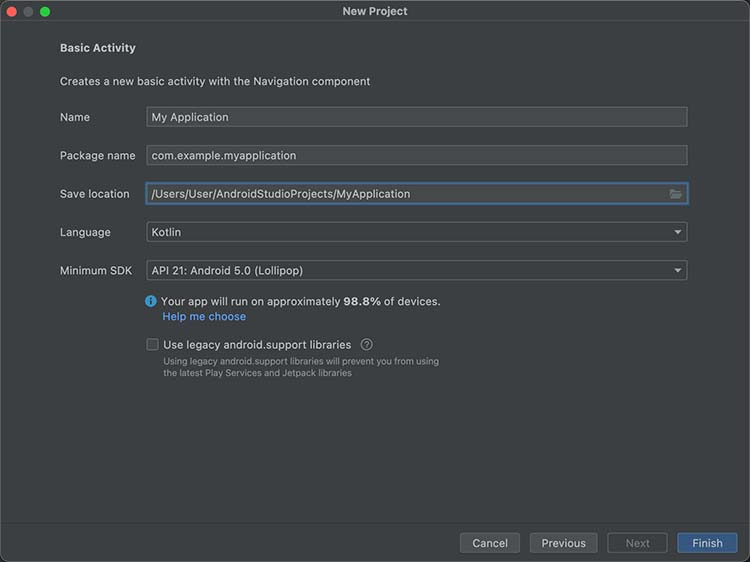
Далее переходим к настройке параметров проекта. В следующем окне указываем:
- Название проекта.
- Название пакета приложения.
- Место сохранения, где ваша программа будет сохранена локально (папка на вашем ПК).
- Выберите язык, на котором будете писать код в Андроид Студио: Kotlin или Java.
- Выберите минимальный уровень API, на котором будет работать ваша программа.
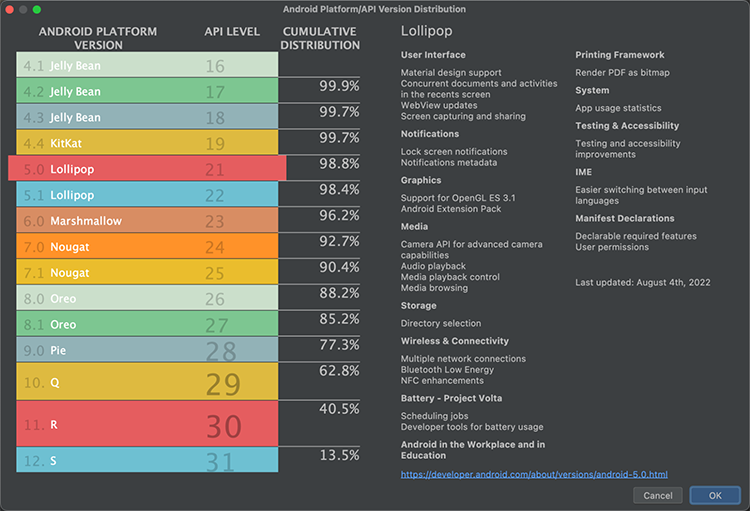
Далее появится окно:
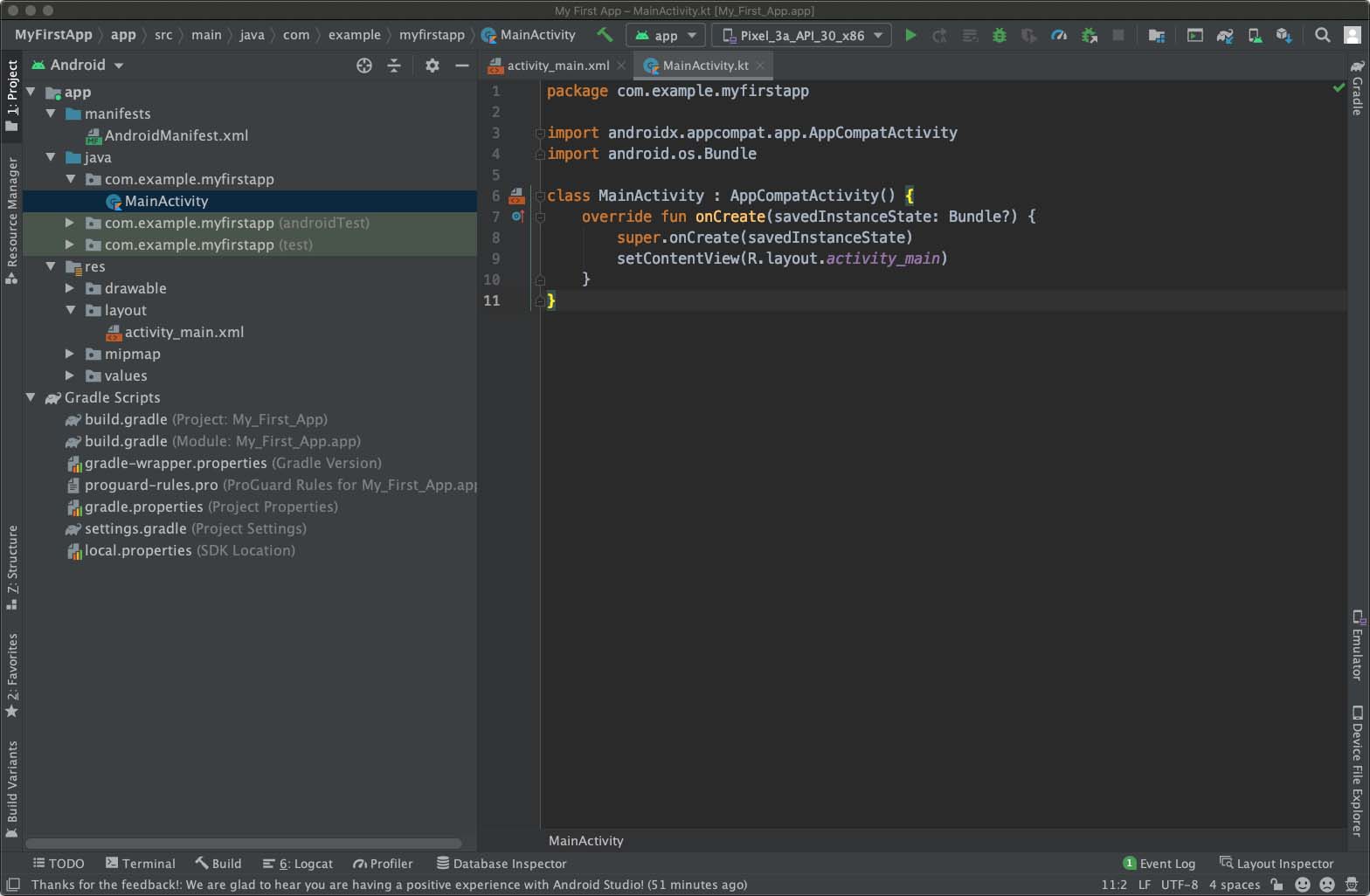
Откройте экран проекта View > Tool Windows > Project и выберите Android View. Теперь в боковой панели в папке app вы видите файлы:
- …manifests > AndroidManifest.xml – объясняет атрибуты мобильного приложения, определяет каждый его компонент.
- …java > com.example.myfirstapp > MainActivity – при запуске программы на этапе ее разработки система запускает экземпляр этого действия и загружает его макет.
- …drawable > layout > activity_main.xml – XML-файл, определяющий макет UI-дизайна. В нем есть элемент TextView с текстом «Hello, World!»
- …Gradle Scripts > build.gradle – здесь 2 файла с одинаковым названием. Первый для проекта «Project: My_First_App.», второй – для модуля приложения «Module: My_First_App.app.». Каждый модуль имеет свой файл build.gradle, который используется для управления тем, как плагин Gradle разрабатывает вашу программу.
Запустите приложение на смартфоне
Проект создан, код написан. Теперь можно запустить программу и проверить ее работоспособность. Нужно подсоединить смартфон к ПК через USB-шнур, зайти в «Параметры разработчика» и активировать отладку по USB. Для этого выполните шаги:
- Зайдите в «Настройки», затем – «О телефоне» (на смартфонах с Андроид 8.0 или новее зайдите в раздел «Система»).
- Внизу страницы найдите и коснитесь 7 раз строки «Номер сборки».
- Вернитесь на шаг назад, перейдите в «Параметры разработчика» и активируйте отладку по usb.
В Android Studio выберите ваш проект в «Toolbar’s run/debug configurations drop-down menu». Затем выберите устройство для запуска вашей программы и кликайте «Выполнить». После этого в приложении на смартфоне отобразится «Hello, World!».
Запустите мобильное приложение через эмулятор
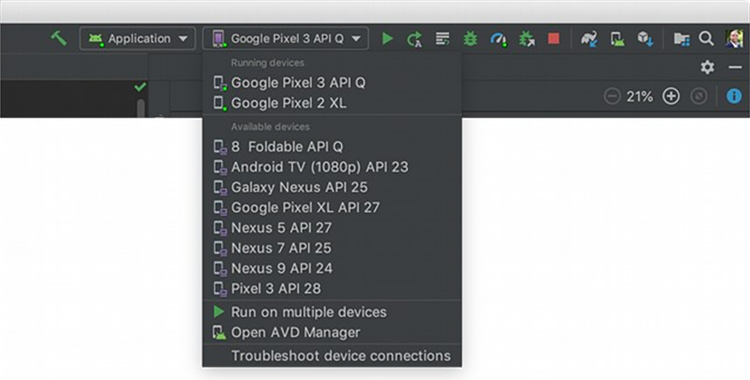
- В Андроид Студио выберите эмулятор смартфона Андроид, на котором нужно установить и запустить приложение.
- Далее выберите ваш проект.
- Нажмите «Run», после чего AS установит мобильное приложение на виртуальное устройство и запустит эмулятор. В приложении в AS должно отобразиться «Hello, World!».
Рассмотрим ещё один пример зазработки мобильного приложения
Содержание статьи:
- Перед началом разработки приложения
- Создание проекта с использованием шаблона
- Поиск файлов проекта
- Обновление текста
- Измените цвет фона
- Добавить подложку
- Просмотр кода решения
- Заключение
1. Перед началом разработки мобильного приложения
Установите Android Studio на компьютер, если вы еще не сделали этого. Убедитесь, что ваш компьютер соответствует системным требованиям, необходимым для работы Android Studio (находятся внизу страницы загрузки). Если вам нужны более подробные инструкции по установке, обратитесь к кодебату «Загрузка и установка Android Studio».
В этом руководстве вы разработаете свое первое приложение для Android на основе шаблона проекта, предоставляемого Android Studio. Для настройки приложения используются Kotlin и Jetpack Compose. Обратите внимание, что Android Studio обновляется, и иногда меняется пользовательский интерфейс, поэтому нет ничего страшного в том, что Android Studio выглядит несколько иначе, чем на скриншотах в этом руководстве.
Необходимые условия для разработки приложения
- Базовые знания Kotlin
Что вам понадобится
- Последняя версия Android Studio
Что вы узнаете
- Как разрабатывать приложения для Android с помощью Android Studio
- Как запускать приложения с помощью инструмента Preview в Android Studio
- Как обновлять текст с помощью Kotlin
- Как обновлять пользовательский интерфейс (UI) с помощью Jetpack Compose
- Как увидеть предварительный просмотр приложения с помощью функции Preview в Jetpack Compose.
Что вы создадите
- Разработаете приложение, позволяющее настраивать ваше представление!
Вот как будет выглядеть приложение, когда вы завершите этот коделаб (за исключением того, что оно будет содержать ваше имя!):
Что вам потребуется
- Компьютер с установленной программой Android Studio.
2. Создание проекта с использованием шаблона
В этом коделабе вы разработаете приложение для Андроид с помощью шаблона проекта Empty Activity, предоставляемого Android Studio.
Чтобы создать проект в Android Studio, выполните следующие действия:
- Дважды щелкните на значке Android Studio, чтобы запустить Android Studio.
- В диалоговом окне Welcome to Android Studio нажмите кнопку New Project.
Откроется окно New Project со списком шаблонов, предоставляемых Android Studio.
В Android Studio шаблон проекта — это проект Android, который представляет собой образец приложения определенного типа. Шаблоны создают структуру проекта и файлы, необходимые Android Studio для сборки проекта. Выбранный шаблон содержит стартовый код, позволяющий быстрее приступить к работе.
- Убедитесь, что выбрана вкладка Phone and Tablet (Телефон и планшет).
- Щелкните шаблон Empty Activity, чтобы выбрать его в качестве шаблона для своего проекта. Шаблон Empty Activity — это шаблон для разработки простого проекта, который можно использовать для создания приложения Compose. Он имеет один экран и отображает текст «Hello Android!».
- Нажмите кнопку Next. Откроется диалог New Project (Новый проект). В нем имеется несколько полей для настройки проекта.
- Настройте проект следующим образом:
Поле Name используется для ввода имени проекта — для этого типа «Greeting Card».
Поле Package name оставьте без изменений. Именно так будут организованы ваши файлы в файловой структуре. В данном случае имя пакета будет com.example.greetingcard.
Поле Save location оставьте без изменений. В нем указывается место, где сохраняются все файлы, относящиеся к проекту. Запишите, где это место находится на вашем компьютере, чтобы вы могли найти свои файлы.
Выберите API 24: Android 7.0 (Nougat) из меню в поле Minimum SDK. Minimum SDK указывает минимальную версию Android, на которой может работать ваше приложение.
- Нажмите кнопку Finish. Это может занять некоторое время — самое время выпить чашку чая! Пока Android Studio настраивается, индикатор выполнения и сообщение показывают, что Android Studio все еще настраивает ваш проект. Это может выглядеть следующим образом:
Сообщение, похожее на это, информирует о том, что проект создан.
- Вы можете увидеть панель What’s New, содержащую информацию о новых возможностях Android Studio. Закройте ее на время.
- Нажмите кнопку Split в правом верхнем углу Android Studio, чтобы просмотреть код и дизайн. Можно также щелкнуть Code, чтобы просмотреть только код, или Design, чтобы просмотреть только дизайн.
После нажатия кнопки Split вы должны увидеть три области:
- В представлении Project (1) отображаются файлы и папки проекта.
- В представлении Code (2) осуществляется редактирование кода
- В представлении Design (3) можно просмотреть внешний вид приложения.
В окне Design вы увидите пустую панель с таким текстом:
- Нажмите кнопку Build & Refresh. Сборка может занять некоторое время, но по ее окончании в окне предварительного просмотра появится текстовое поле с надписью «Hello Android!». Пустая активность Compose содержит весь код, необходимый для разработки этого Андроид-приложения.
3. Поиск файлов проекта
В этом разделе вы продолжите изучение Android Studio, познакомившись с файловой структурой.
- В Android Studio посмотрите на вкладку Project. На вкладке Project отображаются файлы и папки вашего проекта. При настройке проекта имя пакета было com.example.greetingcard. Вы можете увидеть этот пакет прямо здесь, на вкладке Project. По сути, пакет — это папка, в которой находится код. Android Studio организует проект в виде структуры каталогов, состоящей из множества пакетов.
- При необходимости выберите Android из выпадающего меню на вкладке Project.
Это стандартное представление и организация файлов, которые вы используете. Это удобно, когда вы пишете код для своего проекта, поскольку вы можете легко получить доступ к файлам, с которыми вы будете работать в своем приложении. Однако если посмотреть на файлы в браузере файлов, например Finder или Windows Explorer, то иерархия файлов будет организована совсем по-другому.
- Выберите в выпадающем меню пункт Project Source Files. Теперь можно просматривать файлы так же, как и в любом браузере файлов.
- Выберите Android еще раз, чтобы вернуться к предыдущему виду. В данном курсе вы используете вид Android. Если структура файлов выглядит странно, убедитесь, что вы все еще находитесь в представлении Android.
4. Обновление текста
Теперь, когда вы познакомились с Android Studio, самое время приступить к созданию поздравительной открытки!
Посмотрите на вид Code файла MainActivity.kt. Обратите внимание, что в этом коде есть несколько автоматически сгенерированных функций, в частности функции onCreate() и setContent().
Примечание: Помните, что функция — это сегмент программы, выполняющий определенную задачу.
class MainActivity : ComponentActivity() override fun onCreate(savedInstanceState: Bundle?) super.onCreate(savedInstanceState) setContent GreetingCardTheme // A surface container using the 'background' color from the theme Surface( modifier = Modifier.fillMaxSize(), color = MaterialTheme.colors.background ) Greeting("Android") > > > > > Функция onCreate() является точкой входа в данное Android-приложение и вызывает другие функции для построения пользовательского интерфейса. В программах на языке Kotlin функция main() является точкой входа/началом выполнения. В Android-приложениях эту роль выполняет функция onCreate().
Функция setContent() внутри функции onCreate() используется для определения макета с помощью композитных функций. Все функции, помеченные аннотацией @Composable, могут быть вызваны из функции setContent() или из других Composable-функций. Аннотация сообщает компилятору Kotlin, что данная функция используется Jetpack Compose для создания пользовательского интерфейса.
Примечание: Компилятор берет написанный вами код на языке Kotlin, просматривает его построчно и переводит в понятный компьютеру вид. Этот процесс называется компиляцией кода.
Далее рассмотрим функцию Greeting(). Функция Greeting() является составной функцией, обратите внимание на аннотацию @Composable над ней. Эта составная функция принимает некоторые входные данные и генерирует то, что отображается на экране.
@Composable fun Greeting(name: String, modifier: Modifier = Modifier) Text(text = "Hello $name!") > Вы уже знакомились с функциями (если нужно, посетите кодовую лабораторию CreateandusefunctionsinKotlin), но в случае с композитными функциями есть несколько отличий.
- Перед функцией добавляется аннотация @Composable.
- Имена @Composable-функций пишутся с заглавной буквы.
- Функции @Composable не могут ничего возвращать.
@Composable fun Greeting(name: String, modifier: Modifier = Modifier) Text(text = "Hello $name!") > В настоящее время функция Greeting() принимает имя и выводит на экран сообщение Hello для этого человека.
- Обновите функцию Greeting(), чтобы вместо слова «Hello» представить себя:
@Composable fun Greeting(name: String, modifier: Modifier = Modifier) Text(text = "Hi, my name is $name!") > - Android должен автоматически обновить предварительный просмотр.
Отлично! Вы изменили текст, но он представляет Вас как Android, что, вероятно, не является Вашим именем. Далее вы измените текст, чтобы он представлял вас по имени!
Функция GreetingPreview() — это замечательная возможность, позволяющая увидеть, как выглядит композит, не создавая всего приложения. Чтобы включить предварительный просмотр композита, аннотируйте его с помощью @Composable и @Preview. Аннотация @Preview сообщает Android Studio, что этот компонент должен быть показан в представлении дизайна данного файла.
Как видно, аннотация @Preview принимает параметр showBackground. Если параметр showBackground имеет значение true, то в предварительный просмотр композита будет добавлен фон.
Поскольку в Android Studio по умолчанию используется светлая тема редактора, бывает трудно заметить разницу между showBackground = true и showBackground = false. Однако вот пример того, как выглядит разница. Обратите внимание на белый фон на изображении с установленным значением true.
- Обновите функцию GreetingPreview(), добавив в нее свое имя. Затем перестройте и проверьте свою персонализированную поздравительную открытку!
@Preview(showBackground = true) @Composable fun GreetingPreview() GreetingCardTheme Greeting("Meghan") > > 5. Измените цвет фона
Теперь у вас есть вступительный текст, но он немного скучноват! В этом разделе вы научитесь изменять цвет фона.
Чтобы задать другой цвет фона для введения, необходимо окружить текст поверхностью Surface. Поверхность — это контейнер, представляющий собой участок пользовательского интерфейса, в котором можно изменить внешний вид, например цвет фона или границы.
- Чтобы окружить текст поверхностью, выделите строку текста, нажмите (Alt+Enter в Windows или Option+Enter на Mac), а затем выберите пункт Surround with widget.
- Выберите вариант Surround with Container.
В качестве контейнера по умолчанию используется Box, но его можно изменить на другой тип. О компоновке Box вы узнаете позже в этом курсе.
- Удалите Box и введите вместо него Surface().
@Composable fun Greeting(name: String, modifier: Modifier = Modifier) Surface() Text( text = "Hi, my name is $name!", modifier = modifier ) > > - В контейнер Surface добавьте параметр color, установите для него значение Color.
@Composable fun Greeting(name: String, modifier: Modifier = Modifier) Surface(color = Color) Text( text = "Hi, my name is $name!", modifier = modifier ) > > - Когда вы набираете Color, вы можете заметить, что он окрашен в красный цвет, что означает, что Android Studio не может его разрешить. Чтобы решить эту проблему, прокрутите файл в верхнюю часть, где написано import, и нажмите три кнопки.
- Добавьте это утверждение в нижнюю часть списка импорта.
Полный список импорта будет выглядеть примерно так.
import androidx.compose.ui.graphics.Color import android.os.Bundle import androidx.activity.ComponentActivity import androidx.activity.compose.setContent import androidx.compose.foundation.layout.Box import androidx.compose.foundation.layout.fillMaxSize import androidx.compose.material3.MaterialTheme import androidx.compose.material3.Surface import androidx.compose.material3.Text import androidx.compose.runtime.Composable import androidx.compose.ui.Modifier import androidx.compose.ui.tooling.preview.Preview import com.example.greetingcard.ui.theme.GreetingCardTheme import androidx.compose.ui.graphics.Color - В коде лучше всего сохранять список импортов в алфавитном порядке и удалять неиспользуемые импорты. Для этого нажмите кнопку Help на верхней панели инструментов, введите optimize imports и нажмите кнопку Optimize Imports.
Вы можете открыть Optimize Imports непосредственно из меню: Code > Optimize Imports. Использование опции поиска в Help поможет найти пункт меню, если вы не помните, где он находится.
Теперь полный список импорта будет выглядеть следующим образом:
import android.os.Bundle import androidx.activity.ComponentActivity import androidx.activity.compose.setContent import androidx.compose.foundation.layout.fillMaxSize import androidx.compose.material3.MaterialTheme import androidx.compose.material3.Surface import androidx.compose.material3.Text import androidx.compose.runtime.Composable import androidx.compose.ui.Modifier import androidx.compose.ui.graphics.Color import androidx.compose.ui.tooling.preview.Preview import com.example.greetingcard.ui.theme.GreetingCardTheme - Обратите внимание, что набранный в круглых скобках Color перешел из разряда красных в разряд подчеркнутых красным цветом. Чтобы исправить это, добавьте после него точку. Появится всплывающее окно с различными вариантами цвета.
Это одна из замечательных особенностей Android Studio — она интеллектуальна и поможет вам, когда сможет. В данном случае она знает, что вы хотите указать цвет, и поэтому предложит различные цвета.
- Выберите цвет для своей поверхности. В данном коделабе используется цвет Cyan, но вы можете выбрать свой любимый!
@Composable fun Greeting(name: String, modifier: Modifier = Modifier) Surface(color = Color.Cyan) Text( text = "Hi, my name is $name!", modifier = modifier ) > > - Обратите внимание на обновленный предварительный просмотр.
6. Добавить подложку
Теперь у вашего текста есть цвет фона, далее вы добавите некоторое пространство (padding) вокруг текста.
Модификатор используется для дополнения или украшения составного элемента. Один из модификаторов, который можно использовать, — это модификатор padding, который добавляет пространство вокруг элемента (в данном случае — вокруг текста). Для этого используется функция Modifier.padding().
Каждый композит должен иметь необязательный параметр типа Modifier. Это должен быть первый необязательный параметр.
- Добавим к модификатору padding с размером 24.dp.
Примечание: Более подробно о пикселях, не зависящих от плотности (dp), вы узнаете на следующем пути, но если вы хотите прочитать больше сейчас, обратитесь к статье Layout — Material Design 3.
@Composable fun Greeting(name: String, modifier: Modifier = Modifier) Surface(color = Color.Cyan) Text( text = "Hi, my name is $name!", modifier = modifier.padding(24.dp) ) > > - Добавьте эти импорты в секцию import statement.
Не забудьте использовать функцию Optimize Imports для упорядочивания новых импортов по алфавиту.
import androidx.compose.ui.unit.dp import androidx.compose.foundation.layout.padding Поздравляем — вы создали свое первое приложение для Android в Compose! Это уже большое достижение, которое поможет вам в Андроид разработке.
Потратьте немного времени на то, чтобы поиграть с различными цветами и текстом, сделайте его своим собственным!
7. Просмотр кода решения
Фрагмент кода для просмотра
package com.example.greetingcard import android.os.Bundle import androidx.activity.ComponentActivity import androidx.activity.compose.setContent import androidx.compose.ui.graphics.Color import androidx.compose.foundation.layout.fillMaxSize import androidx.compose.foundation.layout.padding import androidx.compose.material3.MaterialTheme import androidx.compose.material3.Surface import androidx.compose.material3.Text import androidx.compose.runtime.Composable import androidx.compose.ui.Modifier import androidx.compose.ui.tooling.preview.Preview import androidx.compose.ui.unit.dp import com.example.greetingcard.ui.theme.GreetingCardTheme class MainActivity : ComponentActivity() override fun onCreate(savedInstanceState: Bundle?) super.onCreate(savedInstanceState) setContent GreetingCardTheme // A surface container using the 'background' color from the theme Surface( modifier = Modifier.fillMaxSize(), color = MaterialTheme.colorScheme.background ) Greeting("Android") > > > > > @Composable fun Greeting(name: String, modifier: Modifier = Modifier) Surface(color = Color.Cyan) Text(text = "Hi, my name is $name!", modifier = modifier.padding(24.dp)) > > @Preview(showBackground = true) @Composable fun GreetingPreview() GreetingCardTheme Greeting("Meghan") > > 8. Заключение
Разработка вашего первого мобильного приложения подошла к завершению!
Вы узнали об Android Studio и разработали свое первое приложение для Android с помощью Compose, отличная работа!
Этот урок является частью курса «Основы Android с Compose». Чтобы узнать, как запустить свое приложение на эмуляторе или физическом устройстве, ознакомьтесь со следующими уроками этого курса.
Резюме
- Для разработки нового мобильного приложения, откройте Android Studio, нажмите New Project > Empty Activity > Next, введите имя проекта и настройте его параметры.
- Чтобы посмотреть, как выглядит ваше приложение, используйте панель Preview.
- Композитные функции похожи на обычные функции с некоторыми отличиями: имена функций пишутся с заглавной буквы, перед функцией добавляется аннотация @Composable, функции @Composable не могут ничего возвращать.
- Модификатор используется для дополнения или украшения композитной функции.
Если вас интересует разработка мобильного приложения под iOS — прочтите эти статьи:
- Разработка игр под iOS – пошаговая инструкция создания игры на iPhone с нуля
- Создание программ для Android и iOS
- Разработка приложений для iOS
Как создать свое первое мобильное приложение на Android или iOS?


Азамат Нурходжаев Ведущий разработчик в Home Credit Bank Kazakhstan
Как сделать свое несложное мобильное приложение на Android и загрузить его в магазин без навыков программирования? Для этого есть конструкторы и специальные фреймворки под мобильную разработку. Вместе с Азаматом Нурходжаевым, ведущим разработчиком направления мобильной разработки Home Credit Bank Kazakhstan, разобрались, как это можно воплотить в жизнь.

Освойте профессию «Android-разработчик»
По данным Ericsson, за последние два года потребление мобильного интернета в мире выросло вдвое, и его доля продолжает расти. Если вы давно хотели попробовать себя в мобильной разработке, сейчас самый подходящий момент. Приложения популярны, а их разработчики нужны везде.
Что такое мобильное приложение
Мобильное приложение — это программа, которая запускается на мобильных устройствах. Такими программами пользуются все, у кого есть смартфон или планшет: скачивают из магазинов приложений, устанавливают и запускают у себя. Это могут быть игры, развлекательные приложения, приложения магазинов и сервисов. Чаще всего приложения создают для операционных систем iOS и Android. Системы принципиально разные, поэтому изначально приложение пишут для одной из них, а потом с помощью других языков «переносят» в другую. Иногда для создания приложения пользуются кроссплатформенными технологиями: так можно сделать программу, которая будет запускаться на разных системах, но работать приложение будет медленнее. Можно создать приложение самостоятельно. Для этого понадобятся знания программирования и один из языков, на которых пишут код мобильных программ. Конечно, сразу реализовать сложный проект может не получиться, но если потренироваться на более простых вещах,со временем можно научиться многому.
Как устроены приложения
В широком смысле приложение — это программа для мобильных устройств: смартфонов, планшетов, умных часов и других гаджетов. Чаще всего говорят о приложениях для платформ iOS и Android. Приложения размещаются в магазинах App Store для iOS и Google Play для Android. Приложения чаще всего имеют клиент-серверную архитектуру. Это значит, что у них есть «клиентская» часть, с которой взаимодействует пользователь, и «серверная» — движок. Некоторые популярные мобильные приложения, например Wildberries или OZON, — мобильные «копии» десктопных версий, которые работают с тем же сервером, но имеют другой интерфейс.
16 месяцев
Android-разработчик
Запускайте приложения и игры для Android
3 992 ₽/мес 7 983 ₽/мес

Есть полностью локальные приложения, которые хранят данные на том же устройстве, где были запущены. Это могут быть, например, игры, для которых не нужен доступ к интернету, или инструменты, которые работают только оффлайн. Такие приложения не всегда клиент-серверные.
Из чего состоит приложение для Android
Приложения для операционной системы Android пишут на языках Java и Kotlin, иногда — на C++. Еще есть технологии, которые дают возможность писать на других языках: например, с помощью фреймворка React Native можно создавать приложения на JavaScript. У Android-приложения есть определенная структура. Программу условно разделяют на четыре компонента: Activity, Service, BroadcastReceiver, ContentProvider. Activity. Сюда относится графический интерфейс — все, что видит пользователь. Интерфейс состоит из нескольких «экранов», каждый из которых — как страница: у него свой дизайн, свое содержимое и возможности. Например, в приложении для интернет-магазина могут быть экран главной страницы, экран каталога, экран карточки товара и так далее. Между экранами можно переходить с помощью ссылок и кнопок — в андроид-разработке за них отвечает класс Intent. Service. Это компонент, который отвечает за длительную работу «в фоне», то есть без участия пользователя. Например, приложению-таймеру нужно фоново отсчитывать время до сигнала. Для таких процессов нет графического интерфейса, ведь пользователь в них не задействован — фоновую работу поддерживает сам Service. BroadcastReceiver. Название переводится как «широковещательный приемник» и в целом отражает функциональность компонента. Он принимает так называемые широковещательные сообщения (broadcast intents): обычные интенты адресованы конкретному модулю, а широковещательные может принять кто угодно. Но для приема нужен BroadcastReciever. Так можно обмениваться сообщениями внутри компонентов приложения на Android или между разными программами. ContentProvider. Этот компонент подгружает в приложение данные — так называемый контент. Например, данные из хранилища телефона, из базы данных, из удаленного интернет-источника. Если дизайн экранов относится к компоненту Activity, то их «наполнение» вроде картинок и текста — это уже контент. Небольшие программы хранят контент в локальной базе на устройстве, но крупные, например, приложения маркетплейсов, подгружают из сети, поэтому для их работы нужен интернет. Отдельно можно упомянуть базу данных. Технически она не относится к приложению, но если программа работает с какими-то данными, их понадобится где-то хранить. Для примера — тот же интернет-магазин: не получится хранить все данные о товарах в интерфейсе, понадобится база. Значит, информацию понадобится загружать из сети: память устройства просто не вместит всю базу среднего интернет-магазина. Или игра: фигурки персонажей, локации и реплики — это контент. В оффлайн-играх он может храниться в базе на устройстве, а в онлайн-играх часть контента хранится локально, а часть загружается из удаленной базы в интернете.
Зачем создавать свое приложение
- ведут свой бизнес. Если у специалиста есть свое дело, собственное приложение может принести дополнительный трафик и новых клиентов. Для создания бизнес-приложений используются конструкторы. Они позволяют «собрать» простое приложение с минимумом кода, как из готовых блоков;
- тренируются. Для трудоустройства начинающему специалисту нужны опыт и портфолио. Пет-проекты — отличный способ получить и то, и другое. О том, как создать пет-проект, мы рассказали в статье. Обычно «тренировочные» пет-проекты — это простые приложения, написанные «с нуля»;
- получают удовольствие. Приложения могут создаваться для развлечения или отдыха. Иногда в них добавляют рекламу или премиум-функции, а иногда оставляют некоммерческими. Тут можно и применить конструктор, и создать с нуля.

Станьте iOS-разработчиком — работайте
в штате, на фрилансе или запускайте собственные приложения
Как подготовиться к созданию приложения
1. Подумайте о цели и задачах приложения
Заранее определитесь, зачем и для кого вы делаете приложение:
- кто ваша целевая аудитория;
- какие у нее потребности или проблемы;
- какие из них сможет «закрыть» приложение;
- как оно это сделает;
- какой результат это даст;
- что вы от этого получите.
2. Определите функциональность
Например, если это магазин, то можно ли будет добавить товар в «Корзину» — или пользователи смогут делать заказ только с помощью формы заявки? Чтобы понять, какие функции нужны, поставьте себя на место пользователя. Покупателю будет комфортнее, если в приложении будет удобное меню, возможность отфильтровать каталог по популярным параметрам, личный кабинет.
Еще одна функция, о которой не надо забывать, — push-уведомления. Они отображаются в «шторке» мобильной системы и напоминают пользователю о приложении.
3. Выберите инструменты
Если вы решили не писать код самостоятельно, вам понадобятся инструменты, объединенные названием Zero-Code или No-Code. В первую очередь это сервисы-конструкторы. Обычно сервисы платные, но у некоторых есть бесплатные или пробные версии.
Если вы хотите писать приложение с нуля, понадобятся знание языка программирования и подготовленная среда:
- для мобильной разработки на Android — Java и Kotlin;
- для iOS — Swift,
- для написания портируемых «ненативных» (кроссплатформенных) приложений под любую среду — JavaScript и HTML/CSS,
- для технологии Flutter — язык программирование Dart.
Некоторые проекты для мобильных устройств пишутся на других языках: C и C++, C#, Python. Например, популярные движки для создания игр Unity и Unreal Engine работают с C# и C++ соответственно.
4. Подумайте над интерфейсом и дизайном
Юзабилити и дизайн влияют на восприятие приложения. Здесь пригодится анализ ниши. Посмотрите на то, как сделаны похожие приложения. Если приложение раздражает навязчивой рекламой, слишком броским дизайном или непродуманной логикой, пользователь его удалит.
В дизайне интерфейсов есть понятие отзывчивости. Когда пользователь взаимодействует с элементом, он должен получать от него обратную связь. Например, если человек нажал на кнопку, в интерфейсе должно визуально отразиться: кнопка нажата. Если приложение «задумалось» — надо отобразить кружок загрузки. Если сомневаетесь в удобстве, протестируйте работу приложения сами или позовите на помощь знакомых.
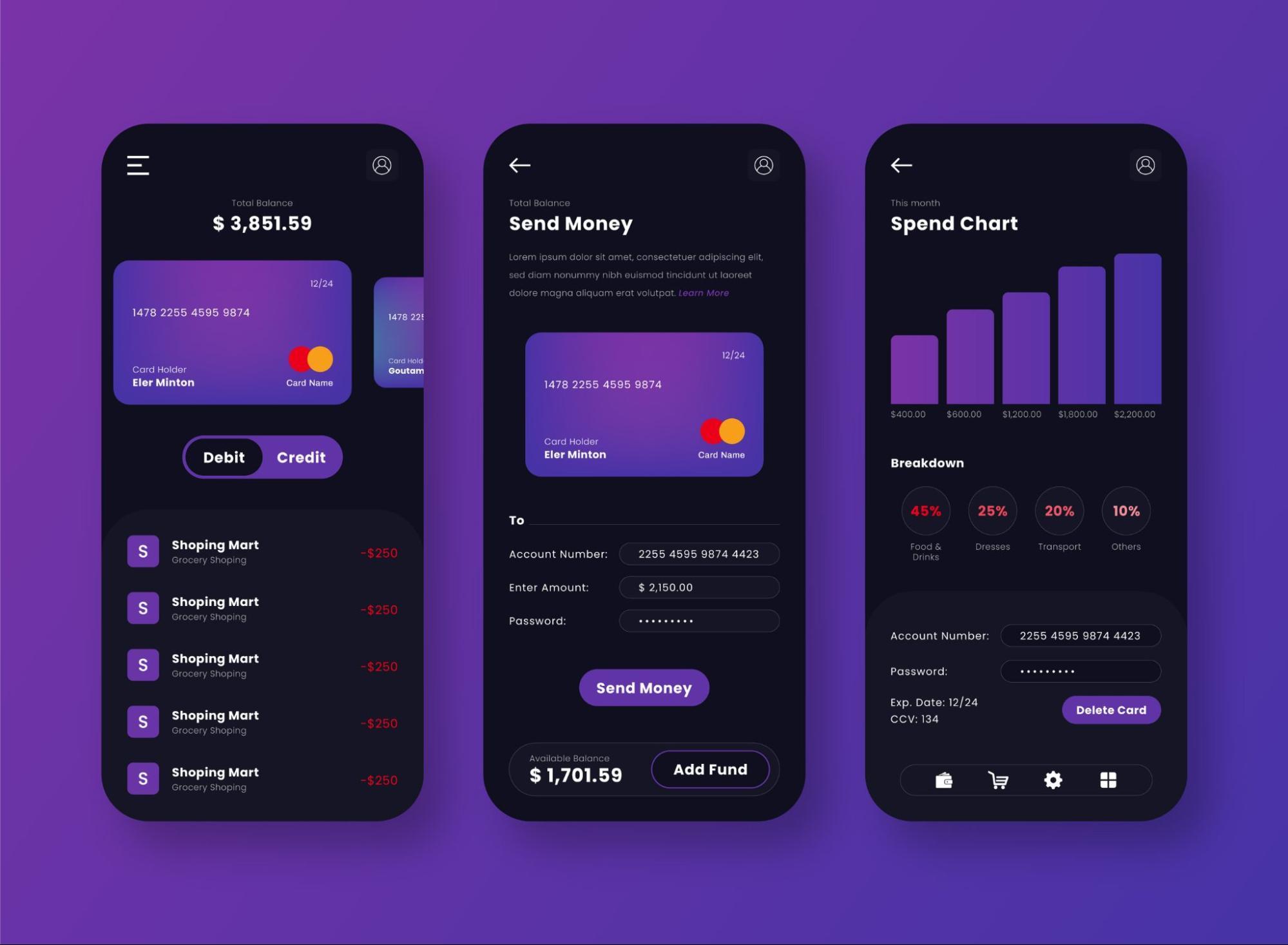
Рисовать дизайн с нуля не обязательно. В конструкторах обычно есть готовые варианты, которые можно кастомизировать. А если вы собираетесь кодить, можно найти бесплатные макеты дизайна в сети и воспользоваться ими. Например, на сайте freepik. Можно использовать стандартные элементы, которые предлагают авторы, и немного изменить стиль.
5. Продумайте логику
Пользователь будет переключать страницы, переходить с одного экрана на другой, возможно, открывать или закрывать всплывающие окна и делать многое другое. Подумайте над поведением программы в разных ситуациях: что должно быть в приложении, как оно должно реагировать на события. Например, что должно произойти, когда пользователь нажмет на кнопку?
Нужно продумать логику отдельно для каждого компонента. Старайтесь разбивать большие задачи на более мелкие и решать их последовательно.
6. Спланируйте дальнейшие шаги
Подумайте, что будет с вашим приложением после того, как вы его напишете. Будете ли вы его развивать или продвигать, куда планируете с ним расти, как собираетесь поддерживать. Даже если все пойдет не так, как вы планировали, у вас будет примерная стратегия.
Как сделать приложение на Android: инструменты
Android Studio. Это официальная среда разработки, или IDE, для создания программ под Android. Можно пользоваться и другими средами, но AS удобнее: в ней много инструментов, ориентированных именно на мобильную разработку. Например, она полностью поддерживает мобильные фреймворки, и в ней есть инструмент для редактирования экранов. А еще в Android Studio встроен эмулятор системы Android — чтобы разработчик мог протестировать приложение, даже если под рукой нет телефона. Среда программирования есть для Windows, Linux и macOS, она бесплатная, ее можно скачать с официального сайта проекта.
Android SDK. SDK — это Software Development Kit, набор инструментов для разработки. Набор для создания андроид-приложений включает в себя, например, библиотеки и фреймворки, компилятор, который переводит написанный код в формат приложения .apk, и многое другое. Если вы установили Android Studio, среда может подгрузить SDK сама. Но если вы решили пользоваться другой средой программирования, Android SDK понадобится скачать отдельно с официального сайта — с той же страницы, что Android Studio.
Android Emulator. Эмулятор — программа, которая имитирует какую-то операционную систему, в нашем случае Android. С помощью эмулятора можно запускать приложение под Android на своем компьютере и не переносить его на телефон, чтобы протестировать. Это удобно для разработчиков и тестировщиков. Эмулятор входит в Android Studio, но его тоже можно скачать отдельно на официальной странице проекта.
Инструменты для базы данных. Если приложение будет работать с какими-то данными, их понадобится где-то хранить. Для создания локальной базы данных на устройстве можно использовать такие инструменты как SQLite. А чтобы поднять базу данных удаленно на сервере в сети, понадобится собственно доступ к серверу и СУБД, например MySQL.
Этапы разработки приложения на Android
Разработка приложения — долгий и сложный процесс. Сейчас мы хотим дать вам представление в целом, чтобы в будущем во время практики было легче сориентироваться.
Создание проекта. Чтобы разработать приложение, для начала нужно создать проект в Android Studio. Ему понадобится дать название, указать путь к проекту, имя пакета и компании-создателя, а также версию Android, с которой будет совместимо приложение. В более новых версиях выше функциональность, но такие приложения не заработают на старых Android-устройствах. Можно выбрать несколько версий, тогда приложение будет собираться в нескольких экземплярах — по одному на версию. Тут же можно включить или отключить поддержку дополнительных языков Kotlin и C++ (по умолчанию разработка идет на Java).
Добавление активностей. Начать можно с добавления основной активности. Основная активность — та, которая будет запускаться при открытии приложения, своего рода главная страница. Android Studio предлагает для нее несколько шаблонов: пустая активность, активность с меню, с формой авторизации, полноэкранная, с картой и так далее. После выбора среда несколько минут будет собирать проект, а потом откроет интерфейс для разработки — там можно писать код и менять настройки приложения.
Написание кода. Свежесозданная активность сама по себе ничего не делает. Это просто интерфейс, к которому пока не подключили функциональность. Чтобы в активности выполнялись какие-то действия, нужно описать их с помощью кода. Например, можно прописать, чтобы из экрана куда-то отправлялись данные или, наоборот, подгружались в него, задать реакции на действия пользователя и многое другое. Например, основная активность — форма логина и пароля. Тогда понадобится написать код, который принимает логин и пароль и по нажатию на кнопку отправляет их на сервер для сверки — а потом действует в зависимости от правильности данных.
Создание графического интерфейса. Активность — это голый «скелет» приложения. Чтобы им было удобно пользоваться, нужен графический интерфейс. Это то, что видит пользователь: текстовые блоки, кнопки, ссылки и так далее. Основной класс интерфейса называется View — он отвечает за выделение области на экране и рисование на ней. Элементы интерфейса андроид-приложения наследуются от View и его потомков, и их можно разделить на две категории:
- макеты, или layouts — это своего рода каркасы, которые определяют визуальную структуру интерфейса. Например, макет таблицы, макет линейного списка и так далее;
- виджеты, или widgets — маленькие интерактивные элементы, например, кнопки, ссылки, блоки с картой и многое другое. Виджеты можно размещать на макетах.
В Android Studio элементы графического интерфейса хранятся в XML-файлах, которые можно открыть через выпадающее меню. Отдельный модуль среды под названием Layout Editor отвечает за создание и редактирование макетов. В нем есть библиотека стандартных виджетов, которые можно добавлять на макет, но при желании можно отредактировать виджет или создать собственный.
Запуск. Приложение можно запустить на эмуляторе или на Android-устройстве, которое предварительно надо подключить к компьютеру в режиме отладки — он задается в настройках. Потом в Android Studio надо нажать Run, выбрать, на каком устройстве и в какой ориентации экрана откроется приложение — и запустить его.
Как создать мобильное приложение в конструкторе
В каждом конструкторе есть шаблоны — готовые «каркасы», которые можно доработать по своему усмотрению. Приложение можно связать с имеющейся базой данных или с CMS сайта, то есть с системой управления контентом. Это полезно, если у вас уже есть сайт или база и вы хотите перенести оттуда информацию в приложение.
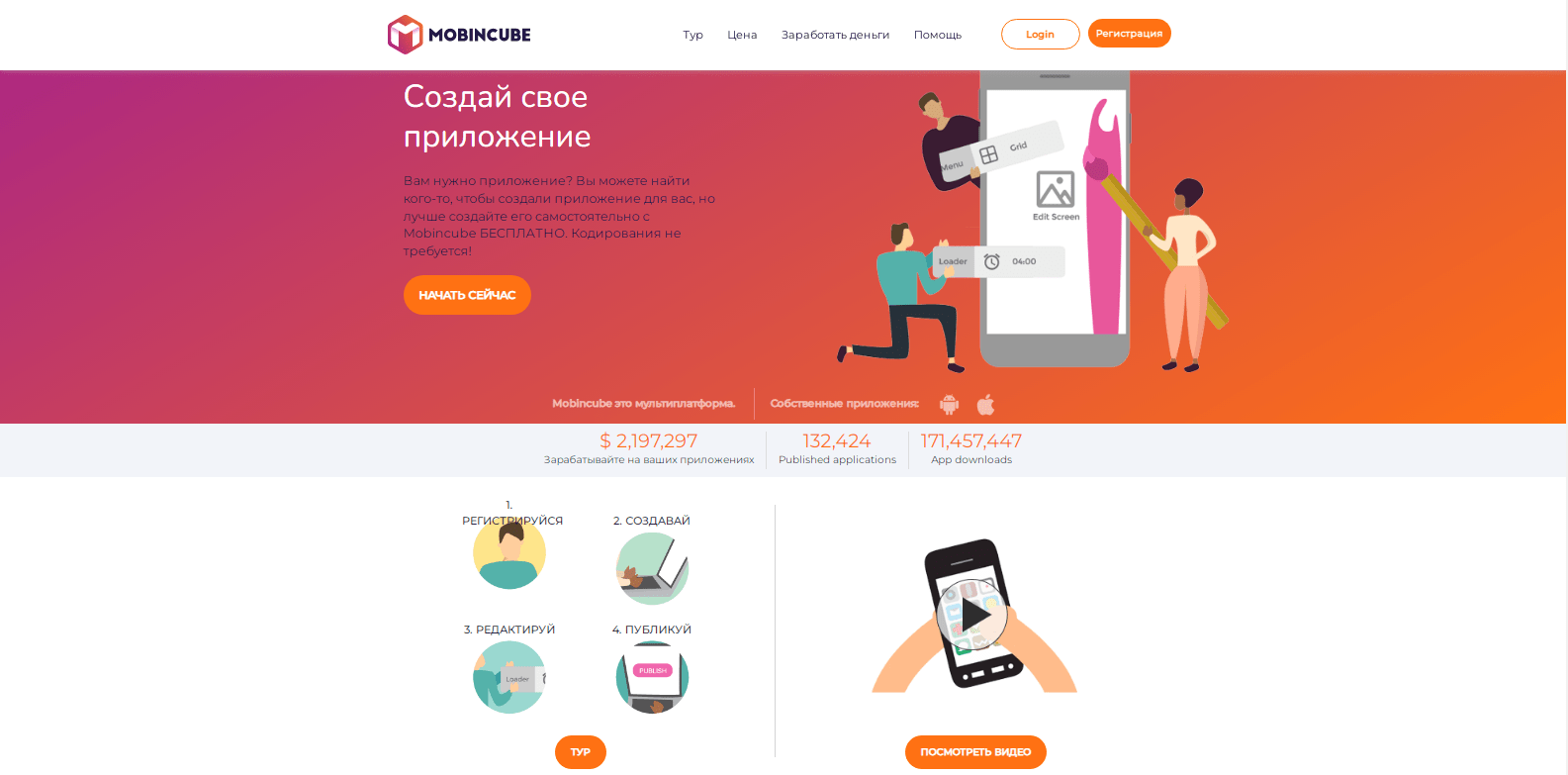
Mobincube
Стоимость
На выбор доступны шесть тарифных планов, от бесплатного Free до многофункционального XXL, который стоит 1199 евро в месяц. Бесплатный тариф позволяет создавать, хранить и скачивать приложения, предоставляет доступ к аналитике. Но зарабатывать на приложении деньги, убирать ватермарку конструктора, оптимизировать продукт под магазины — премиум-функции.
Функциональность
Для создания приложений есть визуальный редактор, премиум-функции легко подключаются из личного кабинета. Продвинутые пользователи могут редактировать исходный код приложений. Можно подключить Google Analytics или базу данных.
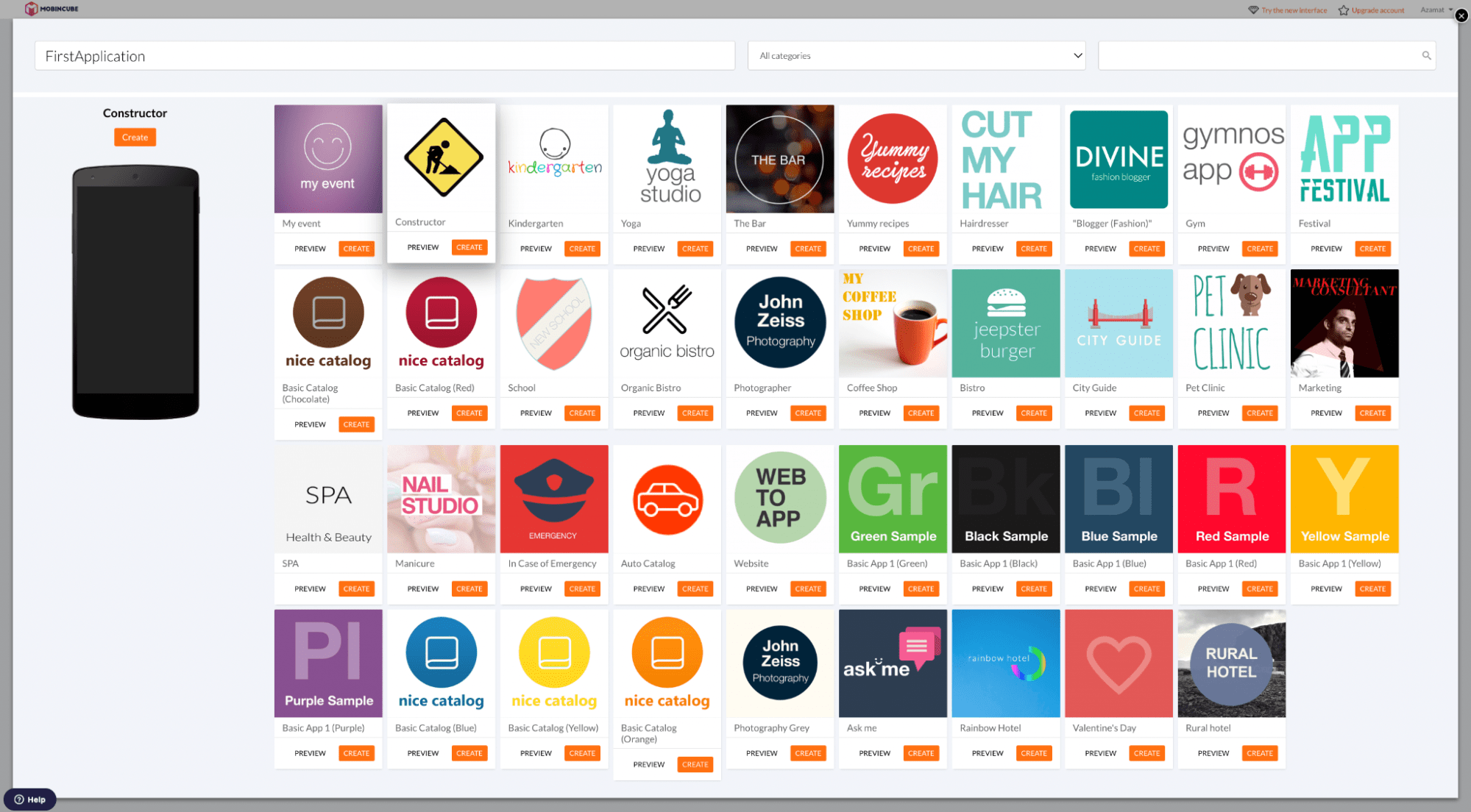
Шаблоны для приложений адаптированы под потребности конкретных видов бизнеса: от регистрации на мероприятие до записи в клинику.
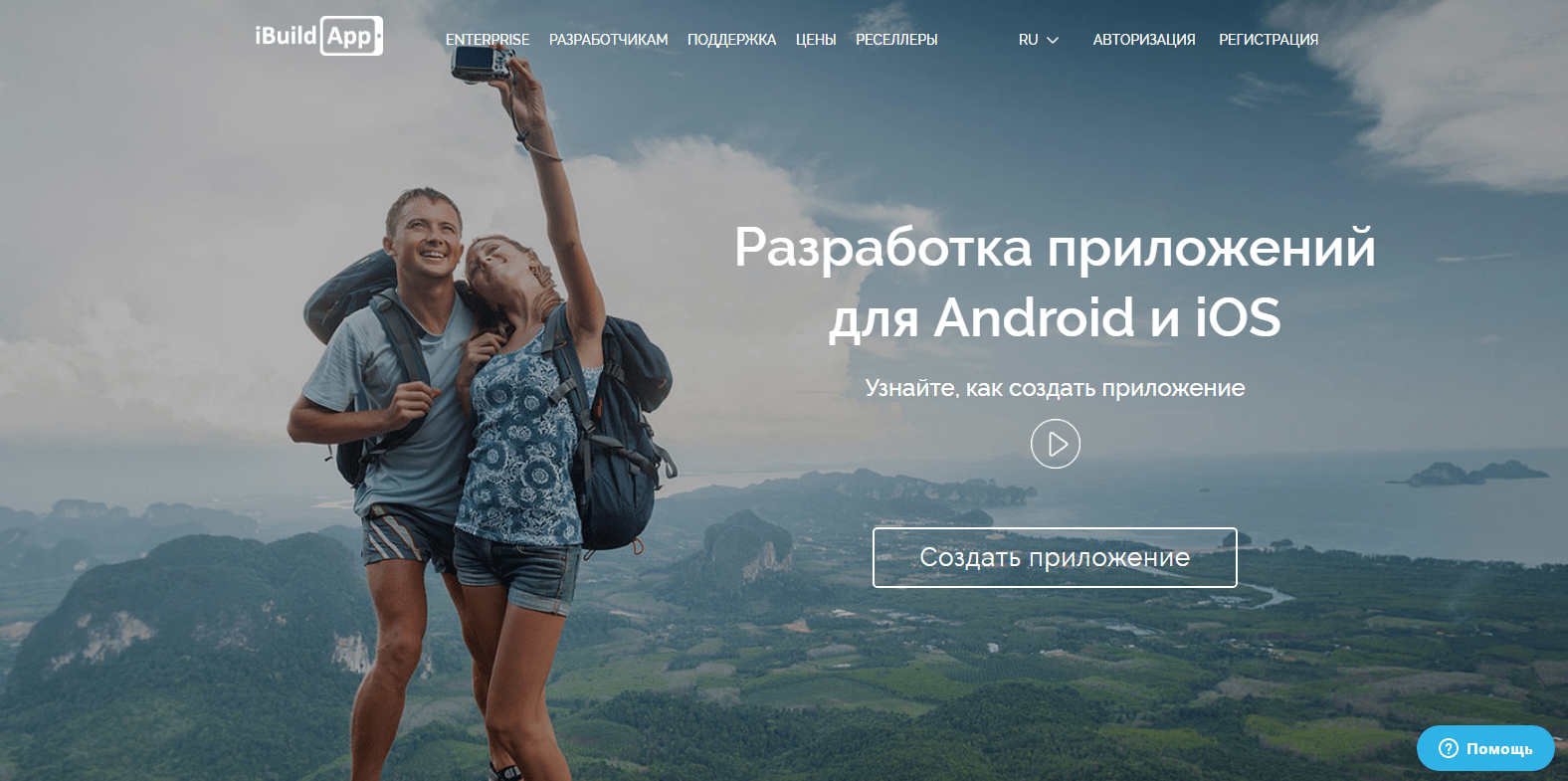
iBuildApp
Стоимость
Создать приложение можно бесплатно. Но большинство функций для его поддержки доступно только при выборе тарифа. Наиболее дешевый позволяет создать одно приложение и стоит 3700 руб. в месяц. Другие тарифы — корпоративные, рассчитанные на использование в веб-студиях.
Функциональность
Конструктор приложений для Android и iOS полностью русскоязычный, стоимость указана в рублях. В приложение можно добавить множество шаблонных виджетов и интеграций. Есть практически готовые решения для разных видов бизнеса.
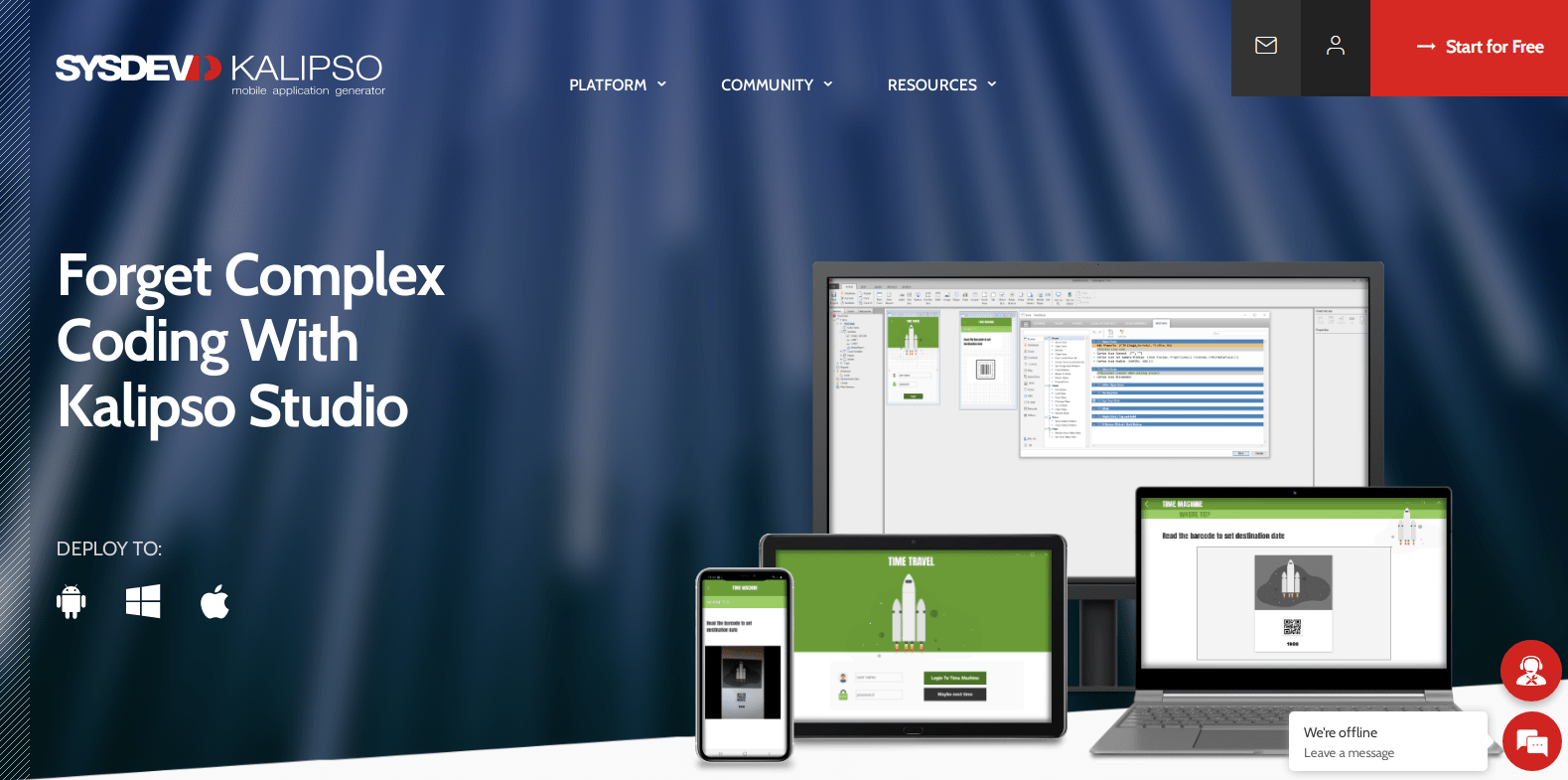
Kalipso Studio
Стоимость
Конструктор мобильных приложений платный, но попробовать его можно бесплатно в течение 14 дней Чтобы протестировать пробную версию, нужно заполнить форму на официальном сайте разработчика. Стоимость лицензии — от 83 долларов в месяц.
Функциональность
Этот сервис позиционируется как генератор приложений. Он поддерживает, кроме популярных Android и iOS, также Windows Mobile, Windows CE и Windows 10. В отличие от предыдущих, у Kalipso Studio есть только десктопная версия для ОС Windows. Приложения можно создавать, перетаскивая компоненты методом drag-n-drop. Потом их можно кастомизировать.
Этот сервис не Zero-, а Low-Code. Это значит, что программировать, возможно, понадобится, но немного. Зато приложение будет более гибким и менее шаблонным.
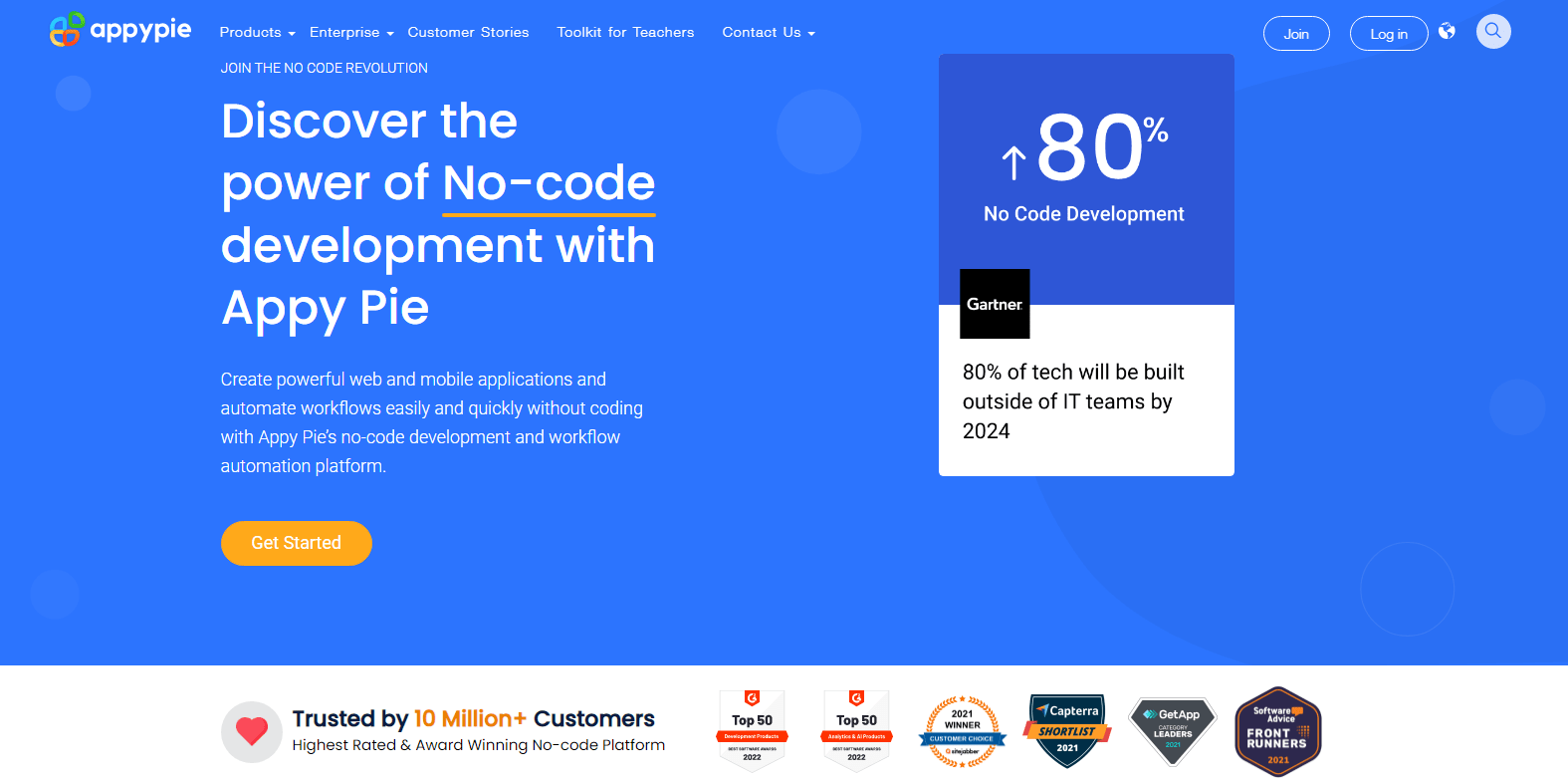
Appy Pie App Builder
Стоимость
Платформа полностью платная, но есть бесплатная демо-версия. Минимальная стоимость тарифного плана — 999 руб. в месяц. В нем можно создавать приложения только под Android. Тариф, где можно создавать продукты и для iOS, стоит 2999 руб. в месяц.
Функциональность
Англоязычная платформа с приятным дизайном и подробными инструкциями. Этот конструктор тоже работает по принципу drag-n-drop: компоненты в приложение можно добавлять перетаскиванием. Есть много шаблонов. Appy Pie — мощный и простой, гибкий и функциональный для конструктора. В нем по умолчанию нет рекламы, которую размещают в созданных приложениях более дешевые сервисы. При желании можно добавить свою рекламу для монетизации.
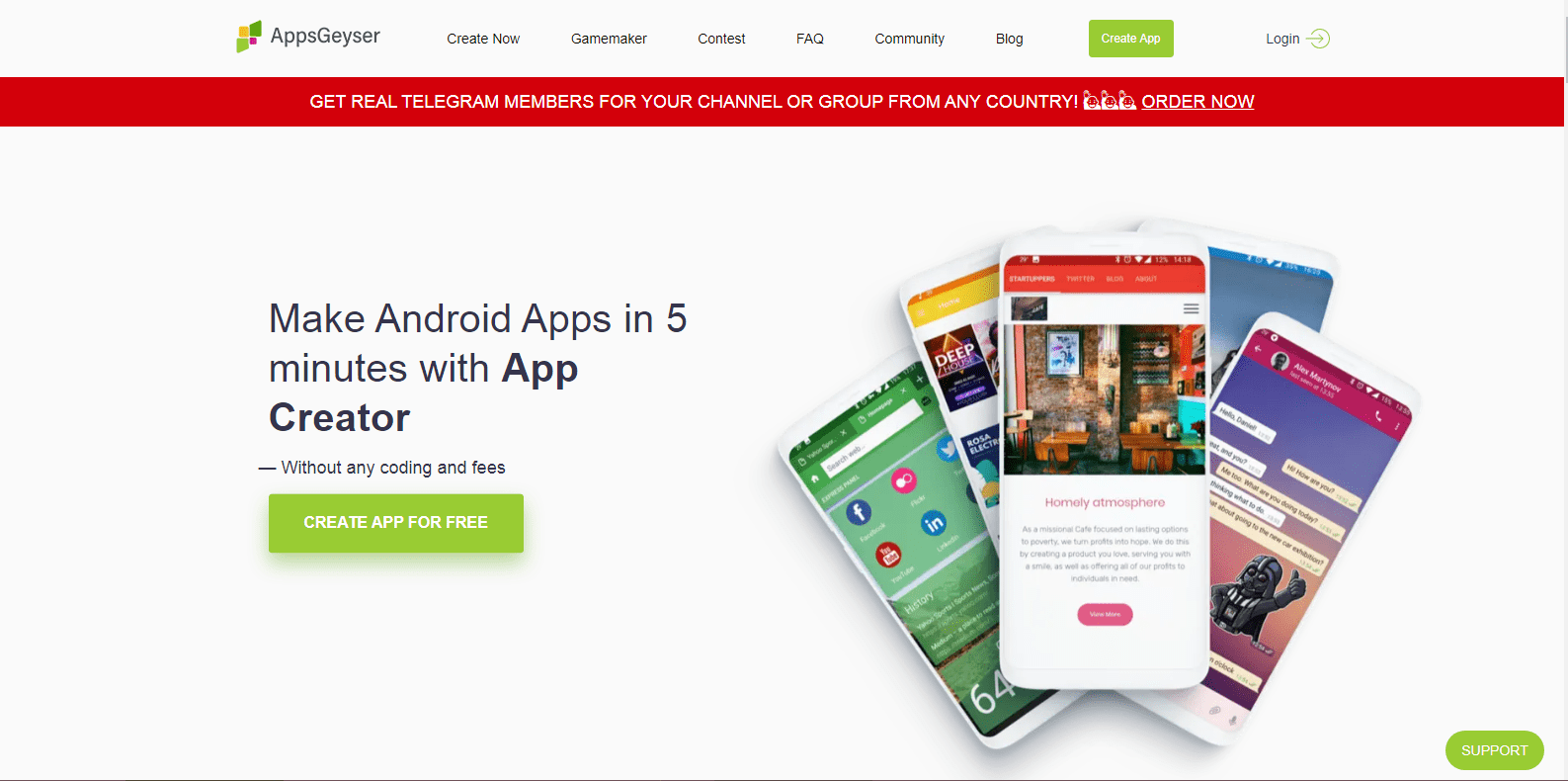
AppsGeyser
Стоимость
Создать простое приложение по шаблону можно бесплатно. Оптимизация под магазины, push-уведомления, поддержка покупок внутри приложения — платные услуги. Стоимость подписки начинается от 1 доллара в месяц.
Функциональность
Перечисленные конструкторы в основном позволяют создавать бизнес-приложения, которые работают в связке с CMS сайтов. На первой же странице сервис спрашивает, с какой из двух целей вы создаете проект:
- to Grow — чтобы развивать свой бизнес с помощью дополнительного канала продвижения;
- to Earn — чтобы зарабатывать деньги на рекламе и других способах монетизации информационного либо развлекательного проекта.
У разных целей различаются сценарии использования: список шаблонов, дополнительные возможности и другие детали. Например, для информационного приложения больше шаблонов, есть даже простые игры. В нем можно управлять рекламой. Авторы конструктора обещают, что создать приложение можно за 5 минут.
У использования конструкторов есть преимущества и недостатки.
Преимущества:
- высокая скорость создания приложения;
- возможность создать работающий продукт без навыков кодинга;
- интуитивно понятный интерфейс. Zero-Code-сервисы обычно создаются такими, чтобы в них было легко разобраться.
Недостатки:
- платный доступ. Бесплатные версии имеют очень узкий функционал;
- шаблонность. Стандартное приложение, созданное с помощью конструктора, — это мобильная версия уже существующего у вас сайта. По сути, в конструкторе вы создаете интерфейс и привязываете приложение к «внутренней» части своего сайта.
Если вы хотите погрузиться в мобильную разработку, нужно тренироваться писать приложения самостоятельно.
Как создать мобильное приложение с нуля
«Собрать» приложение из компонентов не получится. Нужно писать код, связывать модули друг с другом программно и, возможно, рисовать дизайн. На создание такого приложения потребуется больше времени, но так вы сможете получить новый опыт и попрактиковаться.
Для iOS. У компании Apple свои языки для разработки. Основной из них — Swift. Чтобы писать приложения в «родной» экосистеме, нужно устройство Apple с установленной системой macOS. Компания предлагает разработчикам среду XCode, которая «из коробки» поддерживает программирование на Swift, может эмулировать разные устройства Apple и дает большой простор для фантазии. Ее можно бесплатно скачать в App Store, магазине приложений для macOS.
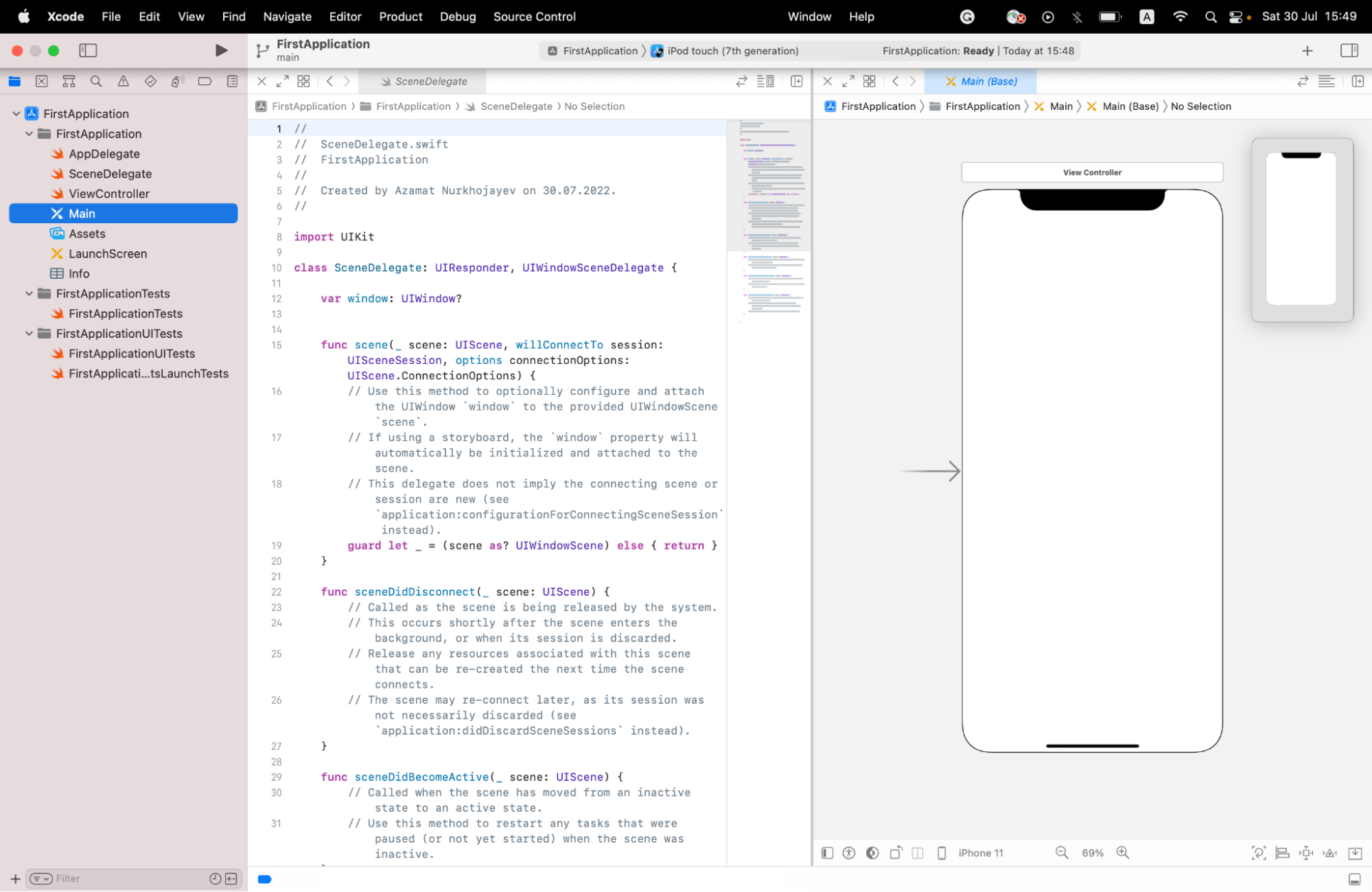
Пользователи с ПК на Windows или Linux не смогут полноценно работать с XCode и инструментами от Apple. Для них доступны возможности «ненативной» разработки, о которой мы поговорим ниже.
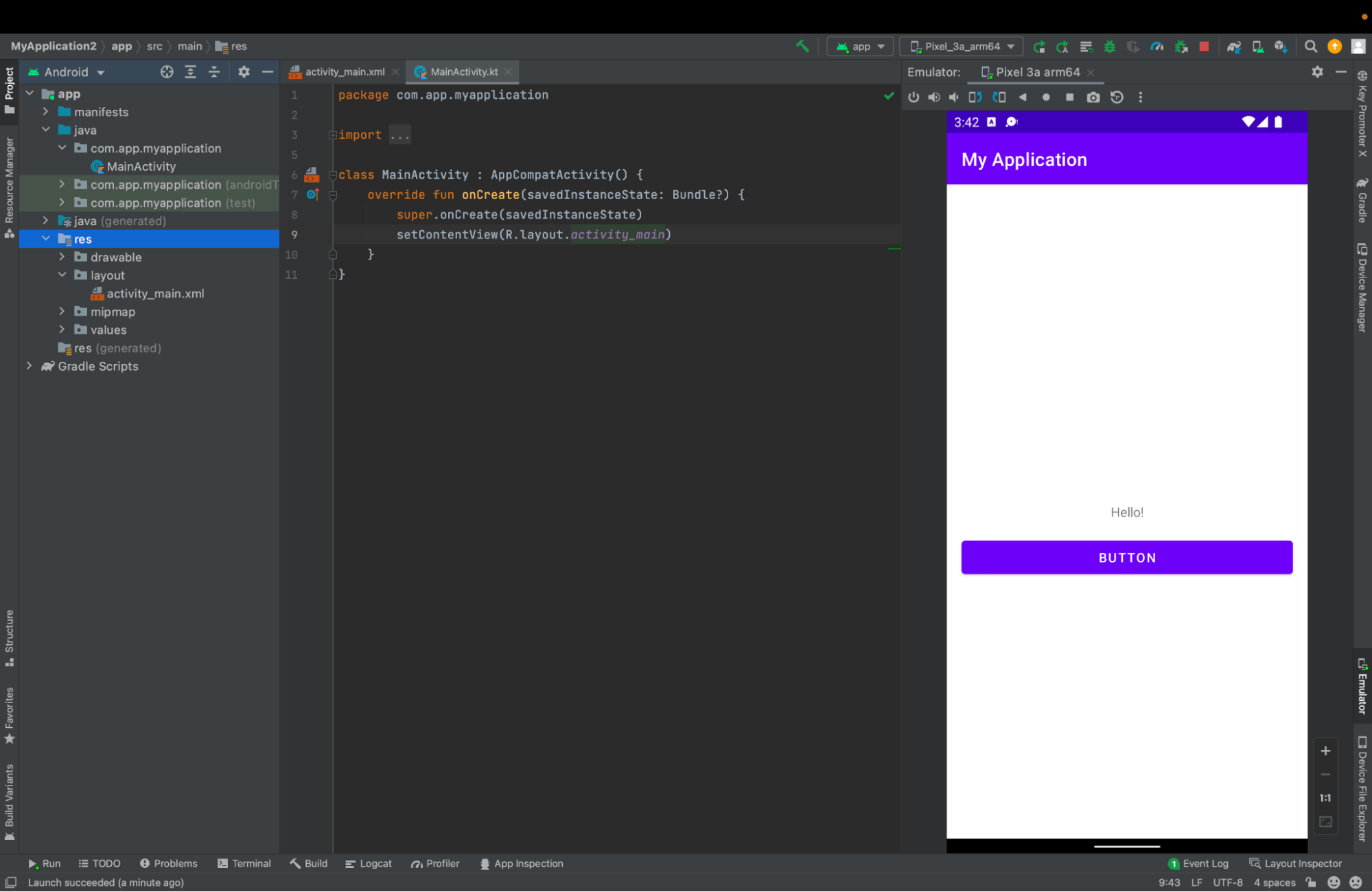
Для Android. Мобильные приложения под Android создаются на языках Java или Kotlin. Для этого есть свои среды программирования, например Android Studio, эмуляторы и специализированные инструменты. Язык Java считается основным и с самого начала используется в мобильной разработке. Kotlin более новый, он полностью совместим с Java. Также можно воспользоваться универсальной средой программирования, такой как Eclipse.
Ненативно (кроссплатформенный способ). Есть еще один подход к созданию приложений: можно использовать фреймворки. Фреймворк предоставляет разработчику универсальную «коробку», набор интерфейсов, внутри которого запускается приложение. Специалист пишет логику и графический интерфейс. А создание «оболочки» для взаимодействия с системой — задача фреймворка.
Ненативные приложения обычно менее производительны, чем нативные, но для большинства задач их хватает. Писать с помощью таких технологий можно быстро и без лишних затрат на портирование приложения с одной платформы на другую.
Вот несколько примеров:
- React Native предназначен для написания приложений на языке JavaScript. С его помощью можно написать приложение, даже если до этого вы занимались только веб-разработкой. Стек технологий будет почти таким же;
- фреймворк Flutter от Google. Для его использования потребуется изучить язык программирование Dart. Приложение будет работать быстрее, чем на React Native;
- среда Apache Cordova, которая позволяет взять любое веб-приложение и «обернуть» его специальным кодом для запуска не в браузере, а в мобильной ОС.
Технологий, которые облегчают разработку и использование нативного функционала устройства, становится больше с каждым днем.
Чтобы написать полноценное приложение, нужно тренироваться: сначала выполнять простые задачи, потом постепенно переходить к более сложным, постоянно изучать что-то новое. Получить необходимые для этого знания можно на наших курсах.
Как создать свое мобильное приложение?
Если вы хотите создать приложение для Android, то лучшим выбором будет Android Studio – интегрированная среда разработки для Android-приложений. В ней вы можете написать код, создать макеты и настроить функциональность. Кроме того, вы можете использовать конструктор приложений для Android, чтобы разработать проект без необходимости написания кода.
Чтобы создать мобильное приложение, вы должны понять его цель, сделать макет и определить функциональность, а затем протестировать его на устройствах. Для создания приложения для iOS вы можете использовать Xcode – интегрированную среду разработки для iOS-приложений.
В целом, создание мобильного приложения может быть достаточно простым и увлекательным процессом, если использовать правильные инструменты и подходы. Независимо от того, какой способ вы выберете, помните, что создание приложения – это длительный процесс, который требует терпения, тщательной работы и тестирования.
Если вы хотите создать приложение для Android, то лучшим выбором будет Android Studio – интегрированная среда разработки для Android-приложений. В ней вы можете написать код, создать макеты и настроить функциональность. Кроме того, вы можете использовать конструкторы приложений, такие как конструктор приложений для Android, чтобы создать свое приложение без необходимости написания кода.
Чтобы создать мобильное приложение, вы должны определить его цель, создать макет и функциональность, а затем протестировать его на устройствах. Для создания приложения для iOS вы можете использовать Xcode – интегрированную среду разработки для iOS-приложений.
В целом, создание мобильного приложения может быть достаточно простым и увлекательным процессом, если использовать правильные инструменты и подходы. Независимо от того, какой способ вы выберете, помните, что создание приложения – это длительный процесс, который требует терпения, тщательной работы и тестирования.
iOS-разработчик
Получите перспективную профессию: освойте с нуля программирование на Swift, мобильную разработку и UX/UI для iOS. За время обучения вы сделаете 5 приложений для портфолио и примете участие в трех хакатонах
Туториал для начинающих: 5 простых шагов по разработке приложений на Android


Туториал для начинающих: 5 простых шагов по разработке приложений на Android
Этот туториал содержит информацию по разработке приложений на Android для совсем начинающих.
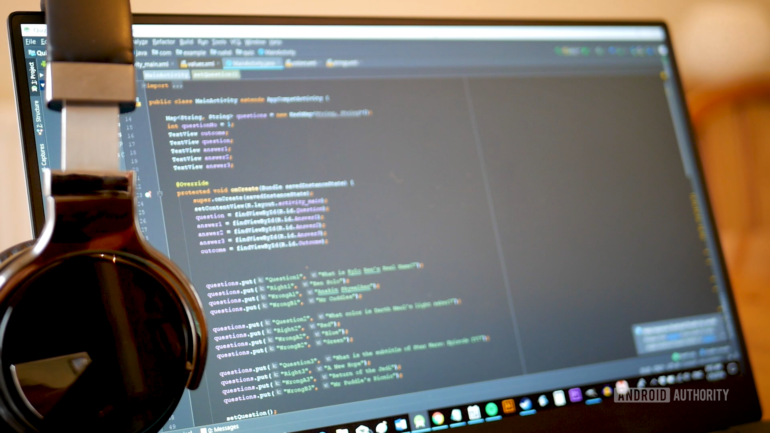
Изучение разработки приложений на Android может показаться сложным, но открывает целый мир возможностей. Ведь возможно вы сможете создать «хитовое» приложение, которое изменит то, как мы работаем или взаимодействуем друг с другом. Может быть, вы разработаете инструмент, которым поможет вам улучшить ваш собственный рабочий процесс. Или, возможно, вы просто приобретете новый навык и получите отличную работу!
В любом случае, изучение разработки приложений на Android может оказаться не таким сложным, как вы думаете, если понимать, как все это работает, и иметь путеводитель, который поможет вам в этом. Этот туториал — тот самый путеводитель!
Шаг 1. Скачайте инструменты, необходимые для разработки приложений на Android.
Во-первых, вам нужно создать среду разработки, чтобы ваш десктоп был готов поддерживать ваши цели Android-разработки. Для этого вам понадобятся Android Studio и Android SDK. Удобно, что оба упакованы вместе в одной загрузке, которую вы можете найти здесь.
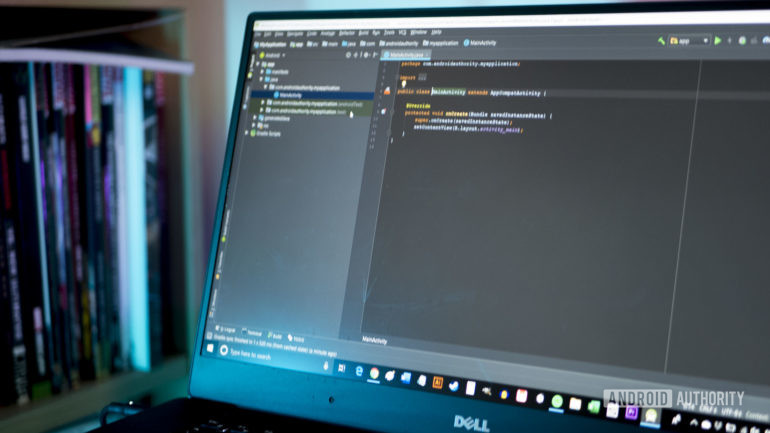
Android Studio — это IDE. Что означает “integrated development environment” (интегрированная среда разработки), которая, по сути, представляет собой интерфейс, в который вы можете ввести свой код (в первую очередь, Java или Kotlin) и получить доступ ко всем инструментам, необходимым для разработки. Android Studio позволяет получать доступ к библиотекам и API из Android SDK, тем самым предоставляя вам доступ к собственным функциям операционной системы. Вы также сможете встроить приложение в APK с помощью Gradle, протестировать его через «виртуальное устройство» (эмулятор) и отладить код во время работы.
С учетом всего вышесказанного имейте в виду, что существуют и другие варианты разработки вашего приложения на Android. Например, Unity — очень мощный инструмент для разработки кроссплатформенных игр, который также поддерживает Android. Есть еще Visual Studio с Xamarin — отличное сочетание для создания кроссплатформенных приложений на C#.
Для того чтобы начать, Android Studio является лучшим местом (за исключением разработки игр для Android), так как предоставляет все дополнительные инструменты и ресурсы в одном месте.
К счастью, настройка очень проста, и вам нужно только следовать инструкциям.
Шаг 2. Создайте новый проект
После того, как вы установили Android Studio, следующим шагом будет создание нового проекта. Это простой процесс, но вам нужно будет принять решения, влияющие на дальнейшую разработку приложения на Android.
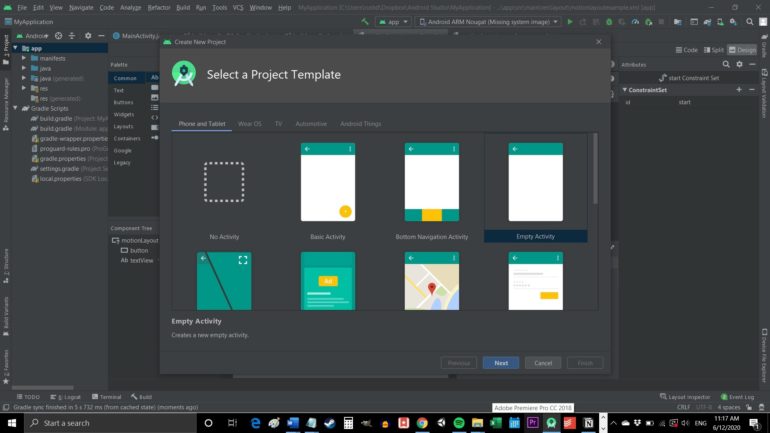
Перейдите в File> New> New Project. Теперь вам будет предложено выбрать Project Template (шаблон проекта). Этот шаг определяет код и элементы пользовательского интерфейса, которые будут включены в ваше новое приложение при его загрузке.
Activity (активити) относится к screen (экрану) в вашем приложении. То есть, проект с No Activity будет полностью пустым, за исключением базовой файловой структуры. Basic Activity же создаст стартовый экран для вашего приложения, добавит кнопку внизу и гамбургер-меню вверху. Это общие элементы во многих приложениях на Android, так что это поможет сэкономить вам время.
Тем не менее, когда вы только начинаете заниматься разработкой, это может усложнить ситуацию, По этой причине мы выберем No Activity. Этим мы создаем активити и несколько файлов, но не добавляем много дополнительного кода.
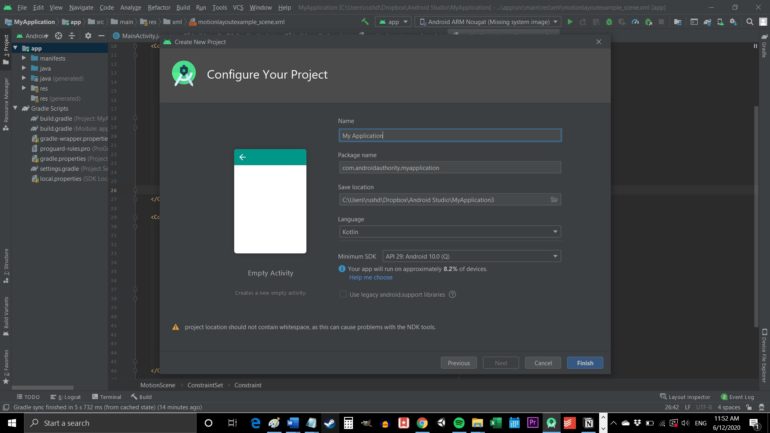
Выберите имя и package name вашего нового приложения. Имя — это то, что увидит ваша аудитория, когда приложение будет установлено на их устройство. Рackage name — это внутренняя ссылка, используемая Android, чтобы отличать его от других приложений. Она должен быть составлена с использованием вашего домена верхнего уровня (например, .com), имени домена и имени приложения.
Например: com.androidauthority.sampleapp.
Если у вас нет домена или компании, просто используйте com, а затем укажите что-нибудь, что вам нравится!
Вам также нужно будет решить, где вы хотите сохранить файлы и на каком языке вы собираетесь писать код: Java или Kotlin.
Сравниваем Java и Kotlin в разработке приложений на Android
Одно из важнейших решений, которое вам, как разработчику Android, придется принять, — это изучать Kotlin или Java. Оба языка официально поддерживаются Google и Android Studio, но между ними есть некоторые отличия.
Java поддерживается Google дольше. Java — это язык, который разработчики использовали для создания приложений на Android в течение многих лет. Java также является одним из самых востребованных языков программирования в мире. Будучи старейшим языком программирования на Android, Java имеет немного больше поддержки, чем Kotlin.
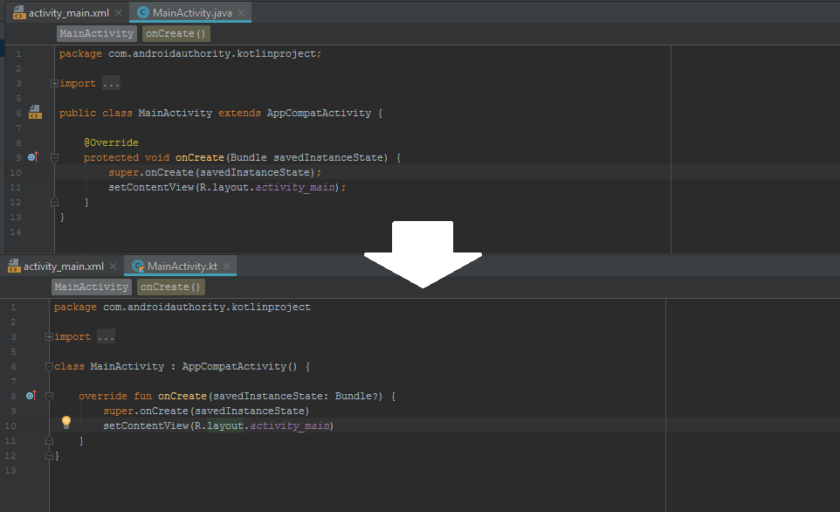
Kotlin, с другой стороны, стал предпочтительным выбором Google для разработки под Android. Мы по умолчанию выберем этот язык при создании нового приложения, которое, вероятно, станет более распространенным в будущем. С Kotlin также значительно легче разобраться, если вы полный новичок.
По этим причинам Kotlin, вероятно, является предпочтительным языком для разработчиков на Android, которые учатся для развлечения или не стремятся разрабатывать для других платформ. Но если вы хотите стать профессиональным разработчиком, то изучать Java тоже имеет смысл.
Минимальный SDK
Наконец, вам также необходимо учитывать свой минимальный SDK. Это самая низкая версия Android, которую вы хотите, чтобы ваше приложение поддерживало.
Чем более старую версию Android вы укажете, тем шире будет ваша потенциальная аудитория. Имейте в виду, что скорость перехода на последние версии Android относительно низкая, поэтому использование последнего обновления не позволит многим пользователям потестировать то, что вы создали.
Однако вы сможете получить доступ к последним функциям Android только в том случае, если нацелены на более новую версию. Если вам нравится звук пузырей в чате, вы нужно использовать самую последнюю версию.
Шаг 3. Ознакомьтесь с файлами
Я помню, как впервые попробовал разрабатывать приложения для Android. Я загрузил Android Studio и сразу же был сбит с толку увиденным. Есть так много разных файлов, несколько типов кода, папок и многого другого! Это было далеко от единственного пустого файла, с которым я привык работать в Python или даже QBasic (кто-нибудь помнит QBasic??).Выглядеть это может довольно сложно, но вот что вам нужно знать.
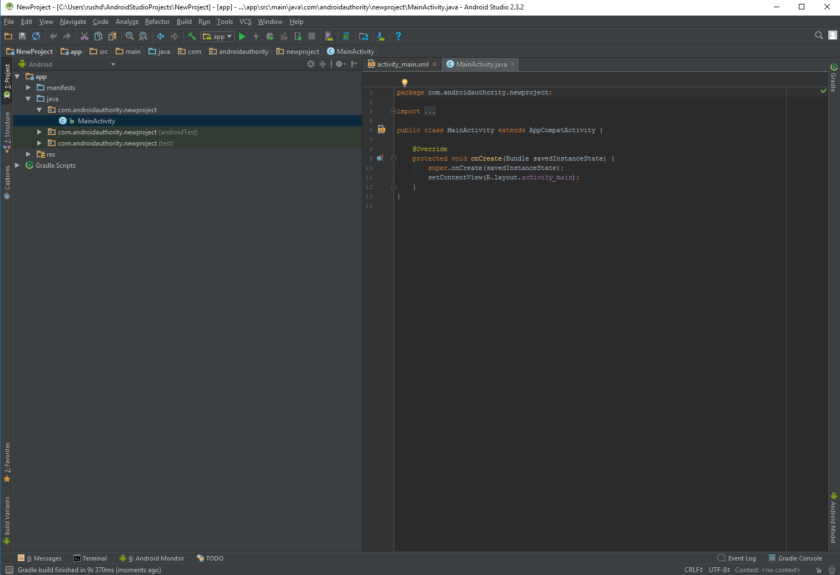
Открытый файл — это MainActivity.java или MainActivity.kt. Это основной файл логики для активити, которое будет определять поведение вашего приложения. Посмотрите налево, и вы увидите, что этот файл находится в: MyApplication> app> src> main> java> com> companyname> myapplication.
Используемые папки важны для разработки приложений на Android, поскольку они помогают Android Studio и Gradle все найти и правильно построить (подробнее о Gradle чуть позже). Переименовать их как вам захочется вы не можете!
Вы заметите, что на главной странице уже есть код. Это то, что мы называем «шаблонным кодом», что означает, что это код, который практически идентичен для разных проектов приложений и необходим для работы основных функций. Шаблонный код — это то, что вы будете вводить снова и снова! Одним из преимуществ Kotlin является то, что он требует меньше шаблонов, а это означает, что у вас будет меньше кода на экране.
Файлы layout
Задача этого кода сообщить Android, где находится связанный файл layout. Файл layout немного отличается от файла Kotlin/Java. Это определяет способ того, как будет выглядит активити, и позволяет вам добавлять такие вещи, как кнопки, текст и окна браузера.
Вы найдете этот файл в: MyApplication> app> src> res> layout.
Он будет называться activity_main.xml. Обратите внимание, что файлы, хранящиеся в папке с ресурсами, не могут использовать заглавные буквы; им нужно использовать символ подчеркивания, чтобы разделить слова между собой. Дважды щелкните этот файл, и он откроется в главном окне, где вы редактируете свой код. Обратите внимание, что вы можете переключаться между открытыми файлами, используя вкладки вверху.
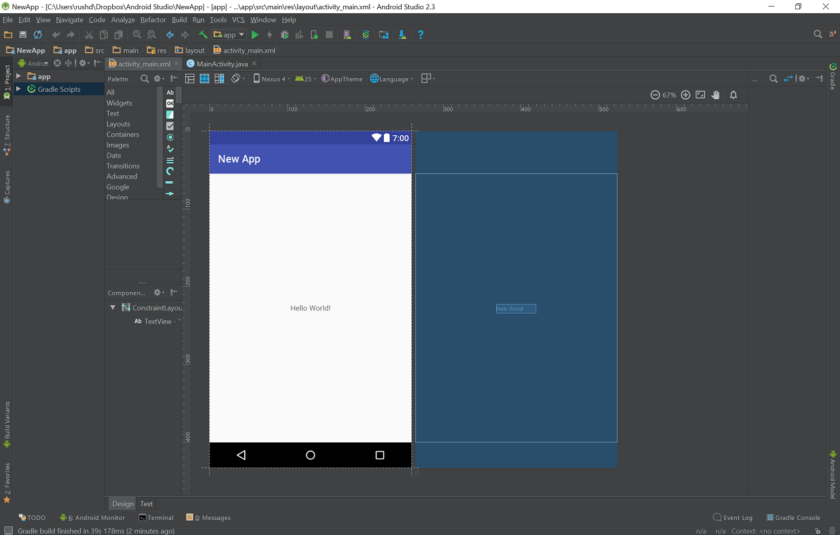
Вы можете просмотреть этот файл через вью Code, Design или вариант раздельный, в котором эти окна отображаются рядом друг с другом. В правом верхнем углу есть кнопки для переключения режима.
В варианте «Design» вы можете перетаскивать различные виджеты на экран. В варианте Code отображается загрузка XML-сценария. Когда вы добавляете новые виджеты через Design, этот скрипт обновляется. Точно так же вы можете настроить здесь свойства виджетов (называемых «вьюхами») и увидеть их отражение в режиме реального времени через вью Code.
В подавляющем большинстве приложений вам нужно будет создавать новый файл Java/Kotlin и соответствующий файл XML каждый раз, когда вам потребуется новое активити. И для тех, кто задавался вопросом: да, это означает, что вам нужно изучить либо Kotlin, либо Java и XML. Это может показаться головной болью, но на самом деле это упрощает процесс в долгосрочной перспективе.
Остальные файлы и папки
Однако здесь гораздо больше файлов и папок, так что же они все делают?
По правде говоря, вам не нужно знать, что здесь есть. Но есть кое-что, о чем полезно знать:
Android Manifest: это XML-файл в папке res, который определяет важные функции вашего приложения. Включает ориентацию приложения, действия, которые вы хотите включить в него, версию и т.д.
Drawable: эта папка находится в res. Сюда вы будете помещать такие вещи, как изображения, на которые хотите ссылаться позже.
Values: эта папка ресурсов — полезное место для хранения значений, которые будут использоваться глобально в вашем приложении. Например, это могут быть цветовые коды (упрощающие изменение внешнего вида всего приложения). Вы определите эти значения в отдельных файлах XML, например в colors.xml.
Gradle: Gradle — это инструмент, который собирает все ваши файлы и объединяет их в рабочий APK для тестирования. Он также полезен для создания превью и т.д. Вам не нужно беспокоиться о файлах, находящихся здесь, но если вы хотите добавить зависимости, вы это сделаете именно здесь. Зависимости — это внешние библиотеки, которые позволяют вам получить доступ к дополнительным функциям из вашего собственного кода.
Шаг 4. Протестируйте свое приложение
Первое, что вы должны сделать, знакомясь с любым новым языком программирования, — это создать приложение с надписью Hello World . К счастью, в данном случае это очень просто, так как находящийся здесь код именно это и делает! Если вы посмотрите на XML, то увидите, что он включает маленький ярлык, который просто говорит: Hello World!
Если вы посмотрите на элементы управления вверху, вы увидите небольшую зеленую стрелку воспроизведения. Слева от нее находится раскрывающееся меню с именем телефона. Когда вы установили Android Studio, он также должен был установить Android system image вместе с Virtual Device Manager. Другими словами, у вас уже должен быть установлен и готов к работе эмулятор Android! Нажав на эту зеленую стрелку, вы сможете запустить и протестировать свое приложение! Обратите внимание, что вы также сможете использовать симулятор телефона, как если бы это было настоящее устройство.
Вы можете изменить настройки своего виртуального устройства, такие как размер экрана, версию Android, пространство и т.д., перейдя в Tools > AVD Manager. Там же вы можете скачать новые системные изображения. Убедитесь, что ваше виртуальное устройство соответствует минимальному пакету SDK, установленному вами в начале, или превышает его.
Кроме того, вы можете попробовать подключить к компьютеру физическое устройство и использовать его для тестирования нового приложения. Однако вам нужно включить Developer Options (параметры разработчика) и включить USB Debugging (отладку ошибок).
Шаг 5: Действуйте!
Лучший способ научиться разрабатывать приложения для Android — это действовать! Это означает, что вы должны попытаться отредактировать код перед вами, чтобы увидеть, сможете ли вы заставить его сделать что-то новое.
Изменить отображаемое сообщение так же просто, как зайти в свой XML и изменить строку с надписью « Hello World! » в » Howdy World! «
Но что, если вы хотите добавить в свое творение какой-то интерактивный элемент? В этом случае вы можете разрешить пользователю щелкнуть на кнопку, чтобы изменить текст.
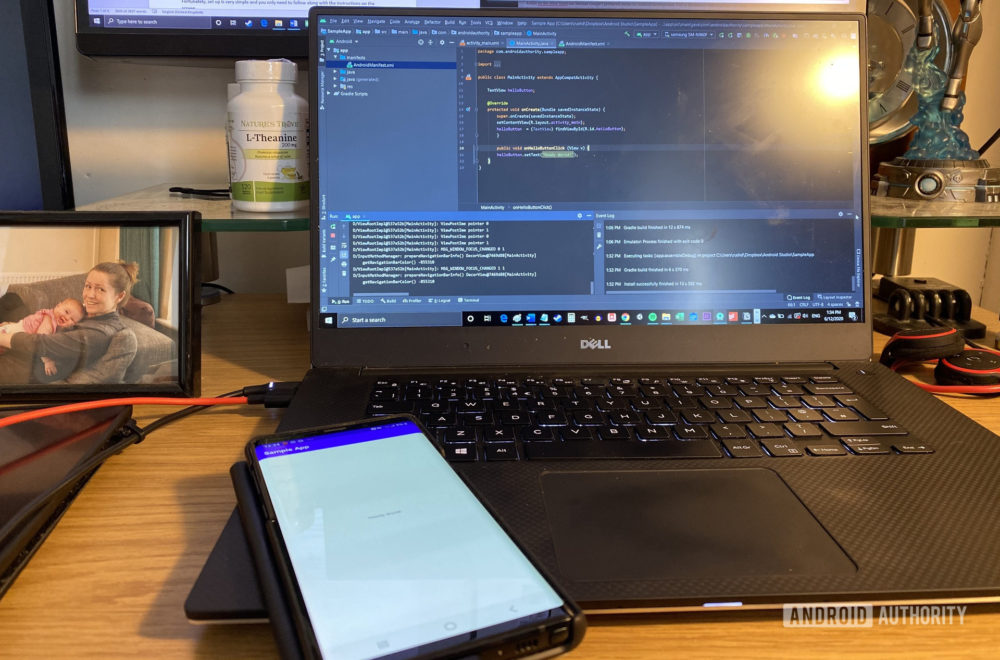
Во-первых, вам нужно поместить эту строку в тег TextView в файле activity_main.xml:
android:id="@+id/helloButton" android:onClick="onHelloButtonClick"Это даст текстовому ярлыку имя helloButton и укажет, что метод onHelloButtonClick будет ссылаться на это вью. Скоро мы это добавим в наш код.
Теперь вы можете добавить следующий код в свой MainActivity. Если вы видите, что какой-либо текст отображается красным при его вводе, это означает, что вам необходимо «импортировать» этот код из Android SDK. Щелкните на красный текст, затем нажмите Alt + Enter, и Android Studio сделает это за вас автоматически. Короче говоря, это сообщит Android, что вы ссылаетесь на библиотеку, которая является частью Android SDK.
(Следующий пример написан на Java):
public class MainActivity extends AppCompatActivity < TextView helloButton; @Override protected void onCreate(Bundle savedInstanceState) < super.onCreate(savedInstanceState); setContentView(R.layout.activity_main); helloButton = (TextView) findViewById(R.id.helloButton); >public void onHelloButtonClick (View v) < helloButton.setText("Howdy World!"); >>В этом примере кода мы сначала создаем «объект» в коде под названием helloButton . Затем внутри нашего метода onCreate (все в фигурных скобках) мы сообщаем Android, что этот объект представляет кнопку в нашем файле макета. Код, который вы разместите здесь, будет запускаться первым при запуске приложения.
Затем мы создаем метод, который запускается, когда кто-то нажимает на кнопку. Как только это произойдет, мы сможем изменить текст на указанной кнопке. Обратите внимание, что на Kotlin требуется значительно меньше строк для достижения того же самого, чем на Java!
Запустите приложение, и теперь вы должны увидеть, что когда вы нажимаете кнопку, текст меняется!
Это очень простое приложение, но оно демонстрирует основы того, как работает разработка приложений на Android. Как правило, вы будете создавать новые элементы экрана в файле layout, а затем определять их поведение в связанном файле Java или Kotlin.
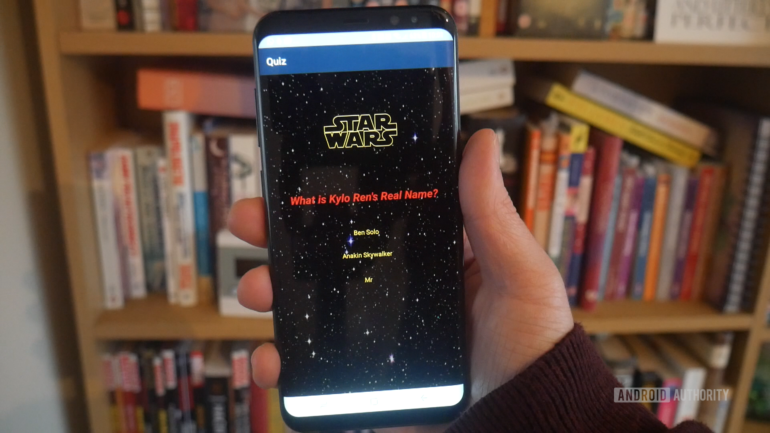
Главное — не пытаться изучить «всю разработку приложений под Android», а нацелиться на реалистичный первый проект. Вы будете продолжать учиться по мере того, как будете добавлять новые функции и делать что-то новое, а наличие цели сделает ваше обучение увлекательным и структурированным.
Вы станете профессионалом даже не заметив этого!
Разработка мобильного приложения на Android

Всем известно, что пользователей мобильных приложений с каждым годом становится всё больше. И бизнес старается охватить эту аудиторию любыми доступными способами. Перед обращением в IT-компанию возникает вопрос, какую платформу выбрать — Android или iOS, обе сразу, а может вообще остановиться на кроссплатформенной технологии. Сегодня Анатолий, наш Android-инженер, расскажет об особенностях разработки мобильного приложения на Android.
Почему стоит обратить внимание на Android
Количество пользователей. В 2020 году было зафиксировано 2,8 миллиарда активных пользователей Android, а доля этой системы на мировом рынке составила 75%.
Большие возможности. Система позволяет реализовать любые задумки, которые необходимо внедрить для удобства пользователей.
Доступная стоимость публикации. Чтобы выложить приложение в Google Play, нужен аккаунт разработчика. Он оплачивается один раз и стоит $25. Если сравнить с iOS, то там аккаунт разработчика оплачивается каждый год, стоит это $99.
Скорость публикации. Публикация приложения в магазин занимает не более трёх суток, в отдельных ситуациях — неделю. Google Play не выдвигает специфических требований к функциональности приложения. Главное, чтобы оно не нарушало правила.
Что нужно для разработки приложений под Android
Разрабатывать приложения для Android можно на совершенно любой операционной системе, в отличие от iOS, где необходим компьютер на MacOS. Ещё потребуется среда разработки Android Studio — это официальное решение от Google, лучший вариант для андроид-разработчика. JDK (Java Development Kit) уже встроен в IDE (интегрированную среду разработки), поэтому не придётся думать об этом.
Для разработки даже не потребуется иметь устройство на Android, потому что в IDE встроен эмулятор, который позволяет создать виртуальное устройство любого вида. Будь то часы, автомобильная мультимедийная система или телевизор на любой версии Android. Даже включая те версии, которые ещё официально не выпущены, устройства с любой диагональю экрана, что позволяет тщательно протестировать приложение.
На чём пишут приложения для Android
В 2019 году Google объявила, что Kotlin является предпочтительным языком разработки Android-приложений. Я полностью солидарен с ними в этом вопросе. Kotlin — это современный язык программирования со статической типизацией, который используют более 60% профессиональных разработчиков Android.
Выразительный и лаконичный — современные языковые функции Kotlin позволяют сосредоточиться на выражении идей и писать меньше шаблонного кода.
Безопасный код — благодаря null safety, включённой в систему типов, Kotlin помогает избежать NullPointerException. Приложения Android, использующие Kotlin, выходят из строя на 20% реже.
Совместимый — Kotlin на 100% совместим с языком программирования Java, поэтому можно использовать в проекте столько Kotlin, сколько захотите.
Структурированный параллелизм — Kotlin coroutines оптимизируют асинхронное программирование, делая общие задачи, такие как сетевые вызовы и обновления баз данных, простыми и производительными.
Kotlin полностью поддерживает разработку под Android с инструментами и ресурсами, которые помогут добиться успеха.
Android Studio — Android Studio обеспечивает первоклассную поддержку Kotlin. Она даже имеет встроенные инструменты, которые помогут преобразовать Java-код в Kotlin.
Android KTX — Android KTX делает Android-разработку с Kotlin более лаконичной, приятной и идиоматичной за счёт использования функций языка Kotlin.
Kotlin-friendly SDK — начиная с Android 9 (уровень API 28), Android SDK содержит nullability annotations, которые помогают избежать NullPointerException. Справочная документация по API также доступна на Kotlin.
Особенности создания приложений для Android
-
Плюсы
- Разрабатывать приложения для Android можно на совершенно любой операционной системе, в отличие от iOS, где необходим компьютер на MacOS.
- Помимо смартфонов и планшетов на Android работают ещё и часы, телевизоры, автомобильные мультимедийные системы, AR/VR-очки и т.д.
- Одна из лучших IDE в мире (основана на Intellij Idea).
- Обширное количество библиотек и фреймворков, которые облегчают жизнь.
- Доступная регистрация аккаунта разработчика.
-
Минусы
- Высокая фрагментация устройств по версиям ОС и размерам экранов.
Как происходит публикация приложения в Google Play
Публикация приложений в Google Play занимает отдельное место. Чтобы разместить приложение, необходимо выполнить следующие шаги.
1. Изучить правила программы для разработчиков — Developer Program Policies
Правила программы для разработчиков предназначены для того, чтобы Google Play оставался доверенным ресурсом для пользователей Android. Необходимо тщательно изучить их, поскольку будут последствия за нарушения, вплоть до удаления приложения.
2. Подготовить аккаунт разработчика
Необходимо зарегистрировать учётную запись разработчика и тщательно проверить правильность данных. Если вы собираетесь продавать товары внутри приложения, настройте свой торговый счёт.
3. Продумать работу с локализацией приложения
Android работает на множестве устройств в разных странах. Чтобы охватить большую часть аудитории, приложение должно поддерживать различные варианты локализации. Тогда пользователи в зависимости от страны будут видеть текст на знакомом им языке, дату в знакомом формате и т. д.
Благодаря локализации вы сможете воспользоваться преимуществами всемирного охвата Google Play и максимизировать потенциал распространения приложения. Локализация требует к себе внимания на протяжении всего цикла разработки приложения, поэтому построение правильной архитектуры имеет важное значение.
4. Запланировать одновременный выпуск на всех платформах
Выпуск приложения на нескольких платформах максимизирует профит от рекламы, поэтому нужно планировать выпуск заблаговременно. Если вы не можете осуществить выпуск на всех платформах одновременно, можете открыть предварительную регистрацию в Google Play. Или вручную собрать контактные данные пользователей и разослать им уведомление о выходе приложения.
5. Проверить приложение на соответствие рекомендациям по качеству
Необходимо тщательно протестировать приложение на стабильность в различных форм-факторах устройств и убедиться, что оно выглядит и функционирует ожидаемо для пользователя Android.
6. Настроить таргетинг на свежий уровень API
-
Приложения, выпускаемые с августа 2021 года должны:
- быть опубликованы в формате Android App Bundle (AAB);
- использовать Play Asset Delivery или Play Feature Delivery, чтобы предоставлять ресурсы и функциональность, размер которых превышает 150 МБ. Файлы расширения OBB больше не будут поддерживаться для новых приложений;
- таргетировать уровень API 30 (Android 11) или выше.
7. Необходимо создать Android App Bundle
Когда разработка приложения будет завершена, нужно создать Android App Bundle в Android Studio и загрузить его в Google Play. Google Play будет использовать его для создания, подписания и хранения оптимизированных APK-файлов для каждого устройства, что приведёт к уменьшению размера приложения для загрузки и установки.
8. Провести внутреннее тестирование
Google Play позволяет отправить приложение на внутреннее тестирование, участвовать могут до 100 тестировщиков. Прежде чем сделать мобильное приложение доступным для внешних пользователей, его необходимо протестировать.
9. Подготовить описание приложения для Google Play
Подготовьте описание, рекламные баннеры, скриншоты и видеоролики, которые вы разместите на странице приложения. Не забудьте указать ссылку на политику конфиденциальности, если это необходимо. Предоставьте вышеописанные данные на всех языках, которые поддерживает приложение.
10. Заинтересовать пользователей с помощью предварительной регистрации
Предварительная регистрация помогает привлечь внимание к приложениям и играм, а также вызвать у пользователей эффект ожидания. Таким образом вы повысите эффективность запуска.
11. Запустить открытое или закрытое тестирование приложения
Этапы открытого или закрытого тестирования могут помочь найти значительную часть проблем. Это даст возможность решить их и повысить качество первого выпуска.
12. Проверить совместимые устройства
После того как загрузите приложение в Google Play, вы сможете проверить, какие устройства совместимы с вашим приложением. Чтобы обеспечить максимальную доступность приложения, регулярно просматривайте списки совместимых и исключённых устройств.
13. Проверить отчёты предварительного запуска
Когда вы запускаете открытое или закрытое тестирование, вы получаете отчёт после автоматического тестирования приложения на разных реальных устройствах под управлением различных версий Android. С помощью этого отчёта вы можете обнаружить проблемы и исправить их перед выпуском.
14. Определить цену приложения и страны распространение
Определив модель монетизации, настройте приложение как бесплатное или платное и выберите страны, где оно будет распространяться. Вы можете установить глобальную стоимость приложения либо определить её отдельно для каждой страны. Также возможно использование шаблонов цен, чтобы упростить ценообразование приложения.
15. Настроить параметры распространения
На странице распространения в Google Play выберите определённые устройства и программы — Wear OS, Android TV и Designed for families (приложения для всей семьи). Затем Google Play может проверить ваше приложение на соответствие правилам программ и после одобрения сделать его доступным для большего количества пользователей.
16.Создать продукты и подписки для продажи внутри приложения
Выберите страны, где вы собираетесь продавать, изучите валютные и налоговые вопросы. Затем настройте свою учётную запись продавца, добавьте описание и цены для своих продуктов и подписок в приложении.
17. Установить рейтинг контента приложения
Выставление соответствующей оценки приложению является требованием политики программы для разработчиков. Также это гарантирует, что приложение увидит правильная возрастная аудитория, что повысит вовлечённость пользователей.
18. Провести окончательные проверки и опубликовать приложение
Вернитесь и дважды проверьте, что вы сделали всё из этого списка. Теперь вы готовы опубликовать приложение. Если выпускаете обновление приложения, используйте поэтапное развёртывание, чтобы оно постепенно становилось доступным для большего числа пользователей. Это позволит вовремя остановить обновление, если вы обнаружите проблему. Так она затронет меньшее количество пользователей.
19. Продвигать приложение
Начните продвигать приложение с логотипом Google Play. Увеличивайте количество посещений вашей страницы в магазине, изучите и улучшите конверсию, узнайте, что пользователи говорят о вашем приложении.
20. Просматривать отзывы пользователей и отвечать на них
Узнавайте, что пользователи думают о вашем приложении, и отвечайте на их отзывы. Исправляйте проблемы, которые вы, возможно, не заметили при тестировании, и прислушивайтесь к желаниям пользователей. Ответы на отзывы привлекают аудиторию и транслируют ощущение заботы, это повышает лояльность. Когда вы отвечаете на отрицательные отзывы, по возможности укажите, как и когда вы отреагируете на них. Пользователи с большей вероятностью оставят хорошую оценку и поделятся вашим приложением после положительного взаимодействия.
21. Изучать показатели эффективности
Android Vitals отображает показатели производительности приложения: стабильность, энергопотребление, время запуска, отказы в предоставлении разрешений. Отслеживание этих показателей позволяет выявлять и исправлять плохое поведение приложения, которое напрямую влияет на пользовательский опыт. Это, в свою очередь, повышает рейтинг приложения и способствует большему количеству установок.
Кроме того, уменьшение размера приложения может сократить время установки и количество удалений. Вы также увидите, когда произойдет внезапное изменение основных показателей, указывающее на аномалии, которые вы должны исследовать. А контрольные показатели помогут сравнить производительность вашего приложения с производительностью аналогичных или mobile-решений по вашему выбору.
Приложения с более высокими показателями больше рекламируют, что повышает их рейтинг в поиске в Google Play. Они также с большей вероятностью появятся в коллекциях «Новые и обновлённые» и «Выбор редакции» и будут номинированы на премию Google Play Awards.
22. Что дальше
Сначала сделайте перерыв. Затем продумайте стратегию по увеличению вовлечённости, удержанию и расширению аудитории и увеличению дохода.
Подытожим
Как видите, разработка под Android — это довольно долгий и сложный процесс, который требует профессионального подхода и знаний во многих областях. На эту платформу стоит обратить внимание из-за большого количества пользователей, широких возможностей, лёгкой и быстрой публикации.
Если вам интересно, как происходит ценообразование мобильного приложения, познакомьтесь с нашей статьёй. В ней мы подробно рассказали, из каких этапов состоит процесс, сколько времени занимает, сколько стоит.