
Создание первого приложения Android и iOS в Visual Studio 2017
Давайте рассмотрим создание первого приложения Android для iOS & с помощью .NET в Visual Studio 2017. Мы рассмотрим структуру приложения, создание пользовательского интерфейса и добавление некоторых функций в C#.
Показать ссылки:
- Документация для разработчика
- Установка Visual Studio 2017 для разработки мобильных приложений с помощью .NET
- Xamarin и Azure
- Самонаправляемый университет Xamarin
- Создайте бесплатную учетную запись (Azure): https://aka.ms/c9-azurefree
Давайте рассмотрим создание первого приложения Android для iOS & с помощью .NET в Visual Studio 2017. Мы рассмотрим структуру приложения, создание пользовательского интерфейса и добавление некоторых функций в C#.
Показать ссылки:
- Документация для разработчика
- Установка Visual Studio 2017 для разработки мобильных приложений с помощью .NET
- Xamarin и Azure
- Самонаправляемый университет Xamarin
- Создайте бесплатную учетную запись (Azure): https://aka.ms/c9-azurefree
Создание приложений Java для Android
Чтобы создать первое приложение Android, выполните следующие действия.
- Подключитесь к учетной записи службы репозитория (GitHub, Bitbucket, VSTS, Azure DevOps).
- Выберите репозиторий и ветвь, в которой находится ваше приложение.
- Выберите проект Android, который вы хотите создать.
- Настройте первую сборку.
Чтобы приложение выполнялось на реальном устройстве, сборка должна быть подписана кодом с помощью допустимого сертификата.
Центр приложений отслеживает проект, выполнив поиск в файлах каталога gradle (и gradlew) проекта Android. Не включайте эти файлы в проект .gitignore, так как сборка Центра приложений не сможет их найти.
Из-за недавнего завершения работы JCenter некоторые приложения могут столкнуться с ошибками задачи Gradle при сборке с помощью Центра приложений. Ознакомьтесь с руководством по миграции, предоставленным Gradle. В качестве обходного решения все экземпляры jcenter() можно удалить из build.gradle файла и заменить на jcenter < url "http://jcenter.bintray.com/">. Дополнительные сведения о завершении работы JCenter см. здесь.
1. Связывание репозитория
Если это еще не сделано, необходимо подключиться к учетной записи службы репозитория. После подключения учетной записи выберите репозиторий, в котором находится проект Android. Чтобы настроить сборку для репозитория, вам потребуется разрешение администратора и разрешение на извлечение для нее.
2. Выбор ветви
Выбрав репозиторий, выберите ветвь, которую вы хотите создать. По умолчанию будут перечислены все активные ветви.
3. Настройка первой сборки
Перед первой сборкой необходимо настроить проект Android.
3.1. Триггеры сборки
По умолчанию новая сборка активируется при каждой отправке разработчиком в настроенную ветвь. Это называется непрерывной интеграцией. Если вы предпочитаете активировать новую сборку вручную, этот параметр можно изменить на панели конфигурации.
3.2. Вариант сборки
Доступные варианты сборки будут заполнены из типов сборки и вариантов продуктов, указанных в файле build.gradle (уровень приложения). Выберите вариант сборки, который следует выполнить.
Сборка в центре приложений поддерживает поиск вариантов сборки в виде сочетания типа сборки (отладка, выпуск или настраиваемый определенный) и одного из объявленных вариантов продукта. Обнаружение измерений вкуса (комбинаций нескольких вкусов продукта) в настоящее время не поддерживается.
3.3. Сборка пакета приложений Android (.aab)
Пакет приложений Android — это формат распространения, который отправляется в Магазин Play и используется для создания оптимизированных пакетов APK для определенных устройств. Дополнительные сведения о пакете приложений Android см. в официальной документации по Android.
Переключите параметр для пакета приложений .aab Android, чтобы создать в дополнение к .apk . build.gradle Если файл (уровня приложения) содержит android.bundle блок , этот параметр уже включен.
3.4. Приращение номера версии
Если этот параметр включен, код версии в AndroidManifest.xml приложения автоматически увеличивается для каждой сборки. Изменение происходит во время фактической сборки и не будет зафиксировано в репозитории.
3.5. подписывание кода;
При успешной сборке .apk будет создан файл и дополнительный .aab файл, если он включен. Чтобы выпустить сборку в Магазин Play, она должна быть подписана действительным сертификатом, хранящимся в хранилище ключей. Чтобы подписать сборки, созданные из ветви, включите подписывание кода в области конфигурации, отправьте хранилище ключей в репозиторий и укажите соответствующие учетные данные в области конфигурации. Дополнительные сведения о входе кода см. в документации по подписи кода Android в Центре приложений. Будет .aab подписан с использованием того же удостоверения, что и .apk .
3.6. Запуск успешной сборки на реальном устройстве
Используйте созданный APK-файл, чтобы проверить, запускается ли приложение на реальном устройстве. Это добавит еще примерно 10 минут к общему времени сборки. Узнайте больше о настройке тестов запуска.
3.7. Настройка из файла build.gradle (уровень приложения)
Из файла Gradle будут собираться конкретные сведения о сборке, включая зависимости, версию средств сборки, типы сборки и варианты продуктов.
3.8. Распространение сборки
Каждую успешную сборку из ветви можно настроить для распространения в ранее созданную группу рассылки или место назначения хранилища. Вы можете добавить новую группу рассылки или настроить подключение к хранилищу из службы распространения. Всегда существует группа рассылки по умолчанию с именем «Участники совместной работы», в которую входят все пользователи, имеющие доступ к приложению.
При распространении в Google Play Store предпочтительнее использовать пакет приложений Android ( .aab ), который будет распространяться, если он включен. Для групп рассылки Центра приложений и Intune назначений магазинов будет использоваться обычный .apk .aab , даже если также создается .
4. Результаты сборки
После активации сборки она может находиться в следующих состояниях:
- queued — сборка находится в очереди, ожидающей освобождения ресурсов.
- building — приложение создает и выполняет связанные задачи.
- succeeded — сборка успешно завершена.
- failed — сборка завершена, но завершилась сбоем. Вы можете скачать и проверить журнал сборки для устранения неполадок.
- canceled — сборка была отменена действием пользователя или истекло время ожидания.
4.1. Журналы сборки
Для завершенной сборки (успешной или неудачной) скачайте журналы, чтобы понять, как она прошла. Центр приложений предоставляет архив со следующими файлами:
|-- 1_build.txt (this is the general build log) |-- build (this folder contains a separate log file for each build step) |-- |-- |-- |-- (e.g. n_Post Job Cleanup.txt) Журналы для конкретных этапов сборки (расположенные в каталоге сборки или архива) полезны для устранения неполадок и понимания того, на каком этапе и почему сборка завершилась сбоем.
4.2. Пакет приложения (APK)
ПАКЕТ APK — это пакет, содержащий приложение и ресурсы Android. Если сборка подписана правильно, пакет APK можно установить на реальном устройстве и развернуть в Магазине Play. Если сборка не подписана, пакет APK можно запустить в эмуляторе или использовать для других целей.
4.3. Создание нескольких apk
Если конфигурация приложения создает несколько apk, необходимо также создать универсальный пакет APK. Наша система сборки работает с одним основным APK-файлом и игнорирует все пакеты AP, относящиеся к определенной производительности ЦП или плотности экрана. Дополнительные сведения о разбиениях APK и создании универсального пакета APK см. в руководстве по разделу ABI.
4.4. Файл сопоставления деобфускации (mapping.txt)
Файл mapping.txt содержит сведения о том, как сопоставить скрытые трассировки стека для приложения с именами исходных классов и методов.
- Если вы ранее интегрировали пакет SDK центра приложений в свое приложение с включенным модулем отчетов о сбоях и использовали Proguard или R8 для минификации и маскировки двоичного файла приложения, служба отчетов о сбоях требует, чтобы этот mapping.txt файл для сборки отображал отчеты о сбоях, читаемые человеком (обезобученные).
- Если вы ранее интегрировали в приложение другой пакет SDK для создания отчетов о сбоях (например, пакет SDK HockeyApp), для соответствующей службы требуется mapping.txt , чтобы файл отображал читаемые отчеты о сбоях.
5. Поддерживаемые версии и требования
Минимальная версия, поддерживаемая для создания приложений Android, — 7.0 (УРОВЕНЬ API 24). Приложения Android могут иметь более низкий минимальный уровень API, необходимый для запуска, но должны быть ориентированы на API по крайней мере уровня 24.
Для правильной настройки приложений необходимо выполнять сборку с помощью Gradle и подключаемого модуля Android Gradle. Репозиторий должен содержать оболочку Gradle.
Создание приложений Xamarin для Android
Чтобы приступить к созданию первого приложения Xamarin Android, необходимо:
- Подключитесь к учетной записи службы репозитория (GitHub, Bitbucket, VSTS, Azure DevOps).
- Выберите репозиторий и ветвь, в которой находится ваше приложение.
- Выберите проект Android, который вы хотите создать.
- Настройте первую сборку.
Чтобы приложение выполнялось на реальном устройстве, необходимо подписать сборку с помощью допустимого KeyStore.
1. Связывание репозитория
Если вы ранее не подключались к учетной записи службы репозитория, сначала это необходимо сделать. После подключения учетной записи выберите репозиторий, в котором находится проект Xamarin. Для настройки сборки для репозитория необходимо иметь разрешения администратора и на вытягивание.
2. Выбор ветви
Выбрав репозиторий, выберите ветвь, которую вы хотите создать. По умолчанию в Центре приложений перечислены все активные ветви.
3. Настройка сборки
Проект Xamarin необходимо настроить перед первой сборкой.
3.1. Триггеры сборки
По умолчанию служба сборки использует непрерывную интеграцию, поэтому новая сборка активируется при каждой отправке разработчиком в настроенную ветвь. Если вы предпочитаете запускать новые сборки вручную, этот параметр можно изменить в области конфигурации.
3.2. Проект и конфигурация
Доступные проекты в репозитории будут заполнены, если они находятся в диапазоне анализа. Выберите правильный проект для сборки Android и выберите соответствующую конфигурацию.
Для достижения оптимальной производительности анализ в настоящее время ограничен четырьмя уровнями каталогов, включая корень репозитория.
3.3. Версия Mono
Центр приложений позволяет использовать различные среды Mono, в комплекте с соответствующим пакетом SDK для Xamarin.Android для сборок. Таким образом, мы сохраняем обратную совместимость, а также поддерживаем новейшие функции. По умолчанию для конфигурации новой ветви используется последняя стабильная версия Mono. Вы можете использовать одну из предыдущих сред Mono для создания старых версий платформ или библиотек.
При выборе версии Mono в конфигурации сборки пакет sdk для Xamarin.Android отображается рядом с ней. Дополнительные сведения об обновлениях версии пакета SDK для Xamarin см. в блоге о выпуске Xamarin.
3.3.1. Версия .NET Core
Правильная версия .NET Core будет выбрана автоматически на основе версии Mono, используемой для сборки, и ее нельзя будет перезаписать. Сопоставление Mono с .NET Core, используемой нашими службами, можно просмотреть в следующей таблице:
| Mono | .NET Core |
|---|---|
| 2.2.105 | |
| 6,0 | 2.2.300 |
| 6.4 | 3.0.100 |
| 6.6 | 3.1.100 |
| 6,8 | 3.1.200 |
| 6.10 | 3.1.300 |
| 6,12 | 3.1.401 |
3.4. Сборка пакета приложений Android (.aab)
Пакет приложений Android — это формат распространения, который используется для создания оптимизированных пакетов APK для определенных устройств. Его можно загрузить в Магазин Play. Дополнительные сведения о пакете приложений Android см. в официальной документации по Android, а также в заметках о выпуске Xamarin.Android 9.4, которые также помогут вам решить, нужно ли создавать пакет вместе с обычными .apk.
Переключите параметр пакета приложений .aab Android, чтобы создать и .apk . .csproj Если файл содержится aab в свойстве AndroidPackageFormat , этот параметр автоматически включается. Сборка .aab поддерживается для Xamarin.Android 9.4 и более поздних версий.
3.5. Приращение номера версии
Если этот параметр включен, код версии в AndroidManifest.xml приложения автоматически увеличивается для каждой сборки. Изменение происходит до сборки и не будет зафиксировано в репозитории.
3.6. подписывание кода;
При успешной сборке .apk будет создан файл и дополнительный .aab файл, если он включен. Чтобы выпустить сборку в Play Store, она должна быть подписана с помощью допустимого хранилища ключей и псевдонима. Чтобы подписать сборки, созданные из ветви, включите подписывание кода в области конфигурации, отправьте хранилище ключей и укажите необходимые значения в области конфигурации. Вы можете ознакомиться с более подробными инструкциями по подписи кода. Будет .aab подписан с использованием того же удостоверения, что и .apk .
3.7. Запуск успешной сборки на реальном устройстве
Используйте созданный .apk файл, чтобы проверить, запускается ли приложение на реальном устройстве. Это добавит еще примерно 10 минут к общему времени сборки. Дополнительные сведения см. в руководстве по интеграции тестов.
3.8. Восстановление NuGet
NuGet.config Если файл возвращен в репозиторий и находится рядом с .sln файлом или на корневом уровне репозитория, Центр приложений восстанавливает частные веб-каналы NuGet при их добавлении, как показано в примере ниже. Учетные данные можно безопасно добавлять с помощью переменных среды:
Если у вас есть сложные конфигурации и вам нужны дополнительные сведения, см . статью Настройка поведения NuGet.
3.9. Распространение сборки
Каждую успешную сборку из ветви можно настроить для распространения в ранее созданную группу рассылки или место назначения хранилища. Вы можете добавить новую группу рассылки или настроить подключение к хранилищу из службы распространения. Всегда существует группа рассылки по умолчанию с именем «Участники совместной работы», в которую входят все пользователи, имеющие доступ к приложению.
При распространении в Google Play Store предпочтительнее использовать пакет приложений Android ( .aab ), который будет распространяться, если он включен. Для групп рассылки Центра приложений и Intune назначений магазинов будет использоваться обычный .apk .aab , даже если также создается .
4. Результаты сборки
После активации сборки сборка будет находиться в одном из следующих состояний:
- queued — сборка находится в очереди, ожидающей освобождения ресурсов.
- building — сборка выполняется.
- succeeded — сборка успешно завершена.
- failed — сборка остановлена со сбоями. Вы можете устранить неполадки, скачав и проверив журнал сборки.
- canceled — сборка была отменена действием пользователя или истекло время ожидания.
4.1. Журналы сборки
Для завершенной сборки (успешной или неудачной) скачайте журналы, чтобы понять, как она прошла. Центр приложений предоставляет архив со следующими файлами:
|-- 1_build.txt (this is the general build log) |-- build (this folder contains a separate log file for each build step) |-- |-- |-- |-- (e.g. n_Post Job Cleanup.txt) Журналы шагов сборки (расположенные build/ в каталоге архива) помогают понять, на каком этапе и почему сборка завершилась сбоем.
4.2. Приложение (.apk)
Файл .apk представляет собой упакованный файл приложения Android, в котором хранится приложение Android. Если сборка была правильно подписана .apk , файл можно установить на реальном устройстве и развернуть в Магазине Play. Если сборка не подписана, приложение можно запустить в эмуляторе или использовать для других целей.
Поддерживаемые версии и требования
Центр приложений поддерживает проекты переносимой библиотеки классов (PCL) и .NET Standard . Сведения о версиях .NET Standard см. в статье Облачные компьютеры сборки.
Центр приложений не поддерживает компоненты из хранилища компонентов Xamarin, и мы рекомендуем использовать пакеты NuGet, когда они доступны. Если вы используете компонент, который невозможно заменить, свяжитесь с нами. См . справку и отзывы.
Кроссплатформенная разработка для мобильных устройств в Visual Studio
Область применения:Visual Studio Visual Studio для Mac  Visual Studio Code
Используя Visual Studio, можно создавать приложения для устройств Android, iOS и Windows. При разработке приложения вы можете использовать инструменты Visual Studio для добавления подключенных служб, таких как Microsoft 365, Служба приложений Azure и Application Insights.
Поддерживается создание приложений с помощью C# и .NET Framework, HTML и JavaScript или C++. Существует возможность совместного использования кода, строк, изображений, а в некоторых случаях даже пользовательского интерфейса.
Для создания игр или мощных графических приложений установите инструменты Visual Studio для Unity. Это позволит максимально эффективно использовать функции Visual Studio и Unity — популярного движка и среды разработки для игр и мощных графических приложений в Windows, iOS, Android и на других платформах.
Сборка приложений для устройств Android, iOS и Windows (.NET Framework)

С помощью инструментов Visual Studio для Xamarin вы можете указать Android, iOS и Windows в качестве целевых устройств в одном и том же решении, при этом код и даже пользовательский интерфейс будут использоваться совместно.
| Подробнее |
|---|
| Установка Visual Studio (VisualStudio.com) |
| Сведения о Xamarin в Visual Studio (VisualStudio.com) |
| Документация для разработки мобильных приложений Xamarin |
| DevOps с приложениями Xamarin |
| См. дополнительные сведения об универсальных приложениях Windows в Visual Studio (VisualStudio.com) |
| Сведения о сходстве между Swift и C# (download.microsoft.com) |
Целевые устройства Android, iOS и Windows из единой базы кода
Вы можете создавать собственные приложения для Android, iOS и Windows с помощью C# и F# (Visual Basic сейчас не поддерживается). Для начала работы установите Visual Studio, выберите в установщике параметр Разработка мобильных приложений на .NET.
Если у вас уже установлена Visual Studio, повторно запустите Visual Studio Installer и выберите тот же параметр Разработка мобильных приложений на .NET для Xamarin (как показано ранее).
После окончания установки шаблоны проектов появятся в диалоговом окне Новый проект. Чтобы найти шаблоны Xamarin, проще всего ввести «Xamarin» в строке поиска.
Xamarin предоставляет собственные функции Android, iOS и Windows в виде классов и методов .NET. Ваши приложения будут иметь полный доступ к собственным API-интерфейсам и собственным элементам управления и будут вести себя так же, как приложения, написанные на собственных языках платформ.
После создания проекта вы сможете использовать все функции повышения продуктивности в составе Visual Studio. Например, вы сможете создавать страницы с помощью конструктора и изучить собственные API-интерфейсы мобильных платформ с помощью IntelliSense. Для запуска готового приложения и оценки его интерфейса можно использовать эмулятор пакета SDK для Android и запускать приложения в собственной среде Windows. Вы также можете использовать связанные устройства Android и Windows напрямую. Для проектов iOS необходимо подключиться к компьютеру Mac, подключенному к сети, и запустить эмулятор iOS из Visual Studio или подключиться к связанному устройству.
Создание одного набора страниц, отображаемого на всех устройствах, с помощью Xamarin.Forms
В зависимости от сложности конструкции приложения, возможно, имеет смысл использовать для его создания шаблоны Xamarin.Forms в группе шаблонов проектов Мобильные приложения . Xamarin.Forms — это набор средств разработки пользовательского интерфейса, с помощью которого можно создать единый интерфейс приложения для совместного использования на устройствах Android, iOS и Windows. При компиляции решения Xamarin.Forms вы получаете приложение для Android, приложение для iOS и приложение для Windows. Дополнительные сведения см. в разделе Дополнительные сведения о разработке мобильных приложений с помощью Xamarin и в документации по Xamarin.Forms.
Совместное использование кода приложениями Android, iOS и Windows
Если вы не используете Xamarin.Forms и предпочитаете разрабатывать приложения для каждой платформы отдельно, вы можете совместно использовать большую часть кода, не относящегося к пользовательскому интерфейсу, в проектах для разных платформ (Android, iOS и Windows). К нему относятся любая бизнес-логика, интеграция в облаке, доступ к базе данных или любой другой код, предназначенный для платформы .NET Framework. Единственным кодом, который нельзя совместно использовать, является код, предназначенный для конкретной платформы.
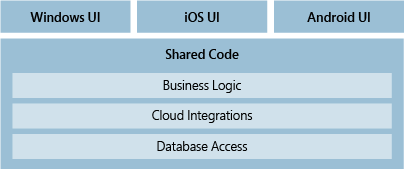
Код можно совместно использовать с помощью общего проекта, проекта переносимой библиотеки классов или обоих этих проектов. Может оказаться, что какой-то код больше подходит в общем проекте, а другой код лучше себя ведет в рамках проекта переносимой библиотеки классов.
| Подробнее |
|---|
| Варианты совместного использования кода (Xamarin) |
| Варианты общего доступа к коду в .NET |
Целевые устройства Windows 10
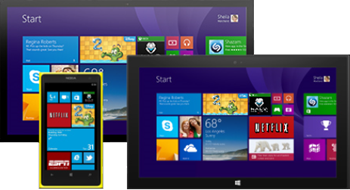
Если вы хотите создать одно приложение, предназначенное для полного спектра устройств Windows 10, создайте универсальное приложение Windows. Разработка приложения будет осуществляться с помощью одного проекта, а страницы будут отображаться должным образом независимо от того, какое устройство используется для их просмотра.
Начните с шаблона проекта приложения на универсальной платформе Windows (UWP). Вы можете визуально разрабатывать страницы, а затем открывать их в окне предварительного просмотра, чтобы увидеть, как они будут отображаться для различных типов устройств. Если вас не устраивает, как страница отображается на устройстве, вы можете оптимизировать ее в соответствии с размером экрана, разрешением или ориентацией (горизонтальной или вертикальной). Все это можно сделать с помощью удобных инструментальных окон и пунктов меню в Visual Studio. Когда вы будете готовы к запуску приложения и пошаговому выполнению кода, вы сможете найти все эмуляторы и имитаторы для различных типов устройств в одном раскрывающемся списке на стандартной панели инструментов.
| Подробнее |
|---|
| Общие сведения об универсальной платформе Windows |
| Создание своего первого приложения |
| Разработка приложений для универсальной платформы Windows (UWP) |
Создание приложения для Android, iOS и Windows (C++)
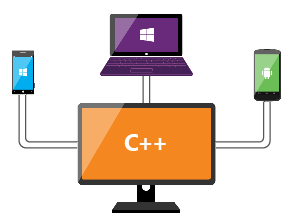
Сначала установите Visual Studio и рабочую нагрузку Разработка мобильных приложений на C++. Затем вы сможете создать приложение Native Activity для Android, Windows или iOS. Одно и то же решение можно ориентировать на устройства Android, iOS и Windows, а затем наладить совместное использование кода между ними с помощью общей кроссплатформенной статической или динамической библиотеки.
Если вам нужно создать приложение для Android, требующее сложных операций с графикой (например, игру), можно воспользоваться C++. Начните с проекта Native Activity (Android). В этом проекте реализована полная поддержка цепочки инструментов Clang.
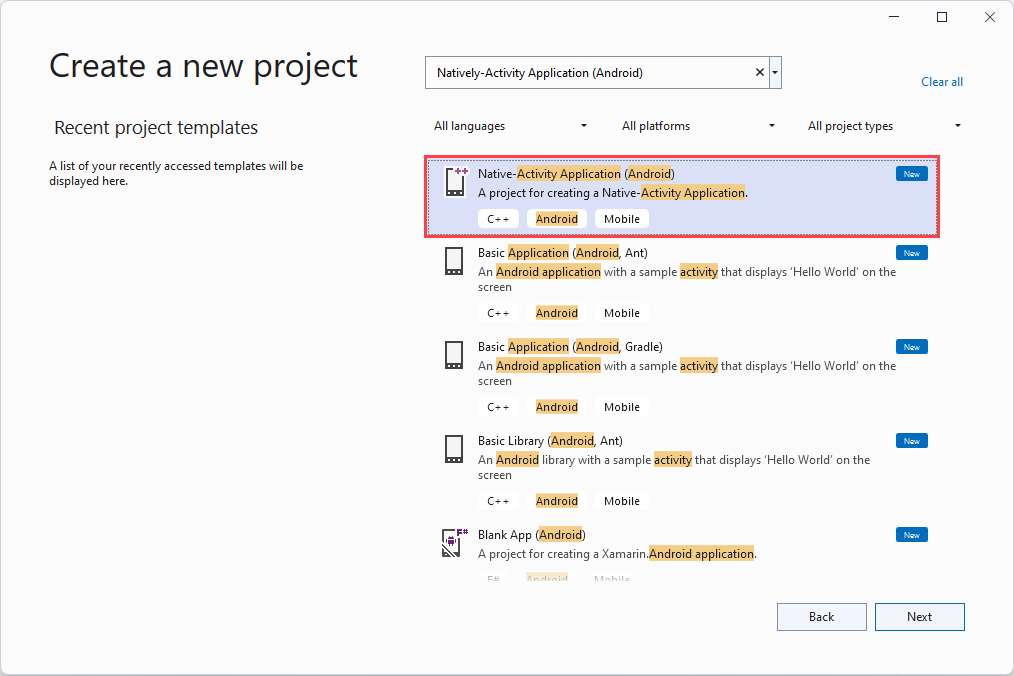
Для запуска готового приложения и оценки его интерфейса воспользуйтесь Android Emulator. Это быстрый, надежный и простой в установке и настройке инструмент.
Вы можете создавать приложения, ориентированные на весь спектр устройств под управлением Windows 10, с помощью C++ и шаблона проекта приложения универсальной платформы Windows (UWP). Дополнительные сведения см. в разделе Целевые устройства Windows 10 ранее в этой статье.
С помощью статической или динамической общей библиотеки вы сможете совместно использовать код С++ между устройствами Android, iOS и Windows.
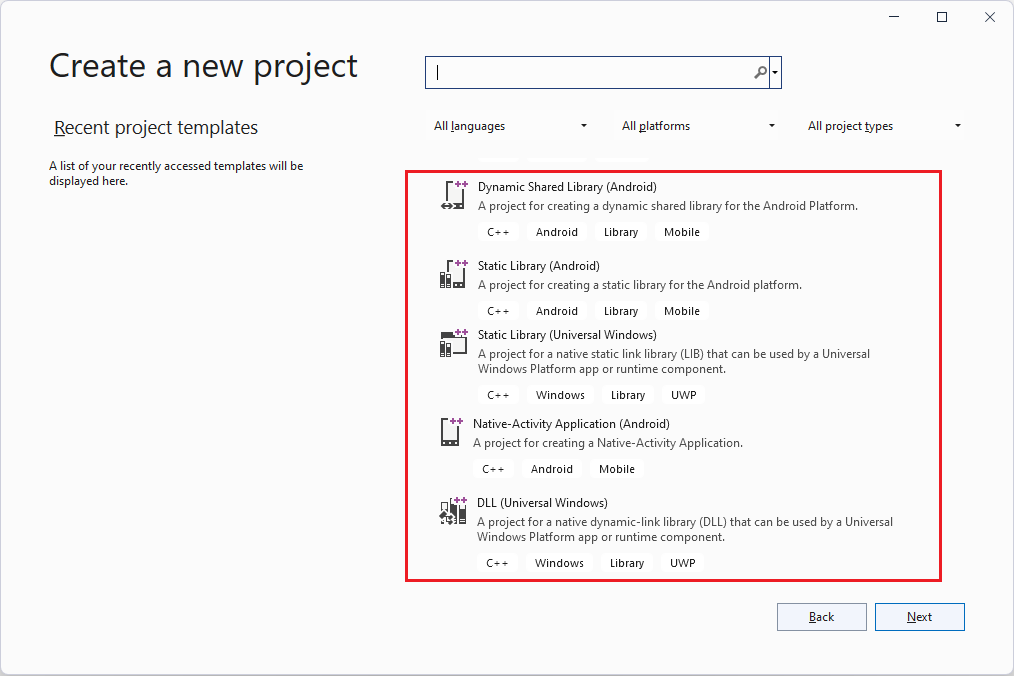
Эту библиотеку можно использовать в проекте Windows, iOS или Android, как описано ранее в этой статье. Также ее можно использовать в приложении, созданном с помощью Xamarin, Java или любого другого языка, который позволяет вызывать функции в неуправляемой библиотеке DLL.
При написании кода в этих библиотеках можно использовать IntelliSense для просмотра собственных API платформ Android и Windows. Эти проекты библиотек полностью интегрированы с отладчиком Visual Studio, чтобы можно было задать точки останова. Пошаговые инструкции по коду, поиску и устранению проблем с помощью всех расширенных функций отладчика.
| Подробнее |
|---|
| Загрузка Visual Studio (VisualStudio.com) |
| Установка Visual C++ для разработки кроссплатформенных мобильных приложений на языке C++ |
| Дополнительные сведения об использовании C++ для настройки для нескольких платформ (VisualStudio.com) |
| Установка нужных компонентов и создание нативного приложения С++ для Android |
| Дополнительные сведения о совместном использовании кода C++ с приложениями Android и Windows (VisualStudio.com) |
| Примеры разработки кроссплатформенных мобильных приложений для C++ |
Создание кросс-платформенной игры для устройств Android, iOS и Windows с использованием инструментов Visual Studio для Unity
Инструменты Visual Studio для Unity представляют собой бесплатное расширение Visual Studio, которое интегрирует мощные функции редактирования кода, повышения продуктивности и средства отладки в составе Visual Studio с Unity, популярной кроссплатформенной системой и средой разработки для игр и мощных графических приложений на платформах Windows, iOS, Android и других платформах, включая веб-приложения.
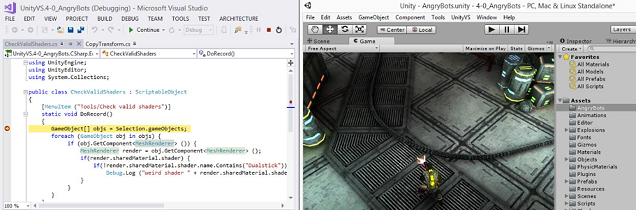
Средства Visual Studio для Unity (VSTU) позволяют использовать Visual Studio для создания сценариев игр и редакторов на языке C#, а затем использовать его мощный отладчик для поиска и исправления ошибок. В последнем выпуске VSTU реализована поддержка Unity 2019.4, включена цветовая маркировка синтаксиса для языка шейдера ShaderLab системы Unity, усовершенствована синхронизация с Unity, добавлены дополнительные функции отладки и улучшены механизмы создания кода благодаря использованию мастера MonoBehavior. VSTU также объединяет файлы проекта Unity, сообщения консоли и возможность запускать игру в Visual Studio, чтобы тратить меньше времени на переключение в редактор Unity Editor и из него при написании кода.
| Подробнее |
|---|
| Дополнительные сведения о построении игр Unity с помощью Visual Studio |
| Подробнее об инструментах Visual Studio для Unity |
| Начало работы с инструментами Visual Studio для Unity |
| Читать о последних возможностях Visual Studio Tools для предварительной версии Unity 2.0 (блог Visual Studio) |
| Смотреть видео с введением в Visual Studio Tools для предварительной версии Unity 2.0 (видео) |
| Сведения о Unity (веб-сайт Unity) |
См. также
- Добро пожаловать в программу разработчиков Microsoft 365
- Службы приложений Azure — мобильные приложения
- Центр приложений Visual Studio