
Установка пресетов в Adobe Lightroom
Подробная инструкция по установке пресетов со скриншотами и пояснениями.
Итак, есть несколько способов установки пресетов. Все они периодически глючат, но я расскажу самый рабочий, которым сам пользуюсь. И пара слов о версии программы: у меня установлен лицензионный Adobe Photoshop Lightroom Classic с последними обновлениями на момент написания статьи. Поехали!)

Что нам понадобится? Для установки пресетов мы будем использовать левую и правую рабочие панели самой программы на вкладке «Разработка». Т.е. предварительно вы должны зайти в программу и импортировать серию фотографий.

Общий алгоритм такой:
1. Создаём свой произвольный тестовый пресет;
2. Сохраняем его. Это позволит создать каталог для наших стилей(пресетов);
3. Импортируем в этот каталог купленный пресет;
4. Удаляем тестовый пресет.
Шаг — 1
Начнём. Первым делом на правой панели настроек поменяем произвольные параметры, например «Экспозицию» и «Контрастность». На какие значение менять — это не принципиально, потому что мы создаём тестовый пресет.

Шаг — 2
На левой панели стилей нажимаем символ плюсик («Добавить новые стили»).

Во всплывающем меню нажимаем «Создать стиль..»

Вводим «Название стиля», например «Стиль номер — 1»;
В разделе «Группа» нажимаем стрелку вниз.

Во всплывающем меню выбираем «Новая группа».

В разделе «Имя группы» вводим «Мои пресеты». Имеено в этой группе, или можно сказать каталоге, будут храниться установленные пресеты. Таких каталогов можно создать несколько для разных целей.

Отмечаем все нужные нам настройки изображения (как правило, это все галочки) и нажимаем «Создать».

Итак, в левой панели стилей у нас появилась новая группа стилей (каталог) и созданный нами тестовый стиль. Теперь в этот каталог мы можем импортировать любые приобретённые стили. В принципе, можно импортировать стили в любой каталог, но удобнее всё-таки как-то систематизировать наши пресеты. В будущем их по-любому накопится много, а нам нужно избежать путаницы.

Шаг — 3
У себя на «Рабочем столе» компьютера я создал пустую папку и назвал её «Пресеты». Сюда я скопирую купленный пресет и именно из этой папки буду его импортировать. Вы можете импортировать пресеты из любой удобной вам папки на вашем компьютере. Если не знаете как это делать, то делайте как я — создавайте на «Рабочем столе»..

Возвращаемся в Lightroom. В левой панели «Стили» кликаем левой кнопкой мыши на нашей группе «Мои пресеты»;
Во всплывающем меню выбираем «Импорт»

В открывшемся диалоговом окне ищем нужную папку с приобретённым пресетом (в моём случае это та самая созданная на «Рабочем столе» папка «Пресеты»;
Выберем мышью нужный пресет (в моём случае это файл «Устанавливаемый пресет.xmp»;
Нажимаем кнопку «Импорт».

Поздравляю! Теперь в нашей созданной группе «Мои пресеты» появился новый купленный пресет. Его можно применять к любым изображениям во время цветокоррекции. А в созданную группу можно добавлять любые новые приобретённые пресеты в будущем (Это Шаг — 3 в нашем методе).

Шаг — 4
Тестовый «Стиль номер — 1» можно удалить, он нам больше не нужен. Для этого нажимаем на нём правой кнопкой мыши и выбираем «Удалить».
Так же, на этом сайте вы можете скачать мои авторские пресеты:
Статья показалась вам полезной?
Вы можете сохранить эту статью у себя на стене или
поделиться ей в социальных сетях и мессенджерах:
С уважением, Андрей Звягинцев!
Телеграм, WhatsApp: 8 (920) 154-26-56
—
Алматы, Казахстан — 2023 год.
Карта сайта
КАК УСТАНОВИТЬ ПРЕСЕТЫ В LIGHTROOM


1 способ установки: В панели слева под окном навигатора найдите вкладку «Presets / Стили». Справа от этой надписи будет знак (+). Нажмите на (+), затем на «import presets / импорт наборов».

После чего откроется окно.Перетащите в него все пресеты в формате.xmp или.lrtemplate

Затем комбинацией клавиш «Ctrl+A» выделите все пресеты, и нажмите «Import /Импорт»

После этого пресеты должны будут появиться в панелислева в блоке «Presets/стили»
Второй способ:
перетащите один или несколько файлов с пресетами прямо на рабочее окно лайтрума. После этого их сразу можно использовать.
Третий способ:
— Распакуйте загруженные вами пресеты куда-нибудь на вашем компьютере, где вы их потом сможете найти
-для Windows. Перейдите в папку C:\Users\\AppData\Roaming\Adobe\Lightroom\DevelopPresets
— для Mac OS/Library/ApplicationSupport/Adobe/Lightroom/Develop Presets
-создайте там папку и назовите как Вам надо-скопируйте туда пресеты-запускаем лайтрум, пресеты должны появиться в панели слева.
Как установить пресет в Lightroom
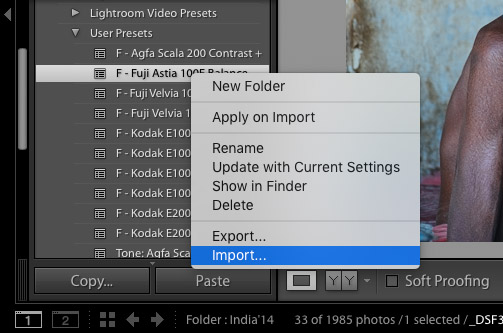
Стоит упомянуть, что пресеты можно создать и для других действий, не связанных с обработкой. Например, для прописывания копирайта в ваши фотографии.
Пресеты можно сделать самому или скачать с множества сайтов. Об этом мы расскажем в другой статье.
Как установить пресеты в лайтрум
Способов существует несколько:
1. Перетащить файл пресета в программу.
Самый простой способ — перетащить один или несколько файлов с пресетами прямо на рабочее окно лайтрума. После этого их сразу можно использовать.
2. Импорт
Кликните правой кнопкой мыши в окне Presets модуля Develop и выберите Import. Выберите файл пресета, и он добавится.
3. Работа с папками
Это самый удобный, но долгий способ организовать свои пресеты.
В меню Edit (Win) или Lightroom (Mac) выберите Preferences.

Зайдите во вкладку Presets и нажмите кнопку Show Lightroom Presets Folder… .

Откроется папка с пресетами. Выберите Develop Presets, внутри вы найдете папку User Presets, в которой находятся добавленные вами пресеты.

В эту папку вы можете добавлять новые пресеты, а также сортировать их по папкам. Чтобы лайтрум увидел новые пресеты и папки, его нужно перезапустить.
Как удалить пресет из Lightroom
Здесь опять же 2 варианта.
- Кликнуть правой кнопкой мыши на неугодном пресете и выбрать Delete. Если случайно удалили не тот пресет — жмите Ctrl+Z (Win) или Cmd+Z (Mac), и действие отменится.
- Зайти в папки и удалить всё через файловую систему.
Использование пресетов Adobe Lightroom: короткий гайд для пользователей

Пресеты Adobe Lightroom — это маст-хэв для фотографов, блогеров и просто любителей красивой фотографии. Скачивайте одним файлом уже готовый набор настроек для создания фото в одном стиле, так и для массовой обработки снимков после фотосессий. Простые и удобные в использовании пресеты лайтрум преображают все за пару кликов и экономят время.
Графический редактор Adobe Lightroom можно установить на телефон или ноутбук. Бесплатно скачивайте приложение, чтобы делать там базовую цветокоррекцию и применять пресеты с заданными параметрами: экспозиция, яркость и контрастность, теплота, тени и другие. Перейдем к гайду по скачиванию и применению пресетов Adobe Lightroom на телефоне и на ноутбуке.
Где искать и скачивать пресеты Lightroom
Пресет — это не фильтр для фотографии, это нечто большее, что создает гармонию и индивидуальный стиль снимка. Есть несколько вариантов поиска готовых пресетов лайтрум:
- Скачать готовые на сайтах, в социальных сетях или группах.
- Купить готовые у блогеров, фотографов и компаний, что занимаются фото.
- Найти в инстаграме пресеты по хештегу. Но там будет всего лишь прописанный перечень настроек.
Из трех вариантов самым удобным и выгодным будет скачать готовые пресеты для Lightroom на сайте. Каталог представит разнообразные стили обработки фотографий. Выбрать можно сразу несколько и попробовать применить какой-то из них для своих личных фото. Перевоплощение увидите за считанные секунды.
5 шагов, как применить пресеты Lightroom на телефоне
Шаг 1. Не забываем скачивать лайтрум.
Проверьте, установлено ли у вас приложение Lightroom. Если нет, исправьте этот момент. Оно бесплатно для установки в Play Маркет и App Store.
Шаг 2. Теперь скачиваем пресет.
В диалоговом окне после скачивания у вас появится предложение “Открыть в фото в Adobe Lightroom” — соглашайтесь, это быстрый путь загрузить файл с пресетом в приложение и использовать его.
Шаг 3. Копируем настройки пресета.
Откройте фото. Как видите, оно уже имеет свой стиль обработки и его можно скопировать. Нажмите вверху на 3 точки, чтобы в меню опций выбрать пункт “Скопировать настройки”.
Шаг 4. Выберите свое фото для перевоплощения.
В приложении откройте свою фотографию, что хотите обработать. По тому же принципу нажмите на меню опций и выберите пункт “Вставить настройки”.
Шаг 5. Вау. Как вам ваше фото с пресетом?
Можно сохранять в фотопленку и пробовать обрабатывать таким образом другие фотографии.

5 шагов, как использовать пресеты Lightroom на компьютере
Пресеты лайтрум можно использовать также в Camera Raw от Photoshop. Перечислим шаги по использованию в Adobe Lightroom.
Шаг 1. Установка.
Установите программу Adobe Lightroom на свой компьютер / ноутбук.
Шаг 2. Скачивание.
Скачайте себе архив / файл с пресетом. Они доступны к скачиванию в формате .dng (это файл с фото и уже заданными настройками).
Шаг 3. Добавляем стиль.
Откройте программу Adobe Lightroom. В меню перейдите в раздел “Файл” и в списке нажмите “Импорт профилей и стилей”. Загрузите сюда скачанный пресет.
Шаг 4. Приступаем к фоторедактированию.
Загрузите свою фотографию в программе и нажмите “Редактирование”. В меню выберите пункт “Стили”. Вам предложат список стилей с названиями. Из списка кликните на загруженный пресет.
Шаг 5. Готово.
Так вы применили пресет к своей фотографии. Можете экспериментировать с другими стилями. Скачивайте пресеты Adobe Lightroom и творите красивые фото.