
Как установить ott player на телевизор hisense
На сайте используются файлы cookies, и сервис веб-аналитики Яндекс Метрика, предоставляемый компанией ООО «ЯНДЕКС». Продолжая использование сайта, вы соглашаетесь с этим. Подробности об обработке ваших данных — в политике обработки персональных данных
- Техподдержка 24/7
- +7 (39535) 22044
- +7 (950) 1110022
- adm@uilim.ru
Пожалуйста, выберите ваш город
- Услуги
- Интернет в квартиру
- Интернет в частный дом
- Интернет на дачу
- Интернет в п. Тубинский
- Оптика в частный дом
- Видеонаблюдение
- Домашнее видеонаблюдение
- Облачное видеонаблюдение
- Городские камеры
- Акции
- Новогодние подарки
- Любимым пенсионерам
- Кодовая фраза
- Получите бонус за отзыв!
- Дружная акция
- Всем по 100
- Выгодные акции на оборудование
- Дополнительно
- Вызов мастера на дом
- Легкий переезд
- Статический IP-адрес
- Детский интернет
- Архив тарифов
- Документация ПО «Городские камеры»
- Документация ERP Ангара
- Оплата через СБП
- Сбербанк России
- Оплата телефоном с номера 900
- Автоплатеж
- Сбербанк онлайн
- Оплата через терминал «Сбербанк»
- Адреса отделений Сбербанка и банкоматов
- Оплата с мобильного через номер 900
- Настройка автоплатежа через Сбербанк
- Оплата через Сбербанк Онлайн
- Оплата через банкомат Сбербанка
- Оплата через мобильное приложение
- Адреса отделений Сбербанка
OTTPlayer на Smart TV
-
Вы здесь:
- Главная
- Инструкции
- Настройка Интернет ТВ
- OTTPlayer на Smart TV
Установка, настройка и управление приложением OTTPlayer на Smart TV (на примере телевизоров марки Samsung / LG)
1. Подключить Smart TV к роутеру и настроить сетевое соединение на Smart TV
2 . Запустить Smart Hub
3. Запустить приложение Samsung Apps / LG Smart World (если отсутствует учётная запись, то её необходимо создать)
4. Найти (используем поиск магазина) и установить приложение OTTPlayer

5. Запустить и настроить приложение OTTPlayer
— регистрируем телевизор, нажав OK

— присваиваем имя телевизору (свою модель) и нажимаем OK

— в открывшемся окне переходим в настройки, нажав на значок


— перейдя в окно настроек, меняем значения в соответствии с изображениями, расположенными ниже (рекомендуемые значения настроек) и нажимаем на значок


* Настройки могут отличаться в зависимости от модели Smart TV (некоторые пункты могут отсутствовать или дополнительные присутствовать)
* В настройках Видеоплейера и IPTV плейера рекомендуется выставить значение HTML5 player (качество воспроизведения или невоспроизведения в режиме HTML5 player зависит от модели Smart TV). Режим HTML5 player увеличивает количество стандартов соотношения сторон изображения. Если возникли проблемы с воспроизведением в режиме HTML5 player, тогда нужно поменять значение на AVPlayer или Mediaplayer (название зависит от модели ТВ)
* В режиме AVPlayer/Mediaplayer player возможно переключение аудиодорожек, если их в файле несколько (максимум 3)
6. Добавить новый плейлист, нажав последовательно на значки


7. Добавить адрес плейлиста (вводим с соблюдением регистра): http://xml.38ui.com#.XML и нажать OK

8. Присвоить имя плейлисту (например: Илим-Телеком) и нажать OK

* Символ # появляется на виртуальной клавиатуре при нажатии клавиши Caps
9. Если плейлист недоступен:
— неправильно введён адрес плейлиста (добавляем плейлист повторно, предварительно удалив плейлист с ошибкой адреса и прописываем адрес плейлиста без ошибок)
— отсутствует логин и пароль (в настройках приложения вводим):
Логин (e-mail / тел. номер): ******
* Если плейлист не открывается из-за отсутствия логина и пароля, то необходимо пройти процедуру регистрации на сайте https://ottplayer.es/ и использовать регистрационные данные при настройке приложения
* Для некоторых моделей Smart TV логин и пароль не требуется
10. Нажимаем вкладку Илим-Телеком и выбираем ТВ или видео

11. Если присутствует постоянная буферизация во время воспроизведения, то в настройках необходимо указать (в некоторых моделях Smart TV данные пункты отсутствуют):
— Управление буфером: Вкл.
— Общий буфер: выставить значение при котором исчезнет буферизация (рекомендуемое значение 32, но всё зависит от модели телевизора)
* Буферизация появляется только при старте выспроизведения и после перемотки на другой временной отрезок (во время воспроизведения буферизации не должно быть)
Назначение некоторых клавиш виртуальной клавиатуры:
Переключение языка (английский/русский/украинский)

Переключение регистра (верхний/нижний)


Удаление введённых символов (справа налево)

Назначение некоторых значков приложения:


Возврат в предыдущее меню

Назначение некоторых значков приложения в режиме просмотра:
Смена звуковой дорожки (максимум 3)

Изменение соотношения сторон изображения

Описание некоторых пунктов настроек приложения
Тип навигации — Список [к] или Список. В данном режиме отображается телепрограмма
Родительский код — по умолчанию 0000. Для смены кода необходимо ввести 0000, затем новый код
Режим воспроизведения — Подряд (автоматический переход с 1-ой серии на 2-ю и т.д.)
Использование поиска
— Нажать на вкладку Поиск
— Ввести название (можно 3-4 первых символа в любом из слов), например, ищем сериал Последняя статья журналиста (необходимо ввести: посл или стат, или журн) и нажать ОК
Добавление в Избранное
— Нажать на значок

или на пульте телевизора нажать зелёную кнопку
— Выбрать телеканал или видео и нажать кнопку Enter на пульте телевизора
— В заголовке телеканала или видео появится звёздочка (телеканал или видео добавлены в Избранное)

— Выйти из режима Редактирование Избранного и перейти на вкладку Избранное, нажав несколько раз на значок «назад»
или на пульте телевизора несколько раз нажать кнопку Exit
Удаление из Избранного
— Войти в Избранное
— Нажать на значок «звёздочка», или на пульте телевизора нажать зелёную кнопку
— Выбрать телеканал или видео и нажать кнопку Enter на пульте телевизора
— Выйти из режима Редактирование Избранного и перейти на вкладку Избранное, нажав несколько раз на значок «назад»
или на пульте телевизора несколько раз нажать кнопку Exit
Как установить ott player на телевизор hisense
Постоянный
Реп: ( 0 )Обсуждение Телевизор Hisense 55U7HQ, 65U7HQ
Телевизор
Обсуждение »Характеристики
Страна
Китай
Серия модели
Серия
U7HQ
Ключевые преимущества
Обратите внимание
120 герц
Удачное решение
Двух диапазонный Wi-FI
Важная особенность
QLED, Dolby Atmos&Vision, HDR10+
Пользователи оценят
Операционная система VIDAA U6
Хорошо придумано
Direct Full Array
Экран
Диагональ экрана
163.9 см
Экран
65″/3840×2160 Пикс
Технология QLED
Да
Тип технологии HDR
HDR10+
Системы обработки изображения
Масштабирование до 4K Ultra HD
Да
Цифровое шумоподавление
Да
Операционная система
Операционная система
VIDAA 6
Акустическая система
Мощность низкочастотных АС
20 Вт
Дистанционное управление
Смартфон в качестве пульта ДУ
Да
Bluetooth
Встроенный модуль Bluetooth
Да
Функции
Поддержка Wi-Fi
Да
Поддержка Smart TV
Да
Технология HDR
Да
Функция TimeShift
Да
Голосовое управление
Да
Воспроизведение с цифровых носителей
Воспроизведение с USB
Да
Тюнер
Цифровой тюнер DVB
T/T2/C/S/S2
Аналоговый тюнер PAL/SECAM
Да
Интерфейсы
Вход HDMI
4 шт
Версия HDMI
2.0 / 2.1
Количество портов USB 3.0 тип A
1 шт
Порт USB 2.0 тип A
1 шт
Разъем для модуля DVB CAM
1 шт
LAN разъем (RJ45)
1 шт
Электропитание
Потребляемая мощность
200 Вт
Безопасность
Защита от детей
Да
Комплектация
Настольная подставка
Да
Вес
19.9 кг
Габаритные размеры
Габаритные размеры (без подставки)
89.1*145.1*30.7 см
Габаритные размеры (В*Ш*Г)
89.1*145.1*30.7 см
certificate
Масштабирование до 4K Ultra HD
Цифровое шумоподавление
Смартфон в качестве пульта ДУOttPlayer, XSMart и ForkPlayer в телевизоре Hisense H55A6100.

Для тех кому не интересно, как я до этого дошел — сразу инструкция:
1. Заходим в Смарт ТВ и открываем TV Browser.
2. Вбиваем адрес hisense.alexxnb.ru
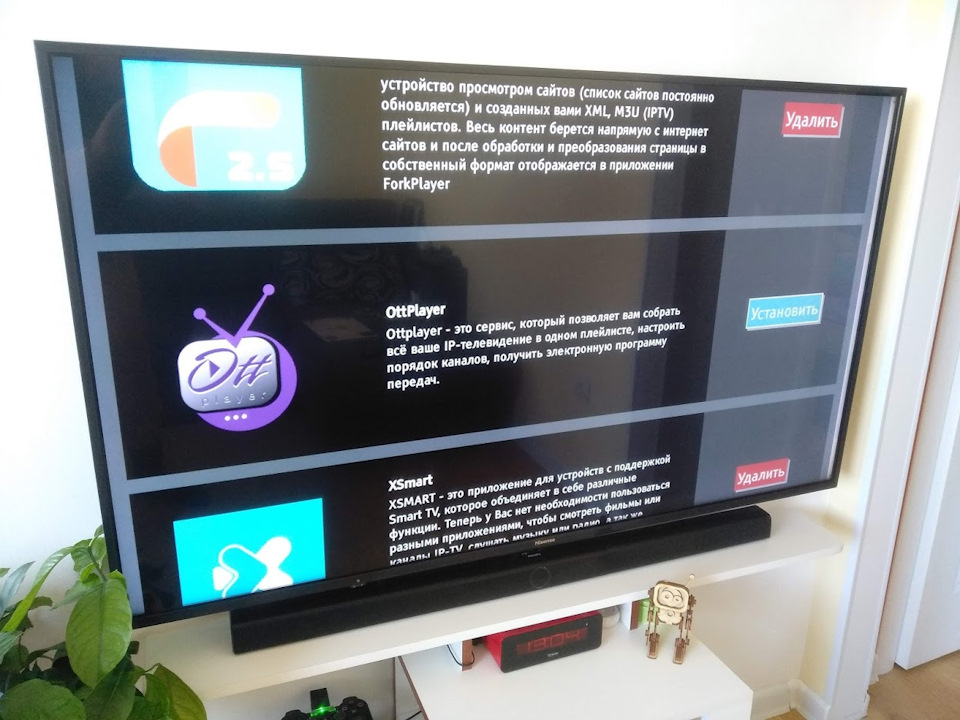
3. Видим небольшой список приложений — кликаем на кнопки Установить, чтобы поставить нужное.
4. Всё.PS: должно подойти для всех телевизоров Hisense с ос Vidaa. Точно работает на H55N5300.
Сторителлинг…
Есть такой производитель телеков как Hisense — между прочим 4 в мире производитель телеков после Samsung, Sony и LG. На данный момент они пытаются закрепится в России и пользуются для этого ЧМ-2018, где являются споносрами. По этому случаю в DNS можно купить младьшую 55-ку 6-го покаления всего за 35 тысяч рублей. Телевизор, конечно, звезд с неба не хватает — но матрица прекрасная, после настройки цветов картинка мне нравится. 4К в HDR вообще сказка.
Я пользуюсь IP-TV и привык уже к OttPlayer на прошлом телевизоре. Также мне хотелось смотреть фильмы и сериалы сразу на телеке без приставок и компьютеров. С этим мне мог помочь ForkPlayer. Но ни OttPlayer, ни ForkPlayer в встроенном магазине телевизора не встречаются. Там вообще ничего полезного, кроме пожалуй SS-IPTV, который с успехом мне заменял первое время OttPlayer.
Я решил бороться с такой несправедливостью и начал копать.1. Изготовление UART-USB для подключения к телевизору.
Нам понадобится UART конвертер на 3.3v, на Алиэкспресс валом по доллару.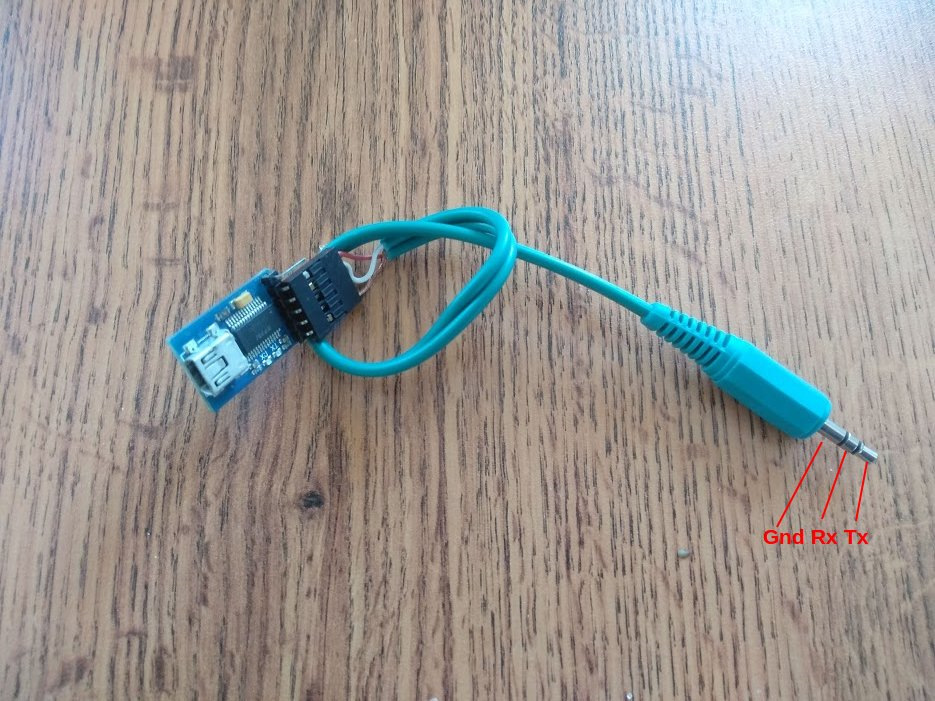
2. Активирование UART
Подключиться к телеку шнурком удалось, но кроме вывода кое-какой технической информации ничего получить не удалось. Оказалось нужно включить в телевизоре UART — порт.
1. Берем пульт, включаем телевизор.
2. Заходим Меню-Настройки-Динамики
3. Наводим курсор на строку Баланс, который при этом должен быть на нуле.
4. Вводим на пульте последовательно 1,9,6,9. После этого меню пропадет и в углу появится зеленая буква М.
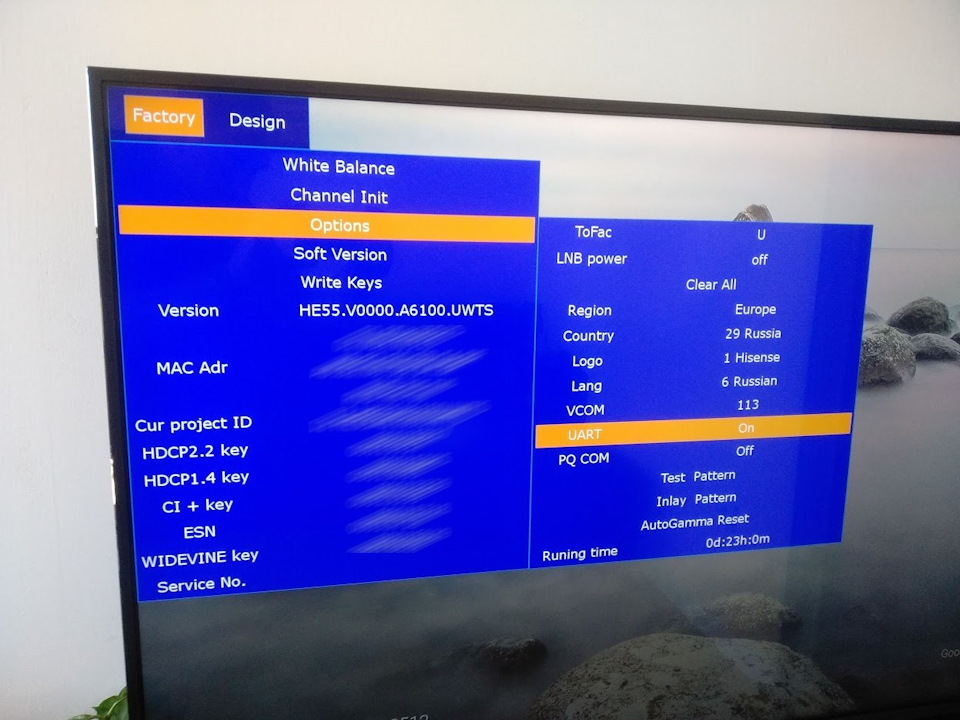
5. Жмем на поульте кнопку меню и выбираем Factory-Options-UART. Жмем кнопку «>», чтобы установить значение «on». Выключаем телвизор. Потом включаем — теперь можно подключаться.ВНИМАНИЕ: тыкание от балды в сервисном меню может привести к окирпичиванию телевизора! Лучше ничего там не трогайте! Я предупредил!
3. Подключение к консоли и выход в shell.
Понадобится ноутбук с программой способной подключиться к COM-порту. На windows, пожалуй putty справится. Но у меня линукс, поэтому воспользовался screen.
Втыкаем кабель, включаем телевизор. Покдючаемся программой к нужному com-порту на скорости 115200 бод. Жмем Ctrl-C и если появится новая строка с приглашением «#», то все у нас получилось. Зрим в корень файловой системы ls -l /: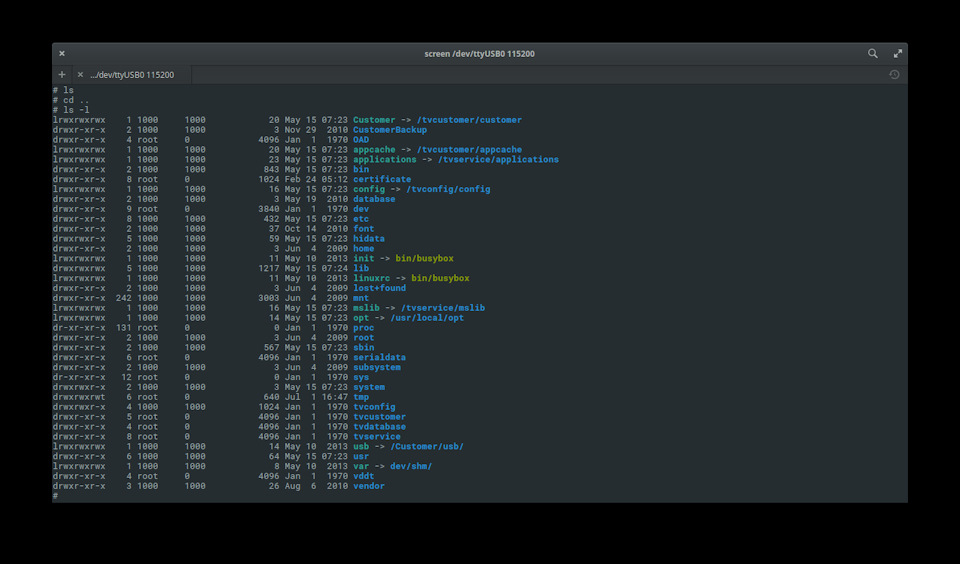
4. Убираем провода
Разбираться в устройстве файловой системы телевизора не очень удобно с кабелем и в консоли, поэтому делаем следующую команду:
telnetd -l/bin/sh
Все — теперь можно через telnet подключиться к телевизору для дальнейших изысканий.5. Изыскания
Теперь можно лазать по файловой системе и смотреть как там все устроено. Моя главная задача — воткнуть туда нужные мне приложения — которые по сути своей являются просто ссылками на web-приложения типа widget.ottplayer.es/. Путем недолгих изысканий удалось выяснить, что все что мне надо — добавить записи в файл /dev/shm/local/applications/UI/launcher/Appinfo.json. Потом они сразу появляются в списке установленных приложений.6. Подумаем о народе
Для себя я проблему решил и мог поставить любое нужное приложение. Но хотелось бы помочь и другим людям, и так чтобы им не надо было лазать в сервисное меню и консоль.Потратив еще немного времени расковырял устройство встроенного браузера и обнаружил занимательную вещь. Если набрать в браузере телевизора адрес hisense://debug попадаем на страницу, где можем вбить название приложения и его URL и оно установится на телевизор. Уже лучше, но все еще не очень удобно.
Еще немного ковыряний и я нашел нужные методы Hisense_getInstalledApps, Hisense_installApp и Hisense_uninstallApp. Cразу же пришла идея сделать свой аппстор с нужными приложениями. На коленке сварганил страничку по адресу hisense.alexxnb.ru. Этот адрес можно вбить во строенном браузере и установить приложения. Проще некуда =) Пользуйтесь!
Как установить ott player на телевизор hisense
Первое:
Нужно установить плеер OTT (кроме Android на него идет FORKplayer).
Такой как на картинке!
Ниже рассказано как это сделать на различных моделях ТВ.
Второе:
Добавить в установленый плеер закладку.
Описано в последнем видео.
Первое:
Samsung
Если по пульту определять, не всегда правильно, но если у вас такой:
У вас Samsung TIZEN поледних серий (серии J K L M . ):
Нажать домик на пульте,
в поиске набрать ОТТ установить.
Посмотреть руководство в картинкахИнструкция по установке OTT player
1. Для установки приложения OTT Player необходимо зайти в Smart Hub, нажав на пульте клавишу Smart.
2. Выберите пункт «Приложения».

3. Далее в появившемся окне слева выберите пункт «Наиболее популярные».

4. В окне с помощью экранной клавиатуры, выберите OTT Player(или воспользуйтесь поиском ) и нажмите ОК , чтобы осуществить установку.

5. Установите приложение и нажмите кнопку «Открыть».

6. После установки и первого запуска попадаем на главный экран приложения:

Теперь переходим к последниму видео на странице.
Если у вас другой пульт:

то это Samsung SMART старших моделей до 2015 года (C D E F H) Как узнать серию ТВ Samsung
F серии
На примере серии F показанно как установить плеер:Н серии
В этом видео Н серия:LG
инструкция по установке на телевизоры с функцией SMART:SONY
инструкция по установке на телевизоры с функцией SMART:Panasonic (viera)
инструкция по установке на телевизоры с функцией SMART:Hisense инструкция по установке на телевизоры с ос Vidaa:
1. Заходим в Смарт ТВ и открываем TV Browser.
2. Вбиваем адрес hisense.alexxnb.ru
3. Видим небольшой список приложений — кликаем на кнопки Установить, чтобы поставить OTT.
PS: должно подойти для всех телевизоров Hisense с ос Vidaa. Точно работает на H55N5300.Второе:
в последнем видео показано что делать после установки плеера.Ваш браузер не поддерживает воспроизведение видео
Все вопросы по продлению подписки и пожелания на info@ottv.tk