
Использование указывающего устройства с функцией AssistiveTouch на iPhone, iPad или iPod touch
Узнайте, как подключить проводную мышь, трекпад или вспомогательное устройство Bluetooth для управления экранным указателем на iPhone, iPad или iPod touch.
Подключение указывающего устройства
- Перейдите в «Настройки» > «Универсальный доступ» и выберите пункт «Касание».
- Выберите AssistiveTouch > «Устройства», затем выберите «Устройства Bluetooth».
- Выберите устройство из списка.
* В настоящее время функция отслеживания взгляда поддерживается только на iPad.
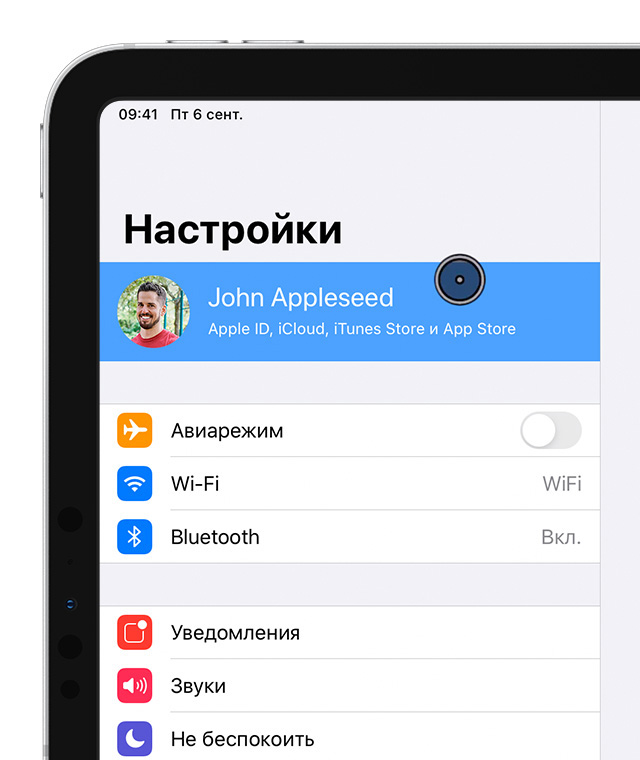
Использование указывающего устройства
Указывающее устройство можно использовать для активации значков на экране вместо касания или навигации по меню AssistiveTouch. Если вам нужно использовать кнопку ввода для отображения и скрытия меню, выберите «Настройки» > «Универсальный доступ» > «Касание» > AssistiveTouch, а затем — «Показывать меню всегда».
Включите AssistiveTouch при подключенном указывающем устройстве. На экране появятся круглый серый указатель и кнопка AssistiveTouch.

Настройка цвета, размера или времени автоматического скрытия на iPad
- Перейдите в меню «Настройки» > «Универсальный доступ».
- Выберите «Управление указателем».
Указатель будет перемещаться при перемещении устройства ввода.
Настройка цвета, размер или времени автоматического скрытия на iPhone или iPod touch
- Выберите «Настройки» > «Универсальный доступ», затем выберите «Касание».
- Выберите AssistiveTouch, затем выберите «Стиль указателя».
Указатель будет перемещаться при перемещении устройства ввода.
Настройка скорости для трекпада или мыши
- Выберите «Настройки» > «Основные».
- Выберите «Трекпад и мышь».
- Настройте скорость перемещения.
Изменение назначения кнопок
- Выберите «Настройки» > «Универсальный доступ», затем выберите «Касание».
- Выберите AssistiveTouch > «Устройства».
- Выберите имя используемого устройства.
- Выберите кнопку, затем в раскрывающемся меню выберите требуемое действие для каждой кнопки.

Персонализация настроек
Включите функцию «Фиксация», чтобы настроить возможность перетаскивания объектов без удержания кнопки на устройстве ввода. Эта функция позволяет удерживать кнопку ввода до момента, когда объект будет готов к перетаскиванию. Затем можно переместить объект в другое место, не удерживая кнопку нажатой. При повторном нажатии кнопки блокировка объекта будет снята.
Если вы используете функцию «Увеличение» вместе с функцией AssistiveTouch, можно настроить поведение увеличенной области при перемещении указателя. Для этого необходимо перейти в «Настройки» > «Универсальный доступ» > «Увеличение», затем выбрать «Изменение масштаба». При активации функции «Изменение масштаба» станут доступны следующие параметры.
- «Непрерывно»: при увеличении изображение экрана непрерывно движется за курсором.
- «По центру»: при увеличении изображение экрана движется, когда курсор находится в центре экрана или рядом с ним.
- «По краям»: при увеличении изображение экрана движется по достижении курсором края.
Параметры автонажатия позволяют выполнять действия с помощью указателя без физического нажатия кнопок. У автонажатия есть настройки допустимого перемещения и количества времени перед выполнением действия выделения. Когда автонажатие включено, на экране всегда будет отображаться экранная клавиатура.
Использование клавиатуры для управления указателем
Если вы хотите использовать клавиатуру для управления указателем, нужно включить функцию «Кнопки мыши». Выполните указанные ниже действия.
- Выберите «Настройки» > «Универсальный доступ», затем выберите «Касание».
- Нажмите AssistiveTouch, затем выберите пункт «Кнопки мыши».
На этом экране можно включить «Кнопки мыши», нажав клавишу Option пять раз. Здесь также можно задать значения настроек «Начальная задержка» и «Максимальная скорость», чтобы определить характер движения указателя при управлении с клавиатуры.
Чтобы ввести текст на экранной клавиатуре, используя кнопки мыши, или с помощью указателя при подключенной клавиатуре, включите параметр «Показ экранной клавиатуры», выбрав «Настройки» > «Универсальный доступ» > «Касание» > AssistiveTouch.
Используем iPhone как мышь для Mac

Мы не единожды делали акцент на том, насколько удобный тачпад на Mac, но некоторым пользователям все же сложно расстаться с мышкой и полностью пересесть на использование тачпада. Везде носить за собой мышь — не очень вариант, но вот iPhone всегда под рукой. Знали ли вы, что ваш смартфон можно использовать как своеобразную сенсорную мышь, чтобы управлять Mac? Звучит довольно бредово, но в каких-то случаях, это вполне может выручить. Поэтому мы решили рассказать, как сделать мышь для Mac из iPhone.
Используем iPhone как мышь для Mac
- Скачайте приложение Remote Mouse (Версия для iPhone);
- Запустите программу и убедитесь, что iPhone и Mac в одной сети Wi-Fi;
- Нажмите «Пуск» в приложении.

Вот и все, после подключения и соединения с Mac вы сможете управлять своим ПК из iPhone. Заметим, что это не единственное приложение в App Store, которое позволяет использовать смартфон как мышь, хотя вас может раздражать реклама в бесплатной версии — на один раз попробовать или просто как «пожарный случай» вполне сгодится.
С помощью приложения можно управлять также Windows ПК, поэтому способ вполне универсальный. Кроме того, вы можете подключиться через iP.
Но все же лучше приобрести специальную и удобную для вас мышь для Mac, а также чехол для MacBook, в котором всегда будет для нее место.
Как превратить iPhone в мышь, трекпад или клавиатуру для Mac. Есть бесплатные способы

В закладки
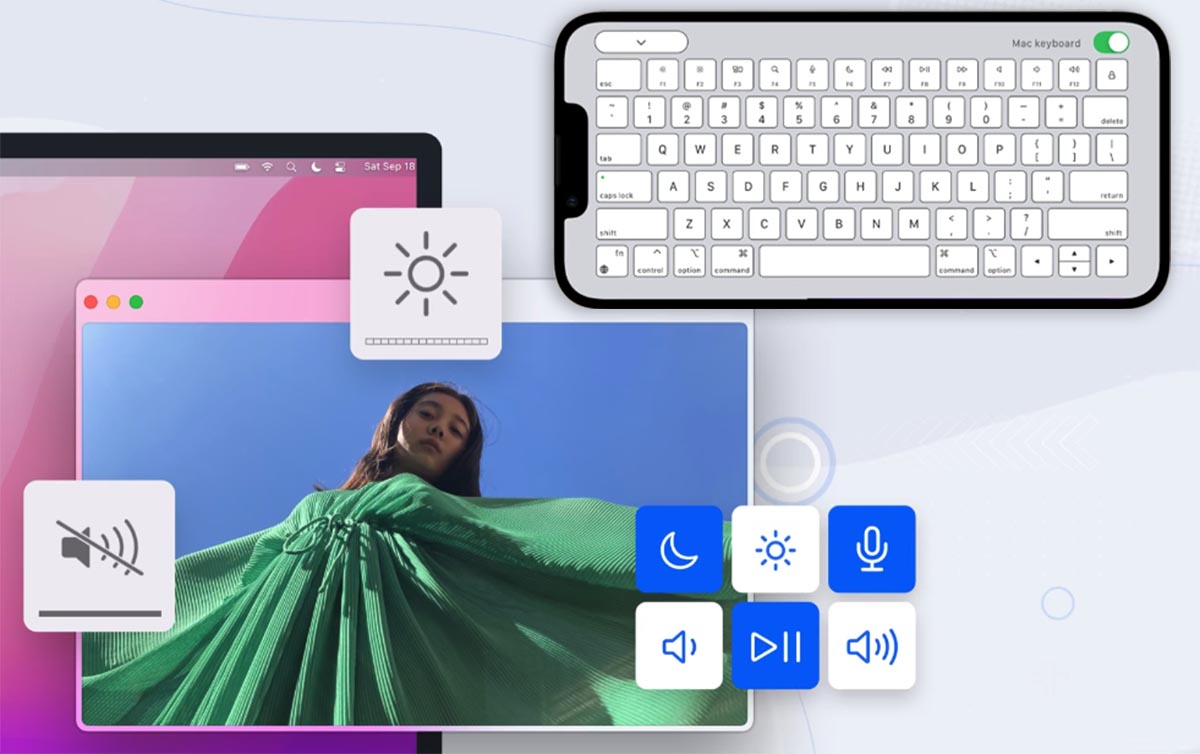
У многих владельцев Mac и iPhone иногда возникает потребность в удаленном управлении компьютером при помощи смартфона. Экран мобильного гаджета может отлично выступать в роли трекпада, мультимедийной клавиатуры и даже удаленного файлового менеджера.
Такая возможность пригодится, например, если разрядился основной манипулятор на стационарном Mac. Добавить трекпад можно на компьютер, управление которым осуществляется при помощи мыши, а еще таким способом получится управлять вашим Mac с дивана или кровати. iPhone при этом превратится в пульт ДУ.
Каждый сможет найти еще парочку уникальных сценариев для себя в зависимости от возможностей той или иной утилиты.
�� Спасибо re:Store за полезную информацию. ��
El Trackpad. Бесплатное проводное решение с докупаемыми жестами
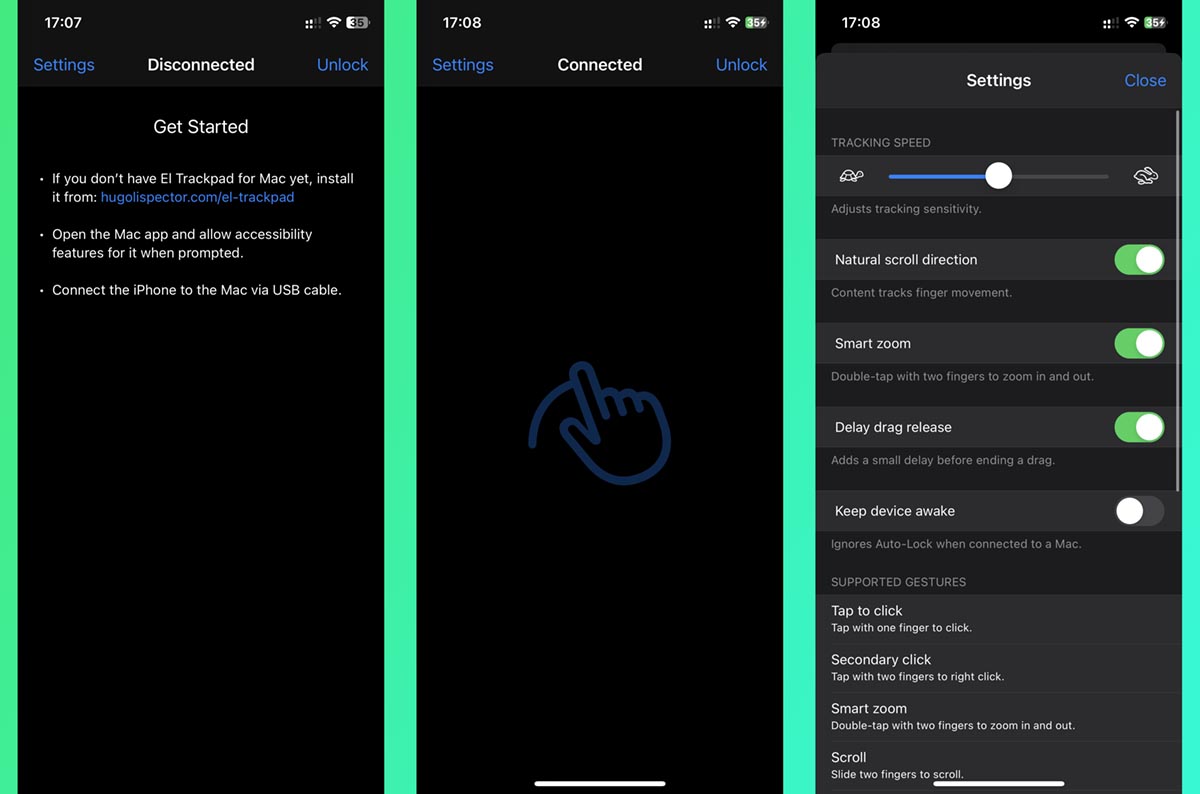
Для работы данного приложения нужно установить серверную часть на компьютер и клиентскую утилиту на смартфон или планшет. Потребуется выдать необходимые для работы разрешения по пути Системные настройки – Защита и безопасность – Универсальный доступ.
После этого подключите iPhone к компьютеру при помощи кабеля и запустите оба приложения. Смартфон при этом превратится в большой трекпад для вашего Mac.
Утилита для iOS имеет ограниченные возможности, изначально работает только управление одним пальцем. Для разблокировки многопальцевый жестов потребуется совершить встроенную покупку за 379 руб.
Кроме этого есть множество параметров: изменение направления скролинга, скорости перемещений курсора, умное зуммирование и другие опции.
��️ Скачать El Trackpad для Mac – бесплатно на сайте разработчика.
�� Скачать El Trackpad для iPhone или iPad – бесплатно в App Store.
(присутствуют встроенные покупки)
Remote Mouse. Утилита с поддержкой macOS, Windows и Linux
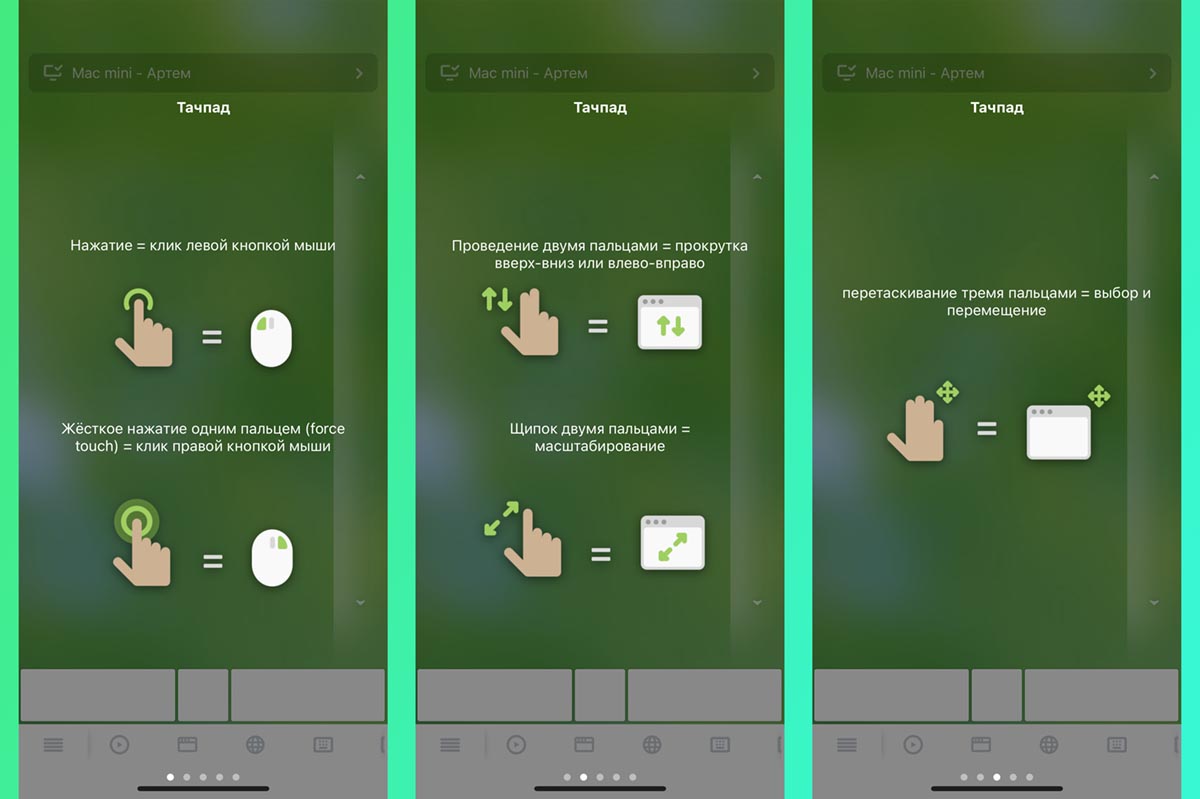
Аналогичная связка из пары приложений может работать на iPhone и любой актуальной десктопной ОС. Неоспоримым преимуществом при этом является связь смартфона с компьютером по беспроводному протоколу.
Кроме простого управления курсором Remote Mouse может выводить перечень запущенных приложений для быстрого переключения, медиаклавиши для управления воспроизведением контента или специальные кнопки для быстрой навигации в браузере. При помощи встроенного в iPhone гироскопа разработчики реализовали функцию аэромыши, которая есть во многих модели Smart-TV.
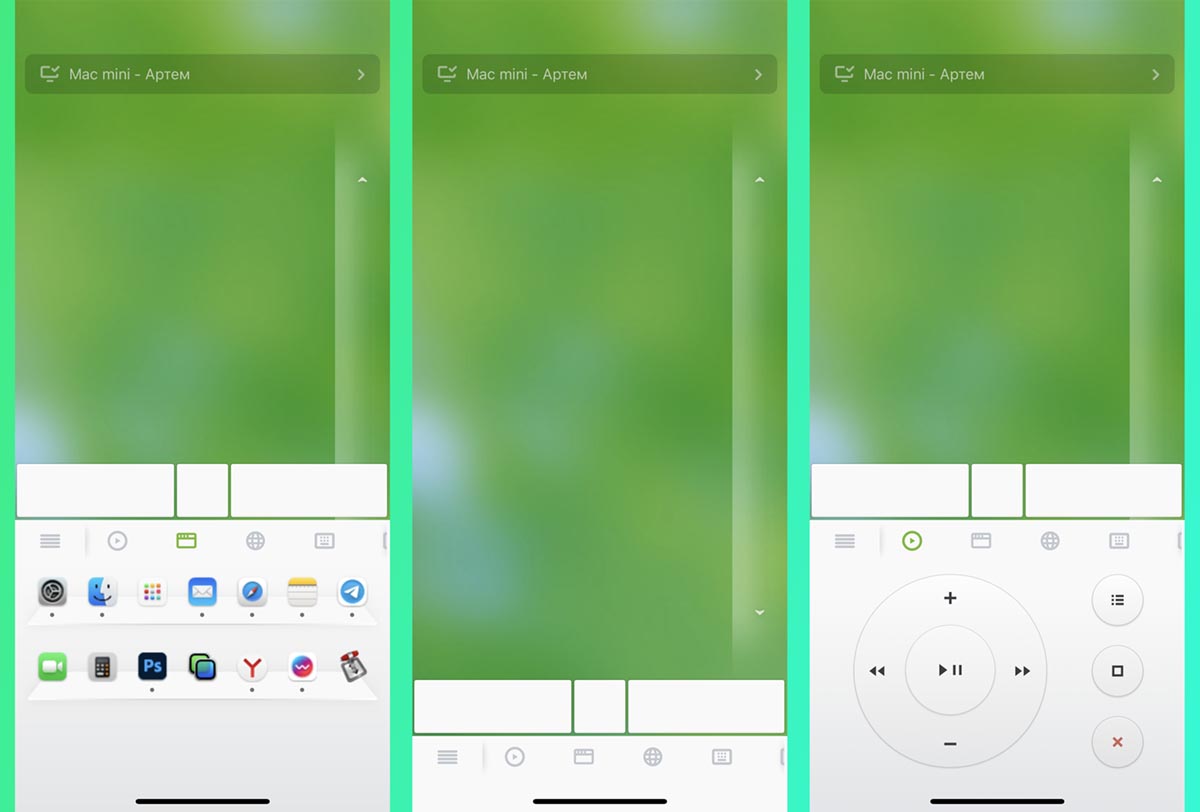
Утилита для смартфона бесплатная, а за подписку (75 руб. в месяц) можно получить расширенные опции и настраиваемые шорткаты для часто используемых на компьютере действий.
Кстати, серверные приложения доступны не только для macOS, есть модификации для Windows и Linux.
��️ Скачать Remote Mouse для Mac – бесплатно на сайте разработчика.
�� Скачать Remote Mouse для iPhone или iPad – бесплатно в App Store.
(присутствуют встроенные покупки)
WiFi Mouse. Два в одном: мышь и клавиатура
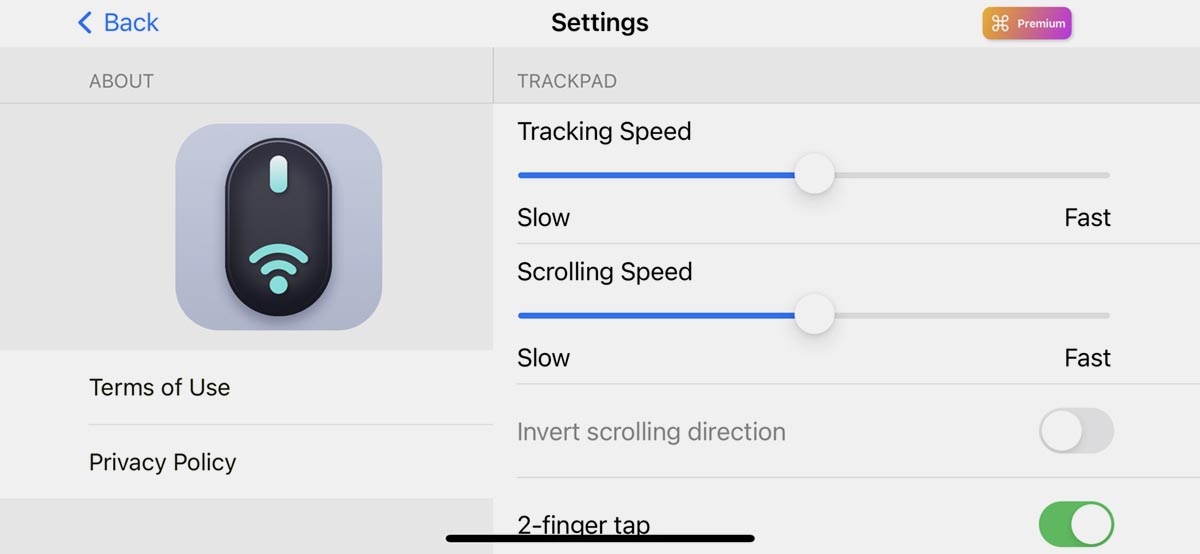
Эта утилита позволяет заменить не только беспроводную мышь, но и клавиатуру. Работает все по Wi-Fi, а значит, Mac и iPhone должны при этом находиться в рамках одной сети.
В параметрах доступны несколько базовых опций и включение пары жестов. Остальные многопальцевые жесты доступны только при оформлении платной подписки.
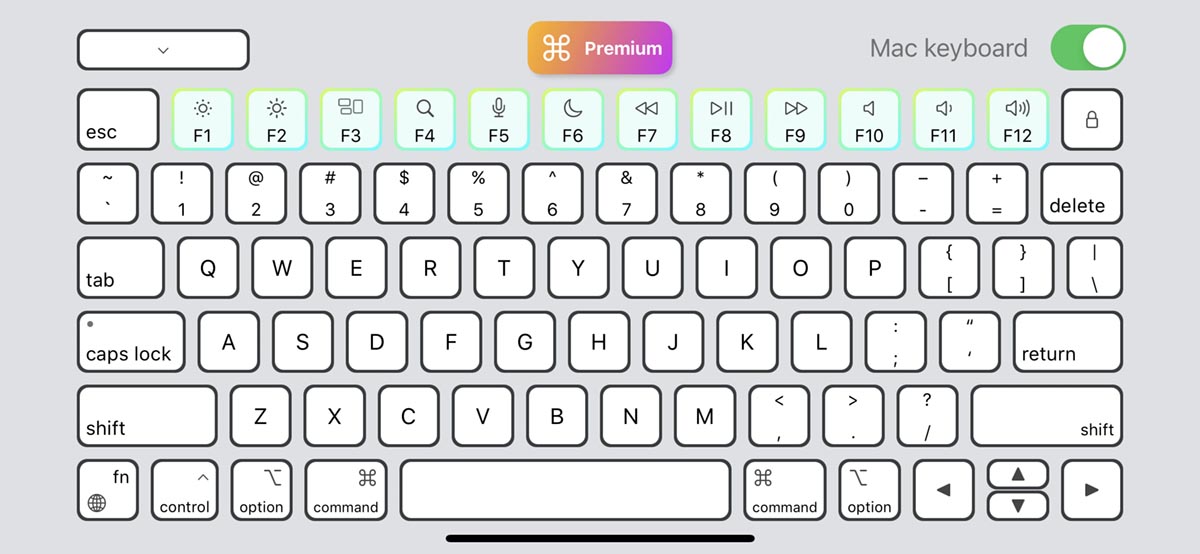
Кроме этого утилита позволяет полностью заменить клавиатуру компьютера. Причем, это не отображение урезанных клавиш iOS, а полноразмерная клавиатура для Mac, с функциональными кнопками.
К сожалению, в таком режиме будет не очень удобно совершать нажатие на горячие клавиши и одновременно управлять курсором.
�� Скачать WiFi Mouse для iPhone или iPad – бесплатно в App Store.
(присутствуют встроенные покупки)
TouchPad. Приложение без клиентской части на Mac
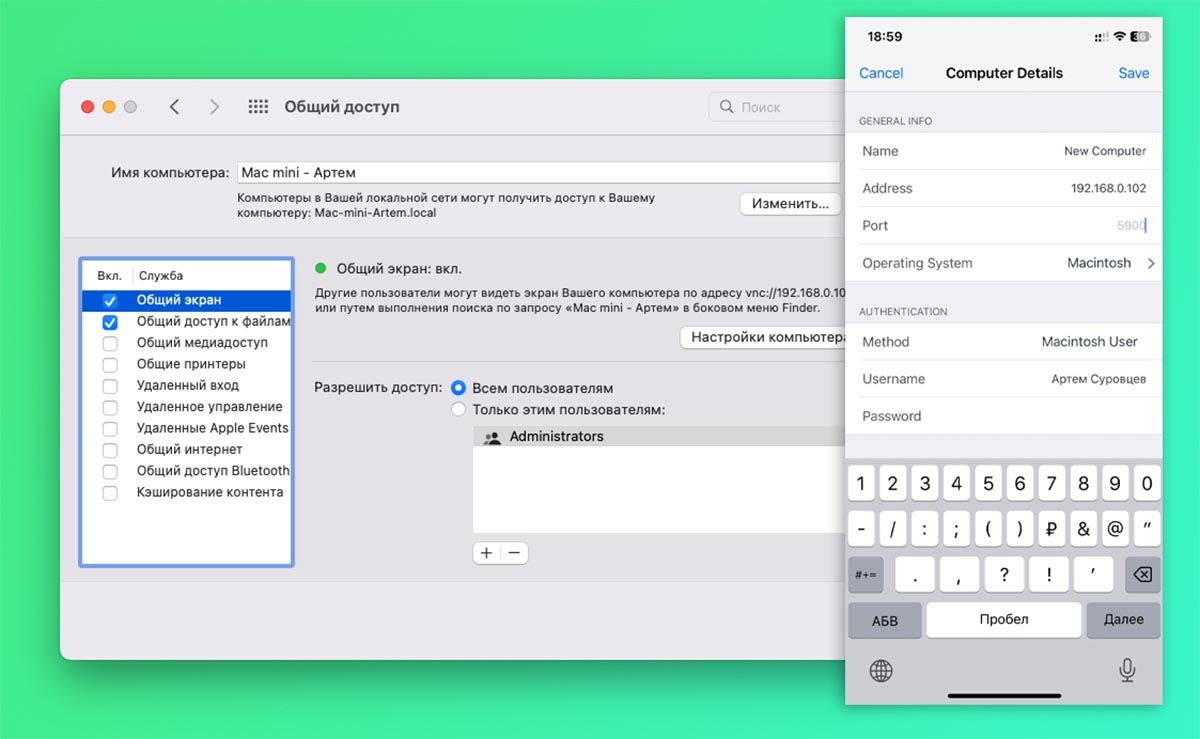
Эта утилита удобна тем, что работает при помощи встроенных в macOS средств удаленного управления компьютером. Вам не потребуется устанавливать серверную часть на компьютер и расходовать его ресурсы на её работу.
Настраивается все следующим образом:
▶ На Mac перейдите в Системные настройки – Общий доступ и активируйте опцию Общий экран.
▶ На iPhone в приложении TouchPad введите IP-адрес компьютера в локальной сети, имя пользователя и пароль подключения (посмотреть можно в окне параметров общего доступа macOS).
▶ Сохраните параметры и дождитесь установки соединения.
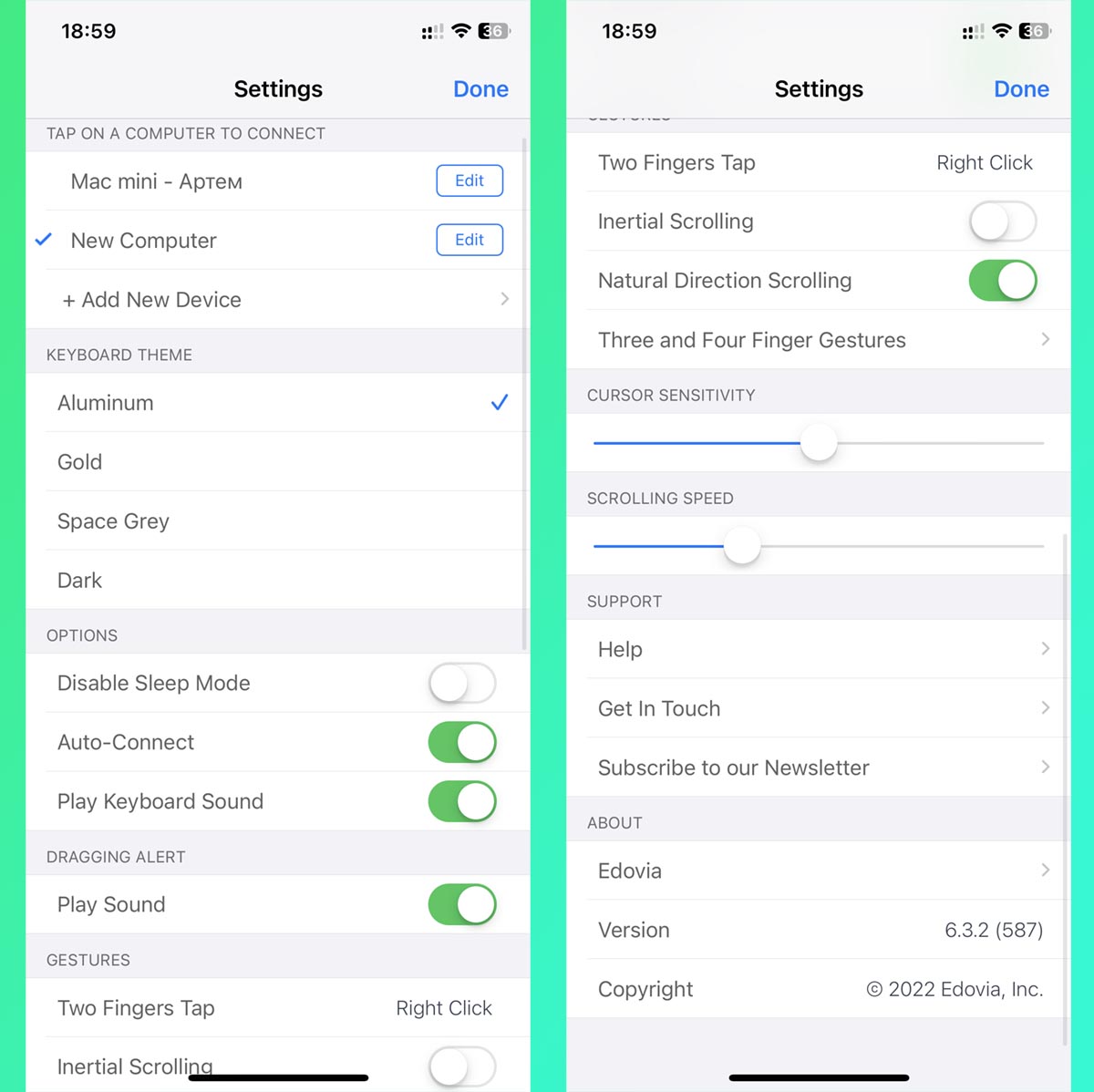
Так утилита будет сопрягаться с Mac автоматически при запуске, а уже через секунду сможете управлять компьютером со смартфона. В параметрах будут доступны настройка жестов, изменение скорости перемещения курсора и разные темы оформления утилиты на iPhone.
Приложение работает в одном из трех режимов: клавиатура, функциональные клавиши или кнопки управления медиаплеером. В любом из режимов половину экрана будет занимать сенсорная панель для управления курсором.
�� Скачать TouchPad для iPhone или iPad – 449 руб. в App Store.
FullControl. Программа с расширенными возможностями
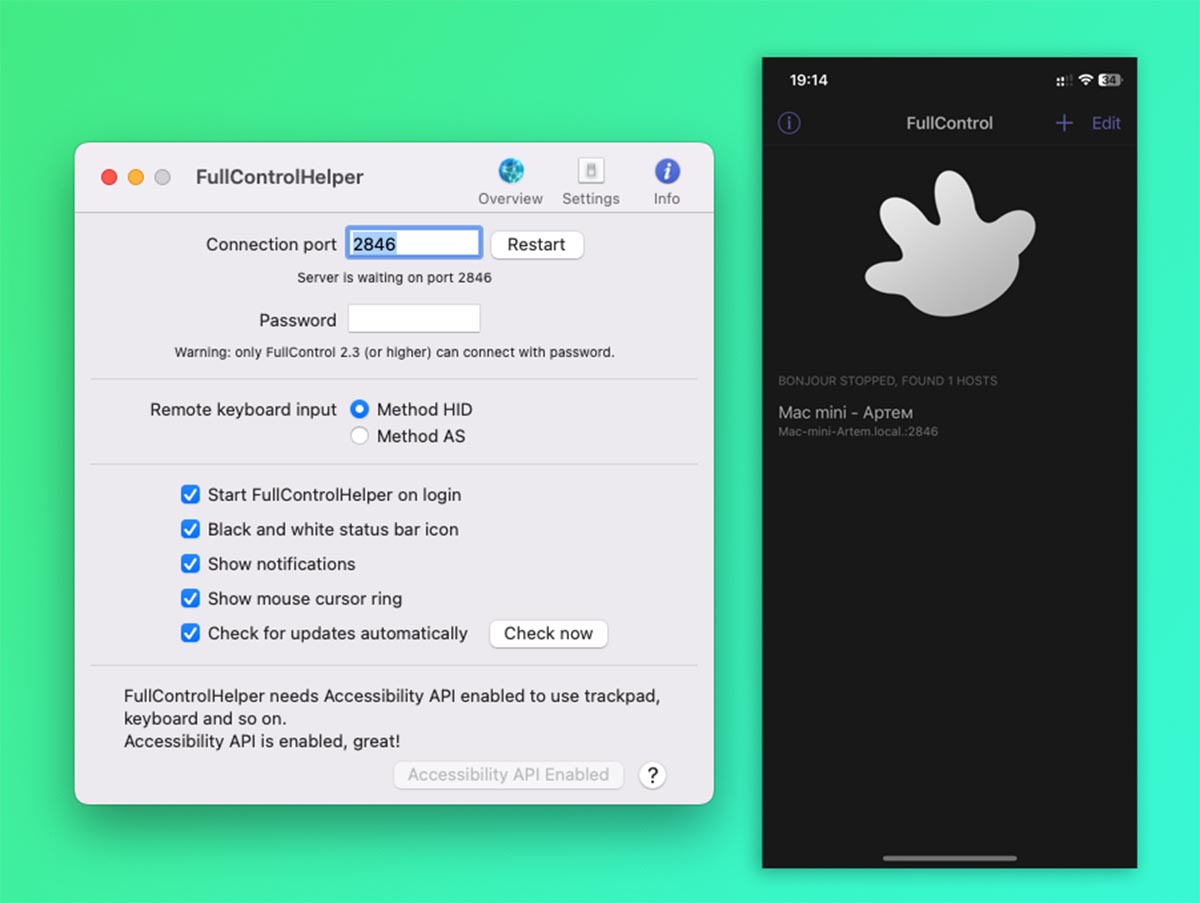
Разработчики этой утилиты предлагают нечто большее, чем простое перемещение курсора Mac через экран iPhone. Кроме основных разделов для перемещения указателя и ввода символов через виртуальную клавиатуру есть дополнительное меню для работы с основными приложениями macOS.
Для каждой программы предусмотрены базовые действия вроде создания нового письма, открытия вкладки в браузере или управления данными в Finder. Утилита может полноценно взаимодействовать с файловой системой компьютера, открывать папки, перемещать или удалять файлы.
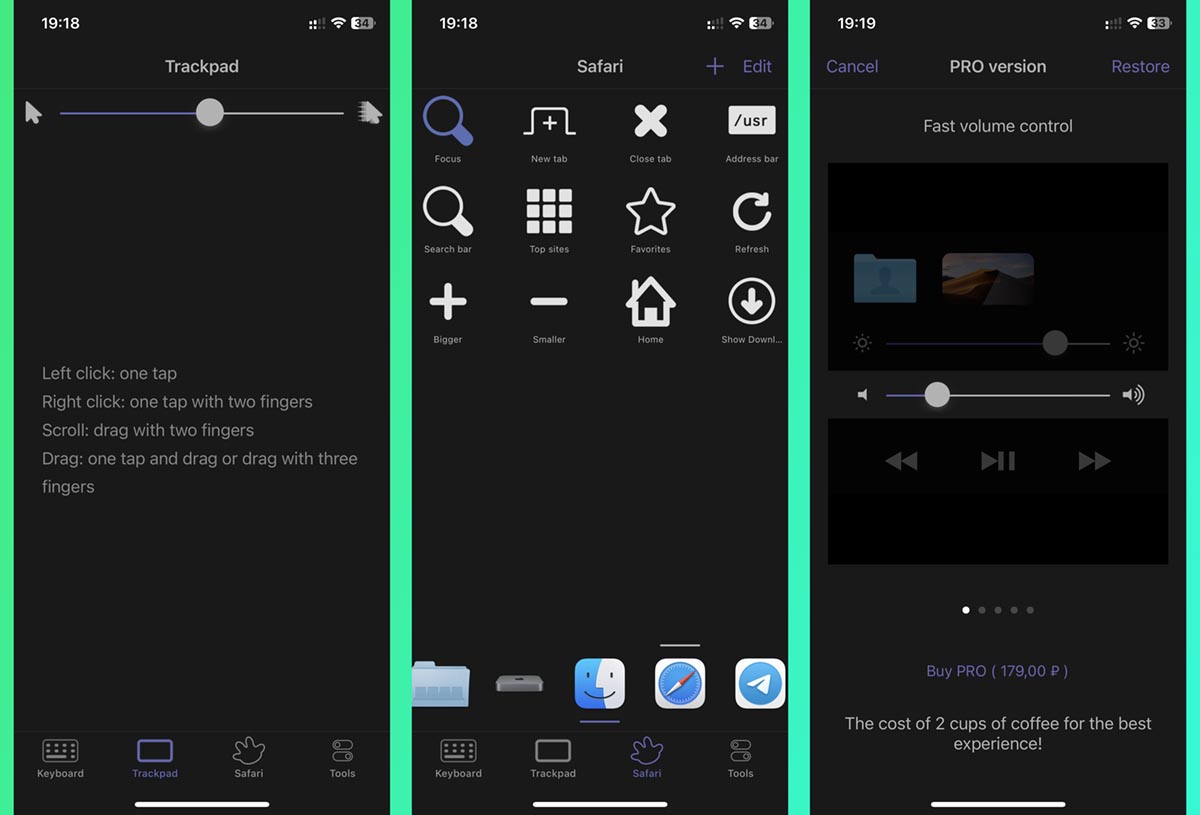
Большинство возможностей приложения доступны бесплатно. При помощи единоразовой покупки за 179 руб. откроется возможность управлять яркостью дисплея, громкостью динамиков и другими параметрами компьютера.
Кроме этого появится даже возможность удаленного создания скриншотов. Такие фишки нужны не всем пользователям, большинству хватит и бесплатных опций.
�� Скачать FullControl для iPhone или iPad – бесплатно в App Store.
(присутствуют встроенные покупки)
Теперь вы знаете, как при помощи сторонних утилит за пару минут превратить свой iPhone в удобный пульт управления компьютером.
Реклама. ООО “реСтор”, ИНН 7709678550
Особенности подключения мыши к iPad и iPhone
В 2019 году iOS раздвоилась. И обоими своими дублями, преодолевая иррациональный доисторический страх, подпустила к себе крошечных симпатичных зверьков, которых панически боятся женщины и слоны. iPhone, iPad и iPod touch их все еще боятся, но все-таки, пытаясь не соприкасаться с этими млекопитающими, учатся их понимать. Когда-то, когда Apple еще была Apple Computer, а мобильные устройства компании звали именем великого физика на букву N, служба поддержки разработчиков выпускала очень интересный журнал, develop. Я достал электронные копии почти всех его номеров, но ни в одном из них не оказалось этой статьи.
Подключение мыши к iPad — сомнительное удовольствие
Статьи о том, что такое хорошо, и что такое плохо. О том, как отличить хороший пользовательский интерфейс от плохого. Автор той статьи привел самое, на мой взгляд, точное и оригинальное определение плохого и хорошего: “если даже умный человек пользуясь им чувствует себя идиотом – это плохой интерфейс, обратное тоже верно”. С тех пор на эту тему были написаны книги (в том числе спорная, но заставляющая задуматься о некоторых важных аспектах привычных вещей), и дизайна интерфейсов даже придумали формулу – UI/UX, тач-интерфейс покорил миллиарды сердец во всем мире (мобильных, и не только, устройств с таким интерфейсом миллиарда два или два с половиной), а это определение, как и прежде, истинно.
Давно хочу поиздеваться над формулой UI/UX. На случай если кто-то не в курсе, UI – это “User Interface”, пользовательский интерфейс, в данном конкретном случае его эстетика и завораживающая красота, а UX – “User eXperience”, эргономическая составляющая, или во что обходится пользователю применение некоторого дизайна. Знак деления в формуле, по мнению её авторов – никакой не знак деления, элемент оформления, обычный слэш. Чисто для красоты. Но тот кто не в курсе их замысла, может прийти к выводу: качество дизайна пользовательских интерфейсов выражается численно. Чем выше значение UI – тем дизайн круче. Чем больше UX – тем наоборот. И тут же вспомнит множество примеров из жизни, подтверждающих это предположение. Очень вредная и опасная формула? Нет, хорошо что про UX все-таки вспомнили. Плохих и ужасных интерфейсов из-за этого меньше не стало. Но теперь все будет по-другому. Apple явила пример абсолютно дурацкого интерфейса, за который ей будет стыдно, который войдет во все учебники как “то, что никогда не следует делать”. Впрочем, случившееся можно объяснить иррациональную паническую боязнь мышей.
Курсор в iOS и iPadOS
Да, теперь устройство управления координатами курсора, по-американски – мышь, можно подключить к iPad и даже (я совсем недавно узнал об этом) к iPhone. Проводную мышь, и мышь использующую для коммуникаций с мобильным устройством Bluetooth. И о чудо, то что еще год назад казалось фантастикой, становится реальностью. Или вроде того. Все кто впервые слушал об этом чуде, загорались глазами, представляя себе как им теперь станет удобно и хорошо. Сколько невозможного или нереально трудного прежде теперь будет легким и приятным. Те кто приобрел User eXperience применения мыши и курсора в iPadOS и iOS, в лучшем случае, проявляют осторожный оптимизм.

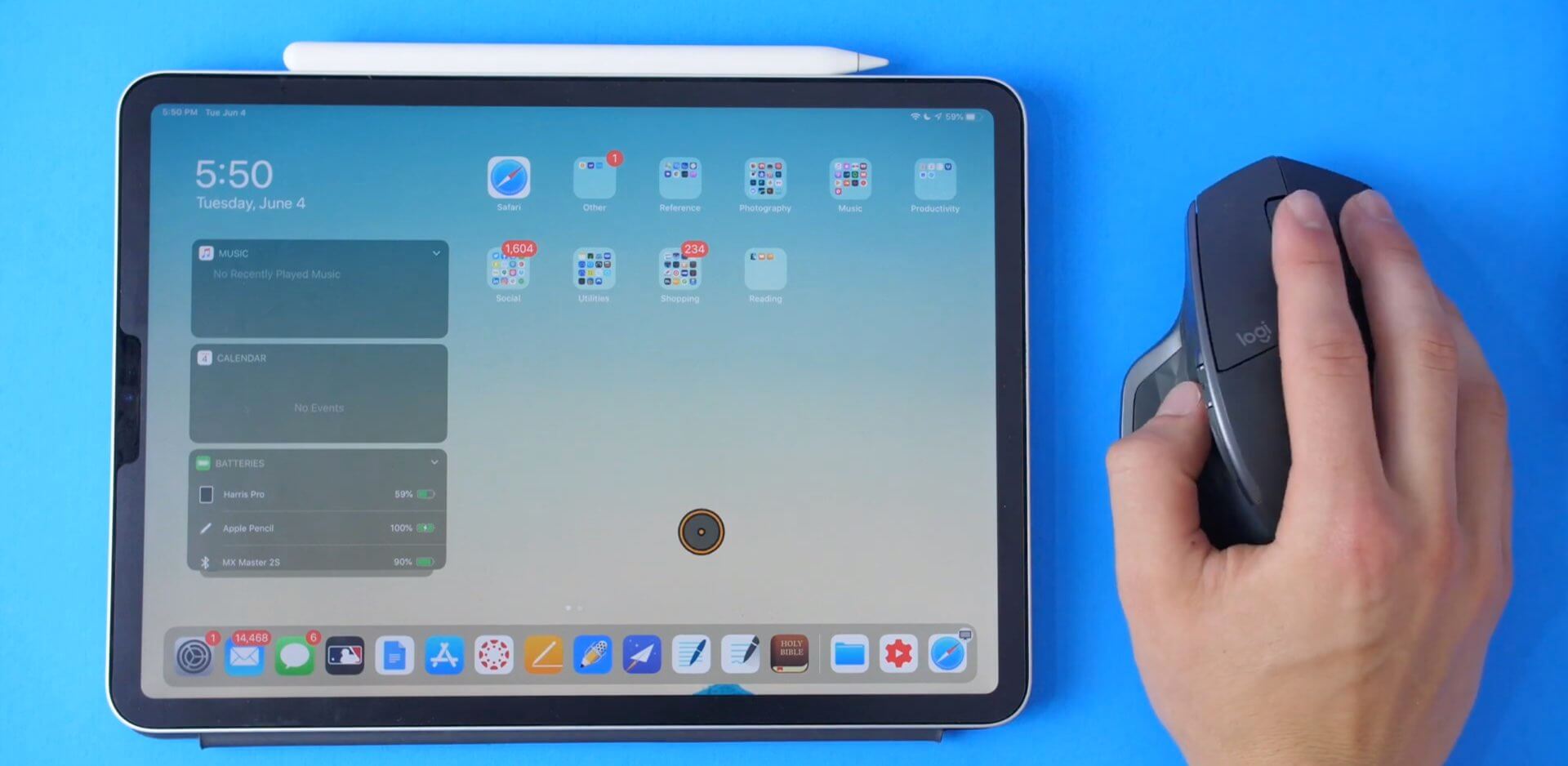
Найдите на снимке курсор?
Курсор, внешне, выглядит как полупрозрачный круг с точкой в его геометрическом центре. Он появляется если мышь удалось свести с мобильным устройством, что хоть и не бином Ньютона (того самого ученого на букву N), но достаточно утомительно. Если вы хотите попробовать как несколько мышей разной природы работают с вашим iPhone X, я вам не завидую. Наблюдал, со стороны, проникся. Если вы тоже уже пробовали, поделитесь впечатлениями в нашем Telegram-чате.
Особенно меня порадовало сообщение о том что одну из мышей подключить невозможно, она потребляет слишком много энергии, но испытатель повторял этот процесс с самого начала – и однажды iPadOS не выдержала и пропустила мышь в тач-интерфейсное царство. Пользуясь мышью, можно выбрать любой фрагмент редактируемого текста. Хоть с третьей буквы первого слова до предпоследней девятого. До сих пор если это и можно было как-то сделать, то я не знаю как. Кроме “все стереть и ввести заново” ни один способ не срабатывал. iPad mini 2, iOS 12.x (какой релиз был у меня год назад я не помню). Как-то это всё-таки возможно, иногда (когда этого не требовалось) каким-то непонятным для меня образом ве получалось. Теперь этот процесс управляемый. Немного мешает форма курсора, но заглядывать дареному автомобилю под капот как-то даже неэтично.
Для подключения мышки нужно в настройках устройства войти в раздел “Accessibility”, в русской версии – “Универсальный доступ”, а по-русски говоря, это раздел для тех у кого какие-нибудь физические трудности. Проблемы со слухом, зрением или с координацией. Нужные для подключения мыши настройки расположены парой этажей глубже. Временами все информативно и понятно. О некоторых вещах можно догадаться. О том, что если мышь настроена на работу с iMac, сначала надо разорвать её прежнюю связь, и только после этого настраивать её на труд и подвиг. Почти все беспроводные и USB-мыши, не обязательно сразу, начинают двигать по экрану курсор – и разочаровывать.

Все настраивается в универсальном доступе
Зачем подключать мышь к iPad
Оказывается, в Apple пришли к выводу что курсор в iOS/iPadOS и подключение к iPad или iPhone “манипулятора типа мышь” никому не нужна, пользователи воспримут её в штыки, и всё в таком духе. Поэтому её, зачем-то, публично объявили, пообещали (рассказав что это будет доступно в iPadOS), но серьезных усилий не прилагали, про UX не думали, и людям это все не очень понравилось (еще бы, в такой реализации), хотя многие нашли это очень полезным дополнением – поэтому в iOS/iPadOS 14 над этим поработают тщательнее. Что ж, поживем – увидим?