
Что означает удалить медиа в этом чате в Ватсап?
С приходом очередных обновлений в мессенджере WhatsApp появилось несколько новых опций. Одной из самых непонятных стала галочка «Удалить медиа в этом чате». Данное предложение выскакивает при попытке удалить то или иное сообщение. В статье мы коротко расскажем что это за функция в Ватсап и для чего она используется.
Что это означает?
Функция «Удалить медиа в этом чате» — это вспомогательная опция, которая позволяет не только стереть сообщение, включающее медиафайлы, но и удалить его кешированные данные из папки чата.
Эта опция активна только при удалении сообщений, которые содержат встроенные медиа (музыка, видео, картинка). При стирании текстового сообщения такой вспомогательной опции не будет.
Наверное многие видели, что у каждого чата в WhatsApp имеется отдельная папка, в которой можно просмотреть все медиафайлы, пересланные между пользователями. Так вот, управлять такими данными можно как через чат, так и через эту папку.
Для чего ввели опцию «Удалить медиа в этом чате»
Стирание медиафайлов позволяет очистить память устройства, увеличить свободное место и ускоряет последующую загрузку чата. Помимо всего прочего, доступ к закешированному файлу могут получить сторонние лица — поэтому Ватсап при запросе на удаление старается стереть все данные.
Чисто технически, снятие галочки должно сохранять медиа в папке чата. По факту же, удаление что с галочкой, что без неё приносит одинаковый результат — файл стирается в любом случае. Видимо опция не доработана, либо имеет более глубокое значение. Возможно читатель поделится своими мыслями.
Удалить медиафайлы в этом чате в Ватсапе — что значит?

Удалить медиафайлы в этом чате в Ватсапе — подразумевается удаление таких данных как фото, картинки, аудио, видео.
Простыми словами: например человек вам присылал свои фотки, записи с микрофона, видео, все это одним словом и называется медиафайлы.
Разбираемся
Чтобы понять зачем нужна функция, нужно просто понять что такое медиафайлы — это фото, видео, то есть мультимедиа, не текст. Поэтому удаление медиафайлов значит удаление фото, картинок, аудио, видео и все что в этом духе. Это все может прилично занимать место в памяти телефона.
Например при удалении диалога в Ватсапе будет предложение удалить и медиафайлы:

Если галочку не поставить — тогда все присланные фото, аудио, все это останется на устройстве. Даже если его нельзя будет посмотреть из мессенджера — данные будут занимать место. Тогда в чем смысл? Возможно если вы снова захотите начать диалог, то можно будет посмотреть например ранее присланные фото..
Также в Ватсапе вместо медиафайлы может использоваться слово медиа. Но эффект такой же — вместе с сообщениями будут удалены фотки, видео картинки и все в этом духе.
Эта функция нужна по одной простой причине — чтобы освободить место в памяти телефона, если фотки видео от определенного человека уже не нужны.
Надеюсь данная информация оказалась полезной. Удачи и добра, до новых встреч друзья!
Медиафайлы
С помощью узла media можно загружать, получать и удалять медиафайлы.
Границы контекста
С этим узлом связаны следующие границы контекста:
С помощью этой границы контекста можно получать и удалять медиафайлы.
Прежде чем начать
После отправки сообщения с медиафайлом этот медиафайл хранится на серверах WhatsApp в течение 14 дней. Если пользователь отправляет запрос на скачивание медиафайла по истечении этого срока, серверы WhatsApp запрашивают этот файл у локального клиента WhatsApp Business API. Если медиафайл уже удален, пользователь получит сообщение о том, что он недоступен.
Делать предположение о том, что медиафайл был скачан, только на основании отчетов о доставке и прочтении небезопасно. Как правило, исходящие медиафайлы можно удалять по истечении 30 дней, однако так или иначе рекомендуем применять стратегию, отвечающую особенностям работы вашей компании.
Ограничения
Если для загрузки медиафайла вы используете не ссылку на его URL, а процедуру загрузки, то его необходимо загрузить в том медиафайлов. Когда загрузка будет завершена, вы сможете отправить сообщение, используя ID медиафайла.
Приложение обрабатывает загруженный медиафайл перед его отправкой на сервер. Максимальный размер медиафайла, который можно загрузить на узел media , составляет 100 МБ, однако имеются определенные ограничения на постобработку различных типов файлов, перечисленные в таблице Размер медиафайлов при постобработке ниже.
За хранение медиафайлов отвечает компания. Если том медиафайлов переполняется, при отправке сообщений возникают ошибки.
отправка медиафайлов в виде байтовых потоков;
отправка сообщений с анимированными стикерами.
Загрузка
Чтобы загрузить медиафайл, отправьте запрос POST к /v1/media . Тело локального запроса должно содержать двоичные данные медиафайла, а для заголовка Content-Type необходимо установить тип загружаемого медиафайла. Возможные варианты см. в разделе Поддерживаемые типы контента.
Для загрузки двоичных данных обычно используется запрос POST HTTP . Например, для загрузки изображения нужно отправить запрос POST с байтами изображения в полезных данных. Также можно использовать cURL с параметром —data-binary для считывания и использования неизмененного двоичного файла.
Пример
POST /v1/media Content-Type: image/jpeg or other appropriate media type

your-binary-media-data
Загрузка медиафайла с помощью cURL :
curl -X POST \ https://your-webapp-hostname:your-webapp-port/v1/media \ -H 'Authorization: Bearer your-auth-token' \ -H 'Content-Type: image/jpeg' \ # or other appropriate media type --data-binary @your-file-path
В обоих случаях при успехе в ответе возвращается поле id , которое необходимо для получения медиафайла или отправки сообщения с медиафайлом клиентам.
{ "media": [ { "id": "f043afd0-f0ae-4b9c-ab3d-696fb4c8cd68" } ] }
Если в ответе содержится сообщение об ошибке, обратитесь к разделу Сообщения об ошибках и коды статусов.
Поддерживаемые типы контента
audio/aac , audio/mp4 , audio/amr , audio/mpeg ,
audio/ogg; codecs=opus
Примечание. Для клиентов WA поддерживаются только одноканальные аудиофайлы ogg/opus.
Любой действительный тип MIME.
На текущий момент мы не поддерживает изображения с прозрачным фоном.
Примечания:
поддерживаются только видеокодек H.264 и аудиокодек AAC;
поддерживаются только видео с одним аудиопотоком или без такового.
Размеры медиафайлов при постобработке
Это максимальный допустимый размер медиафайла после сжатия и шифрования.
Как восстановить историю чатов и медиафайлы в WhatsApp
В данной статье мы рассмотрим способы восстановления истории, контактов, чатов и переписки, а также присланных или отправленных файлов и изображений одного из самых популярных мессенджеров – WhatsApp.
Перейти к просмотру

C необходимостью восстановления данных WhatsApp пользователи сталкиваются в случае замены смартфона на другой, после случайного удаления какого-то из чатов или всех их, в результате сброса памяти смартфона или форматирования карты памяти (на которую как правило и сохраняется история переписки приложения).
- Восстановление переписки или чата в случае удаления из приложения
- Восстановление недавней переписки
- Восстановление более давней переписки
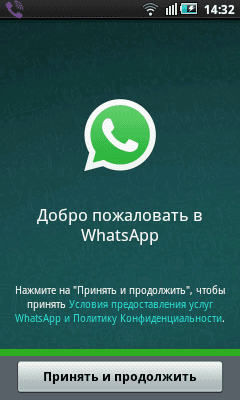
Восстановление переписки или чата в случае удаления из приложения
Восстановление недавней переписки
Чтобы восстановить переписку, которая была осуществлена не более чем 7 дней назад, достаточно просто переустановить приложение на вашем мобильном устройстве: сначала удалить, затем установить заново. WhatsApp автоматически создаёт резервную копию ваших данных каждый день и сохраняет её на карту памяти смартфона.
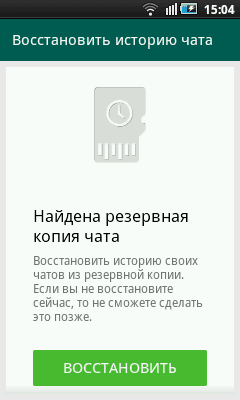
После переустановки, приложение предложит восстановить историю сообщений из созданной раннее резервной копии. Достаточно просто нажать кнопку «Восстановить» и программа в процессе установки автоматически восстановит данные за последние 7 дней.
Восстановление более давней переписки
Восстановление чатов, которые старше чем 7 дней – это более сложный процесс. Для этого, перейдите в папку на карте памяти вашего устройства в которой WhatsApp сохраняет резервные копии чатов пользователя:
/sdcard/WhatsApp/Databases.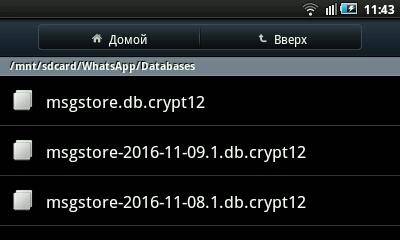
Если перейти в эту папку вы увидите в ней один файл с названием msgstore.db.crypt12, и ещё несколько файлов с названиями, как msgstore-2016-11-08.1.db.crypt12.
msgstore.db.crypt12 – это файл с последней резервной копией чатов WhatsApp. Именно из данного файла происходит автоматическое восстановление чатов и контактов после переустановки WhatsApp.
msgstore-2016-11-08.1.db.crypt12 – это резервная копия чатов приложения на конкретную дату, которая указана в названии файла. В нашем случае – это резервная копия чатов на 08 ноября 2016 г.
Поэтому, если необходимо восстановить чаты по состоянию на определённую дату, найдите файл, в названии которого указана эта дата и переименуйте его в msgstore.db.crypt12.
После этого удалите WhatsApp с вашего устройства и установите его заново. В процессе установки программа предложит восстановить обнаруженную резервную копию чатов и контактов, как описано в предыдущем разделе. Восстановите её, и восстановится история из переименованного ранее файла.
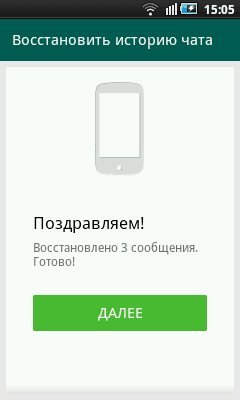
Только имейте ввиду, что в результате проделанной процедуры с вашего устройства будет удалена текущая история чатов. Чтобы восстановить её, необходимо проделать всё в обратном порядке.
Примечание. Если вы создаёте резервную копию чатов вручную, то она также сохраняется в файл с названием msgstore.db.crypt12. Поэтому, чтобы не потерять файл с резервной копией чатов, которую вы создали вручную, переименуйте его и сохраните в удобное место. А в случае необходимости восстановления чатов именно из него, переименуйте данный файл обратно в msgstore.db.crypt12.
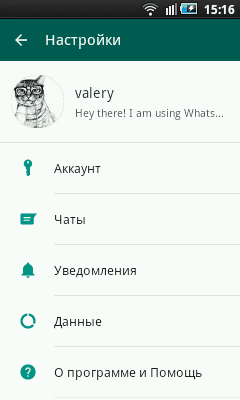
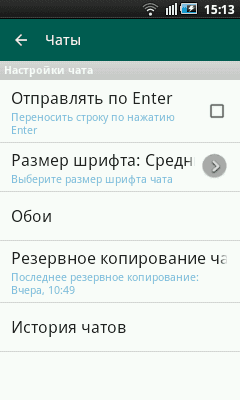
Создать резервную копию чатов вручную можно с помощью меню WhatsApp Настройки / Чаты / Резервное копирование чатов.
Как восстановить чаты WhatsApp после очистки или форматирования карты памяти
Если произошел сбой карты памяти устройства, вы её очистили или отформатировали то восстановить историю чатов WhatsApp также можно. .
Инструмент восстанавливает файлы с любых устройств, независимо от причины потери данных.
Для этого, подключите смартфон к компьютеру или подключите карту памяти к ПК с помощью кард-ридера. Запустите Hetman Partition Recovery и просканируйте с её помощью карту памяти. Перейдите с помощью программы в папку вашей карты памяти /sdcard/WhatsApp/Databases и вы увидите в ней созданные WhatsApp файлы с историей чатов.
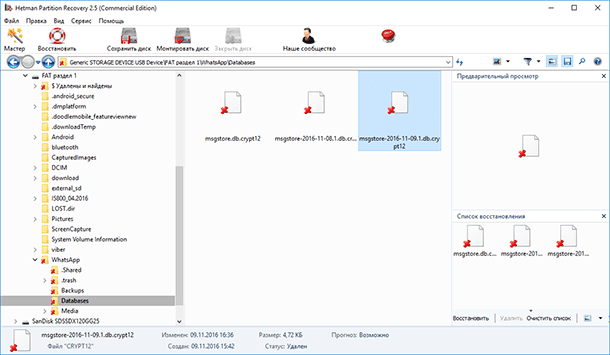
Восстановите содержимое папки Databases. Перенесите необходимый вам файл истории чатов в папку карты памяти устройства с WhatsApp. После этого повторите процедуру, как в случае с восстановлением более давней переписки чатов (раздел «Восстановление более давней переписки»).
Восстановление или перенос данных из одного смартфона на другой
Если вы поменяли смартфон на новый и вам необходимо восстановить на нём историю переписки вашего старого устройства, для этого перенесите файлы из папки /sdcard/WhatsApp/Databases старого телефонов в новый. Во время установки WhatsApp приложение обнаружит резервную копию чатов и предложит её восстановить.
Перейти к просмотру
Восстановление удалённых из WhatsApp изображений, видео или аудио файлов
Все отправленные или принятые с помощью WhatsApp файлы (изображения, аудио, видео, документы и и.д.) также сохраняются приложением на карту памяти в папку /sdcard/WhatsApp/Media. В случае удаления таких файлов из чата, они продолжают хранится в указанной папке. Достаточно перейти в /sdcard/WhatsApp/Media, открыть папку, соответствующую типу искомого файла.
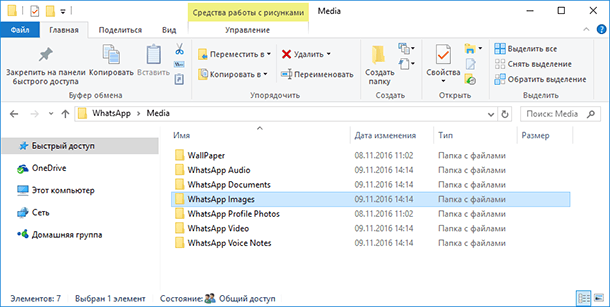
Если необходимо восстановить изображение, видео или аудио файл из чатов WhatsApp после форматирования или очистки карты памяти устройства, то сделать это можно следующим образом.
Подключите смартфон к компьютеру или карту памяти к ПК с помощью кард-ридера. Запустите Hetman Partition Recovery и просканируйте с её помощью карту памяти. Перейдите с помощью программы в папку вашей карты памяти /sdcard/WhatsApp/Media, и вы увидите в ней папки с отправленными или принятыми с помощью WhatsApp файлы, которые отсортированы в соответствии с типом файла.
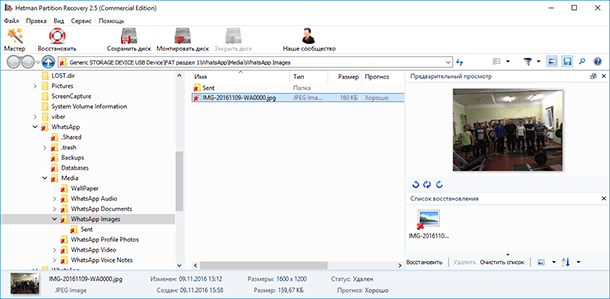
Перенесите необходимые файлы в Список восстановления и восстановите в удобное место.
Дополнено в январе 2019 года
Обратите внимание, что в последних версиях WhatsApp уже не хранит никакие данные на карте памяти устройства (смартфона или планшета).
Поэтому, для восстановления переписок и чатов более чем семидневной давности, перейдите в папку в памяти вашего устройства в которой WhatsApp сохраняет резервные копии чатов пользователя:
Также, все отправленные или принятые с помощью WhatsApp файлы (изображения, аудио, видео, документы и и.д.) сохраняются приложением не в память устройства, а в папку:
В случае удаления таких файлов из чата, они продолжают хранится в указанной папке. Достаточно перейти в /WhatsApp/Media, открыть папку, соответствующую типу искомого файла.

Автор: Vladimir Mareev, Технический писатель
Владимир Мареев — автор и переводчик технических текстов в компании Hetman Software. Имеет тринадцатилетний опыт в области разработки программного обеспечения для восстановления данных, который помогает ему создавать понятные статьи для блога компании. Спектр публикаций довольно широк и не ограничивается только лишь темой программирования. Статьи включают также разнообразные обзоры новинок рынка компьютерных устройств, популярных операционных систем, руководства по использованию распространенных и специфических программ, примеры решений возникающих системных или аппаратных проблем и многие другие виды публикаций.

Редактор: Michael Miroshnichenko, Технический писатель
Мирошниченко Михаил – одни из ведущих программистов в Hetman Software. Опираясь на пятнадцатилетний опыт разработки программного обеспечения он делится своими знаниями с читателями нашего блога. По мимо программирования Михаил является экспертом в области восстановления данных, файловых систем, устройств хранения данных, RAID массивов.
- Обновлено:
- 9.11.2023 15:00