
Wi-Fi приставка для телевизора: самый подробный обзор
Компании, которые выпускают телевизоры, уже начали потихоньку догонять компьютерную индустрию. Ох, как долго я искал нормальную SMART TV приставку. Первой проблемой встало огромное количество статей, которые или были написаны дилетантами, или впихивали мне заведомо проплаченый рекламный продукт на сайте – «вот купите вот это, оно будет хорошо работать!»
Вторая проблема – почти нигде не объясняются основные аспекты, на что обращать внимание при выборе приставок СМАРТ ТВ с Wi-Fi для своего домашнего телевизора. Сегодня я как можно полнее расскажу, как я сам выбирал себе приставку. Распишу о подводных камнях и ошибках, которые вы можете совершить. Один совет – прочтите статью до конца и не торопитесь с выбором, а то потом будете жалеть.
Мы будем разбирать как технический аспект, так и программный. Сначала в статье я расскажу, как правильно выбирать и от чего отталкиваться при выборе, а уже потом приведу свой рейтинг приставок. В самом конце коротко расскажу, как подключить сие чудо к любому телевизору.
Как выбрать и на что обращать внимание?
Когда приходишь в магазин или заходишь на подобные статьи, то глаза просто разбегаются. Во-первых, от обилия подобных коробочек, все они красивые и хорошо подойдут под любой интерьер. Во-вторых, от ценового диапазона. Так как выбрать?
Самое главное не торопиться и присмотреться в первую очередь к техническим характеристикам. Давайте начнём по порядку.
Поддержка разрешения
Самое интересное, что одно и то же разрешение может писаться по-разному в сторонних магазинах. И человек, который в этом не разбирается – начинает путаться. Например, такое разрешение как 3840 пикселей на 2160 пишут по-разному: 4K UHD, Ultra HD, UHDTV-1 и т.д.
От разрешения зависит качество картинки, и чем оно больше, тем более детальное будет изображение. Но тут очень важно отталкиваться именно от разрешения вашего телевизора, ведь мы будем покупать приставку под него. Нет смысла брать приставку с разрешением в 4K, если у вас телевизор работает максимально на 1920 x 1080 пикселей.
Чтобы посмотреть, на каком разрешении работает ваш телевизор, просто загляните в документацию или руководство пользователя, где представлены все характеристики. Помните, что от разрешения будет зависеть цена, и просто так переплачивать за более широкий формат нет смысла. Ниже я представлю таблицу со значениями самых популярных разрешений для приставок.
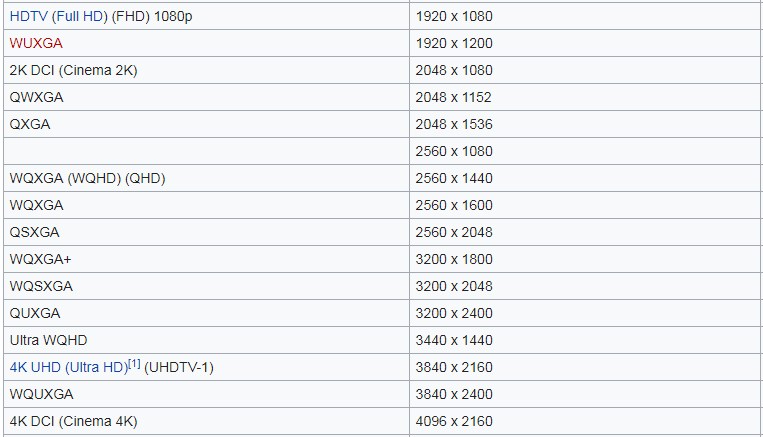
Операционная система
Практически все приставки работают на операционной системе Android, которая имеет разную версию от 4.0 до 11. Каждая новая версия имеет более быструю и оптимизированную работу системы, а также дополнительный функционал. Но если брать в целом, то они примерно одинаковые, правда может отличаться немного дизайн интерфейса.
Процессор и оперативная память
Это очень важная вещь в электронике. При слабом процессоре на экране могут быть небольшие фризы или задержки при выводе широкоформатного видео или при подключении к IPTV.
Такой аппарат должен полноценно обрабатывать достаточно большое количество информации. Плюс сама операционная система на шустром процессоре работает быстрее. Это видно при переключении пунктов меню. Я бы советовал брать приставку с двухъядерным процессором или с большим количеством ядер.
Оперативная память, также очень важна в быстродействии. Особенно если вы часто пользуетесь просмотром видео через браузер приставки, а также просматриваете файлы в вашей домашней сети. Браузер будет жрать достаточно много памяти, особенно при просмотре сериалов, фильмов в онлайн. Лучше брать коробочку с двумя или более гигабайтами оперативной памяти.
Wi-Fi стандарты
Ваш домашний роутер работает на вай-фай стандарте IEEE 802.11 – имеет разные версии, от которых будет зависеть максимальная скорость приёма данных. Например, у вас стоит роутер, и вы хотите настроить на нём IPTV, тогда понадобится стандарт не менее 802.11n. Также маршрутизатор может работать как на частоте 2.4 ГГц, так и на 5 ГГц.
- 2.4 ГГц – на нём как раз и работают стандарт 802.11n, а также a, b, g. Скорость до 300 Мбит в секунду и большой радиус охвата. Радиоволна может пробивать до 2 стен.
- 5 ГГц – скорость при этом выше – до 1 Гбит в секунду. Радиус охвата при этом гораздо ниже. Так как волна с высокой частотой быстро затухает от препятствий.
Если ваш телевизор имеет большее разрешение, и вы будете подключать телевидение через роутер, то стоит задумать о двухдиапазонной приставке с ресивером и поддержкой 2.4 ГГц и 5 ГГц.
Проводное подключение
О подключении я расскажу чуть ниже, но здесь небольшой нюанс. Телевизор можно подключить, не только по Wi-Fi сети, но также напрямую к роутеру по сетевому проводу. Тут всё понятно: один конец кабеля будет идти в телевизор, а второй в роутер. Я бы брал на вашем месте поддержку выходного канала порта на 1 Гбит в секунду.
Но есть небольшая проблема – не у всех роутеров есть выходной локальный порт в 1 Гбит. Они обычно работают на 100 Мбит в секунду (данная скорость ниже в 10 раз). Просто посмотрите на какой скорости работают ваши локальные порты на роутере, если вы решились подключать по проводу.
Приставка или флэшка
На многих сайтах рекомендуют брать маленькие флэшки (типа Defender Smart на Андроид), которые якобы являются приставками. Да, они имеют ту же операционную систему, и даже если подключить её, вы увидите то же меню. Но ни в коем случае не берите это недоразумение.
Во-первых, говорить о нормальной производительности системы – не может быть и речи. Так как там нет ни нормального процессора, ни оперативной памяти. Во-вторых, при больших нагрузках – эта штучка будет греться и может быстро выйти из строя. От использования большого удовольствия не получите, а только задержки и периодические зависания при обработке широкоформатного видео.
ИТОГ
После того вы вооружились моими рекомендациями, можете приступать к рассмотрению моего топа. Не торопитесь, смотрите внимательно на характеристики, если у вас возникнут вопросы или вы запутаетесь с выбором – пишите об этом в комментариях, а я вам помогу.
ТОП моделей
Я решил предоставить вам небольшой рейтинг SMART TV приставок, который составил лично сам. Я отталкивался как от своего опыта при выборе, так и от отзывов клиентов на сайтах интернет-магазинов. Здесь вы сможете найти как дорогие модели, так и неплохие бюджетные.
ПРИМЕЧАНИЕ! Это портал, а не магазин, все цены написаны в рублях и просто показывают среднее значение в разных интернет-маркетах.
THL BOX1 PRO EPLUTUS
Узнать цену
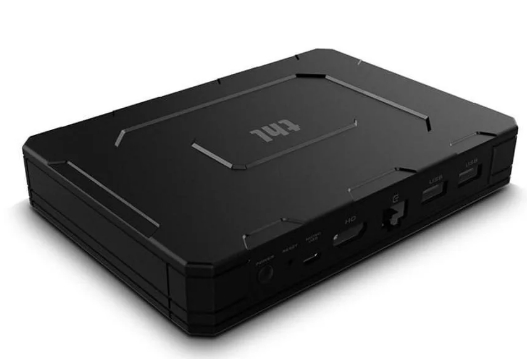
Есть возможность подключить SATA 2.5 или SSD внешний диск и иметь к нему доступ через специальное приложение, которое работает как с Android, так и с iOS. Отлично работает с изображением в 4К. Поддержка 4K Ultra HD, Full HD 1080p, HD 720p и др. Процессор с 8-ю ядрами, оперативная память в 2 ГБ и дополнительная память в 16 ГБ. Есть возможность играть.
| Процессор | 1.5GHz |
| ОС | Android 6.0 |
| Видео форматы | VC-1,H.265,MPEG-2,MPEG-1,MPEG-4,DIVX,REALMEDIA |
| Разрешение | 3840*2160 |
| Оперативная память | 2GB |
| Максимальная флэш-память | 16GB (microSD) |
| Разъемы | 2 USB, HDMI, AV, DC Power Port, RJ45, TF Card Slot |
| Средняя цена | 3750 |
Xiaomi Mi Box 3
Узнать цену
Глобальная версия, которая поддерживает много языков. Работает с Android 9. Поддерживает фильмы с разрешением в 4К (3840 x 2160). Имеет широкий пул поддержки форматов, как видео, так и аудио. Работает с Wi-Fi 2,4 и 5 ГГц на стандарте 802.11n. Процессор модели Cortex-A53 Quad-core 64bit с 4-мя ядрами. Одна из самых популярных и качественных китайских моделей.
| Процессор | AMLogic S905X |
| ОС | Android 6.0 |
| Видео форматы | H.264, WMV9, MPEG2, MPEG4, XviD, H.263, MJPEG, H.265, VC-1 |
| Разрешение | 2160p 4K |
| Оперативная память | 2GB |
| Максимальная флэш-память | 16GB (microSD) |
| Разъемы | аудио стерео, HDMI 2.0 |
| Средняя цена | 5900 |
MX9 PRO
Узнать цену
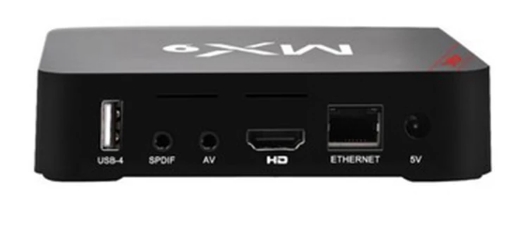
Достаточно недорогая, но мощная модель. Имеет на борту 4-е ядра, 1 ГБ ОЗУ и 8 ГБ постоянной памяти. Есть возможность подключить SD-карту. Локальный порт на 100 Мбит и поддержка стандартов 802.11a/ b/g/n/ac.
| Процессор | RK3328 |
| Wi-Fi | 2.4G / 5.8GHZ |
| ОС | Android 4.0 |
| Видео форматы | H.264, WMV9, MPEG2, MPEG4, XviD, H.263, MJPEG, H.265, VC-1 |
| Разрешение | 2160p 4K |
| Оперативная память | 2GB |
| Максимальная флэш-память | 16GB (microSD) |
| Разъемы | аудио стерео, HDMI 2.0 |
| Средняя цена | 4950 |
MX10
Узнать цену
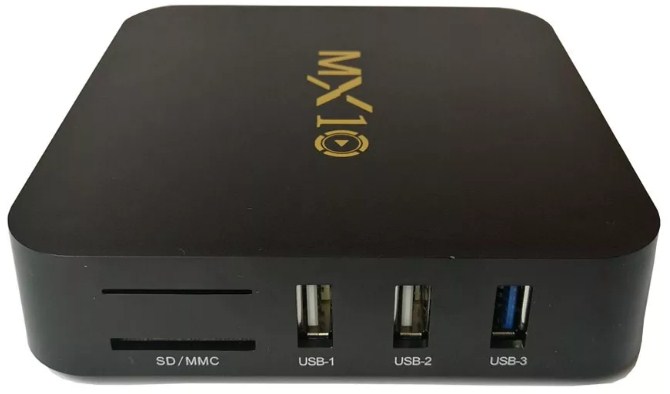
Еще одна из лучших моделей на сегодня. Поддерживает форматы 6К (H.265 HEVC MP-10 L5.1). Внутри стоит процессор Allwinner H6 4 ядра 64-бит ARM Cortex-A53. Оперативная память 4ГБ DDR3 и постоянная память в 32 ГБ. Поддерживает сразу несколько языков. 3 порта USB 2.0 и один 3.0. Есть слот для SD-карты.
| Процессор | Rockchip RK3328, 64-bit 4 ядра |
| Wi-Fi | 2.4GHz. 802.11 b/g/n |
| ОС | Android 8.1 |
| Видео форматы | H.264, WMV9, MPEG2, MPEG4, XviD, H.263, MJPEG, H.265, VC-1 |
| Разрешение | 2160p 4K |
| Оперативная память | 4 Гб |
| Максимальная флэш-память | 16GB (microSD) |
| Разъемы | Аудио, стерео, HDMI 2.0 |
| Средняя цена | 6450 |
Booox X96 TV Box
Узнать цену
Поддержка современной системы Android 9.0. Встроенная память 16 ГБ. Процессор с 4-я ядрами модели Amlogic S905. Есть поддержка Bluetooth 4.0. Слот для MicroSD с поддержкой до 256 ГБ памяти. Оперативной память от 2 до 4 ГБ (в зависимости от выбора модели). Поддержка Wi-Fi 2.4 и 5 ГГц.
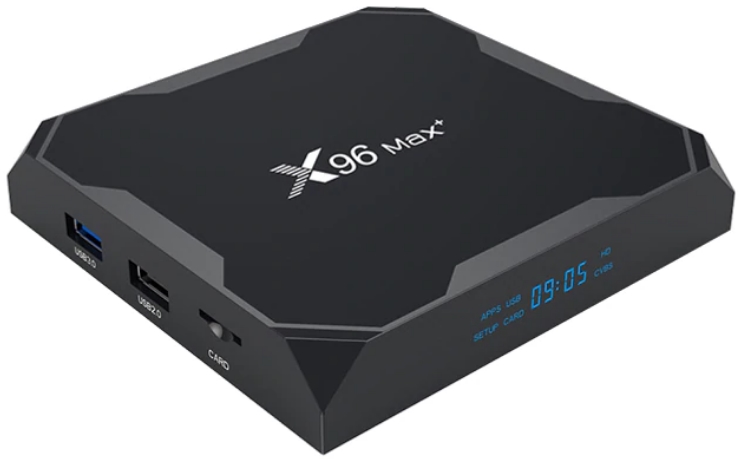
| Процессор | Amlogic S905X Quad core |
| Wi-Fi | 2.4 ГГц, 802.11a/b/g/n |
| ОС | Android 6.0 |
| Видео форматы | H.264, WMV9, MPEG2, MPEG4, XviD, H.263, MJPEG, H.265, VC-1 |
| Разрешение | Full 4K (4096 x 2160) |
| Оперативная память | 1 Гб |
| Максимальная флэш-память | 16GB (microSD) |
| Разъемы | аудио стерео, HDMI 2.0 |
| Средняя цена | 2800 |
Apple TV
Узнать цену
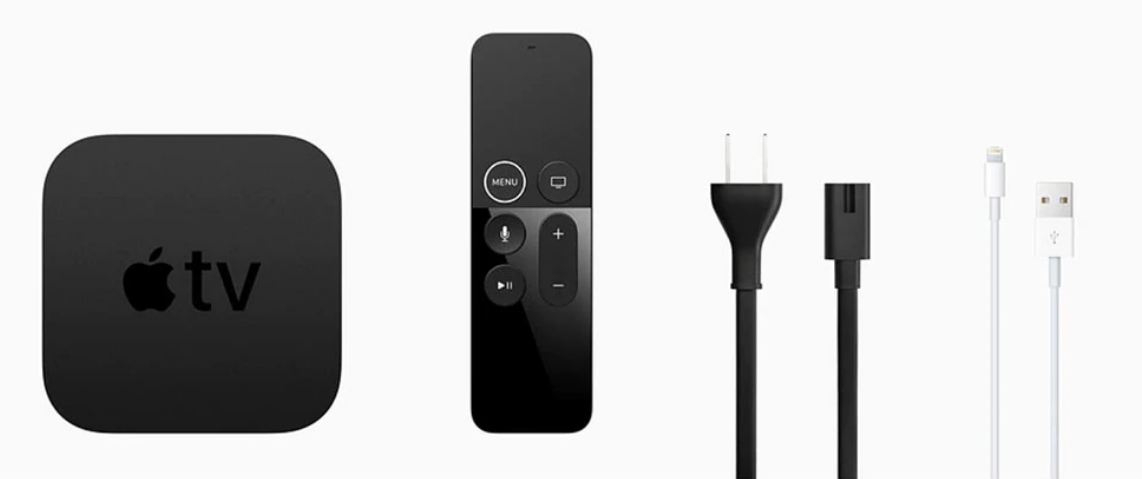
На самом деле не являюсь фанатом яблочной продукции, но, чтобы не говорили, что мы продались, напишу пару строк и об их моделях. В первую очередь хочу отметить плюсы. Во-первых, очень удобный и интуитивно понятный интерфейс. Есть поддержка 4К. Удобный пульт дистанционного управления. Работает с Bluetooth 5.0, поддерживает MIMO. У Wi-Fi все немного лучше, чем у китайских конкурентов – тут стоит поддержка 802.11ac. Его я могу посоветовать только тем, у кого уже есть хоть какая-то продукция Apple, тогда он идеально впишется в вашу экосистему. Если же у вас телефон от Android, то брать его смысла нет.
Компактный Xiaomi Mi TV Stick
Узнать цену
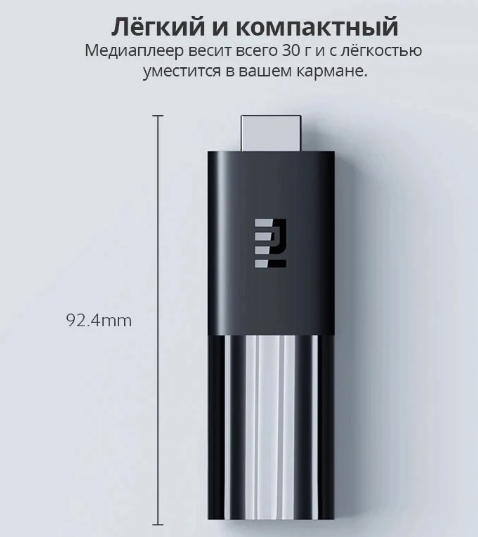
Легкий и компактный. Подключается к HDMI. Не смотря на свои размеры имеет неплохое железо. 8ГБ встроенной памяти и 1 ГБ ОЗУ. Работает с вай-фай 2.4 и 5 ГГц по стандартам 802.11a/b/g/n/ac. 4-ядерный Cortex-A53 процессор. Не поддерживает 4К, но поддерживает 1080 P (Full-HD). Поддерживает трансляцию не только Android телефонов, но и iOS.
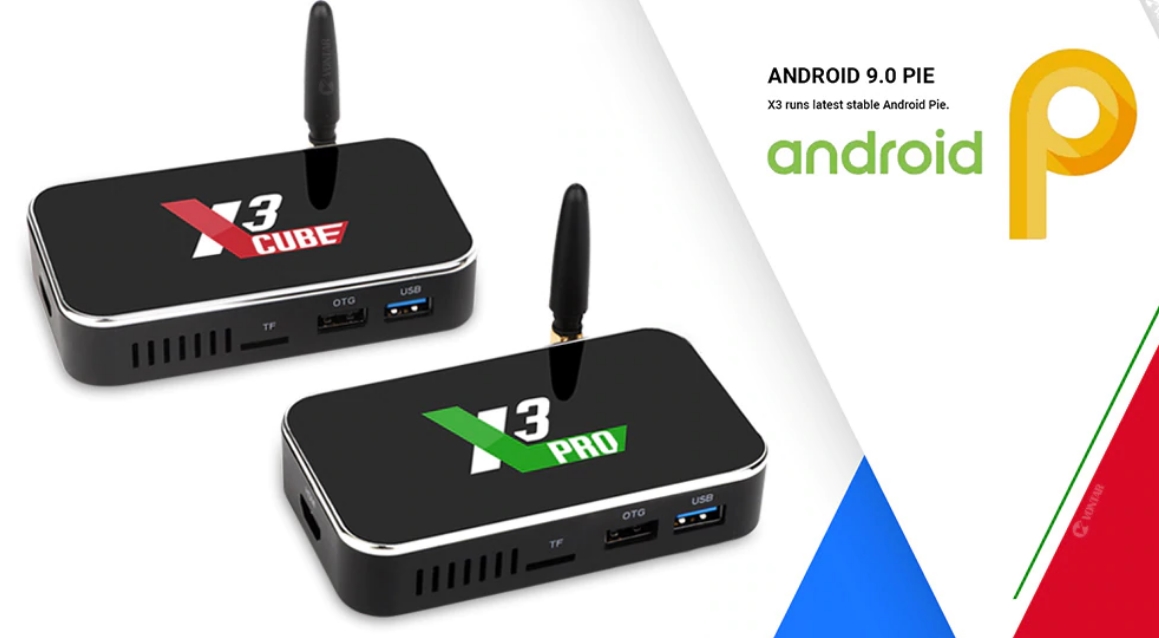
Vontar X3Pro
Узнать цену
Производитель сразу предлагает несколько версий, которые отличаются только размером оперативной и встроенной памяти (16 Гб/32 ГБ/64 ГБ). Процессор ARM Cortex-A55, на котором можно даже играть. Работает с современными стандартами и частотами Wi-Fi (IEEE 802.11 a/b/g/n 2,4 ГГц/5,0 ГГц). Bluetooth 4.2.
Подключение
Сразу скажу, что почти все коробочки поддерживают несколько подключений:
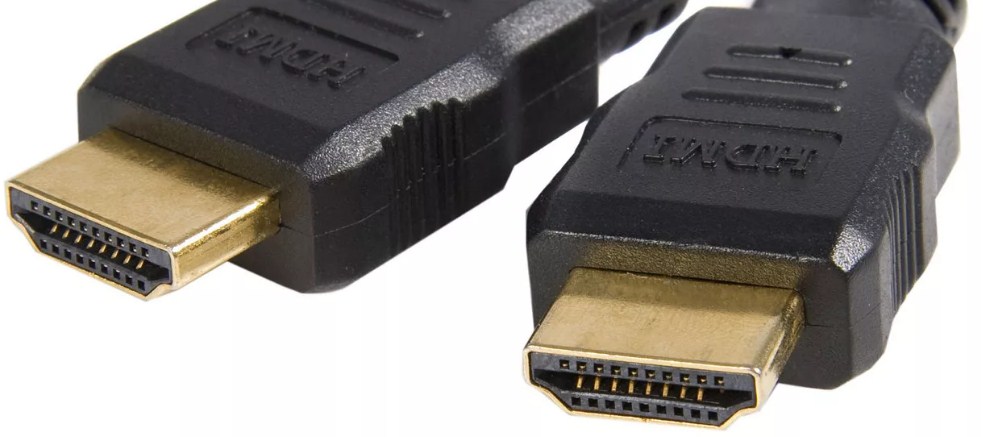
- HDMI – специальный стандарт для отправки мультимедийных данных. Это стандарт наиболее приемлемый из-за качества картинки и звука.
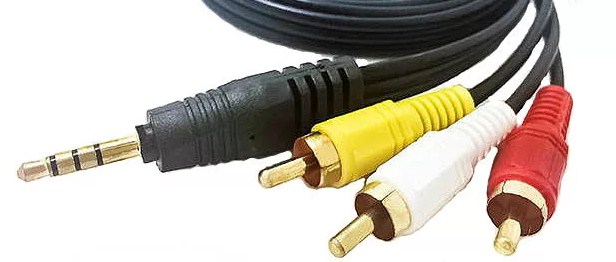
- AV – по-старославянскому их ещё называют «Тюльпаны». Если у вас особо древний телевизор, то можно подключить и через AV выход.
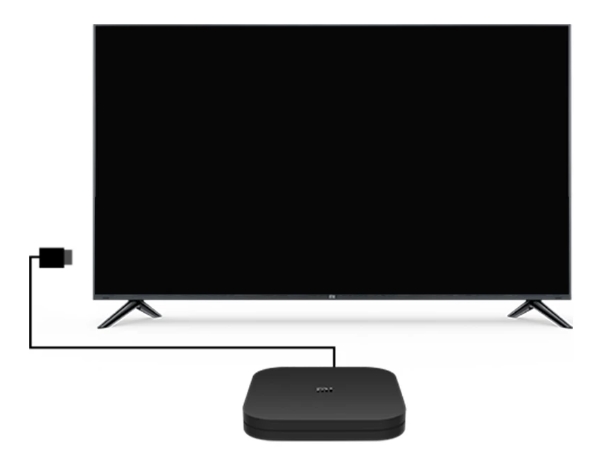
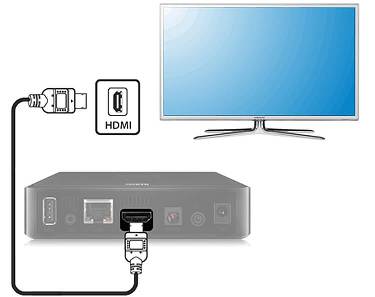
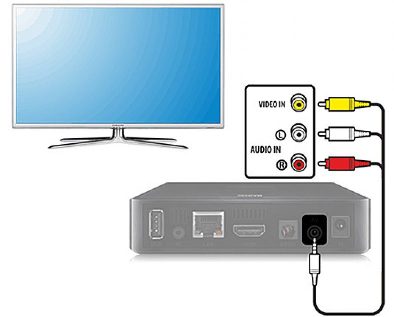
Теперь идём к телевизору и ставим рядом приставку. Пока не включайте её в сеть, давайте для начала подключим все проводы. Подключите HDMI провод как показано на картинке ниже. На некоторых приставках этих портов два: AUT и IN – подключать надо в AUT порт. Если он один, то вставляем в него.
В подключении тюльпанов, также ничего сложного нет. Три тюльпана вставьте в соответствующие разъёмы на телевизоре. Жёлтый для видео выхода, а красный и белый для аудио.
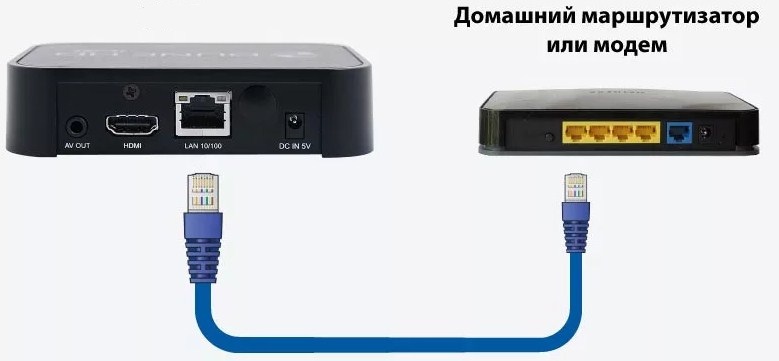
Если у вас подключение к сети роутера идёт по проводу, то вставьте один конец сетевого провода в приставку, а второй в один из жёлтых разъёмов на маршрутизаторе.
При проводном подключении вы сразу же будете иметь доступ к интернету и локальной сети вашего роутера. Но вот беспроводное подключение надо будет настроить:
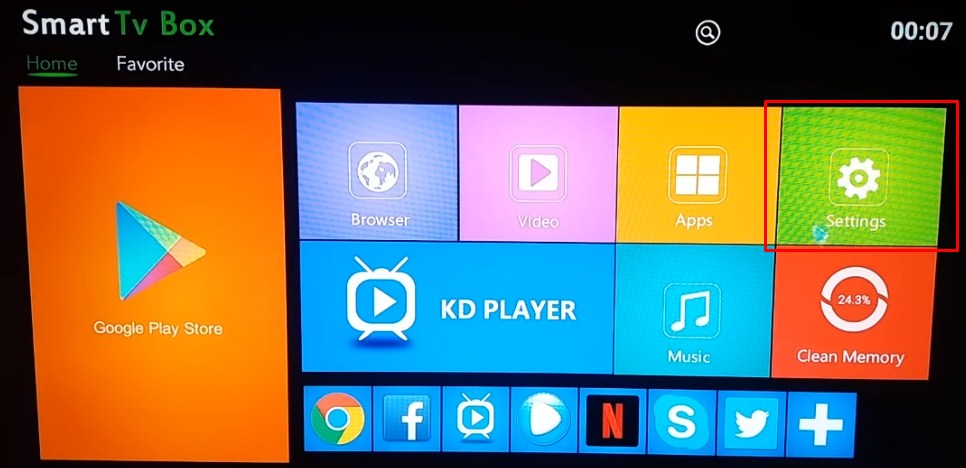
- Зайдите в меню и выберите настройки, нажав по значку шестеренки.
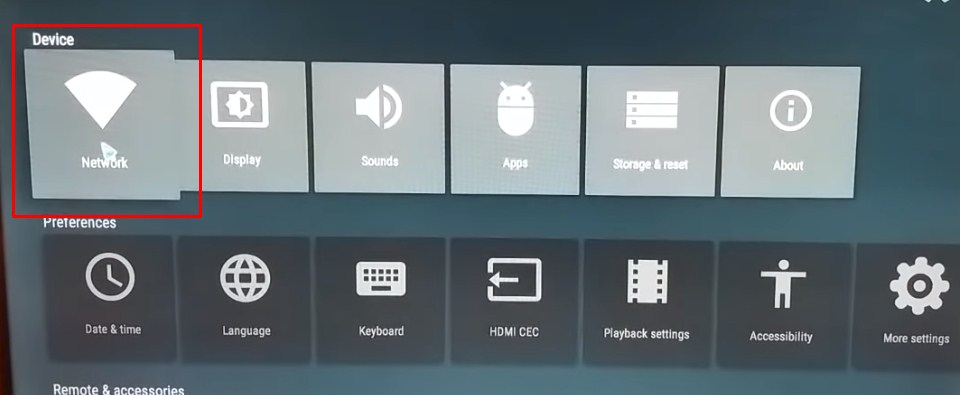
- Выбираем сеть или значок Wi-Fi.
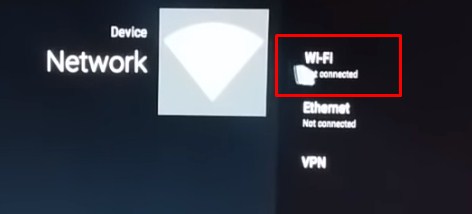
- Тут будет два способа подключения: «Wi-Fi» (Беспроводное подключение) и «Ethernet» (Проводное). Выбираем первый вариант.
- Далее вы увидите список всех доступных подключений. Выберите вашу домашнюю сеть и нажмите на неё. Далее всё просто – введите от неё пароль и подключитесь.
- Теперь у вас есть сеть и интернет на телевизоре.
Если возникли какие-то трудности при подключении пишите об этом в комментариях как можно детальнее, а я вам помогу. Также будет очень полезно, если вы оставите отзыв о приставке, которую купили именно вы.
Как подключить смарт приставку к интернету

Смарт приставка, как и любой современный гаджет, подключается к всемирной сети интернет, для доступа к тысячам фильмов и телеканалов, а также другого контента. После покупки приставки и подключения к телевизору необходимо настроить интернет соединение. Сделать это можно двумя способами — проводным и беспроводным, и каждый имеет как свои плюсы так и недостатки. Ниже будут рассмотрены оба варианта коннекта и вы сможете выбрать подходящий.
Проводное соединение
Практически все смарт приставки оснащаются LAN портом для коннекта с сетью интернет. Такие модели часто называют ещё и Интернет приставкой для телевизора. Существуют модели и без данного порта, которые имеют возможность только WiFi синхронизации с интернетом. Преимущества подключения проводным способом — это отсутствие потери скорости, а также утери пакетов файлов, которые замедляют работу самого устройства и приводят к подтормаживанию видео или «затыков» в трансляции телеканалов. Для подключения приставки достаточно приобрести сетевой кабель RJ45 необходимой длины с установленными стандартными коннекторами. Один конец кабеля вставляется в соответствующий разъём приставки, второй в ваш роутер (маршрутизатор). В 99% процентах случаев никаких дополнительных настроек больше не требуется — всё срабатывает автоматически. Также можно подключить к smart tv box сетевой кабель, который заходит в квартиру непосредственно от провайдера, но следует учесть нюанс — провайдер должен прописать новое устройство у себя в оборудовании. Для этого необходимо позвонить оператору и следовать инструкциям по телефону.
WiFi подключение приставки
Для подключения приставки к сети WiFi необходимо зайти в меню «настройки», затем пункт «Сеть и интернет», найти свою WiFi сеть и щёлкнуть на неё пультом или мышкой. Появится диалоговое окно с полем для ввода и экранная клавиатура. Следует ввести пароль от сети и нажать зелёную клавишу на клавиатуре или кнопку «ok» на пульте — приставка подключится к интернету. Беспроводное соединение WiFi смарт тв приставки менее надёжное, по сравнению с предыдущим способом, но при этом более удобное — нет необходимости загромождать квартиру или дом лишними кабелями. Также следует учитывать что скорость интернета на андроид тв приставке, подключенной через wi-fi, будет ниже чем на других устройствах, подключенных к той-же сети. В приставках, как правило, в недорогих моделях, устанавливаются маломощные модули для беспроводного соединения и сравнивать приставку с компьютером или смартфоном не совсем корректно. Если важна высокая скорость беспроводного соединения следует подбирать модель с внешней антенной, или почитав отзывы и характеристики на разных сайтах в интернете. Смарт приставки оснащаются двумя разновидностями модулей вай-фай, стандартный и привычный 2,4 ГГц b/g/n или двухдиапазонный 2,4/5 Ghz b/g/n/ac. Если у вас WiFi роутер способный работать на частоте 5 ГГц — соединение с интернетом будет существенно выше.
Скорость интернета для смарт приставки.
Так как основным использованием смарт приставки является просмотр видео онлайн скорость интернета важна для нормальной работы устройства. Чем выше скорость на самой приставке — тем быстрее будет грузиться видео или фильмы онлайн. Для просмотра обычных телевизионных каналов необходимо от 20 мегабит в секунду уже на приставке. Для просмотра контента в HD или FullHD разрешении желательно иметь 40 мбит/c и выше. 4K фильмы или видео требуют ещё большей скорости. Для комфортного просмотра 4k фильмов в BDremux качестве с многоканальным звуком желательно иметь соединение 200 мбит/c и выше.
Как подключить смарт-приставку
В блоге АКС мы уже рассказывали, как правильно выбрать качественный медиаплеер, полностью отвечающий вашим запросам. Но чтобы техника корректно работала, ее необходимо правильно подключить. Вы получили заказ, распаковали гаджет и не знаете, что делать дальше? Тогда эта статья для вас!
Подключение ТВ-бокса к различным типам техники
Изначально медиаплееры выпускались для увеличения функционала телевизоров. Но этим их возможности не ограничиваются — напрямую или через переходник возможен коннект с десятками различных устройств. Далее разберем несколько самых популярных вариантов.
Как подключить медиаплеер к новому телевизору
- Отключите питание техники (лучше всего полностью обесточить ТВ и смарт-приставку, вытащив штепсели из розетки).
- Вставьте оба конца кабеля в соответствующие порты на медиаплеере и телевизоре.
- Подключите питание.
- Включите устройства и дождитесь загрузки медиаплеера. Это может занять от пары секунд до нескольких минут.
Дальнейшие действия зависят от модели медиаплеера, версии операционной системы. В большинстве случаев работу можно начинать сразу. Иногда потребуется настроить разрешение и другие параметры.
Как подключить старый телевизор к смарт-приставке
Если ваш ТВ не поддерживает цифровые интерфейсы и оснащен только аналоговыми разъемами, вам понадобиться медиаплеер с интерфейсом AV и кабель с разъемами-«тюльпанами», с помощью которого вы подключите смарт-приставку напрямую, примерно как описано выше. Такой способ не требует больших усилий, но качество аналогового сигнала оставляет желать лучшего.
.jpg)
Поэтому еще один вариант — приобрести конвертер HDMI-AV. Это дополнительные расходы, но они окупятся, если вы хотите сделать «умным» ваш «ящик» родом из девяностых.
Если действуете через адаптер, сначала нужно подключить к телевизору конвертер при помощи «тюльпанов», а затем — подключить через него приставку кабелем HDMI. Так вы получите чистый и качественный цифровой сигнал и доступ ко всем возможностям современных смарт-приставок. При этом учитывайте, что старые телевизоры могут не передать все качество картинки высокого разрешения. Для смарт-приставок 4K или Ultra HD медиаплееров необходим современный большой экран.
Как подключить телефон к ТВ-приставке
Смарт-приставку можно использовать в качестве переходника, если по какой-либо причине вы не можете подключить телефон к телевизору напрямую. Вариантов действий множество, но один из самых удобных и простых алгоритмов — беспроводное подключение при помощи функционала Wi-Fi Miracast. Для его реализации:
- Подключите приставку к телевизору при помощи кабеля HDMI.
- Активируйте на медиаплеере приложение «Miracast».
- Если не подключен Wi-Fi, включите его.
- Запускаем приложение «Miracast» на телефоне (его нужно скачать и установить заранее) и выбираем «Wi-Fi Display» — «Включить общий доступ к экрану» — «Поиск».
- Активируем поиск устройств на приставке.
- Подтверждаем сопряжение на обоих устройствах.
- Получаем вывод изображения со смартфона на большой экран вашего телевизора.
Управляется картинка и все функции с телефона.
Кстати, айфоны на iOS могут подключаться к телевизору через приставку AirPlay или адаптер Lightning Digital AV.
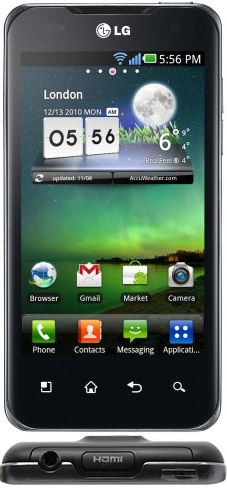
Кроме того, существуют модели смартфонов, оснащенные HDMI-выходом (например, LG 2X) или с поддержкой MHL или SlimPort. Для первых используйте просто кабель HDMI. Вторые можно подключать через специальный переходник Micro USB to HDMI.
Наконец, телефон можно подключать к телевизору через медиаплеер Google Chromecast — подобные приставки оснащены портами microUSB, а их прошивка и ОС автоматически синхронизируются с гаджетами. Подобные модели можно найти и у других производителей, например — Android TV Box или смарт-приставки Xiaomi. В случае с Android Smart TV приставками вам даже не придется переучиваться, чтобы освоить новый интерфейс.
Как подключить ТВ-приставку к монитору
Если у вас есть неиспользуемый монитор, с помощью медиаплеера его вполне можно превратить в телевизор со смарт-ТВ. Ведь по сути один от другого отличается только наличием приемника.
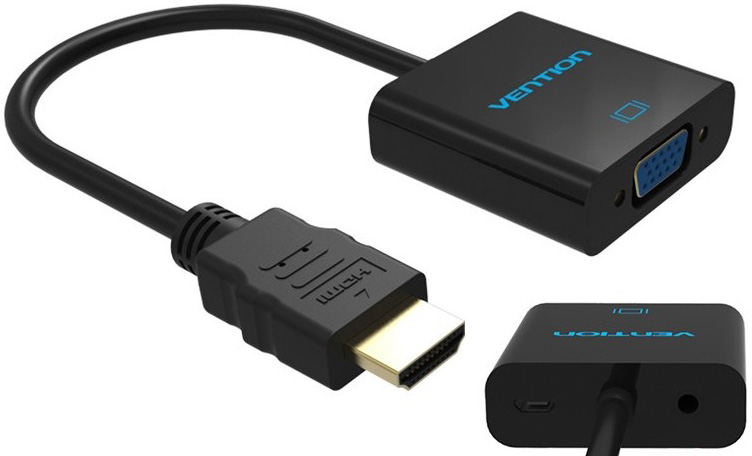
Для старых ЭЛТ-мониторов, оснащенных только аналоговым входом VGA (D’SUB) необходим переходник — адаптер от HDMI к VGA. Проследите, чтобы адаптер был с аудиоразъемом, куда вы подключите активные колонки. В остальном алгоритм соответствует ходу действий с телевизором. Но HDMI-кабель от смарт-приставки нужно подключить к переходнику. А затем вся эта конструкция сопрягается с монитором.
Для более современных мониторов с цифровым входом и встроенными динамиками все намного проще. Их можно подключать к смарт-приставкам на прямую через интерфейс HDMI, без дополнительных переходников.
Как подключить ТВ-приставку к интернету
Чтобы получить доступ ко всем сервисам, медиаплеер нужно подключить к всемирной паутине. Основных вариантов действий два — проводное или беспроводное подключение. Какое именно решение выбрать, зависит от модели медиаплеера (поддержки интерфейсов), режима использования устройства.
Проводное подключение
Если приставка оснащена портом Ethernet, вы установили ее стационарно и не планируете часто переставлять с места на место, проводное подключение к интернету будет оптимально — такой коннект стабилен, данные передаются быстро, на сигнал не влияют расстояние до роутера и наличие препятствий (стен, массивной мебели и т.д.).
Для подключения достаточно вставить LAN-кабель или патч-корд от роутера в соответствующий порт на панели медиаплеера, а в меню активировать пункт «Ethernet» (тип сети «проводное соединение» или другое аналогичное название). Настройка, как правило, происходит автоматически. Если после полной загрузки параметров соединение не установлено, придется поработать вручную. Для этого в пункте Ethernet введите те же настройки, которые вы используете при подсоединении своего компьютера ко всемирной паутине. Учтите, что IP-адрес должен отличаться от адреса ПК на единицу (в последней цифре). Скорость передачи данных будет зависеть от тарифа вашего провайдера и выбранного типа интерфейса (1 Гбит/с или 100 Мбит/с).
Беспроводное подключение Wi-Fi
Интернет-кабель не всегда вписывается в интерьер, число патч-кордов под рукой может быть ограничено, а приставка периодически переставляться из комнаты в комнату. Для любой из этих ситуаций отличной альтернативой станет беспроводное подключение через Wi-Fi. Для установки коннекта выполните простую схему действий:
- Подключите Smart-приставку к телевизору.
- После загрузки устройства зайдите в меню настроек TV Box.
- Откройте пункт меню “Wi-Fi”. По умолчанию он не отключен, переведите ползунок в активный режим.
- Начнется поиск доступных сетей. Это займет несколько секунд или минут.
- В открывшемся списке выберите вашу домашнюю сеть Wi-Fi.
- Введите пароль вашей точки доступа вайфай и нажмите кнопку подтверждения.
После этого медиаплеер получит беспроводное подключение к интернету и вы сможете использовать все доступные online-сервисы.
В этой статье мы рассмотрели только самые популярные способы коннекта медиаплееров. Если у приставки или ваших устройств предусмотрены более экзотические разъемы и интерфейсы, о правильном подключении можно прочитать в инструкции к технике.
Как подключить модем к телевизору?
Технологии постоянно развиваются, и многие привычные девайсы становятся более функциональными. Например, если раньше телевизор предназначался исключительно для просмотра телевизионных каналов, фильмов через видеомагнитофон или «оптический» медиаплеер, то сегодня спектр его задач намного шире.
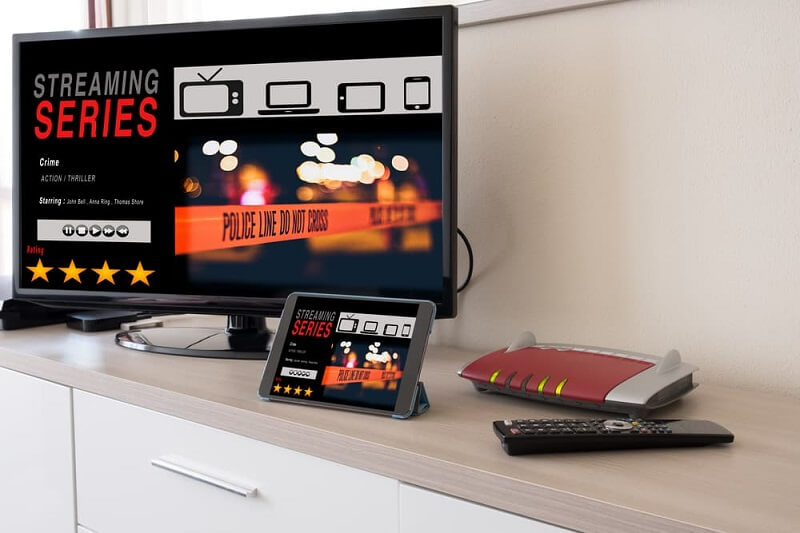
Появились стриминговые сервисы, видеохостинги, онлайн-кинотеатры. Но для использования всего этого, конечно же, нужен доступ в интернет. Поэтому рассказываем, какими способами можно подключить ТВ к сети.
Можно ли подключить модем к телевизору?
Если вкратце, то можно. Но доступные способы зависят от модели телевизора и типа модема. А поскольку вариантов много, то пойдём от устаревших ТВ к актуальным.
1. Аналоговые телеприёмники
Такие устройства не оборудованы модулями, которые позволяют подключаться к интернету. Но сделать это всё равно можно — потребуется тюнер для цифрового ТВ с поддержкой доступа в сеть или смарт-приставка. Последние поддерживают подключение к сети по умолчанию.
Как это работает?

- Подключаете вспомогательный девайс к телевизору через «тюльпаны».
- Подключаете вспомогательный девайс к интернету любым поддерживаемым способом.
В данном случае ТВ-тюнер или смарт-приставка выступают в качестве управляющего устройства, а телевизор выполняет функцию устройства вывода — по аналогии с монитором компьютера.
Как было упомянуто ранее, для подключения таких приёмников к сети потребуется дополнительное оборудование. Но есть несколько вариантов «архитектуры».
- Проводное соединение при наличии домашнего интернета. Чаще всего достаточно кабеля провайдера и ТВ-приставки с LAN-портом. Если провайдер предоставляет доступ в сеть по протоколу DHCP, то можно провести быструю настройку. Если же используются технологии PPPoE, PPTP или L2TP, то коннект придётся настраивать вручную через маршрутизатор.
- Беспроводное соединение при наличии домашнего интернета. Потребуются роутер и ТВ-приставка с поддержкой Wi-Fi. Здесь всё просто: в настройках приставки нужно выбрать опцию «Беспроводное подключение» или подобную, ввести логин и пароль от хотспота. Если точка доступа уже настроена в веб-конфигураторе, то соединение заработает.
- Подключение USB-модема к ТВ-приставке. Некоторые девайсы поддерживают прямое подключение 3G/4G-модемов. Но потребуется настроить ряд параметров.
- Беспроводное или проводное соединение при наличии USB-модема с мобильным интернетом. Потребуются приставка, Wi-Fi-маршрутизатор с поддержкой 3G/4G-модемов и сам модем. Настраивать приём интернета нужно сначала в веб-конфигураторе роутера, а затем на тюнере.
Теперь о целесообразности.
- Первый способ — наилучший в плане скорости и стабильности соединения. Кроме того, позволяет интегрировать приставку в домашнюю сеть. Недостаток заключается в наличии дополнительных проводов. Впрочем, их всегда можно спрятать.
- Второй способ также один из наиболее рациональных — стационарный интернет, как правило, быстрее мобильного. Правда, скорость и стабильность соединения будут ниже, чем при использовании кабеля.
- Третий способ стоит рассматривать лишь в том случае, если не планируется подключать к сети другие устройства.
- Четвёртый способ — единственный, если нужно организовать полноценную домашнюю сеть при отсутствии стационарного интернета.
2. «Плазма» или ЖК-телевизор без поддержки интернета
Поскольку, как и в случае с аналоговыми ТВ-приёмниками, сетевого адаптера в таких телевизорах нет, то и подключить их к интернету напрямую нельзя.
В заблуждение может ввести наличие USB-интерфейсов. Но важно понимать: они не «видят» 3G-/4G-модемы.
Так, в разрезе коннекта с интернетом отличие старой «плазмы» от аналогового приёмника заключается лишь в интерфейсе подключения приставки — скорее всего, это будет HDMI.
3. Smart TV
Smart TV вне зависимости от производителя и модели имеют интегрированный сетевой адаптер. То есть подключиться к сети можно без дополнительного оборудования. А вот выбор типа подключения уже зависит от модели устройства: одни ТВ поддерживают только кабельное, другие — и кабельное, и беспроводное.
Но подключить USB-модем с мобильным интернетом не получится даже к телевизору со Smart TV — операционные системы, на которых работают такие телевизоры, не распознают 3G/4G-приёмопередатчики.
Теперь о подключении. Если имеется стационарный интернет, то:
- Проводное. Подсоединяем либо непосредственно кабель провайдера (только DHCP), либо кабель от роутера. Но лучше — от роутера. В противном случае не получится организовать домашнюю сеть. Данный способ подходит для любых телевизоров со Smart TV.
- Беспроводное. Актуально при наличии Wi-Fi-роутера. Даже если телевизор не поддерживает Wi-Fi, не имеет смысла покупать полноценную смарт-приставку — достаточно внешнего USB- или HDMI-ресивера. Важно: к телевизору с высокой долей вероятности не подойдёт Wi-Fi-адаптер для компьютера — нужно искать беспроводной ресивер, совместимый именно с вашей моделью ТВ. Кстати, некоторые производители телевизоров выпускают фирменные устройства.
Если же домашнего интернета нет, то наиболее рациональный способ — № 4. Отличие заключается в том, что вам не потребуется тюнер — достаточно лишь Wi-Fi-роутера, 3G/4G-модема и самого Smart TV.
Как настроить интернет на телевизоре?
Логика настройки интернета на cмарт-ТВ разных производителей, а также всевозможных приставках идентична. Различия заключаются только в названиях и наличии или отсутствии некоторых разделов.
Прямое соединение по кабелю провайдера (DHCP)
- Вставить коннектор шнура в Ethernet-порт телевизора/приставки.
- Зайти в настройки устройства.
- Найти раздел, связанный с интернетом.
- Выбрать опцию «Кабель», «Провод» или подобную.
- Выбрать опцию «Быстрая настройка», «Авто» или подобную.
- Следовать инструкции.
- Дождаться подключения.
Соединение по кабелю через роутер (PPPoE, L2TP, PPTP)
- Подсоединить кабель провайдера к разъёму WAN на роутере.
- Соединить вторым кабелем маршрутизатор и телевизор/приставку.
- Если роутер ещё не настроен, то воспользуйтесь этой инструкцией (раздел «Логика и основные шаги быстрой настройки»).
- Повторить действия 2–6 из предыдущей инструкции.
Если соединение не заработало
- Повторить шаги 2–4 из инструкции для DHCP.
- Перейти в раздел «Ручная настройка».
- Ввести запрашиваемые данные (IP, маску подсети, шлюз, DNS).
- Подтвердить изменения и дождаться подключения.
Прямое подключение USB-модема к приставке (если поддерживается)
- Вставить модем в свободный порт.
- Зайти в раздел параметров устройства.
- Перейти в подраздел, связанный с сетью и интернетом.
- Перейти в подраздел 3G, 4G или «Мобильный интернет».
- Выбрать оператора и ввести номер дозвона.
- Сохранить настройки и дождаться подключения.
Подключение по Wi-Fi
- Убедиться, что роутер включён.
- Зайти в настройки телевизора или приставки.
- Найти раздел, связанный с интернетом, и зайти в него.
- Выбрать опцию Wi-Fi или «Беспроводное подключение».
- Ввести логин и пароль от беспроводной точки доступа.
- Дождаться подключения.
Подключение мобильного интернета через роутер
- Вставить USB-модем в соответствующий интерфейс маршрутизатора.
- Подключить компьютер или ноутбук к роутеру по кабелю или через Wi-Fi.
- Открыть любой браузер.
- Зайти в веб-конфигуратор (читайте в разделе «Что нужно узнать перед настройкой роутера»).
- Перейти в раздел, связанный с настройками интернет-соединения.
- Открыть подраздел «Доступ» (если есть), активировать опцию «Только 3G/4G» и сохранить настройки.
- Перейти во вкладку 3G/4G или «Мобильный интернет».
- Указать регион, выбрать своего оператора и тип аутентификации («Автоматический»).
- Сохранить настройки.
- Вернуться в раздел, связанный с настройками интернет-соединения.
- Перейти в подраздел Wi-Fi, «Беспроводное» или т. п.
- Задать название сети, установить пароль и выбрать тип шифрования (WPA2-Personal или WPA2-PSK).
- Сохранить настройки и перезагрузить роутер.
- Настроить предпочтительный тип соединения на самом устройстве.
После этого интернет от USB-модема через роутер будет работать как по Wi-Fi, так и с помощью кабеля.