
Настройка роутера для телевизоров со Смарт ТВ
Долгие годы выбор телепрограмм был очень ограничен, многие пользователи предпочитали искать нужные телепередачи в интернете, выводя картинку на экран телевизора. Но это было не слишком удобно, для поиска интересующих программ приходилось использовать компьютер.
Все изменилось с появлением SmartTV – компании-производители решили наделить телевизоры возможностью непосредственной работы с интернетом. Используя для навигации пульт дистанционного управления, пользователь может выбирать любые интересующие его материалы. Решение оказалось настолько удачным, что уже больше половины всех выпускаемых телевизоров снабжаются данной функцией. Владелец телеприемника со Смарт ТВ может полностью отказаться от обычного телевидения, оно просто теряет смысл. Всегда можно выбрать именно тот фильм или ту телепередачу, которую хочется посмотреть, при этом трансляция может вестись с очень высоким качеством. Более того, телевизор со SmartTV позволяет просматривать любые сайты, общаться в соцсетях, пользоваться Skype, ICQ, множеством других сервисов. Но для того чтобы ТВ-приемник со Смарт ТВ полностью раскрыл все свои возможности, он должен быть подключен через роутер и правильно настроен. Настройка роутера для Смарт ТВ является достаточно сложным делом. Можно попытаться выполнить ее самостоятельно, но правильнее будет обратиться к специалистам сервисного центра.
Настройка маршрутизатора

Настройка сети Смарт ТВ начинается с выбора, установки и наладки маршрутизатора. Можно выбрать как проводную модель, так и работающую по Wi-Fi. Если выбран радиоканал, то телевизор должен иметь Wi-Fi-адаптер. При проводном подключении производится разводка к ТВ-приемнику и имеющимся компьютерам. Далее необходимо открыть браузер ПК, ввести в адресной строке 192.168.1.1 или 192.168.0.1, именно эти адреса (один из них) большинство производителей определяют для роутера по умолчанию. При переходе по указанному адресу откроется окно настроек. Необходимо прописать такие данные, как точка доступа, адрес шлюза, логин и пароль для входа. Все необходимые сведения можно узнать у вашего провайдера.
Наладка Wi-Fi-роутера более сложна. После установки маршрутизатора его необходимо соединить кабелем с ПК, имеющим сетевую карту. Включите роутер, потом в компьютере выберите «Панель управления» – «Сетевые подключения». Нажав новое подключение правой кнопкой мышки, выберите свойства, затем «Протокол интернета (TCP/IP)», его свойства. В открывшемся окне ведите следующие строки:
- IP-адрес: 192.168.0.2 (или 192.168.1.2)
- Маска подсети: 255.255.255.0
- Основной шлюз: 192.168.0.1 (или 192.168.1.1)
- DNS: 192.168.0.1 (или 192.168.1.1)
Эти данные являются стандартными. Если паспорт роутера указывает другие, используйте их. Можно проверить правильность подключения, введя в командной строке (консоли) команду ping 192.168.0.2. Если адрес пингуется, все сделано верно. Введите в браузере 192.168.0.2, откроется окно настроек роутера. Нужно будет ввести:
- SSID: название вашей сети (любое).
- Channel: auto
- Wireless Mode: auto
- Authentication Method: WPA-PSK
- WEP Encrypting: TKIP
- WPA Pre-Shared Key: пароль для входа.
Сохраните настройки, выключите, потом снова включите маршрутизатор. Следующий этап — непосредственная настройка интернет ТВ на вашем телевизоре Смарт. Необходимо выбрать источник сигнала, настроить виджеты. Учитывая все сложности, гораздо проще вызвать для настройки профессионального мастера.
Профессиональная настройка сети Смарт ТВ

Если вам требуется качественно настроить SmartTV, позвоните в компанию «ДжинПК». Наш специалист немедленно приедет по вашему вызову, квалифицированно подключит и настроит роутер и телевизор, вы будете полностью удовлетворены нашей работой. Гарантируется профессиональная настройка интернет ТВ на Смарт, ваш телевизор полностью раскроет все свои возможности. Мы работаем с любыми моделями телевизоров, при необходимости сами подберем и установим наиболее подходящий роутер. Наши расценки одни из самых низких в Москве. Вы можете звонить нам в любое время!
- Цена: от 950 руб
Подключение Телевизора к Интернету Через WiFi Роутер или Модем
Сегодня мы поговорим о том, как подключить телевизор к интернету по WiFi сети, чтобы смотреть фильмы или каналы через роутер, или модем. Нашей задачей будет разобраться, как настроить соединение цифрового телевизора со Smart TV или аналогового ТВ с домашней локальной сетью маршрутизатор без проводов по WiFi сигналу. Уверен, у многих из Вас в доме имеется современный ЖК, LCD или LED телевизор Samsung, LG, Philips, Sony, Toshiba, Panasonic, Haier, DEXP, BBK, Supra или любой другой фирмы. Однако гораздо меньше людей знают о том, что даже их старый телевизор без Смарт ТВ имеет возможность подключаться к сети интернет через WiFi роутер.
Как подключить телевизор к интернету через роутер по WiFi?
Для ленивых сразу дам краткую инструкцию — для подключения любого телевизора к wifi роутеру по кабелю или беспроводным способом требуется:
- Определить тип своего ТВ, наличие разъемов USB или Ethernet или WiFi модуля
- При необходимости приобрести дополнительный беспроводной адаптер или приставку Smart TV
- Подключить телевизор без проводов к WiFi сети роутера
- Ввести пароль для подключения к беспроводному сигналу
А теперь для тех, кто хочет узнать все варианты выхода ТВ в интернет через WiFi (отдельная инструкция по подключению телевизора к роутеру по кабелю через розетку RJ-45 также имеется у нас на сайте)
Прежде всего необходимо определиться, к какому типу относится телевизор, который вы хотите подключить по WiFi к маршрутизатору
Цифровой Smart TV (ЖК, LED, LSD)
Если речь идет о современном цифровом Смарт ТВ, то скорее всего у него есть встроенный беспроводной модуль, а значит подключиться к интернету можно по WiFi без использования дополнительных устройств. Также имеются модели без встроенного вай-фай, но с поддержкой внешнего беспроводного USB модуля, как правило того же производителя, что и сам телевизор.

Старый аналоговый телевизор без Smart TV
Если же у вас старый бабушкин телевизор (с трубкой) без поддержки WiFi и даже разъема для сетевого кабеля, то его тоже можно соединить с маршрутизатором. Подойдет любой ТВ, у которого имеются разъемы HDMI или даже обычные «тюльпаны». Для его подключения к беспроводной сети потребуется приобрести специальную приставку Android Mini PC Box. Речь о ней пойдет в самом конце статьи.
Какие типы телевизоров Smart TV можно подключить к интернету?
Все современные телевизоры с поддержкой Smart TV можно разделить на несколько категорий по типу подключения к WiFi.
Со встроенным WiFi адаптером
Здесь все понятно — беспроводной модуль уже встроен и никакое дополнительное оборудование для подключения ТВ к интернету не нужно

ТВ с поддержкой USB адаптера беспроводной связи
Такой телевизор не имеет возможности сразу работать беспроводным способом, но к нему можно отдельно докупить адаптер — не путать с модемом. Выглядит он примерно так:

Адаптер wifi для ТВ должен подходить именно к вашей модели, поэтому внимательно прочитайте спецификацию к данному устройству.

Без WiFi, но с сетевой розеткой WAN/LAN
Телевизор без WiFi, но с сетевой розеткой RJ-45 (LAN) для подключения к модему
Если в ТВ нет ни встроенного wifi модуля, ни поддержки внешнего USB адаптера, то не отчаивайтесь. В том случае, если у него есть хотя бы сетевой разъем RJ-45, то с ним можно реализовать еще две беспроводных схемы:
- Подключить его кабелем ко второму WiFi-роутеру, который может работать в режиме приемника беспроводного сигнала.
- Соединить с LAN адаптером — то есть устройством, которое умеет получать интернет по Wi-Fi и раздавать его по кабелю. Для этого его предварительно нужно будет настроить на работу в вашей локальной сети через компьютер, а потом уже подключить к телевизору.

Smart TV
Теперь начинается самое сложное — настройка телевизора через беспроводной маршрутизатор. Чтобы не быть голословным, я буду показывать всю схему работы подключения Smart TV к интернету через WiFi роутер на конкретном примере от фирмы Самсунг, который стоит у меня в квартире. Но и у других популярных производителей — LG, Sony, Philips, Toshiba, Panasonic, Haier, DEXP, BBK, Supra — также имеется великое множество моделей, работающих с интернетом.

Ручная настройка
Нажимаем на пульте управления кнопку «Меню»

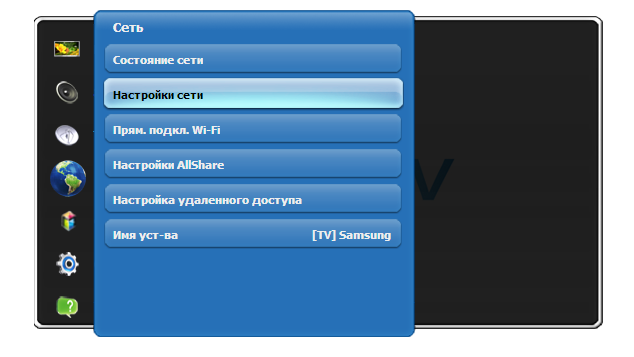
И далее выбираем «Сеть > Настройки сети». И идем в раздел «Беспроводная (общие)»

Откроется список обнаруженных сетей. Выбираем свою и жмем «Далее»

Откроется окошко с алфавитом для ввода пароля для коннекта к сети. Для управления курсором пользуйтесь стрелками на пульте, либо просто подключите через USB обычную компьютерную мышку или даже клавиатуру — так будет гораздо удобнее.
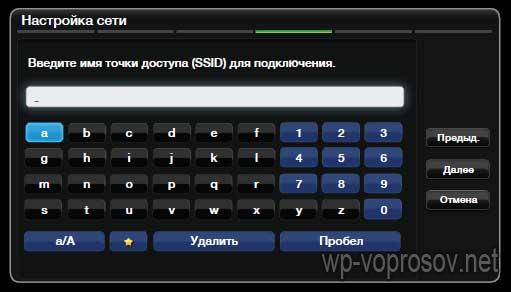
После этого начнется установка соединения.
Ваше мнение — WiFi вреден?
Показать результаты
Проголосовало: 52203
Подключение ТВ к роутеру через WPS
На этом с настройками WiFi почти все. Но есть еще один пункт в меню настроек сети телевизора — «WPS». Он предназначен для автоматической настройки связи между телевизором и роутером без ввода пароля. Если данная функция поддерживается маршрутизатором, то на нем должна присутствовать аналогичная кнопка «Wireless WPS».

Если она есть, то выберите пункт «WPS (PSK)» на ТВ и нажмите такую кнопку на роутере. Удерживайте ее секунд 10-15, и на этом автоматическая настройка соединения будет завершена.

One Foot Connection
Есть еще одна функция — One Foot Connection. Она обеспечивает простой способ подключения телевизора Samsung к роутеру их же производства. Если у вас роутер именно этой фирмы, то просто зайдите в данный пункт меню и дождитесь автоматического соединения.

После того, как все настройки выполнены и есть доступ к сети, заходим в «Меню > Поддержка > Smart Hub».
Smart Hub — это специальная служба, установленная на телевизоре, с помощью которой можно получить прямой доступ к полезным и развлекательным источникам информации, приложениям и услугам из Интернета. В том числе здесь имеется встроенный браузер, через который можно посещать сайты и смотреть видео, например, из YouTube.
Android TV
Теперь что касается тех телевизоров, которые работают под управлением операционной системы Android TV. Для подключения к интернету необходимо просто зайти в меню настроек, которое обозначено иконкой в виде шестеренки

Далее идем в меню «Сеть и Интернет».

Здесь активируем выключатель «WLAN» и выбираем сеть от своего роутера.

После чего вводим пароль для подключения к ней.

После успешного соединения c сетью WiFi ее имя будет отображаться под названием данного пункта меню.
Телевизор не подключается к WiFi сети роутера — что делать?
Иногда пользователи сталкиваются с проблемой, что телевизор не может подключиться к wifi роутеру. Если это случилось с вами, то зайдите еще раз в настройки IP адреса и еще раз подтвердите пункт «Автоматическое получение IP адреса». Если проблема не решается, то возможно же на вашем маршрутизаторе отключена функция автоматического назначения IP адресов — DCHP сервера. В целях безопасности часто сеть построена с ручным назначением IP-адресов для подсоединяемых устройств.
В такой ситуации надо зайти в меню «Сеть и Интернет» и пролистать его вниз до «Настройки IP адреса»

Здесь вручную указываем IP в соответствии с настройками сети в роутере. Например, если вы используете маршрутизатор Keenetic, то его стандартный IP выглядит как «192.168.й.1». Значит для телевизора надо задать «192.168.1.20». Если это значение не используется другим подключеннымк WiFi смартфоном или компьютером, то все должно заработать. В качестве «DNS» можно указать IP адрес самого роутера, то есть «192.168.1.1»

Еще одной возможной причиной ошибки при подключении телевизора к wifi сети маршрутизатора могут быть настроены ограничения на соединение неизвестных устройств. Для ее исправления необходимо зайти в настройки роутера и добавить свой ТВ в список зарегистрированных и разрешенных для доступа в интернет. Подробно о том, как это сделать, рассказано в нашей отдельной публикации.
Подключение к интернету старого аналогового телевизора
Если у вас совсем старый телевизор с единственными разъемами под «тюльпаны» на корпусе без поддержки интернета и wifi, то его тоже можно подключить к беспроводной сети. Для этого необходимо приобрести отдельную ТВ приставку на Андроид.

Она уже будет иметь все необходимые разъемы для комфортной работы. В частности порт WAN/LAN для подключения к роутеру по кабелю. Также у приставок Smart TV в 99% имеется беспроводной модуль WiFi, так что подключить ее к интернету через маршрутизатор можно и без проводов.

Сама приставка возьмет на себя функции подключения к wifi роутеру и обработке информации. Телевизор, же будет просто выступать в роли монитора. Более подробно про настройку Smart TV Box читайте в отдельной инструкции.
Видео
FAQ
Телевизор пишет «подключено без интернета» — что делать?
В этом случае рекомендую проверить настройки IP адресов в настройках сетевого подключения на ТВ. Там должны стоять флажки на автоматическое получение адресов.
Также можно задать для телевизора статический IP адрес и прописать его в настройках роутера.
Дополнительно советую вручную указать DNS сервера от Google — 8.8.8.8 и 8.8.4.4
Как подключить интернет к телевизору через смартфон или айфон?
На смартфоне Android или iPhone необходимо активировать режим модема, после чего он начнет раздавать интернет по беспроводному сигналу. Однако, у телевизора должен быть встроенный WiFi модуль или внешний USB адаптер. Либо же использовать Смарт ТВ приставку
Как телевизор подключить к интернету через ноутбук или компьютер?
На компьютере или ноутбуке необходимо запустить режим беспроводной точки доступа. Эта функция встроена в оболочку Windows 10. Разумеется, ПК или ноутбук при этом должны быть оснащены wifi адаптером
Телевизор не поддерживает интернет — как подключить?
Необходимо посмотреть, какие разъемы есть на вашем телевизоре. Это может быть либо HDMI, либо тюльпаны. В соответствии с ними нужно подобрать Смарт ТВ приставку для подключения к интернету по кабелю или wifi
Подключение телевизоров Smart TV к роутеру по Wi-Fi
Подключение к сети Wi-Fi с использованием телевизора Samsung
- Сверьтесь с «Руководством пользователя» телевизора, присутствует ли в вашей модели встроенный модуль Wi-Fi.
- С помощью пульта дистанционного управления зайдите в меню телевизора. Выберите раздел Сеть → Настройки сети.
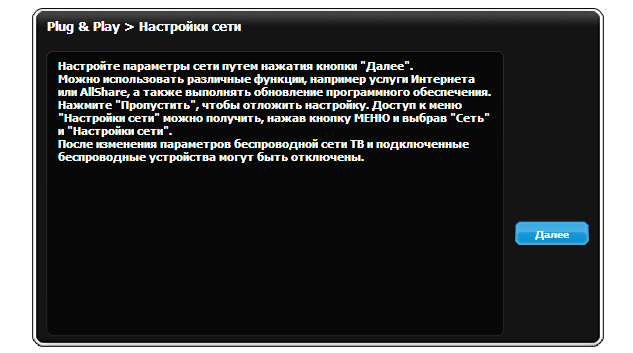
- Появится окно с инструкцией. Нажмите Далее
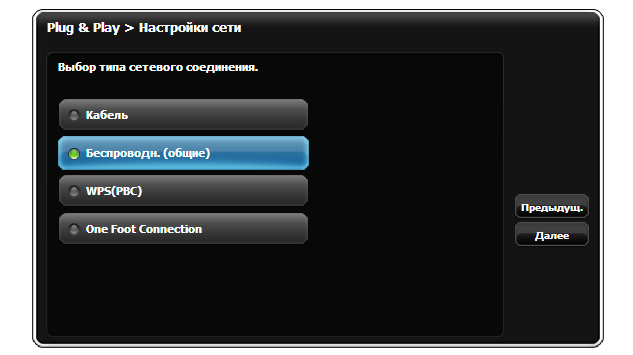
- Выберите беспроводной тип подключения. Нажмите Далее
- Из списка найденных телевизором сетей выберите сеть Wi-Fi с вашим названием. Современные роутеры способны создавать две сети:
- на 2,4 ГГц — широко распространенная, но зашумленная частота.
- на 5 ГГц — более скоростная частота, но с меньшим радиусом действия Wi-Fi.
Если ваш телевизор видит сеть, работающую на частоте 5 ГГц (например, Beeline_5G_XXXXXX), рекомендуем выбрать ее. Если вы подключились к сети 5 ГГц, но радиус действия Wi-Fi для вас недостаточен — переключитесь на сеть 2,4 ГГц (например, Beeline_2G_XXXXXX). Выберите сеть, нажмите Далее или OK.
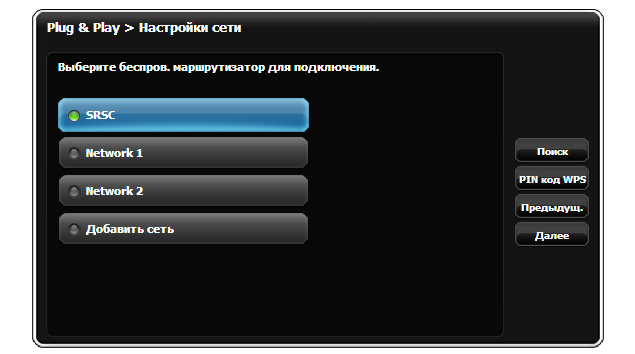
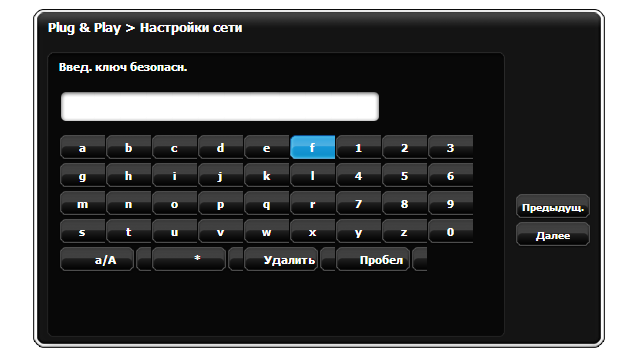
- Если у вас защищенная сеть Wi-Fi, введите с помощью пульта пароль к ней и нажмите Далее
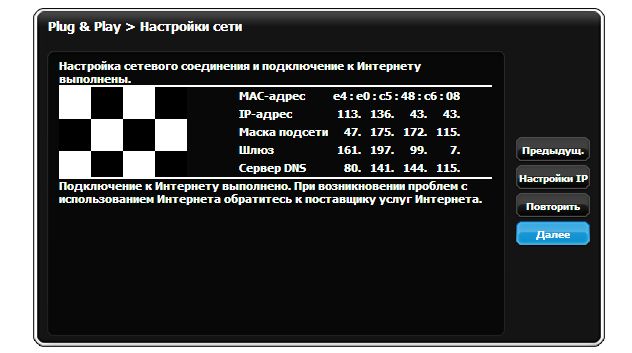
- При успешном подключении появится окно с сообщением о выполненных настройках.
Подключение к сети Wi-Fi с использованием телевизора LG
- Сверьтесь с «Руководством пользователя» телевизора, присутствует ли в вашей модели встроенный модуль Wi-Fi.
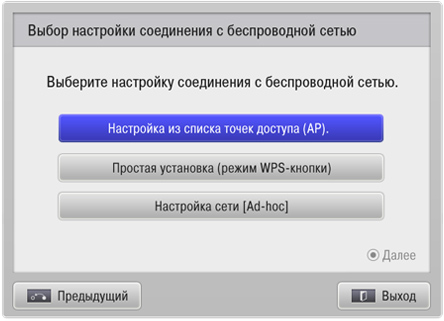
- С помощью пульта дистанционного управления зайдите в меню телевизора. Выберите раздел Сеть → Настройка сети: беспроводной.
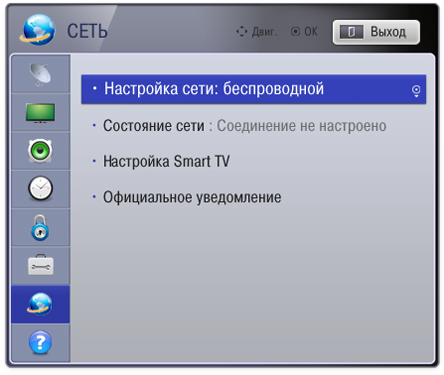
- В появившемся окне выберите Настройка из списка точек доступа (AP):
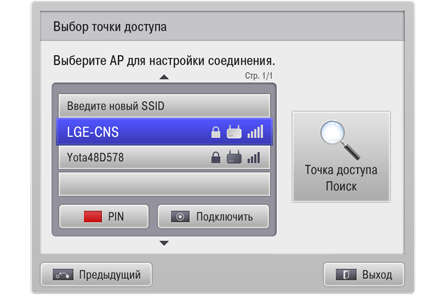
- Из списка найденных телевизором сетей выберите сеть Wi-Fi с вашим названием. Современные роутеры способны создавать две сети:
- на 2,4 ГГц — широко распространенная, но зашумленная частота.
- на 5 ГГц — более скоростная частота, но с меньшим радиусом действия Wi-Fi.
Если ваш телевизор видит сеть, работающую на частоте 5 ГГц (например, Beeline_5G_XXXXXX), рекомендуем выбрать ее. Если вы подключились к сети 5 ГГц, но радиус действия Wi-Fi для вас недостаточен — переключитесь на сеть 2,4 ГГц (например, Beeline_2G_XXXXXX). Выберите сеть, нажмите «Далее» или кнопку «ОК».
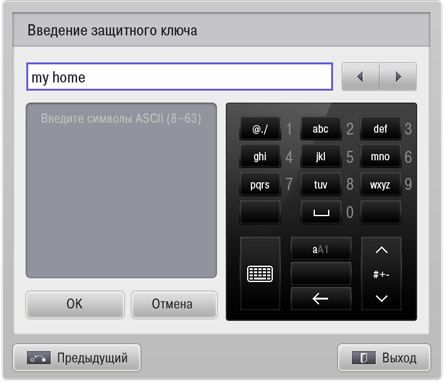
- Если у вас защищенная сеть Wi-Fi, введите с помощью пульта пароль к ней и нажмите OK
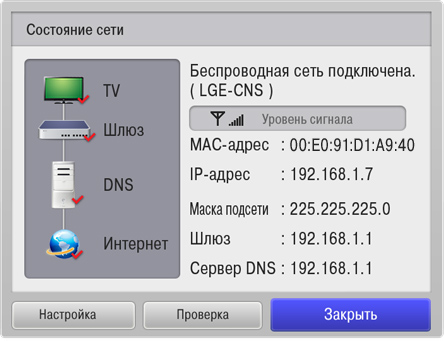
- Телевизор проверит настройки сети и выведет на экран результат подключения.
Подключение к сети Wi-Fi с использованием телевизора Philips
- Сверьтесь с «Руководством пользователя» телевизора, присутствует ли в вашей модели встроенный модуль Wi-Fi.
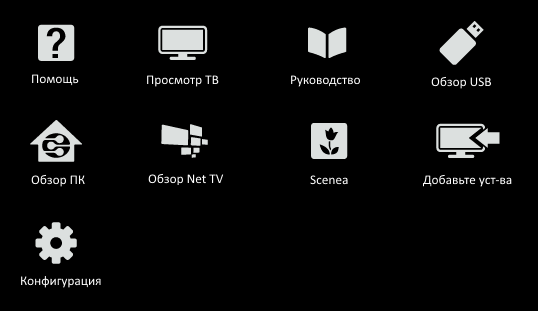
- Нажмите на пульте дистанционного управления кнопку Домик для входа в главное меню. Выберите раздел Конфигурация.
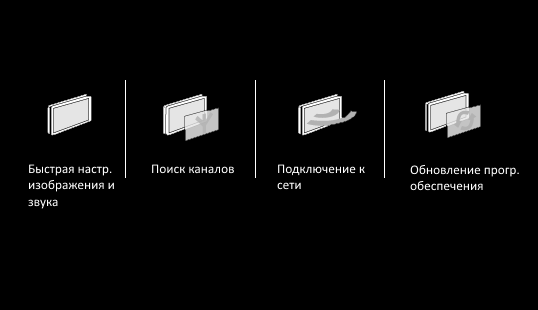
- Выберите Подключение к сети и нажмите кнопку OK на пульте.
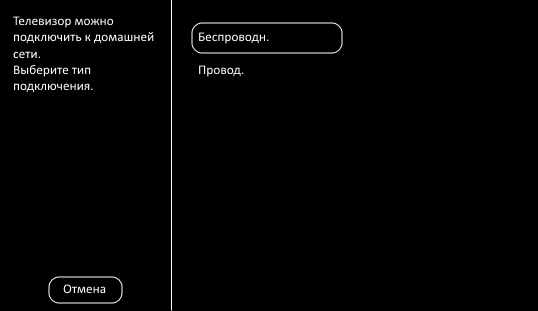
- Выберите беспроводной тип подключения. Нажмите на пульте кнопку OK.
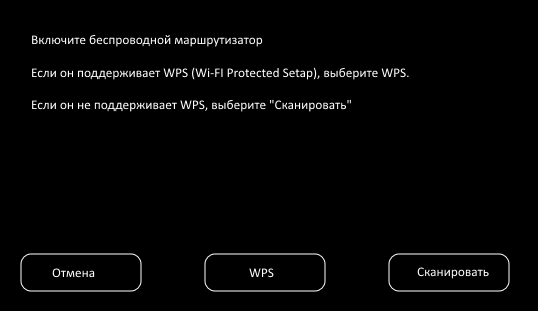
- Из списка найденных телевизором сетей выберите сеть Wi-Fi с вашим названием. Современные роутеры способны создавать две сети:
- на 2,4 ГГц — широко распространенная, но зашумленная частота.
- на 5 ГГц — более скоростная частота, но с меньшим радиусом действия Wi-Fi.
Если ваш телевизор видит сеть, работающую на частоте 5 ГГц (например, Beeline_5G_XXXXXX), рекомендуем выбрать ее. Если вы подключились к сети 5 ГГц, но радиус действия Wi-Fi для вас недостаточен — переключитесь на сеть 2,4 ГГц (например, Beeline_2G_XXXXXX). Выберите сеть, нажмите Далее или OK.
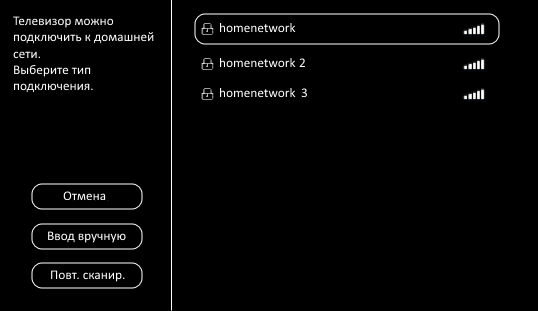
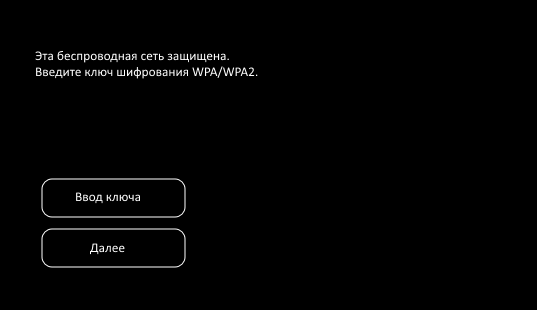
- Если у вас защищенная сеть Wi-Fi , потребуется ввести пароль. Выберите Ввод ключа и нажмите кнопку OK.
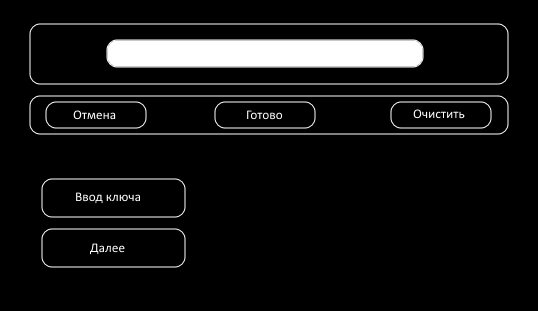
- Введите ключ шифрования с помощью пульта или нажмите OK для использования экранной клавиатуры. После ввода ключа шифрования выберите Готово и нажмите кнопку OK для подтверждения.
- Когда ключ шифрования будет принят, выберите Далее и нажмите кнопку OK.
- Подождите. Подключение телевизора к домашней сети может занять некоторое время. При успешном подключении появится окно с сообщением о выполненных настройках.
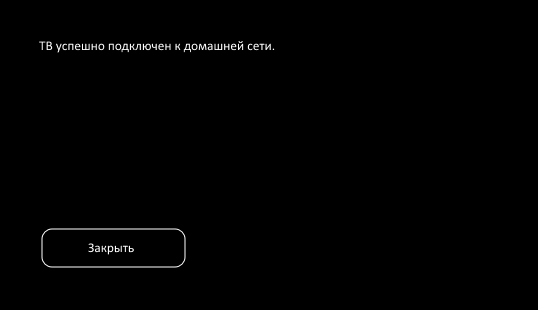
Ваш телевизор подключен к домашней сети.
Подключение к сети Wi-Fi с использованием телевизора другой модели
- Сверьтесь с «Руководством пользователя» телевизора, присутствует ли в вашей модели встроенный модуль Wi-Fi.
- С помощью пульта дистанционного управления зайдите в меню телевизора.
- Найдите в меню раздел, отвечающий за настройки сети. Раздел может как находиться в основном меню, так и быть в составе раздела настроек телевизора. Названия могут быть разными, например, Сеть, Сетевые настройки, Подключение к сети.
- Если телевизор спросил вас о типе сетевого соединения, к которому вы собираетесь подключиться, выберите беспроводное.
- Телевизор автоматически выполнит поиск доступных беспроводных сетей, либо предложит на выбор – подключение WPS или сканирование. Выберите вариант проведения сканирования и дождитесь результата поиска сети.
- Из списка доступных для подключения сетей выберите сеть с вашим названием. Современные роутеры способны создавать две сети:
- на 2,4 ГГц — широко распространенная, но зашумленная частота.
- на 5 ГГц — более скоростная частота, но с меньшим радиусом действия Wi-Fi.
Если ваш телевизор видит сеть, работающую на частоте 5 ГГц (например, Beeline_5G_XXXXXX), рекомендуем выбрать ее. Если вы подключились к сети 5 ГГц, но радиус действия Wi-Fi для вас недостаточен — переключитесь на сеть 2,4 ГГц (например, Beeline_2G_XXXXXX). Выберите сеть, нажмите Подключение или кнопку OK. Если сеть защищена, то появится окно ввода пароля. С помощью пульта и экранной клавиатуры введите ключ безопасности от вашей сети. Подтвердите ввод.
- Подключение будет выполняться некоторое время. При успешном завершении настройки телевизор сообщит об этом сообщением на экране. Настройка завершена.
Процесс подключения к сети Wi-Fi схож для телевизоров различных моделей. Если с помощью данной инструкции вам не удалось подключиться, рекомендуем ознакомиться с инструкциями выше и действовать по аналогии с ними.
Можно ли подключить интернет к телевизору
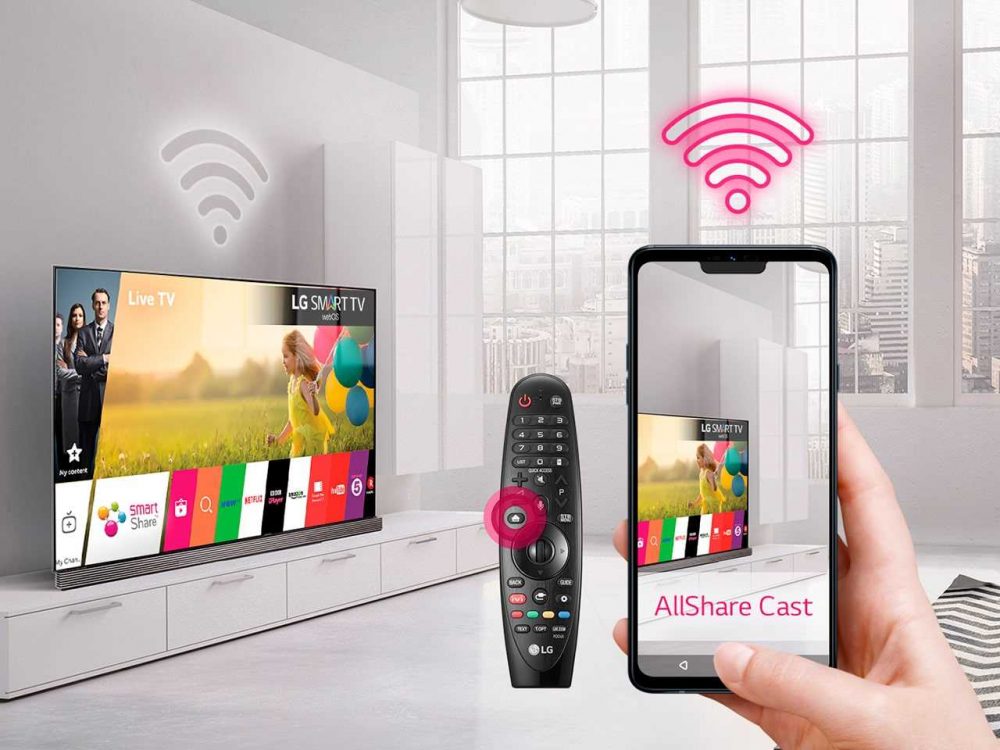

Беспроводное подключение.
1. Зайдите в настройки телевизора LG.
2. Выберите пункт «Расширенные настройки» → «Сеть» → «Подключение к сети Wi-Fi».
3. Выберите в списке Wi-Fi-сетей вашу домашнюю сеть.
4. Введите пароль и подключайтесь к интернету. Напомним, что пароль Wi-Fi чувствителен к регистру: не спутайте прописные и строчные буквы!
Советуем пользоваться современными роутерами, обеспечивающими соединение на частоте 5 ГГц.
1. Подключите один конец кабеля к LAN-выходу роутера.
2. Подключите второй конец кабеля к LAN-входу телевизора.
3. На экране телевизора на короткое время появится сообщение «Установлено соединение с проводной сетью». Теперь интернетом можно пользоваться!
4. На устаревших моделях телевизора подключение придется активировать самостоятельно через меню «Smart TV» → «Сеть» → «Настроить подключение» → «Проводная сеть».
Лучше всего подключать телевизор LG к интернету, протянув кабель от роутера к телевизору.
Настройка интернета на телевизорах Samsung
Все современные модели устройств Samsung имеют необходимый для этого функционал. Подключение к интернету осуществляется по Wi-Fi или LAN-кабелем. Первый вариант обычно предпочтительнее, так как он исключает необходимость прокладки проводов. Настроить интернет-соединение в таком случае очень просто:
1. Заходим в «Меню» настроек телевизора
2. Открываем вкладку «Сети».
3. Переходим в «Параметры сети».
4. Выбираем тип подключения «Беспроводная сеть» или «Кабель».
5. Открывается экран со списком доступных беспроводных сетей. Выбираем в нем свою домашнюю сеть и вводим пароль для подключения к сети.
При выборе типа подключения «Кабель» все настройки телевизор получит сам автоматически от Вашего домашнего роутера.
Беспроводное подключение. Советуем пользоваться современными роутерами, обеспечивающими соединение на частоте 5 ГГц.

1. Войдите в меню телевизора: нажмите кнопку Home и выберите пункт Настройки на экране телевизора.
2. Выберите пункт Общие.
3. Выберите пункт Сеть.
4. Выберите пункт Открыть настройки сети.
5. Выберите тип сети — Беспроводной, или кабель (при выборе подключения кабель произойдет автоматическое подключение телевизора к сети интернет)
6. Подождите, пока телевизор найдет сети Wi-Fi, и выберите свою.
7. На экране появится клавиатура. Введите пароль от сети и нажмите Готово. Чтобы посмотреть, какой пароль вы ввели, поставьте галочку в поле Показ. пароль.
9. Дождитесь, пока телевизор проверит пароль, и нажмите ОК.
Если Smart не функционирует, а при запуске приложений появляется ошибка сети, вы ввели неверные параметры. Проверьте настройки подключения, проделав следующее:
1. Войдите в главное меню.
2. Переместитесь в «Настройки сети».
3. Нажмите на «Запуск настройки» или «Пуск».
4. Телевизор должен автоматически найти сеть.
Если попытка окажется неудачной, перейдите к «Состоянию сети» и укажите автонастройку IP. Если это не поможет, введите все данные вручную, и в том числе IP своего роутера.
На официальной странице Samsung Вы можете посмотреть подробную инструкцию к Вашему телевизору, если Вы имеете телевизор более ранней серии.