
Как мне включить смайлики на моем iPhone?
Внимание: Эта статья устарела и перенесена в архив.
Смайлики в Telegram работают с emoji. Чтобы воспользоваться ими, просто включите emoji-клавиатуру на вашем устройстве.
- Найдите в Настройках пункт «Основные»(General). Затем справа внизу страницы нажмите кнопку «Клавиатура»(Keyboard):
- Нажмите кнопку «Клавиатуры»(Keyboards):
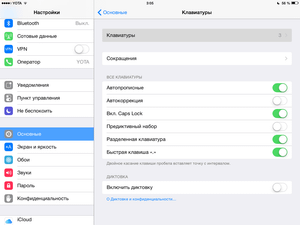
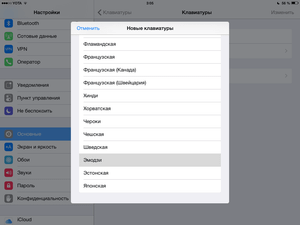
- В открывшемся списке установленных клавиатур, нажмите кнопку «Новые клавиатуры…» (находится под списком).
- Найдите клавиатуру «Emoji» и нажмите на неё.
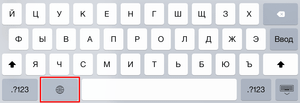
- Готово! Теперь, чтобы открыть смайлики, нажмите на кнопку с глобусом внизу клавиатуры.
Читайте также:
- Как сделать Telegram на русском
- Почему не сделать все чаты секретными?
- Могу ли я удалить свой аккаунт?
Сайт про Telegram на русском (неофициальный).
Здесь собраны приложения на базе MTProto, переведена некоторая документация с официального сайта, а также работает Webogram.
Настройка реакций в Телеграм: как включить, отключить и добавить

Эмодзи-реакции – относительно новая опция в мессенджере Telegram, введенная в конце 2021 года. Она дает возможность пользователям выразить отношение к посту с помощью анимированных смайлов. Реакции – удобный инструмент для владельцев каналов и групп, позволяющий получить быструю обратную связь от подписчиков без отправки сообщений. Из статьи вы узнаете, как включить реакции в Телеграм, а также как настроить или убрать эту функцию.
Как настроить реакции для личного профиля

Функция доступна для всех пользователей Telegram с двенадцатой версией обновления и выше. В личных чатах опция подключена по умолчанию. Персонализировать ее и сделать удобнее позволит настройка профиля.
iOS
- Зайдите в раздел «Настройки» в мессенджере.
- Найдите пункт «Стикеры и эмодзи».
- Нажмите на строку «Быстрые реакции» и выберите смайл, который хотите для этого использовать.
Android
Для настройки функции на смартфоне:
- Откройте главное меню Telegram.
- Выберите «Настройка чатов».
- Найдите пункт «Быстрые реакции» и выберите эмодзи, который предпочитаете использовать для быстрых откликов.

Бесплатно Электронная книга
23 действующих способа сделать свой маркетинг круче, быстрее, эффективнее, чем сейчас Получить бесплатно
Desktop
Для выбора эмодзи на компьютере наведите на сообщение стрелку курсора, не кликая клавишами мыши. В правом нижнем углу приложения появится первый смайл. Для просмотра всех эмодзи переведите курсор на его значок и задержите. При щелчке правой кнопкой по смайлику появится функция «Выбрать по умолчанию».
Чтобы клиенты быстро находили вас в мессенджерах и соцсетях, установите мультикнопку на сайт. Виджеты Calltouch – многофункциональные инструменты лидогенерации, которые помогут увеличить конверсию, количество подписчиков и реальных сделок.
Виджеты Calltouch
Увеличьте конверсию сайта на 30%
Как поставить реакцию
Для выражения отношения к посту нажмите на него и выберите эмодзи из превью над контекстным меню. Чтобы увидеть все доступные смайлики, пролистните строку влево. Смайл появится под сообщением, и его увидит автор публикации либо все участники группы.
Если пост в публичном чате уже оценили другие подписчики, вы увидите внизу все добавленные реакции. В таком случае можно не кликать на само сообщение, а нажать сразу на подходящий эмодзи. Для удаления ошибочно поставленной реакции повторно нажмите на смайлик.
При двойном касании на телефоне будет автоматически выставлен смайл в виде поднятого вверх большого пальца, установленный по умолчанию для быстрых реакций.
Как включить на канале, в чате и группе
Если в личной переписке опция доступна по умолчанию, то в группах и Телеграм-каналах ее параметрами управляет администратор. Он имеет право подключить или отменить функцию, а также выбрать список разрешенных эмодзи.

Процесс настройки реакций в групповых чатах и на ТГ-каналах идентичен.
Подключение опции на Android
Откройте приложение на смартфоне и зайдите на свой канал либо в чат. Для настройки:
- Нажмите на аватар профиля для входа в информационный раздел.
- Кликните на значок карандаша в правом верхнем углу.
- В появившемся меню найдите строку «Реакции».
- Войдите в раздел для включения опции и выберите из списка доступные для пользователей смайлики.
Включение реакций на iOS
Нажмите на название чата или Telegram-канала. После входа:
- Откройте раздел с информацией.
- Выберите функцию «Изменить» в верхнем правом углу экрана.
- После открытия меню перейдите к пункту «Реакции».
- По умолчанию опция отключена. Зайдите в раздел, передвиньте переключатель в активное состояние. Здесь же выберите разрешенные для использования вашими подписчиками эмодзи.
Как узнать, кто поставил реакцию
В личном чате или публичной группе виден аватар того, кто выразил отношение к сообщению с помощью эмодзи. Значок находится рядом со смайлом. Однако в ТГ-канале вы увидите лишь число подписчиков, оставивших реакцию к публикации. Просмотр их имен недоступен.
Отслеживайте результаты продвижения с помощью сквозной аналитики Calltouch. Система соберет подробные отчеты о работе всех маркетинговых площадок в одном окне и поможет сократить расходы компании. Адаптируйте аналитику под конкретные задачи и вовремя корректируйте бизнес-стратегию без лишних трат.
Сквозная аналитика
Оценивайте эффективность всех рекламных кампаний в одном окне от клика до ROI
Вкладывайте в ту рекламу, которая приводит клиентов
Как отключить реакции
Для отмены опции откройте раздел с информацией о группе и зайдите в настройки параметров. На всех устройствах раздел находится справа в верхнем углу дисплея. Когда откроется дополнительное меню, найдите строку «Реакции». Нажмите на этот пункт, чтобы войти в подраздел, и переведите верхний переключатель в неактивное положение.
Коротко о главном
Реакции в Телеграм расширяют возможности владельцев групп, каналов и чатов. Они позволяют:
- получить обратную реакцию от подписчиков и узнать их отношение к содержимому постов;
- провести опрос, используя эмодзи-реакции для голосования;
- определить, какие публикации пользуются успехом и вызывают живой отклик, чтобы эффективнее подбирать контент;
- заинтересовать пользователей: посты с большим количеством реакций служат ориентиром для людей, их охотнее просматривают и читают;
- увеличить активность в чате или на канале и привлечь новых участников.
Новая опция мессенджера – ценный инструмент для взаимодействия с подписчиками, стимулирующий развитие и продвижение группы.

Маркетинг
Читайте также:
Как смонтировать видео, и что для этого нужно
Как смонтировать видео, и что для этого нужно
Как реагировать на сообщения с смайликами в Telegram

Настал конец года, а вместе с ним и последнее крупное обновление Telegram в году. В услуги обмена мгновенными сообщениями Им необходимо обновить свои приложения, чтобы предоставлять пользователям новости и предлагать им улучшенные функции. Фактически, это приложение выделяется своими отличными обновлениями, наполненными изменениями и новостями. В этот раз реакции на сообщения вводятся в чатах, сообщения в режиме «спойлера», перевод сообщений, новые интерактивные смайлы и многое другое. В этом посте мы расскажем, как добавлять и настраивать реакции на сообщения о новом обновлении Telegram.
- 1 Реакции на сообщения поступают в приложение для обмена сообщениями Telegram
- 2 По умолчанию реакции отключены в группах и каналах
- 3 Больше новостей в обновлении Telegram
Реакции на сообщения поступают в приложение для обмена сообщениями Telegram
Отправка сообщений стала обязательной в течение дня. Десятки и десятки сообщений — это те, которые мы печатаем ежедневно с разными целями: работа, развлечение, общение и т. Д. Иногда эти сообщения предназначены только для того, чтобы оставить отзыв о разговоре или дать отзыв о том, что они написали нам. Однако часто нам не хочется ничего писать, мы просто делаем это для обратной связи. Для этого они были созданы реакции на сообщения на нескольких платформах, таких как Facebook Messenger или Apple Messages.
Лас- смайлики реакции на сообщения позволяют пользователю оставлять отзыв на определенное сообщение с помощью смайлика без необходимости писать. Потому что, как вы говорите, изображение стоит тысячи слов, и в этом случае смайлики сделают изображение более привлекательным. С большим обновление Декабрь Telegram Реакции приходят в Telegram, предоставляя пользователям новый инструмент для взаимодействия с сообщениями, с аудиторией или со своими друзьями.

мы имеем два варианта реагировать:
- Нажмите на сообщение, о котором идет речь, на несколько секунд. Когда отображается меню, мы увидим список из 12 смайликов, выбранных Telegram для реакции на определенное сообщение.
- прессование дважды в рассматриваемом сообщении Мы отреагируем смайликами, которые настроили по умолчанию.
Действие этих реакций имеет ряд правил. Между ними: вы можете реагировать только смайликами. То есть, если мы выберем сердце, но затем захотим превратиться в огонь, сердце перестанет существовать, чтобы оставлять только огонь. Изменение может быть выполнено двумя разными способами, упомянутыми выше: двойным щелчком по сообщению, удалением предыдущего смайлика или входом в контекстное меню сообщения, выбрав новый смайлик.
El Меню реакции со смайлами на сообщения Это в «Настройки»> «Стикеры и эмодзи»> «Быстрая реакция». В этом меню Мы можем выбрать смайлик, которым будем реагировать по умолчанию. То есть смайлик, которым мы будем реагировать на двойной щелчок по сообщению. Мы можем выбирать из длинного списка из 12 различных смайликов с их конкретной анимацией.

Теме статьи:
Групповые видеозвонки пришли в Telegram с большим обновлением
По умолчанию реакции отключены в группах и каналах

Если вы в группе или на канале Вы не сможете реагировать на сообщения с помощью смайлов, если администратор не настроил это. По умолчанию реакции для каналов и групп отключены. Для их активации нам нужно будет ввести описание группы или канала, будучи администратором, нажать на «Реакции» и активировать их. Более того, мы можем настроить, какими смайликами позволить аудитории реагировать. Возможно, мы будем избегать смайлов, таких как «какашки» или «блевотины» на серьезных каналах, активизируя всех в группе с друзьями. Это решение остается за администратором.
Когда пользователи будут реагировать на разные сообщения, их лица будут отображаться рядом с разными смайликами. Каждый пользователь вы можете увидеть, кто на какое сообщение отреагировал и какими смайликами, чтобы каждый мог знать вашу реакцию на сообщение.
Больше новостей в обновлении Telegram
Помимо реакций на сообщения, Telegram добавил новости в своей новой версии для iOS, среди которых можно выделить:
- Сообщения-спойлеры: Если вы хотите поговорить о чем-то, связанном со спойлером или о чем-то, что, возможно, кто-то не хочет знать, почему были представлены сообщения спойлера. Эта функция уже давно была в приложении Apple Messages. Он заключается в том, что сообщение при отправке выглядит размытым, и вам нужно щелкнуть по нему, чтобы раскрыть его содержание. Чтобы написать этот тип сообщения, просто выберите часть сообщения перед его отправкой и нажмите «Спойлер» в появившемся меню.
- Переводы: Telegram также был интегрирован в переводы iOS 15, с помощью которых мы можем переводить сообщения, выбрав и нажав «Перевести» в верхнем меню.
- Новые интерактивные смайлы: чья анимация появляется в тот момент, когда их отправляют в разговор с другим человеком. Чтобы снова воспроизвести анимацию, щелкните смайлик.
- Тематический QR: QR-код, который дает нам имя пользователя Telegram и прямой доступ для кого-то, кто может добавить нас в свой список контактов, теперь может быть персонализирован с использованием различных цветовых тем. Но с той же целью: поделиться нашим профилем с другими людьми.
Телеграмма Посланник бесплатно Скачать приложение
Содержание статьи соответствует нашим принципам редакционная этика. Чтобы сообщить об ошибке, нажмите здесь.
Полный путь к статье: Новости iPhone » Приложения для iPhone » Как реагировать на сообщения с смайликами в Telegram
Будьте первым, чтобы комментировать
Telegram смайлы: где взять, как добавить
Старшее поколение не устает сетовать, что молодежь не хочет читать книги. Современные подростки якобы не умеют выражать грамотно свои мысли на письме, что свидетельствует о деградации нации. Те, кто так говорят, никогда не пробовали разговаривать с помощью смайликов для Телеграмма. Перефразируя слова классика, ими можно убить, можно спасти – а можно полки за собой повести.
Что это такое?
Буквальный перевод слова « smiley» с английского языка звучит как «улыбающийся». Первоначально так называли заключенную в круг улыбающуюся рожицу, которую завсегдатаи интернет-чатов использовали для передачи положительных переживаний.

Теперь смайликами стали называть любую пиктограмму, передающую ту или иную эмоцию человеческого лица: удивление, печаль, грусть, злость, стыд, влюбленность, приветствие, одобрение и др. Их очень удобно использовать при общении через мобильные гаджеты, клавиатура которых не располагает к печати простыней текста.
Смайлики Телеграм имеют и собрата, так называемый «стикер», наборы из которых представляют собой схематические или детальные изображения человеческого тела (а не только лица). Они также предназначены для иллюстрации чувств. Но чтобы применить их, придется произвести несколько больше манипуляций. Поэтому они менее популярны в рамках мессенджера, по сравнению с традиционными смайлами.
Алгоритм использования
Не нужно прилагать много усилий, чтобы внести яркие краски в свою виртуальную беседу. В случае с мобильными приложениями следует нажать на символ смайла , который находится в левой части панели редактирования.
Cмайлы Телеграм всплывут в панели, где можно выбрать символ, который в наибольшей степени отражает текущие переживания пользователя. Здесь же находится точка доступа к стикерам.

Если для переписки используется веб-версия мессенджера, то здесь тоже все просто:
- Откройте окно диалога;
- Смайлы для Телеграмм так формируются в список избранных и указаны чуть ниже формы для отправки сообщений. Помимо традиционной «улыбки», там можно найти символы любви, одобрения и печали. Этот список формируется по принципу популярности у пользователей;

- Более полная палитра эмоций доступна при наведении курсора мыши на пиктограмму с улыбкой, находящуюся в правом углу ;

- В открывшейся панели есть несколько вкладок: последние использовавшиеся смайлики в Телеграмме, массив антропоморфных символов, предметы живой и неживой природы, а также эмодзи в виде цифр и технических обозначений.

Есть альтернативный способ получения доступа к этому инструментарию. Наберите в сообщении сочетание «:smile» , и смайлики в Телеграмме автоматически всплывут в формате списка, из которых нужно выбрать наиболее подходящий в конкретной ситуации. Аналогичного эффекта стоит ожидать при наборе «:)» , традиционного в чат-переписке обозначения улыбки.

Если базовый набор символов не устраивает, его можно расширить за счет стикер-пака «Смайлики», название которого говорит само за себя. Коллекция, присутствующая в нем, позволит передать всю гамму человеческих переживаний на все случаи жизни.
Наряду с Telegram смайлами и стикеры стали неотъемлемой частью общения «поколения Пепси», молодежи начала XXI века. Как это ни странно, но, чем больше иконок, тем четче пользователь может донести свой посыл до второй половинки или друга. Такие вот пироги, обычная скобка с двоеточием — �� , �� и т.д., уже не котируется.
Где взять смайлики (стикеры) в Телеграмм
Регулярно разработчики и обычные пользователи добавляют новые наборы на самые различные тематики. Чтобы их получить, достаточно обновить приложение до последней версии. В любом своем диалоге на панели управления перейдите в раздел Медиа и выбирайте понравившийся набор, нажав на кнопку установить.

В каталоге представлено множество картинок, нарисованных профессиональными разработчиками, причем установить их можно абсолютно бесплатно! Также в этом разделе вы можете удалять старые стикерпаки, если не хотите их больше использовать.
Еще есть возможность скачать сторонние стикеры для Telegram, представленные в нашем каталоге или других ресурсах. Подбирай источники с умом, легко можно поймать вредоносный файл на свой гаджет, потерять пароли, личные данные или даже деньги со счета и электронных кошельков.
Как добавить смайлики и стикеры Telegram в чате


Разработчики проводили конкурсы среди художников на лучшие стикеры и смайлы Телеграмм. Это была первая возможность внести свою лепту в приложение, на том заработать 100 у.е. Но если ты не одарен творческими способностями и уже загрузил каталог на свой девайс, приложение автоматически предложит добавить новую коллекцию. Жмем кнопку «Add Stickers». Готово. Congratulation. Теперь переходим по адресу: «Настройки»-«Чаты»-Stickers, нажать кнопку «Show stickers tab» – необходимо, чтобы активировать Телеграмм смайлы.
Как сделать свои смайлики или стикеры в Телеграмм
Для того, чтобы создать свой собственный набор стикеров в Телеграм, воспользуйтесь помощью бота @Stickers.
- Введите в поиске @Stickers и выберите бота.

- Нажмите Начать.

- Далее вы увидите полный список команд, которые поддерживает бот.

- отправьте команду /newpack и дайте имя первому набору.

- Далее необходимо выбрать изображения для будущих стикеров, оно обязательно должно быть в формате png (без фона) , и иметь размер 512×512 пикселей . При выборе изображения смените флажок на Send as a file .

- Откройте панель со стандартными эмоджи и выберите любой из них, который больше всего подходит к вашему изображению.

- Для создания ссылки на получившийся набор придумайте любое название — на латинице и без пробелов .

- В ответ бот пришлет ссылку, которой можно поделиться с друзьями для того, чтобы у них появился ваш набор.

- По линку можно перейти и установить стикеры для своего мессенджера.