
Как узнать версию своего браузера
В любом браузере можно посмотреть версию. Точный алгоритм отличается у каждой модели браузера, но обычно номер версии отображается в окне О браузере (О программе).
Ссылку на окно с информацией о браузере можно найти в меню браузера. Пункт меню может выглядеть, например, так: Справка -> О программе (в русской версии) или Help -> About [browser] (в английской).
Например, в русской версии Google Chrome 83 это меню выглядит так:
Откроется страница О программе:
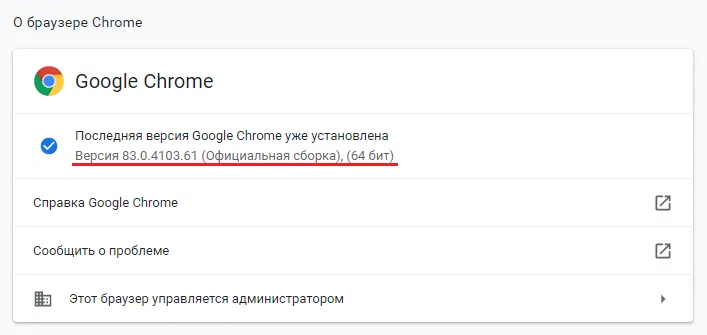
В этом окне выводится подробная информация о версии браузера.
Как узнать название и версию браузера?
В настоящее время существует довольно много интернет-браузеров. Какой именно браузер вы используете, можно определить по значку-логотипу при открытии Интернета.
Как выглядят логотипы самых распространенных интернет-браузеров
Internet Explorer (Интернет Эксплорер)
Opera (Опера)
Mozilla Firefox (Мазила Фаерфокс)
Google Chrome (Гугл Хром)
Yandex браузер (Яндекс Браузер)


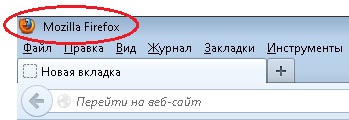
Также логотип и название браузера можно посмотреть в левом верхнем углу открытого браузера.
Как узнать версию браузера Internet Explorer
Чтобы узнать версию браузера Internet Explorer нужно в верхнем меню выбрать пункт «Справка» – «О программе» 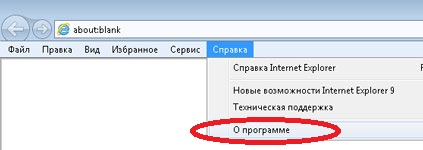 Перед вами откроется окно, с указанием версии.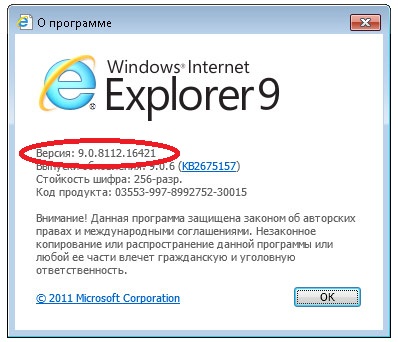
Как узнать версию браузера Opera
Чтобы узнать версию браузера Opera нужно в верхнем меню выбрать пункт «Справка» – «О программе» 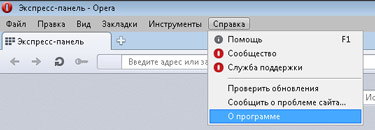 Перед вами откроется окно, с указанием версии.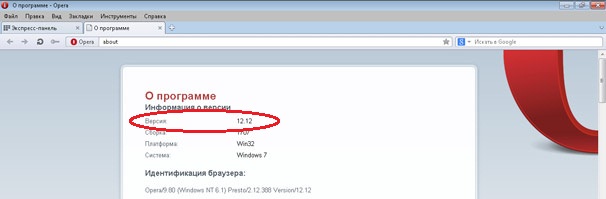
Как узнать версию браузера Mozilla Firefox
Чтобы узнать версию браузера Mozilla Firefox нужно в верхнем меню выбрать пункт «Справка» – «О Firefox» 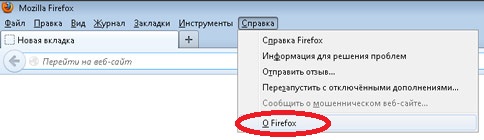 Перед вами откроется окно, с указанием версии.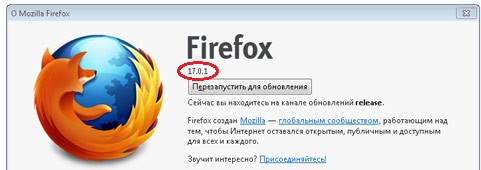
Как узнать версию браузера Google Chrome
Чтобы узнать версию браузера Google Chrome нужно в правом верхнем углу найти кнопку «Настройка и управление Google Chrome» – «О браузере Google Chrome» 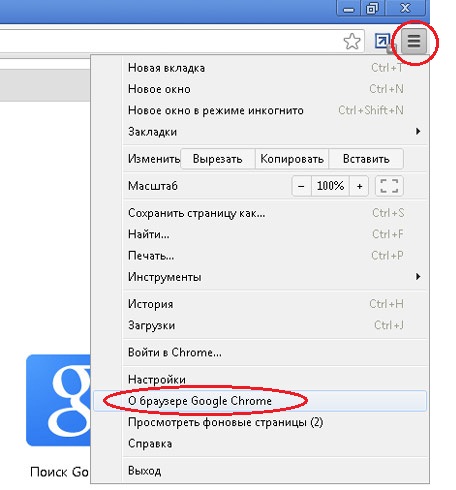 Перед вами откроется окно, с указанием версии.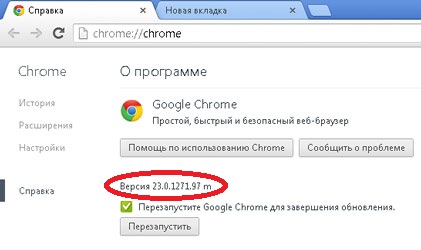
Как узнать версию браузера Yandex Браузер
Чтобы узнать версию браузера Yandex Браузер нужно в правом верхнем углу найти кнопку «Настройка браузера Yandex» – «О браузере Yandex» 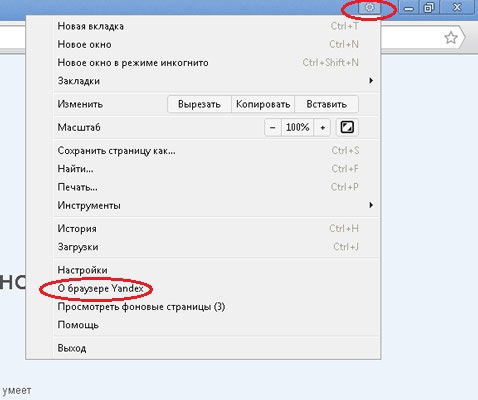 Перед вами откроется окно, с указанием версии.
 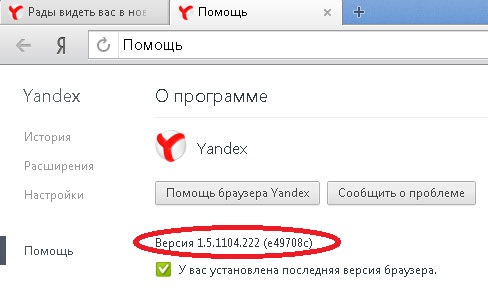 Следует учитывать, что в разных версиях некоторых браузеров, окно с номером версии может выглядеть по-разному.
Как узнать версию сайта на WordPress
Частая задача при разработке тем, плагинов или устранения багов — проверка текущей версии WordPress. Это также может понадобится в целях безопасности или же вы просто захотите узнать, какую версию WordPress использует кто-то другой.
Легче всего найти свою версию WordPress, если у вас есть доступ к учетной записи администратора или файлам сайта, но есть и дополнительные способы.
О том, как скрыть версию WordPress и удалить ненужные теги в wp_head можно почитать здесь.
Метод 1: В админ-панели
Если вы можете войти в админ-панель своего веб-сайта, это, вероятно, самый простой и точный способ определить, какую версию WordPress вы используете.
В панели администратора есть несколько мест, где отображается текущая установленная версия или указывается, устарел ли ваш сайт.
В правом нижнем углу на всех страницах указана установленная версия WordPress. Если вы перейдете во вкладку Консоль, то там есть отдельный виджет «На виду» с краткой информацией о сайте, где также указан номер установленной темы.

Если у вас нет поля, возможно, вы удалили его (или загрузили плагин, который его удаляет), установили специальную тему администратора или используете очень старую версию WordPress.
Вы также можете перейти в Консоль > Обновления, где вам будет предложено выполнить обновление, если вы используете более старую версию, или будет показано сообщение, что вы уже установили самую последнюю версию WordPress.
Метод 2: Через фронтенд сайта
Если вы не можете войти в свою админ-панель или это вообще не ваш сайт, вы можете постараться найти номер версии в исходном коде сайта. Но, вам стоит учитывать, что многие разработчики тщательно скрывают эту информацию в целях безопасности, так что работать этот метод будет не везде.
Перейти на главную страницу проверяемого сайта, щелкните правой кнопкой мыши и выберите в браузере «Просмотр исходного кода». Откроется новая вкладка, показывающая HTML и CSS страницы. Нажмите Ctrl + F, чтобы вызвать функцию поиска.
Теперь есть несколько вариантов. Попробуйте найти мета-тег «generator», который явно скажет вам, какая версия WordPress работает на сайте.

Если его в коде нет, попробуйте посмотреть версии файлов «?ver=». Большинство плагинов в версии подключаемых css и js-файлов указывают последнюю версию WordPress для которой они были оптимизированы, но при этом сама версия WordPress, установлена на сайте может отличаться.
Чуть надежнее искать файлы, который WordPress подключает из своей папки «wp-includes». Такие файлы, как wp-embed.min.js или /css/dist/block-library/style.min.css с большой вероятностью покажут текущую версию WordPress.

В более старых версиях WordPress информацию информацию о версии можно найти на странице «/readme.html». Если сайт достаточно новый, страница все равно будет загружаться и отображать обычную информацию, но номера версии там не будет.
Последний способ — получить доступ к RSS-ленте. Просто добавьте /feed в конец URL-адреса сайта. В полученном файле тоже будет мета-тег «generator» с текущей версией WordPress.

Метод 3: Через ftp-клиент FileZilla
Самый надежный и точный способ проверить версию WordPress — это получить прямой доступ к version.php в файлах вашего сайта. Чтобы вы могли получить доступ к внутренним файлам, вы можете использовать FTP-клиент или cPanel.
FileZilla — популярный и один из самых надежный клиентов для доступа и управления файлами на сервере. Он совершенно бесплатный и доступен для Windows, Linux и Mac.
Подробнее, о том, как пользоваться ftp- и sftp- клиентами мы разбирали здесь и останавливаться сейчас на этом не будем.
После того, как вы подключитесь к файлам хостинга, вам нужно будет найти в папке с сайтом файл wp-includes/version.php. Когда вы найдете его, дважды щелкните по нему, чтобы открыть. Будьте осторожны, чтобы ничего не редактировать; вы просто ищете определенную строку кода.
Этот код содержит переменную $wp_version, где число справа — текущая версия WordPress.

Если у вас нет ftp-клиента, вы можете попробовать воспользоваться cPanel которая установлена на вашем хостинге для поиска этого файла. Хотя визуально они могут довольно сильно отличаться на разных хостингах, в целом, они визуально понятны, но если у вас возникнут какие-то вопросы, вы всегда сможете связаться со службой поддержки.
Метод 4: Через утилиту WP-CLI
WP-CLI — это утилита, которая дает вам возможность удаленно выполнять команды на вашем сайте WordPress, аналогично программному обеспечению командной строки на вашем компьютере. Вы можете получить доступ к WP-CLI даже без использования веб-браузера.
После подключения к хосту через SSH введите команду cd html, чтобы перейти в нужный каталог. Затем используйте команду «wp core version». Командная строка должна вывести информацию о текущей версии.
Этот метод не рекомендуется для новичков, особенно если у вас есть другие варианты. Но если по какой-то причине вы не можете подключиться к своему сайту через FTP, войти в систему с правами администратора или просмотреть файлы внешнего интерфейса сайта, это лучший вариант для поиска номера вашей версии WordPress.



Насколько публикация полезна?
Нажмите на звезду, чтобы оценить!
Как узнать версию PHP на сервере

PHP – это скриптовый язык, который используется преимущественно при разработке приложений. С его помощью можно отправлять формы, работать с базами данных, использовать сессии, cookies и многое другое. От версии PHP, установленной на сайте или сервере, зависит то, как и какие возможности языка вы сможете использовать в проекте.
Поговорим о том, как узнать версию PHP сайта и сервера, причем разберем несколько способов.
Создание файла info.php и перемещение его на сервер
Сначала пробуем создать файл с прописанным содержимым. С его помощью мы определим конфигурацию интерпретатора PHP. Сделать это, кстати, можно двумя способами – на компьютере (а затем скопировать файл в корень сайта) или же сделать все прямо в файловом менеджере.
Первый способ: Открываем любой блокнот или редактор кода (лучше всего), потом вписываем в него вот такое значение:
Сохраняем это и даем название документу – info.php.
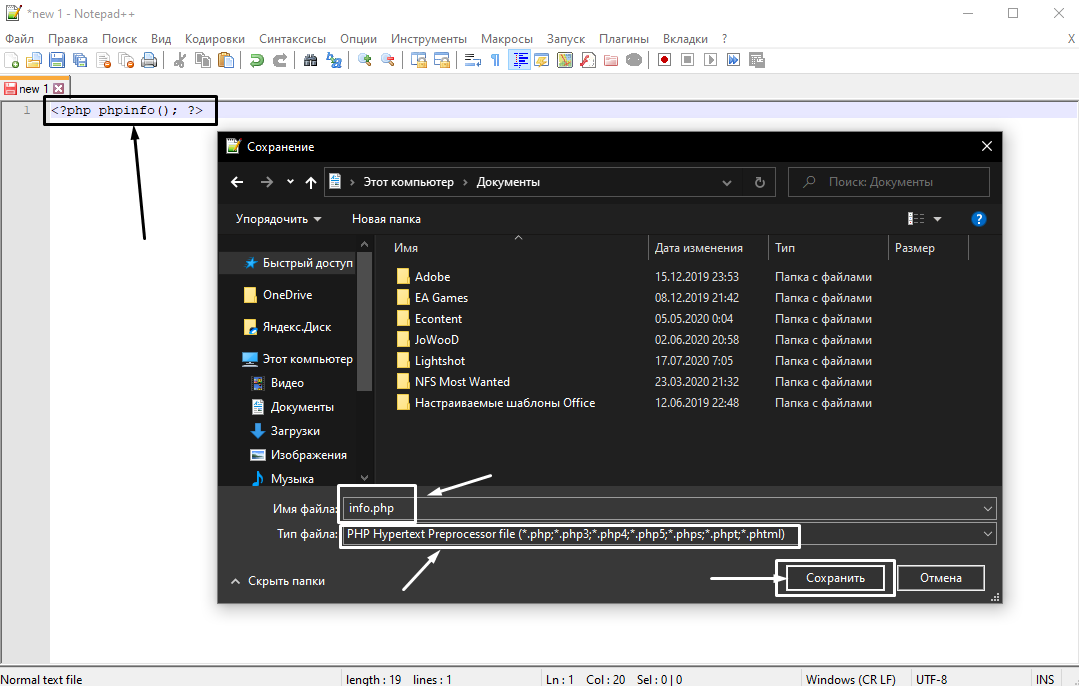
Будьте внимательны, зайдите в свойства и перепроверьте формат файла, там обязательно должно быть указано .php, иначе ничего путевого не выйдет. Ниже показываем, что будет, если сохранить документ через блокнот и не проверить формат.
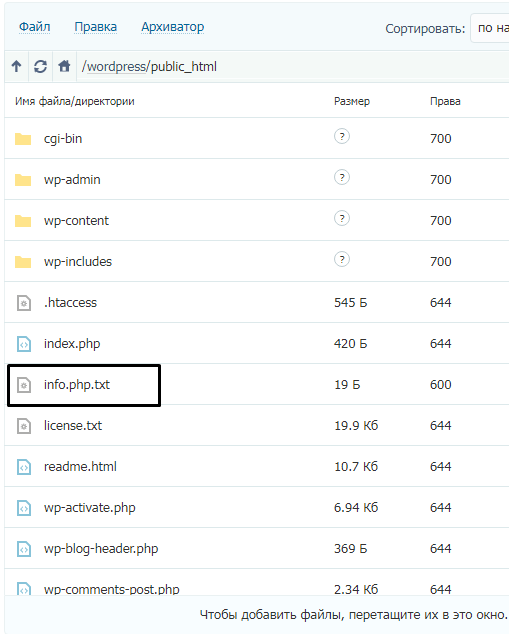
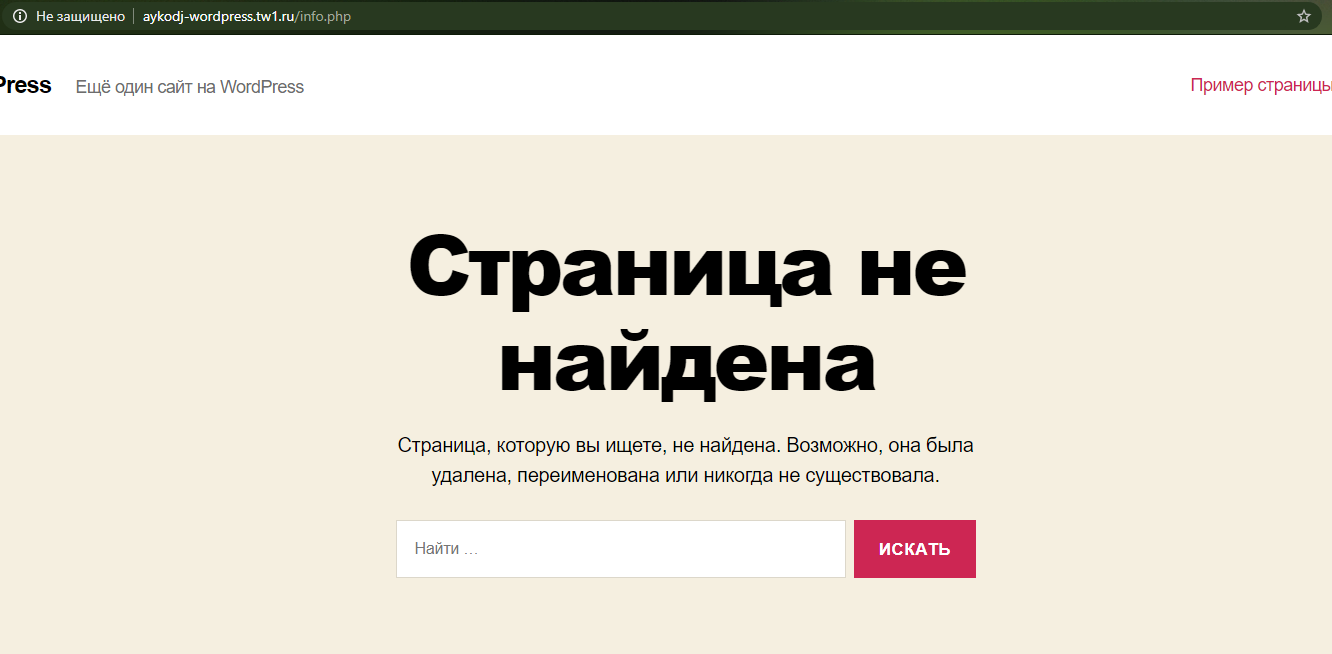
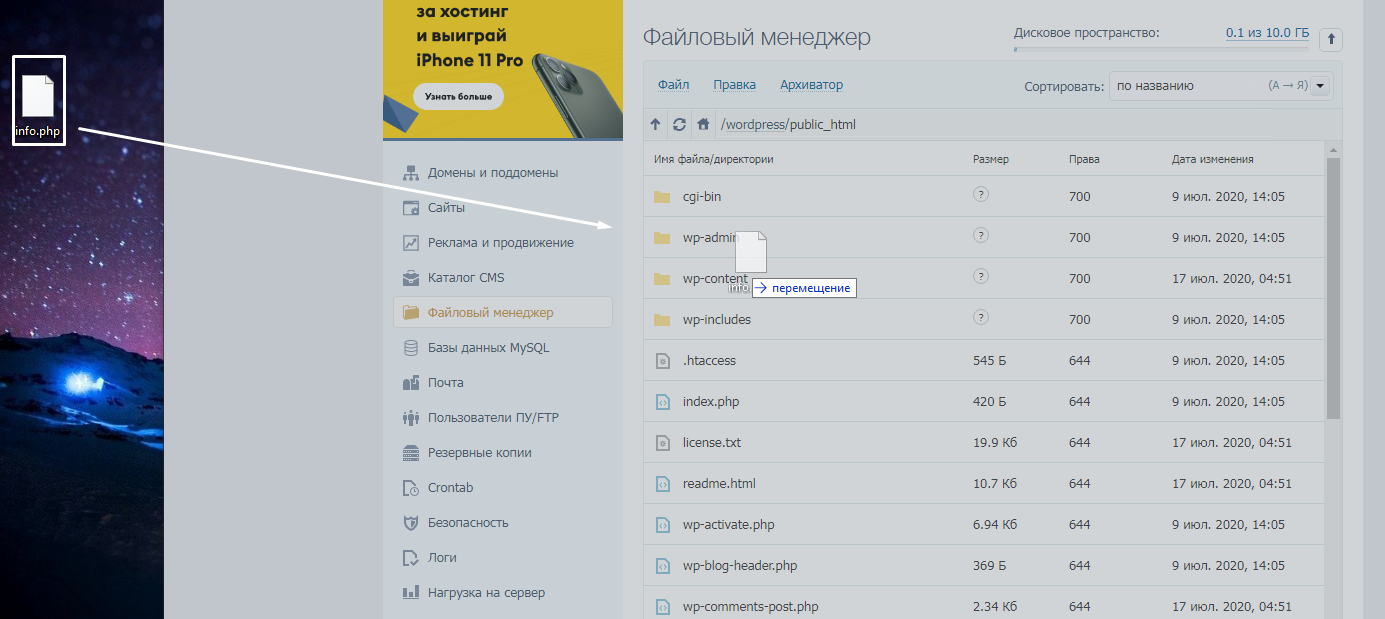
Теперь надо переместить файл в корень сайта. Это тот раздел, где хранятся файлы robots.txt, .htaccess, а также многие другие. Просто берем и перетаскиваем документ в корневую папку. У нас путь к ней выглядит вот так: /wordpress/public_html . Дальше все автоматически загрузится и сохранится.
Второй способ: Открываем файловый менеджер через панель управления и переходим в корневую папку. Путь к ней – /wordpress/public_html. Жмем по пункту «Файл», в выпадающем меню выбираем элемент «Новый файл».
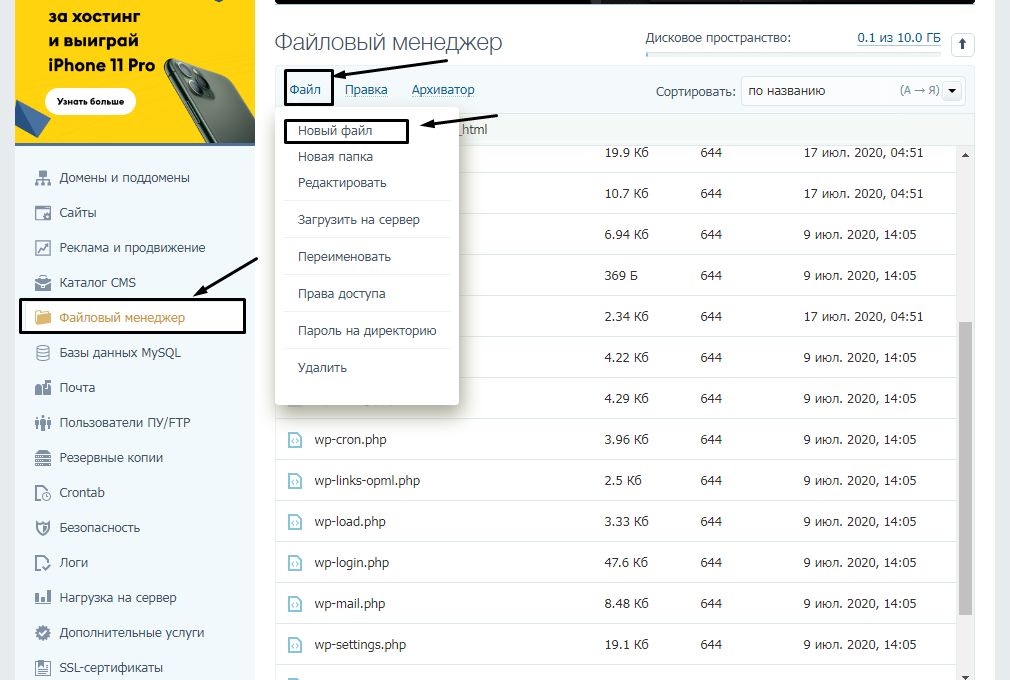
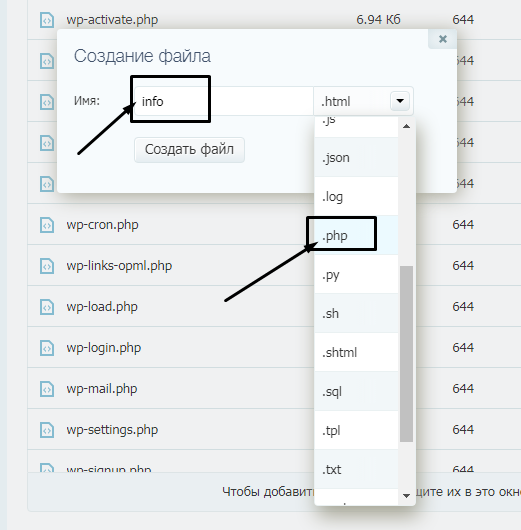
Теперь указываем название и формат будущего файла.
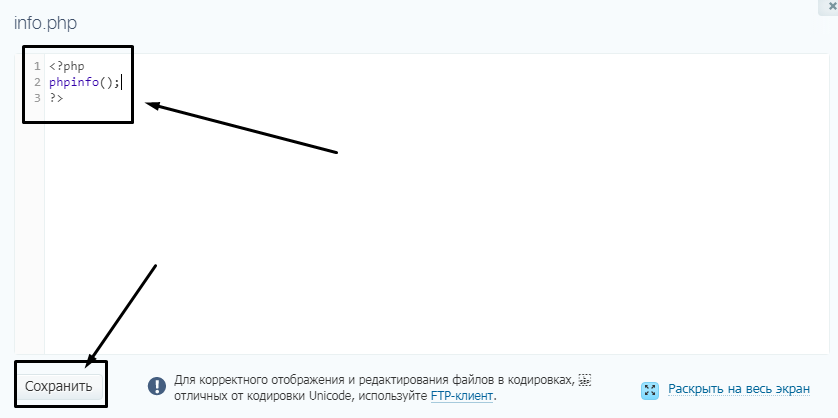
Вписываем в содержимое вот такое значение:
Потом сохраняем изменения нажатием на соответствующую кнопку и закрываем окно.
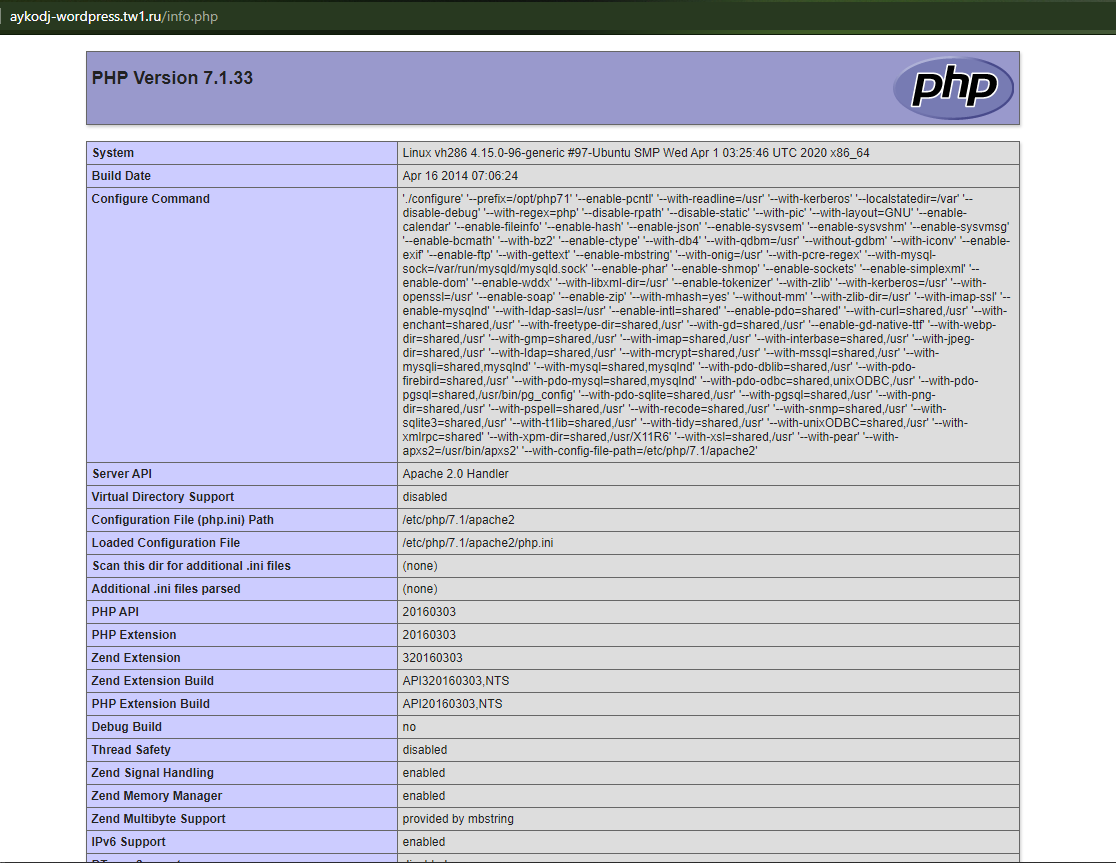
Теперь переходим к проверке. Для этого надо открыть новую вкладку в браузере и ввести там такую ссылку:
site.сom/info.php
Здесь site.com нужно заменить ссылкой на ваш сайт (пример на скриншоте), затем перейти по нему нажатием на кнопку Enter. Откроется страница, на которой в левом верхнем углу отобразится версия PHP.
Комьюнити теперь в Телеграм
Подпишитесь и будьте в курсе последних IT-новостей
Просмотр версии PHP на сайте хостинга
Можно узнать версию PHP на хостинге TimeWeb, причем не просто посмотреть, но и изменить ее. Открываем в панели управления раздел «Сайты». По сути все, версию узнали, но не так подробно, как хотелось бы (сравните с другими примерами).
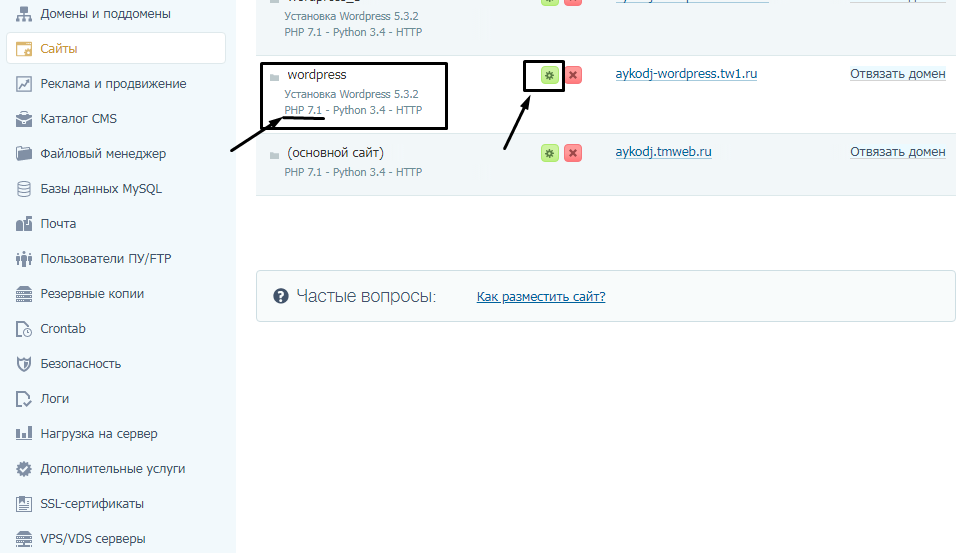
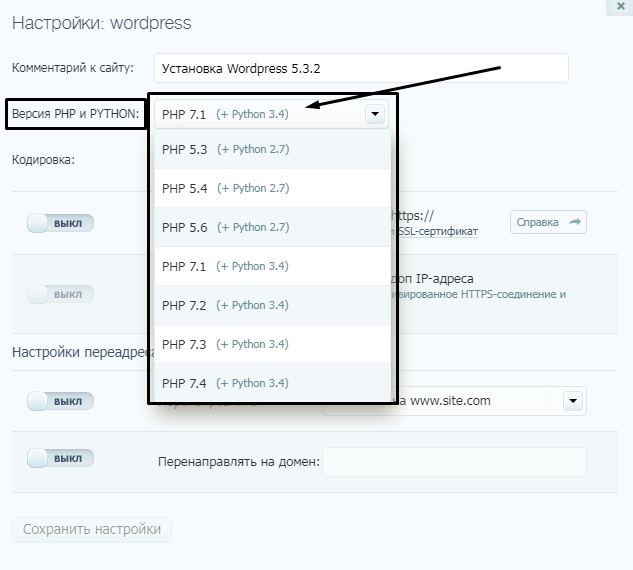
Дальше можно нажать на зеленую иконку с изображением шестеренки и тем самым перейти в настройки. Откроется новое окошко, где можно выбрать версию PHP и Python.
Читайте также


Проверка версии PHP через консоль
Теперь о том, как узнать версию PHP на сервере с помощью консоли. Для использования данного метода обязательно нужно подключение к серверу по SSH. На главном экране в хостинге TimeWeb есть переключатель, только при активации потребуется привязать номер телефона.
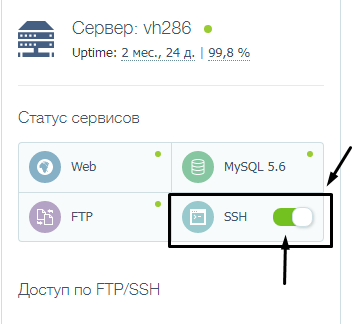
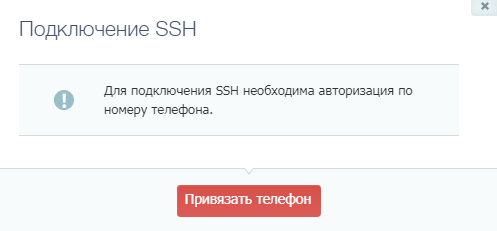
Теперь в панели инструментов хостинга жмем на элемент SSH-консоль.
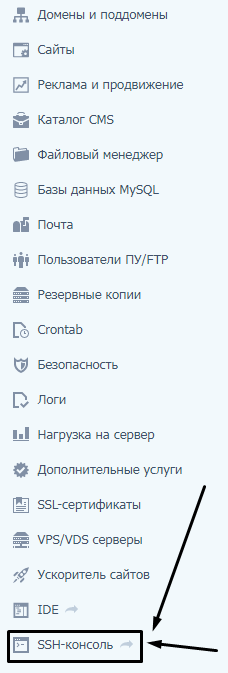
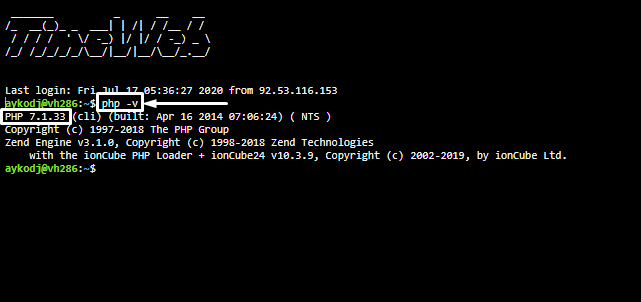
В результате в новой вкладке откроется веб-консоль. Вводим в ней вот такую команду:
php -v
Жмем на кнопку Enter, и в консоли будет отображена основная информация о версии PHP для сервера. Но она может отличаться от той, что выбрана для вашего сайта.
Есть еще одна команда, позволяющая узнать подробное описание параметров сервера. Для этого надо активировать вот такую команду:
php – i
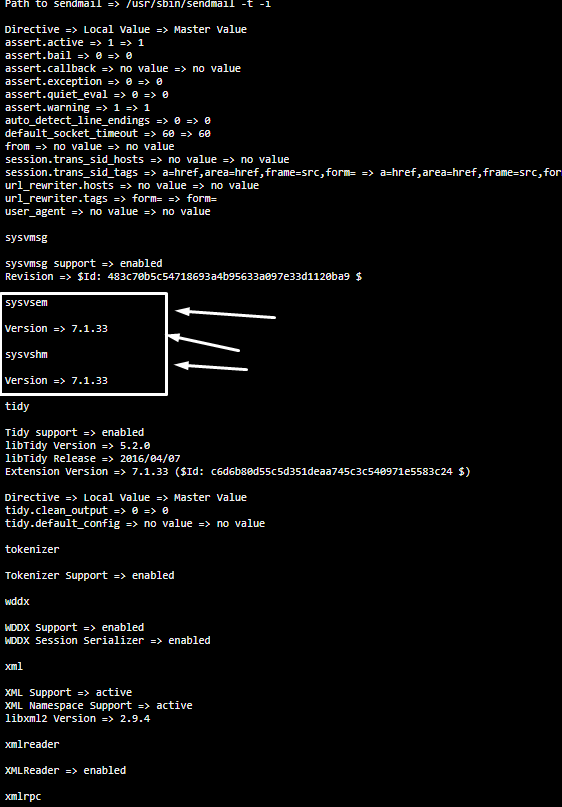
Данных выйдет немало. Версия будет указана приблизительно под конец, остальное по усмотрению.
Для поиска более конкретных данных можно воспользоваться опцией grep. Например, чтобы найти версию PHP, нам надо ввести команду вот таким образом:
php -i | grep 'PHP Version'
Использование панелей управления хостингом
А как узнать, какая версия PHP на сервере в панелях управления хостингом? Зависит от того, какое приложение вы используете. Одни работают на виртуальном хостинге, другие – на выделенных серверах. Подход к ним разный.
cPanel на виртуальном хостинге
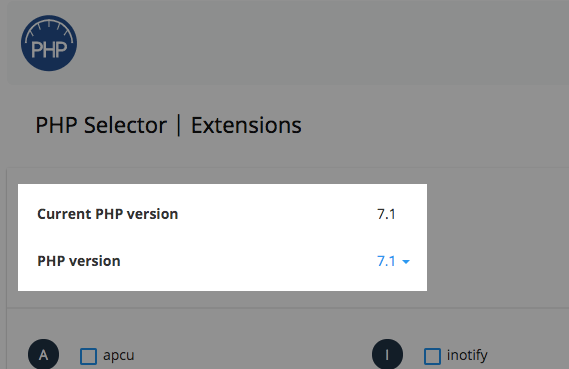
На главной странице открываем раздел «Программное обеспечение», потом переходим к категории «Выбор версии PHP». При открытии, конечно же, отобразится текущая версия, но ее можно и поменять.
cPanel на VPS-сервере
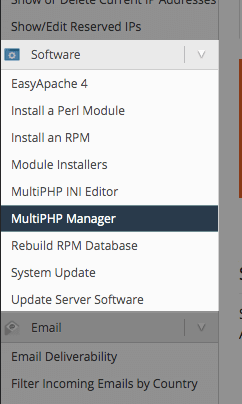
Слева в меню находим раздел «Software», раскрываем его и выбираем пункт «MultiPHP Manager».
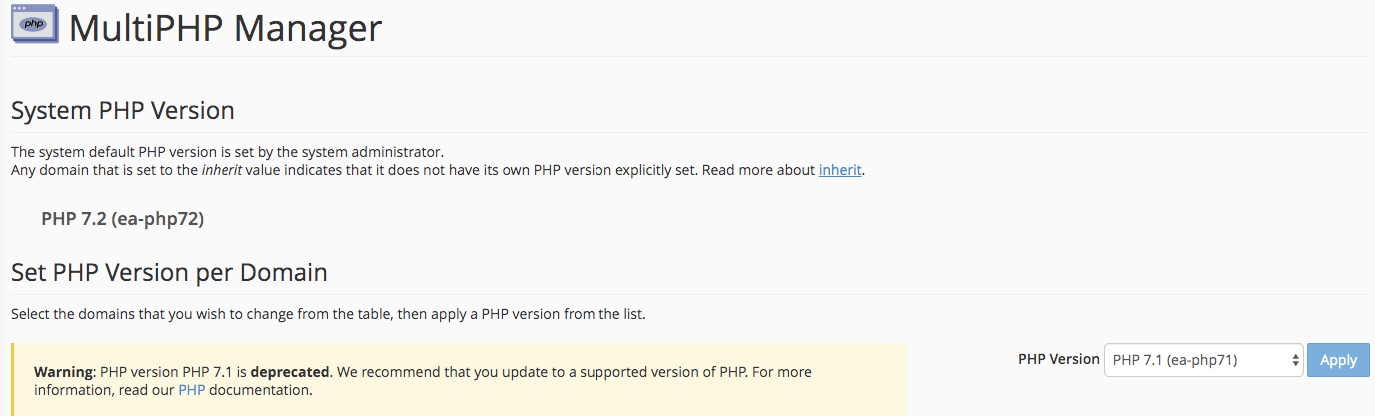
В самом начале страницы будет показана версия PHP. Тут же есть возможность поменять ее, просто выбрав соответствующий пункт в выпадающем меню справа.
ISPmanager
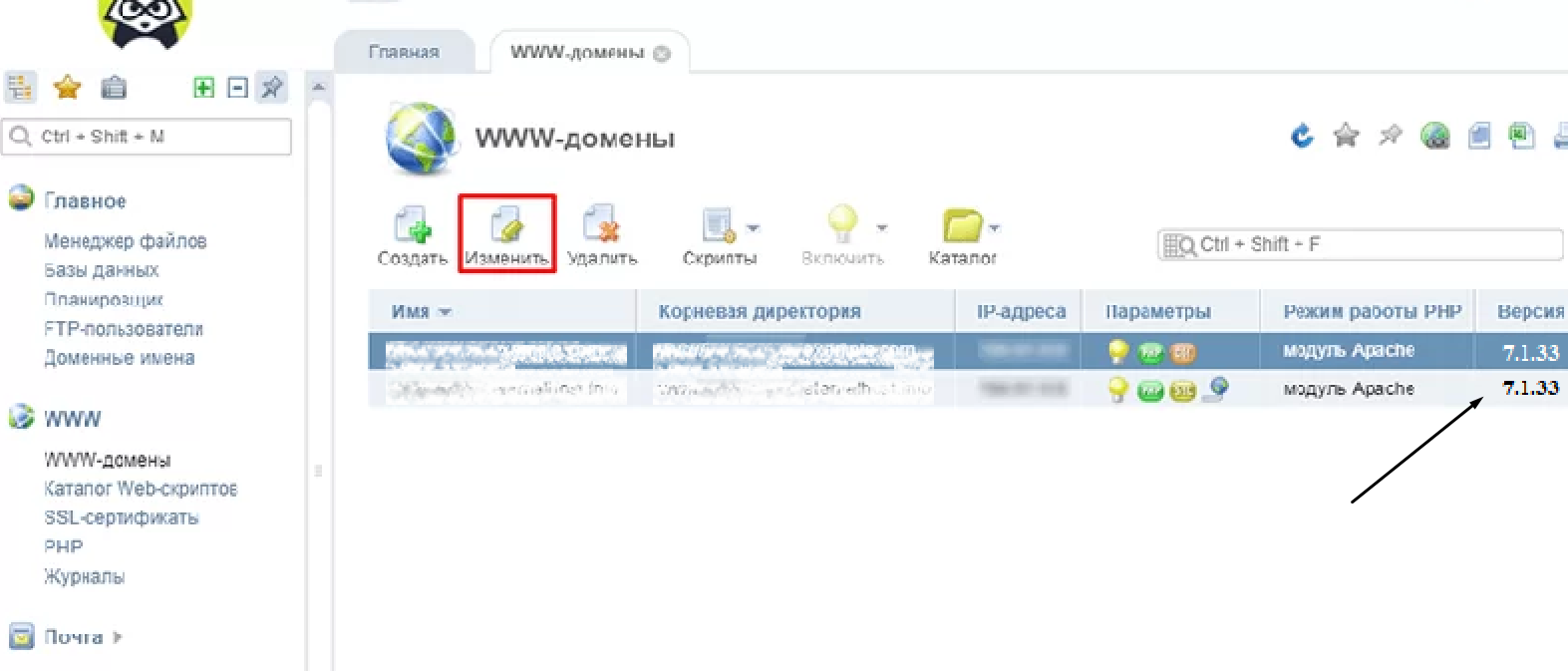
Панель управления ISPmanager предназначена для работы на платформе Linux. Слева в панели управления есть раздел «Домены», к которому нам необходимо перейти. Дальше следует выбрать пункт «www-домены». Выйдет таблица с подключенными доменами, в самом правом краю находится колонка «Версия PHP».
Заключение
Все способы проверки PHP достаточно просты. Некоторые универсальны – с их помощью можно не только посмотреть, но и поменять версию PHP.