
Как поделиться ссылкой на файл или папку Dropbox
Как создавать ссылки Dropbox с правом редактирования и делиться ими
Владельцы аккаунтов Dropbox Basic, Professional или Plus могут с помощью ссылок делиться с другими пользователями Dropbox своими файлами и папками с правом редактирования. Если вы поделились файлом или папкой с пользователем, у которого нет аккаунта Dropbox, то он сможет открыть их только в режиме предварительного просмотра.
Обратите внимание: если предоставить другому пользователю Dropbox доступ к файлу или папке, такой пользователь сможет создать собственную ссылку и поделиться этим контентом с другими. Администраторы аккаунтов Dropbox для рабочих групп могут управлять настройками ссылок для всех участников. Подробнее о том, как управлять настройками общих ссылок для рабочей группы…
На сайте dropbox.com
- Войдите в свой аккаунт на сайте dropbox.com.
- Наведите курсор на файл или папку, которыми хотите поделиться, и нажмите на значок предоставления доступа (прямоугольник со стрелкой вверх).
- В раскрывающемся меню выберите Может редактировать.
- Если ссылка не создана, нажмите Создать.
- Если ссылка создана, нажмите Скопировать ссылку.
- Ссылка будет скопирована в буфер обмена. После этого вы сможете вставить ее в электронное письмо, сообщение или опубликовать где угодно.
Обратите внимание: если получатель ссылки является пользователем аккаунта Dropbox для рабочих групп, его возможности редактировать содержимое зависят от действующих в его рабочей группе разрешений.
Как создавать ссылки Dropbox с доступом только для чтения и делиться ими
Пользователи, получившие общую ссылку или общий файл с доступом только для чтения, не смогут изменить исходный файл.
На сайте dropbox.com
- Войдите в свой аккаунт на сайте dropbox.com.
- Наведите курсор на файл или папку, которыми хотите поделиться, и нажмите на значок предоставления доступа (прямоугольник со стрелкой вверх).
- В раскрывающемся меню выберите Может просматривать.
- Если ссылка не создана, нажмите Создать.
- Если ссылка создана, нажмите Скопировать ссылку.
- Ссылка будет скопирована в буфер обмена. После этого вы сможете вставить ее в электронное письмо, сообщение или опубликовать где угодно.
На вашем компьютере
- Откройте папку Dropbox в Проводнике (Windows) или в программе Finder (Mac).
- Щелкните правой кнопкой мыши, либо левой, удерживая кнопку Ctrl, на папке, которой вы хотите поделиться.
- Нажмите Поделиться….
- Если ссылки нет, нажмите Создать ссылку.
- Если ссылка создана, нажмите Копировать ссылку рядом с пунктом Могут просматривать.
- Ссылка будет скопирована в буфер обмена. После этого вы сможете вставить ее в электронное письмо, сообщение или опубликовать где угодно.
Управление ссылками с доступом только для чтения или с правом редактирования
Вы можете вносить изменения в ссылку на файл или папку после того, как поделились ею. Подробнее о том, как управлять правами доступа в Dropbox…
Существует ряд исключений:
- Если вы отмените доступ для кого-нибудь из пользователей, но при этом у пользователя будет ссылка на файл или папку, то он все равно сможет осуществлять к ним доступ. Чтобы полностью исключить возможность доступа, необходимо удалить ссылку. Подробнее о том, как удалить ссылку на файл или папку…
- Если пользователь, с которым вы поделились ссылкой на папку, добавил эту папку в свой аккаунт Dropbox, установленные вами права доступа для ссылки перестанут действовать. Подробнее о добавлении общих папок…
- Если предоставить кому-нибудь доступ к файлу или папке с правом редактирования или любой доступ к веб-файлу, например к документу Paper или Google, то такой пользователь сможет создать собственную общую ссылку. Вы не сможете управлять такими общими ссылками, поэтому делитесь данными только с пользователями, которым доверяете.
Папка links в whatsapp что это
Мессенджер Ватсап любим многими пользователями и до сих пор остается самым популярным в мире. Хоть те же Телеграм и Вайбер набирают аудиторию, они далеко не такие распространенные. Связано это во многом с тем, что WhatsApp появился одним из первых, и вот уже больше 10 лет активно улучшается разработчиками. Но некоторые моменты в нем можно назвать устаревшими, например, странные папки в памяти телефона. В данной статье мы поговорим про папку Databases WhatsApp – что это, можно ли удалить. Разберемся со всем более подробно.
Database WhatsApp – описание, что за папка
После установки мессенджера, система автоматически создает несколько папок для хранения данных своих данных и пользовательских медиафайлов. Это не очень удобно, так как в процессе использование растет и количество временных файлов. Она появляется в корне внутренней памяти или SD-карты. Выглядит примерно так:
Поэтому многие пользователи и спрашивают, что за каталог Databases внутри нее и что будет с работоспособностью мессенджера ее удаления.
Что сохраняется в этой папке, какие файлы и документы
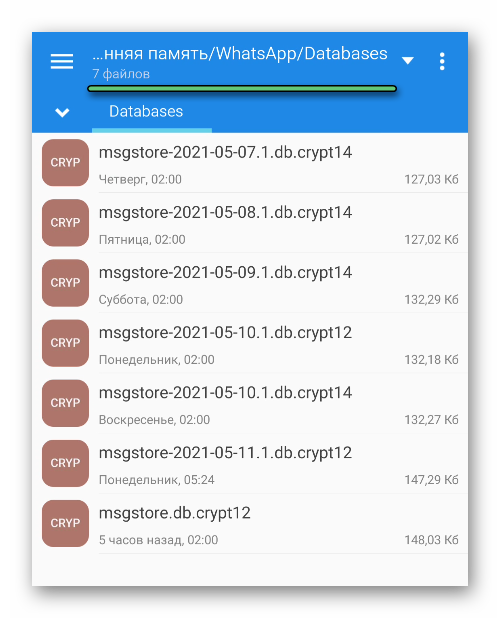
Как мы уже сказали, система в соответствующей папке хранит свои данные и пользовательскую информацию. Конкретно в Databases находятся резервные копии ваших переписок. Их количество доходит до 7 файлов, в названии которых присутствует msgstore и дата создания:
Также стоит отметить, что Databases – не единственная папка из каталога WhatsApp. Также там хранятся следующие объекты:
- Временные файлы.
- Инструкции для работы встроенных алгоритмов системы.
- Копии видео, аудио, картинок.
- История переписок и чатов с контактами из телефонной книги.
- Голосовые сообщения.
- Документы в электронных форматах.
- Снимки местоположения.
Как видим, объектов довольно много. И такое количество объясняется автоматическим сохранением медиафайлов после их воспроизведения. Не совсем понятно, зачем разработчики активировали подобный функционал по умолчанию, однако он быстро заполняет внутреннее хранилище смартфона.
Если с этим пока вопросов не возникает, тогда двигаемся дальше.
Можно ли ее удалить с телефона
Однозначный ответ – да, можно. Таким образом вы освободите часть памяти устройства, а также очистите систему от временных файлов и мусора. После определенного эксплуатационного периода, сделать это даже полезно.
Что касается сохранности персональных данных, то не переживайте, если у вас актина функция резервного копирования, то информация останется нетронутой. Это удобно, ведь получить копии данных можно получить с серверов проекта.
Но если вы не настроили резервное копирование, то после стирания этого каталога нельзя переустанавливать приложение в течение 24 часов. Иначе все переписки и другие данные можно потерять. Проверить работоспособность функции резервного копирования можно так:
- Открываем мессенджер переходим во вкладку «Чаты».
- Активируем иконку в виде трех вертикальных точек в правом верхнем углу пользовательского окна.

- В выпадающем списке выбираем вариант «Настройки».
- В окне системных вкладок активируем «Чаты».
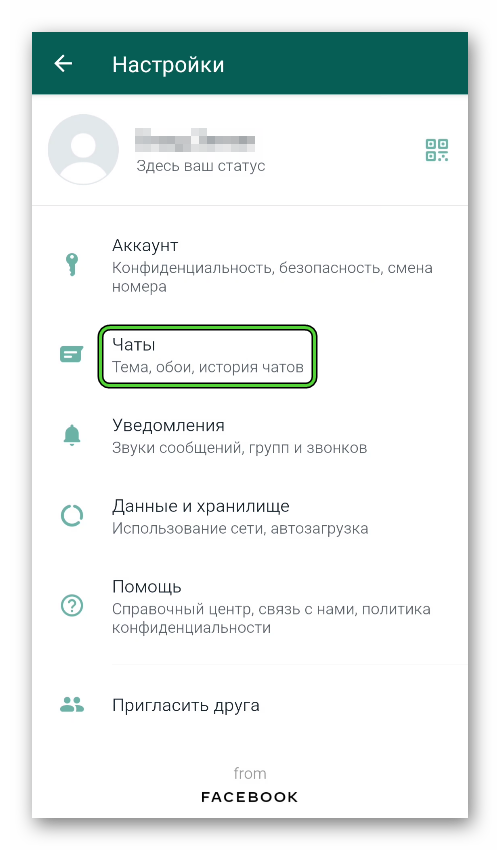
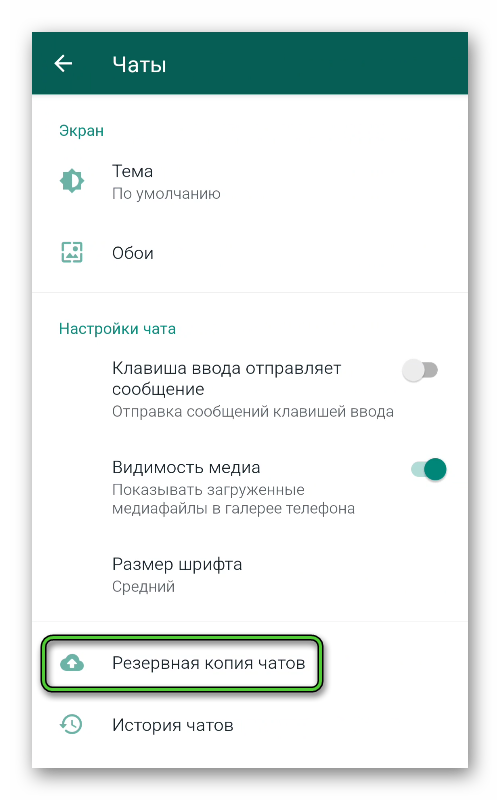
- Открываем раздел «Резервная копия чатов».
- Проверяем, что GoogleДиск подключен к мессенджеру. При необходимости соединяем их.
- Включаем режим «Ежедневно» для сохранения копии данных.
- Тапаем на кнопку «Резервное копирование».
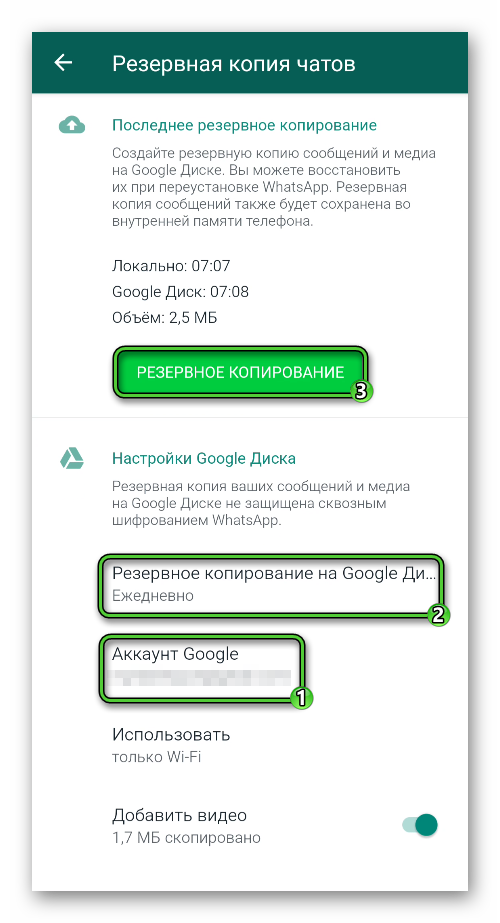
- Дожидаемся, пока файлы не загрузятся на Google Диск.
- Закрываем настройки в приложении.
- Активируем одноименную зеленую кнопку и ждем завершения процедуры.
Теперь приступаем к очистке персональной информации. Для претворения задуманного в жизнь:
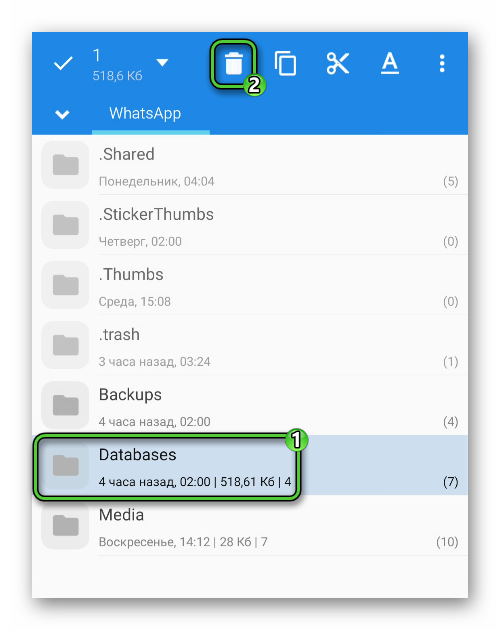
- Разблокируем смартфон и открываем встроенный файловый менеджер.
- Открываем директорию внутреннего хранилища.
- Пролистываем список папок до нахождения WhatsApp. Если она там отсутствуем, то ищем на карте памяти.
- В новом окне находим Databases.
- Выделяем эту папку долгим нажатием.
- Активируем иконку в виде урны в верхней части пользовательского окна.
- Подтверждаем эту процедуру.
В каком случае удаляется папка Database
Теперь вы знаете, что это за папка WhatsApp Databases и что ее можно удалить для очистки места. А вот медиафайлы, хранящиеся в Media, мы все же трогать не рекомендуем из-за специфики работы мессенджера.
Какие еще есть папки
Теперь вкратце пройдемся по другим каталогам, с которыми можно встретиться.
Папка Sent в WhatsApp – что это
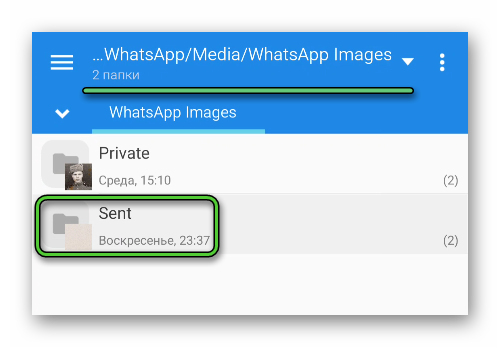
Поговорим про то, что такое папка Sent в WhatsApp, для чего она нужна. Если очень вкратце, то это отправленные вами медиафайлы и другие данные. Например, вы поделились с собеседником забавной картинкой, и ее уменьшенная копия сразу же появилась по пути WhatsApp/Media/WhatsApp Image/Sent. Выглядит это примерно так:
Папка Shared
Вкратце упомянем папку Shared в WhatsApp, что это такое и зачем нужно. В ней хранятся те данные, которые вы пересылали другим пользователям из чата в чат с помощью функции «Поделиться».
Это все звучит несколько нелогично, но в мессенджере Вацап довольно устаревшая система хранения данных, и выглядит она именно так, как мы ее описываем.
Mgstore WhatsApp – что это
Файл msgstore в Ватсап – что это? Повторим вопрос из заголовка. Вы можете найти подобный файл в системной папке приложения.
Перед вами резервные копии персональной информации. Поэтому можно оставить эти данные, так как они не занимают много места в памяти устройства.
Завершение
Мы постарались максимально понятно разобраться с WhatsApp Databases, что это за папка такая и для чего она нужна. Если очень упростить, то мессенджер некоторую часть своих данных хранит на устройстве пользователя, в отдельном каталоге. Там можно найти резервные копии чатов, отправленные и полученные файлы, просмотренные видеоролики, аватарки пользователей, на которые вы смотрели, и многое другое.
Чтобы вы не путались, мы вкратце прошлись по отдельным местоположениям и разобрались с ними, а также особое внимание уделили чистки данных Вацапа, чтобы освободить место на смартфоне. Надеемся, что наша статья оказалась для вас полезной.
Папка WhatsApp в телефоне — можно ли удалить или очистить?
Рассказываем, что хранится в папке WhatsApp на телефоне, зачем она нужна, и что можно удалять, чтобы освободить память.
Многие пользователи смартфонов знают, насколько сильно папка WhatsApp может забивать память телефона. Особенно остро это ощущается на мобильных устройствах с небольшим объемом памяти.
Зачем нужна папка WhatsApp на смартфоне?
В папке WhatsApp на телефоне содержатся все данные, которые пользователь получает через мессенджер. Так как приложение автоматически скачивает все изображения, видеофайлы и документы из чатов, память телефона со временем сильно забивается ненужными картинками и видеороликами. Отключить автоматические скачивание можно в настройках, но если память уже забита, необходимо освобождать ее вручную.

Чтобы очистить память, не рекомендуется удалять папку WhatsApp, так как она содержит важные данные. Необходимо удалять только некоторые подпапки внутри папки WhatsApp. Ниже описаны все папки внутри WhatsApp, а также перечислено, какие данные в них содержатся.
Папка WhatsApp Media
В папке Media содержатся все медиафайлы, которые были отправлены или получены с помощью WhatsApp. Разберем подробнее каждую из подпапок в папке Media.

WhatsApp Voice Notes
В этой папке находятся все голосовые сообщения, которые были приняты или отправлены. Даже если сообщение не было прослушано, оно будет храниться в папке Voice Notes. Эту папку можно удалить, но, чтобы избежать неполадок в работе мессенджера, рекомендуется зайти в папку и поочередно удалить ее содержимое. Перед удалением голосовые сообщения можно прослушать через любой встроенный или установленный на телефоне плеер.
WhatsApp Images
В папке Images содержатся все изображения, фотографии и картинки, отправленные и полученные через WhatsApp. Удалить содержимое папки можно, однако, если не отключить автоматическое сохранение файлов в настройках приложения, со временем папка снова начнет заполняться отправленными изображениями.

WhatsApp Video
Папка, в которой содержатся отправленные по WhatsApp видеофайлы. Так как мессенджер сохраняет все полученные видеоролики, эта папка в большинстве случаев может весить несколько гигабайт. Ее содержимое можно удалить, тем самым освободив значительное количество места в памяти телефона.

WhatsApp Audio
Папка содержит полученные аудиофайлы (например, песни) и некоторые голосовые сообщения. Поэтому перед удалением содержимого, рекомендуется прослушать записи и убедиться в том, что важная информация на них не хранится.
WhatsApp Documents
В этой папке находятся файлы, отправленные через WhatsApp. К ним могут относиться текстовые документы, презентации, файлы Word, Excel, некоторые .mp3 файлы, установщики программ и другие. Пользователь может удалить содержимое этой папки, чтобы освободить память телефона.
WallPaper
Эта папка содержит в себе картинки или фотографии, которые используются в качестве обоев в чате. Например, пользователь выбирает изображение и ставит его на обои, а затем это изображение появляется в папке WallPaper. Содержимое папки можно удалить, обои в чате после этого не исчезнут.
WhatsApp Animated Gifs/Stickers
В папках находятся отправленные GIF-изображения и стикеры из всех чатов в мессенджере. Удалить содержимое папки можно, однако обычно оно не занимает слишком много памяти на устройстве.
WhatsApp Profile Photos
В ней хранятся изображения профилей собеседников. Если пользователь открывал фотографию чьего-то профиля в полноэкранном режиме, то она может храниться в этой папке.
WhatsApp Sent
В папках с этим названием хранятся файлы (изображения, голосовые сообщения, видеоролики), которые отправил сам пользователь. Там могут храниться даже те файлы, которые были удалены из галереи. Удалить содержимое папки можно, однако саму папку рекомендуется оставить, чтобы избежать проблем с работой мессенджера.
WhatsApp Private
Это приватная папка, которая может находиться в Images, Video и других разделах Media. Если в любом чате мессенджера отключить видимость медиа, то все файлы, которые будут получены через чат, отправятся в папку Private. Ее суть заключается в том, что эти данные не отображаются в галерее и просмотреть их можно только в файловом менеджере. Если в папке WhatsApp Private не содержится ничего важного, ее содержимое можно удалить.
Папка WhatsApp Databases
В ней содержатся резервные копии чатов, которые включают в себя не только сами переписки, но и различные файлы (фотографии, аудиофайлы, видеофайлы и т.д.). В случае, если пользователь захочет восстановить какой-нибудь чат, ему понадобятся данные этой папки. Если же ее удалить, вместе с ней удалятся и все резервные копии, а значит при поломке или потере телефона чаты WhatsApp не получится восстановить. Кроме того, удаление этой папки не освободит много места, так как ее содержимое в совокупности весит всего несколько мегабайт.

WhatsApp Shared
В этой папке хранятся файлы, которые не удалось отправить через мессенджер, например, из-за неполадок с интернет-соединением. Даже если пользователь удалил неудачно отправленный файл в WhatsApp, он остался в папке Shared. Содержимое папки можно безопасно удалять, если оно занимает слишком много памяти.
WhatsApp Trash
Эта папка присутствует не всегда, но если она есть, то в ней хранится зашифрованная информация об удаленных из мессенджера файлах. Ее можно удалить, а в случае необходимости WhatsApp создаст ее заново автоматически.
WhatsApp Backups
Это небольшая папка, которая содержит резервные копии настроек чата и некоторых других данных. Так как она может содержать важные данные и занимает небольшую часть памяти телефона (меньше мегабайта), удалять ее не рекомендуется.
WhatsApp Calls
У большинства эта папка оказывается пуста или вовсе отсутствует. Однако если воспользоваться сторонним приложением для записи звонков в WhatsApp, в этой папке могут появиться данные о звонке. Удалить ее содержимое можно, но саму папку лучше оставить.
Внимание! Подробная инструкция по очистке WhatsApp и памяти телефона есть на нашем сайте.
Все, что присылают в WhatsApp, сохраняется в телефоне и занимает много памяти. Как избавиться от ненужного засорения (смена настроек)

WhatsApp активно скачивает с чата тысячи фото, гифок и голосовых сообщений. Все эти файлы занимают половину памяти телефона. Перегруженность внутренней памяти особенно сильно сказывается на производительности, когда свободное место и так ограничено личными файлами, которые некуда переместить. Как почистить внутреннюю память от ненужных загруженных файлов?
Очистка через мессенджер WhatsApp

Весь медиаконтент с чатов в Whats App автоматически сохраняется в телефоне. Такая опция позволяет просматривать файлы без подключения к Интернету, но память гаджета быстро засоряется. Разноплановый контент хранится в WhatsApp в разных папках.
Прежде чем почистить чат непосредственно из мессенджера, сохраните все важные файлы и изображения, переместив их в другую папку вне директории хранения WhatsApp. Для этого отметьте нужные файлы и переместите в другое место на карту памяти, создав новую папку с нужным вам именем.
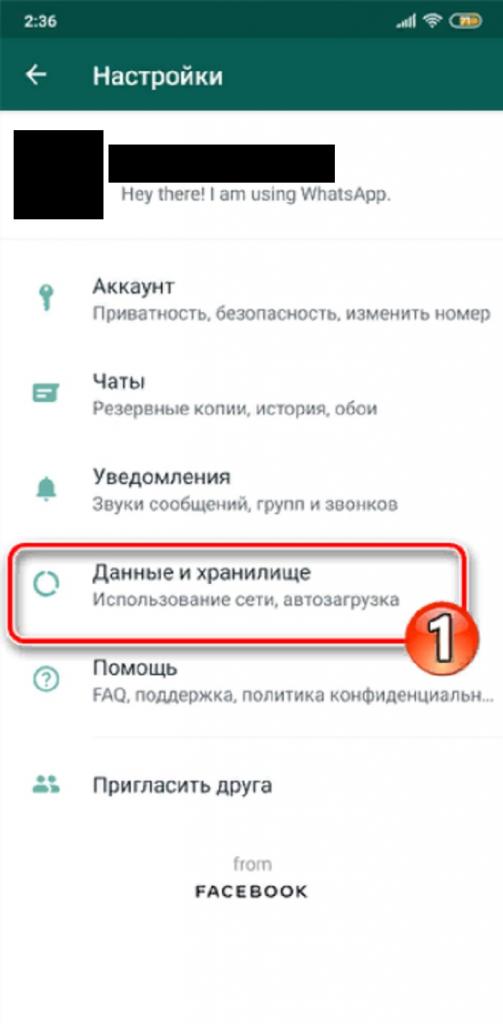
На главном экране мессенджера следует нажать на три точки и перейти в раздел «Настройки». Далее следует выбрать меню «Данные и хранилище», перейти к подпункту «Хранилище».
Откроется информация по каждому пользователю, с которым вы общались в чате. Самостоятельно нужно выбрать тот контент, который планируете удалить, при этом сама переписка сохранится.
Полная очистка памяти
Освободить место можно с помощью очистки каждого чата вручную, выбрав в его настройках опцию «Очистить чат». Если пользователь общается с множеством контактов, то чистка вручную занимает много времени. Для полного удаления всей информации в WhatsApp нужно перейти в раздел с перечнем всех приложений и выбрать данный мессенджер. Далее очищают или удаляют данные с помощью соответствующей опции. При такой очистке безвозвратно удаляется вся информация, поэтому перед использованием приложения понадобится авторизация.
Отключение автозагрузки медиаконтента
Чтобы WhatsApp автоматически не загружал медиаконтент в память, следует отключить автоматическую загрузку в папке «Данные и хранилище» в режиме мобильной сети, Wi-Fi и в роуминге.
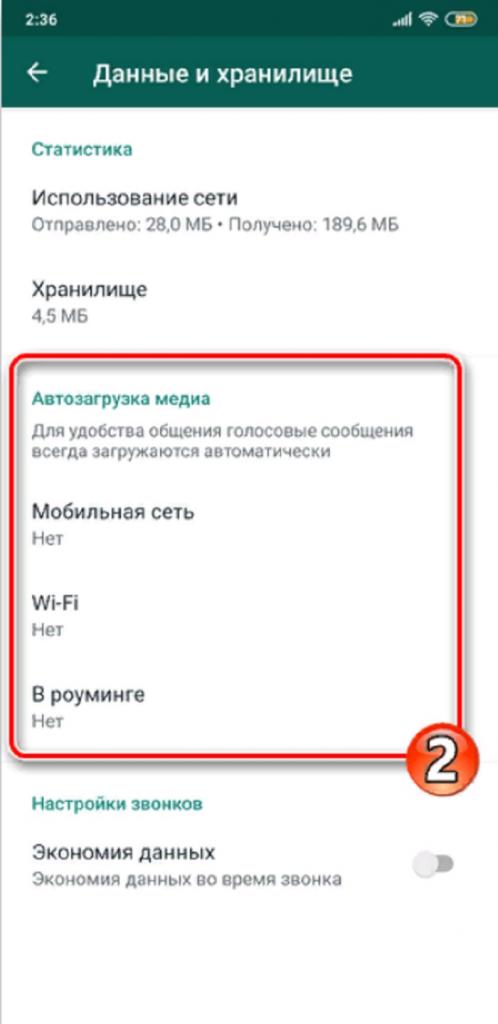
В каждом режиме нужно снять галочки с подпунктов «Фото», «Видео», «Документы» и «Аудио». Текстовые сообщения нужно будет очищать вручную по мере надобности.
WhatsApp .Shared — что это за папка и можно ли её удалить?

Приветствую друзья. Смотрите, все проги, что на ПК, что на Андроид — могут создавать папки для своих нужд. И часто зачем эти папки — непонятно, а в описании проги тоже обычно не говорится. И в справке к проге тоже инфы нет. Мы сегодня поговорим про одну папку, которую создает WhatsApp. Я все узнаю и напишу простыми словами, так что поехали разбираться.
WhatsApp .Shared — что это такое?
Итак, я начал разбираться, что это за папка.. и вот что я смог выяснить:
- .Shared — папка, в которой сохраняются файлы, которыми вы делились с другими людьми. Файлы могу быть разные — фотки, видео, музыка. Файлы в этой папке могут быть зашифрованы и иметь названия из набора символов (в целях безопасности).
- Также вот читаю, что в .Shared могут хранится и те файлы, которые вы скачивали в WhatsApp или которые скачиваются сейчас. Но вообще-то после загрузки файла, он расшифровывается и перемещается в конечную папку.
- Один человек написал, что он всегда удаляет файлы в WhatsApp/.Shared/ и никаких последствий нет, все работает нормально.
Вот сама папка .Shared:

Вообще как вижу — у некоторых юзеров папка весит много… и ее вроде как можно очистить, я уже не один коммент нахожу, что можно удалить без последствий..
Также у вас может быть папка .trash, в ней, я точно не понял, но либо хранятся удаленные файлы, либо хранятся служебные данные об удаленных файлах. И файлы/данные также могут быть зашифрованы. По поводу папки .trash вот нашел сообщение на форуме 4PDA:

Еще узнал, что если при использовании функции Отправить чат по почте — будет создан текстовый документ с перепиской и он будет находится именно в папке .Shared, вот коммент:

И вот снова комментарий, тоже с 4PDA — чел пишет что чат в последних версиях WhatsApp хранится в этой папке:
Учтите, что эта инфа была написана в 2015-ом году (возможно в актуальной версии уже что-то изменилось):

Такс, вот еще инфа — вы у себя в папке .Shared можете заметить странные файлы с непонятным названием и большого размера, например:

Эти файлы — незаконченные загрузки вложений. И опять же, как я уже писал — название зашифровано. Например файлы могут появиться при.. отправке файлов кому-то в WhatsApp, либо при приемке, или например была загрузка, а потом произошел сбой — в таком случае такой странный файл может остаться.. и занимать место..
Заключение
Ребята, как мне кажется, главное мы выяснили:
- .Shared — папка в WhatsApp, в которой хранятся данные, которые участвую в передачи. То есть например вы кому-то отправляете файл либо принимаете.
- Удалять файлы в теории можно только тогда, когда вы не передаете никаких файлов. А лучше всего выйти из WhatsApp и потом уже через файловый менеджер удалить файлы. Еще лучше их не удалять, а переместить, вдруг будет глюки после удаления, тогда вы сможете вернуть обратно.
- Размер папки может быть велик.. Вообще-то, когда файлы становятся ненужными, то они должны автоматом удалятся из папки .Shared. Но накапливаться там файлы точно не должны.
Вот такие дела ребята, надеюсь инфа кому-то была полезна)) Если что, советую обратится на форум 4PDA — там реально много толковых ребят сидит, точно помогут информацией. На этом все, удачи и добра, до новых встреч господа!
Похожие публикации:
- 1с как сделать расшифровку в отчете
- Идентификатор документа основания что это
- Как записать ноты на компьютере
- Имущество на балансе организации где отражается
Links что это за папка в whatsapp
Что это за «Databases» в WhatsApp, можно ли удалить папку?
Папка «Databases» в WhatsApp, что это такое, можно ли удалить хранящиеся внутри файлы? Пользователи Андроида должны понимать, какие данные лежат на устройстве – пора посмотреть глубже и разобраться в тонкостях работы мессенджера!
Что хранится?
WhatsApp Databases – это папка с «базой данных»! Простыми словами, именно здесь хранятся пользовательские данные из мессенджера. Попробуем разобраться подробнее, где находится хранилище и какие типы информации туда попадают.
Чтобы понять, что такое Databases в Ватсапе, нужно уточнить – эта информация актуальна только для владельцев устройств, работающих на ОС Андроид. На Айфоне файлового хранилища нет, операционная система устроена иначе и найти директорию просто невозможно.
Вернемся к главному: в этой папке лежат резервные копии чатов. Сюда попадает переписка (входящие и исходящие сообщения), все переданные и полученные медиафайлы, включая голосовые сообщения, все настройки пользовательского профиля. Если знать нюансы работы мессенджера, не придется гадать, для чего папка Databases в Ватсапе.
Ежедневно (около двух часов ночи) приложение автоматически создает резервную копию переписок, которые ведутся на данный момент. Пользователь не знает об этом, процесс происходит в невидимом режиме. Данные за последние сутки формируются в специальный файл, который и попадает в наше хранилище! Вот что содержится в папке Ватсап Databases – там лежат суточные резервные копии за последнюю неделю.
Ежедневно один файл, чей срок хранения превышает семидневный, удаляется – его заменяет более свежая версия. Идеальная система!
Очень удобно, что в названии каждого файла автоматически проставляется дата – это значительно облегчает поиски и дает возможность быстро заглянуть в нужный день. Впрочем, не спешите радоваться, для простого чтения эти файлы недоступны.
Как найти?
А где находится папка WhatsApp Databases и как посмотреть данные, которые в ней хранятся? Для поиска директории понадобится файловый менеджер – вы можете скачать любое понравившееся приложение в магазине Гугл Плей Маркет. Поверьте, на выбор пользователя масса бесплатных и функциональных программ. Главное, определиться!
Если у вас уже есть файловый менеджер – прекрасно, можно начинать разбираться, где искать папку WhatsApp Databases. Откройте приложение:
- Найдите в системе раздел «Память устройства»;

- Отыщите директорию с названием мессенджера;

- Внутри находится несколько подпапок – здесь лежит нужное нам хранилище.

Есть несколько вариантов, где лежит WhatsApp Databases – SD Card или внутренняя память телефона. Зависит исключительно от вас, но по умолчанию приложение устанавливается в память смартфона. Некоторые пользователи переносят данные на стороннюю карту.
Разобрались, как найти WhatsApp Databases в телефоне или на SD Card. Вы за несколько секунд отыщете папку и сможете заглянуть внутрь. Как говорилось выше, там найдутся семь файлов за прошедшие семь дней.
Как пользоваться данными?
А теперь главный вопрос, который интересует читателей нашего обзора! Можно ли удалить папку WhatsApp Databases без неприятных последствий – или хранилище лучше не трогать?
Спешим заметить, вложенные файлы весят совсем немного – удалять данные, чтобы очистить пространство, не стоит. Вы рискуете лишиться важной информации, которая может вам понадобиться, в погоне за парой лишних мегабайт.
Если возникшее желание не перебороть, если вам хочется удалить данные по другой причине – пожалуйста! Вы можете выделить отдельные файлы или стереть папку полностью. За работоспособность мессенджера не переживайте, вы по-прежнему сможете пользоваться всеми доступными опциями, переписываться, общаться, читать историю сообщений и многое другое.
Если папка была удалена случайно – тем более не переживайте! Ведь уже ночью резервная копия будет автоматически создана вновь.
У этой опции есть определенное назначение. Вы можете восстановить чаты из локальной резервной копии. Если меняете смартфон, просто скопируйте файл и перекиньте его на новый мобильный телефон. Затем установите мессенджер – система сама подгрузит резервную копию, и вы сможете полностью восстановить все настройки и историю, которые были доступны на старом девайсе.
В рамках одного устройства вы можете «откатить» мессенджер назад, до определенной даты – в рамках одной недели. Для этого просто найдите файл с нужной датой, переименуйте его с «msgstore-ГГГГ-ММ-ЧЧ.1.db.crypt12» на «msgstore.db.crypt12», затем удалите и переустановите приложение.
Рассказали, что это за папка WhatsApp Databases и где ее искать. Внутри лежат действительно важные данные, которые могут пригодиться, поэтому стоит знать, как работать с хранилищем. Недооценивать опцию резервного копирования нельзя – это очень удобный инструмент, которым рано или поздно воспользуется каждый.
WhatsApp .Shared — что это за папка и можно ли её удалить?
Приветствую друзья. Смотрите, все проги, что на ПК, что на Андроид — могут создавать папки для своих нужд. И часто зачем эти папки — непонятно, а в описании проги тоже обычно не говорится. И в справке к проге тоже инфы нет. Мы сегодня поговорим про одну папку, которую создает WhatsApp. Я все узнаю и напишу простыми словами, так что поехали разбираться.
WhatsApp .Shared — что это такое?
Итак, я начал разбираться, что это за папка.. и вот что я смог выяснить:
- .Shared — папка, в которой сохраняются файлы, которыми вы делились с другими людьми. Файлы могу быть разные — фотки, видео, музыка. Файлы в этой папке могут быть зашифрованы и иметь названия из набора символов (в целях безопасности).
- Также вот читаю, что в .Shared могут хранится и те файлы, которые вы скачивали в WhatsApp или которые скачиваются сейчас. Но вообще-то после загрузки файла, он расшифровывается и перемещается в конечную папку.
- Один человек написал, что он всегда удаляет файлы в WhatsApp/.Shared/ и никаких последствий нет, все работает нормально.
Вот сама папка .Shared:

Вообще как вижу — у некоторых юзеров папка весит много… и ее вроде как можно очистить, я уже не один коммент нахожу, что можно удалить без последствий..
Также у вас может быть папка .trash, в ней, я точно не понял, но либо хранятся удаленные файлы, либо хранятся служебные данные об удаленных файлах. И файлы/данные также могут быть зашифрованы. По поводу папки .trash вот нашел сообщение на форуме 4PDA:

Еще узнал, что если при использовании функции Отправить чат по почте — будет создан текстовый документ с перепиской и он будет находится именно в папке .Shared, вот коммент:

И вот снова комментарий, тоже с 4PDA — чел пишет что чат в последних версиях WhatsApp хранится в этой папке:
Учтите, что эта инфа была написана в 2015-ом году (возможно в актуальной версии уже что-то изменилось):

Такс, вот еще инфа — вы у себя в папке .Shared можете заметить странные файлы с непонятным названием и большого размера, например:

Эти файлы — незаконченные загрузки вложений. И опять же, как я уже писал — название зашифровано. Например файлы могут появиться при.. отправке файлов кому-то в WhatsApp, либо при приемке, или например была загрузка, а потом произошел сбой — в таком случае такой странный файл может остаться.. и занимать место..
Заключение
Ребята, как мне кажется, главное мы выяснили:
- .Shared — папка в WhatsApp, в которой хранятся данные, которые участвую в передачи. То есть например вы кому-то отправляете файл либо принимаете.
- Удалять файлы в теории можно только тогда, когда вы не передаете никаких файлов. А лучше всего выйти из WhatsApp и потом уже через файловый менеджер удалить файлы. Еще лучше их не удалять, а переместить, вдруг будет глюки после удаления, тогда вы сможете вернуть обратно.
- Размер папки может быть велик.. Вообще-то, когда файлы становятся ненужными, то они должны автоматом удалятся из папки .Shared. Но накапливаться там файлы точно не должны.
Вот такие дела ребята, надеюсь инфа кому-то была полезна)) Если что, советую обратится на форум 4PDA — там реально много толковых ребят сидит, точно помогут информацией. На этом все, удачи и добра, до новых встреч господа!
Для чего папка Private в WhatsApp

В одном из недавних обновлений WhatsApp в некоторых директориях приложения появилась папка Private. В статье, я расскажу для чего папка Private в WhatsApp, можно ли ее удалить и следует ли это делать?
Папка Private была добавлена в следующие директории WhatsApp Media: WhatsApp Images, WhatsApp Video, WhatsApp Animated Gifs, WhatsApp Audio, WhatsApp Documents,
Папка Private в WhatsApp
Приватная папка — относится к новой функции WhatsApp, которая позволяет пользователям скрывать мультимедийные файлы (загруженные из всех или определенных чатов) из галереи. К ним относятся изображения, видео, GIF-файлы, аудио-файлы и документы.

Ранее эта функция была доступна только для тех, кто использует бета-версию WhatsApp, но теперь она доступна в обычной версии приложения.
Как папка Private скрывает медиа-файлы?
Изображения и видео, хранящиеся в личных папках, не отображаются в галерее. Вместо этого они скрыты файлом .nomedia. Вы можете увидеть скрытые файлы .nomedia, сделав их видимыми в настройках файлового менеджера.

Файл .nomedia скрывает мультимедиа, давая указание мультимедийному сканеру Android пропускать папки, в которых он был найден, при поиске новых изображений и видео для добавления в галерею изображений. Таким образом, если вы удалите этот файл, то скрытые медиа-файлы станут отображаться в галерее изображений устройства.
Файл .nomedia скрывая файлы не ограничивается одной галереей, медиафайлы будут также скрыты и в других приложениях. Единственное исключение — если приложение имеет настройку игнорирования файлов .nomedia. Такая функция есть, например, в MX Player.
В случае аудиофайлов, файл .nomedia будет скрывать их из стандартного музыкального приложения, а также других музыкальных проигрывателей.
Можно удалить папку Private в WhatsApp?
Можно, но она через некоторое время все-равно появится в папка медиа-файлов WhatsApp.
Как включить папку Private в WhatsApp?
Папки Private будут созданы, как только вы обновите последнюю версию WhatsApp для Android. Но, чтобы использовать их, вам нужно включить параметр, который скрывает мультимедиа либо для всех чатов, либо для отдельных индивидуальных и групповых чатов.
Включить папку Private в WhatsApp для всех чатов
Настройки WhatsApp —> Чаты —> Видимость мультимедиа —> Показывать мультимедиа в галерее.
Включить папку Private в WhatsApp для конкретных чатов
Нажмите на три точки в правом верхнем углу —> Информация о группе —> Видимость мультимедиа—> Нет
Чтобы скрыть старые медиафайлы, которые уже были добавлены в галерею, вам придется вручную перемещать изображения или видео в личные папки с помощью файлового менеджера. Аналогичным образом, если вам нужно сделать скрытые изображения и видео видимыми в галерее, вам придется вручную перемещать их из приватной папки.
На этом все. Теперь вы знаете, что из себя представляет папка Private в WhatsApp.
Папка ProgramData в Windows

В Windows 10, 8 и Windows 7 на системном диске, обычно диске C, имеется папка ProgramData, и по поводу этой папки у пользователей возникают вопросы, такие как: где находится папка ProgramData, что это за папка (и почему она вдруг появилась на диске), для чего она нужна и можно ли её удалить.
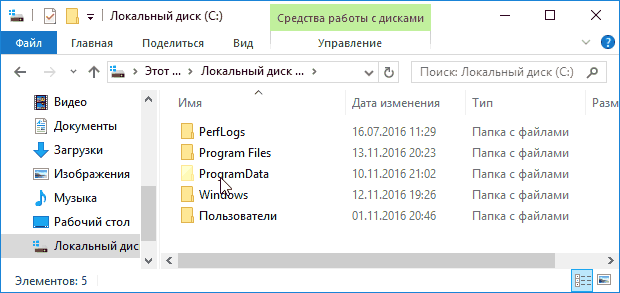
Если после включения отображения папки ProgramData нет в нужном расположении, то возможно, что у вас свежая установка ОС и вы пока не устанавливали значительного числа сторонних программ, кроме этого есть и другие пути к этой папке (см. пояснения далее).
Что за папка ProgramData и зачем она нужна
В последних версиях Windows установленные программы хранят настройки и данные в специальных папках C:\Users\имя_пользователя\AppData\ а также в папках документов пользователя и в реестре. Частично информация может храниться и в папке самой программы (обычно в Program Files), но в настоящее время всё меньше программ так делают (в этом их ограничивает Windows 10, 8 и Windows 7, так как произвольная запись в системные папки не безопасна).
При этом указанные расположения и данные в них (кроме Program Files) свои для каждого пользователя. В папке ProgramData, в свою очередь, хранятся те данные и настройки установленных программ, которые являются общими для всех пользователей компьютера и доступны каждому из них (например, это может быть словарь для проверки орфографии, набор шаблонов и пресетов и подобные вещи).
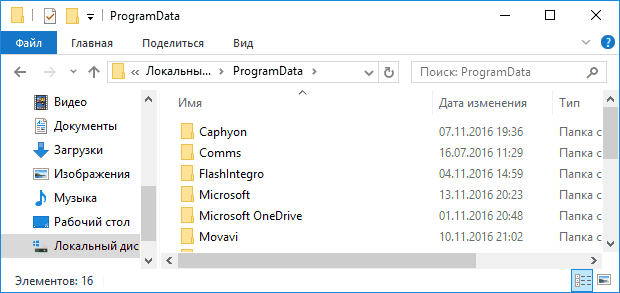
В ранних версиях ОС те же данные хранились в папке C:\ Пользователи (Users)\ All Users. Сейчас такой папки нет, но в целях совместимости этот путь перенаправлен на папку ProgramData (в чем можно убедиться, попробовав ввести C:\Users\All Users\ в адресную строку проводника). Ещё один путь, позволяющий найти папку ProgramData — C:\Documents and Settings\All Users\Application Data\
Исходя из вышесказанного, ответы на следующие вопросы будут такими:
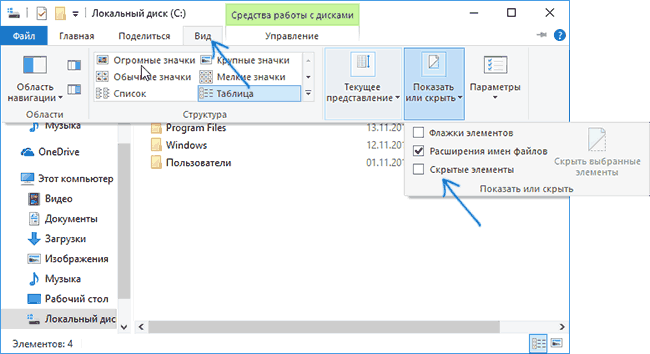
- Почему папка ProgramData появилась на диске — либо вы включили показ скрытых папок и файлов, либо перешли с Windows XP на более новую версию ОС, либо недавно установили программы, которые стали хранить данные в этой папке (хотя в Windows 10 и 8, если не ошибаюсь, она есть сразу после установки системы).
- Можно ли удалить папку ProgramData — нет, нельзя. Однако: изучить её содержимое и удалить возможные «хвосты» программ, которых уже нет на компьютере, а возможно и какие-то временные данные того ПО, которое еще есть, можно и иногда может быть полезным для того, чтобы освободить место на диске. На эту тему см. также Как очистить диск от ненужных файлов.
- Чтобы открыть эту папку, вы можете просто включить показ скрытых папок и открыть ее в проводнике. Либо ввести в адресную строку проводника путь к ней или один из двух альтернативных путей, перенаправляющих в ProgramData.
- Если папки ProgramData нет на диске, то либо вы не включили отображение скрытых файлов, либо очень чистая система, на которой нет программ, которые бы сохранили что-то в неё, либо у вас на компьютере установлена XP.
Хотя по второму пункту, на тему того, можно ли удалить папку ProgramData в Windows более точным будет такой ответ: вы можете удалить из неё все вложенные папки и скорее всего, ничего страшного не произойдет (а в дальнейшем часть из них будут созданы заново). При этом нельзя удалить вложенную папку Microsoft (это системная папка, удалить её возможно, но делать этого не стоит).
На это всё, если остались вопросы на тему — спрашивайте, а если есть полезные дополнения — делитесь, буду благодарен.
А вдруг и это будет интересно:
- Лучшие бесплатные программы для Windows
- В манифесте указана неизвестная структура в Microsoft Store — варианты решения
- Как добавить комментарии, теги и рейтинги к папке Windows
- Не удается войти в учетную запись Windows — как исправить?
- Некоторые параметры задает системный администратор в параметрах электропитания — как исправить?
- Как удалить Галерею в Windows 11
- Windows 11
- Windows 10
- Android
- Загрузочная флешка
- Лечение вирусов
- Восстановление данных
- Установка с флешки
- Настройка роутера
- Всё про Windows
- В контакте
- Одноклассники
-
Андрей 23.11.2016 в 17:57
- Dmitry 24.11.2016 в 10:11