
Фигурные скобки на клавиатуре: как поставить на компьютере или ноутбуке?
Фигурные скобки используются довольно часто, например, в программировании, языках разметки веб-шаблонов, математических текстах и т.д. Если вы не знаете, как поставить фигурную скобку на клавиатуре, значит, попали точно по адресу. Мы покажем сразу несколько способов решения вопроса, которые подходят в том числе для Ворда.
Первый способ
На клавиатуре ПК или ноутбука фигурные скобки располагаются точно там же, где и квадратные скобки (в русскоязычной раскладке на этих клавишах располагаются буквы Х и Ъ).
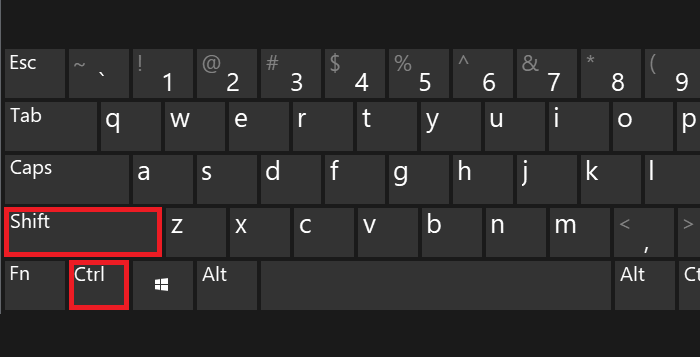
Сначала нужно включить англоязычную раскладку, для чего нажмите на клавиши Shift+Ctrl:
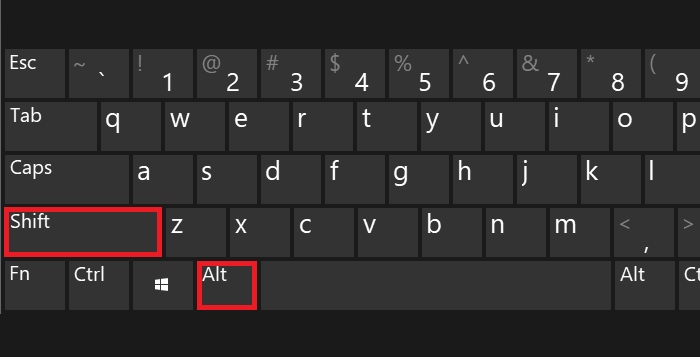
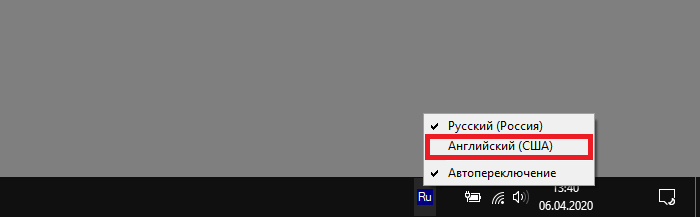
Либо используйте переключатель на панели задач:
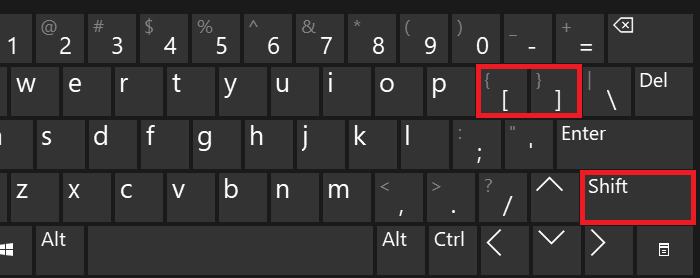
Теперь нажимаете Shift и, удерживая, выбираете нужную вам скобку — открывающую или закрывающую. Нажали на скобку, затем убрали палец с Shift:
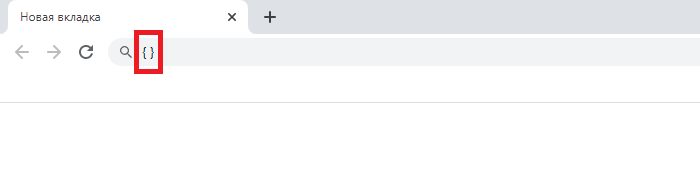
Получилось (в примере мы поставили обе скобки):
Второй способ
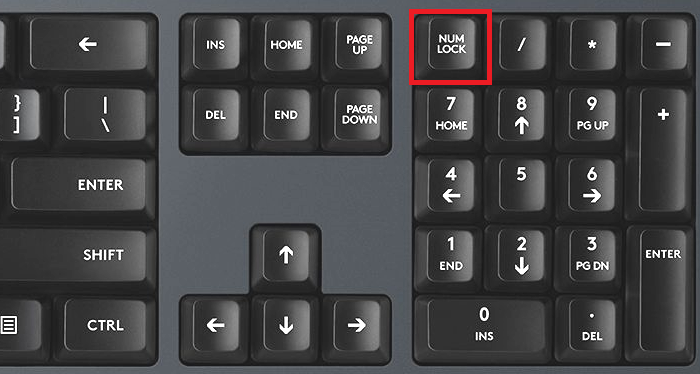
Включите при необходимости цифровую клавиатуру кнопкой Num Lock.
Далее зажмите Alt (левый или правый) и наберите цифры 123 для открывающей фигурной скобки или 125 для закрывающей.
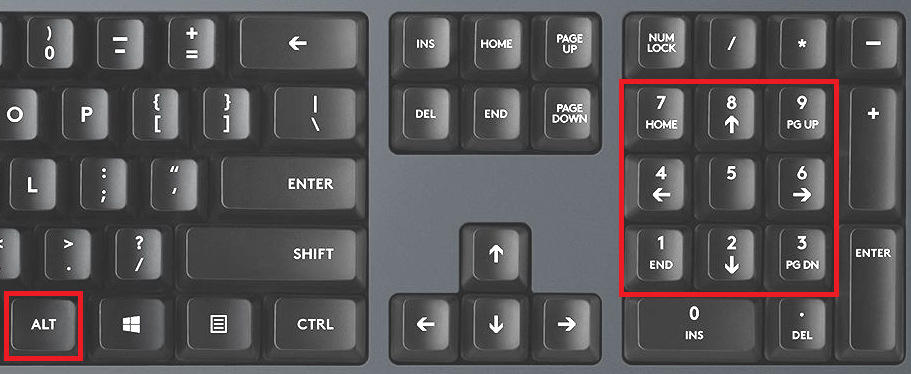
Если все сделано верно, вы увидите примерно следующее:
Третий способ
Способ рабочий, но однозначно самый неудобный в этом списке.
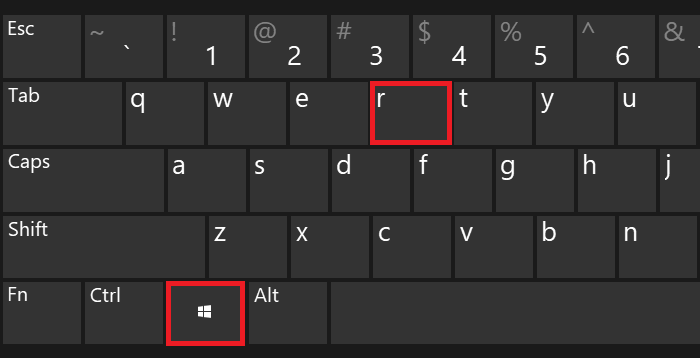
Загрузится окно «Выполнить». Добавьте команду charmap.exe, нажмите ОК или Enter на клавиатуре.
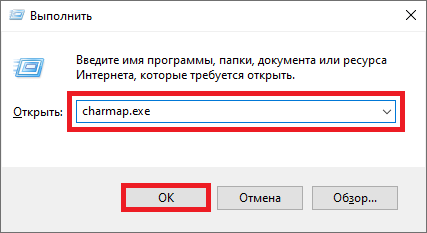
Запущена таблица символов.
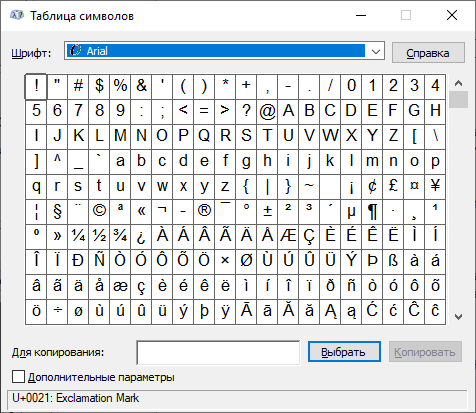
Находите скобки (в примере — шрифт Arial), нажимаете на нужную, затем — на кнопки «Выбрать» и «Копировать».
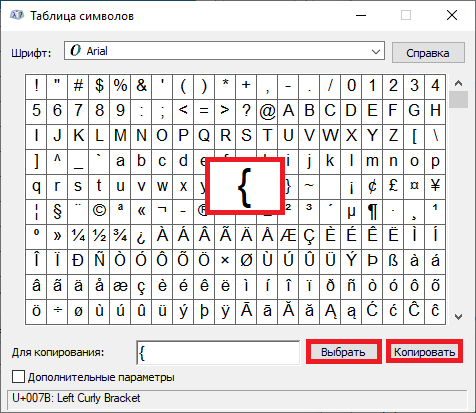
Скобка скопирована. Осталось вставить (если нужны обе скобки, копируйте их поочередно).
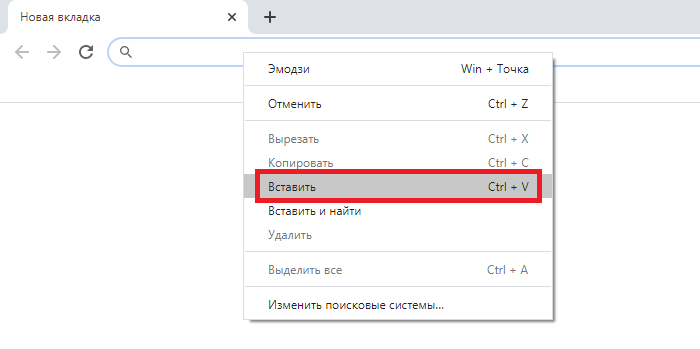
Вот что получилось:
На наш взгляд, первый способ — самый удобный.
Как поставить скобки с клавиатуры

Вам интересно как поставить скобки с клавиатуры? Это сомнение встречается чаще, чем вы думаете, потому что это не тот знак, который используется слишком часто. Поэтому вполне нормально, что когда приходит время поместить это в документ, мы понимаем, что не умеем открывать и закрывать скобки.
Не волнуйтесь, мы объясним, как это сделать, независимо от того, работаете ли вы с Mac или на вашем компьютере установлена операционная система Windows 10 или Windows 11.
- 1 Как сделать скобки с помощью клавиатуры в Windows 11
- 1.1 Как поставить скобки на клавиатуре с помощью Shift
- 1.2 Запишите квадратные скобки с помощью сочетаний клавиш.
- 6.1 Использование скобок в кавычках
- 6.2 Использование квадратных скобок в математике и статистике.
Как сделать скобки с помощью клавиатуры в Windows 11
Существует несколько способов добавления скобок без вырезания и вставки, что является операцией, которая всегда несколько более утомительна и результаты которой не всегда соответствуют ожиданиям. Таким образом, вам не придется искать символы скобок, чтобы составить резак для клея В следующий раз, когда вам придется их использовать, обратите внимание на различные способы достижения этой цели.
Как поставить скобки на клавиатуре с помощью Shift
Внимательно проверьте клавиатуру вашего компьютера, вполне вероятно, что на ней появились символы скобок. Они похожи на круглые скобки, но с более прямыми краями. У вас должно быть два таких символа: один открывающий, другой закрывающий. Если они есть на вашей клавиатуре (Обычно они находятся рядом с буквой П.), вам не придется усложнять.
Вам просто нужно нажать кнопку Клавиша Shift, а затем клавиша с нарисованным на ней символом квадратной скобки.. Откройте или закройте, как вам нужно.
В Windows 11 вы также получите тот же результат, если нажмете Alt Gr, а затем символ квадратной скобки.
Запишите квадратные скобки с помощью сочетаний клавиш.
Если на вашей клавиатуре нет этих знаков или вы просто хотите работать быстрее, есть ряд ярлыки, которые вы можете применить:
- Alt+91 (открывает скобку).
- Alt+93 (закрыть скобку).
Способы написания квадратных скобок на Mac

Если на вашей клавиатуре нарисованы символы скобок (это наиболее распространенный вариант), это так же просто, как нажать Alt и соответствующая клавиша.
На некоторых клавиатурах Mac Символ открывающей скобки и символ закрывающей скобки находятся на одной клавише.. В этом случае нажатие на клавишу выделит открывающую скобку, а нажатие Shift плюс эта клавиша отобразит закрывающую скобку.
Как поставить квадратные скобки в Excel
Знать, как ставить квадратные скобки с помощью клавиатуры в Excel, важно, если вам нужно сделать формулы массива которые объединяют несколько вычислений и ускоряют работу. Хотя это кажется несколько сложным, на самом деле все очень просто.
Выберите поля, с которыми хотите работать, и нажмите комбинацию клавиш. Ctrl + Shift (шифт) + Enter. Excel автоматически расставит квадратные скобки.
Как поставить скобки в номерах заметок в Ворде

При создании документа в Word обычно имеются сноски, и форматирование лучше всего, когда номера этих примечаний указаны в квадратных скобках. Но это не то, что текстовый процессор делает по умолчанию.
Что мы рекомендуем в этом случае, так это то, что напишите документ и примечания к нему как обычно. Когда вы закончите, с помощью следующей формулы вы можете сразу вывести все номера нот в скобки:
- Нажмите на «Начало».
- Нажмите на команду «Заменять» Внутри группы «Версия». Чтобы открыть диалог «Найти и заменить».
- В рамке «Искать что» введите «^f» и в поле «заменить» поставьте «[^&]».
- Нажмите на «заменить все».
- Все номера сносок будут заключены в квадратные скобки, и все, что вам нужно сделать, это нажать «Принять» чтобы этот формат сохранялся.
Как поставить скобки с помощью мобильной клавиатуры
Мы все чаще используем наши мобильные телефоны для написания электронных писем более формального характера и даже для создания черновиков, над которыми позже будем работать на компьютере. Если вам необходимо использовать кронштейны при использовании телефона, они также есть в наличии.
Какой бы тип клавиатуры вы ни использовали, путь к этому символу обычно один и тот же или очень похож. После отображения клавиатуры вам необходимо нажмите на «123», и появятся символы, выходящие за рамки типичных. Оттуда нажмите » text/css»>

Как поставить квадратные скобки на Android

Как поставить брекеты на iPhone
Когда использовать скобки?

Теперь мы знаем, как ставить квадратные скобки с помощью клавиатуры, но нам недостаточно уметь писать этот символ на наших электронных устройствах. Мы также должны убедиться, что используем его грамматически правильно.
Есть четыре знака препинания в парах:
Хотя мы часто этого не осознаем, правда в том, что на грамматическом уровне каждое из них имеет определенное применение.
Использование скобок в кавычках
- Скобки используются для введения слов, не являющихся оригинальными в цитате. Мы можем это сделать, например, если хотим уточнить значение какого-то термина.
- Местоположение «так» заключенное в квадратные скобки, указывает на то, что цитата полностью текстовая. Таким образом, если бы в исходной цитате была какая-либо грамматическая или орфографическая ошибка, она была бы повторена в просматриваемой нами цитате с этим местом в квадратных скобках.
- Для обозначения многоточия (удаления одного или нескольких слов, без которых также понимается текст) можно использовать квадратную скобку, но во многих случаях рекомендуется не выделять пропуск каким-либо символом.
Использование квадратных скобок в математике и статистике.
Грамматическое употребление скобок следует своим правилам, но правда в том, что это знак, который редко используется при письме, поскольку в большинстве случаев его можно заменить скобкой.
Где действительно важно уметь ставить квадратные скобки с помощью клавиатуры, так это в области математики и статистики.
В этом случае, Символы указывают нам порядок, в котором необходимо решать операции.. Если есть круглые скобки, сначала выполняются операции внутри скобок, затем операции внутри скобок и, наконец, операции вне скобок.
Теперь вы знаете, как ставить квадратные скобки с клавиатуры и когда их правильно использовать. Таким образом, у вас нет оправданий тому, что ваши документы не идеальны.
Содержание статьи соответствует нашим принципам редакционная этика. Чтобы сообщить об ошибке, нажмите здесь.
Полный путь к статье: Новости Windows » Общие » Руководства и советы » Как поставить скобки с клавиатуры
Будьте первым, чтобы комментировать
Как поставить скобку на клавиатуре
Скобки – это одни из самых используемых знаков препинания в письменных текстах. Они используются для разных целей, таких как обозначение части выражения, ввод дополнительной информации или выделение примечаний. Правильное использование скобок помогает сделать текст более ясным и удобным для чтения.
В данной статье предлагается простой гайд, который поможет вам поставить скобочку на клавиатуре. Однако, перед тем как перейти к практике, необходимо разобраться с двумя основными типами скобок: круглыми ‘(‘ и ‘)’, а также квадратными ‘[‘ и ‘]’. Круглые скобки обычно используются для группировки элементов, выделения дополнительной информации или для обозначения приоритета математических операций. Квадратные скобки часто применяются в научных и технических текстах, а также в цитатах для указания комментариев и добавления информации, которая не указана в
Теперь, когда мы ознакомились с двумя основными типами скобок, давайте рассмотрим два способа, с помощью которых можно поставить скобочку на клавиатуре. Для тех, кто предпочитает использовать клавиатурные сочетания, можно воспользоваться сочетанием клавиш ‘Shift’ и ‘[‘, чтобы получить открывающую квадратную скобку ‘[‘. Аналогично, сочетание клавиш ‘Shift’ и ‘]’, даст вам закрывающую квадратную скобку ‘]’. Если вы предпочитаете вводить символы с помощью символьной таблицы, то достаточно найти нужное сочетание клавиш и щелкнуть на символе скобки, чтобы вставить его в текст.
Запомните, что правильное использование скобок повышает читабельность и понимание текста. Используйте скобки там, где это необходимо, но помните, что чрезмерное использование скобок может сделать текст избыточным и запутанным. Практикуйтесь в использовании скобок, и вы обязательно улучшите свои навыки письма!
Символы скобок
На клавиатуре есть несколько символов скобок, которые могут быть использованы для обозначения группировки или вложенности в различных контекстах. Вот некоторые из них:
1. Круглые скобки ( ): используются для обозначения группировки и приоритета операций в математических выражениях, для указания аргументов в функциях, а также для создания кортежей в языках программирования.
2. Квадратные скобки [ ]: часто используются для обозначения индекса элемента в массиве или списках, для создания списков в языках программирования.
3. Фигурные скобки < >: используются для создания блоков кода, для создания объектов в языках программирования, а также для обозначения множеств в математике.
5. Одинарные и двойные кавычки ‘ ‘ и » «: используются для обозначения строковых литералов в программировании, а также для обозначения цитат и диалогов в тексте.
В зависимости от контекста и языка программирования, могут быть и другие символы скобок. Важно знать, как использовать каждый вид скобок в нужном контексте, чтобы избежать ошибок и понять смысл выражений.
Клавиатурные сочетания
Клавиша для скобочек на клавиатуре обычно расположена на боковом ряду справа от буквенных клавиш. Чтобы поставить открывающую скобочку, нажмите клавишу «(» или «[«. А чтобы поставить закрывающую скобочку, нажмите клавишу «)» или «]».
Сочетания клавиш также могут использоваться для быстрого создания скобок. Например, для создания пары круглых скобок, вы можете нажать сочетие клавиш Shift + 9, а затем Shift + 0.
Если вы используете программу для редактирования текста или кода, то часто можно прибегнуть к автоматическому добавлению скобок. Например, если вы наберете открывающую скобочку «(» в Visual Studio Code, программа автоматически добавит закрывающую скобочку «)» и поместит курсор между ними, что значительно упрощает работу.
Не забывайте закрывать все открытые скобочки, чтобы избежать ошибок в программе или в тексте. И помните, что правильное использование скобок является важным аспектом написания кода или текста.
Сочетания для разных видов скобок
На клавиатуре есть несколько видов скобок, каждая из которых имеет свою пару. Вот некоторые сочетания клавиш для набора разных видов скобок:
- Круглые скобки ( ) — нажмите клавиши Shift + 8 и Shift + 9.
- Квадратные скобки [ ] — нажмите клавиши Shift + 5 и Shift + 6.
- Фигурные скобки < >— нажмите клавиши Shift + [ и Shift + ].
- Угловые скобки < >— нажмите клавиши Shift + , и Shift + ..
Используйте сочетание клавиш, соответствующее нужному виду скобок, чтобы поставить их в нужном месте.
Создание горизонтальных скобок
Для создания горизонтальных скобок на клавиатуре можно использовать специальные сочетания клавиш:
Сочетание клавиш Результат Shift + 9 ( Shift + 0 ) Для того чтобы создать горизонтальнын скобки, удерживайте клавишу Shift и одновременно нажмите указанную цифровую клавишу на клавиатуре. Например, для создания открывающей скобки «(» удерживайте клавишу Shift и нажмите клавишу 9.
Специальные символы для скобок
Клавиатура предлагает нам не только обычные скобки «(» и «)», но и другие, которые могут быть полезны при написании текстов или программ. В таблице ниже приведены специальные символы для скобок и их сочетания клавиш.
Символ Краткое сочетание клавиш [ ] Alt + 5, Alt + 6 Shift + Alt + (, Shift + Alt + ) Shift + , (, Shift + . ) « » Alt + Q, Alt + W Не забывайте использовать эти специальные символы для скобок, чтобы сделать ваш текст более читабельным и организованным!
Оцените статью
Как поставить скобку на клавиатуре
На чтение 6 мин Опубликовано 30.09.2023 Обновлено 30.09.2023
Пользование клавиатурой – неотъемлемая часть работы с компьютером. Возможно, вам приходилось набирать текст, вводить команды или заполнять формы. Скобки – один из наиболее используемых символов, которые нам нужно вводить на клавиатуре. Они несут в себе смысловую нагрузку и контекстуализируют текст, а также используются в программировании и математике для обозначения группировки и операций.
На стандартной клавиатуре существует несколько способов ввода скобок, и в этой инструкции мы рассмотрим самые распространенные и удобные методы. Следуя этой инструкции, вы сможете быстро научиться ставить скобки на клавиатуре и использовать их в вашей работе.
Первоначально, нам следует определить, какой вид скобок вам нужен. Существуют круглые скобки (), квадратные скобки [], фигурные скобки <>, угловые скобки <> и другие. В зависимости от задачи или контекста, вам может понадобиться использовать разные виды скобок. Поэтому для начала необходимо определить, какой вид скобок вы хотите ввести.
Скобки на клавиатуре можно вводить с помощью сочетания клавиш или специальных символов. Варианты сочетаний могут отличаться в зависимости от операционной системы и языка ввода.
Как поставить скобку на клавиатуре?
В данной статье мы рассмотрим различные способы поставить скобку на клавиатуре. Ниже представлена таблица, в которой перечислены клавиши, которые нужно нажать, чтобы получить скобку.
Символ Комбинация клавиш ( Shift + 9 ) Shift + 0 Shift + [ > Shift + ] [ AltGr + 8 ] AltGr + 9 Используйте эти комбинации клавиш в зависимости от того, какую скобку вы хотите поставить. Убедитесь, что включена раскладка клавиатуры, поддерживающая нужные комбинации. Например, для постановки фигурных скобок (<>), может потребоваться использование альтернативной раскладки клавиатуры.
Теперь вы знаете, как поставить скобку на клавиатуре! Пользуйтесь этой информацией и продолжайте успешно работать с компьютером.
Инструкция для начинающих 2021
1. Открывающая скобка:
Чтобы поставить открывающую скобку на клавиатуре, нажмите клавишу «[«. Она расположена на первом ряду слева от клавиши «P». Верхняя часть скобки будет направлена влево.
2. Закрывающая скобка:
Закрывающая скобка находится на той же клавише, что и открывающая скобка. Чтобы поставить закрывающую скобку, нажмите клавишу «]». Верхняя часть скобки будет направлена вправо.
Теперь, когда вы знаете, как поставить скобку на клавиатуре, вы сможете легко использовать этот символ в своих текстах. Практикуйтесь и улучшайте свои навыки!
Шаг 1: Найдите нужные скобки на клавиатуре
Перед тем как поставить скобку на клавиатуре, необходимо знать, где их искать. Определенные скобки находятся на разных местах в зависимости от раскладки клавиатуры, поэтому лучше всего ориентироваться по следующим инструкциям:
Круглые скобки: На многих клавиатурах круглые скобки находятся на кнопках с цифрами 9 и 0. Для использования круглых скобок нужно нажать и удерживать клавишу Shift, а затем нажать клавишу с цифрой 9 или 0.
Квадратные скобки: В зависимости от раскладки клавиатуры, квадратные скобки могут быть расположены на разных кнопках. Обычно они находятся вместе с фигурными скобками и другими специальными символами. Для того чтобы поставить квадратные скобки, необходимо нажать и удерживать клавишу Shift или AltGr (в случае с Windows) и затем нажать кнопку с нужным символом.
Фигурные скобки: Кнопки с фигурными скобками также располагаются на разных местах в зависимости от раскладки клавиатуры. Как правило, они находятся на кнопках вместе с квадратными скобками и другими специальными символами. Чтобы использовать фигурные скобки, нужно нажать и удерживать клавишу Shift или AltGr (в случае с Windows), а затем нажать кнопку с нужным символом.
Угловые скобки: На некоторых клавиатурах кнопки с угловыми скобками могут быть названы символами «меньше» и «больше». Обычно они находятся на кнопках с буквами Z и X в верхнем ряду клавиш. Чтобы использовать угловые скобки, необходимо нажать и удерживать клавишу Shift, а затем нажать кнопку с нужным символом.
Теперь, когда вы знаете, где находятся нужные скобки на клавиатуре, вы можете перейти к следующему шагу и научиться ставить скобки в тексте.
Используйте символы для открывающей и закрывающей скобок
Для того чтобы поставить скобку на клавиатуре, используйте специальные символы для открывающей и закрывающей скобок. Следующие символы могут быть использованы:
- Открывающая круглая скобка: (
- Закрывающая круглая скобка: )
- Открывающая квадратная скобка: [
- Закрывающая квадратная скобка: ]
- Открывающая фигурная скобка: {
- Закрывающая фигурная скобка: }
Для использования открывающей и закрывающей скобок в тексте, просто введите их на клавиатуре в нужном месте. Не забудьте закрыть скобку, если вы открыли ее ранее. Например, для использования круглых скобок вокруг слова «пример», необходимо написать (пример).
Использование правильных скобок в тексте может помочь ясно выразить свои мысли и сделать текст более понятным для читателей.
Шаг 2: Выберите нужную скобку
На клавиатуре есть несколько видов скобок, которые могут использоваться в текстовых документах, программах и других приложениях. В зависимости от того, где вы хотите поставить скобку, вам может понадобиться нажать сочетание клавиш или использовать специальный символ.
Самые распространенные виды скобок:
Скобки круглые () Нажмите клавишу Shift и клавишу с цифрой «9» или «0». Скобки квадратные [] Нажмите клавишу Shift и клавишу с буквой «Ё». Скобки фигурные <> Нажмите клавишу Shift и клавишу с цифрой «8» или «9». Скобки угловые <> Нажмите клавишу Shift и клавишу с цифрой «7» или «-«. Они могут использоваться для различных целей, например, для обозначения приоритета операций, группировки элементов или указания аргументов функций.
Выберите нужную скобку и переходите к следующему шагу, чтобы научиться ее правильно ставить.
Левая или правая скобка?
Левая скобка (() используется, чтобы обозначить начало выражения или группы. Она указывает на то, что следующие после нее символы будут являться частью этого выражения или группы.
Правая скобка ()) используется, чтобы обозначить конец выражения или группы. Она указывает на то, что предыдущие символы были частью этого выражения или группы и заканчиваются здесь.
В некоторых случаях, внутри пары скобок может быть содержится другая пара скобок. Например, в математических формулах используются скобки для обозначения порядка операций или группировки элементов. В таких случаях важно правильно сопоставлять скобки — левую и правую должны быть однотипными и соответствовать друг другу.
Кроме того, существуют различные типы скобок, такие как круглые скобки (( )), квадратные скобки ([ ]), фигурные скобки ( ) и другие. Используемый тип скобок может зависеть от конкретных правил или соглашений в разных ситуациях. Например, в программировании часто используются круглые скобки для обозначения аргументов функции.
Чтобы правильно поставить скобку на клавиатуре, необходимо знать ее расположение на клавише. На большинстве компьютерных клавиатур скобки находятся в верхнем ряду клавиш, рядом с буквой «P». Чтобы поставить левую скобку, нужно нажать клавишу «(«. Чтобы поставить правую скобку, нужно нажать клавишу «)«.
Теперь, когда вы знаете разницу между левой и правой скобкой и как их поставить на клавиатуре, вы сможете правильно использовать скобки в своем тексте или программном коде.
Как поставить скобку на клавиатуре
Фигурные скобки на клавиатуре: как поставить на компьютере или ноутбуке?

Фигурные скобки используются довольно часто, например, в программировании, языках разметки веб-шаблонов, математических текстах и т.д. Если вы не знаете, как поставить фигурную скобку на клавиатуре, значит, попали точно по адресу. Мы покажем сразу несколько способов решения вопроса, которые подходят в том числе для Ворда.
Первый способ
На клавиатуре ПК или ноутбука фигурные скобки располагаются точно там же, где и квадратные скобки (в русскоязычной раскладке на этих клавишах располагаются буквы Х и Ъ).
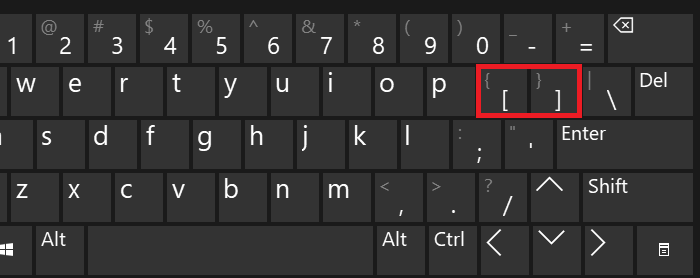
Сначала нужно включить англоязычную раскладку, для чего нажмите на клавиши Shift+Ctrl:
Либо используйте переключатель на панели задач:
Теперь нажимаете Shift и, удерживая, выбираете нужную вам скобку — открывающую или закрывающую. Нажали на скобку, затем убрали палец с Shift:
Получилось (в примере мы поставили обе скобки):
Второй способ
Включите при необходимости цифровую клавиатуру кнопкой Num Lock.
Далее зажмите Alt (левый или правый) и наберите цифры 123 для открывающей фигурной скобки или 125 для закрывающей.
Если все сделано верно, вы увидите примерно следующее:
Третий способ
Способ рабочий, но однозначно самый неудобный в этом списке.
Загрузится окно «Выполнить». Добавьте команду charmap.exe, нажмите ОК или Enter на клавиатуре.
Запущена таблица символов.
Находите скобки (в примере — шрифт Arial), нажимаете на нужную, затем — на кнопки «Выбрать» и «Копировать».
Скобка скопирована. Осталось вставить (если нужны обе скобки, копируйте их поочередно).
Написание квадратных скобок в Microsoft Word

Текстовый редактор Microsoft Word предоставляет своим пользователям практически неограниченные функциональные возможности, так необходимые для работы с офисными документами. Те, кому приходится использовать эту программу довольно часто, постепенно узнают ключевые особенности ее работы и познают обилие полезных функций. А вот у малоопытных пользователей нередко возникают вопросы о том, как выполнить ту или иную операцию, например, как поставить квадратные скобки. В настоящей статье расскажем именно об этом.
Квадратные скобки в Ворде
В отличие от более редких символов, квадратные скобки есть на клавиатуре любого компьютера и ноутбука, просто нужно знать, в какой языковой раскладке и как именно их вводить. Но это лишь один из нескольких способов написания интересующих нас сегодня символов в редакторе MS Word, и далее мы рассмотрим все их подробнее.
Способ 1: Клавиши на клавиатуре
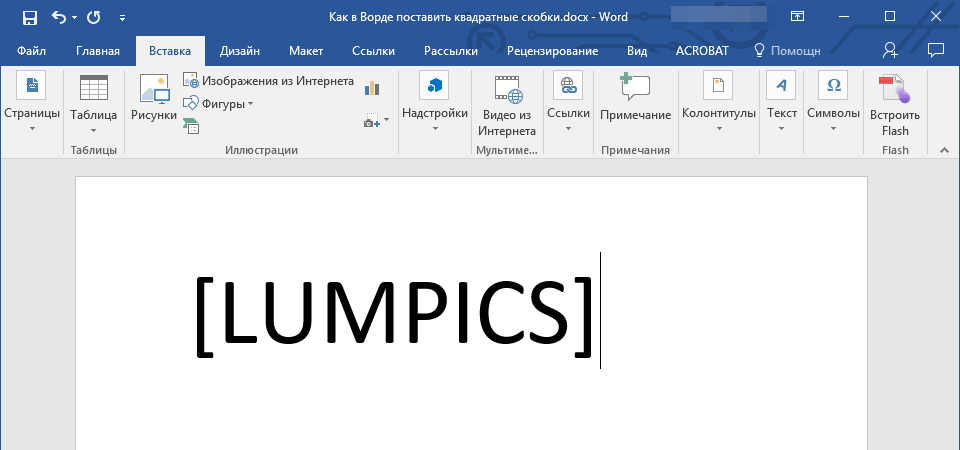
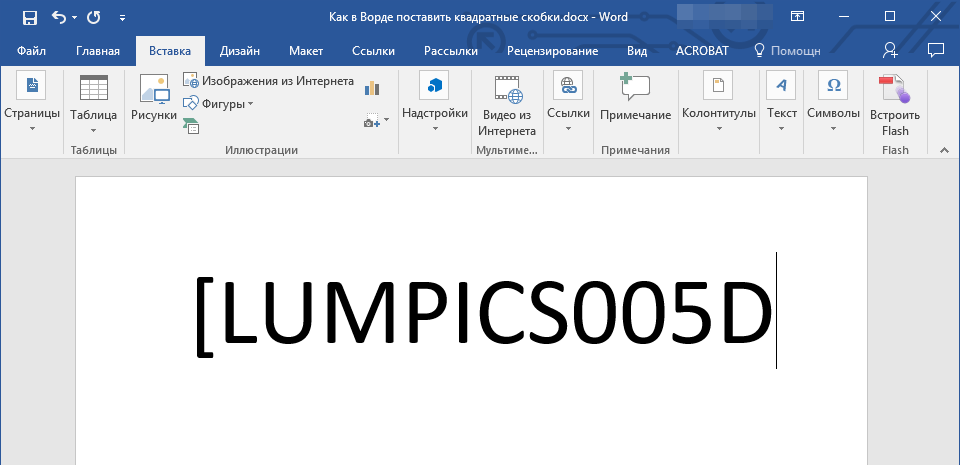
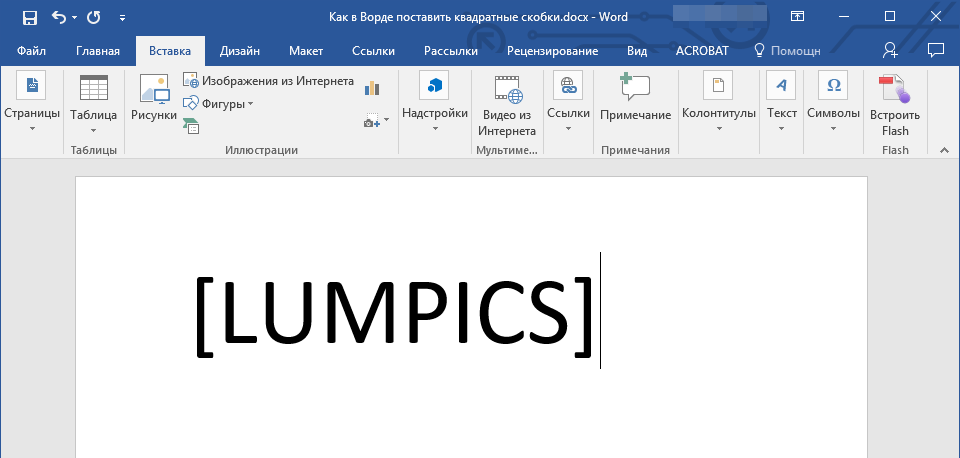
Квадратные скобки, как открывающейся, так и закрывающейся, находятся на кнопках клавиатуры с русскими буквами «Х» и «Ъ» соответственно, но вводить их нужно в «латинской» раскладке, к которой относятся английский и немецкий языки. Переключиться с русского на подходящий для решения нашей задачи язык можно клавишами «Ctrl+Shift» или «Alt+Shift» (зависит от установленных в системе настроек), после чего вам останется только поместить указатель курсора (каретку) в то место, куда будут вводиться символы, и просто нажать кнопки с ними на клавиатуре. Так, поочередно нажав «Х» и «Ъ», вы получите запись вида [ ].
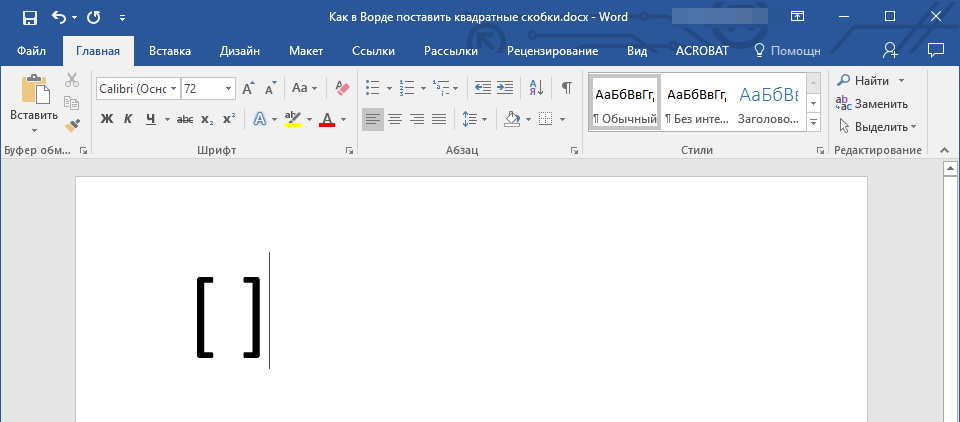
Если вы поставили сразу две квадратных скобки, впишите в них нужный текст (или значения). Также можно ввести сначала открывающийся символ, затем добавить запись, а после уже закрывающийся.
Способ 2: Вставка символов
В Microsoft Word есть большой набор встроенных символов, среди которых можно легко отыскать и квадратные скобки.
-
Перейдите во вкладку «Вставка» и нажмите кнопку «Символ», которая расположена в одноименной группе. Выберите в развернувшемся меню пункт «Другие символы».
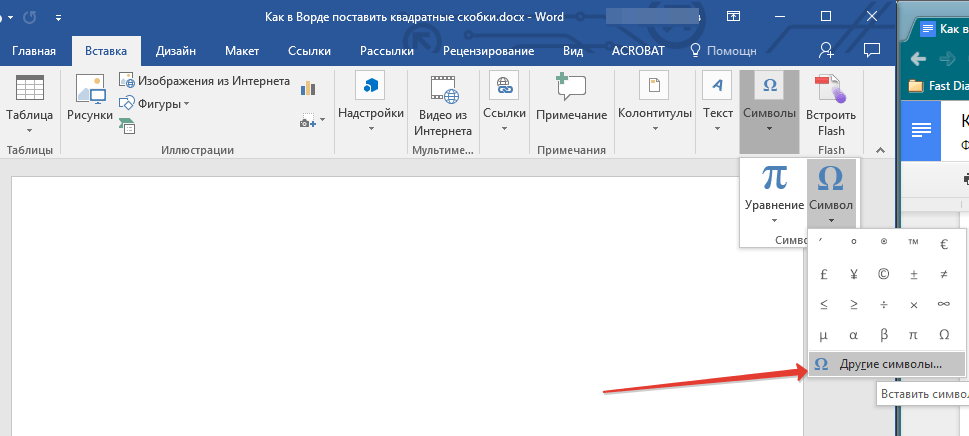
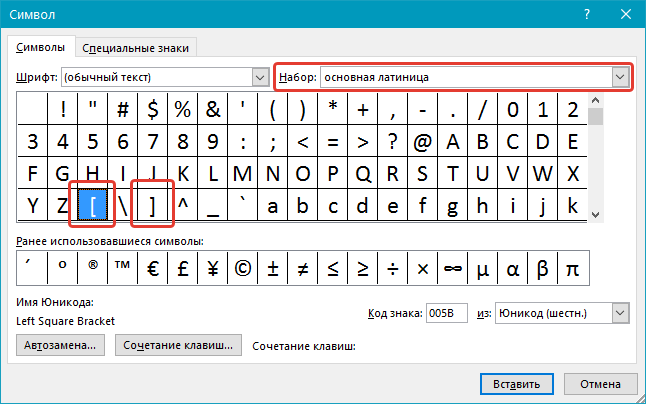

Этот способ значительно уступает предыдущему в скорости и удобстве своего выполнения, зато позволяет ознакомиться с огромным перечнем символов, которые есть во встроенном наборе текстового редактора от Майкрософт и могут отсутствовать на клавиатуре. О них мы ранее писали в отдельной статье.
Способ 3: Шестнадцатеричные коды
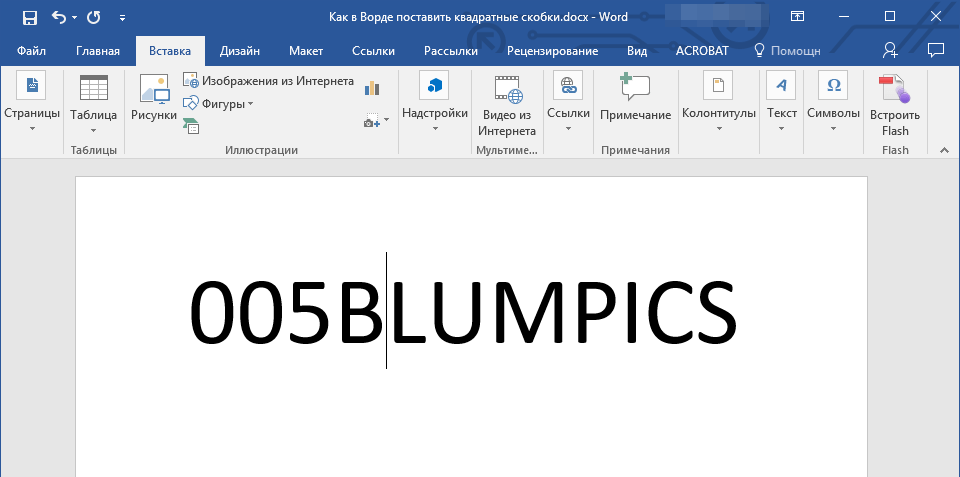
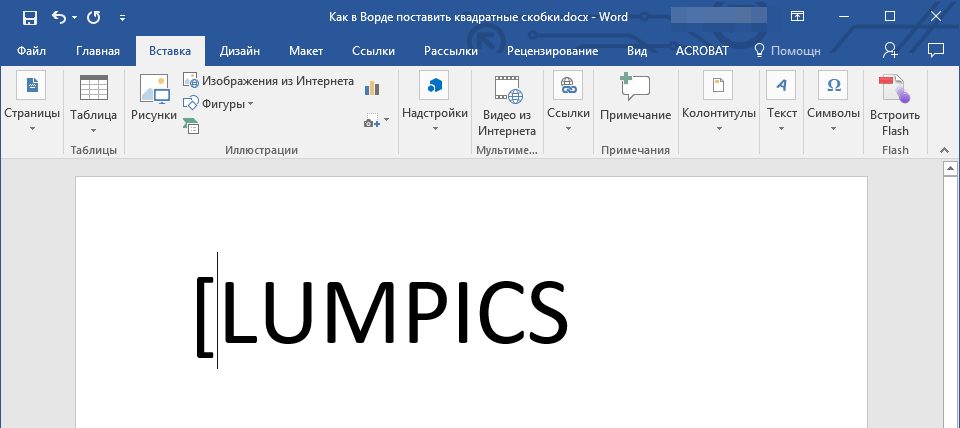
У каждого символа, расположенного в интегрированной библиотеке офисного приложения от Microsoft, есть кодовое обозначение. Вполне логично, что таковое есть и у обеих квадратных скобок (каждой отдельно). Непосредственно для преобразования кода в них нужно также воспользоваться специальной комбинацией клавиш. Если вы не желаете совершать лишние движение и клики мышкой, обращаться к разделу «Символы», поставить квадратные скобки можно следующим образом:
-
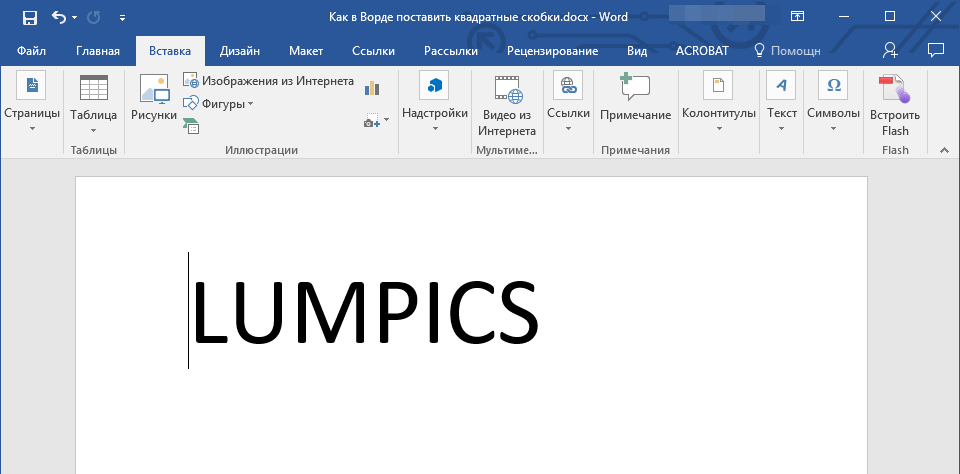
В месте, где должна располагаться открывающаяся квадратная скобка, установите указатель курсора и переключитесь на английскую раскладку («Ctrl+Shift» или «Alt+Shift», смотря что установленоа в настройках вашей системы).
Заключение
На этом все, теперь вы знаете о том, как поставить квадратные скобки в текстовом документе Microsoft Word. Какой из описанных методов выбрать, решать вам. Первый — наиболее простой и быстрый, два последующих позволяют ознакомиться с дополнительными возможностями программы и тем, как добавлять в ней любые другие символы.
Мы рады, что смогли помочь Вам в решении проблемы.
Опишите, что у вас не получилось. Наши специалисты постараются ответить максимально быстро.Как на компьютерной клавиатуре поставить фигурные скобки?
Как на компьютерной клавиатуре поставить фигурные скобки?
С помощью клавиш с буквами Х и Ъ (верхний буквенный ряд, правый конец, возле Enter-а), только переключившись в английскую раскладку. При обычном нажатии получатся квадратные скобки, а с шифтом — фигурные.
Вставить в печатаемый на компьютере текст фигурные скобки (вот такие — « ») не должно вызвать ни каких затруднений. На компьютерной клавиатуре предусмотрены эти символы, которые расположены на двух правых кнопках верхнего ряда символьных клавиш, то есть на клавишах с русскими буквами «Х» и «Ъ». На кнопке с буквой «Х» находится левая фигурная скобка « ».
Необходимо знать следующие тонкости и особенности для вставки символов фигурных скобок в набираемый текст. Для начала необходимо известным вам способом переключить раскладку клавиатуры на латиницу (на английский язык). Для этого служат комбинации из двух клавиш «Alt + Shift» или «Ctrl + Shift». Далее, нажав и удерживая «Shift» нажимаем клавишу «Х» или «Ъ», в зависимости от того, какую скобку (левую или правую) необходимо вставить в документ.
Заметьте, что без удерживания «Shift» будут печататься квадратные скобки «[]».
Похожие публикации:
- Как вывести заряд батареи на экран ноутбука windows 10
- Как монтировать образ диска в ultraiso
- Как открыть все элементы панели управления windows 10
- Как ставить хештег