
Как построить график систем уравнений в mathcad
Программа MathCAD обеспечивает стабильное поддержание своих функций уже долгие годы. В этой вычислительной среде работают экономисты, ученые, студенты и другие специалисты, владеющие прикладной и аналитической математикой. Так как математический язык понятен не всем, и не каждый способен за быстрое время его изучить, программа становится сложной для восприятия начинающих пользователей. Нагруженный интерфейс и большое количество нюансов отталкивают людей от использования этого продукта, но на самом деле разобраться в любой рабочей среде возможно — достаточно иметь желание. В этой статье разберем такую важную тему, как построение графиков функций в «Маткаде». Это несложная процедура, которая очень часто помогает при расчетах.
Типы графиков
Помимо того что в MathCAD определены быстрые графики, которые вызываются с помощью горячих клавиш, существуют и другие графические приложения. Например, пользователь может в шапке программы найти раздел «Вставка», а в ней — подраздел «График», в котором можно просмотреть все доступные графики в «Маткаде»:
- График X-Y — показывает зависимость одной величины от другой. Самый распространенный тип, который позволяет быстро оценить и исследовать зависимости.
- Полярный график — использует полярные координаты. Суть графика — показать зависимость одной переменной от другой только в полярной координатной плоскости.
- График поверхности — создает поверхность в пространстве.
- Векторное поле, 3-D график разброса, столбчатая 3-D диаграмма используются для других специальных целей.
Построение графика функции
Невозможно научиться работать с вычислительной средой без примеров, поэтому будем разбираться в MatchCAD на шаблоне.
Допустим, задана функция f(x) = (e^x/(2x-1)^2)-10 в интервале [-10;10], которую необходимо построить и провести исследование. Прежде чем приступить к построению графика функции, необходимо данную функцию перевести в математический вид в самой программе.
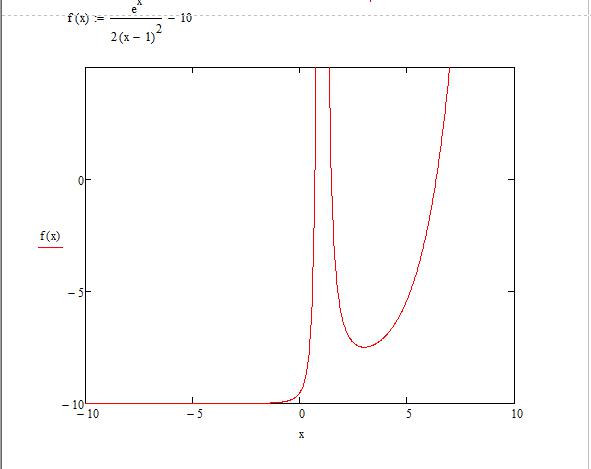
- После того как функция была задана, следует вызвать окно быстрого графика клавишей Shift + 2. Появляется окошечко, в котором расположены 3 черных квадратика по вертикали и горизонтали.
- По вертикали: самый верхний и нижний отвечают за интервалы значений, которые можно регулировать, средний задает функцию, по которой пользователь может построить график в «Маткаде». Крайние черные квадратики оставляем без изменения (значения автоматически присвоятся после построения), а в средний пишем нашу функцию.
- По горизонтали: крайние отвечают за интервалы аргумента, а в средний нужно вписать «х».
- После проделанных шагов нарисуется график функции.
Построение графика по точкам в «Маткаде»
Иногда тяжело задать функцию или посчитать ее значение, поэтому для ее построения используют метод диапазонов. В техническом задании может быть дан только диапазон значений, по которому необходимо воспроизвести изображение.
- Зададим диапазон значений для аргумента, в рассматриваемом случае x:=-10,-8.5.. 10 (символ «..» ставится при нажатии на клавишу «;»).
- Для удобства можем отобразить получившиеся значения «х» и «у». Для первого случая используем математическую формулировку «х=», а для второго — «f(x)». Наблюдаем два столбика с соответствующими значениями.
- Построим график, используя сочетание клавиш Shift + 2.
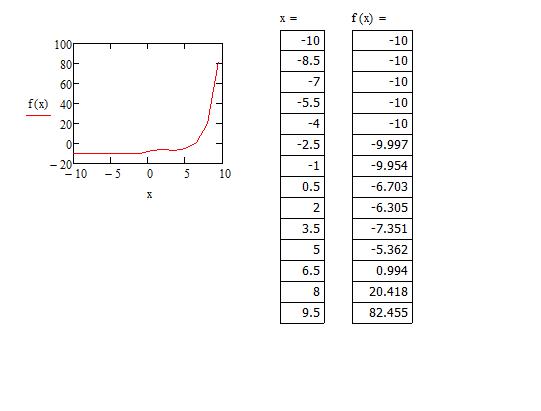
Заметим, что та часть графика, которая устремлялась вверх, исчезла, а на месте нее образовалась непрерывная функция. Все дело в том, что в первом построении функция претерпевала разрыв в некой точке. Второй график был построен по точкам, но, очевидно, что точка, которая не принадлежала графику, не отображена здесь — это одно из особенностей построения графиков по принципу точек.
Табуляция графика
Чтобы избавится от ситуации, где функция претерпевает разрыв, необходимо протабулировать график в «Маткаде» и его значения.
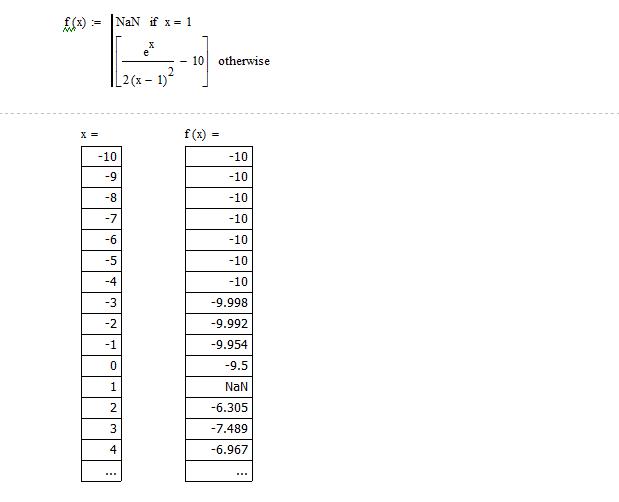
- Возьмем известный нам интервал от -10 до 10.
- Теперь запишем команду для переменного диапазона — x:=a,a + 1 .. b (не стоит забывать, что двоеточие — результат нажатия клавиши «;»).
- Смотря на заданную функцию, можно сделать вывод о том, что при значении «х=1» будет происходить деление на ноль. Чтобы без проблем протабулировать функцию, стоит исключить эту операцию так, как показано на картинке.
- Теперь можно наглядно отобразить значения в столбиках, как мы это делали с построением по точкам. Табуляция выполнена, теперь все значения с шагом в одну единицу соответствуют своим аргументам. Обратите внимание, что на «х=1» значение аргумента не определенно.
Минимум и максимум функции
Чтобы найти минимум и максимум функции на выбранном участке графика в «Маткаде», следует использовать вспомогательный блок Given. Применяя этот блок, необходимо задать интервал поиска и начальные значения.
Графический способ решения систем алгебраических уравнений с использованием программного пакета MathCAD
Обращаем Ваше внимание, что в соответствии с Федеральным законом N 273-ФЗ «Об образовании в Российской Федерации» в организациях, осуществляющих образовательную деятельность, организовывается обучение и воспитание обучающихся с ОВЗ как совместно с другими обучающимися, так и в отдельных классах или группах.
Графический способ решения систем алгебраических уравнений
с использованием программного пакета Mat h CAD
Автор работы : Сенашева Юлия Викторовна, ученица 7 класса
Научный руководитель : Несивкина Галина Анатольевна
учитель математики первой квалификационной категории.
Учреждение : МБОУ «Ширинская» средняя общеобразовательная школа №18
Ширинского района Республики Хакасия.
1.1.Алгоритм построения графика линейного уравнения с помощью MathCAD;……4
1.2. Исследование расположения прямой, в зависимости от изменения значения k,
в программе MathCAD . 5.
1.3 Алгоритм графического метода решения систем линейных уравнений
с помощью программы MathCAD………………………………………………………6
Актуальность работы : При изучении следующих разделов математики: взаимное расположение графиков линейных функций , графический способ решения системы линейных уравнений столкнулась с тем, что для глубокого исследования этих тем ,отводиться мало времени. Считаю, что изучение этого материала требует более детального рассмотрения, так как он прослеживается в различных заданиях повышенной сложности, в задачах математических олимпиад , в заданиях на ОГЭ, на ЕГЭ и вступительных экзаменов в Высшие Учебные Заведения.
Мотивация : как увеличить время на изучение тем: взаимное расположение графиков линейных функций, графический способ решения системы линейных уравнений.
Проблема: необходимо найти удобный , наглядный, а самое главное быстрый способ построения графиков уравнений.
Гипотеза : объект исследования «Линейная функция» ( А.Г.Мордкович ,Алгебра 7 класс,глава2),»Системы двух линейных уравнений с двумя переменными» (глава3).
Цель работы : показать графический способ решение систем алгебраических уравнений с применением популярного инженерного программного пакета MathCAD. Исследование предоставляет базовые знания работы с программой MathCAD, как они могут быть применены для решения системы двух линейных уравнений с двумя переменными графическим методом.
Результаты исследования : в процессе исследования:
-из множества программ, позволяющих рисовать графики функций, выполнять построения, была выбрана MathCAD , которая является средой визуального программирования, то есть не требует знания специфического набора команд. Простота освоения пакета, дружественный интерфейс, относительная непритязательность к возможностям компьютера явились главными причинами того, что именно этот пакет был выбран мной для решения данной проблемы;
-изучила алгоритм построения графика линейного уравнения с помощью программы MathCAD;
-изучила графический метод решения систем линейных уравнений с помощью программы MathCAD и убедилась в том, что графический метод решения системы линейных уравнений имеет большое значение.
С помощью программы MathCAD мною были выполнены все задания из задачника Алгебра 7 класс по этой теме, ряд заданий олимпиадного характера и задания для подготовки к ОГЭ. Я смогла за короткий срок выполнить большой объем учебного материала, причем в очень наглядной и доступной форме.В процессе работы не тратила время на составление таблиц и построение графиков в тетради .Получился большой запас времени на отработку заданий повышенной сложности.
Перспективы: использовать программный продукт MathCAD., для дальнейшего изучения алгебры 7 класса (глава 8,параграф38.) ,решения задач повышенной сложности, решения заданий из ОГЭ.
В данной работе были рассмотрены примеры , каким образом решаются на MathCAD разнообразные математические задачи (решение систем линейных уравнений). Данная работа поможет ученикам быстро освоить основные навыки работы с пакетом MathCAD, а примеры и способы решения помогут их закрепить для решения новых задач.
1.1 Алгоритм построения графика линейного уравнения с помощью программы MathCAD;
№ 7.17. На координатной плоскости хОу постройте график уравнения:
1.Задать функцию, приведенную выше. Вставить оператор абсолютного значения
2.На вкладке Графики в группе Кривые щелкнуть Вставить график , а затем выбрать График ХУ .

Появиться пустой пустой график

3.В местозаполнителе оси У ,в левой или правой части ввести функцию у = -х+4.
4.В местозаполнителе оси Х внизу графика ввести х. Нажать клавишу «Ввод», появиться линейная кривая.


№ 8.28. Постройте график линейной функции у = х+4 и у=2х
а) координаты точек пресечения графика с осями координат;
б) значение у, соответствующее значению х=—2;-1;1.
в ) значение х ,которому соответствует значение у, равное-2;2;4.
1.Задать функцию, приведенную выше. Вставить оператор абсолютного значения
2.На вкладке Графики в группе Кривые щелкнуть Вставить график , а затем выбрать График ХУ
Появиться пустой график.
3.В местозаполнителе оси У ,в левой или правой части ввести функцию у = х+4.
4.В местозаполнителе оси Х внизу графика ввести х. Нажать клавишу «Ввод», появиться линейная

5.Установить курсор справа от функции. Щелкнуть Добавить кривую .

Появиться новый местозапонитель оси У под текущим местозаполнителем

.
А ) Найти координаты точек пресечения графика с осями координат.
На графике точки пересечения: х=0,у=- 4
Б) Найти значение у, соответствующее значению х = —2;-1;1.
В) Найти значение х ,которому соответствует значение у, равное-2;2;4.
Внесем данные и получим следующее распределение по столбцам .


1.2. Исследование расположения прямой, в зависимости от изменения значения k, в программе MathCAD;
у=3х+4, у=3х, у = -3х,у=2х, у=3х-4,

1.3.Алгоритм графического метода решения систем линейных уравнений с помощью программы MathCAD;
№ 11.10 .Решить графически систему уравнений (задачник Алгебра7 класс, часть 2)


Ответ: система имеет одно решение (2;2)
Пример1.Решить систему уравнений


Ответ: система не имеет решений
Решить систему уравнений


Ответ: система имеет бесконечно много решений.
Вывод : графический метод решения системы линейных уравнений имеет большое значение. С его помощью можно сделать следующие важные выводы:
— графиком обоих уравнений системы линейных уравнений являются прямые;
-эти прямые могут пересекаться, причем только в одной точке,- это значит, что система имеет единственное решение;
-эти прямые могут быть параллельны — это значит, что система не имеет решений( система несовместна);
-эти прямые могут совпасть — это значит, что система имеет бесконечно много решений (система не определена).
MathCAD — это просто! Часть 5. Системы нелинейных уравнений
Добрый день, уважаемые читатели и читательницы, мы с вами продолжаем грызть гранит науки. Делаем мы это с целью — напомню, если кто вдруг успел позабыть — овладеть замечательным математическим пакетом под названием MathCAD. И в прошлый раз мы с вами закончили на решении систем линейных алгебраических уравнений, для простоты также обозначаемых как СЛАУ. Что ж, линейные уравнения — это, конечно же, спору нет, замечательно. Однако на них, к величайшему сожалению многих поколений школьников и студентов, математические задачи далеко не заканчиваются, а даже, я бы сказал, напротив. То есть СЛАУ — это только частный случай систем уравнений, которые могут в обыкновенной вычислительной практике оказаться совсем даже и не линейными, а, напротив, нелинейными (да, именно так их и называют математики). Системы нелинейных уравнений без использования MathCAD или какого-либо другого математического пакета решать обычно не просто трудно, а очень трудно, но в MathCAD подход к ним не слишком отличается от подхода к СЛАУ — в этом вы сейчас получите возможность убедиться лично.
В общем-то, основные аспекты аналитического решения систем уравнений мы с вами уже, по большому счету, обсудили. Когда это мы так лихо успели? А вот именно тогда, когда обсуждали аналитическое решение систем линейных уравнений с помощью оператора solve. Оказывается, все те же методы вполне применимы для решения систем нелинейных уравнений. Тем не менее, чтобы вы лучше их усвоили, повторю еще раз кратко алгоритм их решения с помощью MathCAD’а и приведу небольшой пример решения подобной системы. Давайте попробуем решить следующую систему уравнений: ex + y + z(xyz)1/2 = 0
(x + y+ z)1/2 = c
x +y + cz = 0
Система выглядит несложной, но для того, чтобы решить ее без использования MathCAD’а, даже очень хорошему математику потребуется не такое уж малое количество времени. Естественно, MathCAD с этой системой справится в два счета. Для ее решения создайте матрицу размером 3 на 1 (3 строки, 1 столбец), в которую и поместите уравнения нашей системы. Напомню, что для того, чтобы MathCAD распознавал уравнения как уравнения, знак «равно» нужно нажимать, удерживая клавишу Ctrl. После того, как система будет введена в виде матрицы, найдите на панели Symbolic оператор solve — мы им уже неоднократно пользовались для решения и простых уравнений, и СЛАУ, так что вы, по идее, уже должны были запомнить, где именно он находится. После оператора через запятые укажите переменные, которые входят в нашу систему уравнений — это пусть будут для начала x, y и z. Поскольку при вводе solve с панели Symbolic MathCAD сам добавляет нужную стрелочку для аналитического решения нашей с вами системы уравнений, то больше ничего, в общем-то, делать не нужно — дальше MathCAD будет решать систему. Сколько это времени у него займет, зависит, конечно же, от мощности вашего компьютера, ну и от самой системы. Нашу систему он решит быстро, а вот если поизвращаться и написать какую-нибудь систему тригонометрических и логарифмических уравнений, да еще и с комплексными переменными (о них мы потом еще поговорим отдельно), то решать такое MathCAD может на слабых компьютерах и не один час.
Для чистоты эксперимента поменяем переменные: пусть теперь произвольной константой в нашей системе будет не c, а z. В этом случае нас ожидает совершенно другое, куда как более громоздкое, решение этой самой системы.
Как видите, аналитическое решение систем нелинейных уравнений с помощью MathCAD’а — вещь несложная, только, к сожалению, возможная далеко не всегда. Как обычно, на помощь символьному процессору MathCAD, который опускает в бессилии руки перед сложными системами, спешат численные методы. Вот здесь уже начинаются различия с системами линейных уравнений.
Численное решение нелинейных систем
В целом алгоритм решения систем нелинейных уравнений в MathCAD для пользователя мало чем отличается от него же для СЛАУ. Мы точно так же задаем начальные приближения, пишем «Given», записываем под этим словом наши уравнения и запрягаем функцию Find, которая должна вывести эти самые уравнения на чистую воду. Все точно так же, как тогда, когда мы решали СЛАУ.
Почему же я так пугал вас буквально двумя абзацами выше, говоря о том, что решать системы нелинейных уравнений намного сложнее, чем СЛАУ? Дело в том, что в случае нелинейных уравнений намного сложнее подобрать такие начальные значения, чтобы численное решение сходилось к реальным значениям корней уравнений. Честно говоря, со СЛАУ тоже не всегда все так просто, как я в прошлый раз сказал, однако в крайнем случае можно заставить MathCAD решить СЛАУ аналитически, а затем просто подставить конкретное численное значение какого-нибудь коэффициента. С нелинейными системами такой прием, что называется, «не покатит». Именно поэтому для получения максимального точного решения многих из таких систем придется озадачиться такими вещами, как задание начальных значений для наших переменных.
Первый способ, который я вам предложу, сразу предупреждаю, для людей неленивых. Заключается он в банальном подборе значений переменных собственными руками. То есть для начала берем начальные значения «с потолка» и решаем систему с помощью Find’а. Подставляем значения, выданные этой функцией, в исходные уравнения и смотрим, насколько они похожи на истинные решения. Если уравнения обращаются при подстановке в верные равенства, то все хорошо: либо система была простой, либо в вас дремлет талант подбирателя корней уравнений. Но если равенством после подстановки и близко не пахнет, то придется попотеть. Нужно начать изменять значения начальных приближений для каждой переменной и смотреть, как это отразится на близости выражений, получившихся после подстановки решений в уравнения, к равенствам. Таким нехитрым методом можно за не столь долгое время, как может сначала показаться, добиться хорошего приближения начальных значений к реальным решениям. И, несмотря на явный садомазохистский характер данного метода, он имеет то неоспоримое преимущество, что действует железно на любые системы и любые переменные — было бы терпение.
Второй метод, который я хочу предложить, этим достоинством не обладает, но зато и не требует от пользователя столь деятельного участия в решении. Думаю, вы сами сможете сформулировать главный его недостаток, если я скажу, что с этим методом мы уже сталкивались, и заключается он в построении графиков для уравнений, входящих в систему. Да, главный недостаток — это сложность в применении к системам уравнений, содержащим более трех переменных. Сложно, сами понимаете, изобразить на мониторе компьютера 25-мерное пространство для отображения решений системы с 25-ю переменными. Но для тех систем, которые содержат две или три переменные, построить график мы вполне сможем. Однако для этого сначала нужно научиться строить графики уравнений.
Построение графиков параметрических кривых
Наиболее простым способом построения графика уравнения в MathCAD’е является параметризация входящих в него переменных друг через друга или через какую-то третью переменную. Что это означает? Поясню на примере. Например, у нас есть уравнение окружности x2 + y2 = 5. Если вы попытаетесь записать функцию f(x, y) = x2 + y2 — 5, а потом построить ее график от x или от y, то вас ожидает разочарование. То, что в итоге выдаст на экран MathCAD, будет так же мало похоже на окружность, как сам MathCAD — на пасьянс «Косынка». Придется придумывать что-то другое. Например, можно подобрать такие функции переменной t, которые, будучи возведенными в квадрат, в сумме тоже дадут пять. Естественно, такими функциями будут тригонометрические — синус и косинус от переменной t, помноженные на корень из пяти. Если мы выразим таким образом x и y через t, то мы параметризуем наше уравнение и уже сможем успешно построить график x(t) от y(t) или же y(t) от x(t) — впрочем, в данном случае в силу симметричности это будет уже не столь важно.
Для того, чтобы решить систему уравнений, нужно просто подобным образом параметризовать и второе уравнение. Вполне возможно, что, как и в нашем примере, оно вполне подойдет для того, чтобы банально выразить x через y или наоборот, после чего построение графика окажется особенно простым (см. соответствующий скриншот). Для нахождения начальных приближений достаточно воспользоваться уже знакомой нам с вами трассировкой — само собой, решением будет точка пересечения двух кривых на уравнении. Для того, чтобы получить более точное значение решения, чем предлагает нам трассировка, нужно, конечно же, подставить полученные с ее помощью координаты точки пересечения графиков в численное решение системы перед Given’ом. Последний скриншот иллюстрирует, что графики мы с вами построили правильно, и с его помощью действительно намного легче искать решение системы двух исходных уравнений. А легче хотя бы уже просто потому, что видно, какого количества корней мы вправе ожидать от нашей системы.
Но работа с трехмерными графиками в MathCAD’е не так проста, как с двумерными, поскольку и сама по себе поверхность — более сложный объект, чем кривая. С поверхностями можно ожидать немалого количества не самого приятного рода сюрпризов, так что лучше о них поговорить более подробно. Этим мы с вами и займемся в следующей статье из цикла о MathCAD’е.
Компьютерная газета. Статья была опубликована в номере 17 за 2008 год в рубрике soft
Как поставить знак системы в маткаде
Как в маткаде решить уравнение – Решение уравнений и систем уравнений в Mathcad
Уравнение и системы уравнений в математическом пакете Mathcad в символьном виде решаются с использованием специального оператора символьного решения solve в сочетании со знаком символьного равенства, который может быть также введен с рабочей панели “Символика”. Например:
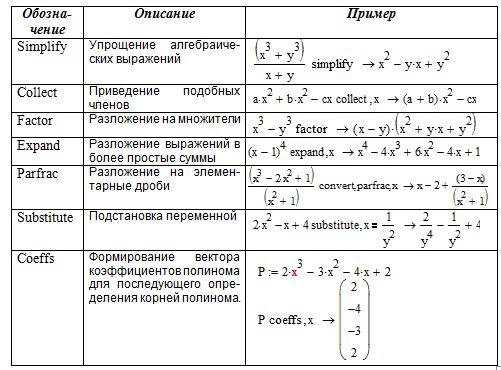
Аналогичные действия при решении уравнений в Mathcad можно выполнить, используя меню “Символика”. Для этого необходимо записать вычисляемое выражение. Затем выделить переменную, относительно которой решается уравнение, войти в меню Символика, Переменная, Разрешить. Например:
В случае, если необходимо упростить полученный результат, используется знак равенства [=]. Например:
При решении некоторых уравнений, результат включает большое количество символов. Mathcad сохраняет его в буфере, а на дисплей выводитcя сообщение: “ This array has more elements than can be displayed at one time. Try using the “submatrix” function” – “Этот массив содержит больше элементов, чем может быть отображено одновременно. Попытайтесь использовать функцию “submatrix””. В этом случае рекомендуется использовать численное решение. Или, в случае необходимости, символьное решение может быть выведено и отображено на дисплее.
Символьное решение может быть получено с использованием блока given … find. В этом случае при записи уравнения для связи его левой и правой части использует символ логического равенства “=” с панели инструментов Boolean, например:
Аналогичным способом решаются системы уравнений в символьном виде. Ниже приводятся примеры решения систем уравнений в символьном виде различными способами. При использовании оператора символьного решения
Пример использования блока given…find для решения системы уравнений:
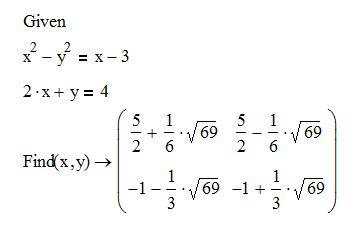
Уравнения с одним неизвестным в Mathcad
Простейший способ найти корень уравнения с одним неизвестным в Mathcad обеспечит функция root ( ). Аргументами функции root ( ) являются вид функции определяющей решаемое уравнение и имя переменой, относительно которой ищется решение — root (f(x),x) Если уравнение в Mathcad содержит несколько корней, то функция обеспечивает нахождение единственного корня, ближайшего к заданному начальному значению для искомой переменной. Точность вычислений может быть увеличена или уменьшена посредством задания значения переменной TOL, равной по умолчанию 10-3 и определённой в меню Math, Options (Математика, Опции). Установленное значение TOL также оказывает влияние на точность вычислений.
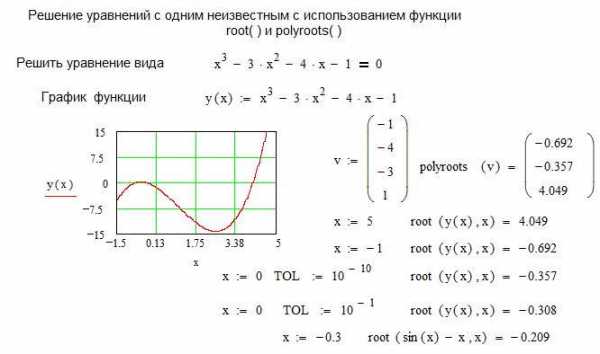
В случае, если решаемое уравнение в Mathcad представлено полиномом, то все его решения могут быть получены с помощью функции polyroots (v). В качестве аргументов этой функции выступает вектор коэффициентов полинома –v, а результат представляется в виде вектора корней полинома. На листинге представлен пример нахождения корней уравнений с использованием функций root ( ) и polyroots ( ).
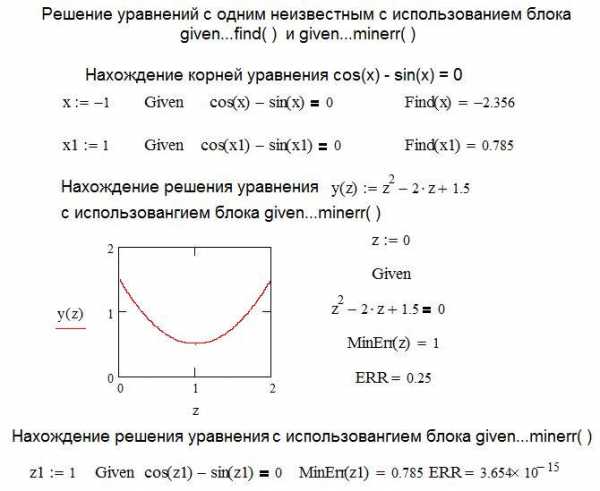
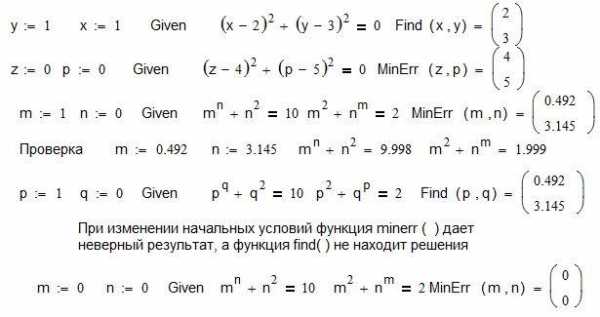
Другим способом решения уравнений в Mathcad является применение специального вычислительного блока, начинающегося с ключевого слова given с использованием функций find( ) и minerr ( ).
Блок имеет следующую структуру:
Начальное значение искомой переменной
Выражение с использованием функции find( ) или minerr ( )
Нахождение корней уравнения в Mathcad с использованием блока given…find ( ) в чем – то аналогично использованию функции root ( ). В Mathcad задается начальное значение для искомой переменной, после находится решение, ближайшее к заданному начальному условию. Использовании блока given…minerr ( ) имеет существенные особенности. Решение будет найдено в любом случае, даже при его отсутствии. Дело в том, что ищется не решение системы, а минимальная невязка уравнений. На листинге рассмотрена функция, заведомо не имеющая действительных корней и при использовании блока given…minerr ( ) найдено решение, значение, которое наиболее приближено к оси х, то есть обеспечивает минималь-ную невязку. Значение невязки (ошибки) показывает системная переменная ERR.
Решение системы уравнений в Mathcad
Первоначально рассмотрим СЛАУ в Mathcad. Для их решения может использоваться блок given …find() или специальная функция lsolve(). Применение блока given …find() предопределяет необходимость задания начальных значений искомых переменных. Далее после ключевого слова given описывается СЛАУ и с помощью find() находится решение. Следует указать, что в том случае, когда
Применение функции lsolve( ) позволяет избежать этого недостатка. Функция lsolve(M,b) имеет два аргумента. M – матрица коэффициентов при неизвестных, b – вектор свободных членов. На листинге приведен пример решения СЛАУ.
Пример решения СЛАУ:
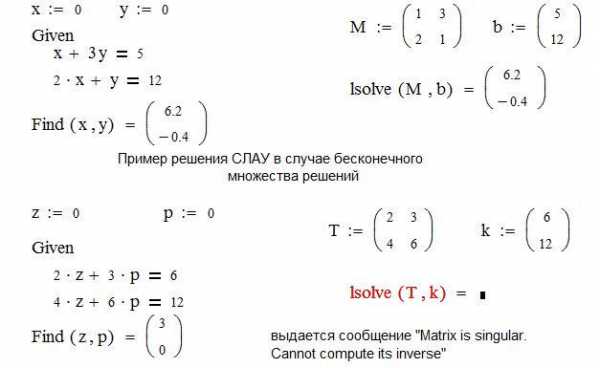
Для решения системы нелинейных уравнений используются два блока: given…find() и given…minerr (). Так как система нелинейных уравнений может иметь несколько решений, то полученные результаты зависят от начальных значений искомых переменных. В обоих случаях получаются приближенные решения, для которых рекомендуется делать проверку. Обычно в Mathcad требуется, чтобы количество уравнений было равно количеству искомых переменных, но в некоторых случаях, когда с точки зрения классической математики может быть получено точное решение и при меньшем количестве уравнений, данное условие может быть нарушено. На листинге представлены примеры использования блоков
Урок 24. Решение уравнений в Mathcad – использование функций
Решение уравнений является важным для решения практических задач. Поэтому уделим уравнениям еще один урок.
Блок решения в функции
Если Вы хотите исследовать изобразить на графике поведение уравнения в зависимости от значения определенного параметра, Вам, возможно, придется решить систему уравнений много раз. Вы можете сделать это, используя блок решения в функции. Покажем на примере: предположим, мы хотим исследовать поведение решения следующего уравнения в зависимости от различных значения параметра
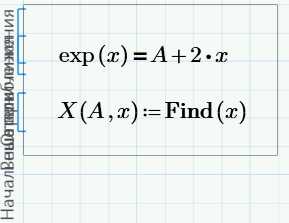
Блоку решения не нужно ни значение параметра, ни начальное приближение, поскольку решение есть функция этих двух значений. Эти значения мы будем задавать при вызове функции.
Функцию можно использовать сколько угодно раз:
Использовать функцию можно с диапазоном переменных:
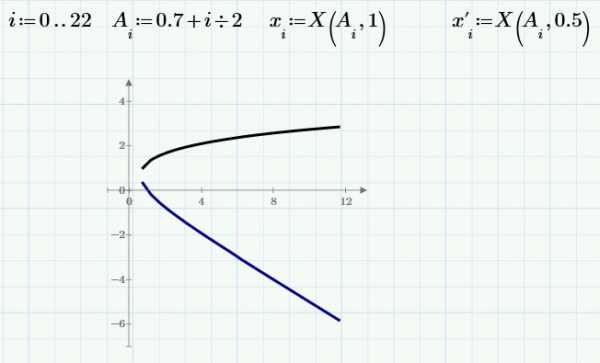
Такая техника решения не самая надежная. Если хотя бы одно решение не может быть найдено, Вы не получите и решений для других параметров (это произойдет, если задать A<0.7). Поэтому лучше заранее проверить свою функцию.
Сообщения об ошибке можно избежать, написав маленькую программу:
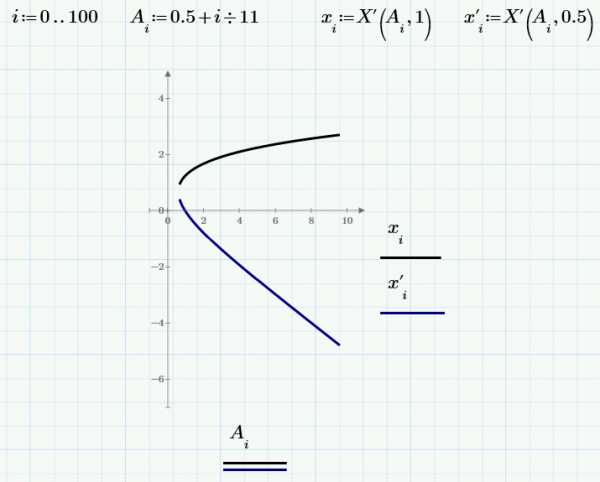
Если блок решения выдает сообщение об ошибке, на выходе получим значение NaN (Not a Number – «Не Число»), которое просто не отображается на графике:
Построим две ветки уравнения с использованием этого приема:
Когда переменных много
Расчеты часто содержат несколько переменных, но Вам, возможно, придется использовать лишь некоторые из них. В качестве примера рассмотрим систему восьми уравнений, где нам нужно получить только значения X и Y. Начальные приближения следует задать для всех переменных:
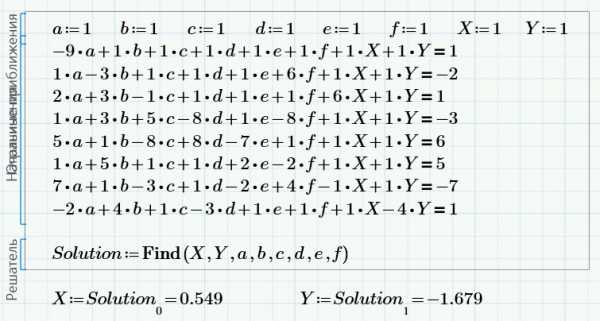
Решение представляет собой вектор из восьми элементов, но нам нужны лишь элементы с индексами 0 и 1.
Минимизация ошибки
Find() – не единственный решатель в Mathcad. Еще один полезным решателем является Minnerr(), находящий решения, которые минимизируют ошибку в системе уравнений. Рассмотрим пример: есть набор данных, которые мы хотим аппроксимировать уравнением Бейтмена:
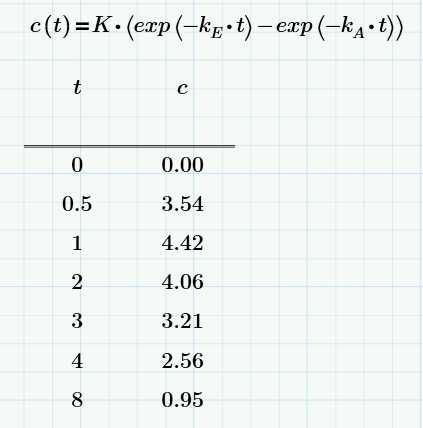
Мы хотим подобрать три константы в уравнении Бейтмена таким образом, чтобы ошибка приближения была минимальна. У нас есть семь уравнений (по одной для каждого эксперимента) и три константы, так что в системе избыток данных. Minerr() может обработать эту проблему:
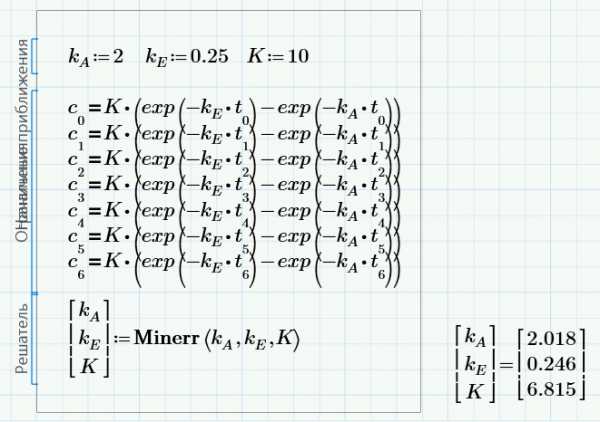
- Три константы являются переменными для этой системы.
- Переменные не могут иметь счетных индексов.
- У параметров (t и c) могут быть счетные индексы.
Возможно, Вам хотелось бы использовать цикл for для семи уравнений, но в блоке решений этого сделать нельзя.
Для полностью определенных систем (с одинаковым числом независимых уравнений и неизвестных) функция Minerr() дает тот же ответ, что и Find().
Резюме
В этом уроке мы определили способы расширенного использования блоков решения:
- Вы можете определить вывод блока решения как функцию. Таким образом в блок решения можно передавать параметры и начальные приближения.
- Если при вычислении точек для графика хотя бы одно решение не будет найдено, то график не будет построен. Этой ошибки можно избежать, написав небольшую программу с использованием “try/on error”, которая выводит NaN (Not a Number – Не Число), если результат отсутствует.
- Для двух и более неизвестных (и уравнений) вывод блока решения является вектором. Если нужен один или два элемента этого вектора, их можно вывести, используя подстрочные индексы.
- Вместо функции Find() можно использовать Minerr() – она минимизирует ошибку для заданного набора ограничений, в том числе, если данные избыточны. Minerr() часто может дать приближенный результат, когда Find() выдает ошибку.
Другие интересные материалы
2. Решение уравнений в Mathcad
2.1. Численное решение уравнения
Для простейших уравнений вида f(x) = 0 решение в Mathcad находится с помощью функции root
root( f(х1, x2, …), х1, a, b )
Возвращает значение х1, принадлежащее отрезку [a, b], при котором выражение или функция f(х) обращается в 0. Оба аргумента этой функции должны быть скалярами. Функция возвращает скаляр.
Аргументы:
f(х1, x2, …) — функция, определенная где-либо в рабочем документе, или выражение. Выражение должно возвращать скалярные значения.
х1 — — имя переменной, которая используется в выражении. Этой переменной перед использованием функции root необходимо присвоить числовое значение. Mathcad использует его как начальное приближение при поиске корня.
a, b – необязательны, если используются, то должны быть вещественными числами, причем a b.
Наиболее распространен графический способ определения начальных приближений. Принимая во внимание, что действительные корни уравнения f(x) = 0 — это точки пересечения графика функции f(x) с осью абсцисс, достаточно построить график функции f(x) и отметить точки пересечения f(x) с осью Ох, или отметить на оси Ох отрезки, содержащие по одному корню. Построение графиков часто удается сильно упростить, заменив уравнение f(x) = 0 равносильным ему уравнением:
где функции f1(x) и f2(x) — более простые, чем функция f(x). Тогда, построив графики функций у = f1(x) и у = f2(x), искомые корни получим как абсциссы точек пересечения этих графиков.
Пример. Графически отделить корни уравнения:
Уравнение (1) удобно переписать в виде равенства:

lg x=.
Отсюда ясно, что корни уравнения (1) могут быть найдены как абсциссы точек пересечения логарифмической кривой y = lg x и гиперболы y =  . Построив эти кривые, приближенно найдем единственный корень
 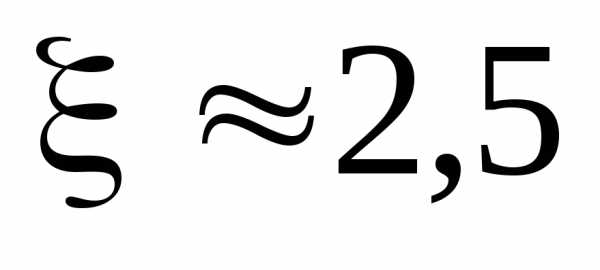 уравнения (1) или определим его содержащий отрезок [2, 3].
Упражнение 1. Построить график функции f(x) (Таблица 1) и приблизительно определить один из корней уравнения. Решить уравнение f(x)= 0 с помощью встроенной функции Mathcad root.
Программа Mathcad предоставляет возможность численного и символьного решения систем уравнений. Один из популярных методов решения систем уравнения в Mathcad это метод с использованием команд Given и Find. Давайте подробнее разберем как это сделать.
Численное решение систем уравнений в Mathcad
Для примера рассмотрим задачу:
- Для начала надо задать начальные значения для всех неизвестных, т.к. блок Given – Findиспользует для решения численный метод (итерационный метод).
- Далее вводим команду Given (можно ввести с клавиатуры, либо воспользоваться булевым оператором)
- Теперь вводим уравнения. Обратите внимание что знак «=» ставится не как «определение» или «вычисление», а вводится как «Ctrl» + «=» и знак выделяется жирным.
mathcad система уравнений
- Теперь вводим оператор Find после чего программа выдает нам результат.

Как видим, правильный ответ будет под номером 4.
Символьное решение систем уравнений в Mathcad
Чтобы решить систему уравнений символьно, будем использовать те же операторы, только будут кое-какие различия в воде. Т.к. нам не нужно конкретное значение, то и начальные значения переменных вводить не нужно. Возьмем для рассмотрения пример:
Знак системы в маткаде
Mathcad дает возможность решать также и системы уравнений. Максимальное число уравнений и переменных равно пятидесяти. В первой части этого раздела описаны процедуры решения систем уравнений. В заключительной части приведены примеры и проведено обсуждение некоторых часто встречающихся ошибок. Результатом решения системы будет численное значение искомого корня. Для символьного решения уравнений необходимо использовать блоки символьного решения уравнений. При символьном решении уравнений искомый корень выражается через другие переменные и константы.
Для решения системы уравнений выполните следующее:
- Задайте начальные приближения для всех неизвестных, входящих в систему уравнений. Mathcad решает уравнения при помощи итерационных методов. На основе начального приближения строится последовательность, сходящаяся к искомому решению.
- Напечатайте ключевое слово Given. Оно указывает Mathcad, что далее следует система уравнений. При печати слова Given можно использовать любой шрифт, прописные и строчные буквы. Убедитесь, что при этом Вы не находитесь в текстовой области или параграфе.
- Введите уравнения и неравенства в любом порядке ниже ключевого слова Given. Удостоверьтесь, что между левыми и правыми частями уравнений стоит символ =. Используйте [Ctrl]= для печати символа =. Между левыми и правыми частями неравенств может стоять любой из символов , , и .
- Введите любое выражение, которое включает функцию Find. При печати слова Find можно использовать шрифт любого размера, произвольный стиль, прописные и строчные буквы.
Функция Find возвращает найденное решение следующим образом:
- Если функция Find имеет только один аргумент, то она возвращает решение уравнения, расположенного между ключевым словом Given и функцией Find.
- Если функция Find имеет более одного аргумента, то она возвращает ответ в виде вектора. Например, Find(z1, z2) возвращает вектор, содержащий значения z1 и z2 , являющиеся решением системы уравнений.
Ключевое слово Given, уравнения и неравенства, которые следуют за ним, и какое-либо выражение, содержащее функцию Find, называются блоком решения уравнений.
На Рисунке 5 показан рабочий документ, который использует блок решения уравнений для решения одного уравнения с одним неизвестным. Так как имеется только одно уравнение, то только одно уравнение появляется между ключевым словом Given и формулой, включающей функцию Find. Так как уравнение имеет одно неизвестное, то функция Find имеет только один аргумент. Для решения одного уравнения с одним неизвестным можно также использовать функцию root, как показано ниже:
Рисунок 5: Блок решения уравнений для одного уравнения с одним неизвестным.
Между ключевым словом Given и функцией Find в блоке решения уравнений могут появляться выражения строго определенного типа. Ниже приведен список всех выражений, которые могут быть использованы в блоке решения уравнений. Использование других выражений не допускается. Эти выражения часто называются ограничениями. В таблице, приведенной ниже, через x и y обозначены вещественнозначные скалярные выражения, а через z и w обозначены любые скалярные выражения.
| Условие | Как ввести | Описание |
| w = z | [Ctrl] = | Булево равенство возвращает 1, если операнды равны; иначе 0 |
| x > y | > | Больше чем. |
| x |
Следующие выражения недопустимы внутри блока решения уравнений:
- Ограничения со знаком .
- Дискретный аргумент или выражения, содержащие дискретный аргумент в любой форме.
- Неравенства вида a −15 .
Причиной появления этого сообщения об ошибке может быть следующее:
- Поставленная задача может не иметь решения.
- Для уравнения, которое не имеет вещественных решений, в качестве начального приближения взято вещественное число. Если решение задачи комплексное, то оно не будет найдено, если только в качестве начального приближения не взято также комплексное число. На Рисунке 11 приведен соответствующий пример.
- В процессе поиска решения последовательность приближений попала в точку локального минимума невязки. Метод поиска решения, который используется в Mathcad, не позволяет в этом случае построить следующее приближение, которое бы уменьшало невязку. Для поиска искомого решения пробуйте использовать различные начальные приближения или добавьте ограничения на переменные в виде неравенств, чтобы обойти точку локального минимума.
- В процессе поиска решения получена точка, которая не является точкой локального минимума, но из которой метод минимизации не может определить дальнейшее направление движения. Метод преодоления этой проблемы — такой же, как для точки локального минимума: измените начальное приближение или добавьте ограничения в виде неравенств, чтобы миновать нежелательную точку остановки.
- Возможно, поставленная задача не может быть решена с заданной точностью. Если значение встроенной переменной TOL слишком мало, то Mathcad может достигнуть точки, находящейся достаточно близко к решению задачи, но уравнения и ограничения при этом не будут выполнены с точностью, задаваемой переменной TOL. Попробуйте увеличить значение TOL где-нибудь выше блока решения уравнений.
Что делать, когда имеется слишком мало ограничений
Если количество ограничений меньше, чем количество переменных, Mathcad вообще не может выполнить блок решения уравнений. Mathcad помечает в этом случае функцию Find сообщением об ошибке «слишком мало ограничений».
Задача, аналогичная той, которая приведена на Рисунке 12, называется недоопределенной. Ограничений в ней меньше, чем переменных. Поэтому ограничения не содержат достаточной информации для поиска решения. Поскольку функция Find имеет пять аргументов, Mathcad определяет, что требуется решить два уравнения с пятью неизвестными. Вообще говоря, такая задача обычно имеет бесконечное число решений.
При использовании блока решения уравнений в Mathcad необходимо задать количество уравнений по крайней мере не меньшее, чем число искомых неизвестных. Если зафиксировать значения некоторых переменных, удастся решить уравнения относительно оставшихся переменных. На Рисунке 13 показано, как, зафиксировав часть переменных, решить недоопределенную задачу из Рисунка 12. Поскольку функция Find содержит только два аргумента, z и w, Mathcad определяет переменные x, y и v как имеющие фиксированные значения 10, 50 и 0 соответственно. Блок решения уравнений становится в этом случае корректно определенным, потому что теперь имеются только две неизвестных, z и w, и два уравнения.
Рисунок 12: Функция Find имеет пять аргументов, поэтому Mathcad определяет, что требуется решить два уравнения с пятью неизвестными.
Рисунок 13: Проблема может быть решена, если уменьшить количество аргументов функции Find.
Исправляем ошибки: Нашли опечатку? Выделите ее мышкой и нажмите Ctrl+Enter
Математическая программа MathCAD применяется при сложных алгебраических расчетах в то время, когда они затруднены или невозможны вручную. Данный ресурс значительно облегчает жизнь многим техническим, экономическим специальностям и студентам. Очень просто смоделировать какую-то задачу в математическом виде и получить желаемый ответ. Однако интерфейс может быть непонятен для новичков, и им тяжело адекватно воспринимать эту вычислительную среду. Одним из камней преткновения становится то, как решать систему уравнений в «Маткаде». Это очень важная функция, которую нужно изучить всем, кто желает продолжать работать в этой программе.
Как в «Маткаде» решить систему уравнений
На самом деле это не является простейшей задачей, но на рассмотренных примерах можно научиться их решать. Очень часто пользователи сталкиваются с системами уравнений и понятием «параметр». В математической рабочей среде параметр и то, как решать систему уравнений в «Маткаде», находится с помощью вспомогательной функции root. Помимо того, что нам придется привлекать эту функцию в решение, нам также понадобится значение начального приближения. Вообще, видов систем уравнений несколько, поэтому рассматривать будем конкретно на разных типах. Обсудим, с какими проблемами может столкнутся пользователь при применении функции root.
- Уравнение в изначальном виде не имеет корней.
- Корни уравнения находятся на достаточно далеком расстоянии от начального приближения.
- Уравнение претерпевает разрыв между начальным приближением и корнями.
- Уравнение имеет максимум и минимум между начальным приближением и корнями.
- Уравнение имеет комплексный корень при условии, что начальное приближение было вещественным.
Сложная функция и ее график
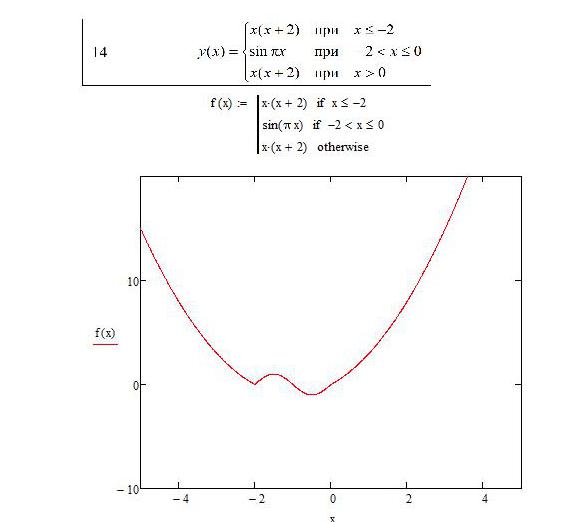
Начнем с самого простой и слегка отдаленной темы, чтобы постепенно ввести в курс дела начинающих пользователей. Это необходимо для того, чтобы символьно решить системы уравнений «Маткад», но сначала попробуем построить график для сложной функции. Пользователю нужно привести формулировку в математический вид, чтобы график функции построился корректно — так как мы имеем три участка, есть смысл воспользоваться программной конструкцией. Чтобы осуществить правильную запись уравнения, воспользуемся блоком if-otherwise.
Чтобы решить систему линейных уравнений в «Маткаде», можно использовать некоторые другие варианты. Первый способ заключается в том, что мы пишем нашу систему уравнений через оператор if. Во втором методе необходимо прибегнуть к методу логических множителей.
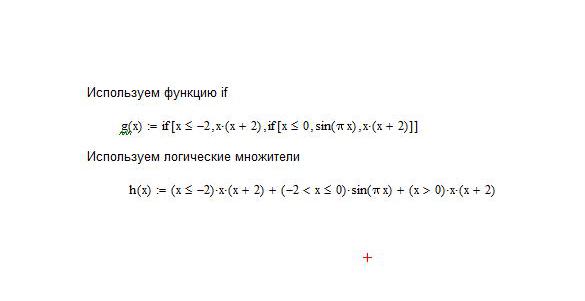
Строим быстрый график, нажав на сочетание клавиш Shift + 2. В появившемся окне графика вписываем функцию в средний вертикальный блок и в нижний вертикальный блок — аргумент «х».
Система нелинейных уравнений
Для нелинейных уравнение порядок нахождения корней мало чем отличается от другого типа. Допустим, имеем функцию f(x) = (e^x/(2(x-1)^2) −10 в интервале от −10 до 10 включительно. Перед тем, как решить систему нелинейных уравнений в «Маткаде», нужно построить график, чтобы оценить нули и воспользоваться табуляцией.
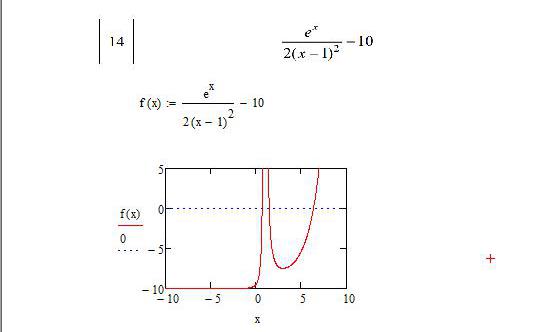
- Задаем данную функцию в математическом виде, который сможет обработать вычислительная среда.
- Строим график функции клавишами Shift + 2, обозначив функцию в вертикальном среднем окошке. В горизонтальном устанавливаем границы, как и на интервале: от −10 до 10, — и вписываем аргумент «х» в среднюю ячейку.
- Теперь нам необходимо визуально обозначить нули на графике. Сделать это можно, добавив функцию 0 (вводится в среднюю вертикальную ячейку с помощью символа «,»). Стало визуально понятнее, где находятся нули функции.
- Время провести табуляцию на график, но при этом нужно задать диапазон значений. В рассматриваемом случае будем иметь x:=-1, 0.5 . 7 (знак двоеточия ставится при помощи клавиши «;». Теперь отследим смену знака, оценив значения f(x).
Поиск корней при помощи функции root
Перед тем, как решать систему уравнений в «Маткаде», необходимо провести операцию root. Предварительно необходимо было построить функцию и протабулировать ее. После всех операций можно приступать к поиску корней с заданным интервалом. Итак, будем на примере нелинейного уравнения отвечать на вопрос, как в «Маткаде» решать систему уравнений:
- Необходимо отыскать первый корень функции «root». Присваиваем «х» следующую команду: x1:=root(f(x),x, −10,10). Затем выводим значение аргумента «х» и функции f(x1).
- Отыскиваем второй корень с помощью той же функции. Единственным отличием станет то, что поиск корня будет проходить через задание начального приближения. Возьмем начальное приближение «х:=0», чтобы применить root без интервала. Задаем функцию: x2=root(f(x),x), а следом отыскиваем значение аргумента и ее функции так же, как и в предыдущем примере.
Поиск корней функцией find
В отличие от предыдущей функции, здесь не используется задание интервала или начального приближения. Данная команда работает от того, что присваивается начальное условие — около корня. Разберем работу этой функции на том же примере:
8.3. Системы уравнений
Рассмотрим решение системы N нелинейных уравнений с M неизвестными
Здесь f1(x1, . ,хм) , . fn(x1, . ,хм) — некоторые скалярные функции от скалярных переменных хцх2/ . /хм и, возможно, от еще каких-либо переменных. Уравнений может быть как больше, так и меньше числа переменных. Заметим, что систему (1) можно формально переписать в виде
где х — вектор, составленный из переменных x1,х2, . ,хм, a f (х) — соответствующая векторная функция.
Для решения систем имеется специальный вычислительный блок, состоящий из трех частей, идущих последовательно друг за другом:
- Given — ключевое слово;
- система, записанная логическими операторами в виде равенств и, возможно, неравенств;
- Find(x1. ,хм) — встроенная функция для решения системы относительно переменных хх. хм.
Вставлять логические операторы следует, пользуясь панелью инструментов Boolean (Булевы операторы). Если Вы предпочитаете ввод с клавиатуры, помните, что логический знак равенства вводится сочетанием клавиш + . Блок Given/Find использует для поиска решения итерационные методы, поэтому, как и для функции root, требуется задать начальные значения для всех х1, . ,xм. Сделать это необходимо до ключевого слова Given. Значение функции Find есть вектор, составленный из решения пс каждой переменной. Таким образом, число элементов вектора равно число аргументов Find.
В листинге 8.6. приведен пример решения системы двух уравнений.
Листинг 8.6. Решение системы уравнений
В первых двух строках листинга вводятся функции, которые определяют систему уравнений. Затем переменным х и у, относительно которых она будет решаться, присваиваются начальные значения. После этого следует ключевое слово Given и два логических оператора, выражающих рассматриваемую систему уравнений. Завершает вычислительный блок функция Find, значение которой присваивается вектору v. Следующая строка показывает содержание вектора v, т. е. решение системы. Первый элемент вектора есть первый аргумент функции Find, второй элемент — ее второй аргумент. В последних двух строках осуществлена проверка правильности решения уравнений.
Часто бывает очень полезно проверить точность решения уравнений, вычислив значения образующих их функций в найденных вычислительным процессором корнях, как это сделано в конце листинга 8.6.
Отметим, что уравнения можно определить непосредственно внутри вычислительного блока. Таким образом, можно не определять заранее функции f (x,y) и д(х,у), как это сделано в первых двух строках листинга 8.6, а сразу написать:
Такая форма представляет уравнения в более привычной и наглядной форме, особенно подходящей для документирования работы.
Графическая интерпретация рассмотренной системы представлена на рис. 8.3. Каждое из уравнений показано на плоскости XY графиком. Первое — сплошной кривой, второе — пунктиром. Поскольку второе уравнение линейное, то оно определяет на плоскости XY прямую. Две точки пересечения кривых соответствуют одновременному выполнению обоих уравнений, т. е. искомым действительным корням системы. Как нетрудно убедиться, в листинге найдено только одно из двух решений — находящееся в правой нижней части графика Чтобы отыскать и второе решение, следует повторить вычисления, изменив начальные значения так, чтобы они лежали ближе к другой точке пересечения графиков, например x=-1, y=-1.
Рис. 8.3. Графическое решение системы двух уравнений
Пока мы рассмотрели пример системы из двух уравнений и таким же числом неизвестных, что встречается наиболее часто. Но число уравнений и неизвестных может и не совпадать. Более того, в вычислительный блок можно добавить дополнительные условия в виде неравенств. Например, введение ограничения на поиск только отрицательных значений х в рассмотренный выше листинг 8.6 приведет к нахождению другого решения, как это показано в листинге 8.7.
Листинг 8.7. Решение системы уравнений и неравенств
Обратите внимание, что, несмотря на те же начальные значения, что и в листинге 8.6, мы получили в листинге 8.7 другой корень. Это произошло именно благодаря введению дополнительного неравенства, которое определено в блоке Given в предпоследней строке листинга 8.7.
Если предпринять попытку решить несовместную систему, Mathcad выдаст сообщение об ошибке, гласящее, что ни одного решения не найдено, и предложение попробовать поменять начальные значения или значение погрешности.
Вычислительный блок использует константу CTOL в качестве погрешности выполнения уравнений, введенных после ключевого слова Given. Например, если CTOL=0.001, то уравнение х=10 будет считаться выполненным и при х=10.001, и при х=9.999. Другая константа TOL определяет условие прекращения итераций численным алгоритмом (см. разд. 8.4). Значение стоъ может быть задано пользователем так же как и TOL, например, CTOL:=0.01. По умолчанию принято, что CTOL=TOL=0.001, но Вы по желанию можете переопределить их.
Особенную осторожность следует соблюдать при решении систем с числом неизвестных большим, чем число уравнений. Например, можно удалить одно из двух уравнений из рассмотренного нами листинга 8.6, попытавшись решить единственное уравнение g(х,у)=о с двумя неизвестными х и у. В такой постановке задача имеет бесконечное множество корней: для любого х и, соответственно, у=-х/2 условие, определяющее единственное уравнение, выполнено. Однако, даже если корней бесконечно много, численный метод будет производить расчеты только до тех пор, пока логические выражения в вычислительном блоке не будут выполнены (в пределах погрешности). После этого итерации будут остановлены и выдано решение. В результате будет найдена всего одна пара значений (х,у), обнаруженная первой.
О том, как найти все решения рассматриваемой задачи, рассказывается в разд. 8.7.
Вычислительным блоком с функцией Find можно найти и корень уравнения с одним неизвестным. Действие Find в этом случае совершенно аналогично уже рассмотренным в данном разделе примерам. Задача поиска корня рассматривается как решение системы, состоящей из одного уравнения. Единственным отличием будет скалярный, а не векторный тип числа, возвращаемого функцией Find. Пример решения уравнения из предыдущего раздела приведен в листинге 8.8.
Листинг 8.8. Поиск корня уравнения с одним неизвестным с помощью функции Find
В чем же отличие приведенного решения от листинга 8.1 с функцией root? Оно состоит в том, что одна и та же задача решена различными численными методами. В данном случае выбор метода не влияет на окончательный результат, но бывают ситуации, когда применение того или иного метода имеет решающее значение.
Похожие публикации:
- Как в документе ворд вставить формулу
- Как перезапустить сцену в unity через код
- Как переименовать столбец в pandas dataframe
- Как перейти на следующую строку в ячейке excel
Как поставить в mathcad
Как поставить больше 2ух меток на 2d-графике в Mathcad?
MathCAD. Как поставить на графике функции точку
Подскажите пожалуйста возможно ли в mathcad поставить на графике функций точку,если да то как?
Объединение графиков. Больше 16 кривых в одном графике. mathcad 15
Нужно объединит графики P10 с P20, P11 с P21, P12 с P22, P13 с P23, P14 с P24, P15 с P25 и чтобы.

Как на 3D-графике поставить точку
Подскажите как на 3д графике поставить точку
как в mathcad на графике 2 кривых отметить точки 3-го графика
Дано y1(X), y2(x), y1(xp)=0.62 15,38 Как построить 3 графика, что бы точки y1(xp) были видны
Как установить mathcad на windows 7
Известно, что в основном инженерные, а также физические задачи состоят из математических расчетов. Причем процесс их решения давно превратился в рутину, занимающую большую часть времени. Но если программу маткад скачать торрент для windows 10 (или других версий системы), то можно будет значительно сократить временные затраты.
Подробнее о продукте Parametric Technology
Первую версию софта выпустили еще в 1986 году и уже тогда инженеры воспринимали его в качестве незаменимого помощника. В частности, благодаря открытой архитектуре. А точнее, возможности подключать различные функции, которые, в частности, разрабатывались самими пользователями. Их писали на языке С, откомпилировали, а затем закрепляли при помощи DLL-механизма.
Стоит отметить, что до появления 14 версии утилиты использовался базовый формат документа – mcd. Файлы, сохраненные в этом формате, содержат все данные, необходимые для проведения различных расчетов. Однако после выпуска обновления он устарел, так как появился формат XMCD. Впрочем, если используется 15 версия программы, то проблем с преобразованием файлов разных форматов не возникнет.
Также упоминания заслуживает поддержка NET и XML. Так что в итоге сотрудники большинства ИТ-структур легко смогут использовать данный софт, сочетая его с различными инженерными приложениями. Помимо этого данные удастся сохранять в PDF (от 12 версии и выше). Также, начиная с 14 версии, изображения сохраняются в формате JPEG.
Так ради чего многие пользователи вводят запрос маткад скачать бесплатно русская версия торрент? Ради выполнения каких задач задействуют данную утилиту? Она позволяет:
Изначально софт создавали для решения задач в сфере прикладной математики. То есть в их математическую суть разработчики не углублялись.
Преимущества и недостатки системы

Достоинства:
Кстати если найти «ptc mathcad prime скачать торрент», то можно получить доступ к версии с обновившимся пакетом функций. Фактически разработчики писали её с нуля и, в частности позаботились о совместимости с Windows 7, взаимодействии с MS Excel. И напоследок стоит упомянуть о так называемой портативной версии утилиты, которую можно запускать без установки. Для скачивания доступна как 14, так и 15 версии Portable (наравне со стационарными).
MathCad Prime

Следующим значимым этапом в развитии программы после покупки MathSoft корпорацией PTC и замены алгебраического ядра стал выход MathCad Prime. Можно сказать, что это совершенно новая программа, просто написанная с учетом предыдущего опыта полученного от создания «цифровых версий». Новая версия действительно писалась полностью с нуля, имеет обновленный пакет функций в том числе и для планирования экспериментов. Без проблем работает на Windows 7 и поддерживает работу с MS Excel.
Также редактор стал более «живой». Простой новый интерфейс и текстовые примечания к расчетам очень быстро сделали ее любимой программой высших учебных заведений и небольших компаний. Сложно найти современного студента-инженера, который пренебрегает этой программой. В ней возможно легко и быстро сделать как прочностные расчеты, так и решать задачи в основе которых лежит дискретная математика. При этом, если возникают ошибки, а они возникают, то достаточно исправить несколько переменных и не приходиться все заново пересчитывать. Все за тебя меняет программа. Такой подход значительно облегчает и решение проектировочных задач, в которых присутствует несколько кругов итерации.
MathCad Prime 3.0

Версия представлена публике 16 октября 2013 года. Сами разработчики выделяют следующие особенности и возможности:
MathCad Prime 4.0

Можно ли доверять сложные инженерные расчеты электронным таблицам? Ни за что. Поэтому инженеры выбирают это приложение в качестве инструмента для расчетов. Весной 2017 года компания PTC выпустила самую ожидаемую пользователями версию программного обеспечения, которая упрощает работу с вашими расчетами и их защиту, позволяя безопасно предоставлять их другим участникам. Основные нововведения в программе коснулись прежде всего безопасности, производительности и удобства использования. Новая версия позволяет организовывать большие сложные документы и взаимодействовать с ними, предлагает функцию защиты и блокировки областей, чтобы вы могли управлять уровнем доступа, а также теперь можно внедрять содержимое, созданное в других приложениях, в документы. Так почему же стоит выбирать новинку:
С покупкой Mathsoft корпорацией PTC изменился и маркетинг. Не всем нужна полная версия программы. Поэтому было принято разделить на разные пакеты. Далее идет разделение на индивидуальную версию, многопользовательскую и специальную учебную, которая идет по очень заниженной цене, не требует определенных подтверждений и запросов от учебных заведений.
Также разработан специальный веб-интерфейс для которого не нужно покупать или устанавливать саму программу. Впрочем, это не будет лишним, так как с купленной лицензией веб-интерфейс дает более высокий уровень доступа.
Если вы хотите Маткад скачать бесплатно русскую версию, то это можно сделать на сайте в один клик.
MathCad Prime 5.0
Полный список возможностей:
MathCad Prime 6.0

Релиз Маткад Прайм 6 был представлен в октябре 2019 года. В новой версии стало проще визуализировать инженерные расчеты, повысилась производительность. Пакет работает только под 64-битными Windows версии 7 и старше, для установки на диске необходимо 2 ГБ свободного места.
Инсталляцию MathCad Prime 6.0 скачать торрентом или загрузчиком браузера можно с нашего сайта совершенно бесплатно, без отправки смс и регистрации. Мы предлагаем работоспособные инсталляции, готовые к установке и проверенные на вирусы. На сайте вы также найдете руководство для корректной установки программы.
Как использовать Mathcad бесплатно
Многие из тех, кто собирается использовать или изучать какую-либо программу, становятся перед выбором: купить лицензионное ПО, установить демо-версию или скачать взломанную программу из Интернета. О необходимости и преимуществах использования лицензионного ПО сейчас знают практически все. Однако мало кто задумывается, что разработчики ПО (особенно САПР) часто предлагают использовать свои продукты бесплатно.
Компания PTC, разработчик таких продуктов, как Mathcad и Creo Parametric, в этом вопросе тоже не стала исключением. В этой статье мы расскажем о том, как можно использовать Mathcad бесплатно.
Что такое Mathcad, сейчас знают, пожалуй, почти все – от школьников и студентов до инженеров и научных сотрудников, использующих системы компьютерной алгебры в учебе и профессиональной деятельности. Однако, не всем известно, что в последние годы Mathcad претерпел серьезные изменения – компания PTC в 2010 г. начала и продолжает развивать линейку программных продуктов Mathcad Prime (релиз Mathcad Prime 1.0 – 2011 г., Mathcad Prime 2.0 – 2012 г., Mathcad Prime 3.0 – октябрь 2013 г.).
Главные отличия Mathcad Prime от традиционных версий Mathcad (v. 15 и более ранние):
Эти изменения сделали среду более документно-ориентированной, что позволяет пользователям сосредоточиться на самих расчетах, а не на оформлении их результатов. Для сравнения здесь приводятся скриншоты окон Mathcad 15.0 и Mathcad Prime 3.0:
На данный момент на сайте PTC.com доступны следующие версии Mathcad:
Таблица сравнения функциональности полнофункциональной версии Mathcad Prime 3.0 и Mathcad Express Prime 3.0:

Ссылка на Mathcad Express Prime 3.0: http://www.ptc.com/product/mathcad/free-trial/download/thank-you.htm. На этой странице необходимо нажать кнопку “Install software” для запуска файла-установщика или его сохранения на жестком диске:

30-дневную полнофункциональную версию Mathcad Prime 3.0 можно активировать после установки Mathcad Express Prime 3.0 – запустите Mathcad и нажмите кнопку «Активировать…» на панели открытых документов прямо под лентой:
Появится окно Мастера лицензий PTC Mathcad:

Выберите пункт «Я хочу ознакомиться со всеми функциями Mathcad в течение 30 дней» и нажмите кнопку «Далее» для перехода в окно «Вход в систему»:

Если у Вас есть учетная запись на PTC.com, выберите первый пункт, введите данные для входа в систему и нажмите «Далее».
Если у Вас нет учетной записи, Вы перейдете в окно создания учетной записи, где нужно указать свои данные. Потребуется указать компанию или учебное заведение в зависимости от того, стоит ли галочка в строке «Я студент»:

После регистрации выберите пункт «PTC Mathcad Prime 3.0» и нажмите кнопку «Получение лицензии». После этого будет произведена проверка и запрос лицензии.

В последнем окне будет выведено подтверждение лицензирования.
По истечении 30-дневного срока программа продолжает работать в режиме Mathcad Express Prime 3.0.
Если Вам необходимо преобразовать документ предыдущих версий Mathcad (Mathcad 7 – Mathcad 15) в формат Mathcad Prime, то Вам нужно будет установить как Mathcad 15, так и Mathcad Prime 3.0.
Здесь Вы также получите возможность 30-дневного использования версии полной функциональности, однако, без возможности использования по истечении срока.
Подробнее о преобразовании форматов можно узнать в «Руководстве по миграции», встроенном в справку Mathcad Prime:
Mathcad 15 торрент

Mathcad 15 – мощное программное обеспечение для математических и инженерных расчетов. Софт позволяет сэкономить время на сложных вычислениях функций и формул, построении графиков. Редактор не допускает ошибок, а значит, его результаты не нуждаются в дополнительных проверках. У нас вы можете бесплатно скачать Mathcad 15 Rus через торрент по ссылке в конце обзора. А перед этим рекомендуем ознакомиться с возможностями и инструкцией по установке.
Описание и возможности
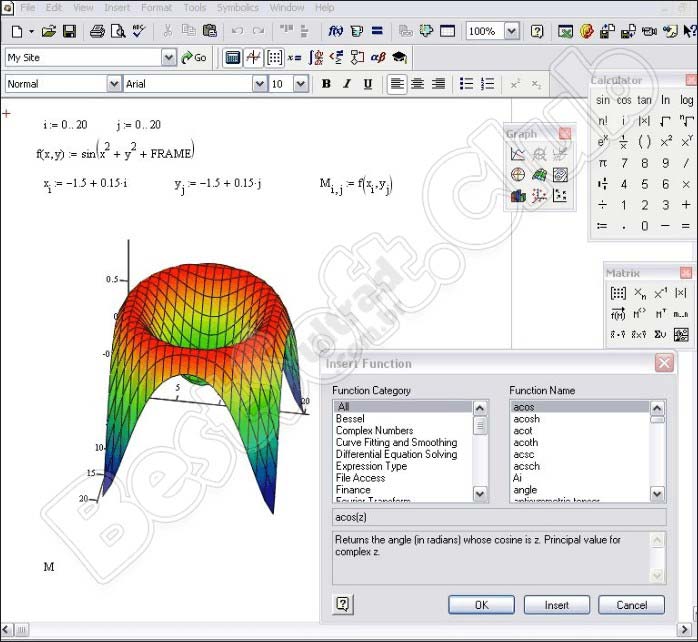
Программа отлично подходит для разработки проектов, которые подразумевают десятки и сотни однотипных вычислений. С расчетами удобно работать посредством графической среды и настраиваемых панелей инструментов. Для начала изучения функционала достаточно школьного курса математики. К основным возможностям редактора относятся:
В 15 версии софта добавлены:
Как пользоваться
Разберем основные пункты по инсталляции и использованию математического ПО.
Загрузка и установка
Итак, сначала вам необходимо бесплатно скачать установщик программы через torrent-файл. Для этого воспользуйтесь кнопкой в конце страницы. Чтобы установить программу, запустите инсталлятор и следуйте инструкции:
Пользоваться Mathcad бесплатно можно только в издании Student Version Free. В остальных случаях софт нужно покупать или активировать кряком. Проведите активацию согласно инструкции, приложенной к архиву.
Инструкция по работе
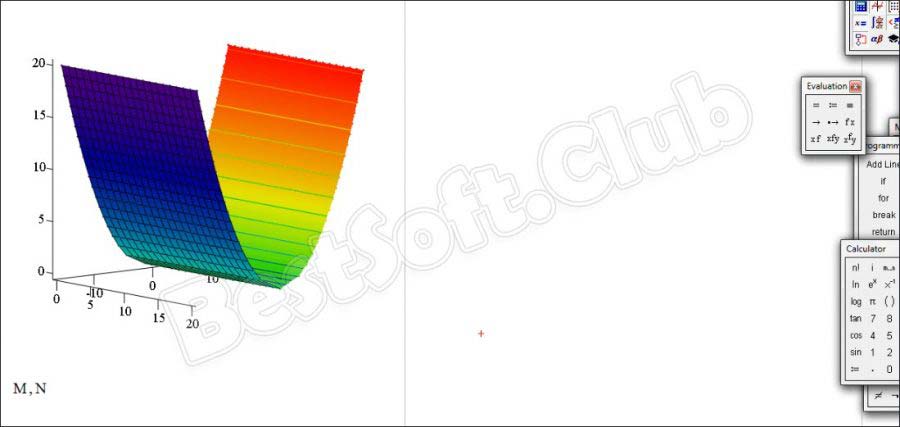
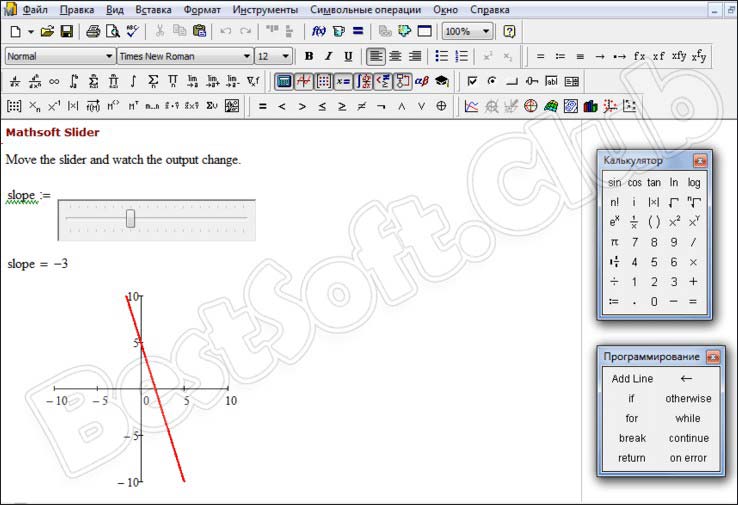
По возможностям стационарный вариант и portable-версия Mathcad 15 Studen version Free никак не отличаются. Как видно по скриншотам, все функции и математические действия разделены по группам, которые вы можете открывать в отдельных окошках. Основную часть редактора занимает рабочая область для ручного ввода формул или формирования графиков.
Рабочий процесс в Mathcad 15 можно условно поделить на 3 этапа:
Достоинства и недостатки
Мы тщательно изучили софт и составили списки всех минусов и плюсов.
Похожие приложения
Ознакомьтесь с аналогичными по функционалу приложениями:
Системные требования
Скачать
Предлагаем скачать RePack русской версии с ключом активации с помощью кнопки внизу.
| Версия: | 15.0 (M010 — M045) |
| Разработчик: | PTC Inc |
| Год выхода: | 2021 |
| Название: | Mathcad 15 |
| Платформа: | Microsoft Windows XP – Windows 10 |
| Язык: | Английский, Русский |
| Лицензия: | Платно (активация ключом или кряком) |
| Размер: | 3 Гб |
Пароль к архиву bestsoft.club
Видеообзор
Прикрепленный видеоролик поможет начинающему пользователю разобраться в интерфейсе и функциях математического редактора.
Вопросы и ответы
Теперь вы можете приступать к загрузке и установке Mathcad 15. При возникновении сложностей сразу пишите вопросы через комментарии. Мы ответим и поможем советом каждому читателю.
Mathcad
Mathcad — это комплексное средство компьютерной алгебры, позволяющее проводить как простейшие арифметические, так и сложнейшие инженерные и научные расчеты.

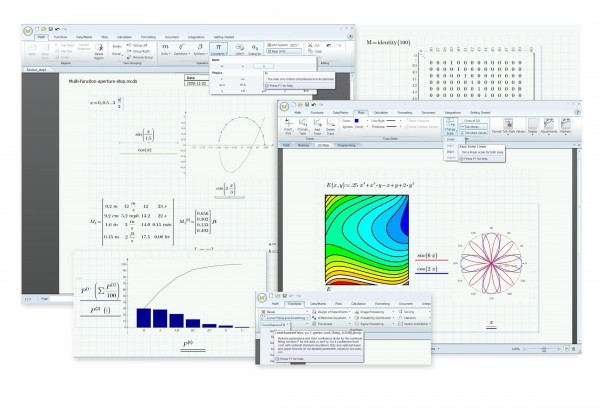
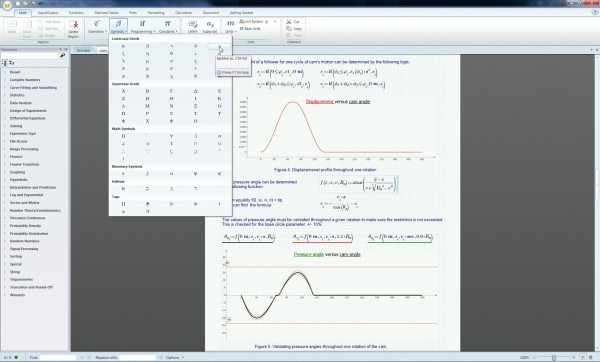
Mathcad приобрел статус популярнейшего математического приложения за счет простоты применения, полной наглядности всех исполняемых алгебраических действий, широчайшей библиотеке функциональных возможностей, а также отличному аппарату изображения результатов (самые различные типы графиков, сильные средства предпечатной подготовки).
Чтобы произвести в Mathcad для Windows разного рода расчеты, достаточно попросту вводить необходимые математические выражения посредством встроенного редактора формул, в виде, предельно приближенном к общепринятому, и программа быстро посчитает результат.
Чтобы начать использование данного математического «гиганта», необходимо Mathcad скачать бесплатно ниже. Пользователями данного приложения преимущественно являются инженеры, студенты, научные деятели, а также различные специалисты технического направления. Поэтому специалисты-разработчики постарались создать вычислительную среду для людей не располагающих знаниями в областях сложнейшего программирования.
Таким образом, в Mathcad входят несколько превосходно согласованных компонентов: редактор текста, включая символьный ввод, процессор вычисления — для проведения, непосредственно, механизмов расчета, согласно вводимым формулам, а также символьный процессор.
Все эти интегрированные элементы создают комфортную автоматизированную математическую среду для проведения расчетов и документирования полученных результатов работы.
Установка:
1) Важно! Чтобы установка прошла успешно достаточно запустить инсталляцию от имени администратора правым кликом на файле.
2) Если не создались ярлыки на рабочем столе или не получается установить программу не смотря на запуск от администратора, то устанавливаем Visual библиотеки:
Скачать МатКад 15 торрент на русском бесплатно

После объединения с корпорацией РТС и выпуска 14 версии программы разработчики продолжили совершенствовать своей продукт. Маткад 15 скачать торрент для windows 10 бесплатно стоит потому, что речь идет об улучшенной версии с целым рядом доработок, новыми функциями.
Её выпустили в 2010 году и помимо прочего позаботились о том, чтобы интегрировать продукт с разными базами данных. В частности, речь идет о KnovelMath, а также Truenumbers. Не говоря уже о преимуществе, которое осталось неизменным – универсальности.
То есть пользователь по-прежнему может рассчитывать на поддержку при решении сложных уравнений, а также подсчете функций и выполнении прочих задач. Так что то, ради чего пользователи вводят запрос «маткад 15 скачать бесплатно русская версия», осталось неизменным. Просто появились нововведения, которые сделали продукт более совершенным.
Среди прочего разработчики позаботились об удобстве пользователей, расширили список возможностей, ставших доступными после обновления. В частности, это более разнообразный функционал, касающийся экспериментов. А точнее, расчетов их планирования. Кроме того, была обеспечена поддержка тогда еще только вышедших Windows 7, а также Excel 2007.
Если же оценивать продукт в целом, то скачать mathcad 15 rus торрент стоит ради следующих доработок:

К тому же разработчики не тронули ключевые особенности данной утилиты. Так что пользователи по-прежнему могут проводить сложные расчеты. Просто с большим удобством. К тому же, если они до этого имели дело только с 14 версией, то проблем с открытием файлов и работы с ними не возникнет.
Не стоит забывать, что из-за нововведений, добавленных в прошлой версии иногда файлы, созданные в более ранних версиях, попросту не удастся открыть. Или как минимум комфортная работа с ними будет затруднена. Соответственно, если речь идет о переходе с 14 на 15 версию, то можно не беспокоиться.
Если вы решили mathcad 15 скачать бесплатно, то стоит также изучить системные требования:
Портативная версия MathCad 15 — не требует установки, Вы можете использовать ее на любом устройстве, запустить проект сразу с flash-накопителя и другого носителя информации. Русскоязычный интерфейс позволить Вам быстро освоить программу.
Использование системы MathCAD
Пакет математических расчетов MathCAD – это мощный и, в то же время, простой инструмент, который можно использовать для проведения экономико-математических расчетов. Возможности пакета:
— построение двух- и трехмерных графиков;
— работа с матрицами;
— решение задач оптимизации;
— дифференциальное и интегральное исчисление;
— решение дифференциальных уравнений;
— подсистема символических вычислений;
Основное достоинство системы MathCAD, ее отличие от остальных подобных систем – использование интуитивно-понятного интерфейса. Все вычисления проводятся в том виде, как если бы они проводились на бумаге. Работа с MathCAD напоминает работу с редактором формул MS Word, но при этом система «понимает» эти формулы.
Работа с MathCAD ведется на рабочем листе (Рисунок 20), формулы нужно писать сверху вниз, слева направо. (Внимание!Ошибки в расположении элементов могут привести к ошибкам в расчетах. Так, если на рисунке 20 элемент “x+y” будет введен выше, чем определена одна из переменных, система выдаст ошибку).

Рисунок 20 – Рабочая область MathCAD
На рисунке мы видим 3 элемента. Каждый из этих элементов может быть использован отдельно – его можно переместить, удалить, отредактировать.
Справа на рисунке находится панель инструментов Math – это главная панель, с ее помощью можно активизировать другие панели, «вдавливая» соответствующие кнопки. Эти панели приведены на рисунке 21. Использование панелей – это наиболее простой способ работы с MathCAD, но также можно использовать главное меню и «горячие клавиши».

Рисунок 21 – Основные панели MathCAD
Изображенные на рисунке панели будут рассмотрены подробно позже, по мере изложения материала.
Используем MathCAD для проведения расчетов с числами. Прежде всего нам потребуется знание значения символа ‘=’ , который в MathCAD понимается как «получить результат». Если установить курсор (красный крестик) в рабочую область и набрать на клавиатуре «3+5=», система выдаст после знака «=» результат «8». Мы можем проводить более сложные расчеты (рисунок 22).

Рисунок 22 – Примеры расчетов в MathCAD
Для того, чтобы ввести дробь используем символ «/», для степени — символ «^». Также можно воспользоваться кнопками панели Calculator. Если нажать на кнопку «/» появится дробь с двумя черными прямоугольниками, эти прямоугольники нужно заполнить числами или выражениями подобно тому, как это делается в редакторе формул MS Word.
— используется десятичная точка «.», а не запятая;
— можно вводить текстовые комментарии, для этого просто устанавливаем курсор на свободное место рабочей области и пишем текст;
— система отмечает место ошибки красным цветом и выдает сообщение (рисунок 23).

Рисунок 23 – Сообщение об ошибке
Следующий этап – определение переменных (рисунок 24). Для этого будем использовать символ «:=», который означает «присвоить» или «определить». (Внимание!Не путать с символом «=»! )
Для установки символа «:=» нужно воспользоваться соответствующей кнопкой панели Calculator, либо просто нажать на клавиатуре «:».Определив переменную мы можем вывести ее значение на экран, использовать ее в расчетах, присваивать ей другое значение.

Рисунок 24 – Определение переменных, их использование и вывод их значений
Из рисунка 24 видно, что:
— переменная «действует» ниже и справа, после элемента, где она определена;
— значение переменной может быть переопределено, при этом новое значение вступает в силу ниже места переопределения;
— регистр переменной имеет значение, «X» и «x» — это разные переменные.
Помимо переменных можно задавать функции, так же с помощью символа «:=» (рисунок 25).
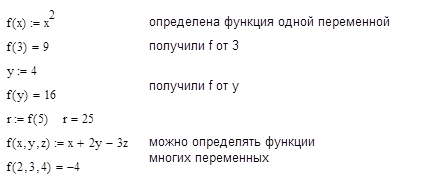
Рисунок 25 – Определение функций
Наименование параметра внутри функции, например «x» в элементе «f(x):=x+2» действует только в этом элементе, это не то же самое, что переменная, определенная на листе. Также как и переменные, функции действуют ниже от своего определения и могут быть переопределены. В именах функций также имеет значение регистр символов. Помимо функций, определенных пользователем MathCAD имеет множество встроенных функций, таких как sin, cos, exp, rows, npv и т.д.
Функции одной переменной легко могут быть отображены на графике. Для этого нужно определить функцию, активизировать панель Graph и нажать кнопку «X-Y -Plot». На появившемся графике возле осей будут два черных прямоугольника, их нужно заполнить. В прямоугольнике для оси абсцисс укажем какую-нибудь не определенную ранее переменную, например «t», а возле ординат введем – «f(t)» (в принципе, можно поместить на оси абсцисс интервальную переменную, определенную, где-нибудь выше). Нам также может понадобиться изменить минимальное и максимальное значение t и масштаб оси ординат. Это делается с помощью еще двух полей на каждой из осей. На рисунке 26 аргумент t изменяется от –10 до 10. Эти параметры могут быть изменены и через контекстное меню, вызванное для графика. Отметим, что на одной системе координат можно отразить несколько графиков, для этого после f(t) поставим запятую и введем еще одну функцию (Рисунок 27).


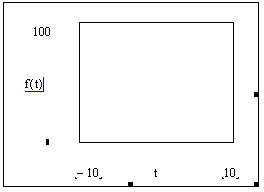
Рисунок 26 – Построение графика
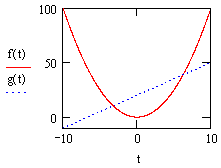
Рисунок 27 – Графики функций
Попробуем теперь использовать возможности системы по работе с матрицами. Для этого предназначена панель Matrix. С помощью соответствующей кнопки этой панели можно ввести матрицу, при этом нужно указать число строк и столбцов. На рисунке 28 приведены простейшие действия над матрицами:
2) умножение матрицы на число;
3) транспонирование (используется кнопка «Т» панели Matrix);
4) определитель (используется кнопка «|X|» панели Matrix);
5) обратная матрица (используется кнопка «x -1 » панели Matrix);
6) умножение матрицы на вектор;
7) перемножение матриц.

Рисунок 28 – Операции над матрицами
Матрица или вектор может быть присвоена переменной, при этом работа с ней производится также как и любой другой переменной (Рисунок 29).

Рисунок 29 – Работа с переменными и функциями типа «матрица» или «вектор»
Таким образом, можно присвоить переменной матрицу или вектор и проводить матричные вычисления с такими переменными. Также есть возможность обращения к отдельным элементам матрицы или к одному из вектор-столбцов матрицы (Рисунок 30).
Для обращения к элементу матрицы или вектора нужно использовать кнопку «Xn» панели Matrix. Также можно нажать на клавиатуре кнопку «[». Итак, присвоим переменной X вектор, затем установим курсор на свободное место, введем «X[1». На экране появится: X1 , нажимаем «=» и получаем значение элемента вектора. Для получения элемента двумерной матрицы вводим «M[1,2». Сначала идет номер строки матрицы, потом номер столбца. Они разделяются запятой – M1,2. (Внимание! Нумерация строк и столбцов определяется специальной переменной ORIGIN и по умолчанию начинается с «0». Для того, чтобы начать нумерацию с единицы нужно явным образом присвоить переменной ORIGIN значение «1», как это сделано на рисунке 30).
Для получения вектор-столбца матрицы используем кнопку M < >панели Matrix. В скобках указываем номер столбца.

Рисунок 30 — Работа с элементами матриц
На рисунке 30 была использована встроенная функция rows() – число строк матрицы.
Существует возможность задать матрицу параметрически, определив значение элемента через номера строки и столбца. Для этого нужно ввести интервальную переменную. Для создания интервальной переменной используется кнопка «m..n» панели Matrix. (Внимание! Этот символне может быть заменен двумя точками). Интервальные переменные также могут использоваться для отображения информации на графиках.
Итак, на рисунке 31 мы создаем интервальные переменные i и j. Каждая из них заполняется значениями от 1 до 5, как это видно на правой части рисунка. Элемент вектора мы определяем через i, таким образом, создается вектор из пяти элементов. Аналогичным образом, создаем матрицу, каждый ее элемент – произведение номеров строки и столбца.

Рисунок 31 – Параметрический способ определения матриц
Решение уравнений
MathCAD предоставляет различные возможности для решения уравнений и систем уравнений.
Функция root(функция, переменная) выдает корень уравнения. Функция root() требует, чтобы переменная была определена выше, ее значение она будет рассматривать как начальное (guess value) для итеративного процесса поиска решения. Функция root() выдает ближайший к начальному значению корень.
Есть другая форма функции – root(функция, переменная, a ,b), где a и b – соответственно начало и конец интервала, в котором нужно искать корень. Такая форма не требует начального значения.
Примеры использования функции root() приведены на рисунке 32. Мы видим, что в качестве первого параметра можно использовать выражение или определенную ранее функцию.

Рисунок 32 – Использование функции root()
Функция polyroots(вектор) выдает вектор корней многочлена, коэффициенты которого переданы в качестве параметра функции. Так для решения уравнения x 2 +2x+2=0 составим вектор коэффициентов многочлена, справа налево. Это будут числа (2, -2, 1). Передадим их в качестве вектора-столбца в функцию polyroots() и получим корни (Рисунок 33).

x 2 +2x+2=0 -x 3 +5x+4=0 -x 2 +2x+3=0
Рисунок 33 – Решение уравнений с помощью функции polyroots()
Функция lsolve(A,B) позволяет решить систему линейных уравнений. Параметры: A – матрица коэффициентов системы, B – вектор свободных членов. Функция выдает вектор корней. Решим для примера систему линейных уравнений:

Составим матрицу коэффициентов и столбец свободных членов и вызовем функцию lsolve (Рисунок 34).

Рисунок 34 – Решение системы линейных уравнений
Есть еще один способ решения систем уравнений — это использование solve-block, где, собственно, задается система, а затем решается с помощью специальных функций. Чтобы открыть solve-block используем ключевое слово Given. Для записи в solve-block уравнений мы используем знак «=» — жирный знак равенства. Его можно поставить через панель Boolean либо с помощью комбинации клавиш «Ctrl и =». (Внимание!Знак «жирный равно» отличается от знака «равно».) «Жирный равно» имеет смысл равенства.
Для решения уравнения или системы уравнений, определенных в solve-block можно использовать функцию find(переменная, переменная…). В качестве параметров функции передаются через запятую переменные (также можно указать вектор), функция возвращает вектор корней.
Итак, для решения системы уравнений нужно:
— ввести ключевое слово Given;
— задать уравнения, используя знак «жирный равно»;
— вызвать функцию Find().
На рисунке 35 показаны два варианта решения системы линейных уравнений из предыдущего примера (на рисунке 35б система задается в матричной форме) и системы нелинейных уравнений.
 а) а) |
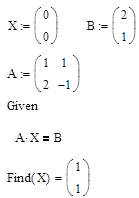 б) б) |
 в) в) |
Рисунок 35 – Решение систем уравнений с помощью функции find()
Решение задач оптимизации
Для решения задач оптимизации используются функции minimize(целевая функция, список переменных) и maximize(…). Для поиска максимума или минимума выражения без ограничений достаточно определить начальные значения, целевую функцию и вызвать функцию minimizeилиmaximize, как показано на рисунке 36. На рисунке 36 б показана процедура поиска экстремума функции многих переменных. Обратим внимание, в функции minimize или maximize имя целевой функции указывается без скобок и без параметров.
 а) а) |
 б) б) |
Рисунок 36 – Поиск экстремума функции
Если в задаче имеются ограничения, то нужно использовать solve-block. Для примера решим систему линейного программирования:
— зададим целевую функцию;
— откроем solve-block с помощью ключевого слова Given;
— запишем условия неотрицательности;
— вызовем функцию minimize или maximize.
На рисунке 37 представлено решение задачи линейного программирования. На рисунке 37 б система неравенств задается в матричной форме. Решение достигается численными методами, поэтому оно является приближенным, первый элемент вектора примерно равен нулю.
MathCAD. MatLab
158
Программные средства математических вычислений
Специальные символы
159
• A(:,n) = [ ] удаляет столбец n из матрицы A.
Символы (фигурные скобки) используются для формирования массивов
ячеек. Например, – массив ячеек с тремя элементами.
Символ . (десятичная точка) используется для отделения дробной части чи
сел от целой. Например, 314/100, 3.14 и .314e1 – одно и то же число.
Кроме того, символ точки . используется для выделения полей структур. На
пример, A.(field) и A(i).field, где A – структура, означает выделение поля
структуры с именем «field».
Ниже перечислено назначение остальных специальных символов MATLAB:
• .. (родительский каталог) – переход по дереву каталогов на один уровень
вверх;
• . (продолжение) – три или более точек в конце строки указывают на
продолжение строки;
• , (запятая) – используется для разделения индексов элементов матрицы и
аргументов функции, а также для разделения операторов языка MATLAB.
При разделении операторов в строке запятая может заменяться на точку
с запятой с целью запрета вывода на экран результата вычислений;
• ; (точка с запятой) – используется внутри круглых скобок для разделения
строк матриц, а также в конце операторов для запрета вывода на экран ре
зультата вычислений;
• % (знак процента) – используется для указания логического конца строки.
Текст, находящийся после знака процента, воспринимается как коммента
рий и игнорируется (увы, за исключением русскоязычных комментариев,
которые нередко ведут к ошибочным командам);
• ! (восклицательный знак) – является указателем ввода команды операци
онной системы. Строка, следующая за ним, воспринимается как команда
операционной системы;
• = (знак равенства) – используется для присваивания значений в арифмети
ческих выражениях;
• \’ (одиночная кавычка, апостроф) – текст в кавычках представляется как
вектор символов с компонентами, являющимися ASCII кодами символов.
Похожие публикации:
- Какой символ надо ввести чтобы добавить несколько значений по осям на двумерном графике в mathcad
- На сколько каналов можно подписаться в telegram
- Почему в windows movie maker не показывает видео
- Сколько стоит matlab
Считаем разностные схемы в Mathcad Express
Продолжаю зарисовки об использовании бесплатного математического редактора Mathcad Express. На этот раз предлагаю обратиться к численному решению дифференциальных уравнений (в сегодняшнем примере — с частными производными). Файл с дальнейшими расчетами в форматах Mathcad и XPS вы найдете здесь.
В этой статье рассмотрим, как можно посчитать в Mathcad Express дифференциальное уравнение диффузии тепла при помощи самой простой явной разностной схемы и остановимся на свойстве устойчивости разностных схем. Речь пойдет о том, как получить вот такое решение уравнения, моделирующего остывание одномерного объекта:

На графике показано начальное распределение температуры вдоль оси Х (красная линия) и два расчетных профиля – после первого шага и после нескольких шагов по времени.
Уравнение теплопроводности
В качестве примера дифференциального уравнения в частных производных мы рассматриваем уравнение теплопроводности (или, по-другому, диффузии тепла).
Это уравнение параболического типа, содержащее первую производную по времени t и вторую по пространственной координате x. Оно описывает динамику температуры u(x,t) в присутствии источников тепла, например, при нагреве металлического стержня. Таким образом, неизвестной функцией, подлежащей определению, является функция u(x,t). Это уравнение линейно, если источник и коэффициент диффузии D либо не зависят от температуры, либо источник зависит от нее линейно, т.к. в этом случае неизвестная функция u(x,t) (и все ее производные) входит в уравнение в первой степени.
Линейное уравнение теплопроводности имеет аналитическое решение, в то время, как подавляющее большинство нелинейных уравнений в частных производных можно решить только численно. Для того, чтобы уравнения в частных производных имело единственное решение, необходимо поставить нужное количество начальных и граничных условий, т.е., в данном случае, соотношения типа u(x,0)=Init(x) (начальное условие) вместе с u(0,t)=f1(t) и u(L,t)=f2(t) (граничные условия, если уравнение решается на интервале от 0 до L).
В приведенной интерпретации одномерное уравнение диффузии тепла описывает динамику температуры некоторого удлиненного тела, например, металлического стержня:

Мы будем рассматривать случай нулевого источника тепла, а в качестве начального условия выберем некоторый реалистичный профиль температуры (стержень, сильно нагретый в центре). В качестве граничных условий зададим поддержание краев стержня при постоянной температуре. Разумеется, динамика решения описывает ожидаемую картину выравнивания температуры стержня со временем (за счет перетекания тепла от центра к периферии стержня благодаря механизму теплопроводности). Скорость передачи тепла определяется значением коэффициента диффузии D. (Заинтересовавшемуся читателю я предлагаю поэкспериментировать с прилагаемыми расчетами в Mathcad Express, выбирая различные значения коэффициента диффузии).
Разностная схема
Покажем, как реализовывать в Mathcad основной вычислительный подход к решению уравнений в частных производных – метод сеток. Будем делать это «вручную», чтобы не выйти за рамки бесплатной версии Mathcad Express.
Суть метода сеток заключается в покрытии расчетной области (x,t) сеткой из МхN точек, что определит шаги по времени и пространству τ и Δ соответственно. Тем самым, определяются узлы, в которых будет осуществляться поиск решения. Затем надо заменить дифференциальное уравнения аппроксимирующим его уравнением в конечных разностях, для каждого (i,n)-го узла сетки. В случае уравнения теплопроводности достаточно просто заменить первую производную по времени и вторую по пространству их разностными аналогами (такой метод дискретизации называют методом Эйлера, а получившуюся систему разностных уравнений – разностной схемой).
Выписанная схема является явной, т.к. в ней неизвестное значение искомой функции (на n+1 шаге по времени) можно выразить через уже вычисленные ранее значения функции на предыдущем n-м шаге («слое») по времени. Более того, т.к. и на каждом слое уравнения связаны между собой рекуррентно, т.е. значение в каждом неизвестном узле на n-м слое можно найти, зная только вычисленные ранее значения с предыдущего слоя. Это позволяет организовать процесс т.н. «бегущего счета», решая соответствующие уравнения на каждом слое (исходя из известного решения на предыдущем слое).
Следующий расчет реализует описанный алгоритм разностной явной схемы бегущего счета в Mathcad Express:

Собственно, вычисленные значения матрицы U и приведены на графике, который был показан в самом начале статьи (до ката).
Устойчивость
В заключение, остановимся на свойстве устойчивости разностных схем. Параметр задачи, который характеризует отношение шагов разностной схемы по пространству и времени, называется коэффициентом (или «числом») Куранта:
Существенно, что предыдущие расчеты по явной схеме проводились при соотношении Куранта менее 1. А вот если попробовать увеличить шаг по времени в явной схеме, так, чтобы соотношение Куранта стало больше 1, то мы столкнемся с катастрофой: решение «разваливается», и вместо ожидаемого (и просчитанного при меньших соотношениях Куранта случаях) решения получается быстроосцилирующее, совершенно неправдоподобное решение.

Этот пример демонстрирует важное свойство разностных схем, называемое устойчивостью. Оказывается, многие схемы (безусловно, или при определенном соотношении параметров, как наша схема) им не обладают, и применять такие схемы для решения задач нельзя.
Более подробную информацию о разностных схемах и примерах их расчета в Mathcad читатель может найти в моей книге по вычислительной физике (разностным схемам посвящены главы 5 и 6, книга в свободном доступе). В частности, предлагаю попробовать решить разностным методом «обратное уравнение теплопроводности», которое получается заменой переменной t на -t и которое (по идее) должно описывать реконструкцию исходного профиля температуры стержня по данным наблюдения через некоторое время.
И повторюсь, что файл с расчетами, описанными в этой статье, вы найдете здесь, а дистрибутив Mathcad Express можно скачать по ссылке.
- моделирование
- mathcad express
- сетка
- разностное уравнение
- условие куранта
- дифференциальные уравнения
- частные производные
- уравнение теплопроводности
- Блог компании Нерепетитор.ру
- Алгоритмы
- Математика