
Лучший Wi-Fi-адаптер для Kali Linux
Хочешь взломать или проверить безопасность своего Wi-Fi? Тебе понадобится сам пк с установленной kali и USB-адаптер беспроводной сети с Wi-Fi-картой (набором микросхем), который поддерживает внедрение пакетов и режим монитора
Проблема: не все адаптеры Wi-Fi поддерживают внедрение пакетов и режим монитора; обе эти возможности необходимы вам при взломе сетей Wi-Fi.
Так что же такое режим монитора и внедрение пакетов и зачем они вам нужны?
Что такое режим монитора?
Режим монитора в сетевом адаптере — это режим, который позволяет перехватывать и перехватывать сетевые пакеты, передаваемые близлежащими беспроводными устройствами и сетями.
Что такое внедрение пакетов?
Внедрение пакетов — это способ нарушить сетевую связь и манипулировать ею, позволяя создавать и внедрять вредоносные пакеты, которые выглядят в сети как обычные пакеты.
Проще говоря, режим мониторинга используется для перехвата, а внедрение пакетов используется для связи/атаки.
Лучшие адаптеры Wi-Fi для Kali Linux
Panda PAU09 N600
Как выбрать лучший беспроводной адаптер для Kali Linux
Какие адаптеры Wi-Fi лучше всего подходит для Kali Linux. Есть некоторые требования к быть беспроводным адаптером для тестирования на проникновение Wi-Fi.
- Должен поддерживать режим монитора.
- Возможность одновременного внедрения и захвата пакетов.
Нужно тщательно выбирать адаптер чтобы не потратить деньги в пустую. Нужно смотреть на просторах интернета.
Почему мы используем внешние USB-адаптеры Wi-Fi в Kali Linux?
Адаптер Wi-Fi — это устройство, которое можно подключить к нашей системе и которое позволяет нам обмениваться данными с другими устройствами через беспроводную сеть. Это набор микросхем Wi-Fi, который позволяет нашему мобильному телефону, ноутбуку или другим устройствам подключаться к нашей сети Wi-Fi и получать доступ к Интернету или близлежащим устройствам.
Но большинство ноутбуков и мобильных телефонов оснащены встроенным чипсетом Wi-Fi, так зачем нам подключать внешний адаптер Wi-Fi к нашей системе? Ну, простой ответ: наше встроенное оборудование Wi-Fi не очень способно выполнять тестирование безопасности в сетях Wi-Fi . Обычно встроенные адаптеры Wi-Fi малобюджетны и не предназначены для взлома Wi-Fi, они не поддерживают режим мониторинга или внедрение пакетов.
Если мы запускаем Kali Linux на виртуальной машине, то встроенный адаптер Wi-Fi нам не подойдет. Даже в режиме моста. В этом случае нам также понадобится внешний адаптер Wi-Fi для работы с сетями Wi-Fi. Хороший внешний адаптер Wi-Fi — обязательный инструмент для каждого, кто интересуется областью кибербезопасности.
Поддерживаемые Kali Linux Wi-Fi-адаптеры
Технически почти каждый адаптер Wi-Fi поддерживает Kali Linux , но они бесполезны для взлома Wi-Fi, если не поддерживают режим монитора и внедрение пакетов . Предположим, мы покупаем дешевый адаптер Wi-Fi стоимостью менее 15 долларов и используем его для подключения Wi-Fi в Kali Linux. Это будет работать для подключения к беспроводным сетям, но мы не можем играть с сетями.
Как настроить TP-Link WN722N (v2/v3)
На просторах интернета появляется проблема с этим адаптером, ну и я столкнулся с такой проблемой. Я покажу настройку адаптера с кали только с этим адаптером т.к он у меня один(. Настройка не возникнет сложности,я буду настраивать все через virtualbox. Начнем!
sudo apt update
sudo dpkg —configure -a
sudo apt install hcxdumptool
sudo apt install hcxtools
apt install -y realtek-rtl8188eus-dkms
sudo shutdown -r now
После перезагрузки системы вводим команду
sudo wifite —kill
После команды производится сканирование сетей
Как видите все работает. Тут все легко и проблем не должно возникнуть.
Использование режима монитора в Kali Linux 2020 1 мин для чтения

Адаптеры Wi-Fi используются для подключения вашего устройства к Интернету. Большинство ноутбуков, планшетов и мобильных телефонов имеют встроенную карту Wi-Fi. В беспроводной среде данные передаются с устройства в Интернет в виде пакетов путем отправки запроса пакета на маршрутизатор. Маршрутизатор получает запрошенный пакет из Интернета, и как только он получает веб-страницу, он отправляет информацию обратно на ваше устройство в виде пакетов, тем самым контролируя весь трафик, идущий на подключенные устройства. Режим монитора в Kali Linux позволяет вам читать все пакеты данных, даже если они не отправляются через этот режим, и контролирует трафик, получаемый только в беспроводных сетях. Режим мониторинга может захватывать все эти пакеты, которые направляются не только на их устройство, но и на другие устройства, подключенные к сети.
Используется
Для этичного хакера режим монитора используется для захвата всех соответствующих пакетов данных, чтобы проверить, уязвим ли маршрутизатор. Он также используется для проверки уязвимости сети для любых атак. Таким образом, режим мониторинга предоставляет всю важную информацию о каждом устройстве, а также может использоваться для наблюдения за большими объемами сетевого трафика.
3 способа использования режима монитора Kali Linux
Если у вас есть беспроводной адаптер, поддерживающий режим монитора, вы можете легко настроить беспроводной интерфейс. В следующих разделах перечислены некоторые способы использования режима монитора в Kali Linux.
1. Включите режим монитора с помощью iw
Сначала мы рассмотрим использование инструмента настройки iw Wi-Fi. Он используется, в частности, для настройки Wi-Fi и может быть более мощным, чем другие инструменты. Возможно, вы уже использовали iw для нескольких других целей, например, для получения информации о вашей сети Wi-Fi. Фактически, этот инструмент может даже дать вам больше информации о различных командах. Список iw дает вам гораздо больше информации о беспроводной сети wlan0, режимах интерфейса, HT, скорости передачи данных, сканировании и т. д.
Читать Инструмент командной строки: HTOP
Первый шаг — проверить информацию об интерфейсе. Вы можете сделать это, введя следующее:
$ sudo iw dev
Результат будет выглядеть как следующее окно:
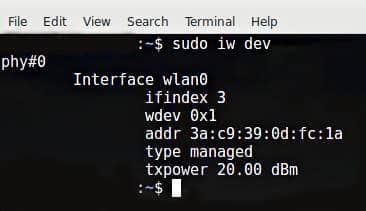
Чтобы получить доступ к трафику других людей, вам необходимо переключить его в режим мониторинга. Вы можете переключить iw в режим монитора, введя приведенные ниже команды:
$ sudo ip link set IFACE down $ sudo iw IFACE set monitor control $ sudo ip link set IFACE up
IFACE заменил фактическое имя, как показано:
$ sudo ip link set wlan0 down $ sudo iw wlan0 set monitor control $ sudo ip link set wlan0 up
Следующий шаг — еще раз проверить беспроводной интерфейс, введя следующую команду:
$ sudo iw dev

Вывод вышеупомянутых команд можно увидеть в окне выше.
Не знаете, как вернуться в управляемый режим? Для этого введите следующие команды:
$ sudo ip link set IFACE down $ sudo iw IFACE set type managed $ sudo ip link set IFACE up
IFACE заменил фактическое имя, как показано:
$ sudo ip link set wlan0 down $ sudo iw wlan0 set type managed $ sudo ip link set wlan0 up
2. Включите режим монитора с помощью airmon-ng.
Если вы уже пытались включить режим монитора с помощью iw и потерпели неудачу, то другой метод, который вы можете использовать для включения режима монитора, — через airmon-ng.
Первый шаг — получить информацию о вашем беспроводном интерфейсе. Сделайте это, введя следующую команду:
$ sudo airmon-ng
Результат выполнения указанной выше команды выглядит следующим образом:

Вы захотите остановить любой процесс, который может помешать использованию адаптера в режиме монитора. Для этого вы можете использовать программу под названием airmon-ng, просто введя следующие команды:
$ sudo airmon-ng check

$ sudo airmon-ng check kill

Теперь вы должны включить режим монитора без каких-либо помех.
$ sudo airmon-ng start wlan0
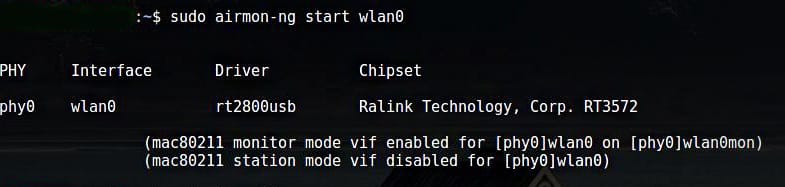
$ sudo iwconfig
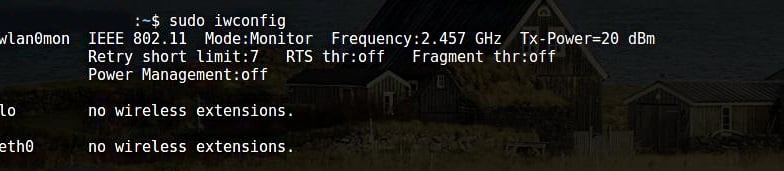
Используйте следующие команды, чтобы отключить режим монитора и вернуться в управляемый режим:
$ sudo airmon-ng stop wlan0mon
Введите следующую команду, чтобы перезапустить сетевой менеджер:
$ sudo systemctl start NetworkManager
3. Включите режим монитора с помощью iwconfig.
Как и в предыдущих разделах, проверьте имя вашего интерфейса с помощью следующей команды:
$ sudo iwconfig
Читать Как настроить SSH-ключи в Ubuntu 20.04
Следующим шагом является включение режима монитора. Сделайте это, введя следующие команды:
$ sudo ifconfig IFACE down $ sudo iwconfig IFACE mode monitor $ sudo ifconfig IFACE up
$ sudo ifconfig wlan0 down $ sudo iwconfig wlan0 mode monitor $ sudo ifconfig wlan0 up
Отключить режим монитора
$ sudo ifconfig wlan0 down $ sudo iwconfig wlan0 mode managed $ sudo ifconfig wlan0 up
Отключите диспетчер сети, который предотвращает режим монитора
$ sudo systemctl stop NetworkManager

Вывод
Включение режима монитора — отличный метод для отслеживания и слежки за вашей сетью и маршрутизатором. Есть несколько способов включить режим монитора. Не все методы подходят для каждого адаптера. Итак, попробуйте любой из перечисленных выше методов, если ваш адаптер работает не так, как ожидалось.
Если вы нашли ошибку, пожалуйста, выделите фрагмент текста и нажмите Ctrl+Enter.
Как перевести адаптер в режим монитора WiFi на Kali Linux
Я уже рассказывал, как работать с TP-Link WN722N в режиме монитора. Сегодня продолжу эту тему и покажу, как перевести любой адаптер в режим монитора Wi-Fi. Мы рассмотрим два способа: ручной и с помощью Aircrack-ng.
Режимы монитора WiFi-адаптера на Kali Linux
Давайте рассмотрим режимы WiFi-адаптеров в Kali Linux:
- Управляемый (Managed): этот режим работает по умолчанию для всех беспроводных сетевых адаптеров. Режим позволяет системе, такой как Kali Linux, подключаться к точке доступа или роутеру, но не может выполнять тестирование на проникновение.
- Монитор (Monitor) позволяет этичным хакерам выполнять тестированию на проникновение путем сканирования Wi-Fi и внедрения (инжект) пакетов.
- Мастер (Master) позволяет системам на базе Linux работать в качестве точек доступа или беспроводных маршрутизаторов.
- Ad hoc позволяет системе напрямую подключаться к другой системе без необходимости использования точки доступа или беспроводного маршрутизатора.
- Ретранслятор (Repeater) позволяет главному устройству просто принимать входящий сигнал и воспроизводить его для других клиентов в сети. Ретранслятор обычно используются для расширения зоны покрытия WiFi.
- Вторичный (Secondary) позволяет хосту работать в качестве резервного устройства для главной системы или ретранслятора.
Теперь, когда мы разобрались с режимами работы адаптера, давайте взглянем на настройку, включение и отключение режима монитора на Kali Linux.
Режим монитора WiFi-адаптера вручную на Kali Linux
Итак, далее покажу, как проверить состояние интефейса, включит или отключить режим монитора Kali Linux. Я буду работать с популярным WiFi-адаптером Alfa AWUS036NHA и Kali Linux на VirtualBox.
Подключите адаптер Alfa к VirtualBox и запустите систему Kali Linux.
Убедитесь, что адаптер Wi-Fi обнаружен в Kali Linux:
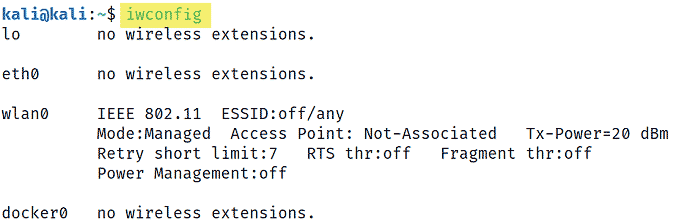
Адаптер был обнаружен как wlan0 и в настоящее время находится в режиме Управляемый (Managed).
Отключите беспроводной интерфейс:
kali @ kali : ~ $ sudo ifconfig wlan0 down
Переведите режим интерфейса в режим монитора:
Помогите! Как убрать Wi-Fi адаптер с режима монитора
Здарова народ! Столкнулся с проблемой, в этом деле я не спец вот и прошу вашей помощи, у меня адаптер TP-Link TL-WN7227N и я его перевёл в режим монитора, как сделать всё обратно, как было?
Fenix98x
03.02.18 20:46:05 MSK
Какой командой ты это сделал? Пробрвал ломать сеть соседа?
rumgot ★★★★★
( 03.02.18 20:47:49 MSK )
Ответ на: комментарий от rumgot 03.02.18 20:47:49 MSK
airmon-ng start. Ну типо да xD
Fenix98x
( 03.02.18 20:48:49 MSK ) автор топика
Ответ на: комментарий от Fenix98x 03.02.18 20:48:49 MSK

Посмотри в man airmon-ng
Niroday
( 03.02.18 20:50:35 MSK )
Ответ на: комментарий от Niroday 03.02.18 20:50:35 MSK
AIRMON-NG(8) System Manager’s Manual AIRMON-NG(8)
NAME airmon-ng — POSIX sh script designed to turn wireless cards into monitor mode.
SYNOPSIS airmon-ng
DESCRIPTION airmon-ng This script can be used to enable monitor mode on wireless interfaces. It may also be used to go back from monitor mode to man‐ aged mode. Entering the airmon-ng command without parameters will show the interfaces status. It can also list/kill programs that can interfere with the wireless card operation.
OPTIONAL PARAMETERS start [channel] Enable monitor mode on an interface (and specify a channel). Note: Madwifi-ng is a special case, ‘start’ has to be used on wifi interfaces and ‘stop’ on ath interfaces.
stop Disable monitor mode and go back to managed mode (except for madwifi-ng where it kills the ath VAP).
check [kill] List all possible programs that could interfere with the wireless card. If ‘kill’ is specified, it will try to kill all of them.
—verbose This flag must precede start/stop/check and can be combined with with other parameters or used alone. This flag will increase the verbosity to provide additional useful information which may not be needed for normal operation.
—debug This flag must precede start/stop/check and can be combined with with other parameters or used alone. This flag will increase the verbosity to debug level to assist in troubleshooting errors in airmon-ng. Use this flag when opening a bug, but only use —verbose when requesting support in irc.
—elite WARNING: DO NOT USE: This flag must precede start or stop and will prevent airmon-ng from removing interfaces. WARNING: Use of this flag will immediately disqualify receiving any support from the aircrack-ng team, due to the fact that this behavior is known to be