
Как раздать интернет с телефоне Хонор и ничего не перепутать
Как раздать Интернет с телефона Хонор? Войдите в «Настройки», перейдите в «Мобильная сеть» и «Личная точка доступа». Здесь переведите тумблер в правую сторону, установите имя устройства и пароль. Альтернативные варианты — раздача через USB, с помощью Bluetooth или с применением специальных приложений. Ниже подробно рассмотрим, в чем особенности этой опции, как включить точку доступа на Хонор, и какие варианты существуют. Отдельно приведем возможные сложности и способы их решения.
Как раздал Вай-Фай
Существует четыре основных способа, как раздать Интернет с Хонора на ноутбук и компьютер при наличии такой необходимости. Рассмотрим каждый из вариантов подробнее.
Через WiFi
Наиболее популярный и удобный метод, позволяющий подключиться в качестве модема — создание точки доступа Вай-Фай на телефоне. Для этого сделайте следующие шаги:
- Убедитесь, что на мобильном устройстве есть подключение к Сети, ведь в ином случае поделиться Интернетом с телефона Хонор не получится. Зайдите в настройки, а далее «Мобильная сеть» и «Мобильная передача данных». Здесь убедитесь, что тумблер переведен в правую сторону. Для надежности проверьте, переходит ли устройство на сайты, есть ли соединение с «всемирной паутиной».
- Вернитесь на шаг назад в раздел «Мобильная сеть» и перейдите в пункт «Личная точка доступа».
- Переместите одноименный тумблер в правую сторону.
- Опуститесь ниже и укажите имя и выберите пароль для подключения (если нужно).
- Перейдите в раздел «Еще» и выставьте лимит данных, сколько можно будет раздать Вай Фай с телефона Хонор (по желанию), а также диапазон частот — 2,4 или 5 ГГц.

Отметим, что название пунктов и путь к личной точке подключения может отличаться, но общий подход по всех случаях будет идентичным. Как только удалось подключить Хонор, как модем, можно соединять с ним другие устройства — ПК, ноутбук, смартфон, планшет и т. д.
Через USB на ПК / ноутбук
Еще один способ, как включить раздачу Интернета на телефоне Хонор — сделать это через USB разъем компьютера / ноутбука. Алгоритм действий в таком случае такой:
- Подключите телефон Хонор к ноутбуку / ПК.
- Выберите пункт «Передача файлов» после соединения.
- Зайдите в «Личная точка доступа» по рассмотренной выше инструкции.
- Переведите пункт «USB-модем» в правую сторону. Может потребоваться переход в раздел «Еще».

В некоторых случаях раздать Wi Fi на Хоноре через ЮСБ удается по личной точке доступа без включения дополнительной опции в меню.
Блютуз
Следующий способ, как на Хоноре сделать раздачу Интернета с телефона — воспользоваться возможностями Блютуз. Для подключения этой опции пройдите такие шаги:
- Зайдите в раздел «Личная точка доступа» с учетом первой инструкции.
- Войдите в категорию «Еще».
- Найдите пункт Блютуз- модем и переместите тумблер в правую сторону.

Перед тем как раздать Вай Фай с Хонора таким способом, убедитесь во включении на телефоне и ПК / ноутбуке режима Bluetooth.
Через приложения
Если встроенный способ кажется неудобным, можно воспользоваться специальными приложениями, позволяющими раздать Инет в нужном направлении. Их принцип действия построен встроенных возможностях, но включение происходит с помощью специального софта.
- Войдите в App Gallery или Гугл Плей на Хонор.
- Наберите в поисковой строке «Раздать Интернет».
- Выберите одно из предложенных приложений, к примеру, Super WiFi Hotspot.
- Установите его и войдите.
- Включите режим соединения и сделайте настройки.
Разобраться, как раздать Интернет с телефона Honor через приложение, не составляет труда. Интерфейс такого софта интуитивно понятный, и достаточно только нажать специальную кнопку, а после внести необходимые настройки. Такие приложения, как правило, позволяют раздавать Интернет не только по Вай-Фай, но и с помощью Блютуз или USB в зависимости от ситуации.

На всех ли моделях есть раздача
Разобраться, как включить режим модема на Хонор, не составляет труда. Сегодня эта опция есть на всех моделях устройств с Андроид. Если встроенные возможности по какой-то причине не предусмотрены, можно воспользоваться одним из доступных приложений.
Частые проблемы и пути решения
Раздать Интернет не всегда удается с первого раза, а причиной могут быть как внешние, так и внутренние проблемы. Ниже кратко приведем шаги, которые позволят справиться с ситуацией на телефоне:
- Убедитесь, что мобильные операторы не блокируют раздачу. Сегодня Теле2, Билайн, МТС и другие провайдеры не разрешают передавать Интернет или берут за это дополнительные средства. Некоторые ограничивают скорость или принимают иные меры. Все это делается для уменьшения нагрузки и получения большей прибыли. Для уточнения этого момента стоит связаться с оператором.
- Перезагрузите телефон Хонор, и второй девайс, на который вы планируете раздать Интернет.
- Попробуйте подключиться к другому девайсу для понимания причины сбоев в работе.
- Поместите другое устройство ближе к смартфону, если вы решили раздать по Блютуз.
- Попробуйте поменять диапазон точки доступа на 5 или 2,4 ГГц.
- Выключите и включите раздачу Интернета. Сделайте небольшую паузу между этими действиями.
- Убедитесь, что в настройках нет ограничения на передачу глобальной сети в разделе «Лимит данных». Если таковое установлено, снимите его.
- Проверьте, чтобы к телефону Хонор было подключено не больше восьми устройств. Это максимальный параметр.
- Если раздача идет по Блютуз, отключите и включите его снова.
Теперь вы знаете, как раздать Интернет с телефона Хонор, что для того потребуется, и как решить возникшие трудности. В комментариях расскажите, удалось ли вам решить задачу, и какие еще советы могут помочь при возникновении проблем.
Как на смартфоне Хонор раздать интернет через точку доступа вай фай.
На этой странице вы найдете информацию как раздать интернет на Honor через Wi Fi, возможно инструкция будет актуальна и на других Андроид смартфонах и планшетах. Делиться интернетом со своего смартфона с другими устройствами можно используя телефон как точку доступа вай вай, можно одновременно раздавать интернет нескольким устройствам. Современные смартфоны, в том числе и Хуавей Хонор поддерживают высокоскоростной интернет и если у вас тариф с безлимитным интернетом, то можно легко делиться ею с другими смартфонами и планшетами. Так же мы покажем как настроить точку доступа Wi-Fi, как узнать пароль от вай фай, как изменить пароль вай вай и другие возможные действия позволяющие раздавать интернет с телефона на другой телефон или иное устройство. В нашем примере мы используем Хонор 9, информация должна подойти и к другим Андроид устройствам. Не забудьте включить интернет на своем телефоне, чтоб делиться с другими устройствами.
Есть несколько способов позволяющих включить точку доступа и раздать вай фай на телефоне.
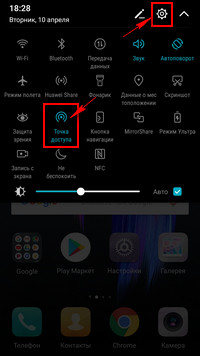
1) Тянем пальцем от верхнего края экрана вниз пока не появится меню быстрого доступа к полезны функциям. Смотрите скриншоты ниже. Здесь нам нужно найти и нажать на иконку  с подписью «Точка доступа», после чего точка доступа активируется и иконка изменится в цвете. Теперь вы можете включить Wi Fi на другом телефоне, находите точку доступа смартфона, с которого вы раздаете интернет и пользуетесь интернетом на другом устройстве.
2) Второй способ так же позволяет на телефоне включить раздачу интернета. Как и в первом способе тянем пальцем от верхнего края экрана вниз и видим, как выходит меню быстрого доступа к полезны функциям. Вверху экрана видим иконку в виде шестеренки  на который нам нужно нажать. Далее в открывшихся настройках находим и переходим в пункт «Беспроводные сети». Смотрите на прикрепленные ниже картинки.
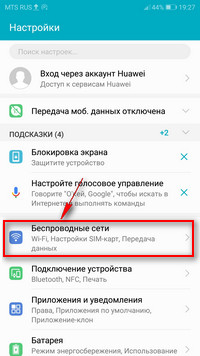
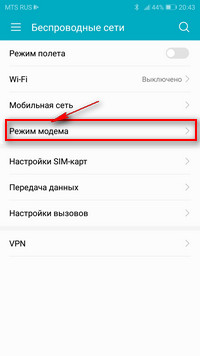
В открывшемся окне выбираем пункт «Режим модема» и в следующем окне выбираем «Точка доступа Wi-Fi» после чего включаем точку доступа вай фай и раздаем интернет с телефона. Смотрите скриншоты ниже.
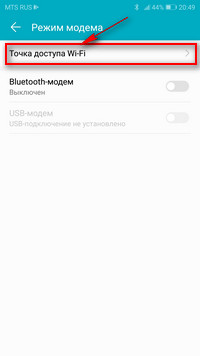
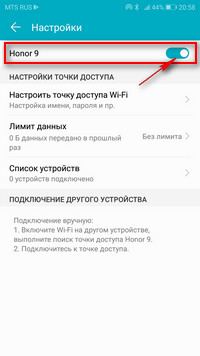
Вы можете настроить как раздать WiFi и установить лимит передачи данных. Так же можно посмотреть пароль от вай фай, сменить пароль вай фай, изменить тип шифрования, для этого переходим в пункт «Настроить точку доступа Wi-Fi». Теперь вы можете узнать какой пароль на вай вай или можете изменить пароль от вай фай. Если пароль не видно, то нажмите на иконку в виде перечеркнутого глаза и пароль станет видно. Смотрите картинки ниже. Когда вы раздаете интернет со своего смартфона Хонор, то те которые хотят подключиться к вай фай и пользоваться интернетом должны ввести этот пароль.
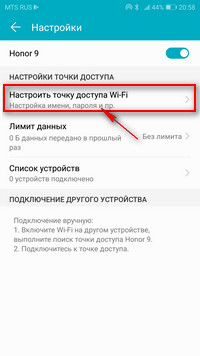
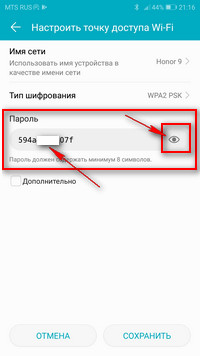
Так же в настройки вай фай можно быстро попасть нажав и немного удержав на ту самую иконку когда мы включали вай вай потянув пальцем от верхнего края экрана вызвав меню для быстрого доступа к полезным функциям телефона. Вы может при необходимости сменить пароль и выполнить другие настройки точки доступа по вашему усмотрению.
Надеюсь инструкция как раздавать интернет через Wi-Fi Huawei Honor 9 оказалась полезной для вас. Не забудьте оставить отзыв и указать модель устройства, к которому подошла или нет эта информация. Если на вашем смартфоне точка доступа включается и настраивается по-другому, то просим поделиться информацией ниже в отзывах, возможно, ваш отзыв или совет окажется полезным для многих пользователей посетителей сайта.
- Мы будем рады, если вы оставите отзыв, полезный совет или доп. информацию.
- Спасибо за отзывчивость, взаимную помощь и полезные советы по теме статьи.
Добавить отзыв, дополнение к статье или поделиться полезным советом.
Автор:Алексей
27-06-2021
10 час. 25 мин.
Сообщение:
Как убрать пароль от личной точки доступа хонор 9х
Автор:Алексей
27-06-2021
10 час. 25 мин.
Сообщение:
Как убрать пароль от личной точки доступа хонор 9х
Автор:Алексей
27-06-2021
10 час. 11 мин.
Сообщение:
Как убрать пароль от личной точки доступа хонор 9х
Автор:Роман
14-02-2021
02 час. 23 мин.
Сообщение:
Спасибо вам за подробную информацию поддержку в раздаче интернета через телефон. У меня хонор 9, раздача интернета удалась, спасибо вашему сайту. Но проблема в том, что подключается только одно устройство, второе третье не подключается к телефону. Подскажите в чем проблема и как это устранить, чтобы раздать инет одновременно и другим устройствам. Спасибо.
Автор:Пусть будет Андрей
17-08-2020
20 час. 01 мин.
Сообщение:
Мне одному не понятно — зачем на скриншоте пароль затерт? Мы что, дружно будем подключаться к Wi-fi автора этой инструкции и воровать у него инет?)))
Автор:ГеоКа
14-06-2020
18 час. 18 мин.
Сообщение:
На honor 9x: настройки — мобильная сеть — личная точка доступа. Хрен найдешь! Уже 5-ый honor, но в первый раз такая заморочка. Всегда было в настройках wi-fi.
Автор:Rinfel
15-03-2020
16 час. 18 мин.
Сообщение:
На honor 9x не подходит, херня полная.
Автор:Оля
11-10-2019
11 час. 46 мин.
Сообщение:
На 8 хонор подошла, спасибо было полезно
Автор:Дарина
29-09-2019
11 час. 04 мин.
Сообщение:
Мой пороль от сети
Автор:Гость
05-01-2019
10 час. 23 мин.
Сообщение:
Необыкновенно помогли, отличная инструкция. Все получилось, очень быстро! Супер!
Автор:Анна
24-11-2018
21 час. 08 мин.
Сообщение:
Все сделано,подключенные устройства отлично пользуются моим интернетом, а в моем хонор 9 интернета нет.. как так?после выключения точки доступа у меня начинает работать интернет. В чем модет быть проблема ?
Автор:Ирина
17-11-2018
04 час. 13 мин.
Сообщение:
Спасибо за понятную пошаговую инструкцию, с первого раза удалось открыть точку доступа на Honor 10.
Автор:Ярослав Жорняк
14-09-2018
14 час. 35 мин.
Сообщение:
Блин ребята купил новый смартфон Honor 7a и тут такая беда раздаю вай фай на пк ,а он постоянно то включиться то выключиться ,я думаю всё дело в энергозбережении девайса там столько настроек что я хз просто
Автор:Филипп
11-04-2018
19 час. 36 мин.
Сообщение:
Спасибо доходчиво донесли даже такому как я который не разбирается в телефонах.

Смартфоны с самой лучшей камерой 2023. В рейтинге предоставлены телефоны с самой лучшей камерой на сегодняшний день.

Бесплатно телефон по акции. Бесплатные телефоны, смартфоны сенсорные и кнопочные как брендовых производителей Samsung, iPhone так и малоизвестных.
Как раздать интернет с телефона Huawei Honor 8X
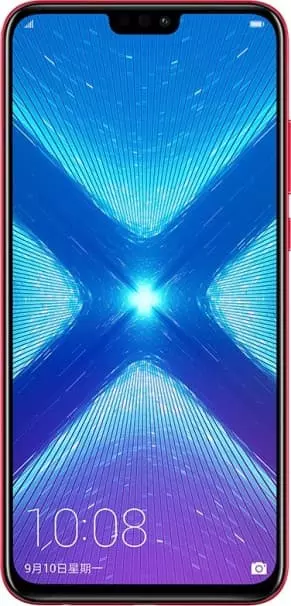
Смартфон Huawei Honor 8X обладает полным спектром функций, необходимых для комфортного использования гаджета. В частности, он поддерживает опцию раздачи интернета. Она позволяет настроить подключение к сети для тех устройств, где оно недоступно (например, если на смартфоне друга нет 4G, или на компьютере не работает Wi-Fi). Остается лишь разобраться, как раздать интернет с телефона Huawei Honor 8X.
Важные нюансы
Прежде чем обратиться к способам активации функции, необходимо заострить внимание на некоторых аспектах, благодаря которым удастся избежать недопониманий. Опция раздачи интернета доступна на всех устройствах, базирующихся на актуальной версии Андроид, включая Huawei Honor 8X. Принцип ее работы заключается в том, что телефон начинает использоваться в качестве точки доступа Wi-Fi, то есть становится своего рода маршрутизатором для других гаджетов.
Для функционирования опции на Huawei Honor 8X должен быть активным мобильный интернет 3G или 4G, а Wi-Fi – отключен. Но даже этого мало, поскольку операторы сотовой связи могут выставить собственные ограничения. В частности, обладателям тарифов с безлимитным интернетом раздать трафик не удастся. В большинстве случаев опция работает только на тарифных планах с ограниченным пакетом гигабайт. Впрочем, эту информацию стоит уточнить у своего оператора.
Способы раздачи интернета
Функция Huawei Honor 8X, предоставляющая доступ к сети другим устройствам, работает совершенно бесплатно, если соответствующие ограничения не выставлены оператором сотовой связи. Воспользоваться ей можно самыми разными методами.
Через Wi-Fi
Самый популярный способ, которым владельцы Huawei Honor 8X пользуются чаще всего. Для раздачи интернета через Wi-Fi понадобится:
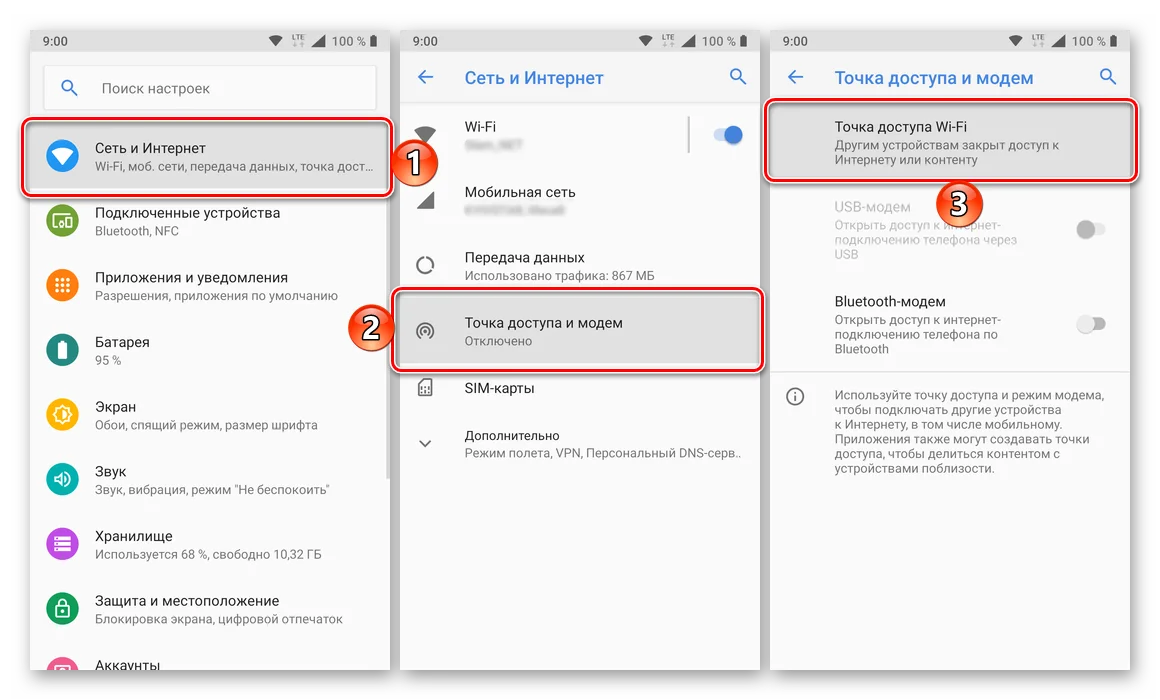
- Открыть настройки устройства.
- Перейти в раздел «Сеть и интернет» (название пункта может отличаться в зависимости от версии прошивки), а затем – «Точка доступа Wi-Fi».
- Активировать опцию.
Далее остается активировать Wi-Fi на устройстве, которое хочется подключить к точке доступа, и выбрать Huawei Honor 8X, используя список доступных сетей.
Через Bluetooth
Этот метод во многом копирует предыдущий вариант, но в данном случае обнаружение сети происходит не по Wi-Fi, а по блютуз. Однако сам интернет работает в беспроводном режиме. Для настройки соединения понадобится выполнить шаги 1-3 из предыдущей инструкции, а затем – активировать ползунок «Bluetooth-модем» или поставить напротив него галочку.
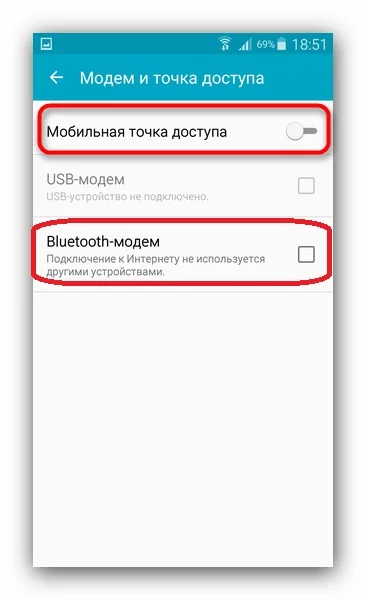
Для подключения на устройстве, которое должно принимать трафик, следует активировать блютуз и соединиться с Huawei Honor 8X через список доступных Bluetooth-сетей.
Через USB
Отличный вариант для тех, кто хочет раздать интернет на компьютер, который не поддерживает беспроводное соединение Wi-Fi. В данном случае передача трафика осуществляется через USB, для чего используется комплектный кабель:
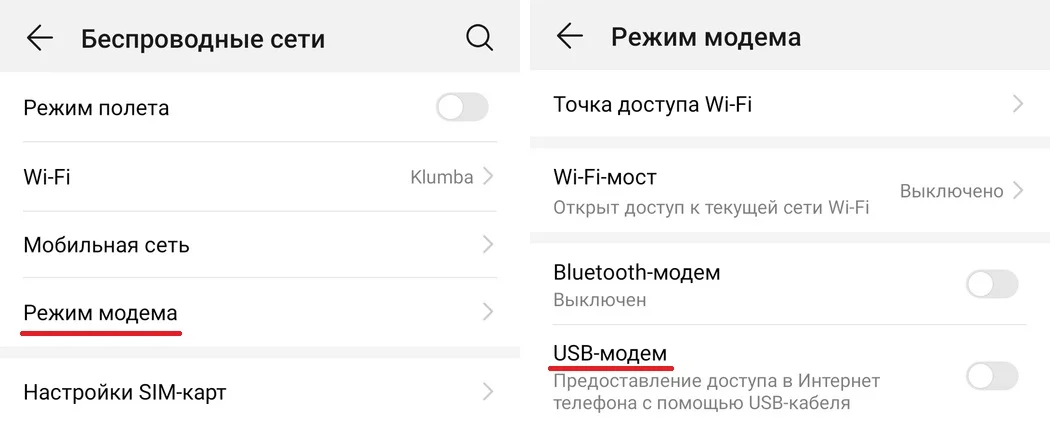
- В настройках телефона активируйте USB-модем.
- Подключите гаджет к ПК.
- На экране смартфона подтвердите работу в режиме «Модем и точка доступа».
- Откройте список доступных сетей на компьютере, после чего активируйте новое соединение.
Теперь Huawei Honor 8X раздавать гигабайты мобильного трафика на компьютер без использования беспроводной сети Wi-Fi. В любой момент подключение можно прервать, обратившись к настройкам гаджета, или путем отсоединения USB-кабеля.
Через приложение
Если встроенными средствами раздать трафик не удается, можно попробовать специальную программу вроде FoxFi. Она представлена в Google Play и работает по схожему алгоритму. Для активации точки доступа нужно просто открыть приложение, задать пароль и поставить галочку «Activate Wi-Fi Hotspot».
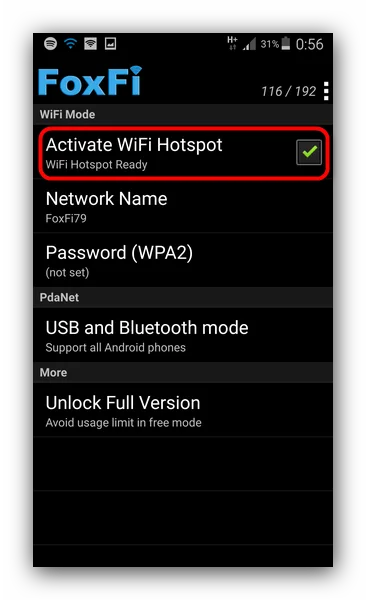
При необходимости можно воспользоваться любой другой подобной программой. В любом случае владельцу Huawei Honor 8X будет доступен весь перечень функций, включая соединение по Bluetooth или USB.
Поделитесь страницей с друзьями:
Как раздать интернет с Хонора: как включить функцию
Как раздать интернет с Хонора: как включить функцию
Компания Huawei, крупнейший поставщик телекоммуникационного оборудования для интернета на дачу и третий по величине производитель смартфонов в мире после Samsung и Apple. Бренд Honor был создан компанией Huawei в 2013 году. Продукция бренда становится все популярнее в РФ, поэтому стоит рассмотреть, как создать точку доступа интернета в коттедже через Wi-Fi, USB-кабель или Bluetooth, чтобы поделиться мобильным интернетом со смартфона Honor с другими устройствами.
Точка доступа по Wi-Fi на Honor
Актуальные тарифы российских мобильных операторов и развитие технологий 4G позволяют не только использовать возможности Глобальной сети на своем смартфоне, но и делиться своим каналом доступа с другими устройствами без критического снижения скорости. Рассмотрим, как создать портативную точку доступа на Huawei Honor 10 для быстрого интернета в частном доме, а также выясним, как на Honor 10 включить раздачу интернета. Настройку точки доступа выясним на примере ОС Android 8.1 Oreo.
Вначале стоит изучить, как включить режим модема на Hono 10:
- Включить устройство.
- Перейти в Настройки –> Беспроводные сети –> Режим модема и переносная точка доступа.
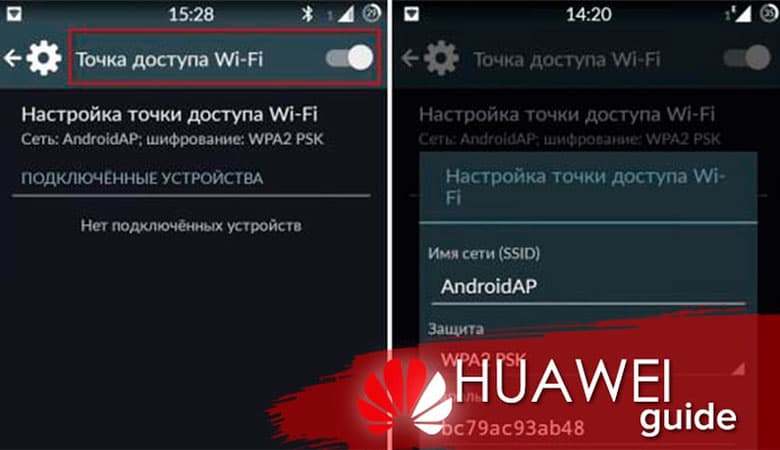
- Выбрать «Портативная точка доступа Wi-Fi» и «Настроить точку доступа Wi-Fi».
- Ввести имя, тип безопасности и пароль точки доступа, нажать «Сохранить».
- Включить точку доступа на вашем устройстве.
Это даст возможность подключиться к интернету через Wi-Fi с компьютера / ноутбука, планшета или телевизора, чтобы смотреть любимые сериалы или фильмы.
Рассмотрим подключение в режиме точки доступа на примере Huawei Honor 9, у которого есть некоторые отличия от Honor 10:
- Убедитесь, что на Huawei Honor 9 активировано мобильное соединение 3G / 4G / 5G.
- Перейдите в настройки устройства, это значок шестерёнки, который вы найдете на главном экране или в меню телефона, так вы получите доступ к главному меню, перетащив палец снизу вверх.
- Нажмите «Сети и интернет» или «Подключения», а затем нажмите «Ещё».
- Активируйте портативную точку доступа Wi-Fi в устройстве Huawei, а затем нажмите «Настроить точку доступа Wi-Fi», вы сможете указать имя для сети Wi-Fi, выбрать тип безопасности.
- Нажмите «Сохранить», и вы сможете найти и настроить эту портативную сеть Wi-Fi для совместного использования интернет-соединения с вашего Huawei Honor 9 на другом устройстве.
Рассмотрим, как настроить имя и пароль доступа к Honor 10 Lite Wi-Fi. Независимо от модели, перед тем, как предоставить общий доступ к интернету вашего устройства,
нужно ввести имя и пароль для безопасности зоны Wi-Fi:
- Перейдите к опции «Настройки», она находится в главном меню опций устройства в виде шестерёнки.
- На экране отобразится меню с параметрами. Нужно прокрутить вниз до вкладки с надписью «Беспроводная связь и сети».
- Вы увидите параметры, связанные с сетями и подключениями. Перейдите на четвертую вкладку с названием «Зона Wi-Fi».
- Далее вы попадете в панель настроек зоны Wi-Fi вашего устройства, но чтобы установить к ней имя пользователя и пароль, нужно выбрать опцию «Настроить зону Wi-Fi».
- Теперь нужно указать имя для своего Wi-Fi и пароль, который вы хотите установить. В качестве пароля лучше использовать не просто слово, а сложный буквенно-цифровой код, чтобы обеспечить большую безопасность сети.
Почему смартфон не раздает интернет по Wi-Fi
Существует несколько причин, которые могут нарушить работу беспроводного интернет-соединения. В большинстве случаев в основе этих проблем лежит одно и то же.
Рассмотрим возможные проблемы на примере Honor 8:
- Неправильный пароль Wi-Fi. Если вы никогда не подключались к сети, возможно, вам дали неправильный пароль или пароль был изменен.
- Устаревшая версия операционной системы Honor 8, которая мешает телефону Android правильно подключаться к сети Wi-Fi.
- Сигнал Wi-Fi стабильно распространяется на расстояние до нескольких десятков метров, причем чем дальше вы удаляетесь от источника сигнала, тем меньше будет стабильность интернет-соединения.
Рассмотрим, как решить проблему с подключением к Wi-Fi и как раздать интернет на Honor так, чтобы он был доступен всем вашим гаджетом. Некоторые ошибки исправляются простым перезапуском Honor. Также следует проверить работу мобильного интернета на самом телефоне и убедиться, что с ним нет перебоев. Если проблема в операторе – позвоните в службу поддержки клиентов.
Если это не сработало, проблема с Wi-Fi может быть в сопряжении двух устройств. Следует перейти в настройки и сбросить их:
- Зайдите в настройки Wi-Fi вашего Honor.
- В списке сетей выберите Wi-Fi, в котором возникла проблема.
- Выберите опцию «Забыть».
- Выполните новый поиск доступных сетей Wi-Fi.
- Перенастройте соединение между двумя устройствами.
Если, несмотря на все попытки, доступа к интернету через Wi-Fi на Honor всё же нет, возможно, вы пострадали от блокировки вашего MAC-адреса администратором сети. Это возможно, если вы используете Wi-Fi друга или соседа.
Раздача интернета с Honor через USB
Если ПК или ноутбук не имеет поддержки подключения по Wi-Fi (нет соответствующего модуля и гарнитуры), можно использовать смартфон как стандартный USB-модем. В зависимости от операционной системы, перед подключением телефона в режиме модема может потребоваться установить драйверы на компьютере. Обратитесь к руководству по ОС компьютера для получения дополнительной информации.
Чтобы раздать интернет по USB, нужно:
- Подключить телефон к компьютеру через USB. Для этого нужно воспользоваться кабелем, который входит в комплект смартфона.
- Подождать пока установятся нужные драйвера и установится соединение.
- Открыть на смартфоне функцию «режим модема».
- Зайти в центр диагностики сетей и убедиться, что новое соединение настроено без ошибок.
Раздача интернета при помощи Bluetooth на Honor
Нет ничего сложного в том, чтобы понять, как раздать интернет с Honor через Блютуз. Вначале нужно установить соединение Bluetooth между двумя устройствами и убедиться, что они сопряжены.
Для этого:
- откройте настройки;
- нажмите Дополнительно > Модем и переносная точка доступа Huawei;
- включите режим Bluetooth-модема, чтобы предоставить общий доступ к мобильному интернету;
- на экране Bluetooth коснитесь переключателя доступа в интернет, чтобы установить подключение к internet;
- после включения Bluetooth-модема на вашем телефоне отобразится сообщение, что другие устройства теперь могут подключаться и использовать ваш мобильный интернет.
Если вы хотите воспользоваться сопряжением только для передачи файлов, а не раздачи интернета, то нужно:
- Открыть настройки и найти Bluetooth.
- Включить переключатель Bluetooth. Телефон автоматически отобразит список доступных устройств. Если устройство, с которым вы хотите выполнить сопряжение, не отображается, убедитесь, что оно доступно для обнаружения.
- Выберите устройство, с которым необходимо выполнить сопряжение, и следуйте инструкциям на экране.
Перед попыткой передачи файлов убедитесь, что оба устройства сопряжены. Далее нажмите и удерживайте файл, который хотите отправить, затем нажмите Отправить > Bluetooth. Ваше устройство автоматически выполнит поиск ближайших устройств. Выберите принимающее устройство.
Когда другое устройство пытается отправить вам файлы по Bluetooth, выберите «Принять» в появившемся диалоговом окне. Откройте панель уведомлений, чтобы увидеть, как идёт передача файлов. По умолчанию полученные файлы сохраняются в папке bluetooth во внутренней памяти вашего устройства.
Осенняя скидка
Закажите интернет на дачу и начните пользоваться быстрым интернетом уже сегодня