
Как установить неподдерживаемые приложения на старые модели iPhone
Как бы Apple ни хотела, чтобы вы купили iPhone 14, ваш старый смартфон, вероятно, работает отлично, даже если компания больше не поддерживает его официально. Но ещё большая проблема со стареющей техникой — это не отсутствие официальной поддержки программного обеспечения, а то, что сторонние разработчики перестают выпускать приложения для вашего устройства. Возможно, вам не нужны новейшие функции iOS от Apple, но если те же VK или Yandex перестают работать на вашем iPhone, вы начинаете сталкиваться с некоторыми функциональными ограничениями.
На Android можно легко установить старые версии приложений на устройство без магазины приложений от Google. Однако iOS ограничивает такой подход во имя безопасности пользователей (и, конечно, денег). Если приложение больше не поддерживает ваше устройство, вы, скорее всего, не сможете его установить. Но, как оказалось, у iOS есть встроенное решение этой проблемы, которое она не афиширует.
Чтобы загрузить старые версии приложений, которые будут работать на вашем неподдерживаемом устройстве, откройте App Store, затем нажмите на значок своего профиля в правом верхнем углу и перейдите в раздел «Покупки». Здесь вы увидите хронологический список всех приложений, которые вы когда-либо скачивали с этого Apple ID. Прокрутите список вниз, пока не найдёте приложение, которое хотели бы иметь на своем устройстве, но которое технически не поддерживается, затем нажмите на расположенный рядом символ загрузки из iCloud.
Вы увидите предупреждение о том, что текущее приложение не поддерживается на вашем устройстве, но есть более старая версия. Нажмите кнопку загрузки, и на ваш iPhone или iPad установится более старая версия с поддержкой.
Однако что произойдет, если вы не покупали приложение в прошлом? В конце концов, попытка загрузить приложение в первый раз приведёт к ошибке — но есть обходной путь. Если у вас есть доступ ко второму, более новому устройству Apple, используйте его для входа в Apple ID, а затем скачайте приложение. Вернитесь на старое устройство, и вы найдёте приложение в верхней части страницы «Покупки», его старая версия также будет доступна для скачивания.
Однако этот трюк не сработает в 100% случаев. Netflix, например, может позволить вам скачать совместимую версию приложения на старое устройство, но сервис, скорее всего, работать уже не будет. Если ваше устройство не поддерживается на их стороне, ни одна из версий приложения не будет работать.
И, конечно, стоит уточнить, что удалённые полностью из магазина приложения, вроде тех, что попали под санкции, скачать таким образом не удастся.
- Развертывание сетей 5G в России ожидается с 2024 года на частотах 4,4-4,9 ГГц
- Instagram* оштрафовали на 405 миллионов евро в Ирландии
- Слух: Phone 14 и iPhone 14 Plus будут оснащены улучшенной версией чипа A15
Повторно загружайте приложения и игры с ресурсов Apple
- Откройте приложение App Store.
- Нажмите кнопку входа или свою фотографию в верхней части экрана.
- Нажмите «Покупки».
- Если используется функция «Семейный доступ», нажмите «Мои покупки» или выберите имя члена семьи, чтобы просмотреть приобретенный им контент.
- Нажмите «Не на этом [устройство]».
- Выберите приложение для загрузки, затем нажмите кнопку загрузки .
Повторная загрузка приложений на компьютере Mac
- Откройте App Store на компьютере Mac.
- Нажмите свое имя на боковой панели и найдите приложение, которое необходимо загрузить. Если ваше имя не отображается на боковой панели, нажмите «Войти», выполните вход с использованием идентификатора Apple ID, а затем нажмите свою фотографию на боковой панели.
- Если вы используете функцию «Семейный доступ», вы можете увидеть покупки члена семьи, открыв раздел «Покупки» и выбрав его имя.
- Нажмите кнопку загрузки приложения.
Повторная загрузка приложений на Apple TV
- Нажмите значок App Store на экране «Домой».
- Выберите «Покупки».
- Если используется функция «Семейный доступ», можно выбрать имя члена семьи, чтобы просмотреть сделанные им покупки.
- Выберите «Не на этом ТВ».
- Найдите и выберите приложение, которое требуется загрузить повторно.
- Нажмите кнопку загрузки .
Повторная загрузка приложений на Apple TV (3-го поколения или более ранней модели) невозможна.
Повторная загрузка приложений на Apple Watch
- Откройте магазин App Store на часах Apple Watch.
- Прокрутите экран до конца списка, нажмите «Учетная запись», а затем — «Покупки».
- Если используется функция «Семейный доступ», нажмите «Мои покупки» или выберите имя члена семьи, чтобы просмотреть приобретенный им контент.
- Выберите приложение для загрузки, затем нажмите кнопку загрузки .
Дополнительная информация
- Некоторые приложения доступны не на всех устройствах. Например, у приложения, купленного на iPhone, может не быть версии для Mac.
- Игры, доступные по подписке Apple Arcade, не отображаются в ваших покупках. Чтобы повторно загрузить игру из Apple Arcade, найдите ее и снова загрузите.
- Повторная загрузка покупок в приложении не поддерживается, но можно восстановить некоторые покупки в приложении.
Как установить приложения на старые версии iOS

Последнее обновление 25.11.2019, 21:11 от пользователя Приложения для компьютеров и смартфонов все время развиваются – разрабатываются новые версии и улучшается их функциональность. Но часто для того, чтобы установить новое приложение себе на телефон, требуется последняя версия операционной системы. Это делает невозможной загрузку для тех устройств, которые работают на более старых версиях ОС. Что делать в таком случае? В этом руководстве мы расскажем, как можно устанавливать приложения, для которых требуется последняя версия iOS, даже если у Вас ее нет. N. B.: Эти советы действительны для iPhone, iPad и iPod touch.
Скачать приложение из App Store
Если у Вас устаревшая версия iOS, то при попытке загрузить новое приложение из Apple Store появится предупреждающее сообщение о том, что его невозможно установить до обновления операционной системы. Иногда Вам могут предложить загрузить старую версию приложения, совместимую с Вашим устройством, но так бывает не всегда. К счастью, есть еще одно решение для загрузки таких приложений на устройства, которые устарели, но все еще отлично работают.
Скачать приложение из iTunes
В новых версиях iTunes загружать приложения не получится, так как Apple App Store в них больше не интегрирован. В этом случае рекомендуется загрузить версию iTunes 12.6.4 по одной из следующих ссылок: iTunes для PC 32 bits — iTunes для PC 64 bits — iTunes для Mac OS. Откройте iTunes со своего компьютера и в строке поиска, расположенной в правом верхнем углу, введите название приложения, которое Вы хотите загрузить. Выберите нужное приложение из результатов, предлагаемых App Store, и нажмите Получить. Затем подключитесь к iTunes со своей учетной записью Apple и дождитесь загрузки приложения. В конце процесса загрузки откройте приложение Stоre на своем устройстве iOS. Убедитесь, что Вы подключены к той же учетной записи Apple, которая использовалась для подключения к iTunes. Затем перейдите в категорию Обновление и покупка. Нужное приложение появится в списке покупок с кнопкой в виде облака со стрелкой вниз. Нажмите эту кнопку, а затем в появившемся окне, предлагающем загрузить предыдущую версию приложения, подтвердите, нажав Загрузить. Теперь дождитесь завершения установки, и готовое к использованию приложение появится на Вашем устройстве. Изображение: © Bagus Hernawan — Unsplash.com
Контент нашего сайта создается в сотрудничестве с экспертами в области IT и под руководством основателя CCM.net Жана-Франсуа Пиллу. CCM — ведущий международный сайт о технологиях, доступный на 11 языках.
Похожие запросы
- Установка новых приложений на старые версии ios без пк — Лучшие ответы
- — Лучшие ответы
- Как заблокировать приложения — Полезные советы -Сотовая связь
- Как установить ворд бесплатно — Полезные советы -Word
- Приложения для инстаграма подписчики — Полезные советы -Интернет
- Приложения для перевода денег —
- Самые популярные приложения для знакомств — Полезные советы -Интернет
Как установить старые приложения для iPad, которые не могут работать с iPadOS 16
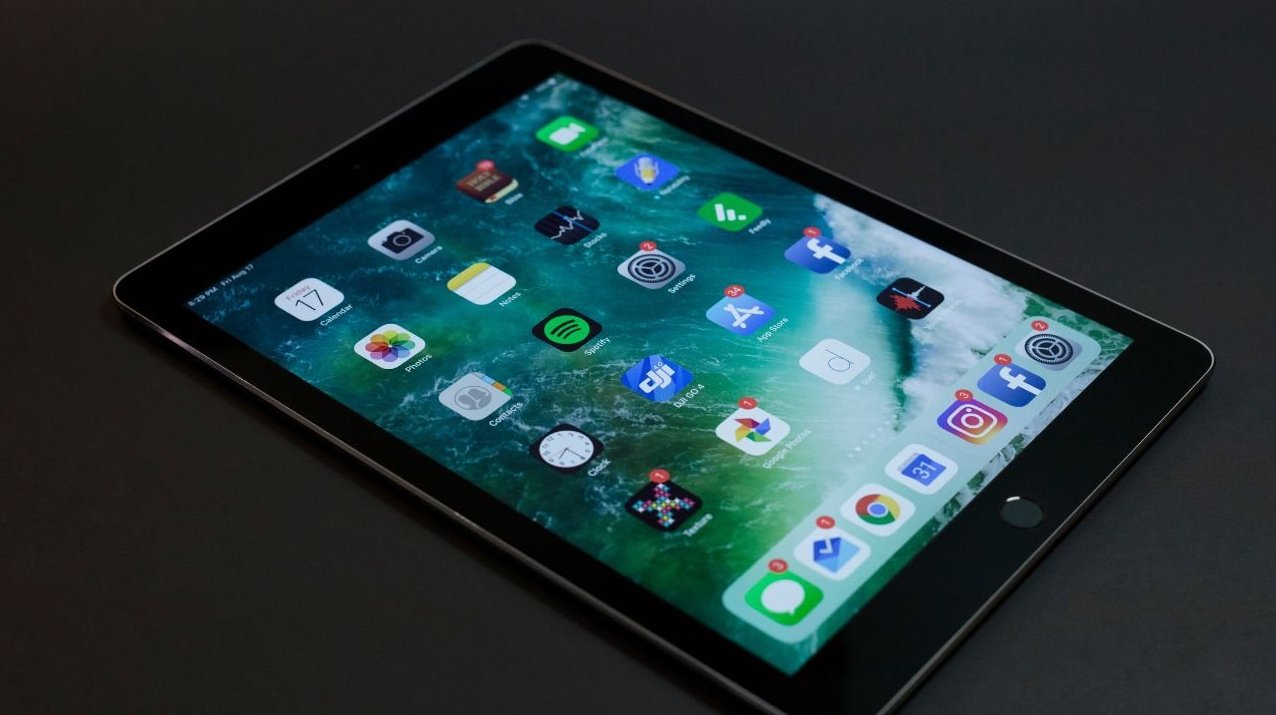
Apple создает весьма долговечные продукты, и у многих пользователей все есть iPad’s, которые продолжают отлично работать, но только не с ресурсоемкой iPadOS 16. Хотя это не очевидно, но все еще есть способ загрузить старые версии приложений, которые будут работать на вашем «устаревшем» iPad.
Итак, если вы получили сообщение об ошибке, в котором говорится, что вы не можете загрузить последнюю версию приложения, не паникуйте! Вот пошаговое руководство о том, как заставить старые версии приложений работать на вашем iPad.
Имейте в виду, что некоторые приложения и устройства окончательно устарели и уже точно не могут работать. Например, Apple очень редко предоставляет чрезвычайно важные обновления безопасности или изменения функций для операционных систем старше iOS 13. В этом случае, к сожалению, вы не сможете загружать старые приложения для этого iPad.
Как получить старые приложения для iPad, которые не могут работать с iPadOS 16
Прежде чем вы начнете загружать старые приложения для старого iPad, убедитесь, что на нем установлена последняя версия iPadOS, которую поддерживает ваше устройство. Для этого перейдите в «Настройки», затем «Общие», затем нажмите «Обновление программного обеспечения».
Вы также должны убедиться, что на вашем устройстве достаточно места для приложений. Проверьте объем памяти, вернувшись в «Настройки», «Общие» и, наконец, «О программе». Прокрутите вниз, пока не увидите «Емкость» и «доступно». Вам понадобится пара сотен МБ данных, доступных для большинства приложений.
- Откройте приложение App Store.
- Нажмите на свой значок в правом углу. Этот значок будет либо изображением вашего профиля, либо инициалами.
- Нажмите на «Куплено».
- Нажмите на «мои покупки».
- Прокрутите список ранее купленных приложений. Приложения, не установленные на вашем устройстве, будут иметь кнопку iCloud, которую вы можете нажать.
- Найдите приложение, которое хотите загрузить. Приложения, которые больше не доступны, не будут отображаться в списке ранее купленных приложений. Apple и разработчики часто удаляют приложения, которые больше не поддерживаются.
- Когда появится сообщение «загрузить более старую версию этого приложения?», нажмите «Загрузить».
Кроме того, помните, что более старые версии приложений могут не иметь тех же функций или функций, что и их обновленные аналоги. Также нет возможности выбрать версию приложения для загрузки, и Apple автоматически загрузит последнюю совместимую версию, что может добавить дополнительную нагрузку на ваше устройство.
Как получить новые приложения для старого iPad
- Войдите, используя свой Apple ID со своего старого iPad. Чтобы этот процесс работал, вы должны использовать один и тот же Apple ID как на новом устройстве, так и на старом iPad.
- Откройте App Store и нажмите кнопку поиска в правом нижнем углу.
- Найдите приложение, которое хотите загрузить, и нажмите «Получить».
- Как только приложение завершит загрузку, откройте App Store на своем старом iPad.
- Коснитесь своего изображения профиля или инициалов в правом верхнем углу.
- Нажмите «Куплено», затем «Мои покупки».
- Найдите новое загруженное приложение в списке «Мои покупки».
- Разрешите iPad загрузить совместимую версию.
Заходите на наш сайт ITквариат в Беларуси за новой порцией интересных новостей!
А также подписывайтесь и читайте новости от ITквариат раньше остальных в нашем Telegram-канале !