
AutoEndTasks — что это такое?
Приветствую. Процесс выключения ПК иногда зависает из-за компонента, который отказывается закрываться. Тогда необходимо ваше действия. Однако данный момент можно автоматизировать.
AutoEndTasks — что это за параметр в реестре?
Активирующий автоматическое завершение зависших/мешающих приложений при выключении компьютера.
Обычная ситуация — выключаете ПК, но выключения не происходит, Windows отображает некоторые программы, которые препятствуют завершению работы. Результат — необходимо клик с вашей стороны:

После которого — компьютер выключится. Однако это неудобно. Чтобы Windows сама выполняла за вас эти действия — необходимо активировать специальную настройку.
Активировав AutoEndTasks, важно понимать:
- Перед выключением ПК — правильно завершайте работу всех программ, сохраняйте все документы, закрывайте окна, браузер и другой софт.
- Параметр активирует функцию принудительного закрытия, софт будет закрыт вне зависимости от его предупреждений. Данный момент стоит учитывать.
AutoEndTasks — как включить/отключить? (Windows 10)
Активация или деактивация производится при помощи реестра.
Открываем реестр — Win + R > команда regedit > кликаем ОК. Откроется редактор реестра, слева — разделы, справа — настройки (ключи). Открываем следующий раздел:
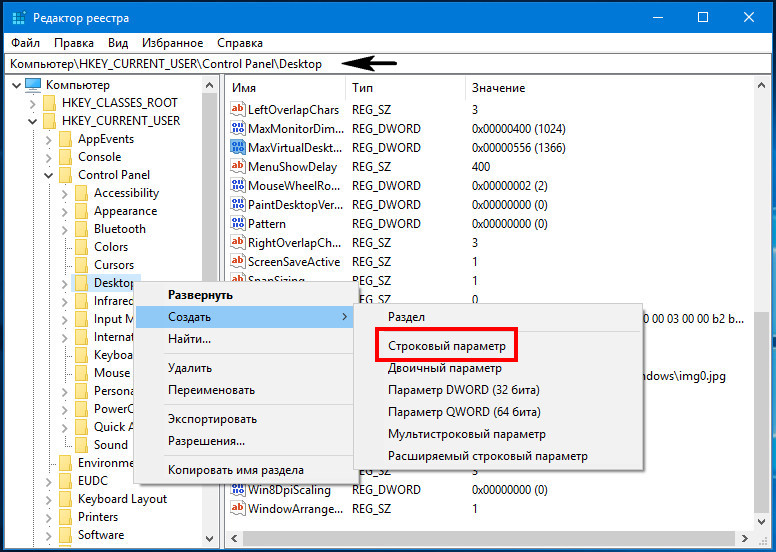
Вверху присутствует кнопка Правка — нажимаем, выбираем Создать > Строковый параметр:

Указываем название AutoEndTasks:

Изменение значения производится правой кнопкой по параметру > пункт Изменить:

Заключение
- AutoEndTasks — настройка реестра, позволяющая активировать режим принудительного завершения зависших приложений при выключении компьютера.
Автоматическое закрытие не отвечающих программам
ОТКАЗ ОТ ОТВЕТСТВЕННОСТИ ЗА СОДЕРЖИМОЕ ОБЩЕДОСТУПНЫХ РЕШЕНИЙ
КОРПОРАЦИЯ МАЙКРОСОФТ И/ИЛИ ЕЕ ПОСТАВЩИКИ НЕ ДЕЛАЮТ НИКАКИХ ЗАЯВЛЕНИЙ ОТНОСИТЕЛЬНО ПРИГОДНОСТИ, НАДЕЖНОСТИ ИЛИ ТОЧНОСТИ СВЕДЕНИЙ И СООТВЕТСТВУЮЩИХ ИЗОБРАЖЕНИЙ, ПРИВЕДЕННЫХ В НАСТОЯЩЕМ ДОКУМЕНТЕ. ВСЕ ЭТИ СВЕДЕНИЯ И СООТВЕТСТВУЮЩИЕ ИЗОБРАЖЕНИЯ ПРЕДОСТАВЛЕНЫ «КАК ЕСТЬ» БЕЗ КАКИХ-ЛИБО ГАРАНТИЙ. КОРПОРАЦИЯ МАЙКРОСОФТ И/ИЛИ ЕЕ ПОСТАВЩИКИ НАСТОЯЩИМ ОТКАЗЫВАЮТСЯ ОТ КАКИХ-ЛИБО ГАРАНТИЙНЫХ ОБЯЗАТЕЛЬСТВ И УСЛОВИЙ В ОТНОШЕНИИ ЭТИХ СВЕДЕНИЙ И СООТВЕТСТВУЮЩИХ ИЗОБРАЖЕНИЙ, ВКЛЮЧАЯ ВСЕ ПОДРАЗУМЕВАЕМЫЕ ГАРАНТИИ И УСЛОВИЯ ТОВАРНОЙ ПРИГОДНОСТИ, ПРИМЕНИМОСТИ ДЛЯ КОНКРЕТНЫХ ЦЕЛЕЙ, КАЧЕСТВА ИСПОЛНЕНИЯ, ПРАВ СОБСТВЕННОСТИ И ОТСУТСТВИЯ НАРУШЕНИЙ ПРАВ ИНТЕЛЛЕКТУАЛЬНОЙ СОБСТВЕННОСТИ. В ЧАСТНОСТИ, ВЫ ПОДТВЕРЖДАЕТЕ СВО СОГЛАСИЕ С ТЕМ, ЧТО КОРПОРАЦИЯ МАЙКРОСОФТ И/ИЛИ ЕЕ ПОСТАВЩИКИ НИ ПРИ КАКИХ ОБСТОЯТЕЛЬСТВАХ НЕ НЕСУТ ОТВЕТСТВЕННОСТИ ЗА ПРЯМОЙ ИЛИ КОСВЕННЫЙ УЩЕРБ, ШТРАФНЫЕ САНКЦИИ, СЛУЧАЙНЫЕ, ФАКТИЧЕСКИЕ, КОСВЕННЫЕ ИЛИ ИНЫЕ УБЫТКИ, ВКЛЮЧАЯ, В ЧАСТНОСТИ, УБЫТКИ ОТ УТРАТЫ ЭКСПЛУАТАЦИОННЫХ КАЧЕСТВ, ОТ ПОТЕРИ ДАННЫХ ИЛИ ПРИБЫЛЕЙ В СВЯЗИ С ИСПОЛЬЗОВАНИЕМ ИЛИ НЕВОЗМОЖНОСТЬЮ ИСПОЛЬЗОВАТЬ ЭТИ СВЕДЕНИЯ И СООТВЕТСТВУЮЩИЕ ИЗОБРАЖЕНИЯ, СОДЕРЖАЩИЕСЯ В НАСТОЯЩЕМ ДОКУМЕНТЕ, ВОЗНИКШИЕ ВСЛЕДСТВИЕ СОГЛАШЕНИЯ, ГРАЖДАНСКОГО ПРАВОНАРУШЕНИЯ, ХАЛАТНОСТИ, ОБЪЕКТИВНОЙ ОТВЕТСТВЕННОСТИ ИЛИ ИНЫМ ОБРАЗОМ, ДАЖЕ ЕСЛИ КОРПОРАЦИЯ МАЙКРОСОФТ ИЛИ ЕЕ ПОСТАВЩИКИ ЗАРАНЕЕ БЫЛИ ИЗВЕЩЕНЫ О ВОЗМОЖНОСТИ ТАКОГО УЩЕРБА.
АННОТАЦИЯ
Если приложение аварийно завершает работу, оно перестает отвечать на запросы, и его можно завершить вручную с помощью диспетчера задач. Но мы можем автоматически закрыть ее также с помощью настройки реестра.
Советы.
Если приложение аварийно завершает работу, оно перестает отвечать на запросы, и его можно завершить вручную с помощью диспетчера задач. Это может автоматически закрыть все приложения, которые перестали отвечать на запросы. 1] Запуск>выполнение>regedit>ОК] Теперь перейдите к следующему расположению:-HKEY_CURRENT_USER \Control панель \ настольные компьютеры, в правой области REG_SZ редактора реестра щелкните по AutoEndTasks нему правой кнопкой мыши и выберите команду изменить. Измените значение на 1.Значение по умолчанию — 0.Нажмите кнопку ОК и закройте редактор реестра. 4] перезагрузите систему.
Autoendtasks windows 10 как отключить
Если Windows никак не может корректно завершить работу, то во многих случаев связано это с проблемами в управления электропитанием или с ошибочной работой драйверов/программ, либо иные причины.
Вариант с командной строкой:
Заходим в меню «Пуск«, далее «Выполнить» или просто нажимаем на клавиатуре «Win + R», в появившемся окне набираем — «cmd«. Теперь, чтобы выключить компьютер введите команду в строке:
shutdown /s /t 10
Этой строкой мы сообщаем компьютеру, что хотим завершить работу через 10 секунд.
Если компьютер по прежнему очень долго выключается или совсем не хочет завершать свою работу, то используем второй вариант.
Вариант через диспетчер устройств:
На этом этапе первое, что нужно сделать — открыть диспетчер устройств («Выполнить» (Wn+R), далее «devmgmt.msc«). В правой части окна найдем «Контроллеры универсальной последовательной шины USB«:
Нас интересует только «Корневой USB концентратор«, для каждого: щелкаем правой кнопкой мыши, выбираем пункт: «Свойства«, затем переходим во вкладку «Управление электропитанием» и убираем галочку с «Разрешить отключение этого устройства для экономии энергии«.
Если не помог и этот вариант, переходим к третьему.
Вариант с реестром:
Здесь нам необходимо попасть в реестр и внести некоторые изменения, для этого жмем «Win + R» и пишем «regedit«, после чего должно появиться окно реестра. Меняем следующие ключи:
[HKEY_CURRENT_USER/Control Panel/Desktop] "AutoEndTasks"="1" [HKEY_LOCAL_MACHINE/SYSTEM/CurrentControlSet/Control] "WaitToKillServiceTimeout"="5000" [HKEY_CURRENT_USER/Control Panel/Desktop] "HungAppTimeout"="5000" "WaitToKillAppTimeout"="5000" [HKEY_CURRENT_USER/Control Panel/Desktop] "AutoEndTasks"="1" [HKEY_LOCAL_MACHINE/SYSTEM/CurrentControlSet/Control] "WaitToKillServiceTimeout"="5000" [HKEY_CURRENT_USER/Control Panel/Desktop] "HungAppTimeout"="5000" "WaitToKillAppTimeout"="5000" [HKEY_LOCAL_MACHINE/SOFTWARE/Microsoft/Windows NT/CurentVersion/WinLogon] "PowerdownAfterShutdown"="1"
Во многих значениях стоит число 5000, это означает 5 секунд, меньше 2000 ставить не рекомендуется.
Как включить автоматическое завершение работы запущенных приложений при выключении или перезагрузке Windows 10
Как известно, некоторые приложения в Windows 10, будучи запущенными, могут препятствовать выключению или перезагрузке компьютера. Обычно это случается, когда работающее приложение содержит несохраненные данные, но может быть и иначе, когда программа не завершила какие-то операции. Пользователь перезагружает компьютер, а Windows выводит на синем экране сообщение «Закрытие приложения… Это приложение не позволяет вам перезагрузить компьютер» .
Конечно, вы можете перезагрузить Windows в принудительном порядке либо же вернуться в систему и проверить корректность работы приложения, но есть и третий вариант — отключить скрытую настройку, отвечающую за вывод предупреждений о работающих приложениях.
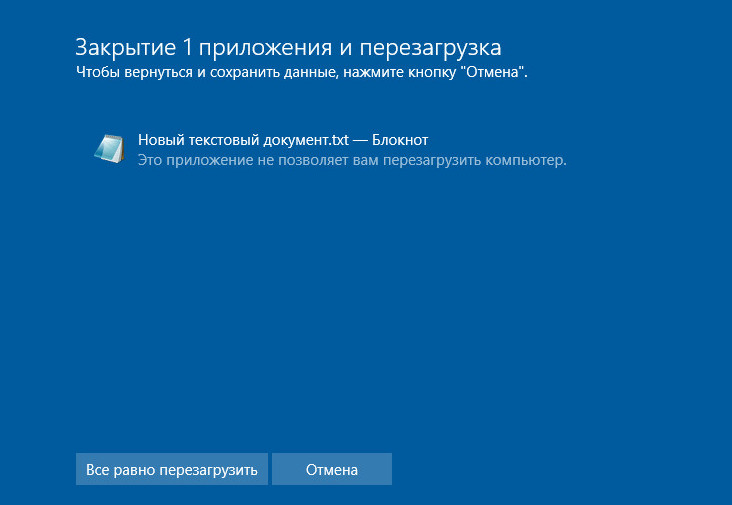
После этого все программы будут завершать свою работу автоматически и больше не станут мешать перезагрузке или выключению компьютера.
Вот как это сделать.
Откройте командой regedit редактор реестра, разверните в левой колонке ветку:
HKEY_CURRENT_USER\Control Panel\Desktop
В правой колонке создайте новый строковый параметр с именем AutoEndTasks и установите в качестве его значения 1.
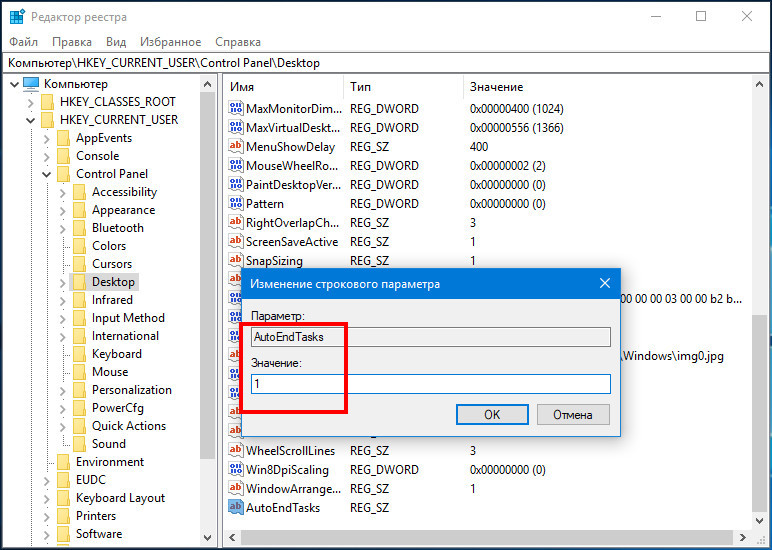
Изменения конфигурации Windows 10 должны вступить в силу сразу же.
Новые настройки будут действовать только для текущего пользователя, если вы хотите применить их ко всем учетным записям, параметр AutoEndTasks со значением 1 нужно создать в разделе реестра:
HKEY_USERS/.DEFAULT/Control Panel/Desktop